Объединение лидов, сделок, контактов и компаний в Битрикс24
Чтобы не было дублей в вашей срм системе сегодня продемонстрируем как легко объединить элементы в Битрикс24 двумя способами.
Как объединить лиды и другие элементы срм?
Первый способ
Чтобы объединить элементы в Битрикс24 в канбане, перейдите в нужный раздел, лиды или сделки. Выберите карточки, которые хотите совместить, поставив галочку и нажмите в верхнем меню кнопку Объединить.
Второй способ
- Также можно сделать в виде Списка. Для этого выделите лиды, которые собираетесь связать, затем ниже Выберите действие — Объединить
2. Затем нажмите кнопку Продолжить, потом Применить
Данными способами вы можете объединить сделки, компании и контакты.
Чтобы узнать подробности смотрите наше видео.
⚠ Получите консультацию по внедрению, настройке, технической поддержки Битрикс24:
➡ по телефону (WhatsApp и Telegram ��) ☎: +79675556855
Как объединить сделки в Битрикс24

Ведение учета сделок – ключевая часть работы в Битрикс24.
Иногда могут возникать ситуации, когда клиент может позвонить с разных номеров телефона или написать в разных источниках трафика. Всё это приводит к появлению дублей, а с одним клиентом работает одновременно несколько менеджеров. В итоге компания тратит попусту время и оплачивает сотрудникам за бесполезную работу.
Чтобы этого избежать, нужно осуществлять объединение сделок в одну. Так упрощается управление данные и повышается эффективность использования CRM-системой Битрикс24.
Как не допустить появление дублей и делать объединение сделок в Битрикс24 буквально парой кликов мышки?
Инструкция: как объединить сделки в Битрикс24
Для объединения сделок в Битрикс24, нужно открыть режим отображения “Список”. Далее из списка выбрать, какие сделки объединить.
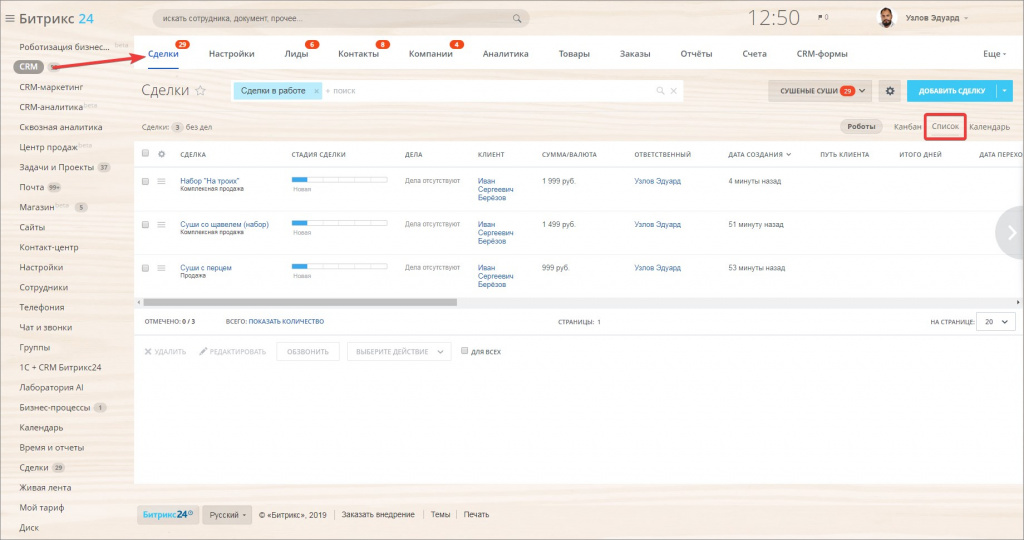
Нажмите опцию “Объединить”.
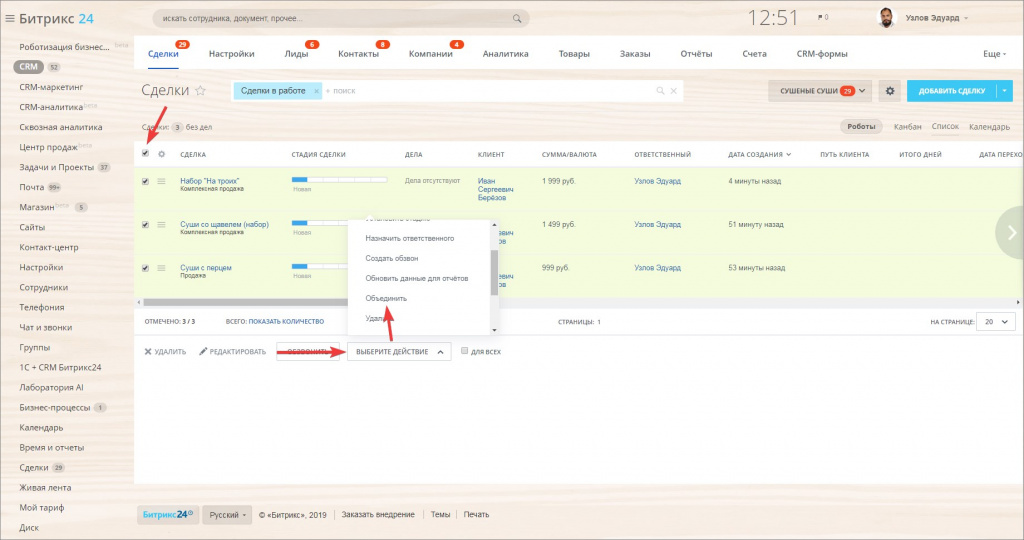
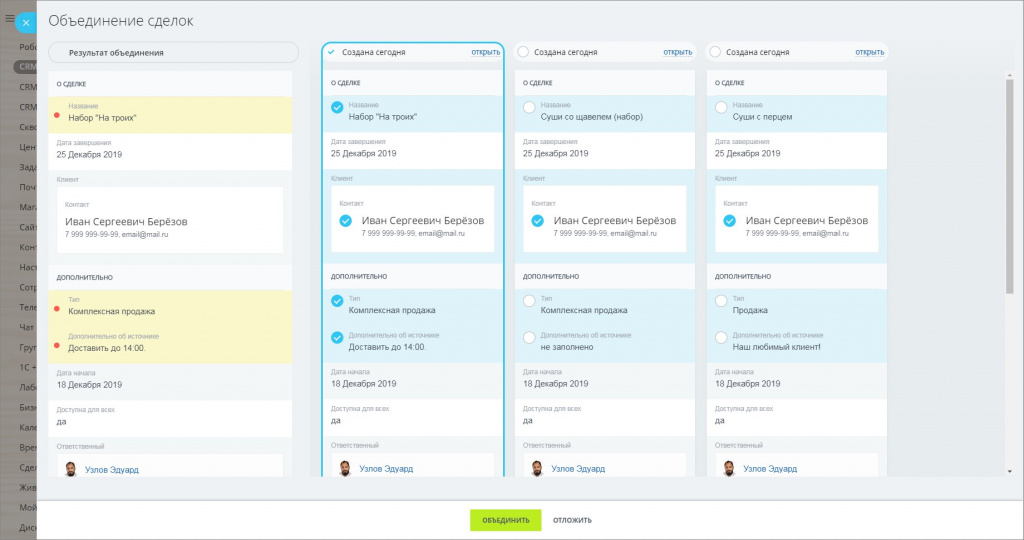
Укажите приоритетную сделку.
В левой стороне отображаются данные, которые попадут в карточку после объединения сделок.
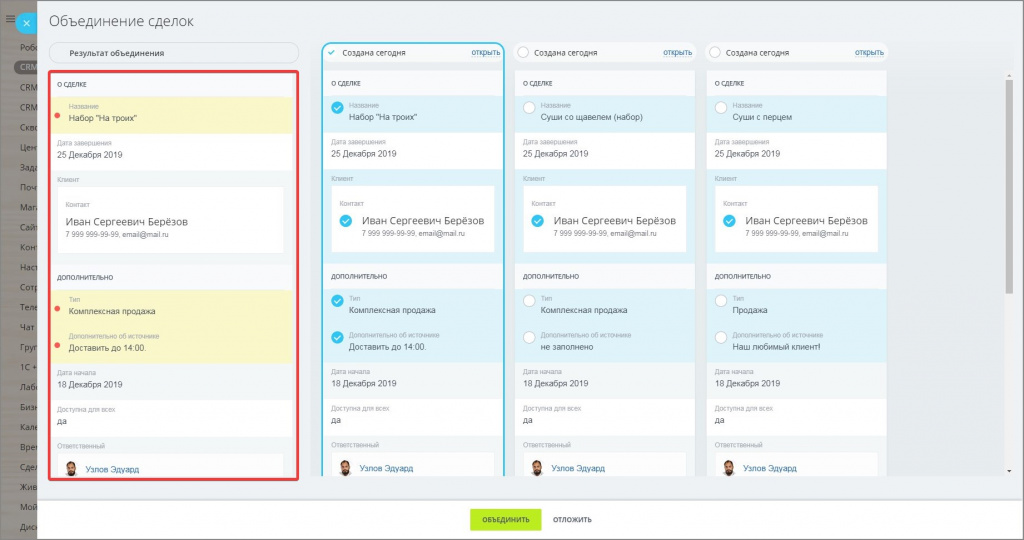
В одном и том же поле в карточках может быть указана разная информация. Выберите необходимое значение для итоговой карточки. Для этого просто кликните на него.
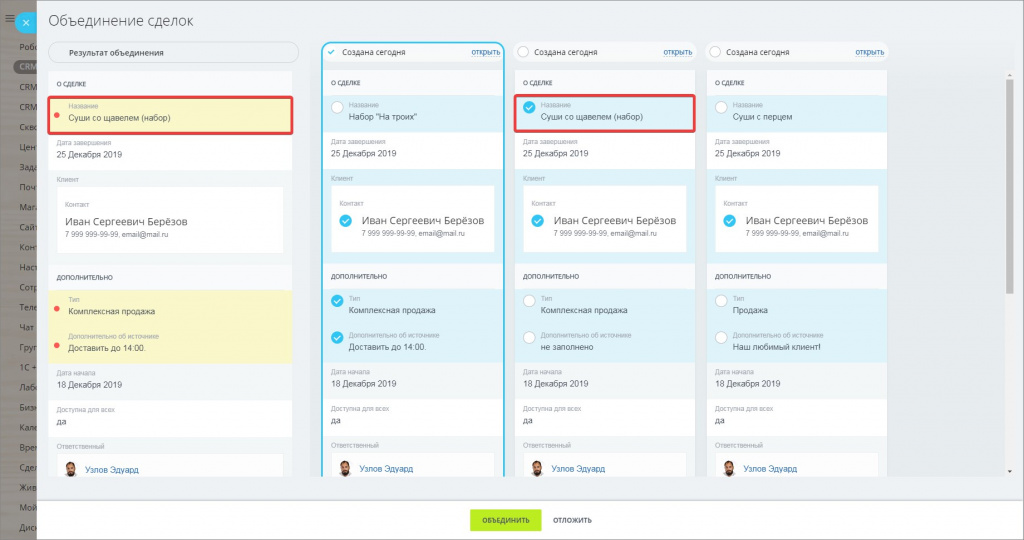
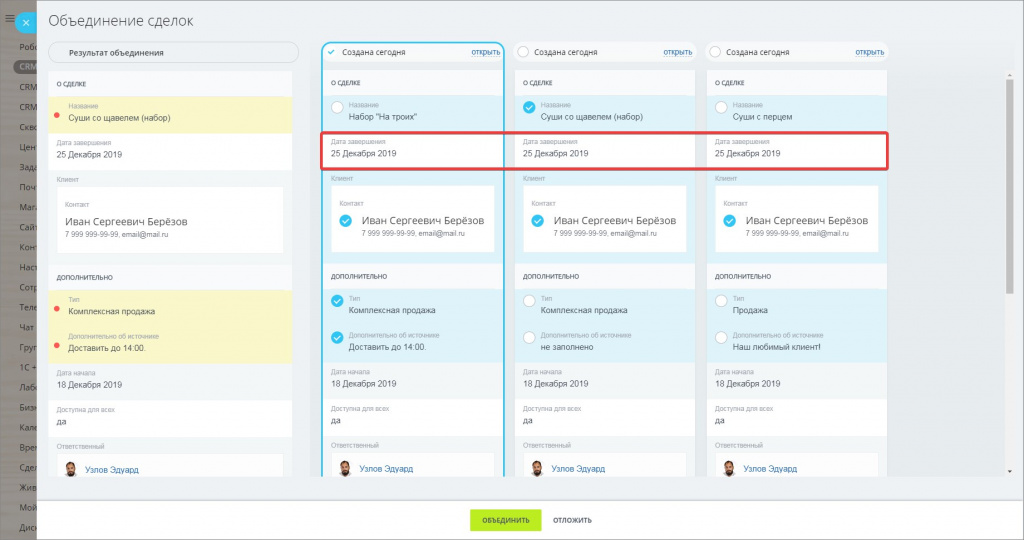
Для полей, у которых значения совпадают, не нужно выбирать итоговый вариант.
После объединения вы увидите уведомление и итоговую карточку.
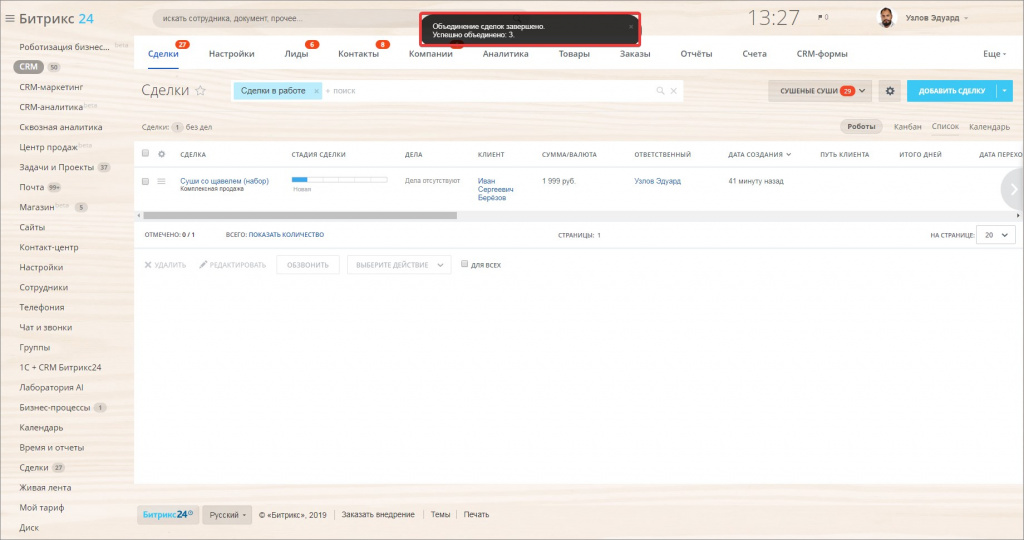
В ней сохранились все значения полей, которые были выбраны в процессе объединения сделок в Битрикс24.

Итак, объединение сделок в Битрикс24 — это полезный инструмент для упрощения работы с CRM-системой и корректного учета и анализа данных. Опция объединения сделок поможет вам оптимизировать работу с Битрикс24 и повысить эффективность управления вашим бизнесом.
Нужна помощь в объединении сделок в Битрикс24? Обращайтесь к специалистам команды PinscherCRM. Мы с радостью поможем вам решить любые вопросы по автоматизации и оцифровке бизнес-процессов с помощью внедрения и доработки Битрикс24.
Уникальное предложение для тех, кто готов увеличить продажи на 20-30%!
Запишитесь на бесплатную онлайн-экскурсию по автоматизированной CRM-системе. На реальном примере покажем, как автоматизировать продажи и производство, чтобы CRM помогала менеджерам продавать, а собственникам – получать аналитику, которая поможет принимать быстрые управленческие решения.
Сделки в Битрикс24: как создать, настроить или объединить
Завершенная сделка — это прибыль компании. Bitrix24 упрощает работу с каждой операцией и помогает автоматизировать процессы взаимодействия с клиентами. Систематизированная информация существенно упрощает работу менеджеров и делает взаимодействие с клиентами прозрачным и понятным.
Что такое сделка в Битрикс 24
В Битрикс 24 сделка — это отдельная карточка в CRM, в которой собрана вся информация по каждому договору с клиентом.
На одного клиента может быть заведено любое количество сделок, которые могут быть на разных этапах (подписание договора, оплата, исполнение и пр.).
Если в компании несколько отделов, то сделки можно распределить по направлениям и посмотреть, в каком подразделении и на какой стадии находится взаимодействие с клиентом.
Битрикс 24 позволяет автоматизировать процесс перехода сделок с этапа на этап и привязать к триггерам различные действия в адрес клиента (отправка SMS-напоминания, постановка задач исполнителям и пр.).
Как создать сделку в Битрикс 24
Новая сделка создается во вкладке «Сделки». Надо нажать кнопку «Добавить сделку».
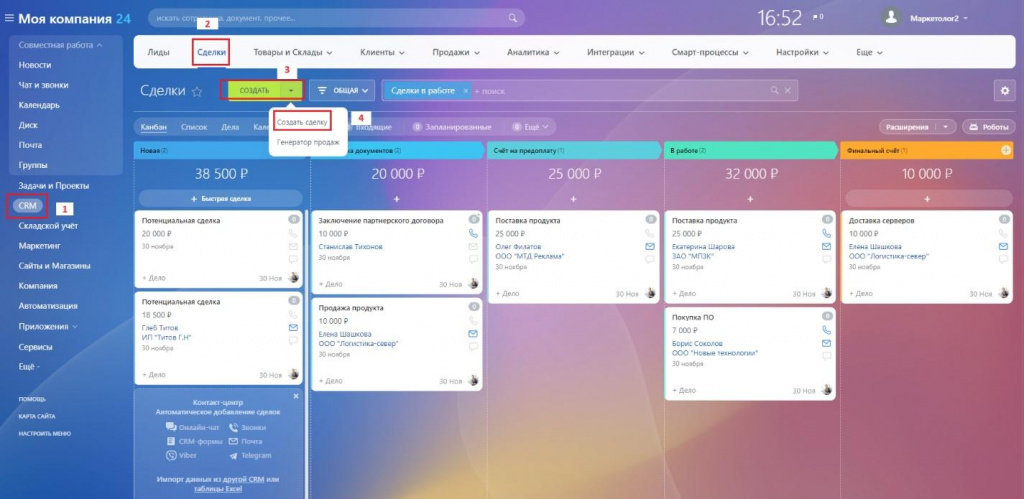
Откроется карточка новой сделки, куда можно будет привязать все сведения по операции:
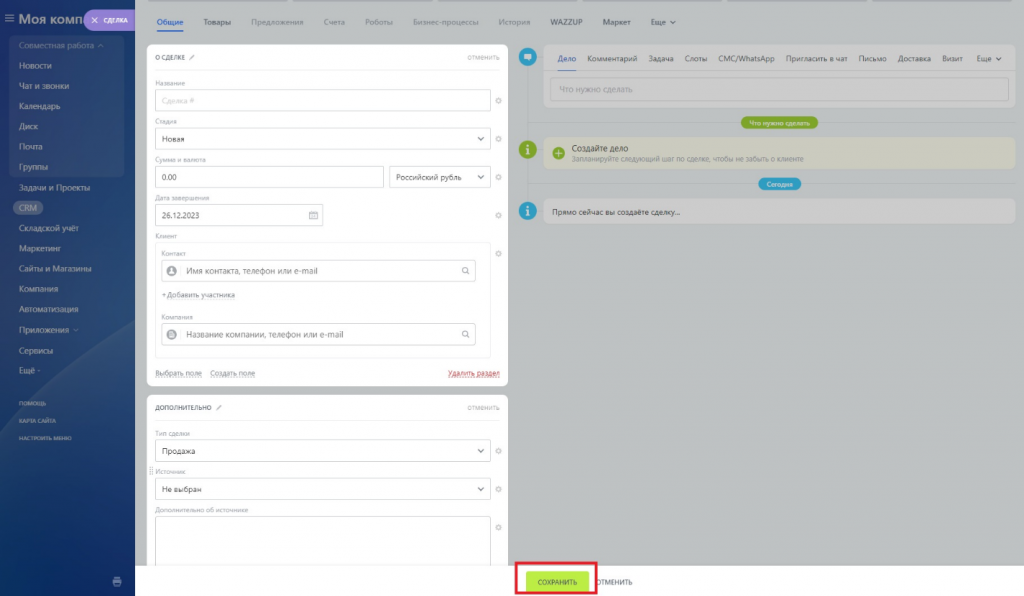
- название, стоимость и валюту;
- стадию (заключение договора, продажа, оплата и пр.). Редактировать, удалять или добавлять стадии можно в воронке продаж;
- данные о клиенте (ФИО, организация, должность, контактные данные и т.д.). Если контакт уже существует в базе клиентов, то информацию о нём можно вставить автоматически, а имеющиеся данные отредактировать или дополнить;
- вспомогательная информация в разделе «Дополнительно» — источник сделки и её тип, ответственное лицо и наблюдатели, дата начала;
- товар или ассортимент, который закупает клиент, а также регулярность совершения сделок.
Когда все данные о сделке внесены в карточку, её надо сохранить (большая зелёная кнопка внизу экрана).
Типы сделок
Битрикс 24 создаёт 4 типа сделок:
- из лида;
- из контактов;
- из компании;
- из предложения.
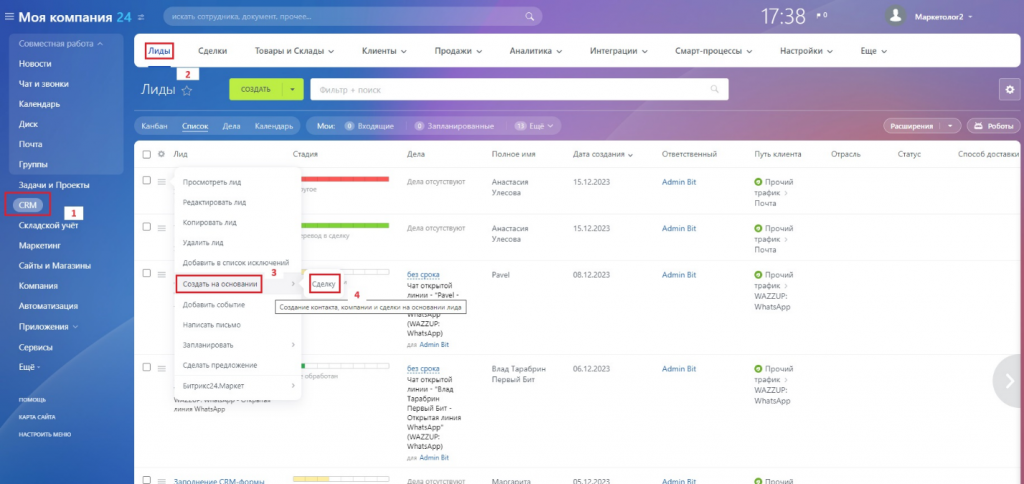
Самый распространённый вариант — создание сделки из лида.
Для этого нужно в меню просмотра лида выбрать «Создать на основании» и перейти в поле «Сделка».
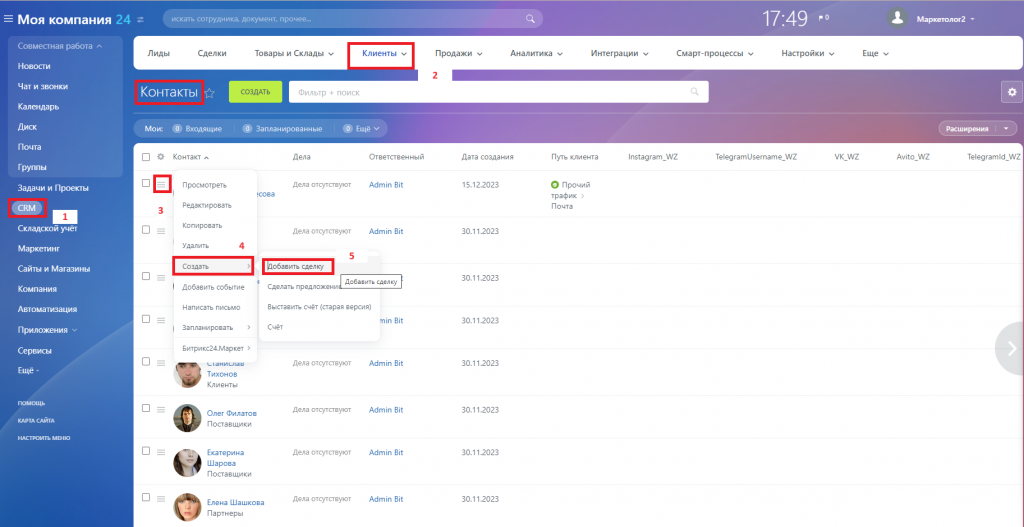
Создать сделку можно из карточки контакта, выбрав соответствующий раздел. Привязка контакта может быть к одной или нескольким компаниям. В таком случае сделка будет одной и для контакта, и для связанной с ним компании.
Из компании
Для создания сделки в карточке предприятия нужно выбрать из выпадающего меню настроек пункт «Создать» и далее — «Сделку».
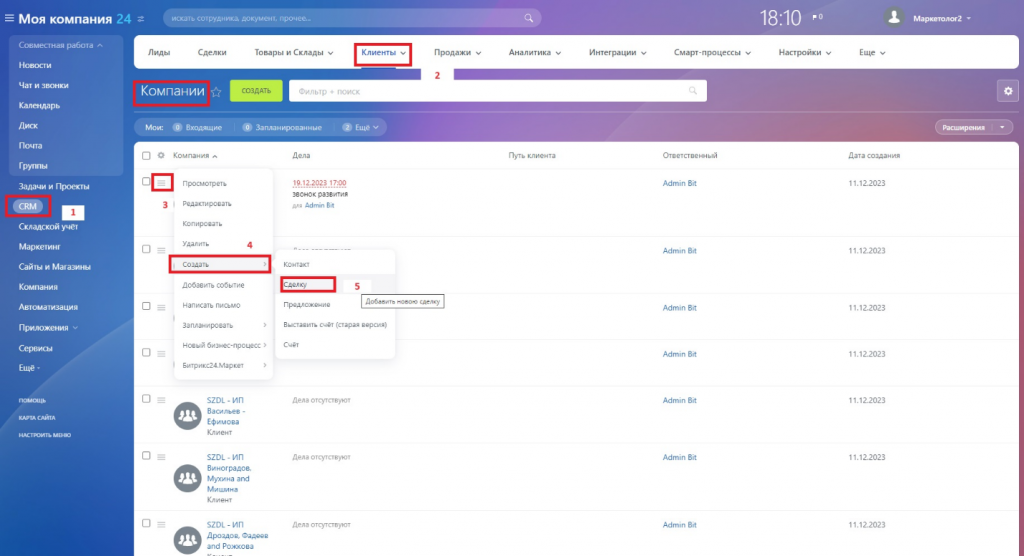
Экспорт данных о компании в сделку произойдёт автоматически.
Из предложения
В разделе предложений, который доступен во вкладке «Продажи», в выпадающем меню нужно выбрать «Создать на основании: Сделку».
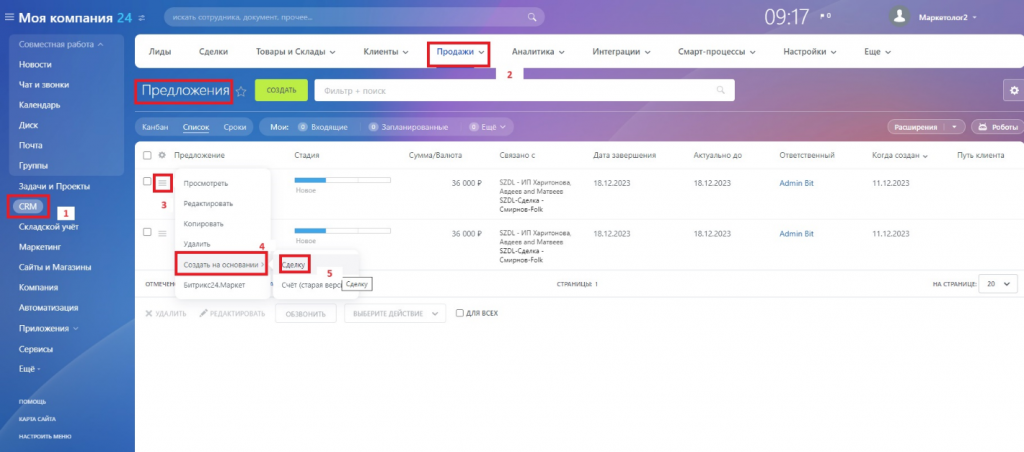
Важно! Конвертация торговых предложений в сделки воможна только в расширенных версиях Битрикс 24.
Работа со сделками
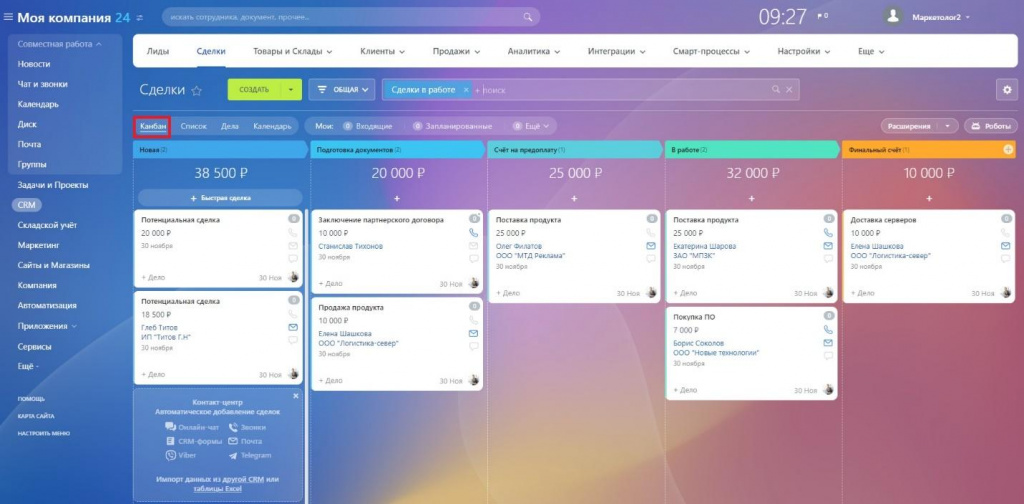
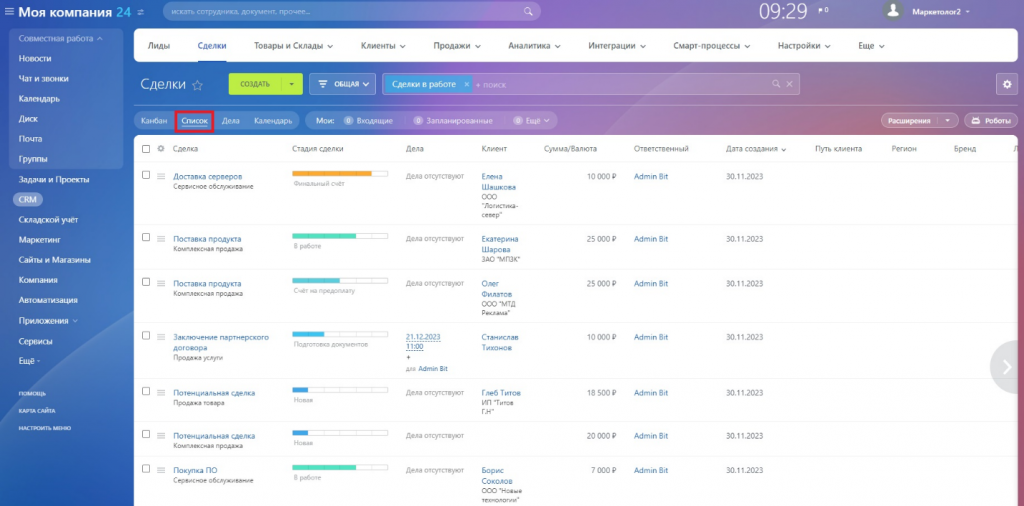
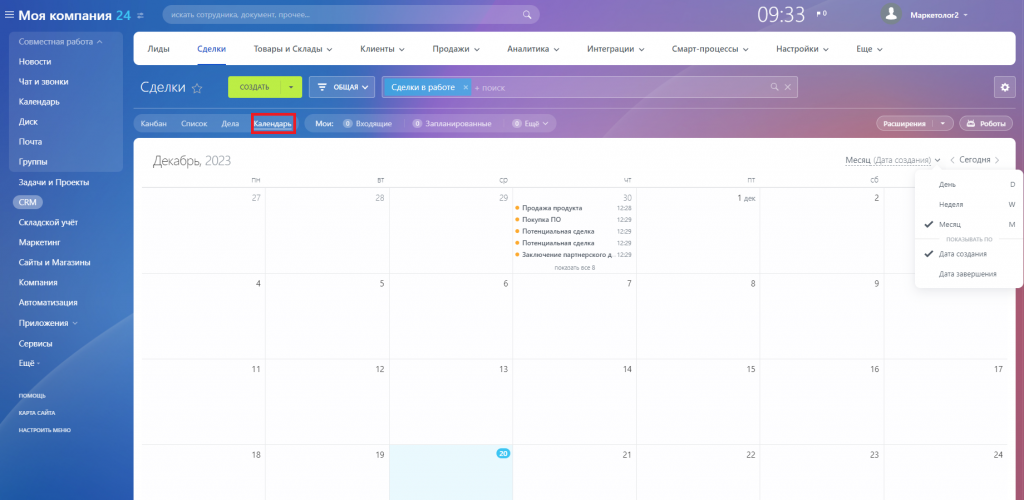
Все незавершённые сделки можно увидеть на главной странице CRM. Отображаться сделки в Битрикс 24 могут тремя способами: канбан, список, и календарь.
Канбан
Список
Календарь
Настройка представления карточки сделки в Битрикс24
Битрикс 24 позволяет импортировать и экспортировать файлы, а также переносить данные из других CRM-систем. Для того чтобы настроить копирование сведений, нужно нажать на шестерёнку в главном разделе сделок.
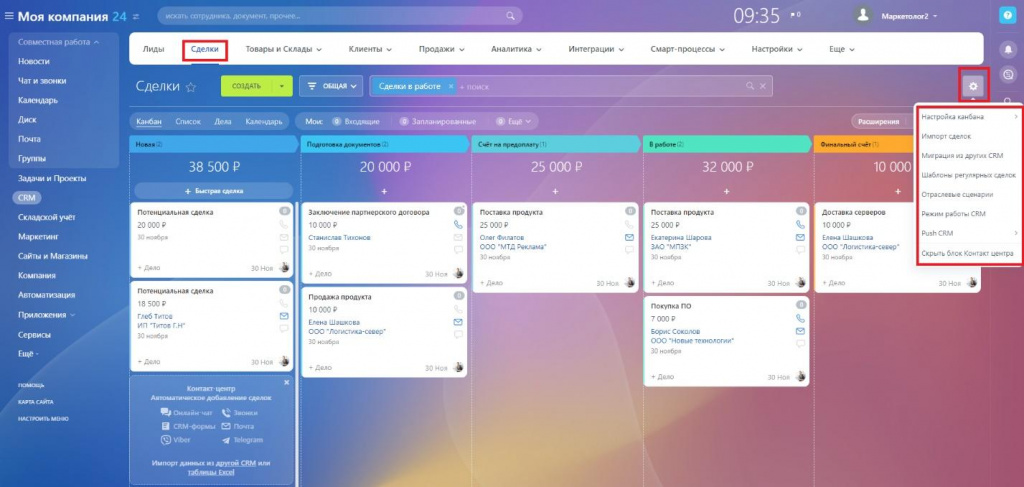
Расширенные возможности для управления сделками можно найти, перейдя во вкладку «Настройки» в разделе «CRM».
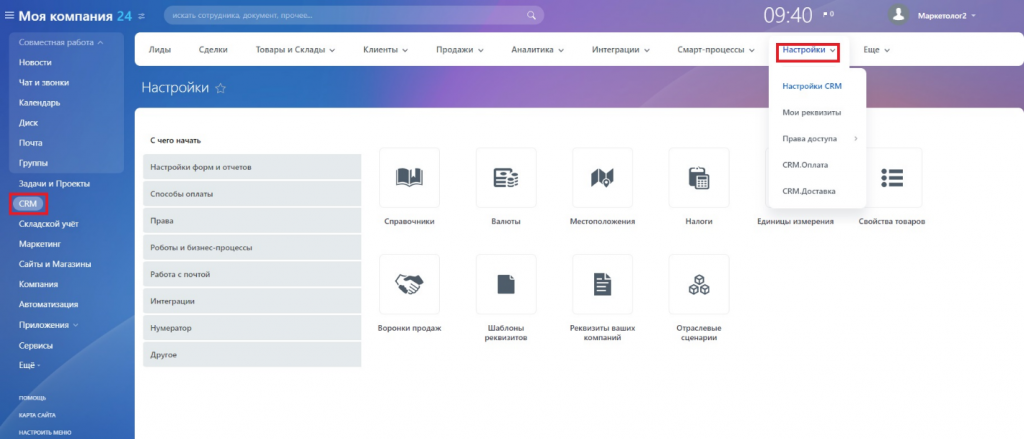
Как задать направление сделки
Направления сделки позволяют настраивать мультиворонки. Это актуально для компаний, которые заключают договоры по нескольким видам деятельности.
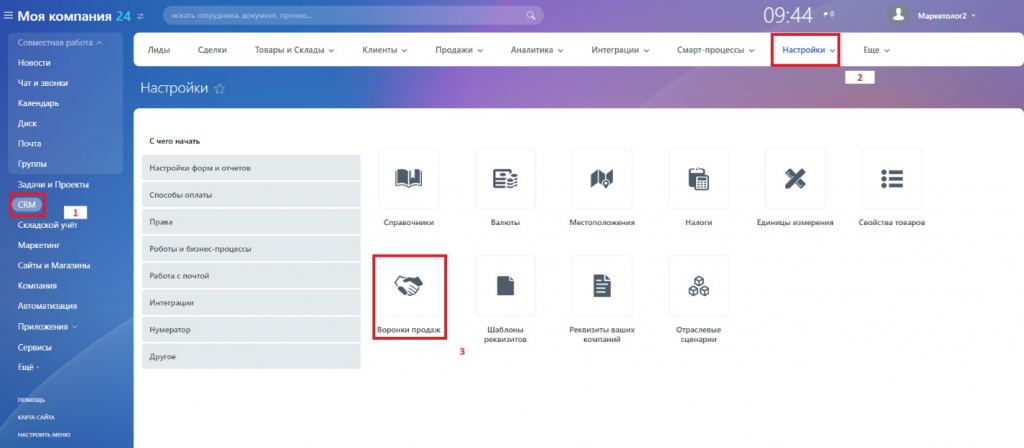
Создать направление можно в разделе «CRM» во вкладке «Настройки».
Количество мультиворонок зависит от выбранного тарифного плана. На тарифах «Бесплатный» и «Задачи+» мультиворонка может быть только одна. Для пакета «Компания» ограничений нет.
Как объединить сделки в Битрикс 24
Когда в системе появляется несколько сущностей, относящихся к одной сделке, нужно их объединение.
Для того чтобы это сделать, достаточно отметить нужные сделки и нажать кнопку «Объединить». При этом требуется выбрать приоритетную.
В одном и том же поле в разных карточках может быть разная информация. Для итогового представления необходимо выбрать актуальные данные. Если значения в полях совпадают, выбор делать не нужно.
Как удалить сделку в Битрикс24
Неактуальные сделки удаляются на странице «Сделки».
Если карточки выстроены списком, то в меню каждой сделки есть пункт «Удалить».
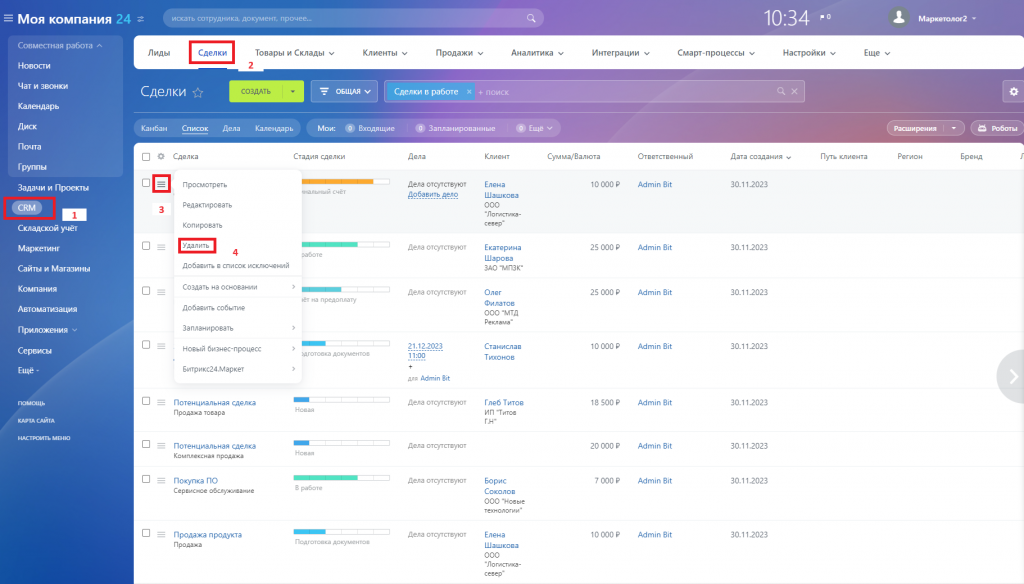
В канбане сделку просто можно перетащить в корзину.
Выводы
Все сделки, созданные в Битрикс 24, можно анализировать, систематизировать и группировать по разным основаниям. Благодаря этому работа менеджеров станет прозрачнее и эффективнее.
Для того чтобы понять, как создать сделку в Битрикс 24, не обязательно нужна пошаговая инструкция — все действия интуитивно понятны.
Если сложности всё же возникли, вы можете обратиться за поддержкой к специалистам «Первый Бит». Кроме консультационной помощи, наши эксперты смогут доработать имеющуюся или внедрить Битрикс 24 и обучить персонал работе с ней.
Связь между сделками, контактами и компаниями
Один из важных этапов вашей работы с клиентом — это сделка. Каждая сделка начинается с общения с клиентом, будь то частное лицо или представитель компании.
Как сделки, контакты и компании связаны между собой
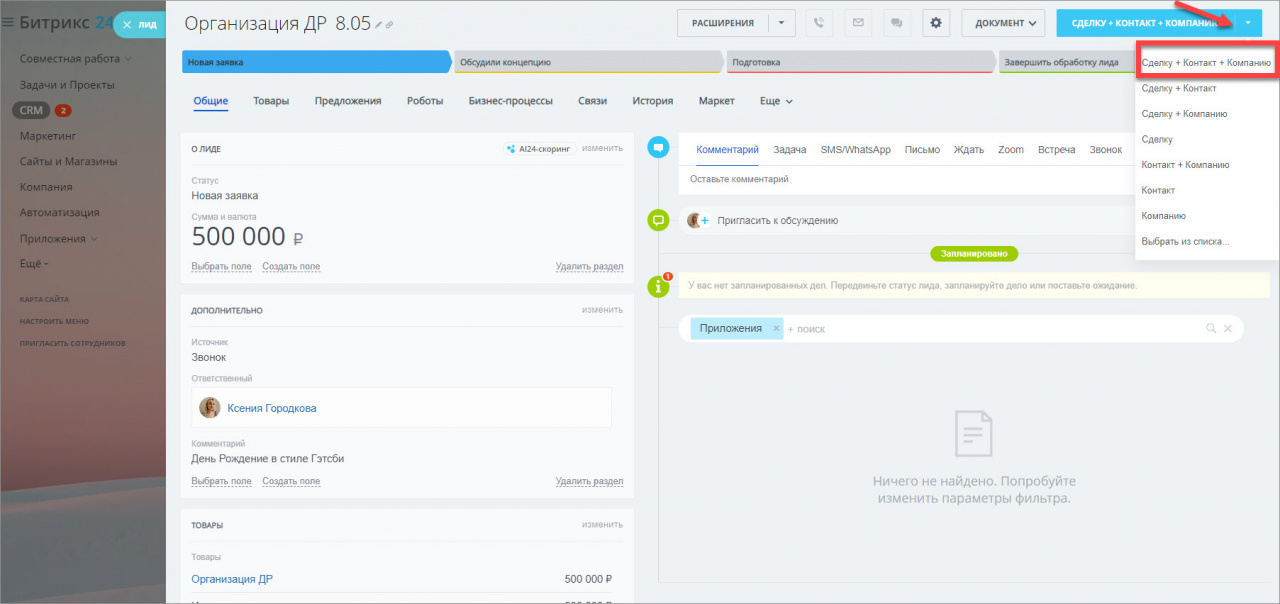
Существует стандартный сценарий работы — один контакт привязан к одной компании и к сделке. Вы можете использовать этот вариант при конвертации лида, просто выберете Сделку + Контакт + Компанию. Так эти три элемента будут автоматически связаны между собой.
Тем не менее это не единственный сценарий работы в CRM. Например, один человек может работать в нескольких компаниях. В карточке контакта мы увидим привязку ко всем компаниям, где работает клиент.
Также обычно в компании работают несколько человек, и сотрудничать вы можете с несколькими представителями компании одновременно. В этом случае в карточке компании будут указаны все сотрудники, а сделка будет включать несколько контактов сразу.
Подробнее читайте в статье Как сконвертировать лид.
Как работают множественные привязки
В карточке контакта есть поле Компании, связанные с контактом.
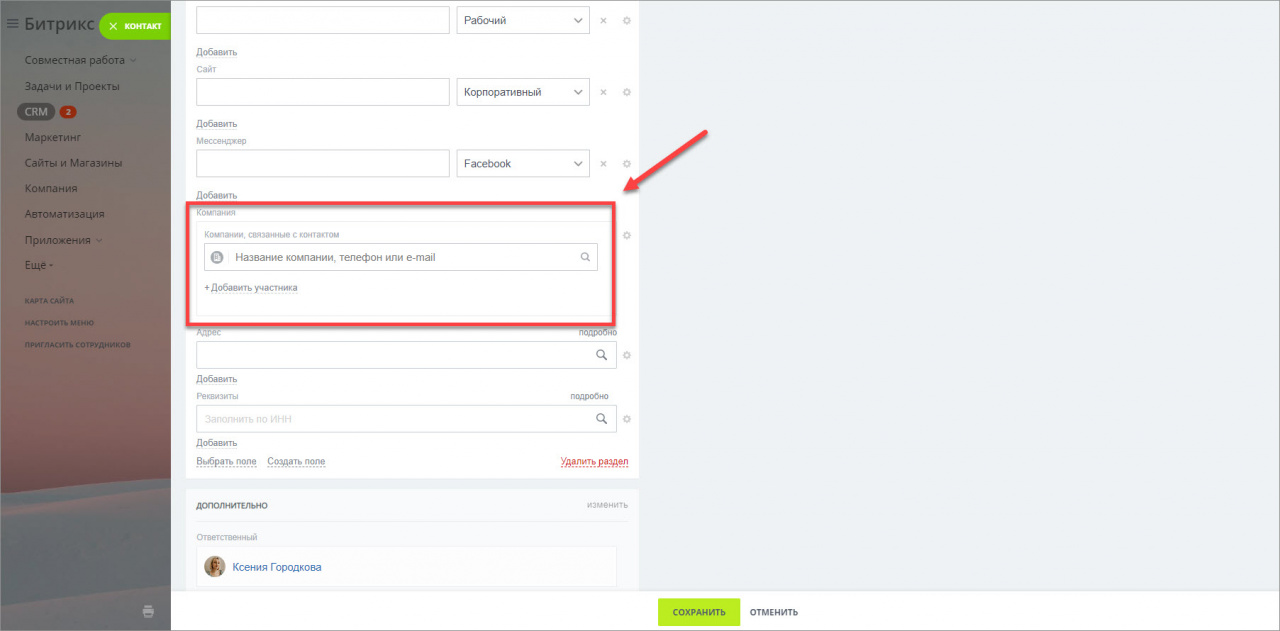
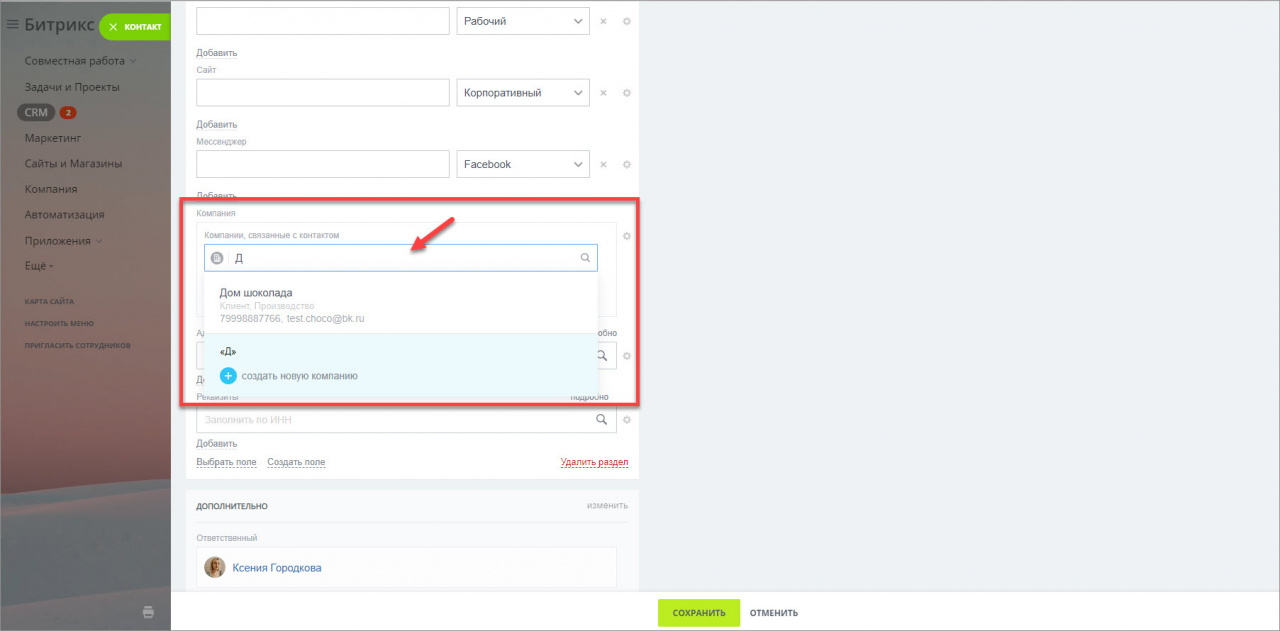
В этом поле вы можете выбрать компанию из списка или создать новую.
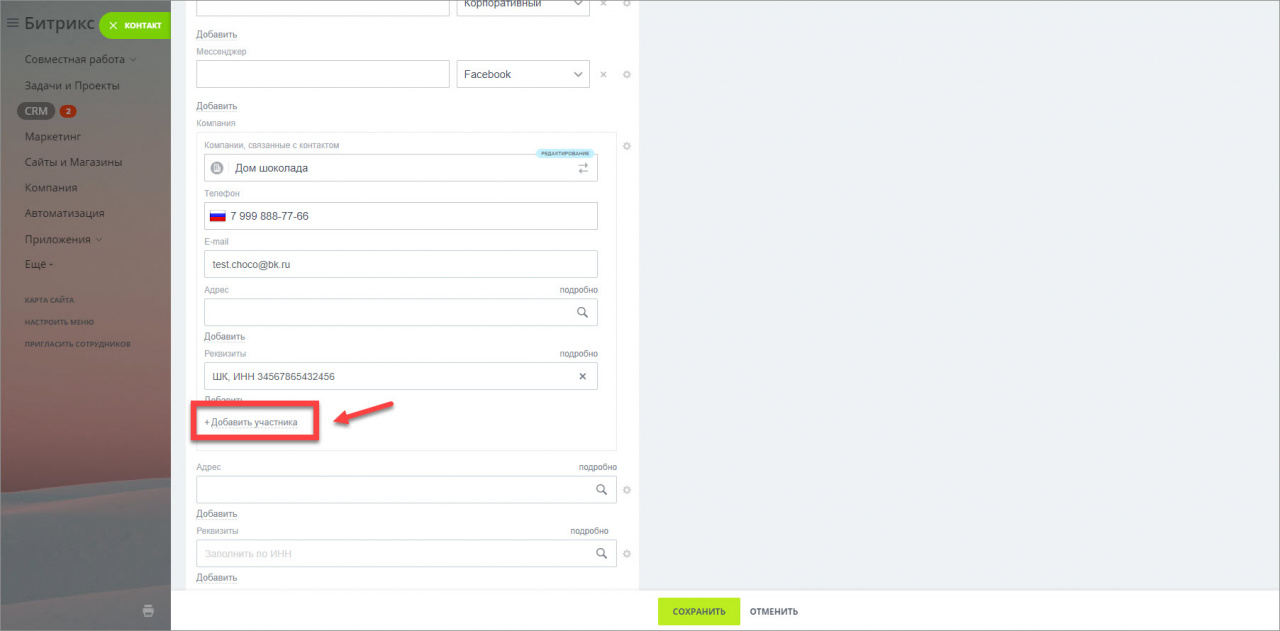
В контакте может быть несколько компаний. Нажмите Добавить участника, чтобы добавить еще одну компанию.
В карточке этих компаний поле Контакты будет заполнено автоматически.
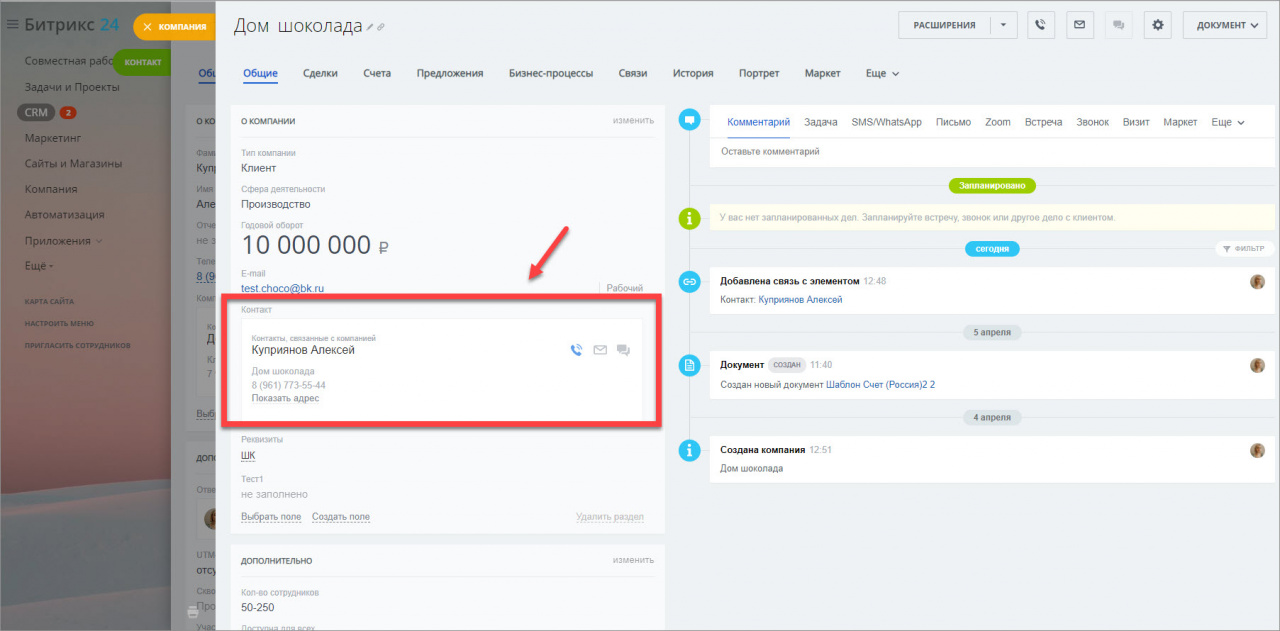
При привязке нескольких контактов к одной компании все работает аналогично.
Привязка контактов и компаний к сделкам
Сделка может включать несколько контактов, однако только одну компанию. Если связать сделку с компанией, то все контакты этой компании автоматически попадут в сделку.
Если вам не нужны все контакты в данной сделке, то нажмите на крестик и удалите лишние контакты. CRM запомнит ваш выбор, и когда в другом элементе вы выберете эту же компанию, то подтянутся только те контакты, которые вы оставили в последний раз.
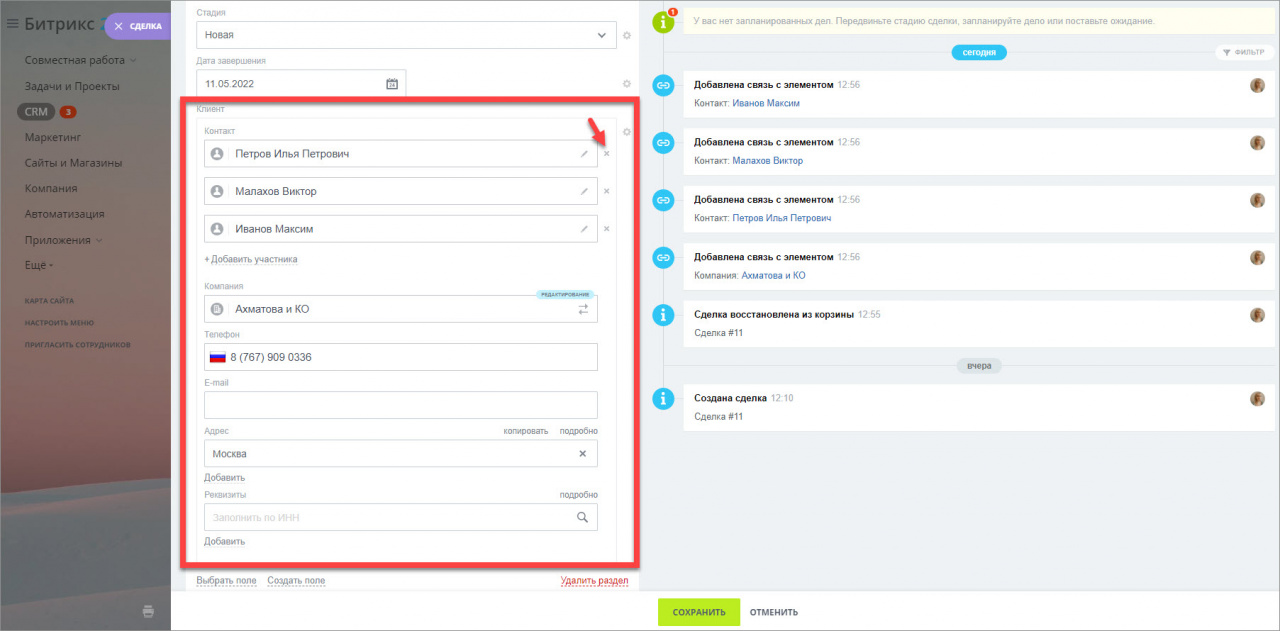
Также в сделке можно настроить вид поля Клиент через шестерёнку. В карточке можно скрыть контакты или компанию. А еще выбрать какой элемент показывать сначала.