Как легко очистить историю на Android
Как очистить историю на Android? Когда вы используете телефон в течение длительного времени, вы обнаружите, что на вашем телефоне столько историй, и вы хотите удалить их. Или иногда вы просто не хотите, чтобы другие видели вашу историю просмотров или поиска, поэтому лучше очистить эти истории.
Здесь мы расскажем вам подробную информацию о том, как очистить историю на Android, включая историю поиска Google, историю браузера Google Chrome / Firefox / Opera mini / Dolphin / UC, историю стандартного браузера и данные приложений и т. Д.

Как очистить историю на Android
- Часть 1. Очистить историю просмотров из Google Chrome / Mozilla Firefox / Opera / Dolphin / Internet / UC Browser на Android
- Часть 2. Как очистить историю поиска Google на Android
- Часть 3. Как очистить YouTube смотреть / историю поиска на Android
- Часть 4. Как удалить историю звонков на Android
- Часть 5. Как очистить данные приложения / историю одним щелчком мыши
- Часть 6. Как восстановить удаленную историю на Android
Часть 1. Как очистить историю просмотров на Android
Поскольку разные люди имеют разные варианты для браузеров на Android, здесь мы перечислим основные браузеры, чтобы вы знали, как очистить историю просмотров на Android, включая Google Chrome, Mozilla Firefox, Opera mini, Dolphin, интернет (стандартный браузер) и браузер UC. ,
Как очистить историю на Android (Google Chrome)
Шаг 1 Откройте Google Chrome на вашем Android.
Шаг 2 Нажмите на кнопку с тремя точками и выберите «История».
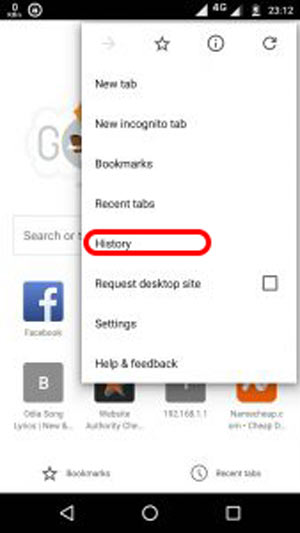
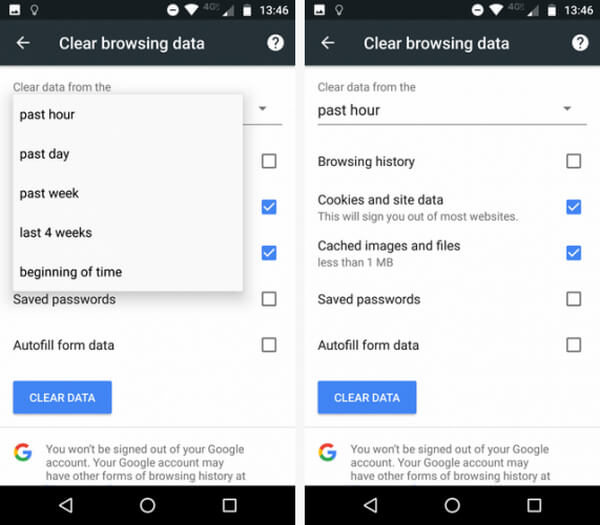
Шаг 3 При входе на страницу «Журнал» выберите «Очистить данные браузера», и вы сможете выбрать, что вы хотите удалить, включая историю просмотров, файлы cookie и данные сайта, кэшированные изображения и файлы и многое другое. После выбора вы можете нажать кнопку «Очистить данные», чтобы с легкостью удалить историю просмотра Google Chrome.
Как очистить историю на Android (Mozilla Firefox)
Это очень простой и похожий процесс очистки истории просмотра Firefox на Android.
Шаг 1 Откройте Mozilla Firefox.
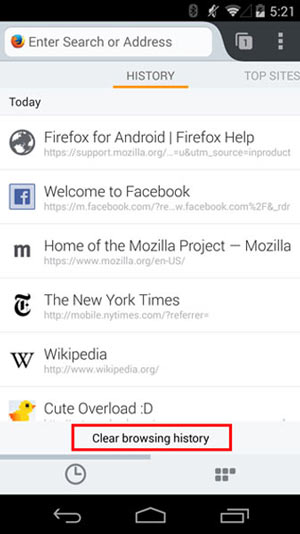
Шаг 2 Как и шаги по очистке истории просмотра Google Chrome, вы переходите в раздел «Очистить историю просмотров», но нет кнопки для очистки файлов cookie и данных кэша. Так что вы можете просто удалить историю просмотров здесь.
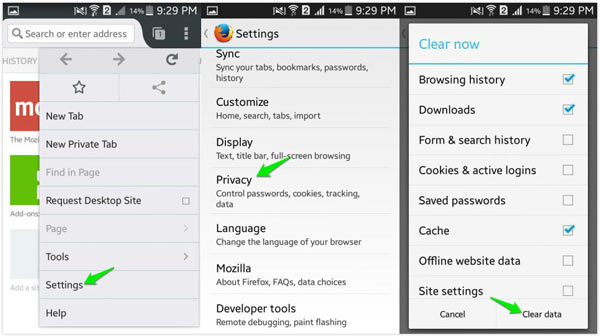
Шаг 3 Для очистки файлов cookie и кэша перейдите в «Настройки»> «Конфиденциальность», и вы увидите «Очистить данные», коснитесь его, чтобы завершить удаление всех историй из Firefox.
Как очистить историю на Android (Opera mini)
Браузер Opera Mini имеет лояльную пользовательскую базу, но с точки зрения количества пользователей он ничтожен; он занимает лишь около 1.6 процента рынка Android.
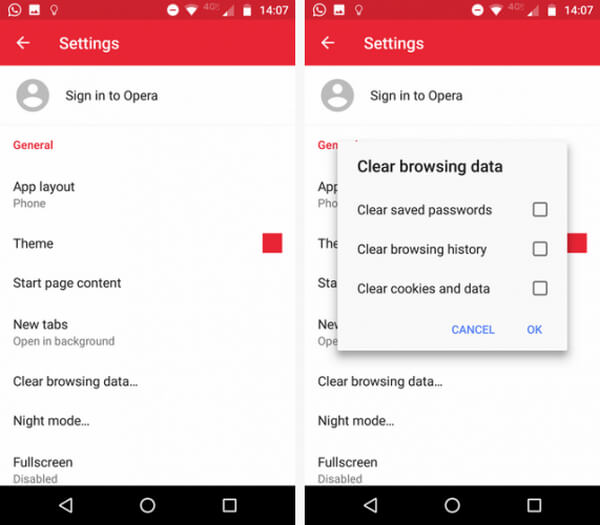
Шаг 1 Откройте браузер Opera mini на вашем Android. Когда ваш браузер открыт, нажмите на логотип Opera в правом нижнем углу. Появится небольшое окно. Нажмите на значок «шестеренка», чтобы войти в настройки браузера.
Шаг 2 Прокрутите вниз, пока не увидите опцию «Очистить данные браузера». Нажмите на него и установите флажки рядом с данными, которые вы хотите очистить. Вы можете выбрать «Очистить сохраненные пароли», «Очистить историю просмотров» и «Очистить файлы cookie и данные». Нажмите «ОК», наконец.
Как очистить историю на Android (Dolphin)
Шаг 1 Запустите Dolphin на Android.
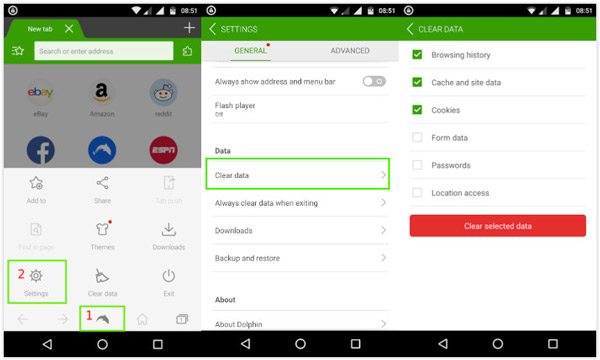
Шаг 2 Нажмите значок «Дельфин» на изображении ниже и войдите на страницу, чтобы выбрать «Настройки»> «Очистить данные», а также выбрать данные для просмотра, файлы cookie, кэш и данные и многое другое. Наконец, нажмите «Очистить выбранные данные».
Как очистить историю на Android (интернет / сток браузер)
Для Android 4.0 или более ранней версии имеется встроенный браузер. По состоянию на середину 2016 года интернет по-прежнему оставался вторым по популярности браузером в операционной системе. Чтобы очистить историю посещений интернета (стандартный браузер), вы можете выполнить следующие действия:
Шаг 1 Откройте свой встроенный браузер на устройстве Android.
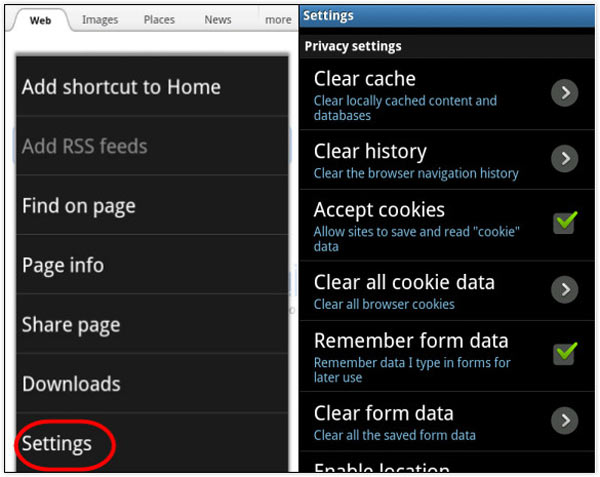
Шаг 2 Перейдите в «Настройки»> «Настройки конфиденциальности». Как всегда, выберите один или два элемента, которые вы хотите удалить, чтобы очистить историю браузера.
Как очистить историю на Android (UC Browser)
UC Browser не очень популярен среди пользователей Android, но пользуется высокой репутацией благодаря 14 миллионам отзывов в Google Play Store. Если вы хотите узнать, как очистить историю просмотра UC на Android, продолжайте:
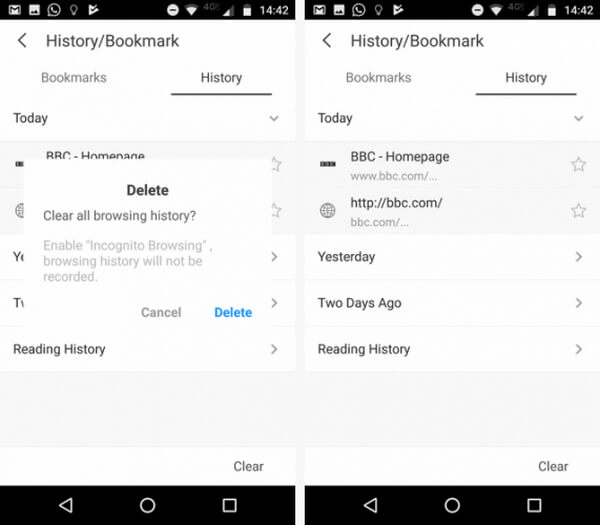
Шаг 1 Для начала нажмите на три горизонтальные линии внизу от UC. Выберите желтый значок с надписью «История и закладки» во всплывающем меню.
Шаг 2 Сначала вы увидите свой список закладок. Проведите пальцем влево, чтобы открыть историю просмотров. В правом нижнем углу вы увидите кнопку «Очистить». Нажмите на кнопку и подтвердите, чтобы очистить историю просмотра UC на Android.
Часть 2. Как очистить историю поиска Google на Android
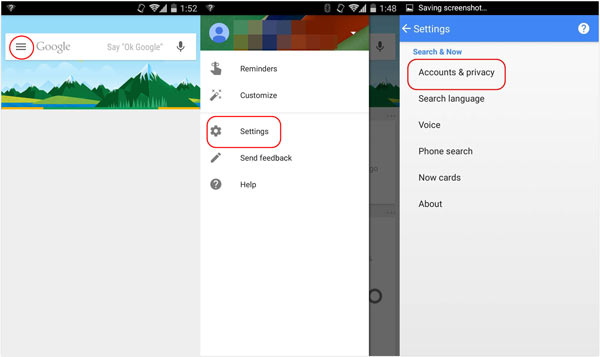
Как очистить историю поиска Google на Android? Чтобы очистить историю поиска Google, сначала нужно открыть виджет поиска Google и выполнить следующие действия:
Шаг 1 Найдите «Настройки», нажав кнопку «три линии» в левом верхнем углу экрана. Затем выберите «Учетная запись и конфиденциальность».
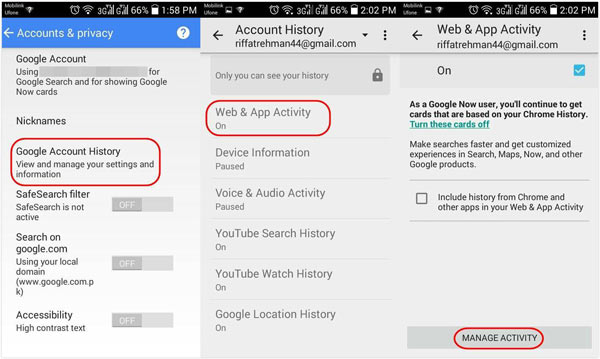
Шаг 2 Выберите «История аккаунта Google»> «Активность в Интернете и приложениях». А затем нажмите «Управление активностью» внизу.
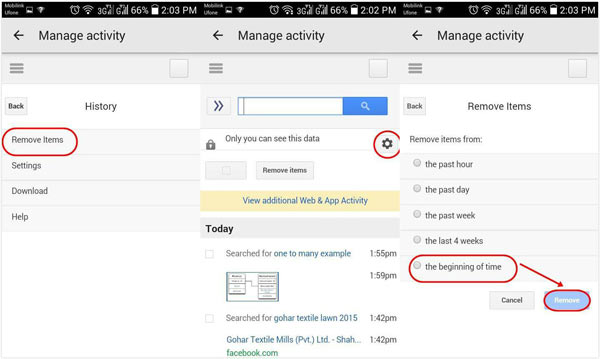
Шаг 3 Теперь вы найдете значок, похожий на снаряжение, щелкните по нему, чтобы открыть страницу «История», и выберите «Удалить элементы». Вы можете удалить историю по времени рейтинга. Чтобы очистить все истории, просто выберите «Начало времени» и нажмите «Удалить».
Если вы хотите скрыть историю местоположений, вы можете проверить сообщение на удалить историю местоположений Googel.
Часть 3. Как очистить историю просмотра YouTube или историю поиска на Android
Процесс удаления YouTube Watch / истории поиска аналогичен. Таким образом, вы можете зайти в приложение YouTube из Android, найти его настройки, а затем очистить историю поиска YouTube в соответствии с процессом Google.
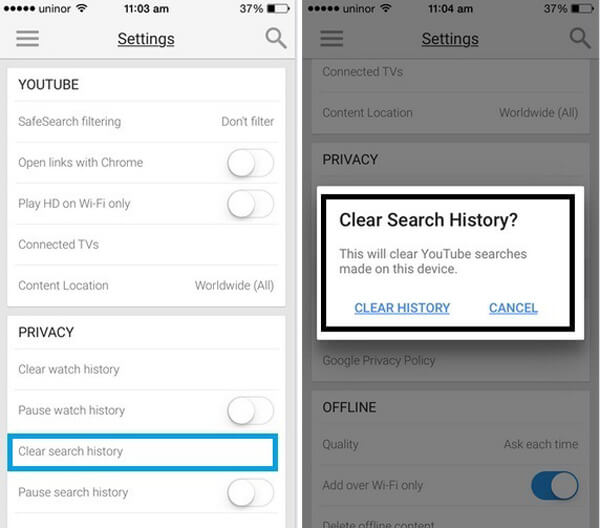
Шаг 1 Запустите приложение YouTube на своем телефоне Android, а затем войдите в него, используя свой идентификатор учетной записи и пароль.
Шаг 2 Нажмите на значок из трех линий рядом с красным значком YouTube «Play». Вы найдете список пунктов меню. Выберите «Настройки».
Шаг 3 Теперь вы можете выбрать опцию истории из «Конфиденциальности» в настройках. И здесь вы можете очистить или приостановить историю просмотра YouTube, а также историю поиска на Android.
Часть 4. Как очистить историю звонков на Android Phone
Как очистить историю звонков на Android? Очистка истории звонков на Android очень проста. Просто пройдите следующий урок, чтобы очистить историю звонков на Android.
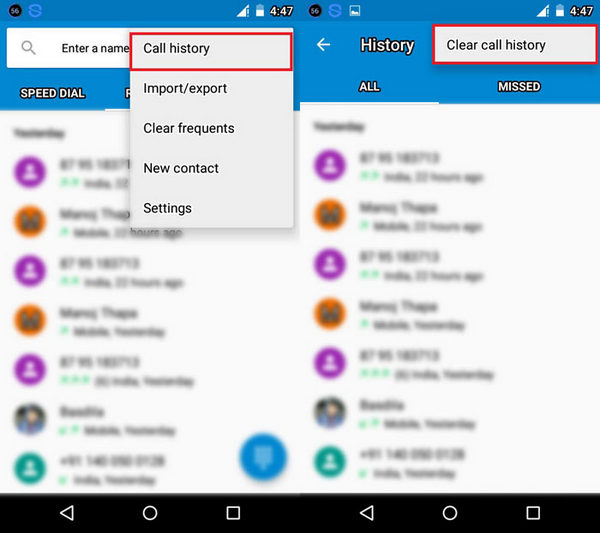
Шаг 1 Нажмите приложение «Вызов» на Android. Там вы увидите все журналы вызовов, перечисленные по дате.
Шаг 2 Вы можете нажать и удерживать журнал вызовов, который вы хотите удалить. Должна появиться опция «Очистить историю звонков». Подтвердите это и очистите историю звонков на Android.
Часть 5. Как очистить историю приложений / кэш / данные на Android
На Android так много приложений, и иногда их кэш-память занимает много места на Android. Что значит кеш? Каждый раз, когда вы используете приложение на Android, создается кеш. Здесь мы расскажем вам, как удалить кэш / данные приложения на Android.
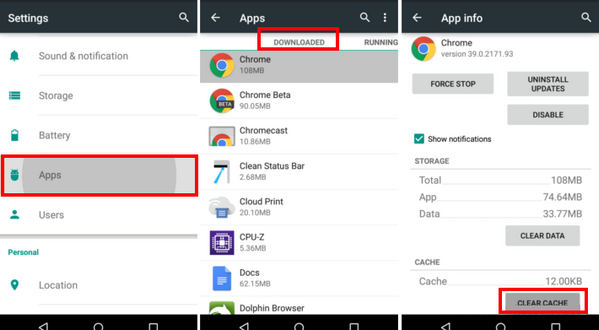
Шаг 1 Перейдите в «Настройки» и нажмите «Диспетчер приложений» (или «Приложения»).
Шаг 2 Здесь будут перечислены все загруженные приложения. Нажмите на приложение, с которым вы хотите очистить кэшированные данные.
Шаг 3 Там вы можете увидеть общее пространство, занимаемое кешем. Нажмите «Очистить кеш».
Что касается очистки истории, iSkysoft Data Eraser — полезный инструмент для очистки истории на Android одним щелчком мыши. Как уже упоминалось ранее, важно, чтобы вы навсегда удаляли такие файлы из своей памяти, чтобы, в то время как вы получили выгоду от увеличения места на диске, вы также были защищены от беспрецедентного проникновения в систему.
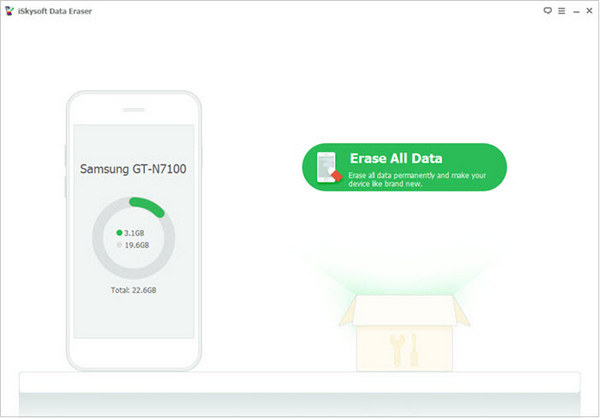
Шаг 1 Подключите ваше устройство Android к компьютеру и запустите iSkysoft Data Eraser для Android.
Шаг 2 Когда программа обнаружит ваше устройство, вы можете нажать кнопку «Удалить все данные».
Шаг 3 Лента на кнопке «Удалить»> «Стереть сейчас», чтобы очистить историю на Andorid.
Часть 6. Восстановление удаленной истории на Android
Иногда, когда вы удаляете историю своего Android, вы внезапно обнаруживаете, что потеряли важные данные. Так как же восстановить удаленную историю или данные приложения с Android? Мы рекомендуем вам Android Восстановление данных, одна из лучших программ для восстановления файлов Android, чтобы помочь вам восстановить потерянные данные с Android. С этим восстановлением данных вы можете не только восстановить историю просмотров и данные приложений, но и вы можете восстановить удаленные контакты, сообщения, фотографии, видео и многое другое. Просто скачайте и попробуйте бесплатно!
В этой статье мы рассмотрели несколько способов очистки истории на Android. Вы можете выбрать тот, который соответствует вашей ситуации. Еще есть вопросы о том, как очистить историю на Android? Оставьте свои комментарии внизу.
13 июня 2018 г. 09:55 / Обновлено Луиза Уайт в Удалить данные Android
Более Чтение

Оставьте свой комментарий и присоединяйтесь к нашему обсуждению
Главная Удалить данные Android Как очистить историю на Android

Авторские права © 2024 Aiseesoft Studio. Все права защищены.
[Простое пошаговое руководство] Как очистить историю просмотров на Android и iPhone
Очистить историю на телефоне чтобы сохранить ваши данные в тайне. История поиска отслеживает недавно посещенные веб-сайты, которые другие могут легко увидеть. Но еще одна причина удаления истории — повышение производительности устройства. Кэш и файлы cookie могут замедлять скорость серфинга или занимать слишком много места при накоплении. Если вы хотите быстро очистить историю, читайте дальше и узнайте лучшие методы для Android или iPhone.
- Часть 1. Лучший способ удалить историю поиска Google на телефоне
- Часть 2. Как удалить историю поиска YouTube на телефоне
- Часть 3. Бонус: лучший очиститель истории iPhone
- Часть 4. Часто задаваемые вопросы об очистке истории телефона
Часть 1. Лучший способ удалить историю поиска Google на телефоне
У Google есть почти вся информация, и всего за несколько кликов он может дать вам ответы, которые вы искали. Но это также означает, что он хранит вашу информацию, такую как учетные записи, покупки и т. д. Хотя хранить свои данные в Интернете для будущих входов в систему полезно, хакеры могут легко их увидеть. Лучше всего увидеть способ по умолчанию очистить историю гугл на вашем смартфоне.
Коснитесь приложения Google Search, чтобы открыть его. Затем нажмите значок своего профиля в правом верхнем углу сайта.
На странице «История поиска» прокрутите вниз, чтобы просмотреть последние посещенные вами сайты. нажмите X кнопка для удаления отдельной истории из списка.
Для других вариантов выберите Удалить раскрывающееся меню, затем выберите метод, который вы хотите использовать. Для Удалить пользовательский диапазон опция, она позволит вам установить дату удаления истории. Между тем, Удалить все время опция очищает все данные с самого начала.
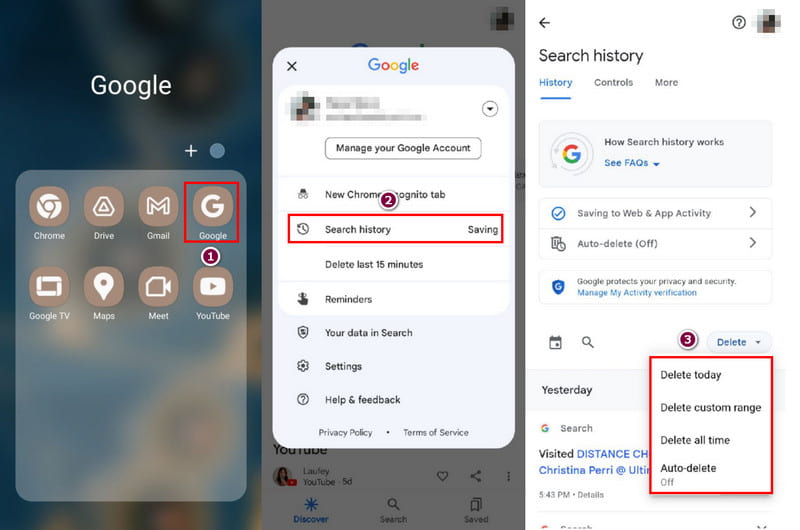
Вы увидите «Удаление завершено», как только выберете вариант. Если вам не нравится хранить историю, включите Автоудаление функция, которая удалит веб-сайт, как только вы пройдете через него.
В Google Chrome вы можете начать удаление истории, открыв приложение на своем телефоне. Затем выберите вертикальный эллипсис значок в правом верхнем углу. Выберите История вариант из раскрывающегося меню.
Первое, что вы увидите, это список последних действий, но вы можете нажать Удалить данные о просмотре веб-страниц кнопку, чтобы увидеть другие варианты удаления.
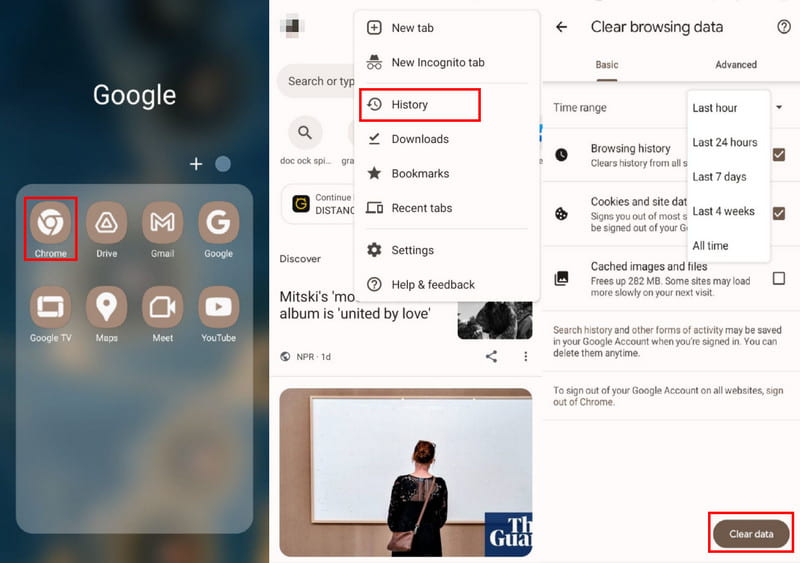
В меню «Диапазон времени» вы можете выбрать Последний час, последние 24 часа , и так далее, пока Все время . Установите флажки, чтобы включить историю просмотров, файлы cookie и кэшированные изображения. Затем коснитесь значка Очистить данные кнопку для удаления.
Pro Tip: Выйдите из Google Chrome, чтобы выйти из учетной записи Google, которую вы используете для веб-сайтов.
Часть 2. Как удалить историю поиска YouTube на телефоне
YouTube – это идеальная платформа для просмотра музыкальных клипов, обучающих программ и коротких развлекательных клипов. Если вы нажмете много видео за день, приложение также порекомендует видео, похожее на то, которое вы недавно смотрели. А поскольку YouTube является частью Google, он гарантированно сохранит вашу историю, которую вам придется удалить в целях устройства или конфиденциальности. С учетом сказанного, вот как очистить историю YouTube:
Откройте приложение YouTube на своем телефоне и перейдите к значку своего профиля в правом верхнем углу интерфейса. Выбрать Настройки вариант, затем перейдите к Управление всей историей меню.
Для нескольких учетных записей Google выберите ту, историю которой вы хотите удалить. Подождите несколько секунд, пока YouTube не перенаправит вас на страницу истории. Вы можете просто нажать на Удалить Кнопка, чтобы очистить историю поиска в приложении.
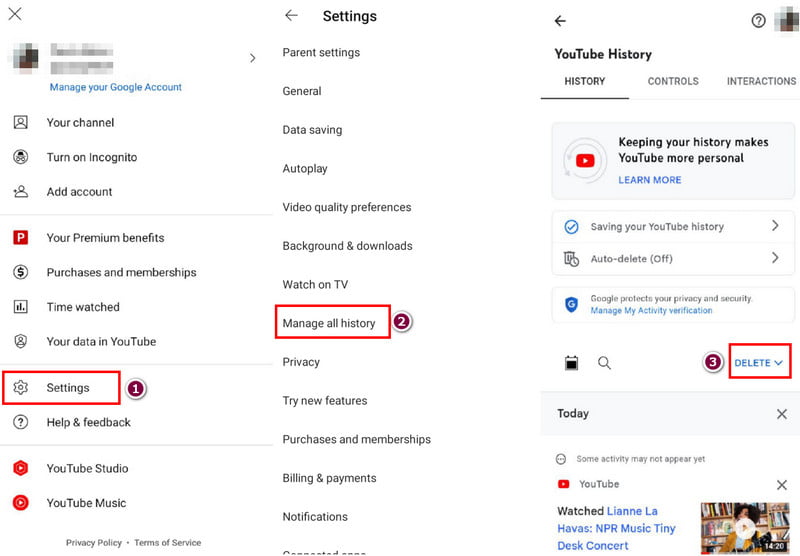
Если вы нажмете Сохранение истории YouTube меню вы можете включить другие данные для удаления, такие как просмотренные вами видео, поисковые запросы и аудиодействия. Вы также можете отключить эту функцию, чтобы она не отображала всю вашу историю просмотров.
В другом случае, если вы хотите удалить только один поиск с YouTube, просто нажмите значок увеличительный значок, чтобы открыть список последних действий.
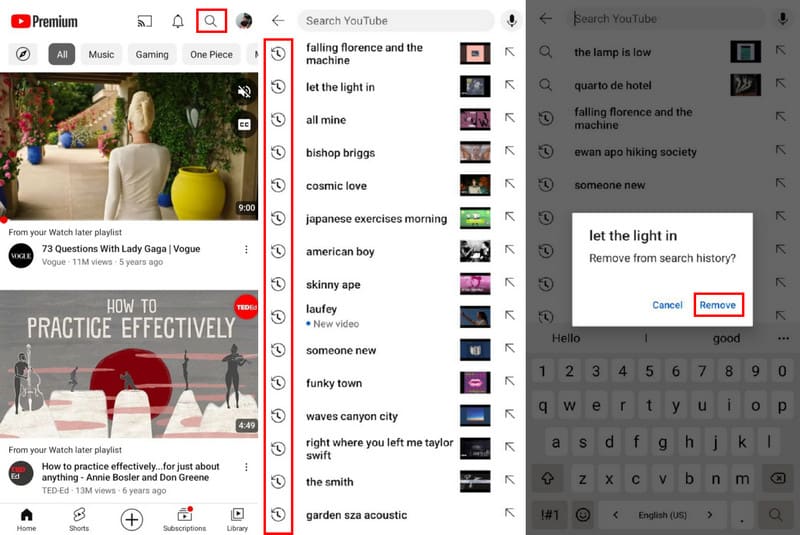
Нажмите и удерживайте элемент со значком «История», затем коснитесь значка Удалить кнопку из всплывающего окна. Помните, что это удаление также отразится на строке поиска YT Music.
Часть 3. Бонус: лучший очиститель истории iPhone
Помимо очистки истории вашего телефона, другие файлы могут привести к замедлению процесса на вашем устройстве. Если вы не уверены, какие данные следует удалить, Очиститель iPhone от Aiseesoft — предлагаемый инструмент для управления файлами. Его быстрое сканирование собирает все ненужные файлы и занимает слишком много места, что позволяет устройству ускориться после удаления. Он сканирует дубликаты, а вы можете выбрать фотографии, видео, сообщения и данные для сохранения. Конечно, он также позаботится о фотографиях, предоставив встроенный компрессор для сжатия без потерь или экспортируя фотографии на ваш компьютер, чтобы освободить больше места на вашем iPhone. Действительно, это решение, которое вы ищете.

- Очистите историю поиска на телефоне, а также фотографии, фильмы и т. д.
- Удалите данные приложения, файлы cookie и кеш, чтобы освободить больше места для хранения.
- Обеспечьте уровень безопасности для гарантированного удаления данных iPhone.
- Расширенный набор инструментов для интеграции платформ для других целей.
Загрузите и установите Aiseesoft iPhone Cleaner на свое устройство. Завершите установку. Затем запустите его и подключите iPhone с помощью USB-кабеля. Проверьте экран телефона на наличие подсказки, затем коснитесь значка Доверие кнопку для успешного подключения.
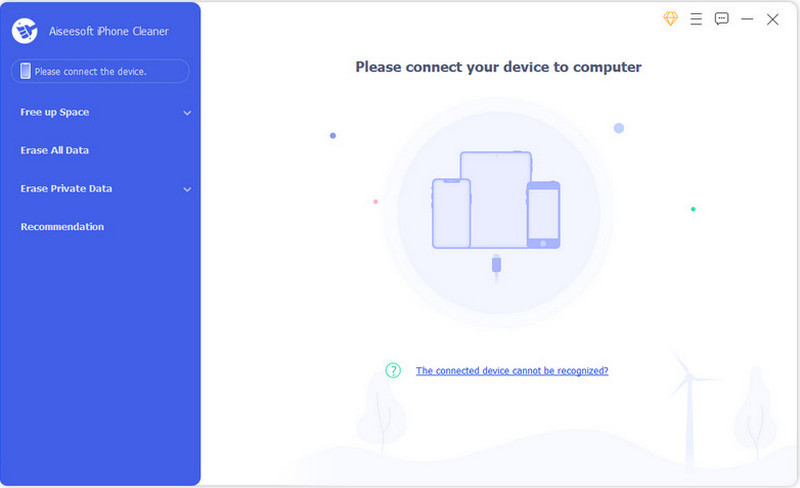
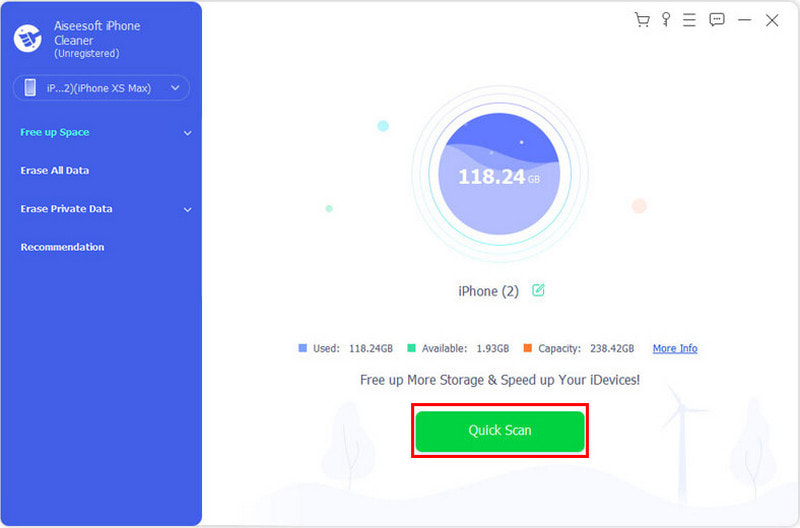
Программное обеспечение покажет модель устройства и другую информацию о подключенном устройстве. Он также показывает весь размер хранилища, емкость и используемое пространство. Ударь Быстрое сканирование кнопка для сканирования файлов, которые лучше удалить.
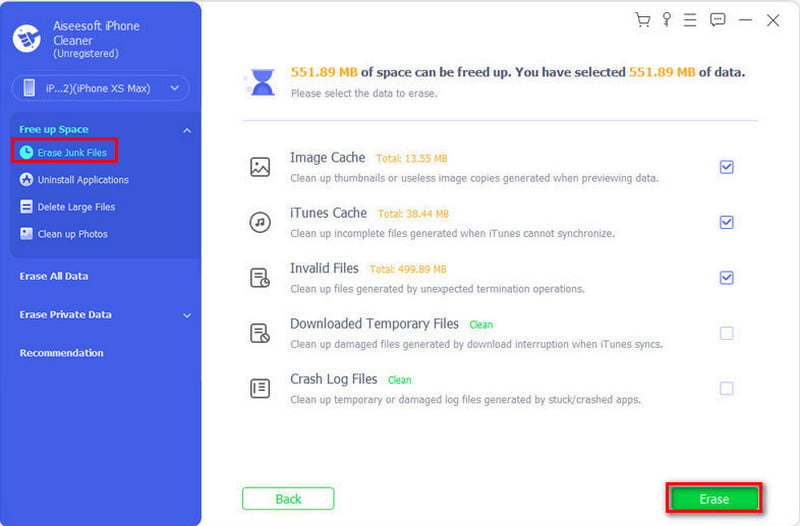
Щелкните один из Стереть кнопки из обработанных категорий. Стереть ненужные файлы Меню содержит в основном изображения и кеш iTunes, а также недействительные файлы, журнал сбоев и временные загруженные файлы. Выберите файлы и нажмите кнопку Стереть кнопку, чтобы стереть их с iPhone.
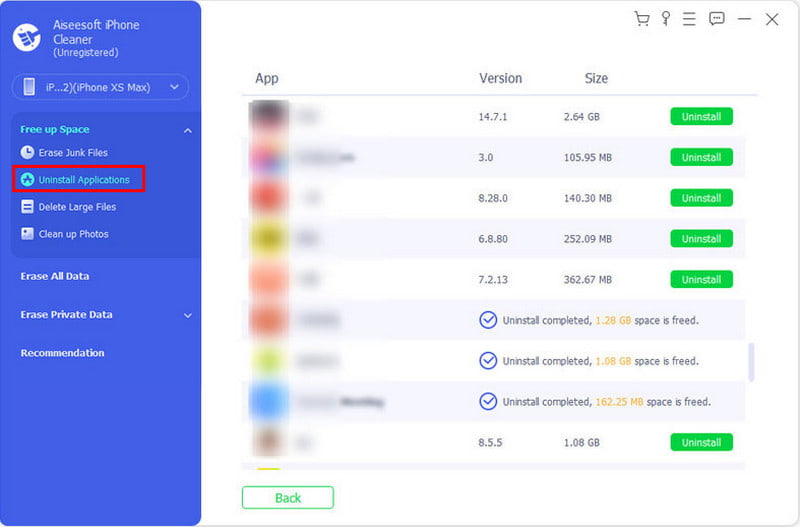
Проверить Удаление приложений меню и просмотрите приложения, которые не используются. Вы можете управлять приложениями с файлами самого большого размера, затем нажмите кнопку Удалить кнопку, чтобы удалить их с вашего устройства. Идти к Удалить большие файлы чтобы увидеть данные, которые занимают слишком много места для хранения.
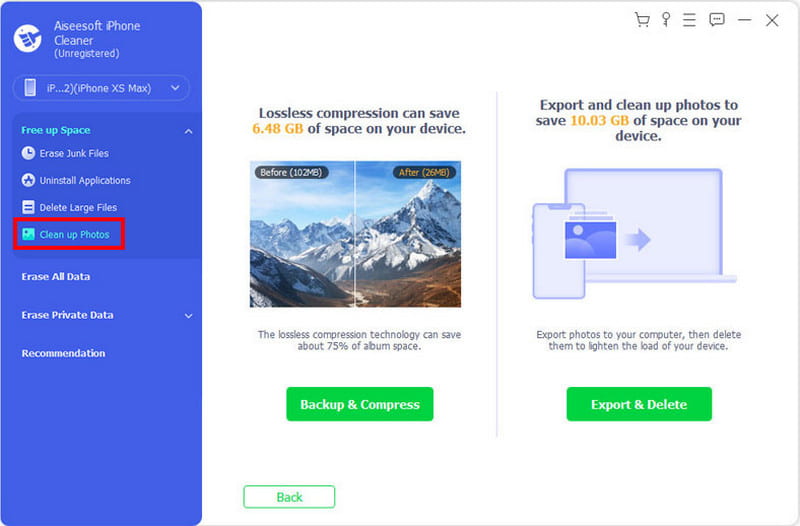
Команда Очистить фотографии опционные предложения Резервное копирование и сжатие or Экспорт и удаление для картинок. Первый вариант позволяет уменьшить размер файла с потерей качества. Между тем, второй вариант перенесет фотографии на компьютер и удалит их с телефона.
Часть 4. Часто задаваемые вопросы об очистке истории телефона
Как удалить историю инкогнито на телефоне?
Откройте приложение Google Chrome и введите хром: // нетто-Внутренности / # DNS в строке поиска. Нажмите Очистить кеш хоста Кнопка для удаления кэша DNS. После этого закройте приложение и откройте его снова. Ваша история посещений в режиме инкогнито чистая.
Как проверить историю удалений на мобильном телефоне?
Откройте приложение «Настройки» на своем телефоне и перейдите в меню Google. Выберите опцию «Управление своей учетной записью Google». Прокрутите вниз раздел «Данные и персонализация» и нажмите кнопку «Мои действия». Просмотрите историю поиска.
Как удалить что-то из результатов поиска?
Вы можете сделать это, коснувшись панели поиска в любом веб-браузере и приложении. В списке отобразятся все недавние поисковые запросы, затем просто нажмите и удерживайте элемент и нажмите кнопку «Удалить» или кнопку «ОК». Убедитесь, что в поиске есть значок часов, чтобы удалить его из списка.
Как часто мне нужно очищать историю телефона?
Удаляйте историю, кеш и файлы cookie не реже одного раза в месяц. Но если вы иногда сталкиваетесь с замедлением скорости или сбоями при использовании веб-браузера или телефона, возможно, вам придется делать это часто.
Что произойдет, если я очистлю историю поиска на телефоне?
Это повысит скорость просмотра и защитит вас от потенциального вреда, такого как хакеры или нежелательные вирусы. Удаление истории также приведет к выходу из сайтов, на которые вы вошли, и недавние действия не будут отображаться в списке.
Любой браузер хранит онлайн-активности и информацию из ваших учетных записей. Хотя Google Chrome обещает безопасность от хакеров, вы должны очистите историю поиска на телефоне для двойной защиты. С другой стороны, вы можете использовать Aiseesoft iPhone Cleaner для быстрого удаления ненужных файлов, истории и приложений на вашем мобильном устройстве. Освободите больше места для хранения, загрузив приложение на официальном сайте.
Что вы думаете об этом посте.
Рейтинг: 4.9 / 5 (на основе голосов 488) Подпишитесь на нас в
Более Чтение
Оставьте свой комментарий и присоединяйтесь к нашему обсуждению
Очиститель iPhone
iPhone Cleaner может выборочно очищать ненужные данные на вашем устройстве. Вы также можете использовать его, чтобы стереть личные данные и сделать ваш iPhone / iPad / iPod Touch быстрым и безопасным.
Как очистить историю ютуба на телефоне Андроид

В случае, если вы смотрите видео в YouTube в браузере или в приложении на смартфоне, войдя под вашей учетной записью, история поиска и просмотров автоматически сохраняется в аккаунте. При желании вы можете удалить историю просмотров и поиска в YouTube, сделать это очень просто. Также существует возможность автоматической очистки или отключения сохранения этих данных.
В этой инструкции подробно о том, как очистить историю ваших действий в YouTube как на компьютере в браузере, так и на телефоне (в браузере или приложении). Учитывайте, что история будет удалена везде: например, вы удаляете её на компьютере, и, если на телефоне используется тот же аккаунт, на нем она тоже исчезнет.
Как очистить историю ютуба на телефоне Андроид
Содержание — Как очистить историю ютуба на телефоне Андроид:
- Как удалить историю поиска и просмотров в YouTube на телефоне
- Очистка истории YouTube на компьютере или ноутбуке
Как удалить историю поиска и просмотров YouTube на телефоне
Как правило, для просмотра видео в YouTube на смартфонах используют официальное приложение, соответственно сначала покажу очистку истории именно в нем, а затем — через мобильный браузер.
1. В приложении YouTube нажмите по значку вашего аккаунта справа вверху.
2. В открывшемся окне нажмите «Настройки».
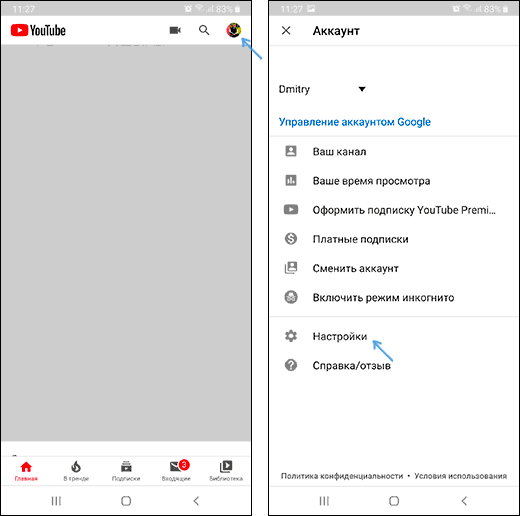
3. Выберите пункт «История и конфиденциальность».
4. Здесь вы найдете пункты «Очистить историю просмотра» и «Очистить историю поиска».
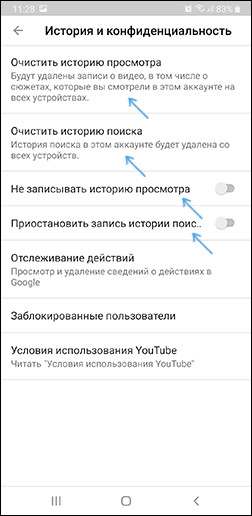
На этой же странице настроек вы можете включить два параметра — «Не записывать историю просмотра» и «Приостановить запись истории поиска», если вы не хотите, чтобы в будущем велся запись истории.
Если на вашем телефоне не установлено официальное приложение, то очистить историю YouTube вы можете с помощью простого браузера:
- Через браузер на телефоне зайдите на сайт youtube.com, при необходимости введите ваш логин и пароль
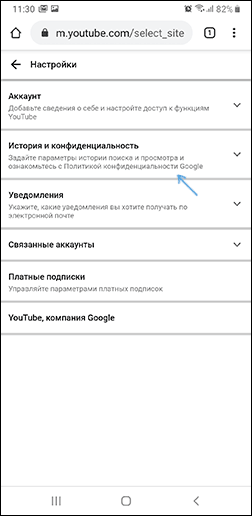
- Нажмите по иконке вашего аккаунта справа вверху, а затем откройте «Настройки».
- Используйте параметры в разделе «История и конфиденциальность» для удаления истории поиска и просмотров и отключения истории YouTube при необходимости.
Как очистить историю YouTube на компьютере
Шаги удаления истории YouTube на компьютере будут почти теми же, что и в случае действий на телефоне, однако меню несколько отличаются:
1. Зайдите на сайт YouTube.com под вашим аккаунтом.
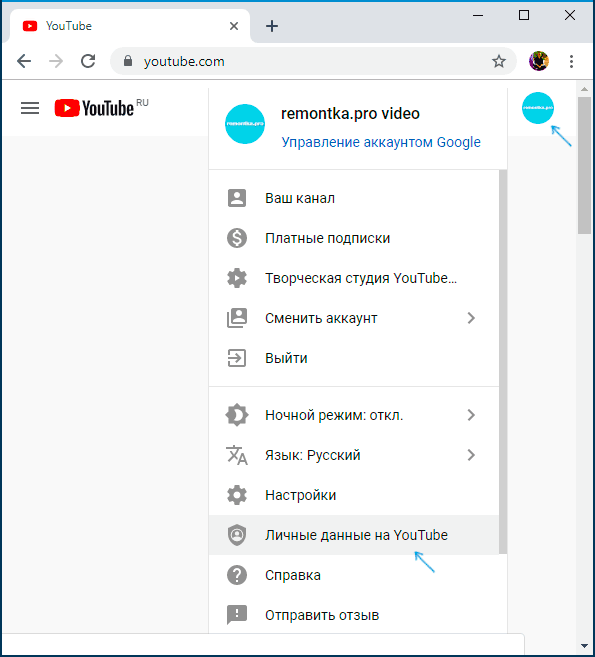
2. Нажмите по значку вашего профиля в правом верхнем углу страницы и выберите пункт «Личные данные на YouTube».
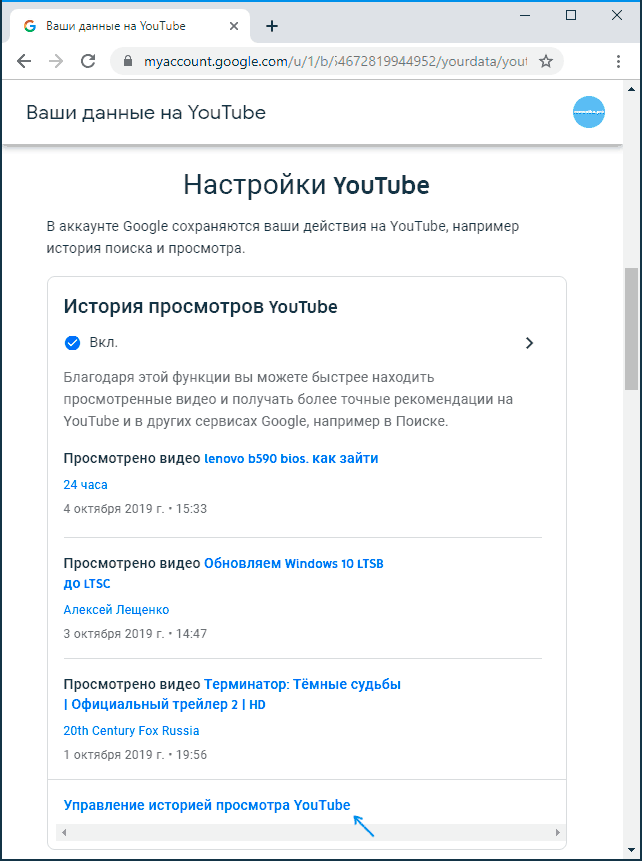
3. В разделе «Настройки YouTube» вы увидите два раздела — «История просмотров YouTube» и «История поиска YouTube». Предположим, что нам требуется удалить историю просмотров. Нажимаем «Управление историей просмотра».
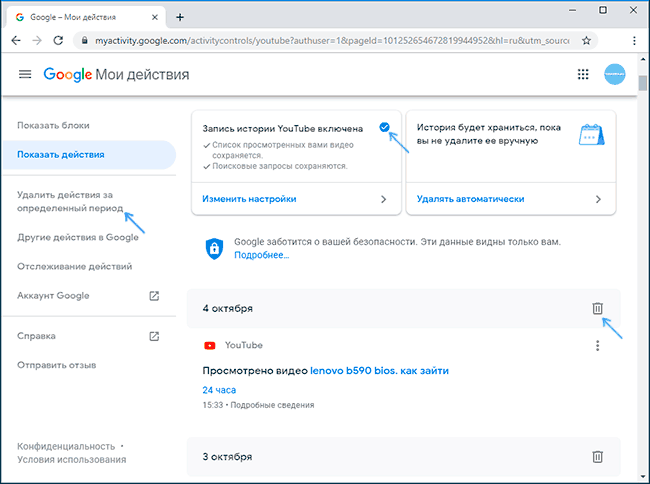
4. На следующей странице вы можете: отключить запись истории просмотров YouTube, удалить отдельные пункты из истории или, нажав в меню слева пункт «Удалить действия за определенный период» удалить историю за всё время (т.е. полностью). При необходимости здесь же вы можете настроить автоматическое удаление истории YouTube.
5. Аналогичным образом удаляется история поиска в YouTube.
Как удалить Ютуб с телефона Андроид

Android среди людей, интересующихся особенностями операционных систем, считается более «свободной» платформой, нежели iOS: например, здесь можно с лёгкостью устанавливать новые прошивки, получать права root и загружать программы со сторонних маркетов. Тем не менее, некоторые функции не представлены по умолчанию, из-за чего могут возникнуть сложности в удалении встроенных приложений.
Несмотря на то, что часть программного обеспечения можно «в одно касание» убрать с устройства, проблема актуальна по отношении к некоторым сервисам Google. В зависимости от версии Android трудности могут возникнуть и с YouTube – приложением видеохостинга, не нуждающегося в длительных представлениях.
- 1 Зачем удалять YouTube с телефона
- 2 Как удалить «Ютуб» с «Андроида»
- 2.1 Если приложение было установлено
- 2.1.1 Отключение через настройки
- 2.1.2 CCleaner
- 2.1.3 Root Explorer
- 2.1.4 Root Uninstaller Pro
- 2.2.1 Удаление с рабочего стола
- 2.2.2 Удаление через раздел «Приложения» в настройках
- 4.1 Некоторые варианты не работают
- 4.2 Не удаётся войти повторно
Зачем удалять YouTube с телефона
Самая простая причина – нехватка свободного места на устройстве. Немало приложений используют, как кажется, необоснованно большую долю внутреннего хранилища, поэтому деинсталляция такого софта поможет задействовать девайс для загрузки других программ.
Возможно, вы не смотрите видео на «Ютубе» – тогда программа может просто отнимать внимание в меню приложений или раздражать использованием трафика, что особенно актуально при соединении с лимитированной сетью. Обычно такой выступает интернет по SIM-карте.
Как удалить «Ютуб» с «Андроида»
Если приложение было установлено
Google требует от производителей устройств внедрения определённых программ, поэтому, вероятнее всего, для вас будет актуальны инструкции из этого раздела статьи. Если же вы пользуетесь девайсом Huawei, где сервисы «Гугла» отсутствуют, либо ваш смартфон работает на кастомной прошивке с вырезанными ненужными приложениями, обратитесь к подзаголовку «Если приложение установлено пользователем». В любом случае мы вам подскажем, как удалить Ютуб с телефона Андроид и что для этого необходимо, используя разные варианты.
Отключение через настройки
Самый простой вариант предполагает возврат YouTube к исходной версии и исчезновение значка с рабочего стола. В таком случае «Ютуб» все равно будет занимать место на устройстве, однако размер приложения уменьшится, и оно не будет мешаться – его попросту не будет в списке, если не открывать параметры устройства.
Root-доступ не требуется. Далее порядок действий такой:
- Раскройте список установленных программ, проведя пальцем снизу вверх;

- Запустите приложение «Настройки»;

- Перейдите в раздел «Приложения»;

- Найдите YouTube и тапните по его названию;

- Нажмите кнопку «Выключить», находящуюся в нижней части экрана;

- Подтвердите своё решение, нажав «Отключить приложение».

Вы всегда сможете вернуть YouTube на телефон: будет достаточно загрузить его из Play Market или сторонних каталогов приложений, таких как APK Monk.
Обратите внимание! В этой же вкладке присутствует кнопка «Остановить». Она просто завершает выполнение процесса, высвобождая место в оперативной памяти, но не в основном хранилище.
CCleaner
Лучшее, согласно мнению разных изданий, решение для очистки компьютера от «мусора», доступно и для планшетов, смартфонов на Android. Как и на ПК, здесь утилита способна удалять временные файлы, а также оптимизировать свободное место другими методами – например, деактивацией встроенных приложений. Ранее мы рассказывали, как очищать кэш на Андроиде.
Рутирование не нужно. Учтите, что все методы, не требующие права суперпользователя и описанные в подразделе инструкций на случай присутствия «Ютуба» по умолчанию, не обладают стопроцентной эффективностью.
- Перейдите на страницу CCleaner в Play Market. Установите приложение;

- Запустите программу;

- Подтвердите своё согласие с условиями лицензионного соглашения, нажав «Начать использование»;

- Оплатите подписку либо продолжите использовать версию, наделённую рекламой;

- Тапните «Начать»;

- Нажмите название первого шага, чтобы перейти к его выполнению;

- Выдайте разрешение, запрошенное программой;

- Оказавшись в меню сбора статистики, найдите приложение CCleaner;

- Переведите тумблер вправо, чтобы утилита могла взаимодействовать с девайсом;

- Начните выполнять следующий шаг;

- Нажмите «Приложения»;

- Тапните «Система»;

- Поставьте галочку справа от YouTube;

- Воспользуйтесь кнопкой «Удалить», находящейся в правом нижнем углу;

- Ознакомьтесь с описанием функций и выберите «Продолжить»;

- Подтвердите действия – тапните «ОК».

Работа приложения в плане очистки смартфона от встроенного софта ничем не отличается от предыдущей инструкции. Тем не менее, многие пользователи считают CCleaner достаточно полезным – он помогает удалять и другие данные, присутствующие в памяти устройства и мешающие его полноценной работе.
Root Explorer
Переход к более эффективным решениям – полному удалению YouTube с устройства. Как понятно по названию программы, она требует доступ root.
- Загрузите Root Explorer. В диалоговом окне нажмите «Установить»;

- Откройте приложение по завершении инсталляции;

- Выдайте доступ к взаимодействию с файловой системой;

- Перейдите в директорию Android;

- Нажмите data;

- Ознакомьтесь с необходимостью предоставить разрешение для дальнейшей работы;

- Используйте кнопку в нижней части экрана;

- Найдите каталог google.android.youtube. Задержите на нём палец;

- Нажмите иконку корзины;

- Подтвердите действие – удаление программы «Ютуб» и всех её данных.

Root Uninstaller Pro
Ещё одним решением, требующим рут, выступает данная программа. Она – не полноценный файловый менеджер, а специально нацеленная на очистку устройства утилита.
- В окне инсталлятора нажмите «Установить»;

- Тапните «Открыть»;

- Узнайте, как пользоваться программой, благодаря встроенному руководству. Закройте его, нажав «ОК»;

- Нажмите «Разрешить»;

- Ознакомьтесь с необходимостью предоставить права root;

- Откройте вкладку System и поставьте чекбокс справа от YouTube;

- Тапните Uninstall. Кнопка находится в самом низу.

Если ваше устройство рутировано, деинсталляция пройдёт без проблем. В противном случае программа не принесёт пользы – она даже не выполнит откат приложения до его первой версии, что производится вручную через меню настроек или посредством CCleaner.
Если приложение установлено пользователем
В случае ручной инсталляции «Ютуба», убрать его так же просто, как и любое другое приложение, не встроенное в прошивку гаджета.
Удаление с рабочего стола
Самый простой вариант, который отнимет менее минуты.
- Удерживайте палец на иконке программы;

- Нажмите «Отключить» (в вашем случае кнопка может иметь название «Удалить»);

- Подтвердите, что вы действительно хотите произвести деинсталляцию.

В зависимости от версии Android может понадобиться сначала перейти в меню приложений (свайп от низа к верху), а лишь потом выполнить вышеуказанные действия. Без этого исчезнет только иконка на стартовом экране. Кроме того, иногда для удаления нужно перенести значок в верхнюю область экрана.
Удаление через раздел «Приложения» в настройках
Решение проблемы таким методом производится так же, как и деактивация YouTube, рассмотренная в подразделе «Отключение через настройки». Единственное отличие – кнопка будет называться иначе: она будет подписана словом «Удалить», а не «Отключить». В остальном плане порядок действий сохраняется, поэтому нет смысла его дублировать в материале.
Как удалить аккаунт «Ютуба» с «Андроида»
Единый профиль Google используется во всех сервисах корпорации, поэтому для удаления аккаунта в YouTube с устройства понадобится выйти из профиля во всей экосистеме. Вы потеряете доступ ко взаимодействию с Play Market и другими сервисами от имени данного профиля, если последуете описанным далее действиям. В итоге, чтобы удалить аккаунт Ютуба на Андроиде, нужно выполнить следующие действия:
- Сделайте свайп от низа к верхней части дисплея;

- Запустите программу «Настройки»;

- Откройте категорию «Учётные записи и архивация»;

- Тапните «Управление учётными записями»;

- Нажмите электронную почту своего профиля «Гугл»;

- Воспользуйтесь кнопкой «Удалить уч. запись»;

- Подтвердите, что вы в действительности хотите отвязать профиль от смартфона.

Ни профиль в экосистеме, ни сам канал не исчезнут – вы сможете повторно войти, если помните логин и пароль. При утере данных для авторизации можно попробовать их восстановить, что займёт разное количество времени – зависит от указанных вами способах сброса пароля и их актуальности.
Это действие также приведёт к невозможности синхронизации контактов, событий в календаре. Программа «Гугл Диск» перестанет быть доступной в качестве «облака» и сможет задействоваться лишь для просмотра документов. Некоторые игры тоже могут перестать работать – это связано с тесной зависимостью приложений от сервисов «Гугла». Это можно попробовать исправить посредством Lucky Patcher, однако такая инструкция не вписывается в тему данной статьи.
Для полного удаления канала на «Ютубе» или всего Google-аккаунта следует обратиться к официальному руководству. Там же рассматривается способ временно скрыть канал, позволяющий в дальнейшем восстановить доступ.
Проблемы и способы их решения
Некоторые варианты не работают
Вы не сможете использовать определённые инструкции, указанные в этой статье, если ваше устройство не рутировано. Для получения прав суперпользователя следует воспользоваться любой из представленных далее программ (не все работоспособны – зависит от конкретного девайса):
- 360 Root;
- Kingoroot;
- SuperSU;
- King Root.
Список утилит неполон, однако выше представлены наиболее распространённые решения. Отдельно следует отметить King Root, подходящий для практически всех девайсов, вышедших в 2016 году и ранее. Сейчас же он не получает обновлений.
Выдача root приведёт к повышению уязвимости вашего гаджета, однако ничто не мешает сбросить доступ после когда угодно, даже сразу после удаления «Ютуба».
Не удаётся войти повторно
Если вы не удаляли свой аккаунт полностью, то причиной проблемы служит, вероятно, забытый пароль. Его можно сбросить, последовав стандартной процедуре восстановления доступа. Она доступна для смартфонов, компьютеров и множества других устройств с выходом в интернет. Чтобы приступить к возврату доступа, на любом девайсе откройте эту ссылку. Если вы авторизованы в браузере, однако не на девайсе в целом, используйте режим инкогнито и все равно проделайте этот шаг – вы не сможете сменить пароль сразу, так как его понадобится ввести повторно перед входом в раздел настроек безопасности.
Возможно, данные сохранены в браузере с целью автозаполнения. Просмотреть их можно через саму программу для веб-сёрфинга.
Несмотря на невозможность полностью удалить программу без root-прав, вариант с её отключением нельзя назвать совсем неподходящим. Кроме того, получив права суперпользователя, вы сможете полностью деинсталлировать YouTube, а также использовать другие функции, недоступные без рута.
Отвязать аккаунт Google от телефона тоже можно без каких-либо сложностей – как и многие процедуры, описанные в статье, эта займёт буквально минуту свободного времени.
Поделиться ссылкой:
- 2.1 Если приложение было установлено