Особенности установки, настроек и удаления браузера Opera GX
Opera заслуженно считается одним из лучших современных браузеров, использующих движок Chromium. У него имеется немало функций, отсутствующих у конкурентов – чего стоит только один встроенный VPN! С недавних пор у него появился брат-близнец, Opera GX, который производитель позиционирует как первый «игровой» браузер.
А поскольку геймеров среди пользователей ПК много, и их доля постоянно растёт, возникает закономерный вопрос: а что в этом браузере игрового, стоит ли его использовать и каковы его особенности? На эти и многие другие вопросы мы и ответим в статье.
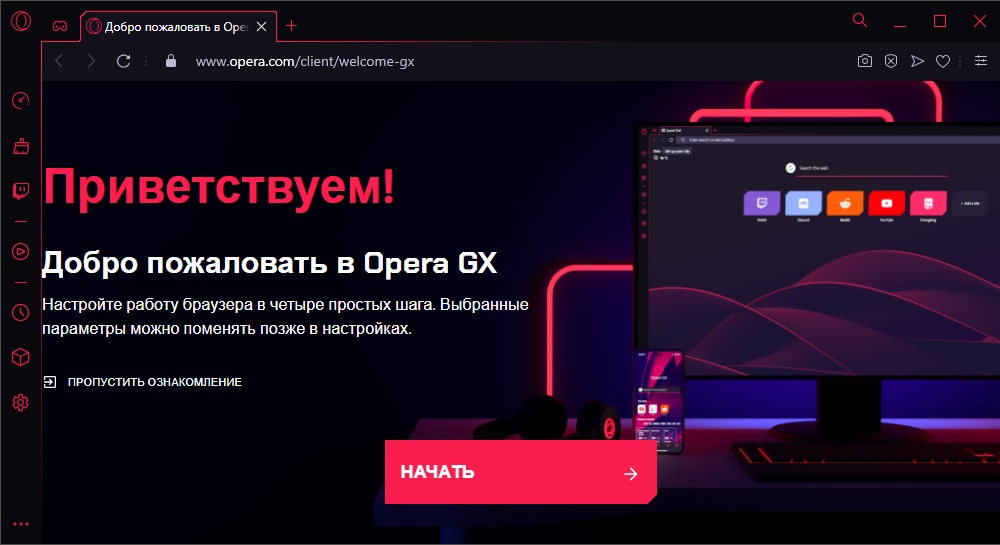
Что собой представляет Opera GX
Насчёт него в сети уже сложились некоторые представления, которые при ближайшем рассмотрении зачастую оказываются ошибочными. Прежде всего, нужно уяснить, что версия GX не является веб-обозревателем, созданным «с нуля». В его основу положена классическая Opera, более того, совместимость сверху вниз здесь выполняется процентов на 95. Второй аспект: «игровым» этот браузер можно назвать с большим числом оговорок: он никоим образом не увеличивает производительность компьютера, никак не влияет на скорость загрузки сетевых игр. Но при этом он предоставляет возможность интеграции с некоторыми распространёнными игровыми платформами, позволяет отслеживать ресурсы ПК при запуске игр и оптимизирует производительность, работая в фоновом режиме с запущенной игрой.
Чем отличается Opera GX от Opera
Как мы уже говорили, у нового обозревателя сохранились все возможности прародителя, но добавились некоторые функции, полезные для геймеров и не только:
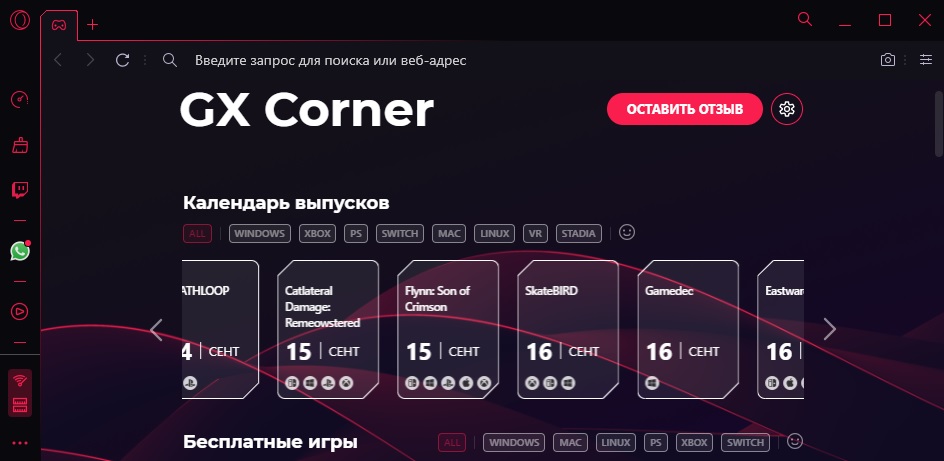
- GX Control, позволяющая осуществлять мониторинг и даже управлять важными ресурсами ПК, имеющими отношение к его производительности: пропускной способностью сети, ОП, CPU;
- GX Corner, функция, предлагающая ознакомиться с текущими новостями игровой отрасли;
- интеграция с игровой платформой Twitch;
- большие возможности в плане кастомизации пользовательского интерфейса и звуковых эффектов.
В перспективе появление функции «Видео поверх игры», позволяющей без прерывания игрового процесса просматривать различные прохождения, видеоинструкции, стримы и другой аналогичный контент, который поможет решить возникшие трудности в прохождении уровня.
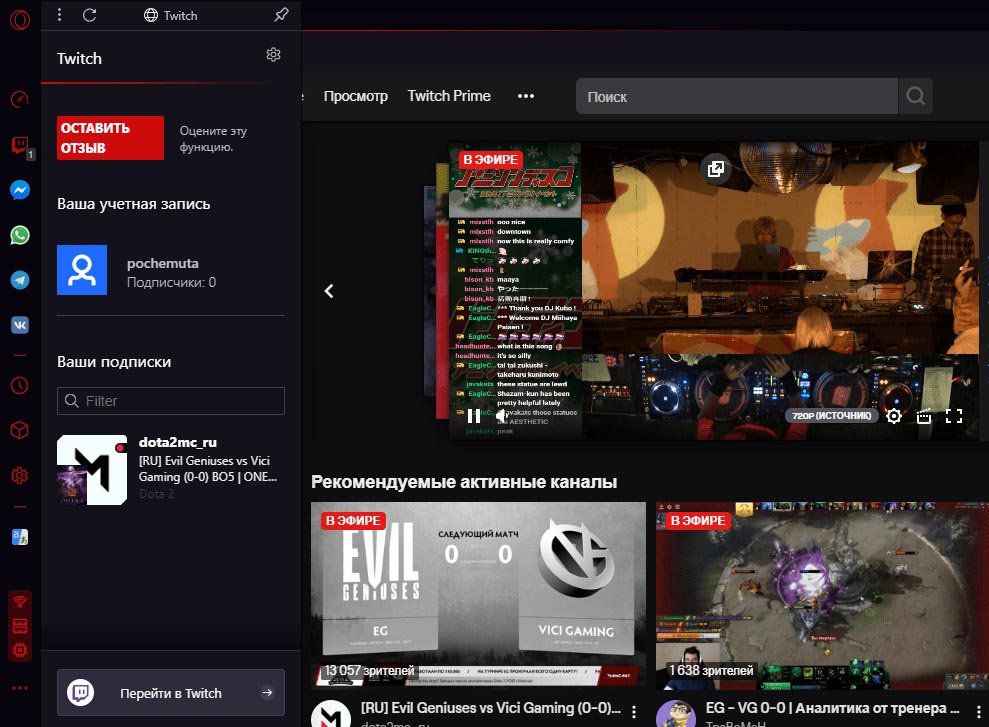
Все основные «фишки» классической Оперы тоже присутствуют: это и онлайн-версии мессенджеров, и собственный маркет расширений и дополнений, и встроенный бесплатный VPN с блокировщиком рекламы.
Настройка игрового режима, функции управления сетью, CPU и ОЗУ
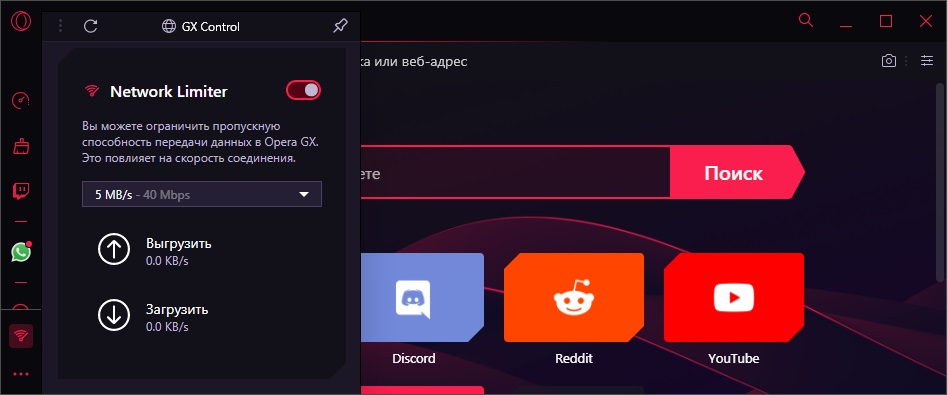
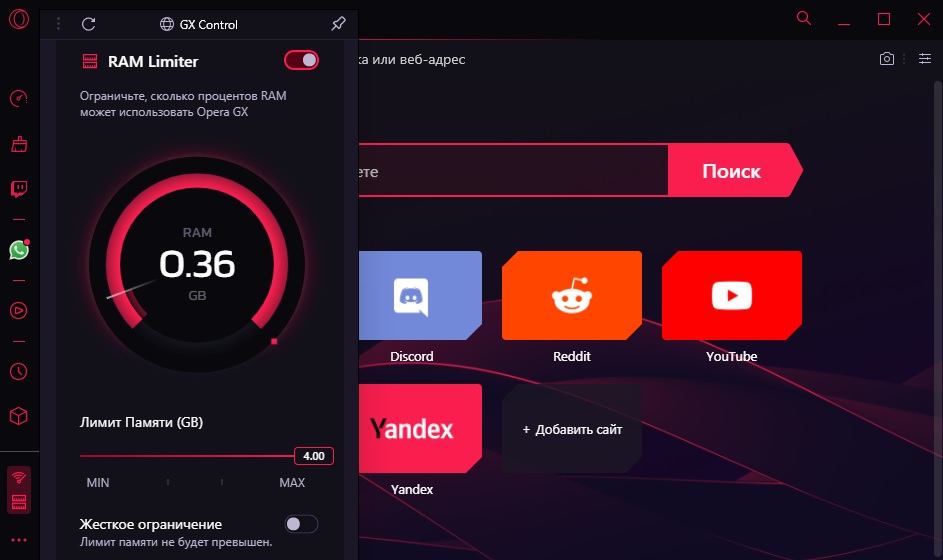
Главной особенностью Opera GX является набор функций, позволяющих управлять распределением ресурсов ПК, выделяемых на браузер. Все они сосредоточены в панели GX Control, расположенной на левой боковой панели программы.
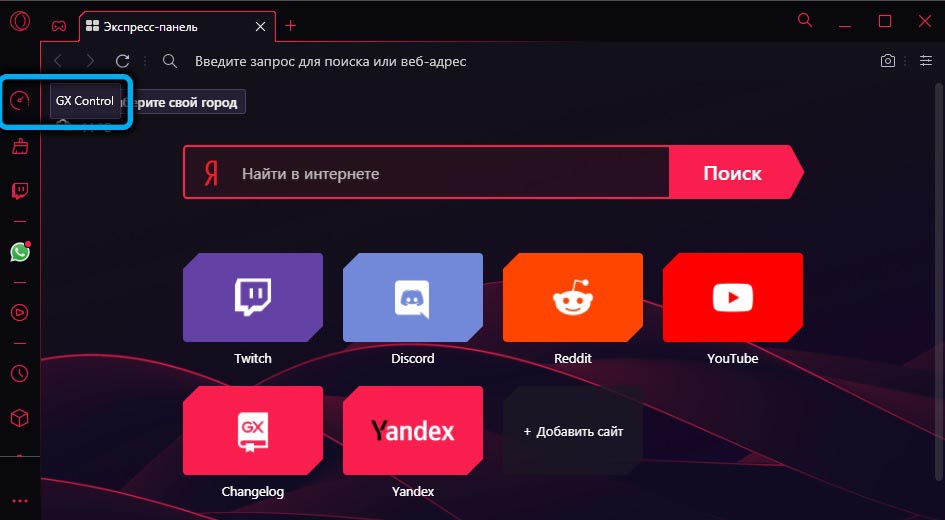
Панель включает три элемента:
- ограничение пропускной способности сети интернет;
- ограничение использования программой оперативной памяти;
- ограничение мощности CPU (в процентах), выделяемой для работы браузера.
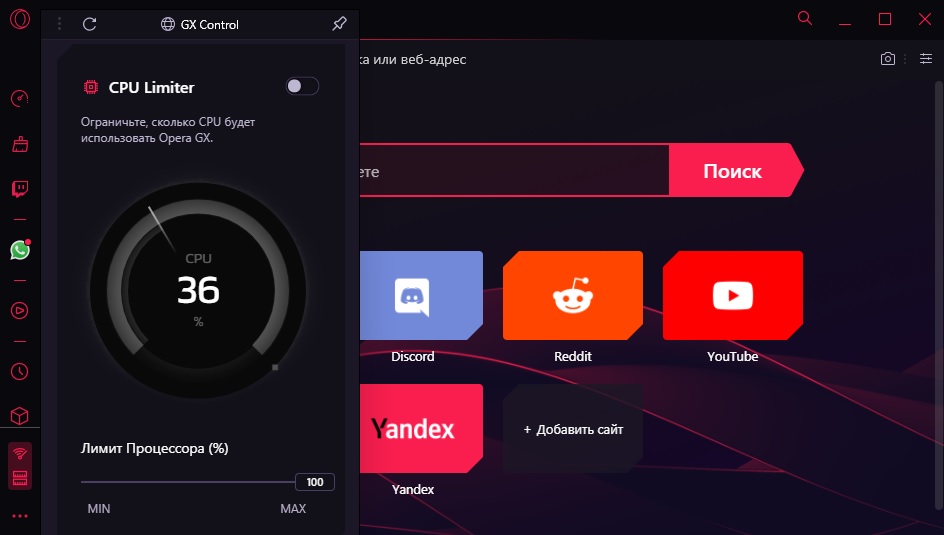
Все функции, входящие в настройки производительности Opera GX, достаточно интеллектуальные: если возникнет дефицит какого-либо ресурса, он будет увеличен ровно настолько, чтобы гарантировать стабильную работу приложения. Включив переключатель «Жёсткое ограничение», можно запретить превышать установленные значение, что может сказаться на работоспособности программы. Зато игры и другие ресурсоёмкие программы будут работать без фризов.
Как поменять поисковую систему в Opera GX
Если вместо дефолтной поисковой системы вы хотите установить ту, которой привыкли пользоваться, сделать это можно следующим образом:
- кликаем ПКМ в поле адресной строки;
- выбираем в контекстном меню строку «Редактировать поисковые системы»;
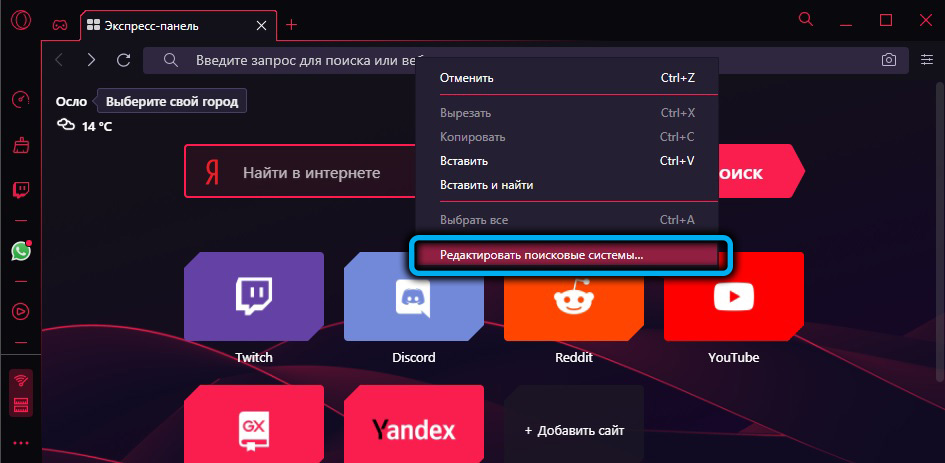
- появится список доступных ПС. Напротив нужного кликаем по троеточию и выбираем пункт меню «По умолчанию» – теперь браузер OperaGX будет использовать этот поисковик на стартовой странице.
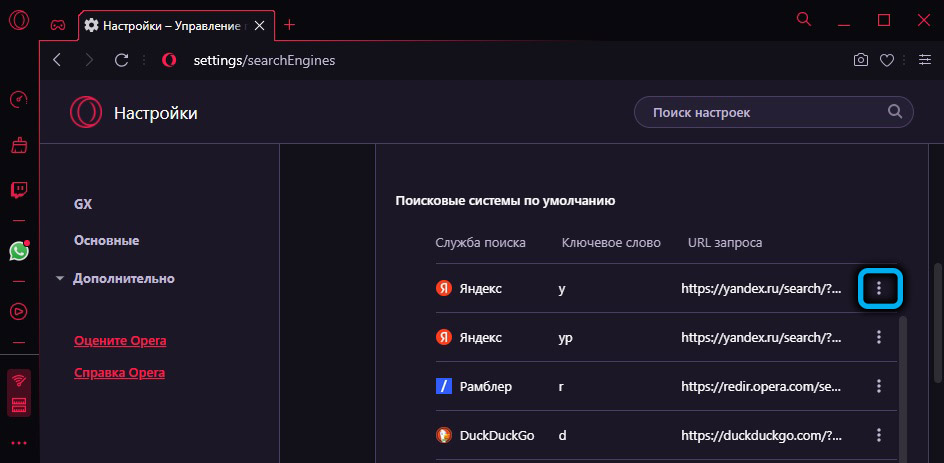
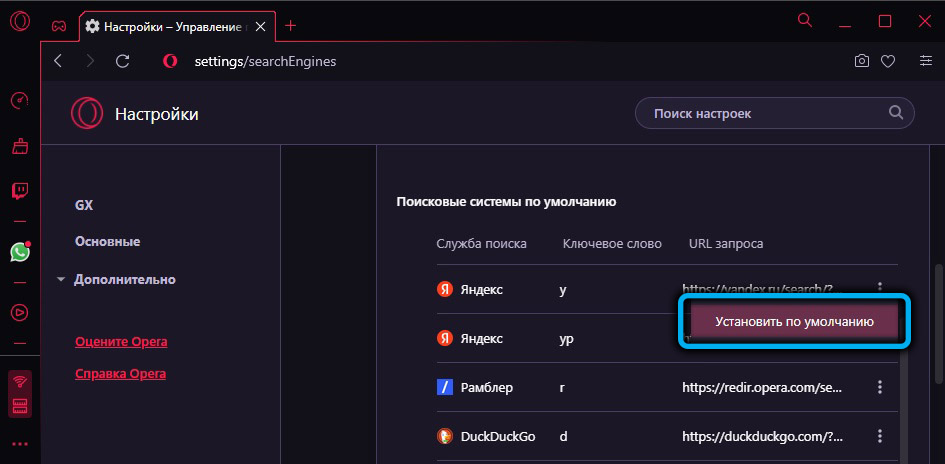
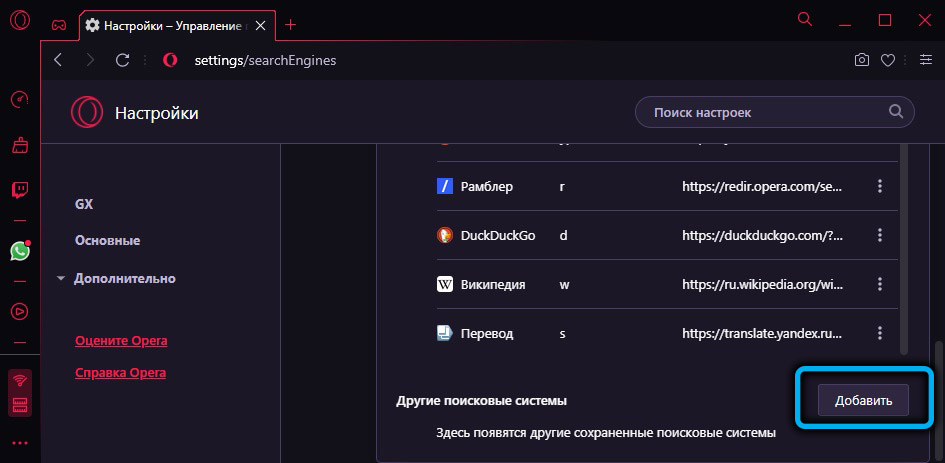
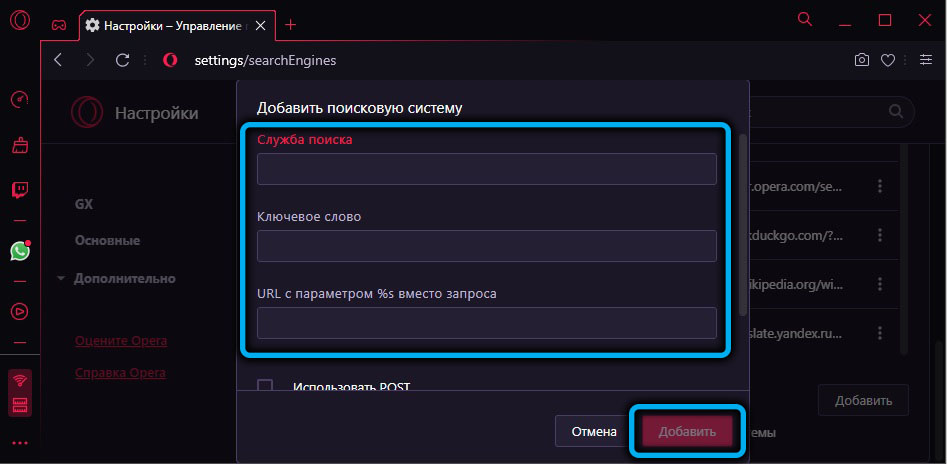
Если нужной вам поисковой системы в списке нет, кликаем по кнопке «Добавить» и в открывшемся окне вписываем наименование поисковика, ключевое слово (любое) и стартовый адрес, например, https://yandex.ru/search. Сохраняем, после появления строки в списке помечаем поисковик как используемый по умолчанию.
Если вы загружали инсталлятор, используя VPN, то в списке доступных ПС может не оказаться Яндекса. Поменять поисковик можно таким же способом, как описан выше, а если не получится – просто используйте VPN с российскими серверами.
Просмотр и очистка истории
Если вы хотите посетить просмотренный ранее ресурс, но не помните его адреса, самое время воспользоваться функцией просмотра истории серфинга. И вам не нужно искать, как посмотреть историю в Опера GX, поскольку функция реализована точно так же, как в классической Опере. Просто кликаем комбинацию Ctrl+H и внимательно просматриваем перечень посещённых ранее сайтов.
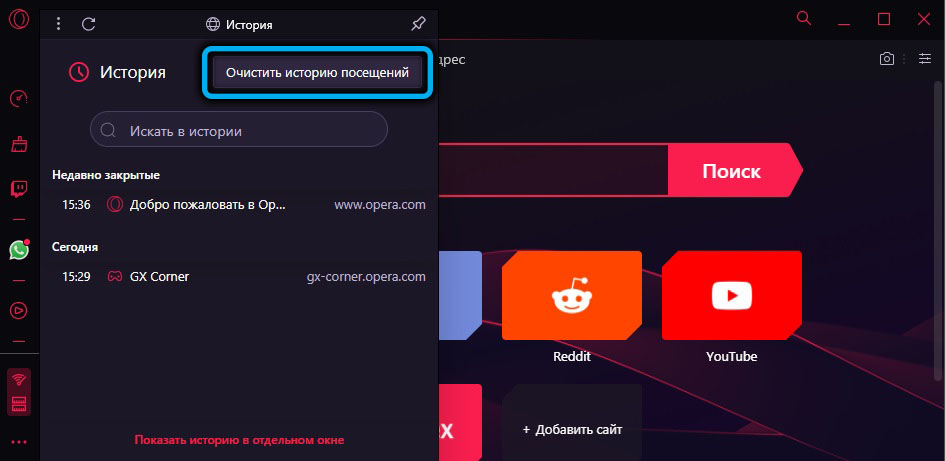
Нажав Ctrl + Shift + Delete, вы можете очистить историю целиком, а если требуется удалить только отдельные страницы, используйте комбинацию Ctrl+H, а затем кликните по кнопке «Очистить историю посещений», расположенной вверху справа. Теперь вы получите возможность удалять отдельные строки, наведя на них курсор мыши и кликнув по значку «Х» в правом углу окна.
Настройка тем, шрифтов, звука
Ещё одной отличительной особенностью браузера являются расширенные возможности оформления дизайна программы.
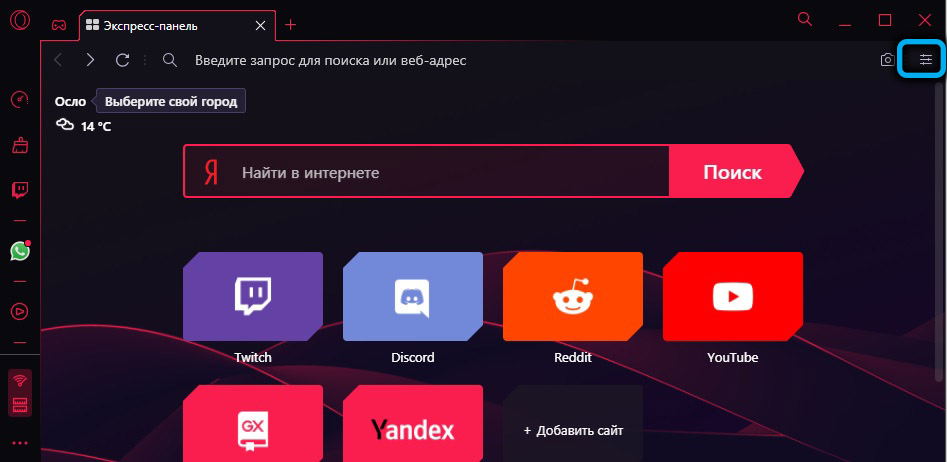
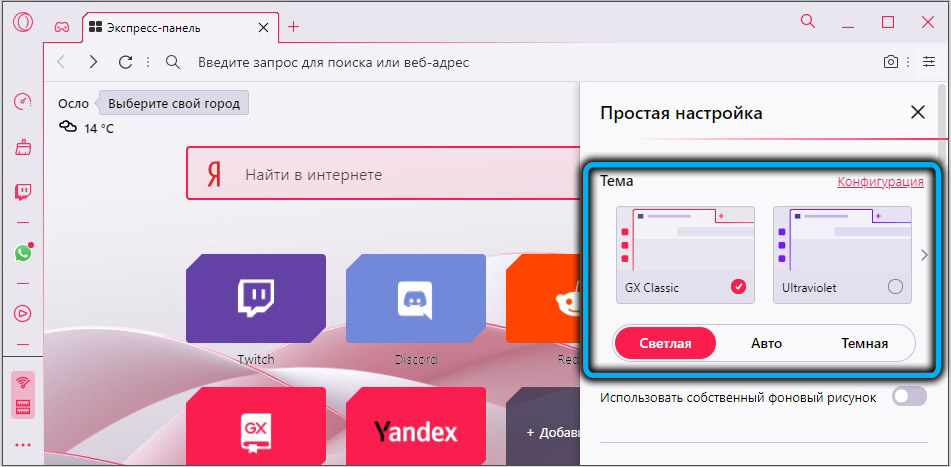
Дефолтный интерфейс – тёмный, в ранних версиях браузера включить светлую тему Opera GX было очень просто – нажав на кнопку «Простая настройка» и выбрав тёмную или светлую тему. Позже эту возможность убрали, но зато осталась функция выбора цветовой схемы, изменяя не только цветовое оформление приложения, но и используемые элементы дизайна, от разделительных линий и иконок до границ кнопок.
В простом режиме имеется около десятка пресетов, а если выбрать расширенный, появится возможность использования всей цветовой гаммы,
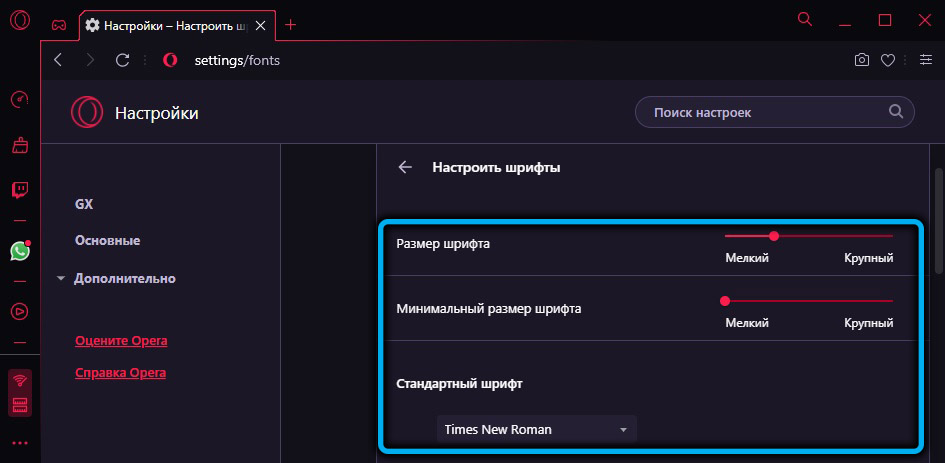
Отдельно стоит сказать о функции управления шрифтами. Её можно найти в «Настройках» (вызывается нажатием соответствующей кнопки или комбинации Alt+P), выбрав вкладку «Оформление», а затем нажав на опцию «Настроить шрифты».
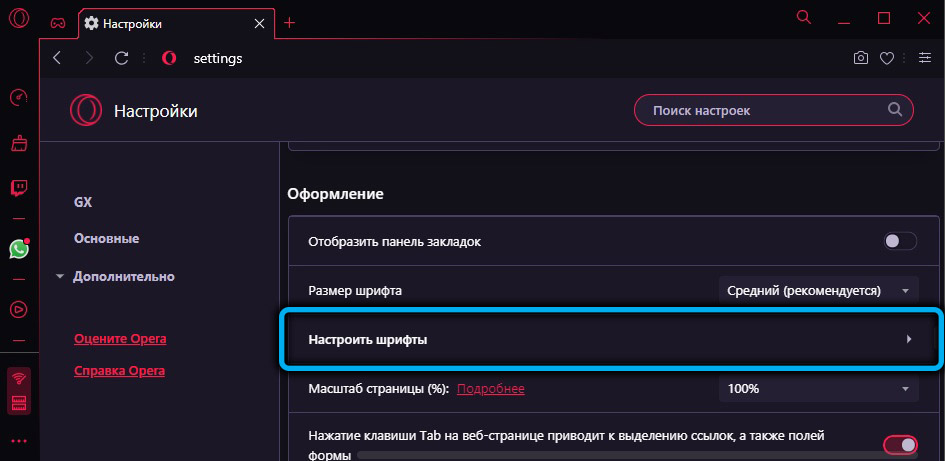
Здесь можно выбрать гарнитуру, размер шрифта и другие его опции (наличие засечек, использование букв одинаковой ширины и т. д.).
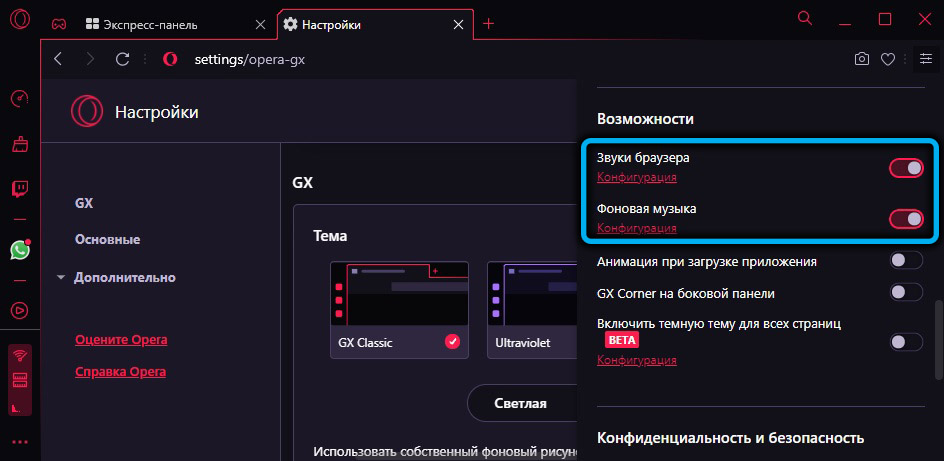
Если вам не нравится звуковое сопровождение некоторых действий в браузере (нажатие клавиш, передвижение курсора мыши по экспресс-панели и др.), можно звуки отключить. В Opera GX это делается через «Простые настройки». Там же можно выставить нужную громкость, а вот изменить встроенные звуки почему-то нельзя.
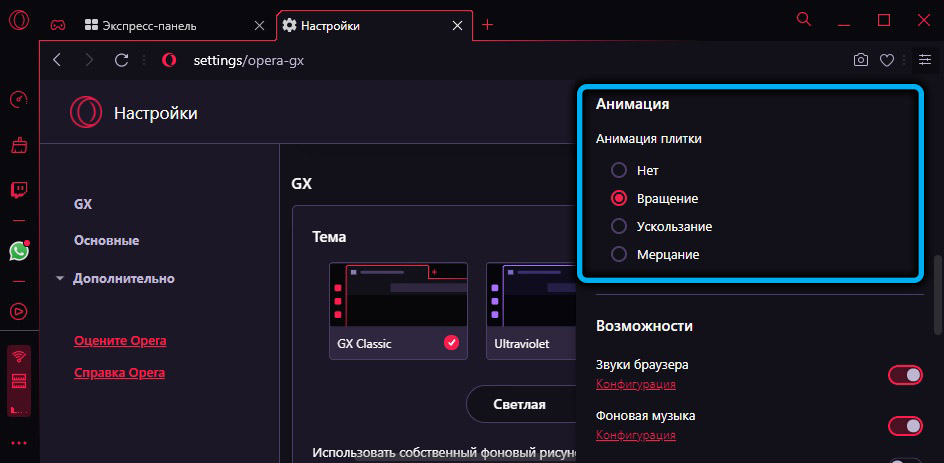
Если вы без ума от эффектов Razer Chroma, то можете включить их в Opera GX – для этого нужно перейти в настройки гейминг-браузера и выбрать строку «Razer Chroma – Configure Animations». Здесь также имеется целый перечень различных настроек, от типа подсветки до использования анимации.
Управление параметрами безопасности
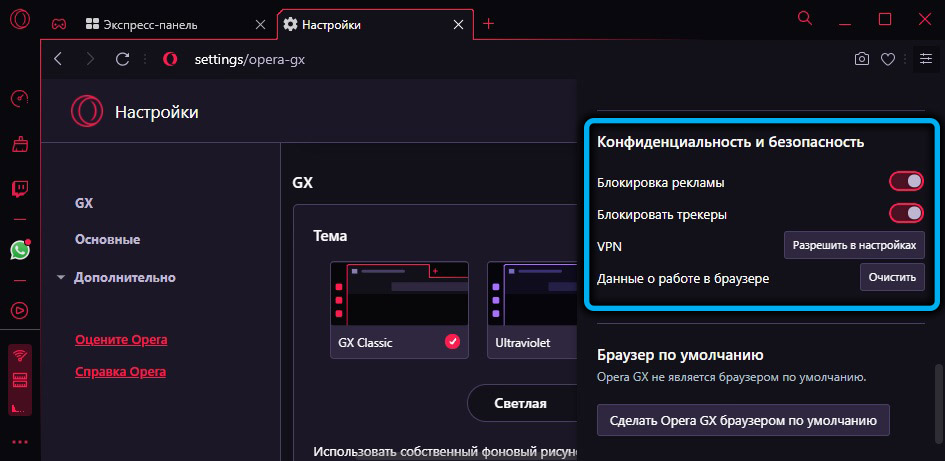
Здесь всё, как в стандартном браузере: можно включить режим «Инкогнито», ВПН, задействовать блокировщики различных трекеров и рекламы. Управление параметрами безопасности осуществляется через панель Opera GX «Простые настройки», причем у блокировщиков имеются расширенные настройки, предоставляющие возможность редактировать список сайтов, где должны или не должны применяться блокировки.
Настройка параметров загрузки
Если вам не нравится, что скачиваемые из сети файлы помещаются в каталог по умолчанию, то вы можете поменять папку загрузки на свою – ту, которая вам более удобна.
Для этого необходимо выполнить следующие шаги:
- запускаем настройки браузера нажатием комбинации Alt+P;
- переходим во вкладку «Дополнительно»;
- выбираем опцию «Браузер»;
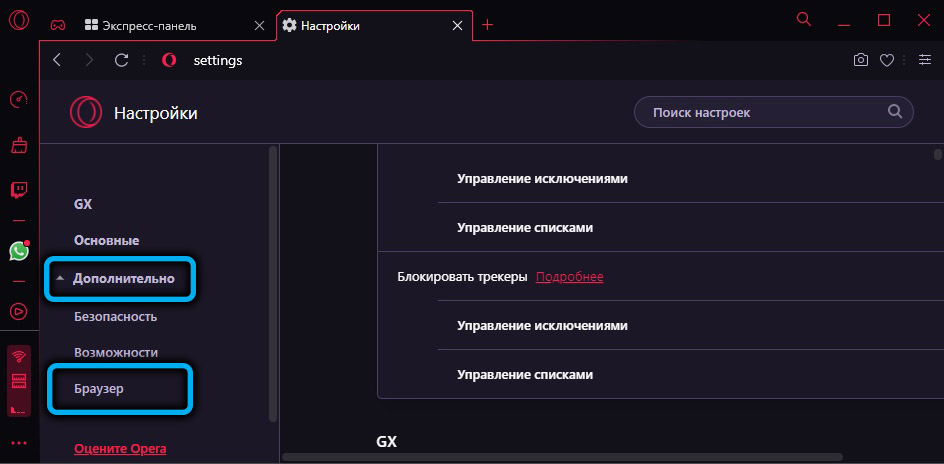
- в правом блоке листаем страничку вниз, пока не увидим раздел «Загрузки». Кликаем по кнопке «Изменить» и указываем каталог, в котором будут помещаться все скачиваемые файлы;
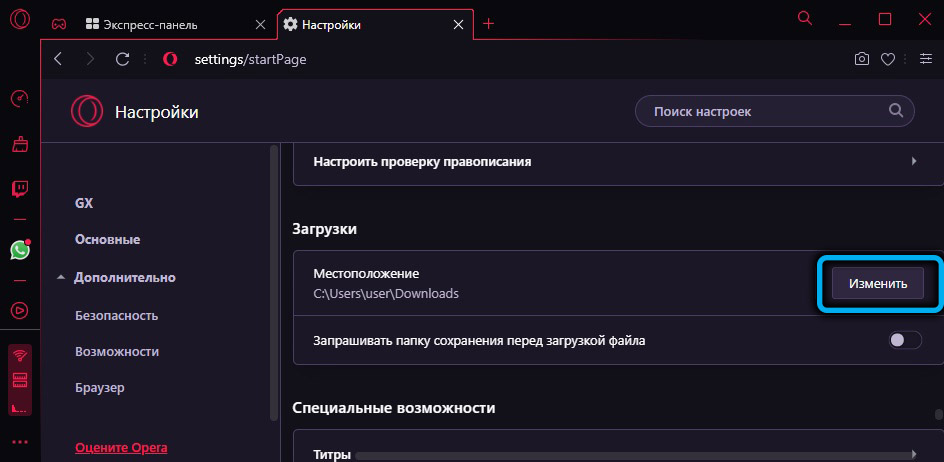
- подтверждаем изменения нажатием ОК.
Чуть ниже имеется параметр «Запрашивать папку сохранения…». Если активировать его, каждый раз при загрузке нужно будет подтверждать, что вы хотите сохранить документ по указанному пути или изменить его.
Добавление расширений
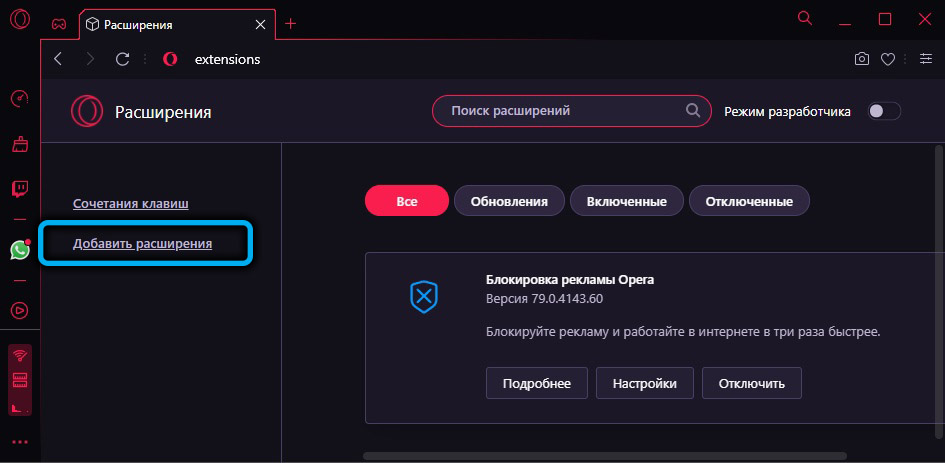
Устанавливать и удалять расширения в Opera GX можно точно так же, как в классической версии браузера, используя пункт «Расширения» главного меню. Для установки нового плагина нужно нажать кнопку «Загрузить расширение», а затем «Установить».
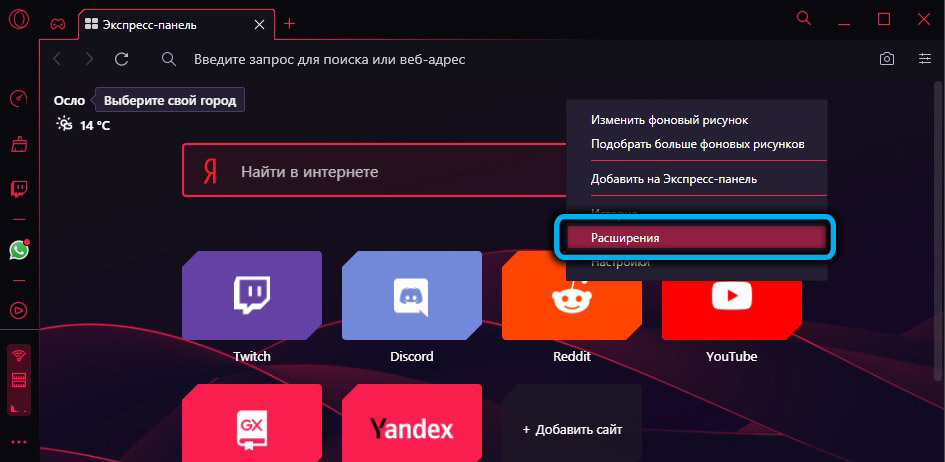
Возможна также установка в Opera GX расширений Chrome, но для этого, в свою очередь, не обойтись без использования плагина Install Chrome Extensions. Правда, темы Chrome здесь не поддерживаются – возможно, эта опция появится в будущем и упростит миграцию с не менее популярного браузера.
Синхронизация данных
Если о кроссплатформенности обозревателя говорить пока рано, то синхронизация с другими браузерами, используемыми на разных устройствах, включая обычные и GX версии, здесь реализована весьма качественно.
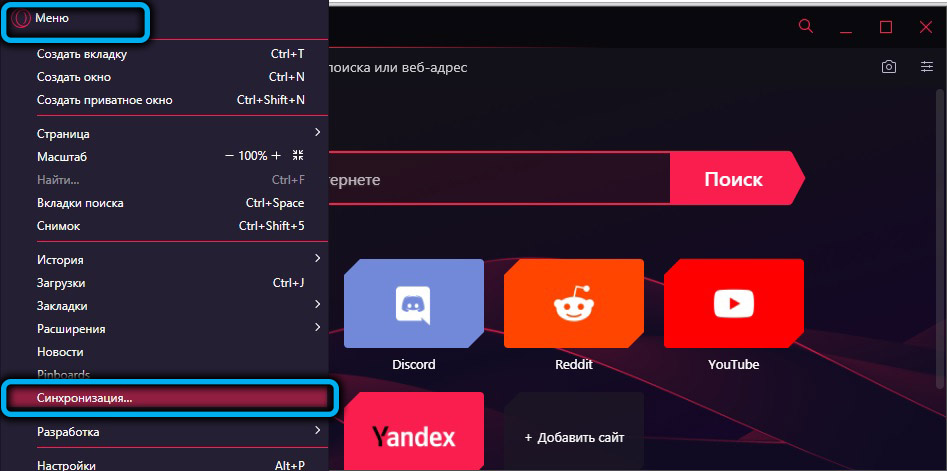
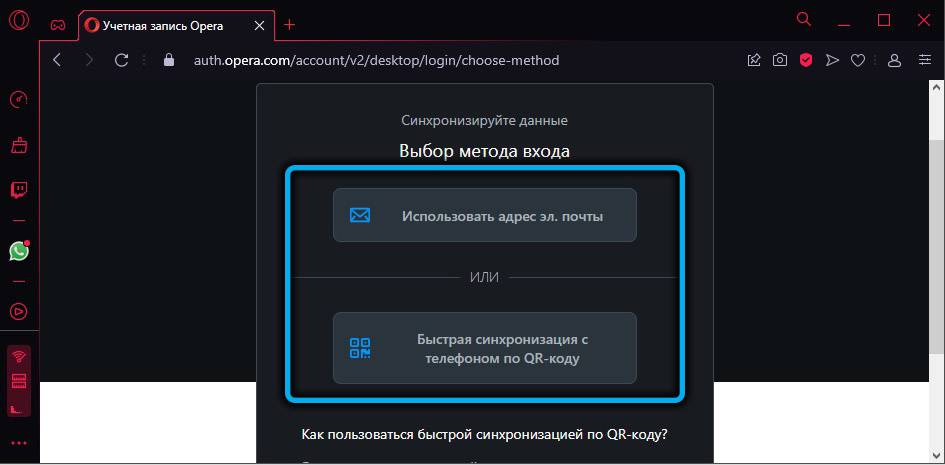
Для этого заходим в основное меню и выбираем строку «Синхронизация». Вы можете создать новый аккаунт Opera (в качестве логина используется e-mail, а особенность пароля состоит в его длине – 12 и более символов) или войти в существующий. Затем добавляем эту учётку во все версии браузеров, подлежащих синхронизации. В результате в «Настройках» появится новый пункт, именуемый «Расширенная настройка синхронизации», в котором можно указать, что именно вы хотите импортировать – закладки, пароли, историю посещений или даже файлы cookie.
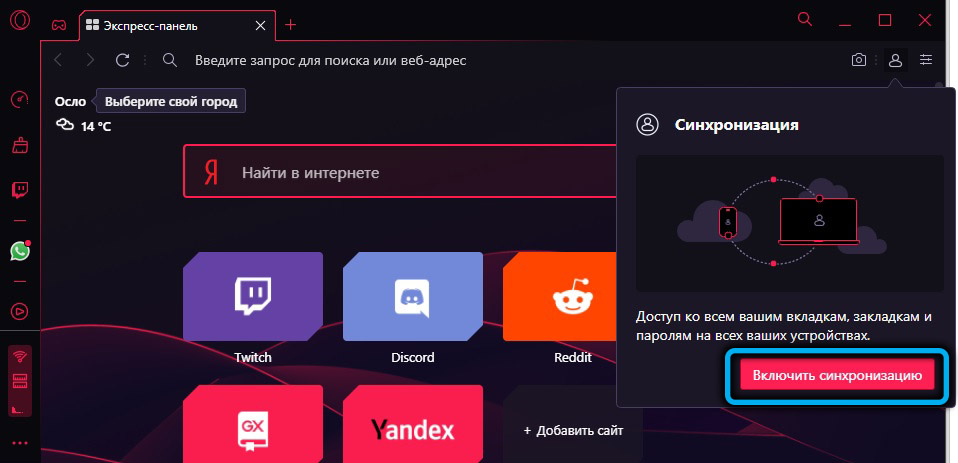
Если потребность в синхронизации браузеров пропадёт, её можно будет отключить. А можно просто выйти из учётной записи, и тогда данные для других обозревателей доступны не будут.
Настройка уведомлений
Геймерский браузер ничем не отличается от традиционной Оперы и в плане управления уведомлениями, за исключением новой опции, сообщающей о появлении новых трансляций в Twitch.
Обычно при посещении сайта, который может отправлять уведомления, появляется окно с запросом, разрешить или запретить уведомления от этого источника.
Если вы выбрали «Разрешить», то при последующих посещениях страницы эти окошки появляться больше не будут. И если вам больше не захочется получать сообщения, вы всегда можете удовлетворить свои желания.
Рассмотрим, как отключить уведомления в Opera GX:
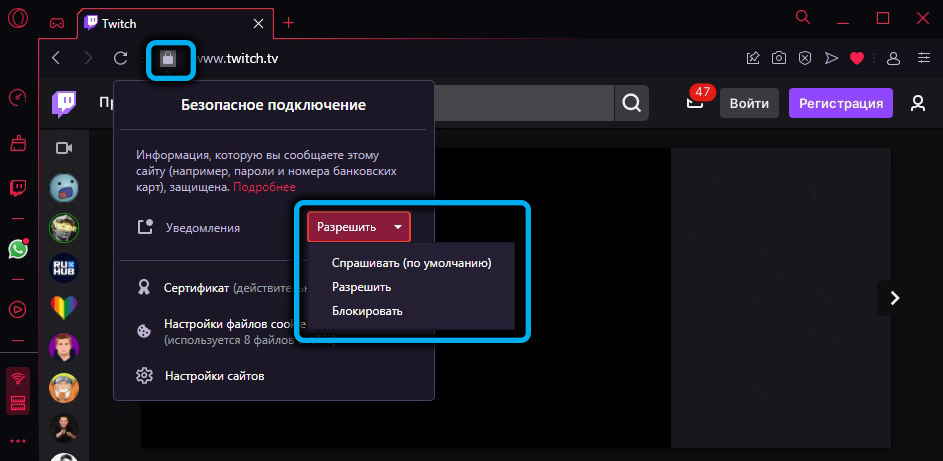
- в адресной строке слева от URL имеется пиктограмма замка, кликаем по ней;
- кликаем по вкладке «Уведомления» и выбираем нужное действие: «Спрашивать» (значение по умолчанию), «Разрешить» или «Блокировать».
Если вы хотите блокировать получение уведомлений, но не поодиночке, а массово, порядок действий будет иным:
- кликаем Alt+P для входа в «Настройки»;
- слева выбираем вкладку «Безопасность», а справа – блок «Настройки сайта»;
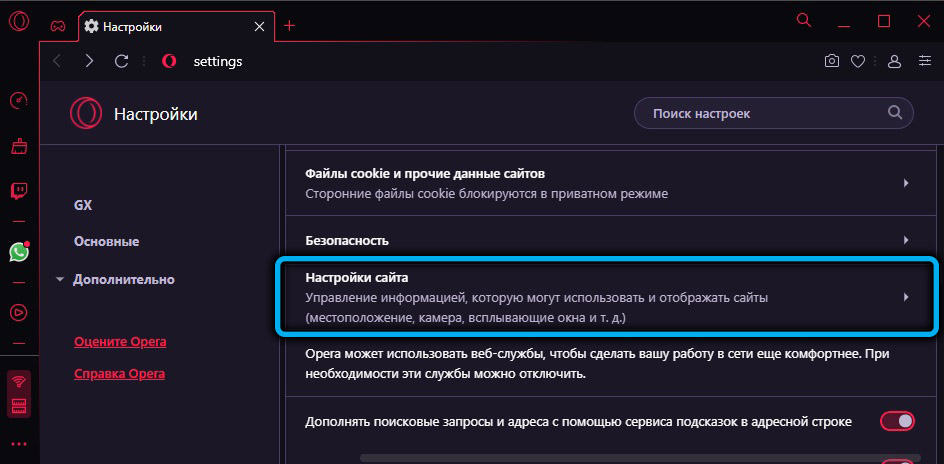
- заходим в «Уведомления»;
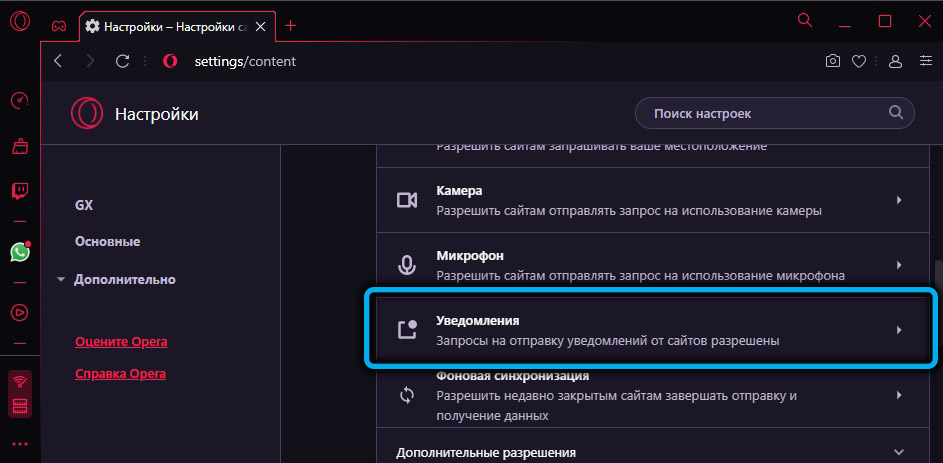
- здесь есть параметр «Спрашивать разрешение…», если его отключить, то окно с запросом на получение уведомлений появляться не будет;
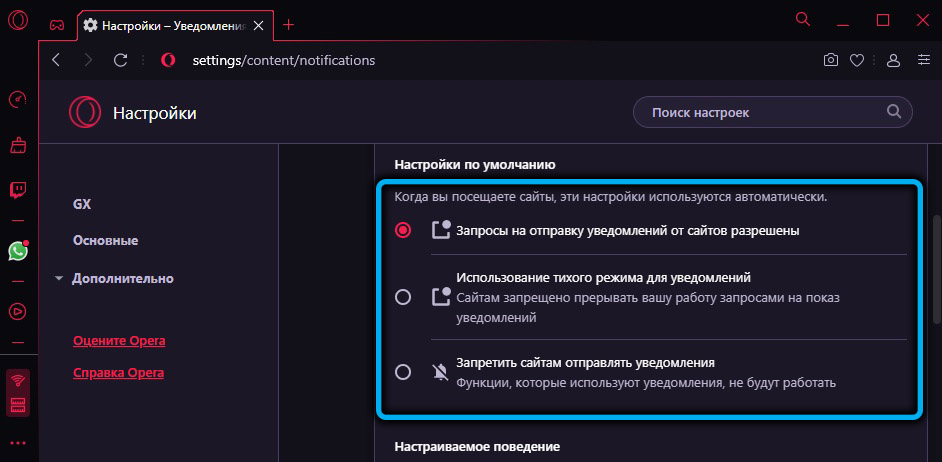
- ниже расположены списки сайтов в двух категориях, с разрешённым и запрещённым показом уведомлений. Их можно редактировать по своему усмотрению.
Как поставить пароль на Opera GX
Забота о безопасности лишней не бывает, а в браузере мы храним пароли от всех сайтов, где имеем аккаунты. Так что и сам обозреватель нуждается в паролированной защите, но разработчики этого, увы, не предусмотрели. Но есть способ, как обойти этот недостаток – например, использовать расширение «Set password for your browser» для Оперы. Установить его можно таким образом:
- кликаем мышкой по пиктограмме расширений, расположенной на боковой панели;
- выбираем вкладку «Добавить расширения»;
- в поисковой консоли набираем текст «Set password for your browser»;
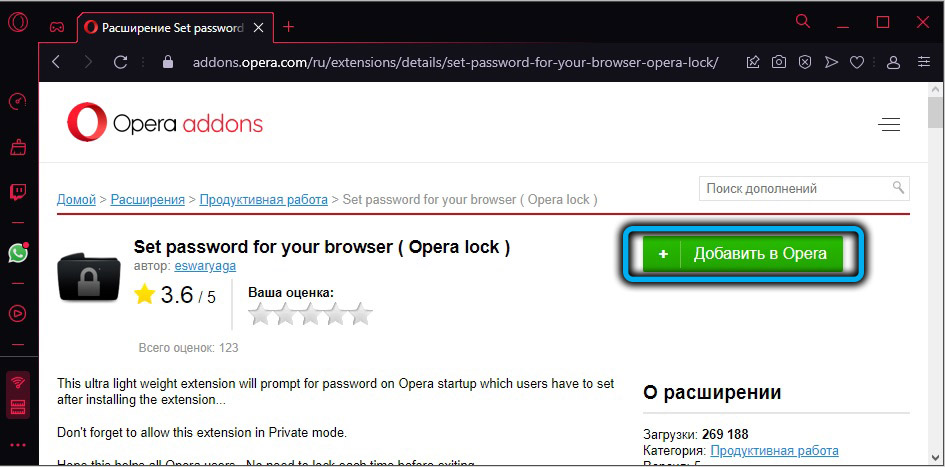
- кликаем по результату поиска, на странице приложения жмём на кнопку «Добавить в Опера»;
- как только приложение установится, оно сразу же предложит установить пароль на Opera GX, соглашаемся, выполняем;
- приложение порекомендуем закрыть браузер, а при его последующих открытиях нужно будет вводить пароль.
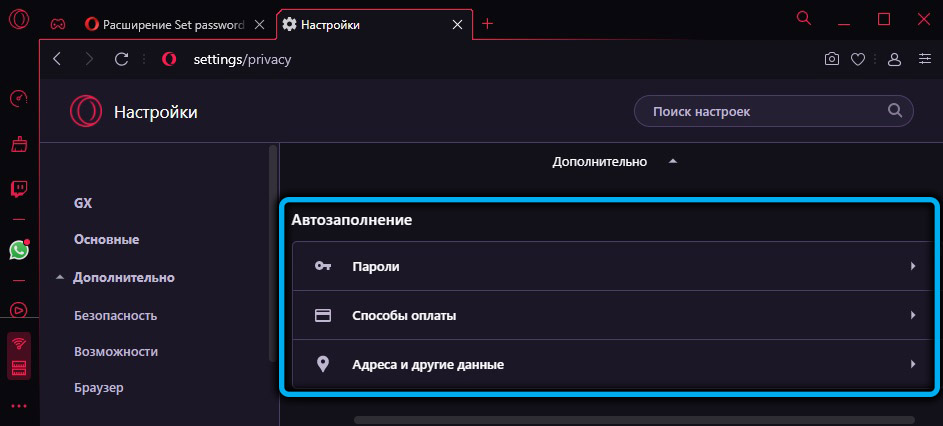
Теперь о том, как посмотреть сохранённые пароли в Opera GX. Следует знать, что никаких нововведений здесь нет: выбираем в «Настройках» вкладку «Дополнительно», подраздел «Безопасность» и блок «Автозаполнение». Здесь можно просмотреть пароли от сайтов, адреса и другие конфиденциальные данные, вплоть до используемых способов оплаты товаров в интернете.
Обновление браузера
Проверка наличия обновлений здесь выполняется толь же просто, как в родительском браузере, через пункт «Обновление и восстановление», расположенный в главном меню.
Как удалить Opera GX
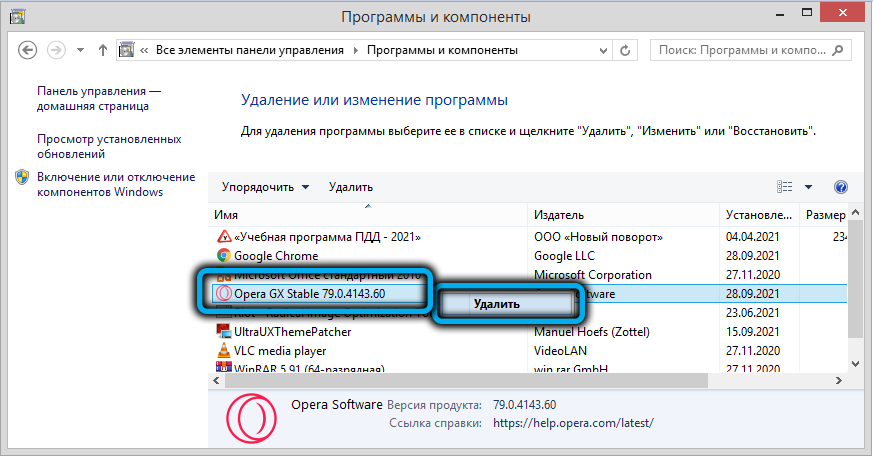
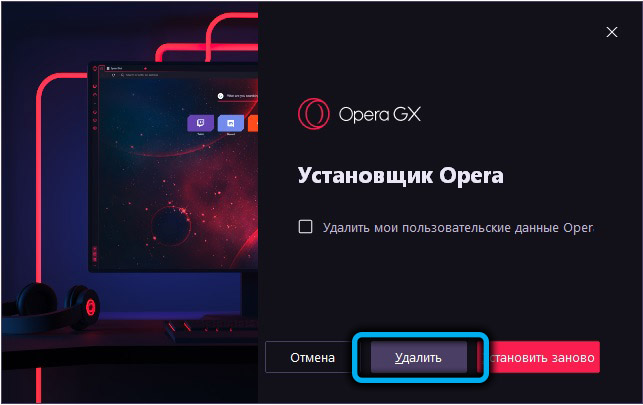
Удаляется браузер стандартными способами. Проще всего – с использованием встроенного в Windows средства. Жмём комбинацию Win+I, попадаем в раздел «Параметры», выбираем вкладку «Приложения» и ищем в списке установленных на компьютер программ Opera GX. Кликаем мышкой по этой строке и жмём кнопку «Удалить». Запустится стандартный деинсталлятор Windows, в котором нужно просто следовать инструкциям и подтверждать свои намерения.
Некоторые пользователи предпочитают использовать для удаления программ сторонние продукты типа CCleaner – считается, что они это делают более качественно, зачищая все хвосты в реестре и каталогах с временными файлами.
Резюме
Стоит ли использовать гейминг-браузер, если вы равнодушны к играм? Каждый решает для себя сам. Возможность управлять ресурсами компьютера – вещь полезная, во всём остальном Opera GX имеет практически тот же функционал, что и его прародитель. Остальные отличия трудно назвать существенными, но даже возможность кастомизации интерфейса стоит того, чтобы попробовать программу в действии.
Как отключить вкладку GX Corner в браузере Opera GX || How to disable GX Corner in Opera GX

В этом видео я покажу, как убрать надоедливую вкладку с новостями в браузере Opera GX Tags : Opera gx, Opera, Gx, Opera gx gaming browser, Opera gx review, Opera gx browser, Opera gx vs chrome, Opera gx pubg, Opera gx in hindi, Opera gx gaming browser hindi, Opera gx rgb, Opera gx settings, :opera gx gaming browser, Gaming browser opera gx 219, Opera gx tutorial, Review opera gx, Opera gx gaming browser beginners guide, обзор opera gx, новый браузер opera gx:opera gx, Opera gaming, Przeglądarka gamingowa:opera gx, Opera brower, Opera gx control, Opera gx early access, Opera company, Opera 219, Opera browser 219, Adblock opera,Opera adblock:chrome vs firefox vs edge vs opera,Firefox vs edge vs opera,Edge vs opera,Chrome vs opera,Opera vpn,Opera broswer,Navegador opera gx,Opera gx gamer,Opera gx navegador,Navegador para jogos:opera
Показать больше
Войдите , чтобы оставлять комментарии
Отключение заставки при запуске Оперы GX
Эта тема была удалена. Только пользователи с правом управления темами могут её видеть.
pizdrot отредактировано pizdrot -HOLA! Как отключить заставку на весь экран на первом скрине с постоянными поздравлениями что «ваша Опера» обновлена при запуске ОПЕРЫ GX?
Надо чтоб было как раньше открывалась Домашняя страница с квадратиками моих закладок 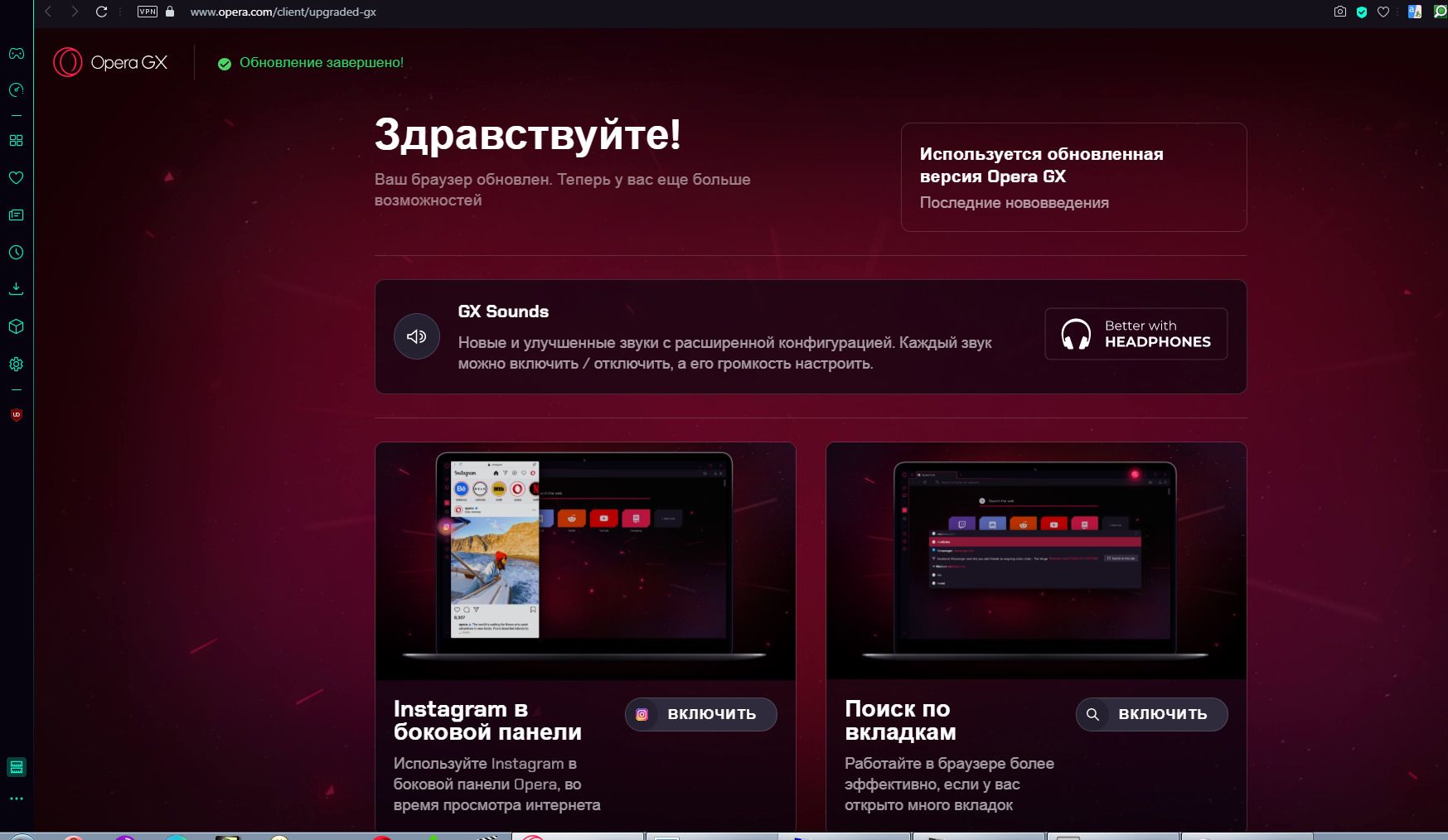
[hr]
И как сделать чтоб эта GX при запуске не присваивала себе нагло приоритет Выше Среднего, а запускалась нормально на среднем, как было раньше. Скрин 2
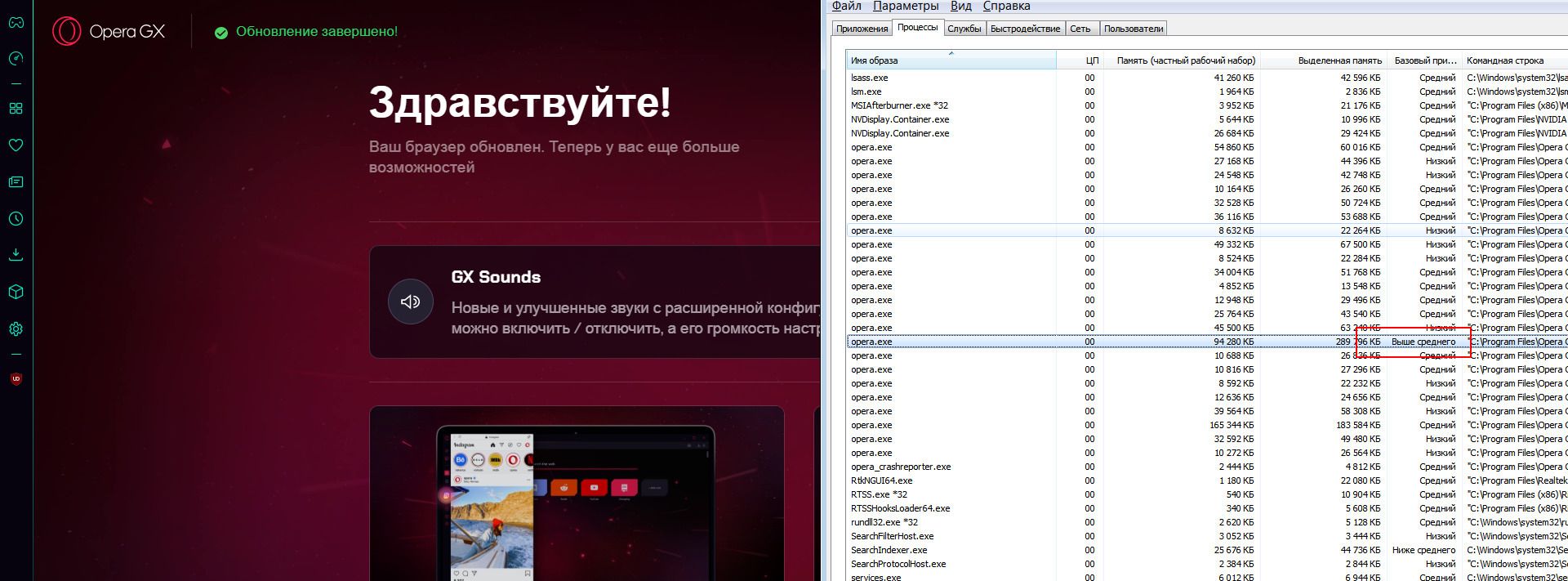 Если возможно оба вопроса решить через flags как-то, то ОК
Если нет — так и скажите. На нет — и суда нет (ಠ_ಠ)
ExcelsiorX @pizdrot отредактировано @pizdrot В настройках Показывать стартовый экран это откл
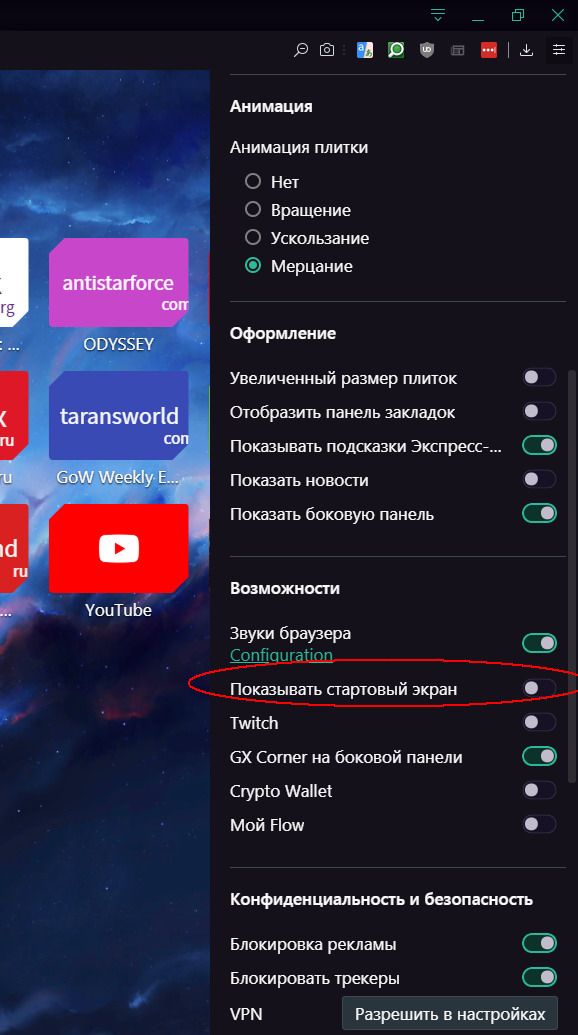
pizdrot отредактировано pizdrot Спасибо, я это полазив сразу отключил ещё позавчера.
Но это видишь ли не то, это отключает стартовый квадратик новой игровой Оперы, а не то что я спрашиваю про начальную страницу с квадратиками закладок. Стартовый квадратик с приветственным звуком отключился, а эта вся байда на скрине 1 при запуске осталась
pizdrot отредактировано pizdrot Вчера обновился, больше месяца не обновлял, отключив автоапдейт, и опять началось это. При старте Оперы, вместо показа октрытых в прошлый раз вкладок и той вкладки прямо на которой закрыл в прошлый раз, опять пошла тема что идёт проклятая заставка на весь экран на скрине с постоянными поздравлениями что «ваша Опера» обновлена при запуске ОПЕРЫ GX
https://forums.opera.com/assets/uploads/files/1590068168855-456456456.jpg
Я знаю что я её обновил, меня будут поздравлять до Нового Года?
Где б отключить эту раздражающую ботву? В Адресной строке этого поздравления вверху горит
https://www.opera.com/client/upgraded-gx
Я хотел заблокировать страницу в расширенни-блокираторе, не получается
pizdrot отредактировано pizdrot Всё, ура!! Решил, у меня оказывается стояло на «C:\Users***\AppData\Roaming\Opera Software\Opera GX Stable\Local State» ридонли, — это осталось с тех пор когда я боролся с ненавистным принудительным Йандекс поиском на экспресс странице 
 Я снял ридонли и приветствия больше не вижу ¯_(ツ)_/¯

Fetrix @pizdrot отредактировано @pizdrot Я ради этого комментария решил сейчас зарегаться на сайте и поблагодарить тебя от всей души. Ты мой герой, пхах. Я с этой проблемой мучался пздц как (Даже, не хотел открывать лишний раз браузер, т.к. загрузка долгая была). Просто, от души
Danilka-Danone @pizdrot отредактировано @pizdrot о боже, спасибо тебе огромное!
Opera GX
Opera GX — это новая альтернатива известному браузеру. На этот раз он сосредоточен на предоставлении услуг и возможностей для игроков видеоигр на ПК. Хотя эта версия разделяет своё ядро со стандартной версией, она содержит достаточно изменений, чтобы считаться совершенно другим продуктом.
Помимо яркой и изящной эстетики Opera GX включает в себя уникальные функции, такие как управление процессором и оперативной памятью, которые могут помочь вам ограничить потребление ресурсов браузера во время его работы, что особенно полезно при потоковой передаче контента. На самом деле, внимание к этому типу практики становится ясным благодаря интеграции эксклюзивной вкладки Twitch внутри браузера, а также возможности просмотра видео на перекрывающихся вкладках.
Opera GX также делится некоторыми функциями с другими продуктами компании, такими как встроенный блокировщик рекламы, служба VPN и веб-версия приложений для обмена сообщениями, таких как WhatsApp и Facebook Messenger. Фактически, все ваши маркеры и настройки можно экспортировать, если у вас уже была учётная запись пользователя Opera.
Opera GX, безусловно, представляет собой интересный инструмент для пользователей, которые хотят иметь полностью настраиваемый опыт просмотра, включающий функции, которые будут адаптироваться к вашим потребностям. На этот раз приложение фокусируется на потреблении ресурсов и компьютерных видеоиграх.
Проверено Raúl Rosso Переведено Uptodown Localization Team
Часто задаваемые вопросы
Можно ли импортировать данные и закладки в Opera GX?
Да, вы можете импортировать все свои данные, закладки и пароли в Opera GX. Когда вы откроете браузер в первый раз, всплывающее окно предложит вам сделать это. Если вы не сделаете этого на этом шаге, вы можете найти опцию в разделе Настройки > Синхронизация.
Есть ли в Opera GX блокировщик рекламы?
Да, Opera GX имеет встроенный блокировщик рекламы. По умолчанию вы не увидите никакой рекламы ни на каких веб-сайтах, хотя вы можете отключить ее вручную всего парой кликов для любых сайтов, которые вы хотите поддерживать.
Интегрирован ли Discord в Opera GX?
Да, одна из самых интересных функций Opera GX заключается в том, что вы можете получить доступ к своей учетной записи Discord с помощью одной из кнопок сбоку. Таким образом, вы можете получить доступ к Discord всего одним нажатием.
Есть ли бесплатные игры в Opera GX?
Да, Opera GX предлагает несколько бесплатных игр. В разделе GX Corner, который является одной из функций браузера, вы найдете новости, предложения и бесплатные игры как для ПК, так и для мобильных устройств.
Больше информации
| Лицензия | Бесплатно |
| ОС | Windows |
| Раздел | Интернет-браузеры |
| Язык | Pусский |