Управление видимостью линий-разделителей помещений
По умолчанию линии-разделители помещений отображаются на видах в плане и 3D-видах. Используйте параметр «Видимость/Графика» для изменения их отображения на виде.

- Откройте вид в плане или 3D вид.
- Выберите вкладку «Вид» панель «Графика» («Видимость/Графика»).
- Перейдите на вкладку «Категории модели».
- В столбце «Видимость» разверните категорию «Линии».
- Установите или снимите флажок .
- Нажмите «ОК».
Можно также щелкнуть отдельную линию-разделитель правой кнопкой мыши и использовать параметр «Скрыть при просмотре».
На уровень выше: Границы помещений
Понятия, связанные с данным
- Линии-разделители помещений
- Помещения на видах в плане
- Помещения на видах в разрезе
Область подрезки вида в Revit. Параметры видимости
При формировании листов в Revit часто возникает потребность в подрезке видовых экранов и настройке отображения видимости элементов. За эти функции отвечают основные параметры в свойствах вида, которые собраны в единую группу под названием «Границы» .
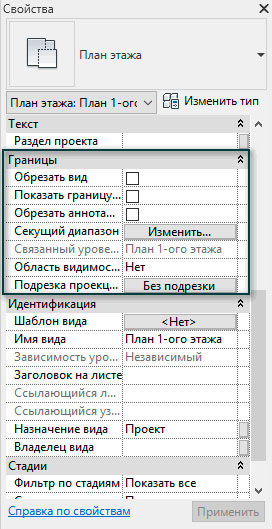
Подрезка вида
Предположим, что у нас стоит задача скрыть отображение части плана. Для этого необходимо выполнить следующие действия:
1. На панели свойств вида включить отображение границы, поставив галочку напротив «Показать границу обрезки».
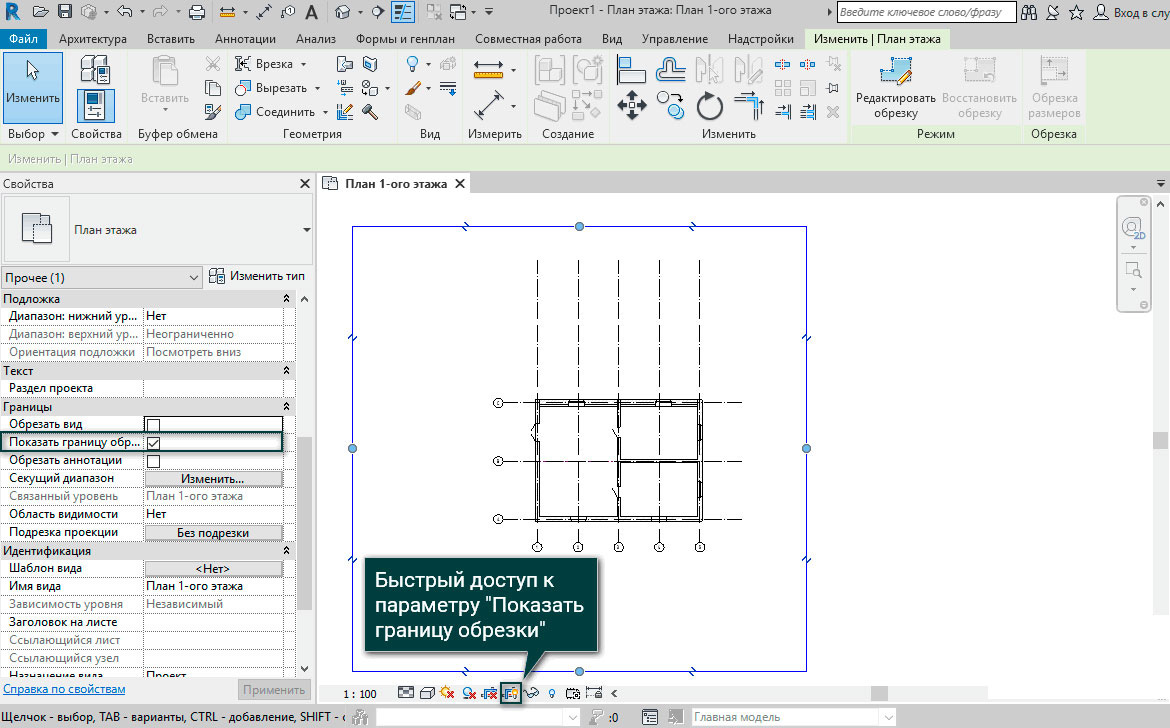
После чего появится рамка, у которой можно изменить положение границ подрезки, потянув за точки управление и переместив границы на необходимое расстояние.
2. Для того чтобы вместе с областью подрезки скрывались элементы, не входящие в границу вида, необходимо поставить галочку напротив параметра «Обрезать вид».
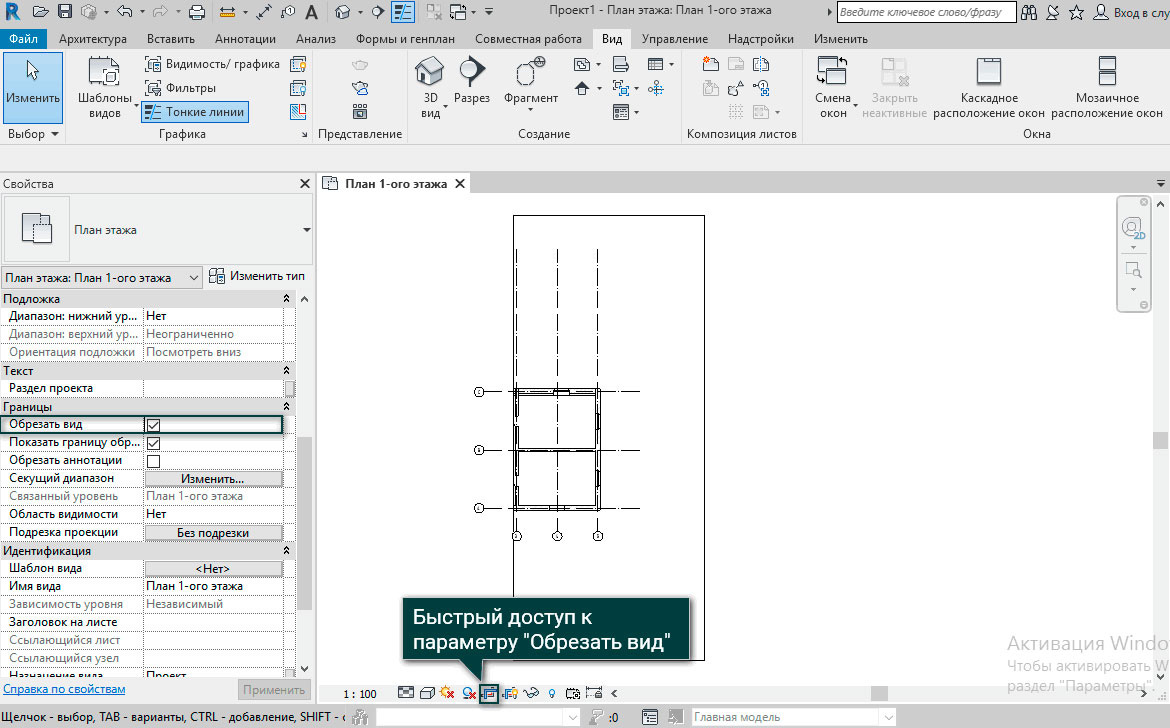
Так же для удобства включения рамки подрезки и самой подрезки – эти инструменты вынесены под нашим рабочим окном, и они полностью эквиваленты инструментам на панели свойств вида.
3. Описанными выше инструментами управляются подрезки элементов модели, а для того чтобы подрезать элементы аннотации, к примеру, размеры, необходимо поставить галочку «Обрезать аннотации», после чего активируется пунктирная граница вокруг основной подрезки вида.
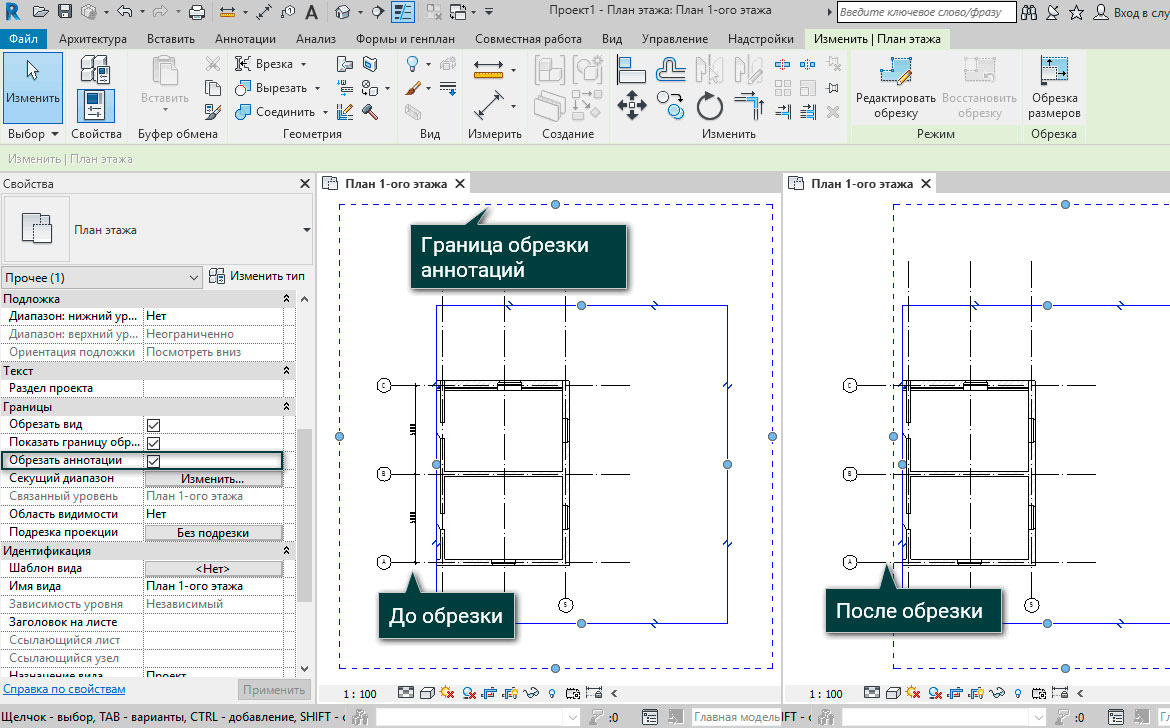
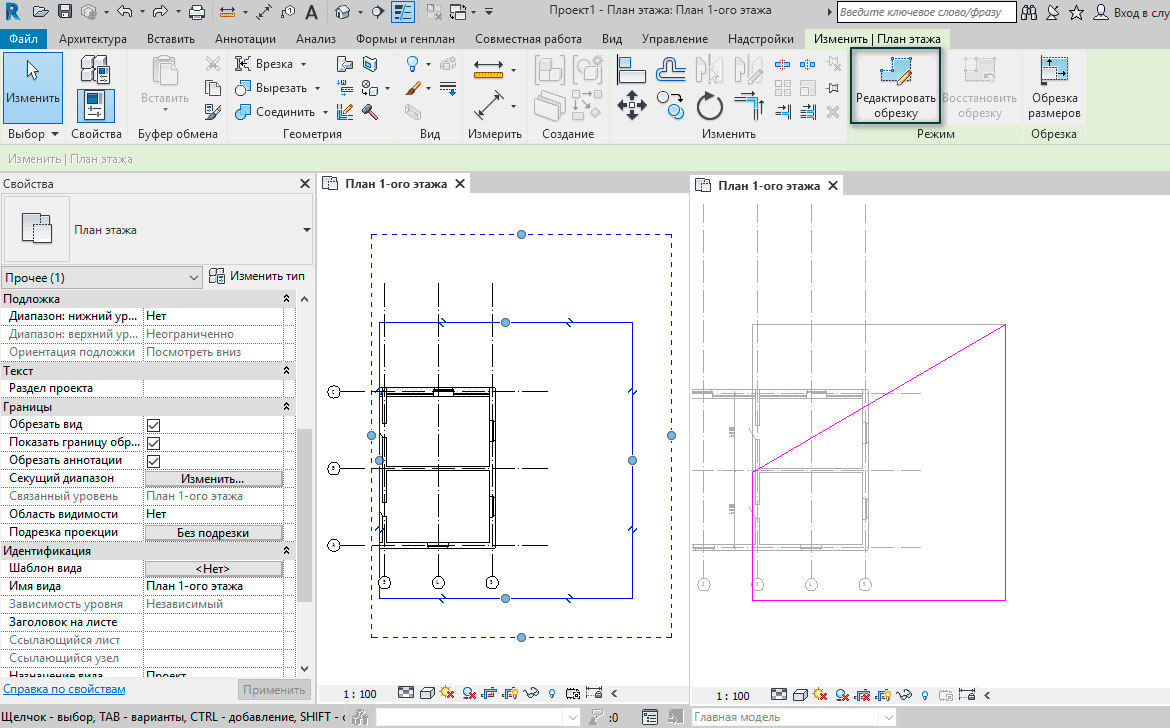
Мы можем изменять границу подрезки, задавая ей более сложную форму. Для этого выделяем границу и в ленте нажимаем Изменить|план этажа – Редактировать обрезку. В режиме эскиза с помощью инструментов рисования изменяем границы подрезки для элементов модели, а для аннотационных размеров возможности редактировать форму не предусмотрено, необходимые элементы можно либо удалить, либо скрыть на виде.
Область видимости
Есть еще один способ подрезки вида – это использование областей видимости. Для этого необходимо перейти на панель Вид – Область видимости и создать саму область видимости с помощью рамки.
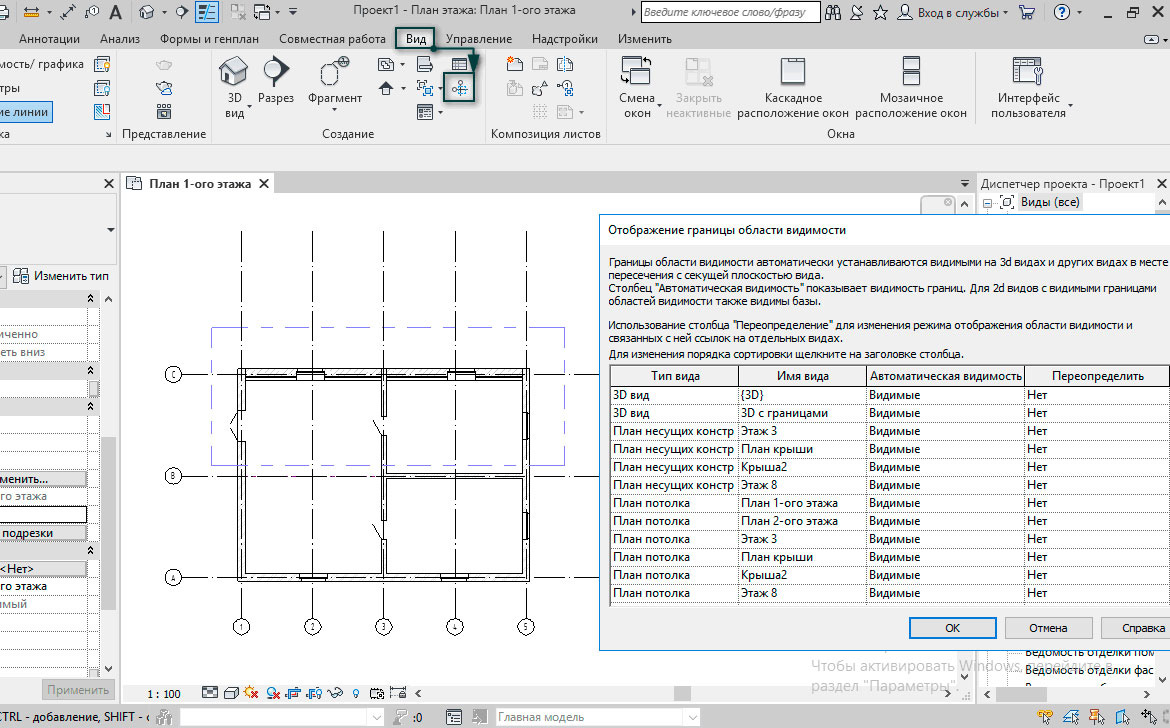
Видим, что у рамки есть ползунки, которые регулируют габариты, имя, и параметры, которые отвечают за видимость области на всех видах.
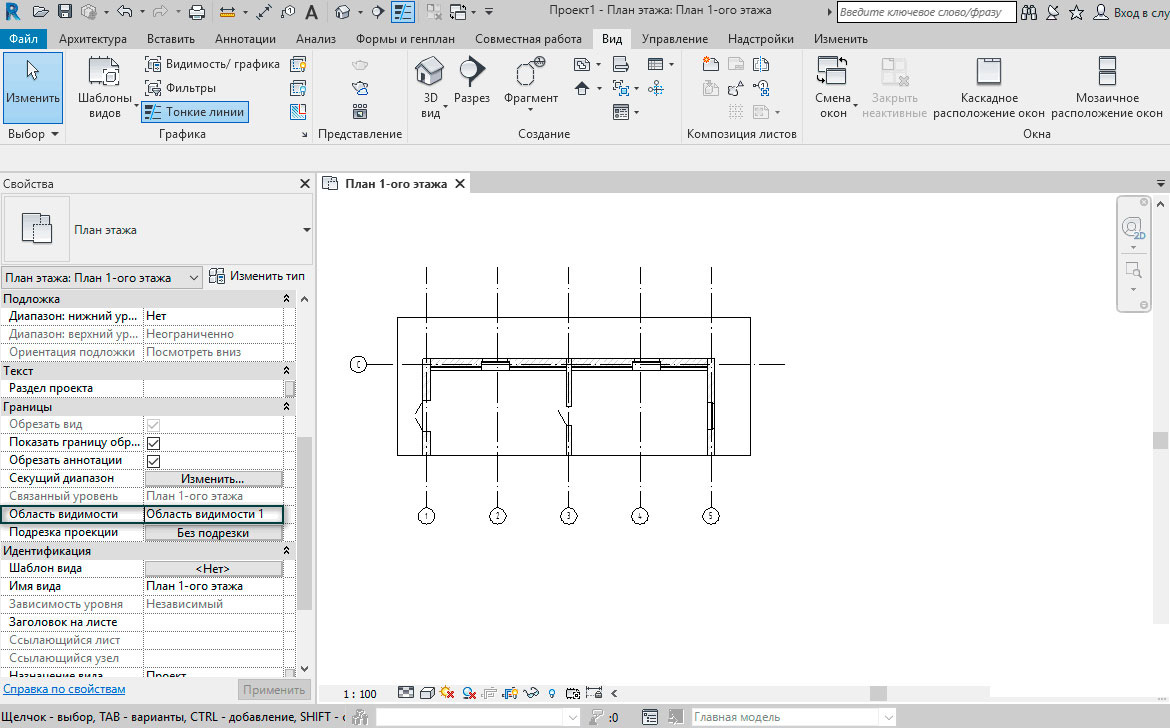
После того, как мы создали область видимости, перейдем на наш исходный план и на панели свойств в группе «Границы» выберем созданную область видимости. Как результат получим подрезанный вид плана.
В Revit есть масса возможностей по настройке графики, изучив которые вы сможете быстрым образом сформировать листы для оформления документации.
Станьте профессионалом в Revit
Вы освоите самое востребованное ПО для информационного моделирования. С нуля создадите проект здания и пройдете через все этапы разработки BIM-модели: от построения стен до формирования архитектурного проекта.
Разрезы: отображение линий
Итак, разрезы у нас уже получились почти такие, какие нужны. Пара завершающих штрихов: настроим толстую линию сечения и отключим линию, обозначающую плоскость разреза.

Делаем линию сечения толщиной 0.8мм
По Гост 2.303-68 толщина линии сечения должна быть равна 1.5 толщины основной линии. Заходим в редактирование обозначения разреза (инструкция тут). Проще всего задать такую толщину при помощи «цветовой области» шириной 0.8мм:

Далее загрузить семейство в проект:

Настраиваем линию разреза: вариант 1
Скроем линию, которая обозначает плоскость разреза. Обычно предлагают разбивать линию при помощи кнопки «зазор в сегментах», а потом растягивать линию за «ручки»… Но это не очень удобно.
Создадим новый образец линии «для разреза»: как видно, эта линия должна быть штриховой, с большим пространством между штрихами (у меня 30мм).

Теперь изменим стиль линии разреза:

Яйцо в утке, утка в зайце — не забыли?
Зайдем в «Стили объектов», перейдем на вкладку «Аннотации» и изменим тип линии для «Разорванного разреза» на созданный «Для разреза» и установим белый цвет.
Изменим свойства разреза через «Изменить тип»:
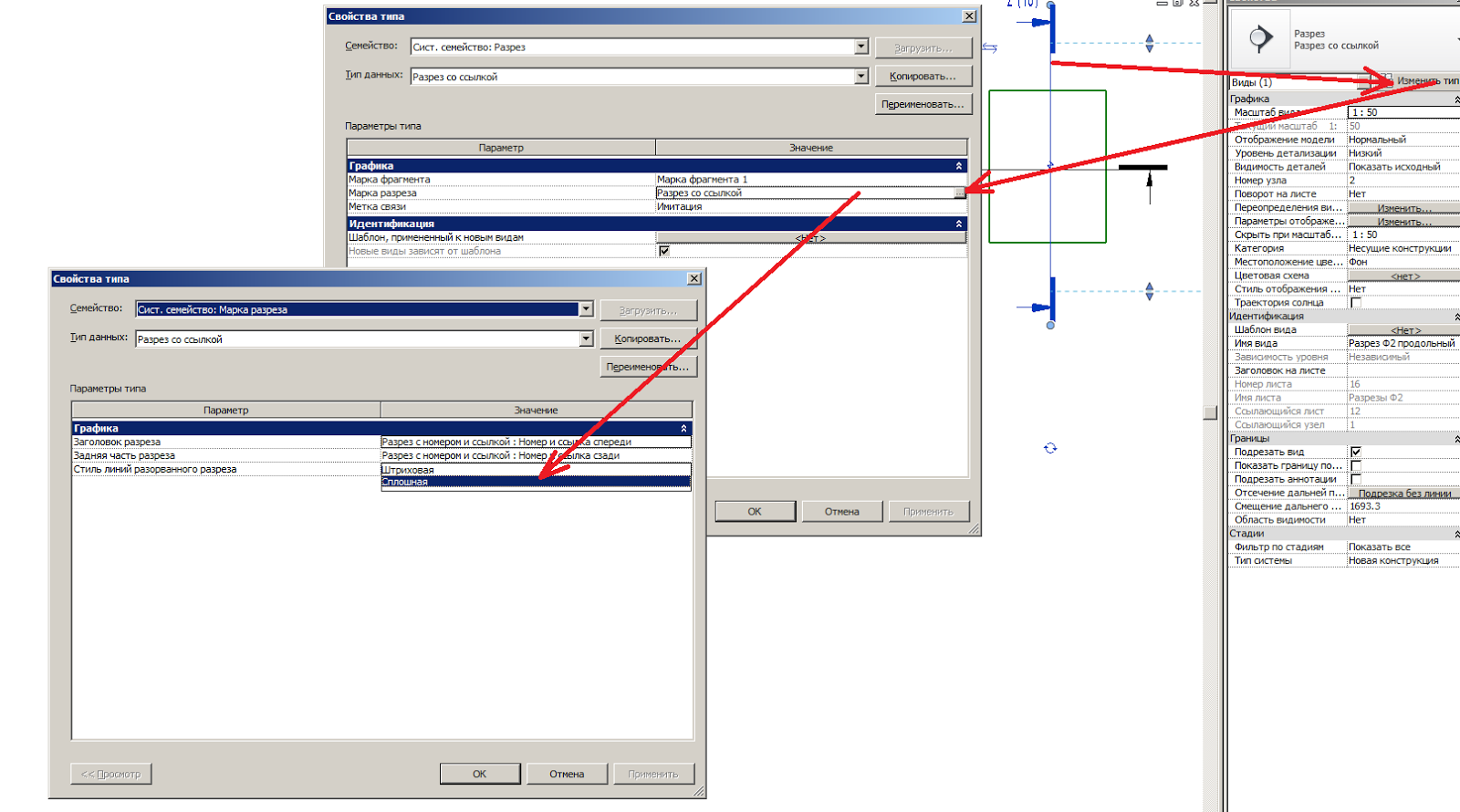
Поменяем «Стиль линий разорванного разреза» на «Сплошная».
Теперь, если построить разрез и нажать кнопку «разделить сегмент», линия станет невидима без дополнительных действий.
Конечно, это не панацея, что видно, если включить тонированный вид:

Также невозможно будет обозначить ломаный разрез:

Настройка линии разреза: вариант 2
Спасибо VadimS за идею. Переключим использование линии обратно на «Штриховая»:

Установим в «Стилях объектов» толщину линии:

Какую толщину поставить — смотрите сами, например, у меня толщину 0.8мм имеет номер 4.
Вот так получилось:

Но тут линии надо будет подтягивать вручную. Какой способ использовать — решать вам. Или можно вообще два стиля создать… Оба варианта не идеальны — впрочем, как и многое в Ревите.
Да, чтобы сделать ломаный разрез — щелкайте сюда:

Это была заключительная статья по настройке видов в Revit. Не хотите настраивать всё самостоятельно? Возьмите готовый шаблон, в нём это уже настроено.
Всем привет! Тут мой блог об Autodesk Revit, а на самом деле — просто блокнот, куда я записываю свои идеи.
Надеюсь, что информация окажется полезной и интересной.
REVIT 2017. Как уменьшить толщину линии (меньше 1), и как линию границы обрезки поменять на другую?
День добрый. Возникли две сложности в ревите.
1. Все штриховки, размеры имеют линии толщиной 1, а мне хотелось бы еще меньше, то есть как в автокаде 0.00мм, с волос, а то бывает на чертежах эти линии толщиной 1 вылезают толстыми. Это больше заморочка моя, хочется узнать, возможно или нет?
2. Имеется у меня к примеру разрез, этот разрез обрамлен границей обрезки в виде сплошной линии, а возможно ли эту линию превратить к примеру в линию обрыва? (Не перенося линии обрыва с семейства вручную, много разрезов, много обрывов втыкать и расставлять — лень Offtop: двигатель прогресса ).
Просмотров: 11183
Регистрация: 07.06.2010
Сообщений: 1,149
1. Особенность с весами линий — в том, что в шаблоне по-умолчанию №1 для 3D элементов установлен 0.18мм, а для аннотаций — 0.3мм. Я обычно ставлю для «аннотаций» такие же веса линий, как и для «Модели», а для «Модели» — одинаковый вес линий независимо от масштаба. Тогда лишних вопросов не возникает.
Нулевую толщину задать нельзя, минимум 0.025мм, но такую толщину принтеры обычно даже не распознают.
2. Нет, линия границы подрезки не настраивается.
Обманул, можно щелкнуть по границе подрезки правой кнопкой — «Переопределить на виде для элемента».
В любом случае, для стиля линии можно задать только вес, цвет и штрих/пунктир. Стилей линий, как для линии обрыва, в Ревите нет вообще (только семейства в «Элементах узлов»).
Сообщение от erikbond
0.00мм, с волос
Offtop: Толщина волоса в среднем 0.1мм.
__________________
Мой блог по Revit
Последний раз редактировалось extraneous, 08.08.2016 в 13:52 .
| extraneous |
| Посмотреть профиль |
| Посетить домашнюю страницу extraneous |
| Найти ещё сообщения от extraneous |
Регистрация: 22.05.2011
Сообщений: 806
Сообщение от extraneous
1. Особенность с весами линий — в том, что в шаблоне по-умолчанию №1 для 3D элементов установлен 0.18мм, а для аннотаций — 0.3мм. Я обычно ставлю для «аннотаций» такие же веса линий, как и для «Модели», а для «Модели» — одинаковый вес линий независимо от масштаба. Тогда лишних вопросов не возникает.
Нулевую толщину задать нельзя, минимум 0.025мм, но такую толщину принтеры обычно даже не распознают.
2. Нет, линия границы подрезки не настраивается.
Обманул, можно щелкнуть по границе подрезки правой кнопкой — «Переопределить на виде для элемента».
В любом случае, для стиля линии можно задать только вес, цвет и штрих/пунктир. Стилей линий, как для линии обрыва, в Ревите нет вообще (только семейства в «Элементах узлов»).
Offtop: Толщина волоса в среднем 0.1мм.
1. Спасибо большое, будем настраивать.
2. Жаль, жаль, очень жаль. Придется так оставлять. (а быть может создать элемент узла по четырем сторонам с разрывами, или определенным шагом разрывы, и вставлять на линию границы обрезки, такое интересно получится?)
Нашел выход из положения по вопросу №2, элементы узлов просто по контуру воткнул и растянул, думаю пока такой выход.
А саму линию границы обрезки переопределил под белым цветом.
Последний раз редактировалось erikbond, 08.08.2016 в 14:16 .