Если идентификатор Apple ID заблокирован или отключен
Узнайте, как восстановить доступ к своей учетной записи, если вы или кто-либо другой неправильно вводит пароль слишком много раз.
Если ваша учетная запись отключена по причинам безопасности
- «Эта учетная запись Apple ID отключена из соображений безопасности».
- «Не удалось войти в систему, так как Ваша учетная запись была заблокирована из соображений безопасности».
- «Эта учетная запись Apple ID заблокирована из соображений безопасности».
Чтобы восстановить доступ, нужно сбросить пароль. Узнайте, как сбросить пароль.
Если ваша учетная запись отключена в App Store и iTunes Store
Если появляется сообщение о том, что ваша учетная запись отключена в App Store и iTunes Store, обратитесь в службу поддержки Apple за помощью.
Если вы забыли свой идентификатор Apple ID
Если вы забыли адрес электронной почты или номер телефона, которые используются в качестве идентификатора Apple ID, или не уверены, что идентификатор у вас есть, вы можете попытаться узнать его либо проверить, не выполнен ли вход в каком-либо приложении или сервисе.
Какие данные можно использовать для входа в учетную запись Apple ID
Для входа в учетную запись Apple ID вы можете использовать свой адрес электронной почты идентификатора Apple ID, а также другие адреса электронной почты или номера телефонов, привязанные к вашей учетной записи. Если вы не помните свой идентификатор Apple ID, войдите в систему при помощи адреса электронной почты или номера телефона, который вы регулярно используете для сервисов Apple. Если вы вошли в систему на своем устройстве, то сможете найти эти адреса электронной почты и номера телефонов в меню «Настройки» или «Системные настройки».
Проверьте, не выполнен ли вход с помощью идентификатора Apple ID
На iPhone, iPad или Apple Watch
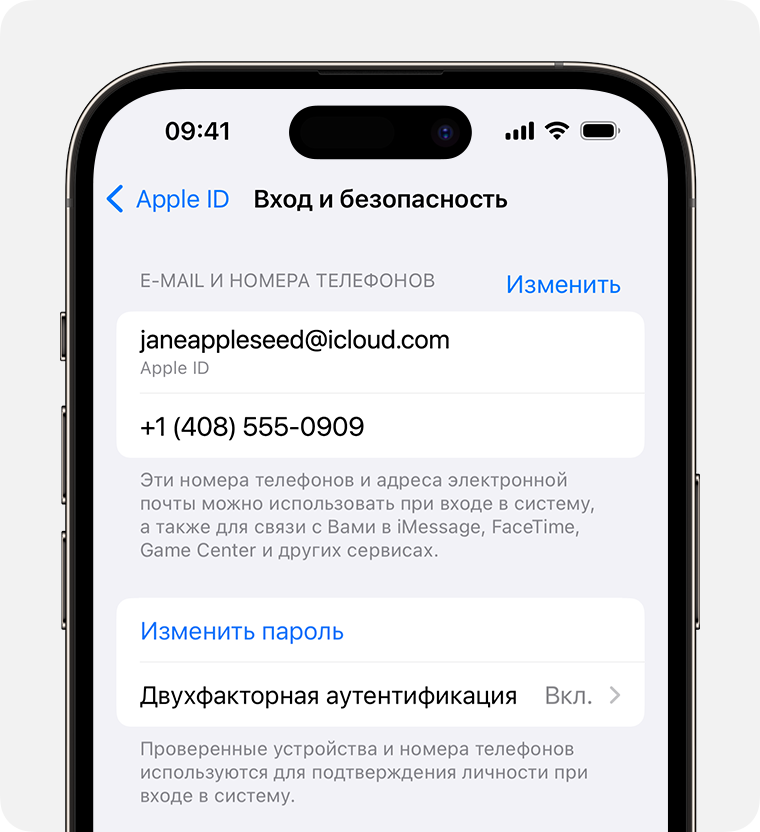
- Перейдите в меню «Настройки» и нажмите свое имя.
- Нажмите «Вход и безопасность», чтобы найти адреса электронной почты и номера телефонов, которые можно использовать для входа в систему.
На компьютере Mac

- В macOS Ventura или более поздней версии выберите меню Apple > «Системные настройки», нажмите свое имя, а затем — «Вход и безопасность». Отобразятся адреса электронной почты и номера телефонов, которые можно использовать для входа в систему.
- В более ранних версиях macOS выберите меню Apple > «Системные настройки», затем нажмите «Apple ID».
На компьютере с Windows

Откройте iCloud для Windows и посмотрите идентификатор Apple ID под своим именем.
Другие способы узнать свой идентификатор Apple ID
- Проверьте, не выполняли ли вы вход в приложение App Store, FaceTime или «Сообщения» на iPhone, iPad, компьютере Mac или в iTunes для Windows на ПК с Windows.
- Перейдите на сайт iCloud.com или страницу appleid.apple.com и посмотрите, отобразился ли ваш Apple ID на экране входа.
- Если вы являетесь участником группы семейного доступа, попросите члена семьи найти ваш Apple ID в настройках функции «Семейный доступ».
Приложение FaceTime доступно не во всех странах и регионах.
Проверьте электронные письма от Apple во входящей почте
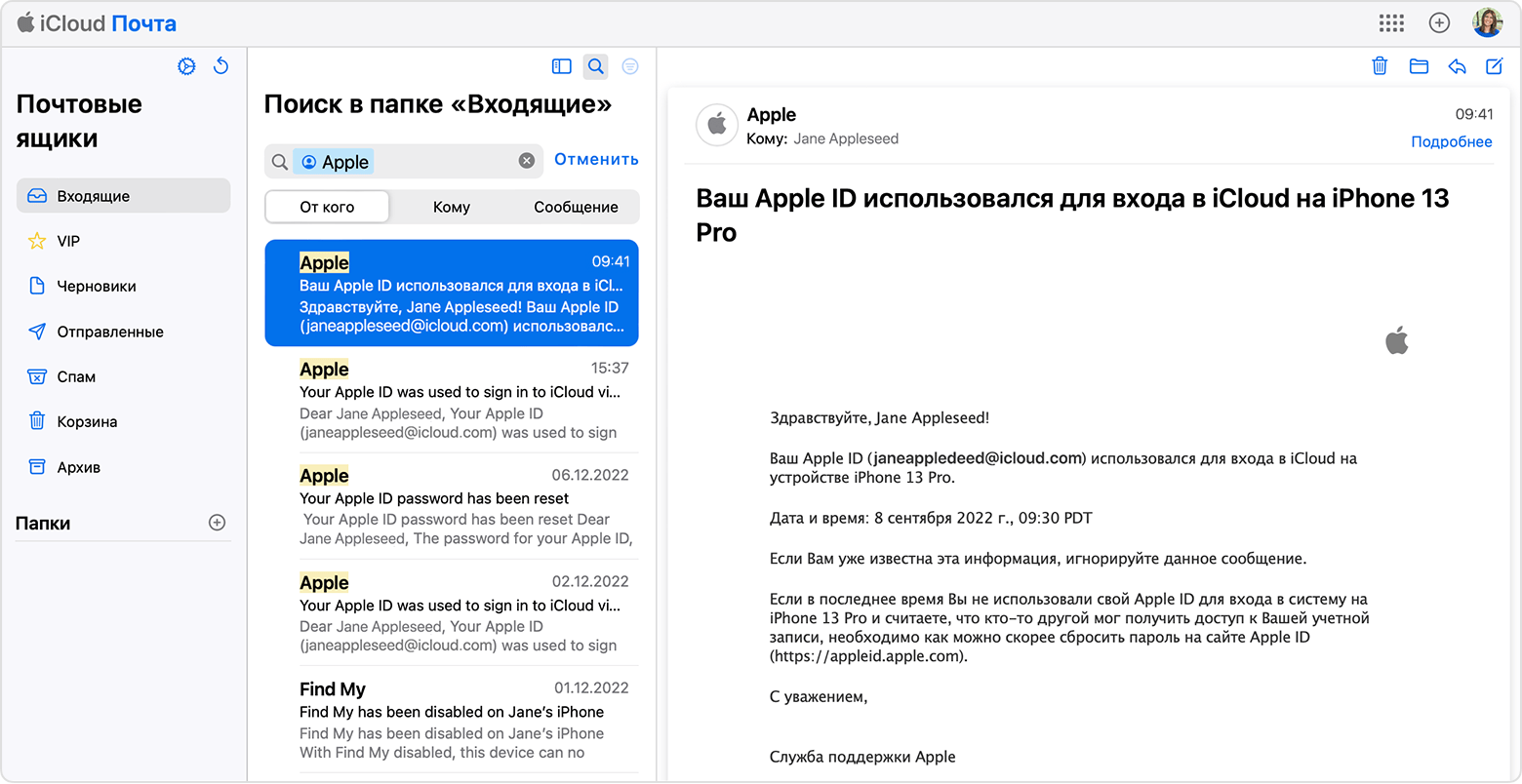
Ваш идентификатор Apple ID может быть указан в некоторых электронных письмах от Apple. Поищите во входящей почте квитанции, а также сообщения о ремонте, поддержке или выставлении счетов от Apple.
Если ваш адрес электронной почты замаскирован (j*****@icloud.com), количество звездочек может не совпадать с фактическим количеством символов в вашем адресе электронной почты.
Apple ID заблокирован. Что делать
Apple ID – это чрезвычайно важная штука для любого пользователя устройств Apple. Без него невозможно выполнить ни одной значимой манипуляции – от активации iPhone и загрузки приложений до сохранения резервной копии и использования фирменных сервисов вроде FaceTime и iMessage. Это своего рода паспорт пользователя. Потому-то в его названии и фигурирует буквосочетание ID, используемое для обозначения удостоверений личности. Но если реальный паспорт у вас отнять не могут, то вот заблокировать Apple ID – вполне себе.

Блокировка учётной записи Apple ID — крайняя мера, но довольно обыденная
Несмотря на то что поводов для блокировки Apple ID не так уж и много, а причины для этого должны быть очень весомыми, некоторые пользователи всё равно сталкиваются с этим явлением. Поэтому странно, что сама Apple не описывает все возможные нарушения, за которые следует блокировка учётной записи. То ли составлять свой местечковый уголовный кодекс ей было не с руки, чтобы рассматривать каждый проступок индивидуально, то ли просто не захотела предлагать пользователям готовые сценарии нарушений.
Как удалить Apple ID с iPhone
Если ваш Apple ID заблокировали, скорее всего, вы захотите отвязать от него свой iPhone. Если вы знаете пароль от аккаунта, это можно сделать прямо из настроек. Но, если нет, придется воспользоваться специальной программой. Одна из них Tenorshare 4uKey. Она отвязывает iPhone от Apple ID и стирает все данные, которые относятся к заблокированной учётке. Правда, для этого на устройстве должна быть отключена функция «Найти iPhone».
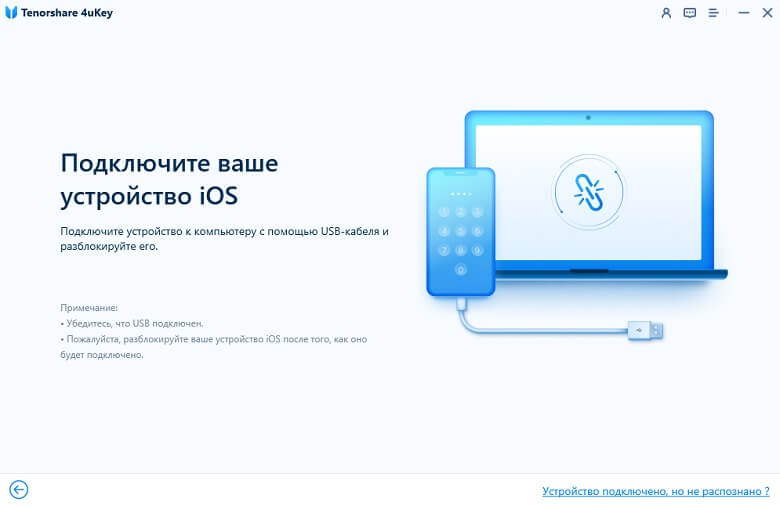
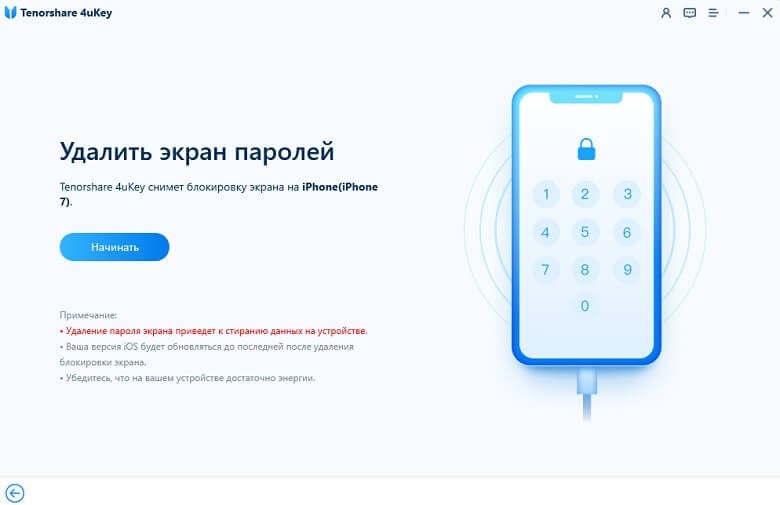
Выберите снятие пароля
В приложении есть наглядные инструкции на русском языке по каждому этапу. Достаточно просто следовать пояснениям на экране.
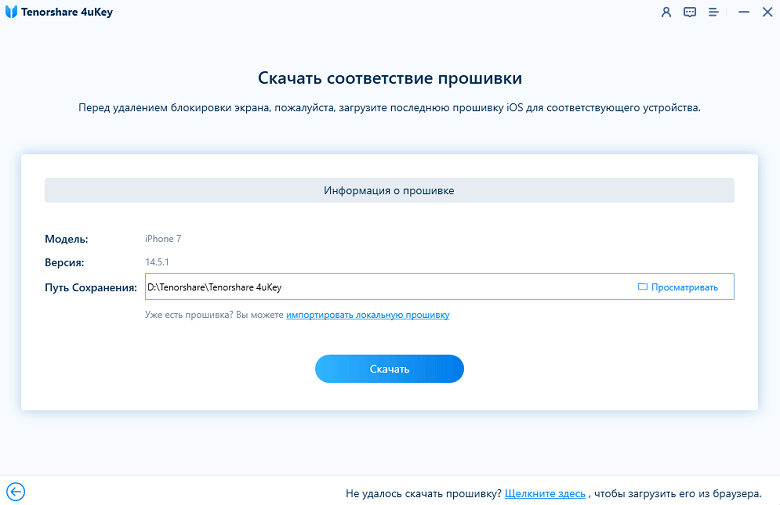
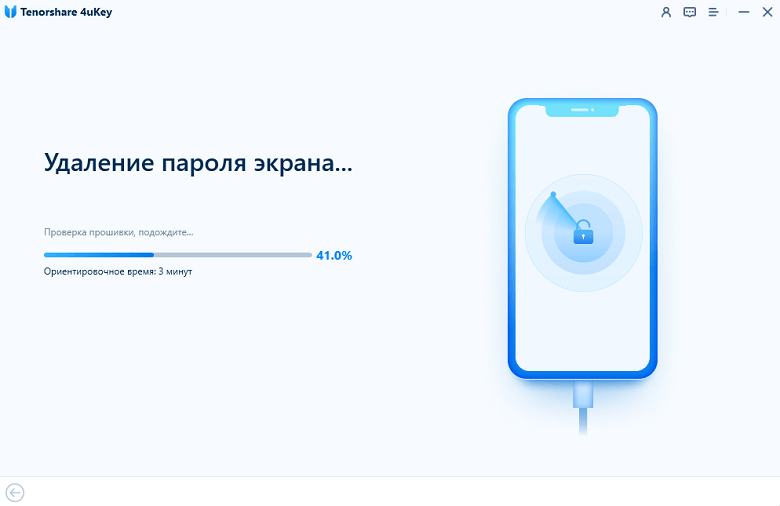
Как только вы нажмете кнопку «Старт», утилита сначала загрузит новейшую версию iOS — ее установка является неотъемлемой частью процедуры сброса пароля.
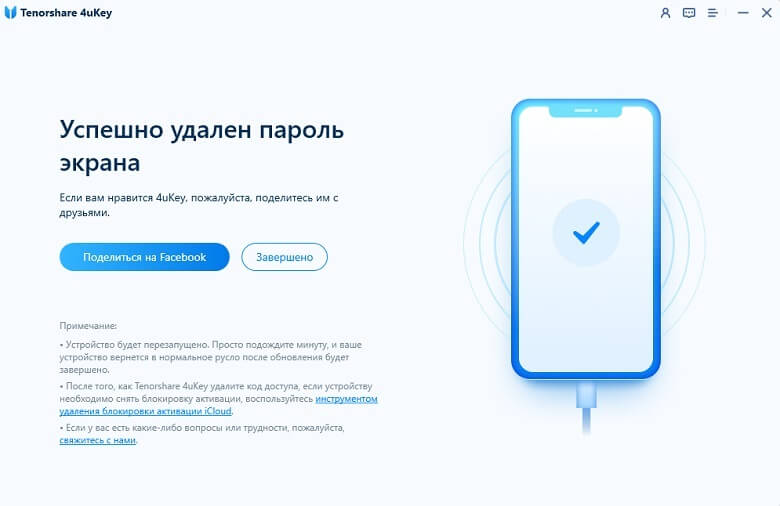
После того как прошивка скачается, начнется удаление пароля с устройства. При этом неважно, насколько сложный у вас пароль — сбросить можно любой.
Apple заблокировала учётную запись. Причины

Apple может заблокировать вашу учётную запись не только за нарушение правил
Узнать о блокировке Apple ID можно при попытке скачать приложение. В этом случае iPhone напишет: «Ваша учётная запись в App Store и iTunes заблокирована«. Причины у этого могут быть самые разные:
Непоступление платежей за приложения. Это может произойти, если в момент покупки приложения у вас на банковском счету не оказалось денег. В этом случае вашу учётную запись может ждать мягкая блокировка, которая ограничит вас только в приобретении софта. Однако ни почта, ни синхронизация с iCloud, ни другие привилегии заблокированы не будут. Мягкая блокировка будет снята автоматически, как только вы положите деньги на карту, и долг будет погашен.
Рассылка спама. Этот спам может быть любым. Например, если ваш аккаунт используется для массового написания однотипных комментариев в App Store (в том числе оскорбительных) или почтовых рассылок. Чтобы разблокировать свою учётную запись, вам потребуется обратиться в Apple и доказать, что вашей вины тут нет. Решение о разблокировке будет приниматься индивидуально.
Соображения безопасности. Эта категория может включать в себя широкий спектр причин, но, как правило, это либо несанкционированный доступ к учётной записи или попытка такового, либо подозрительные транзакции в App Store или iTunes. В этом случае попробуйте восстановить аккаунт самостоятельно или, если вам нужна помощь, обратитесь в службу технической поддержки Apple.
Хранение в iCloud неподобающих материалов. Немногие знают, что Apple может анализировать содержимое вашего облака. По крайней мере, применительно к фотографиям, которые вы там храните. В Купертино объясняют это необходимостью борьбы с педофилией и домашним насилием. Если какие-то снимки указывают на наличие таких фактов в вашей биографии, учётная запись может быть заблокирована. Для её разблокировки придётся доказать, что вы не виноваты, но шансов на успех мало.
Невыполнение условий договора по трейд-ину. В США и некоторых других странах Apple верит своим пользователям на слово и делает скидку на новое устройство заранее при обещании, что он сдаст старое. В Европе, например, компания просто возвращает деньги после получения старого гаджета, а в США просто блокирует учётную запись, если гаджет не выслали. Спасёт только высылка старого аппарата либо возмещение скидки.
Неисполнение кредитных обязательств по Apple Card. Оказывается, бывает и такое. Некто по имени Дастин Кёртис рассказал, что пропустил платёж по кредитке Apple, и компания заблокировала его Apple ID. Сложно сказать, не утаивает ли чего Кёртис, но, если это правда, то Apple получила новый инструмент влияния на пользователей с целью повышения их финансовой культуры.
Как разблокировать Apple ID
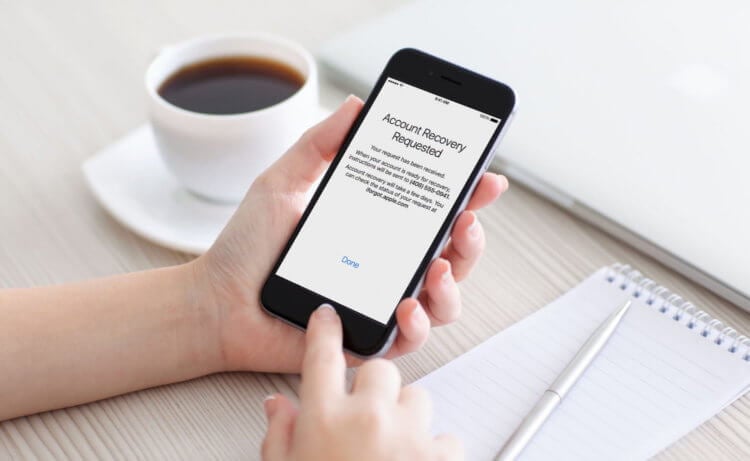
Если ваша учётка не удалена, значит, у вас есть шанс её разблокировать
Блокировка учётной записи Apple ID – это не перманентное явление. Если вы считаете, что Apple поступила неосмотрительно или ошиблась, заблокировав ваш аккаунт, вы всегда можете обратиться в техподдержку и доказать свою правоту. Чаще всего подтверждение будет довольно простым. От вас попросят либо подтвердить свою личность, либо исполнить неисполненные обязательства. Правда, какие доказательства придётся предъявить, если вас уличили в абьюзерстве, сказать сложно.
Впрочем, даже если разблокировать учётную запись не удастся, на самом устройстве, которым вы пользуетесь, это скорее всего никак не скажется. Вы сможете выйти из аккаунта и завести новый, а максимум, что вы потеряете, — это все данные, которые были скоплены в облаке, и резервные копии. Однако начать пользоваться устройством с чистого листа, не восстанавливая старые данные, всяко лучше, чем не иметь возможности использовать его в принципе. Но, учитывая, что Apple имеет свободный доступ к устройствам пользователей, не исключено, что за какие-то особые виды провинностей, компания может отключить и их, хоть такие случаи нам и неизвестны.
Если вы не можете подключиться или войти в iCloud
Если вы настроили свой идентификатор Apple ID и вам нужна помощь со входом в сервис iCloud или его использованием, выполните следующие действия.
Помощь со входом в iCloud
Прежде чем начать, проверьте на странице «Состояние системы Apple», что в настоящее время нет никаких перебоев или планового обслуживания, влияющего на работу iCloud. Помимо этого, убедитесь, что вы вошли в iCloud с использованием одного и того же идентификатора Apple ID на всех ваших устройствах.
Если вы забыли свой идентификатор Apple ID или пароль
Если вы забыли свой идентификатор Apple ID, проверьте эти настройки и сервисы, чтобы найти его. Если вы забыли пароль для идентификатора Apple ID, узнайте, как сбросить его.
Если вы получили сообщение о том, что ваш идентификатор Apple ID заблокирован или отключен
Если вы или кто-либо другой неправильно вводит пароль, ответы на контрольные вопросы или другие данные учетной записи слишком много раз, идентификатор Apple ID автоматически блокируется из соображений безопасности? и по этой причине вы не будете иметь доступа к сервисам Apple. Узнайте, как разблокировать свой идентификатор Apple ID.
Если вы не можете войти в систему на сайте iCloud.com
Узнайте, что делать, если у вас возникли проблемы со входом в систему на сайте iCloud.com.
Если вы не можете войти, только когда используете передачу данных по сотовой сети
Убедитесь, что на вашем устройстве iPhone, iPad или компьютере с ОС Windows имеется надежное подключение к Интернету и что вы включили передачу данных по сотовой сетина устройстве iPhone или iPad. Для этого перейдите в раздел «Настройки» > «Сотовые данные» (или «Мобильные данные»). Если этот параметр выключен, вы не сможете получить доступ к идентификатору Apple ID и iCloud при отсутствии подключения к сети Wi-Fi.
Если у вас возникла проблема с получением проверочных кодов или ваш проверочный код отклонен
Узнайте, как получить проверочный код и войти в iCloud с использованием двухфакторной аутентификации. Если ваше устройство работает под управлением iOS 8, OS X Yosemite или более ранней версии, вместо этого выполните вход с помощью двухэтапной проверки.
Если появляется сообщение «Не удалось создать Apple ID» или «Не удалось настроить iCloud»
Если у вас появилось одно из этих сообщений, это означает, что вы превысили количество новых идентификаторов Apple ID, которые можно настроить для iCloud на одном устройстве в течение года. Узнайте, что делать в этой ситуации.
Появление других запросов на ввод пароля

Если вам неоднократно предлагается ввести пароль для идентификатора Apple ID на компьютере Mac или устройстве iOS
- Если вы недавно восстанавливали свое устройство iPhone, iPad или iPod touch из резервной копии iCloud, восстановление могло не завершиться. Не отключайте устройство от надежной сети Wi-Fi и источника питания до завершения восстановления. Выполните эти действия, если вам не удается создать резервную копию данных в iCloud или восстановить данные из резервной копии iCloud.
- Если вы недавно сменили пароль для своего идентификатора Apple ID, вам может понадобиться обновить информацию для входа в сервисы iCloud, которыми вы пользуетесь. Убедитесь, что каждый сервис использует обновленную информацию для входа на вашем устройстве.
- Проверьте, включены ли автоматические загрузки. При наличии готового к загрузке содержимого может появиться запрос на ввод идентификатора Apple ID и пароля, чтобы продолжить загрузку. Узнайте, как возобновлять прерванные загрузки.
- Если вы являетесь организатором, родителем или опекуном в группе семейного доступа, проверьте, поступил ли этот запрос от ребенка для совершения покупки в iTunes Store. В этом случае запрос можно одобрить или отклонить.
Если вы хотите войти в стороннее приложение, но ваш пароль отклоняется
Если вы хотите получить доступ к информации в iCloud из стороннего приложения, вам потребуется использовать пароль для приложения. Это помогает защитить вашу учетную запись, обеспечивая безопасный вход в систему. Узнайте, как создавать и использовать пароли для приложений.
Если требуется дополнительная помощь
Если вам по-прежнему нужна помощь со входом в iCloud, обновите устройство iPhone, iPad или iPod touch до последней версии iOS либо iPadOS и компьютер Mac до последней версии macOS. Дополнительные сведения см. в статье Системные требования для iCloud.
Информация о продуктах, произведенных не компанией Apple, или о независимых веб-сайтах, неподконтрольных и не тестируемых компанией Apple, не носит рекомендательного или одобрительного характера. Компания Apple не несет никакой ответственности за выбор, функциональность и использование веб-сайтов или продукции сторонних производителей. Компания Apple также не несет ответственности за точность или достоверность данных, размещенных на веб-сайтах сторонних производителей. Обратитесь к поставщику за дополнительной информацией.