Как отправлять исчезающие сообщения в WhatsApp и Telegram
Общаясь в мессенджерах, мы частенько забываем удалить лишние сообщения, а иногда это просто нельзя сделать из-за ограничений приложения, в связи с чем во всей красе проявляется поговорка «из песни слов не выкинешь». К нашему счастью, разработчики WhatsApp и Telegram предусмотрели различные сценарии. В обоих мессенджерах есть режим исчезающих сообщений, но принцип его работы сильно отличается.

Исчезающие сообщения удаляются автоматически, и порой это очень полезно
Как отправить исчезающее сообщение
Исчезающее сообщение — это послание, которое автоматически удаляется на устройствах обоих участников чата либо по истечении определенного промежутка времени, либо сразу после прочтения. Потенциально функция является очень полезной, но в Telegram и WhatsApp есть свои нюансы, о которых стоит рассказать отдельно.
⚡ Подпишись на AndroidInsider в Дзене, чтобы получать новости из мира Андроид первым
Исчезающие сообщения в Ватсап
Исчезающие сообщения в WhatsApp можно отправить только после активации соответствующей функции. Включается она следующим образом:
- Откройте чат с собеседником.
- Нажмите на «три точки».
- Перейдите в раздел «Исчезающие сообщения».
- Выберите лимит времени, по истечении которого послания будут автоматически удаляться: 24 часа, 7 или 90 дней.
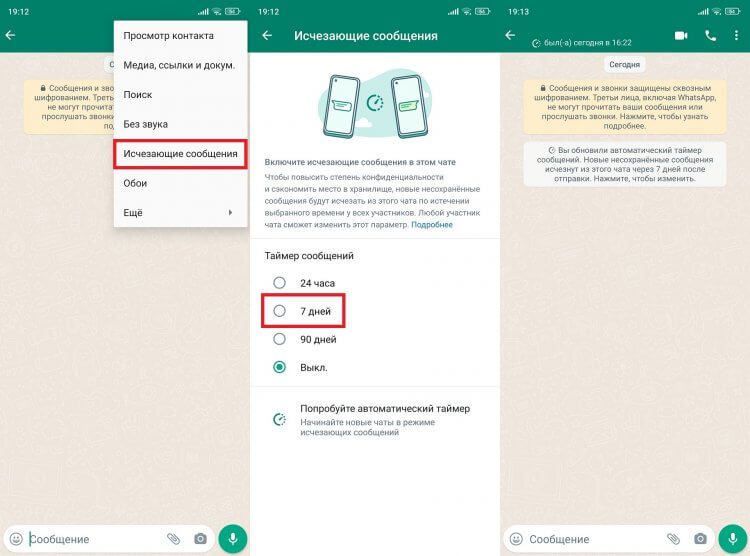
После включения функции любое сообщение, отправленное одним из собеседников, будет удаляться в соответствии с установленным сроком таймера
Также здесь доступен автоматический таймер. Это дополнительная опция, позволяющая установить те же ограничения на каждый новый чат. Но в открытых переписках таймер все равно придется включать отдельно.
Исчезающие сообщения в Телеграмме
Как ни странно, в мессенджере Павла Дурова, который мы регулярно хвалим за широкий набор функции, опция исчезающих сообщений Телеграм не предусмотрена. Точнее, она есть, но доступна только в секретных чатах. Чтобы начать такую переписку, понадобится:
- Открыть карточку собеседника.
- Нажать на «три точки».
- Выбрать опцию «Начать секретный чат».
- Подтвердить действие.
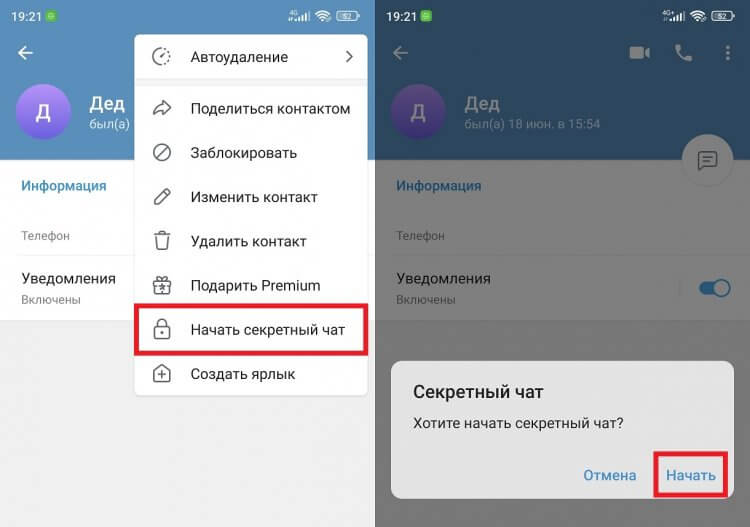
В обычном чате автоудаления нет
После этого на устройствах обоих собеседников появится дополнительный чат с иконкой замка, который будет соседствовать с обычной перепиской. А теперь разберемся, как отправить исчезающее сообщение в Телеграм:
- Откройте секретный чат.
- Нажмите на имя пользователя.
- Перейдите в раздел «Удаление по таймеру».
- Установите промежуток времени, после отсчета которого будут исчезать сообщения.
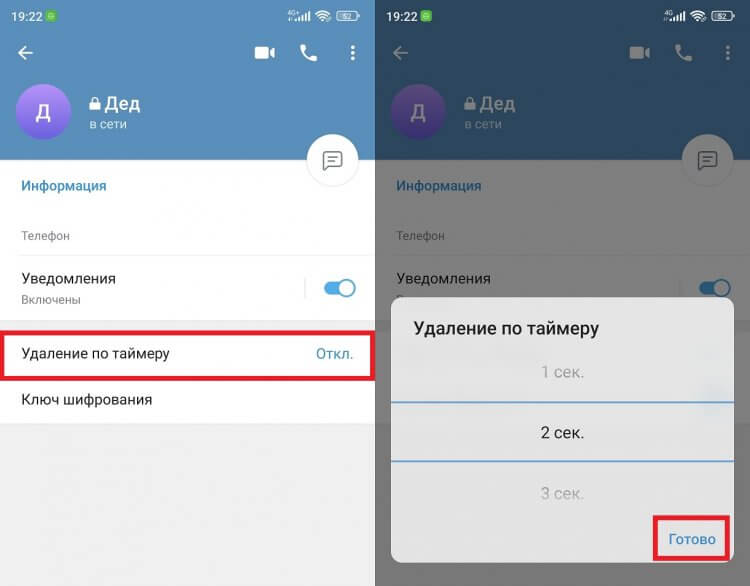
Отсчет ведется с момента прочтения
В Telegram представлены более широкие возможности настройки таймера. Автоудаление сообщений получится установить хоть на 1 секунду, хоть на неделю после прочтения. Но вновь оговорюсь, что функция есть только в секретных чатах Телеграм. Поэтому важно не перепутать обычную переписку с закрытой.
❗ Поделись своим мнением или задай вопрос в нашем телеграм-чате
Как отправить исчезающее фото
Казалось бы, с исчезающими фото дела должны обстоять аналогичным образом, ведь любая картинка является частью сообщения. И в случае с мессенджером Павла Дурова это действительно так. Как в Телеграмме отправить исчезающее фото? Да очень просто:
- Создайте секретный чат.
- Нажмите кнопку прикрепления файла.
- Выберите изображение и нажмите кнопку отправки.
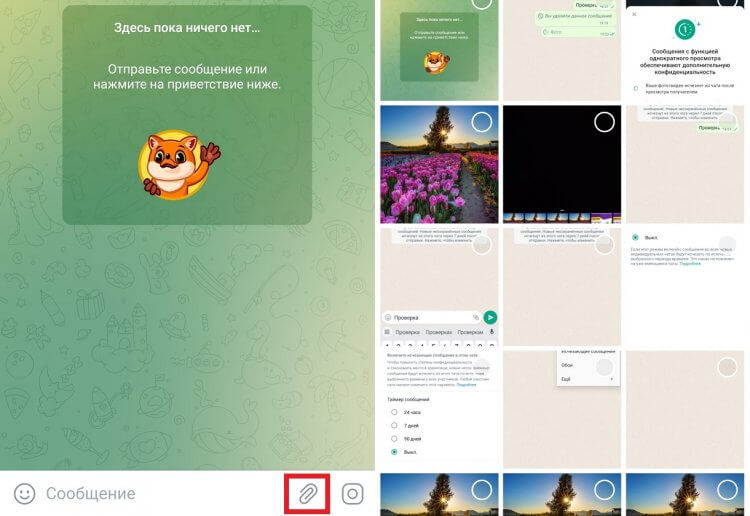
Картинка исчезнет по истечении срока, установленного таймером
То же самое можно сделать в WhatsApp, поскольку автоудаление сообщений действует на любые вложения. Однако для этой цели в мессенджере предусмотрена еще одна функция. Смотрите, как отправить исчезающее фото в Ватсап:
- Откройте чат.
- Нажмите кнопку камеры или вложения файла.
- Выберите картинку.
- Нажмите кнопку «1» в окне добавления подписи.
- Отправьте сообщение.
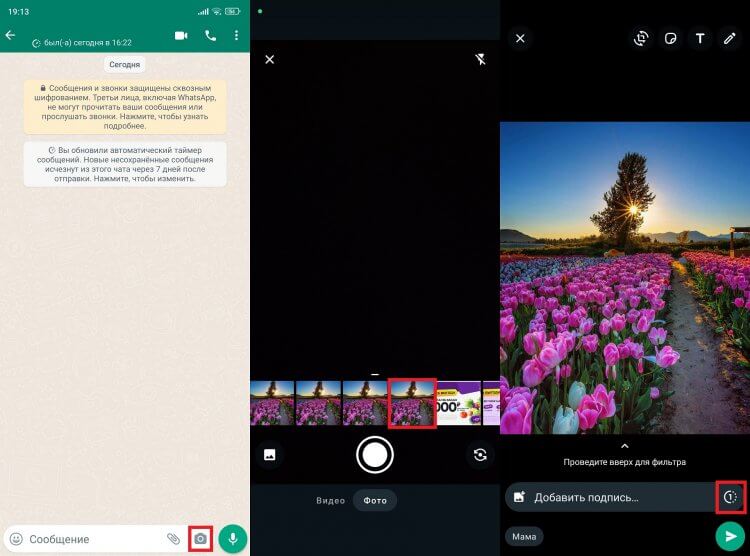
Если в чате включено автоудаление сообщений, можно обойтись и без этой функции
Благодаря этой функции, исчезающие фото в Ватсап удаляются не через какой-то промежуток времени, а сразу после прочтения. Причем опция доступна во всех чатах (даже в тех, где не включено автоудаление сообщений).
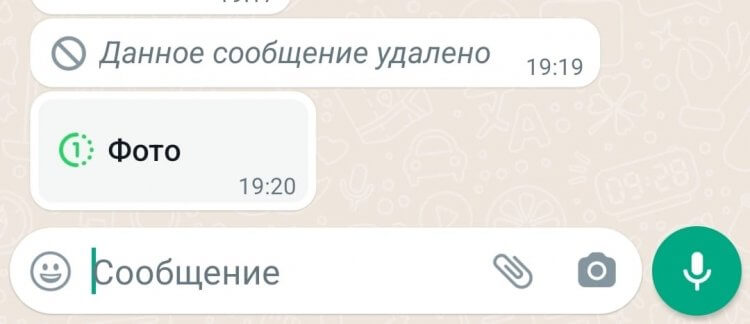
Такой картинку увидит ваш собеседник
Еще одна важная особенность исчезающих фото в WhatsApp. Собеседник получает их в запакованном виде. Чтобы открыть картинку, нужно нажать кнопку «Фото». Как только адресат вернется в окно чата, изображение пропадет раз и навсегда.
�� Загляни в телеграм-канал Сундук Али-Бабы, где мы собрали лучшие товары с АлиЭкспресс
Как отключить исчезающие сообщения
В любой момент вы можете отказаться от использования функции, но в зависимости от мессенджера нужно предпринимать разные шаги. Есть два варианта, как отключить исчезающие сообщения в Телеграмме:
- либо удалите секретный чат (обычный при этом останется);
- либо установите значение таймера «Выкл» в настройках переписки.
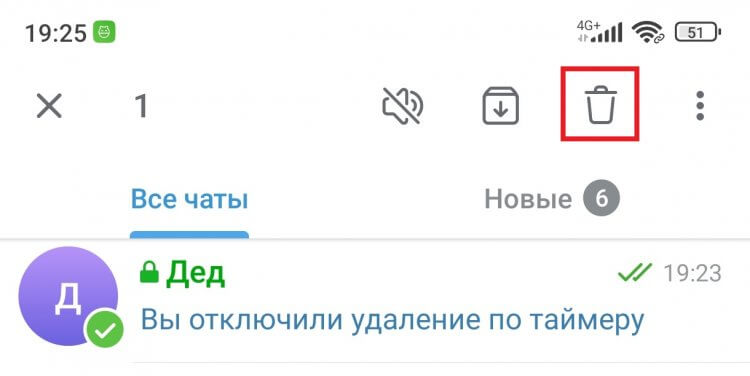
Не бойтесь удалять секретный чат, ведь основной все равно останется
Наконец, несколько слов о том, как отключить исчезающие сообщения в Ватсапе. Вполне логично, что удалять переписку не придется, а понадобится лишь:
- Открыть чат.
- Нажать на «три точки».
- Перейти в раздел «Исчезающие сообщения».
- Установить значение «Выкл».
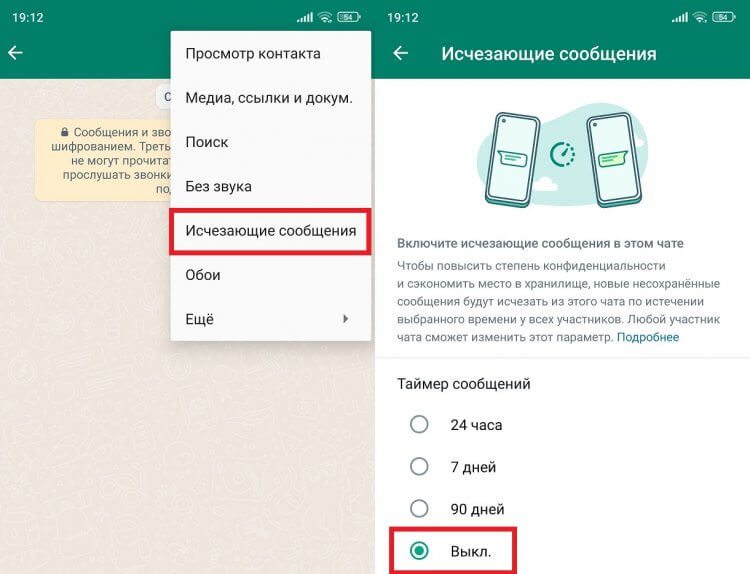
Выключите таймер, и сообщения пропадать не будут
Что касается исчезающих фото в Ватсап, то их отключать не нужно, поскольку функция применяется к каждому отправленному сообщению по отдельности. То есть, если в окне добавления подписи вы не активировали автоматическое удаление, картинка отправится в стандартном режиме.

Теги
- Ватсап на телефон
- Мессенджеры для Android
- Новичкам в Android
Наши соцсети
Новости, статьи и анонсы публикаций
Свободное общение и обсуждение материалов
Лонгриды для вас

Одним из сходств Андроид ТВ и мобильной версии операционки является возможность обновить приложение на телевизоре. Разработчики регулярно выпускают апдейты с исправлением ошибок, улучшениями внешнего вида и новыми функциями, но из-за перегруженности интерфейса установить обновление программы на Android TV не так уж просто. Более того, многие пользователи и вовсе не знают о том, что есть такая возможность, а есть сложность с программами, скачанными не из Google Play. Объясняем, как обновлять приложения на Андроид ТВ разными способами и нужно ли вообще это делать.

Купить телевизор на Андроид ТВ — это лишь половина дела: после этого вам обязательно нужно не только наполнить его приложениями, но и настроить картинку так, чтобы она не сильно нагружала глаза. А как насчет звука? Кто-то предпочитает пользоваться встроенными динамиками или покупает саундбар, но комфортнее всего смотреть фильмы через наушники. Из-за перегруженного интерфейса Android TV сделать это не так просто ровно как и настроить звук на телевизоре. Чтобы не блуждать часами в параметрах, составили для вас небольшую инструкцию, чтобы вы могли правильно подключить наушники к ТВ.

В середине августа 2023 года был анонсирован российский смартфон Р-ФОН — довольно ожидаемое устройство во времена, когда многим местным компаниям хочется импортозаместить все, что потенциально может лежать на полках наших магазинов. Попытка сделать отечественный девайс представляется похвальной идеей, и некоторые люди действительно захотят его приобрести, объясняя свое решение чувством патриотизма. Однако любое желание купить российский смартфон моментально улетучится, когда вам станет известна его цена.
Зачем нужны самоуничтожающиеся сообщения и как ими пользоваться в Telegram, WhatsApp, ВКонтакте и Viber
Функция самоуничтожающихся сообщений позволяет обмениваться в переписке текстами, фото, видео, которые автоматически удаляются через определенное время после прочтения или просмотра. Действительно ли такая опция повышает приватность переписки? Редакция ZOOM.CNews разобралась, как работают исчезающие сообщения в Telegram, WhatsApp, ВКонтакте и Viber.
Автор Яна Останина

Зачем нужны самоуничтожающиеся сообщения и как ими пользоваться в Telegram, WhatsApp, ВКонтакте и Viber
Дата публикации: 14.08.2023
Самоуничтожающиеся сообщения в Telegram
Изначально самоуничтожающиеся сообщения в Telegram работали только для секретных чатов, но сейчас в мессенджере есть функция «Автоудаление», которая доступна для любой переписки. Более того, подключить ее можно как для какой-то конкретной беседы, так и для всех чатов сразу.
Но автоудаление, когда текст и отправленные файлы самоуничтожаются через заданный промежуток времени, поддерживается только в приложениях Telegram для мобильных устройств и ПК, а вот в веб-версии подключить или отключить ее не получится.
Кроме того, автоудаление касается только новых сообщений, отправленных уже после активации функции — со старыми ничего сделать нельзя.
Для отдельных чатов самоуничтожающиеся сообщения запускаются так: нужно выбрать чат, нажать на имя пользователя, на три точки («Еще») — «Автоудаление». Укажите срок, по истечении которого все исчезнет.
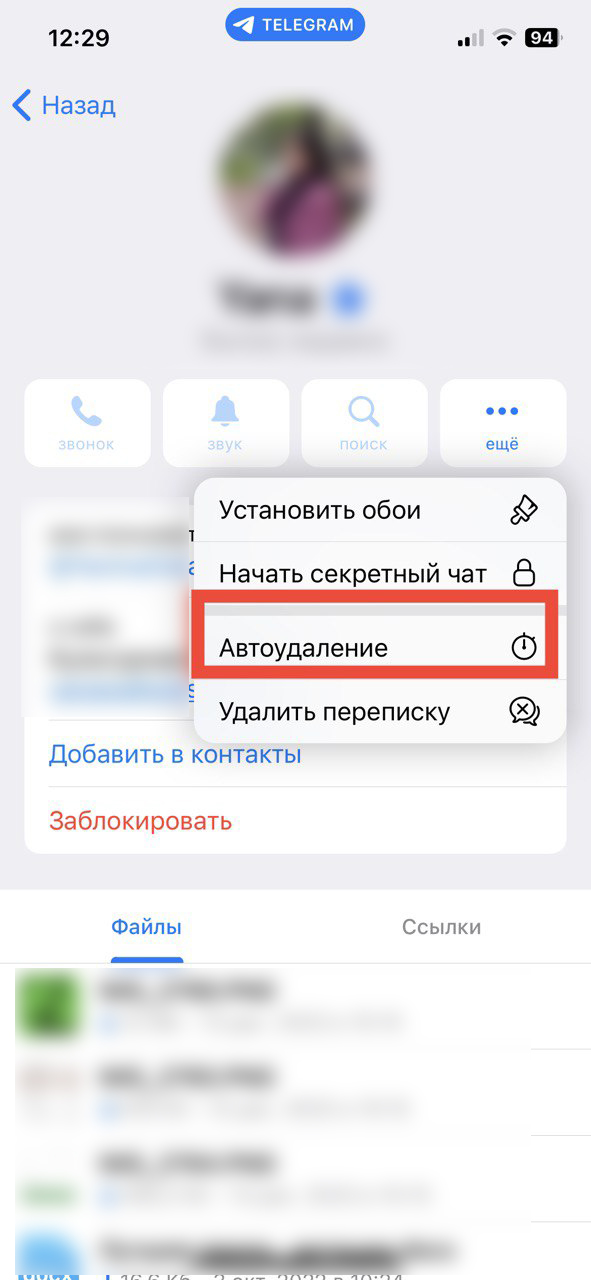
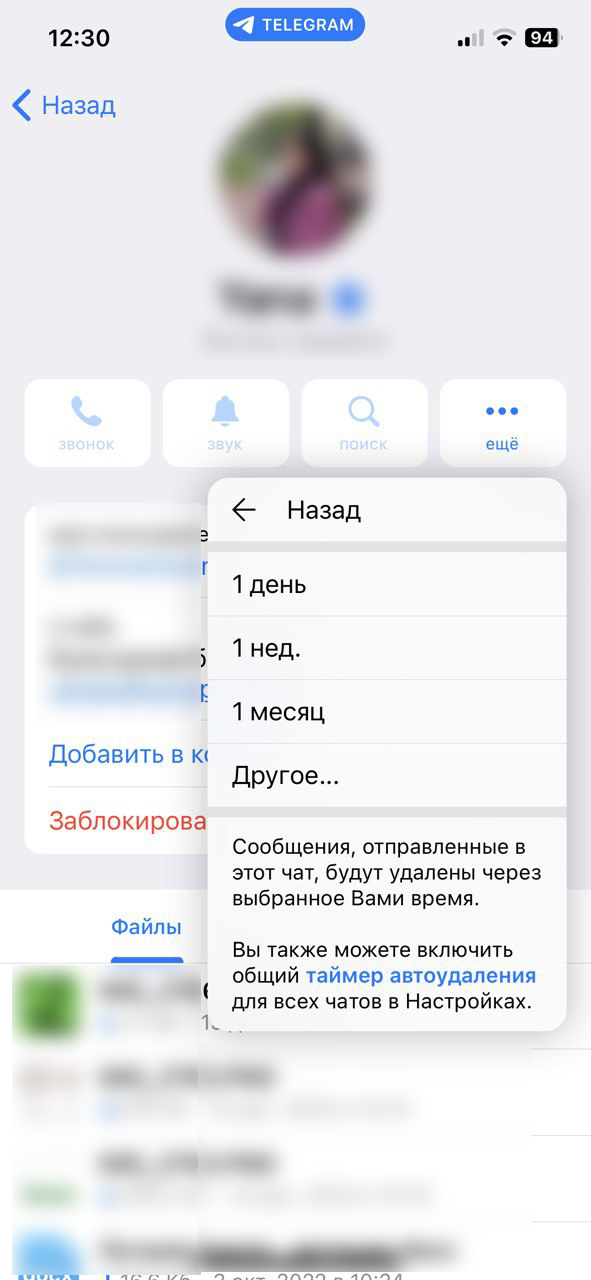
Также можно включить автоудаление сразу для всех ваших чатов в мессенджере. Для этого перейдите в «Настройки» — «Конфиденциальность» — «Автоудаление сообщений» и выберите нужный срок.
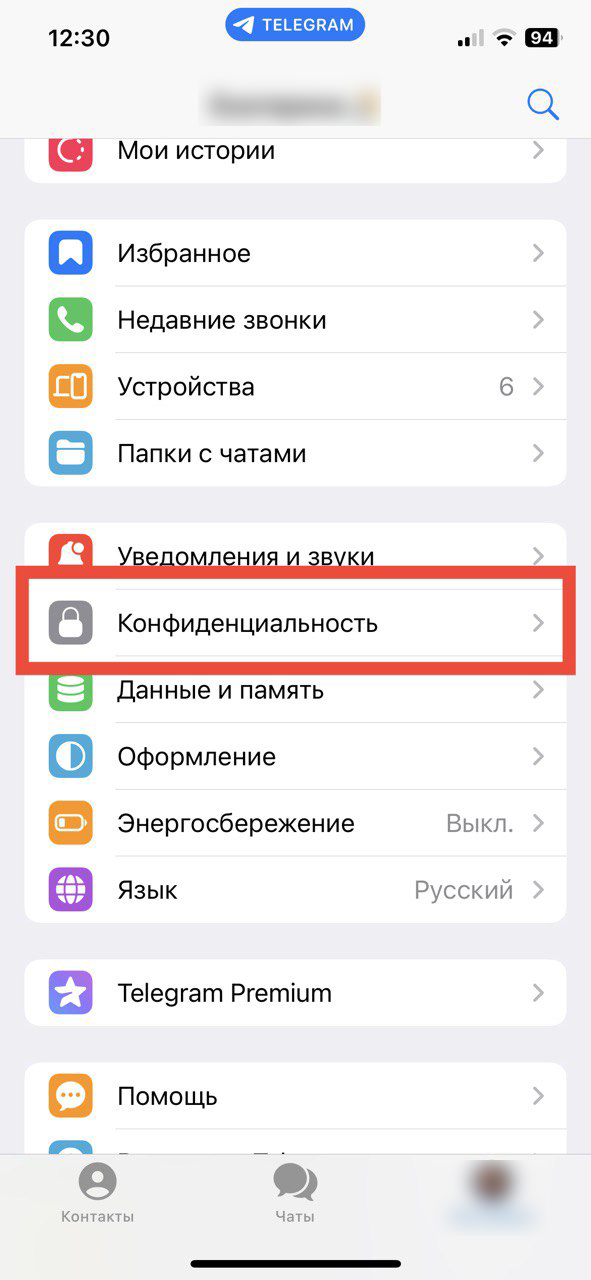
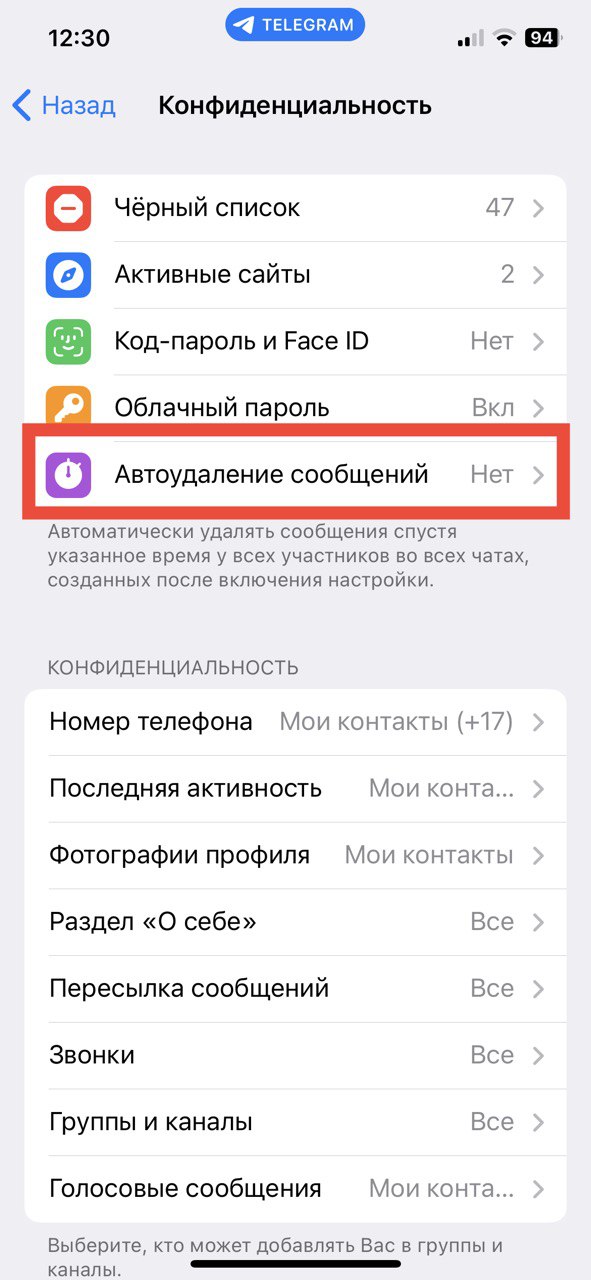

Учтите, что таймер начинает работать не с момента отправки сообщения, а с момента его прочтения собеседником, что довольно удобно. Для какого-то конкретного сообщения, за исключением одиночных фото и видео, функцию включить нельзя.
Если вам нужен более высокий уровень конфиденциальности, то мы рекомендуем пользоваться секретными чатами. Начать секретный чат в Телеграм можно с любым пользователем мессенджера.
В секретных чатах используется сквозное шифрование, то есть сообщения могут прочесть только участники переписки. Соответственно, и доступен такой чат только с того мобильного устройства, с которого вы вступили в переписку. Более того, секретные чаты работают лишь в мобильном приложении мессенджера.
Пересылать информацию из секретного чата нельзя, резервное копирование сообщений тоже запрещено. А если вы сделаете скриншот, то собеседник получит об этом уведомление. Если вы ранее вели с этим собеседником обычную, не приватную переписку, то после запуска секретной у вас будут отображаться два чата: обычный и приватный с иконкой замка.
Для создания секретного чата в Telegram:
- откройте переписку с пользователем, с которым хотите запустить секретный чат;
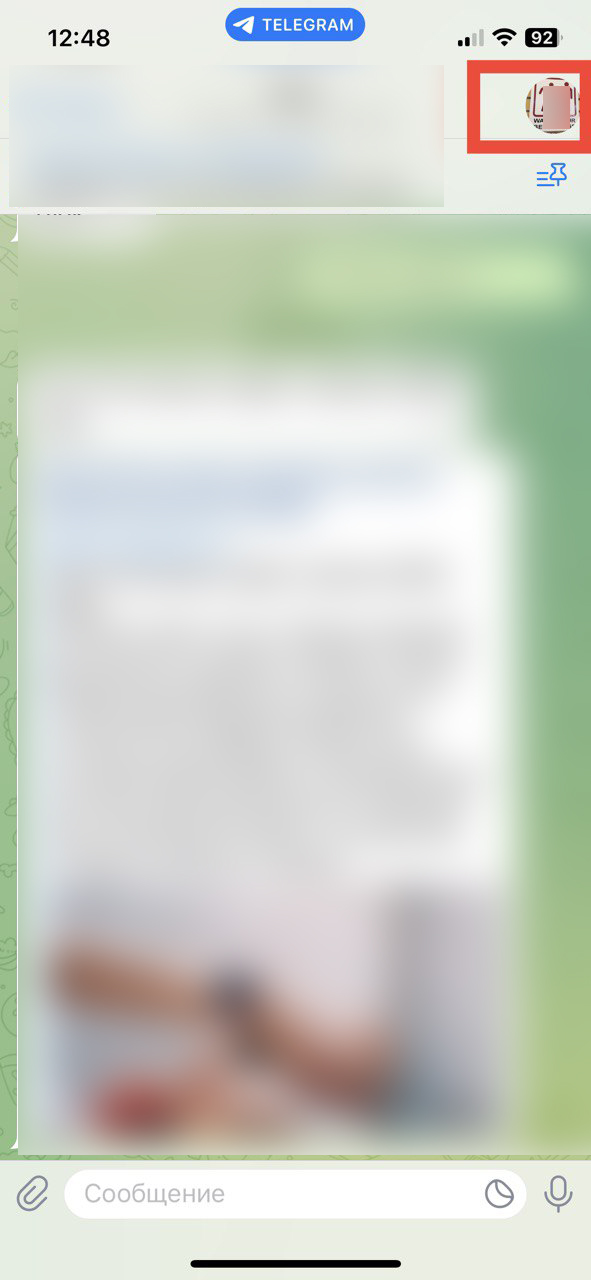
- нажмите на изображение пользователя в правом верхнем углу и на три точки («Еще»);
- в выпадающем меню нажмите «Начать секретный чат».

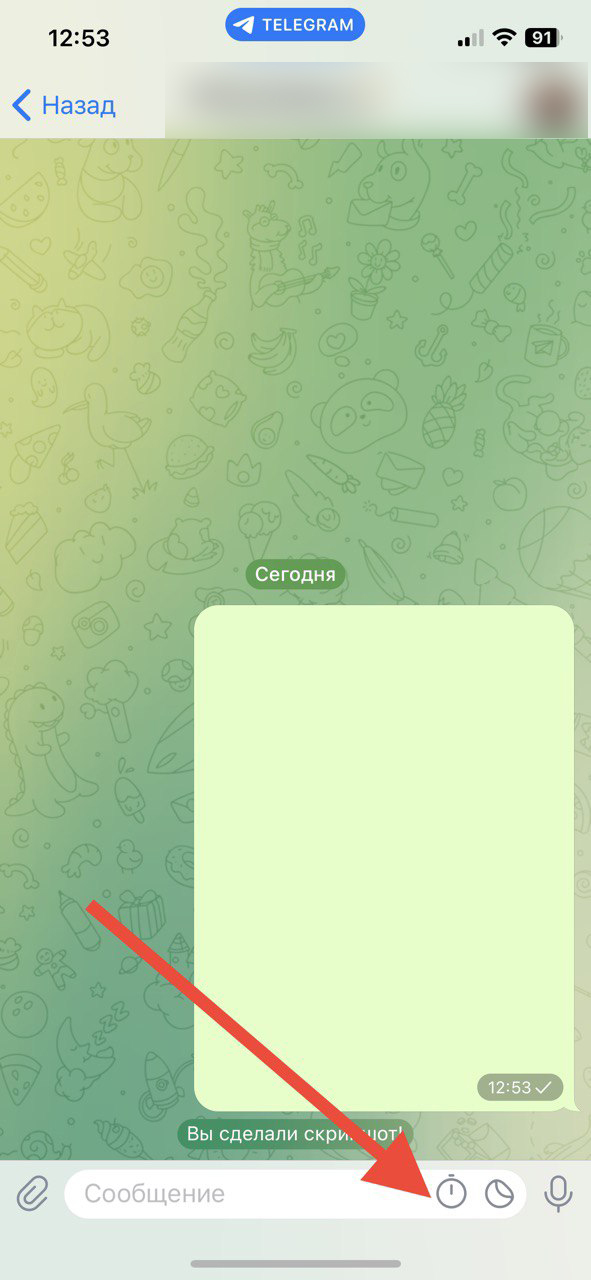
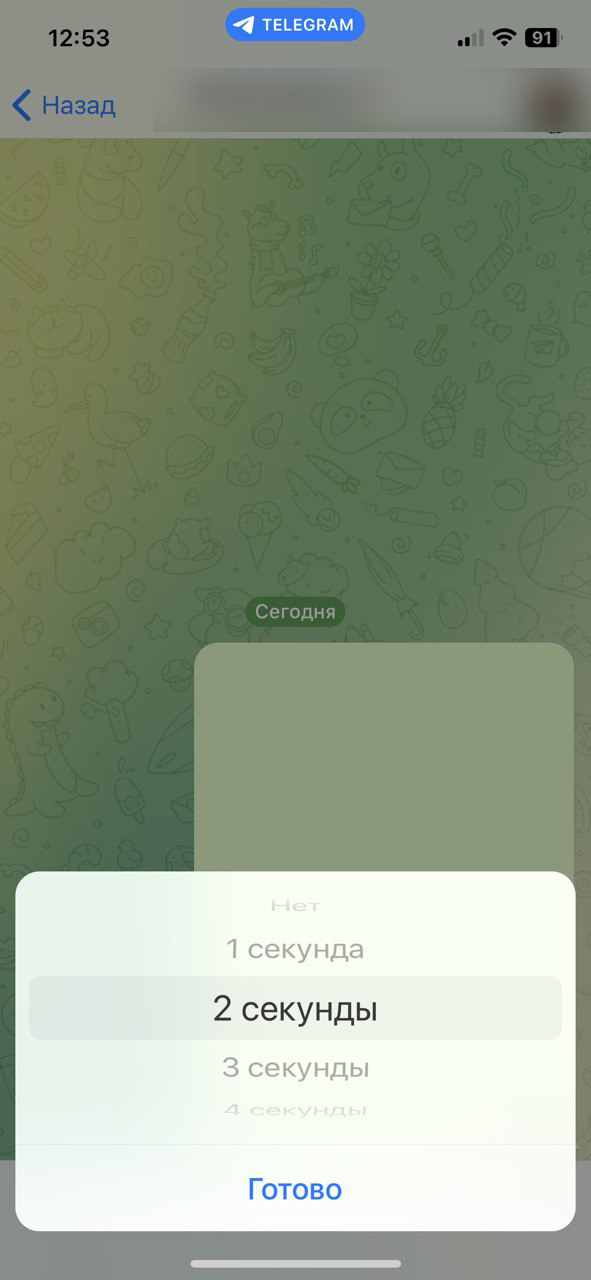
В секретном чате есть возможность установить таймер, после которого сообщения будут автоматически уничтожены. Это работает, даже если автоудаление у вас не включено. Диапазон таймера — от 1 секунды до 1 недели. Время отсчитывается с момента прочтения сообщения собеседником.
Для запуска функции нажмите на значок часов в поле ввода текста и выберите нужный интервал. Но таймер можно и не активировать.
Для прекращения секретного чата его достаточно просто удалить, как и любую другую переписку.
Самоуничтожающиеся сообщения в WhatsApp
Функция исчезающих сообщений в WhatsApp появилась еще несколько лет назад, правда, тогда у пользователей было гораздо меньше выбора: при включении функции переписка в выбранных чатах удалялась через неделю, поскольку именно такой срок разработчики посчитали оптимальным.
Сейчас эта возможность в более продвинутом виде доступна как в приложениях для мобильных устройств, так и в десктопной и веб-версии мессенджера. Теперь можно настроить исчезновение сообщений через 24 часа, 7 или 90 дней после отправки — выбор небольшой. При этом вы не можете выборочно послать одно самоуничтожающееся текстовое сообщение.
Чтобы включить исчезающие сообщения в WhatsApp, нужно выполнить следующие шаги:
- Откройте чат с тем пользователем или группой, которым вы хотите отправлять исчезающие сообщения. Если такого чата нет, вы можете создать новый.
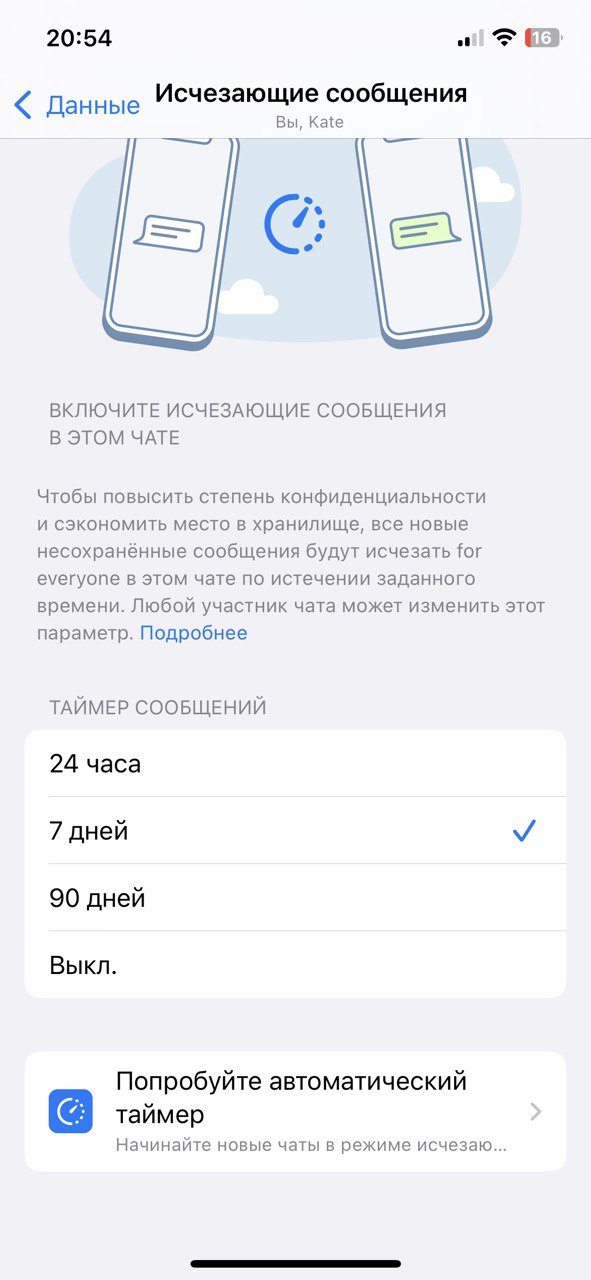
- Нажмите на имя пользователя или группы в верхней части экрана. Вы увидите меню с настройками чата. Там вам нужно выбрать пункт «Исчезающие сообщения», нажать на него и активировать функцию, выбрав время, по истечении которого переписка пропадет.
- Тут же можно запустить таймер на уничтожение сообщений во всех новых чатах, нажав на пункт «Попробуйте автоматический таймер». К старой переписке функция применяться не будет.
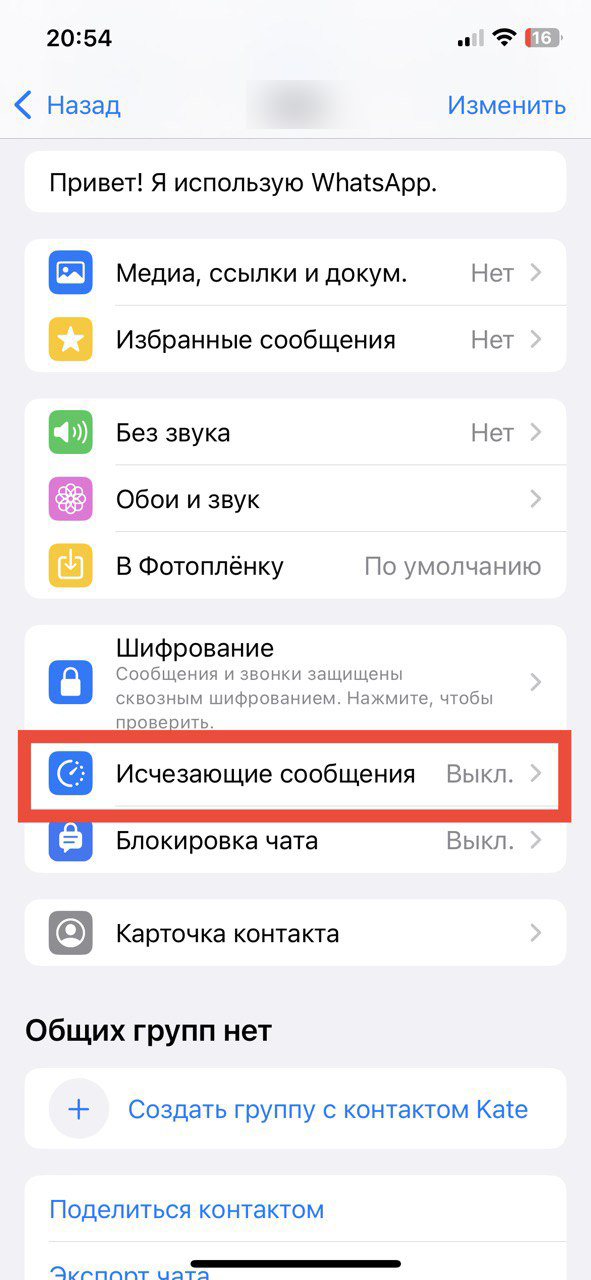
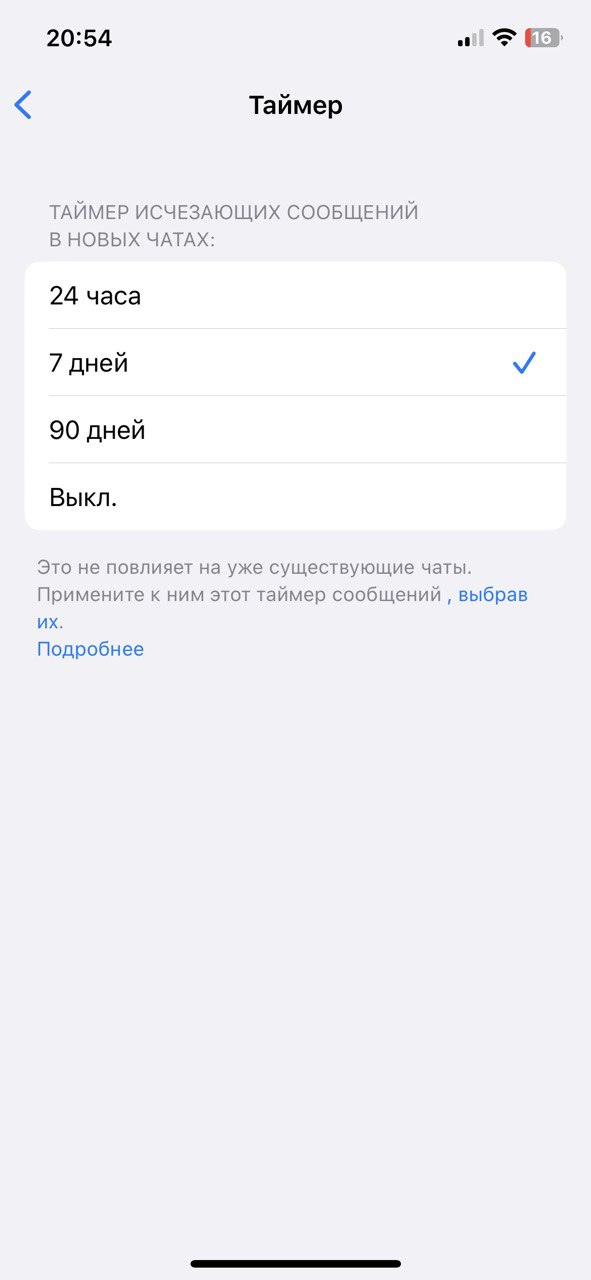
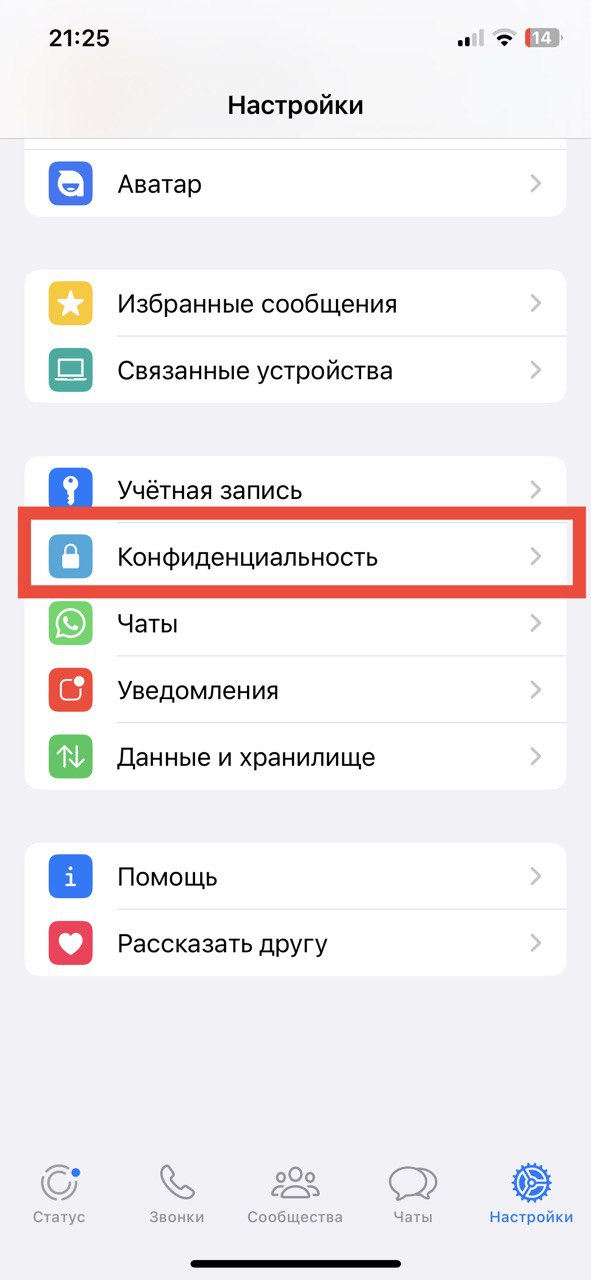
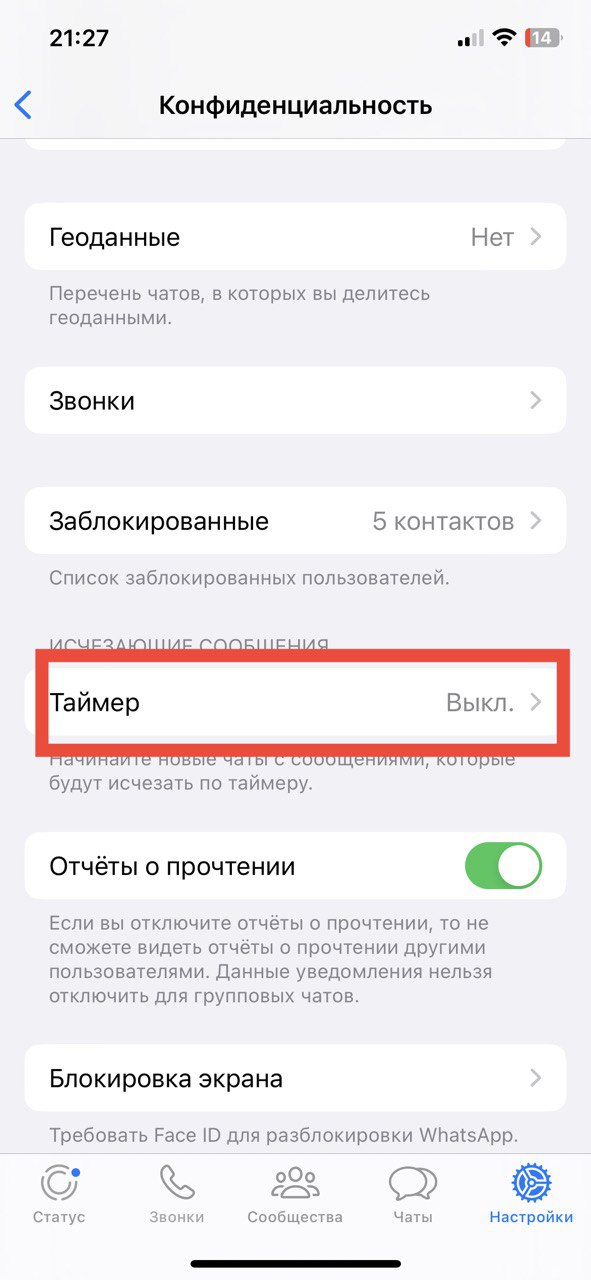
Функцию «Исчезающие сообщения» для всех новых чатов сразу можно активировать и другим способом. Нажмите «Настройки» — «Конфиденциальность» — «Автоматический таймер сообщений» на Android или «Таймер» на iOS и выберите срок.
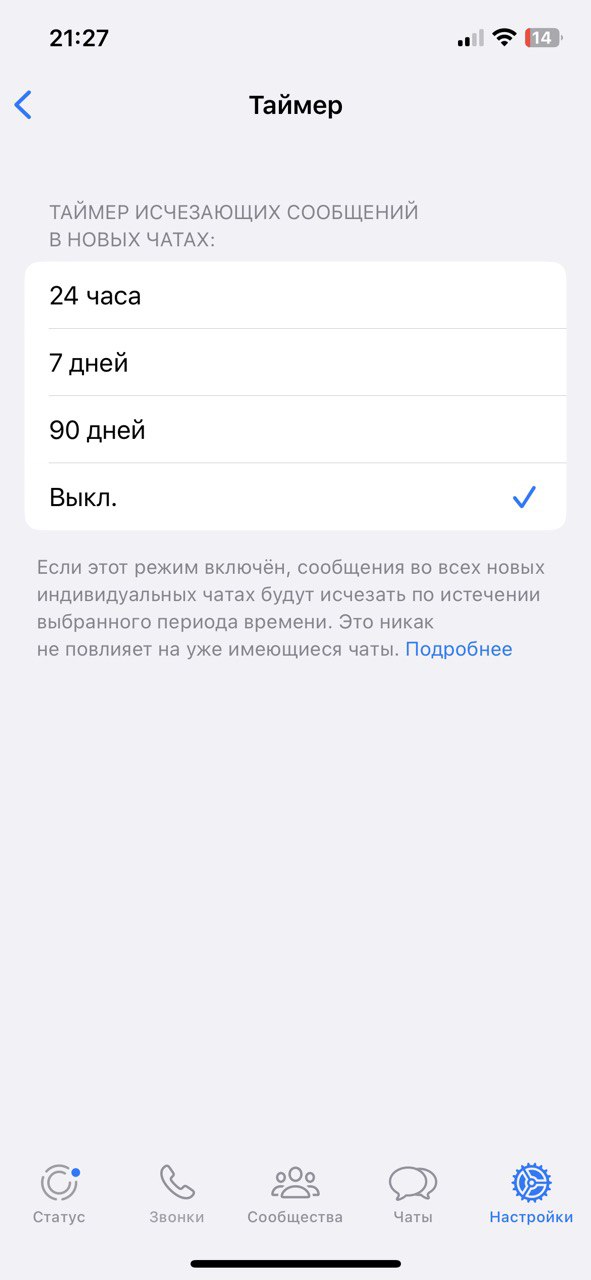
В групповых чатах WhatsApp любой участник может включить таймер для сообщений, если только администратор группы не установил на это запрет.
Также в мессенджере есть возможность отправки медиафайлов для однократного просмотра. Посылая фото или видео, нажмите на значок в виде круга с единицей. Получатель сможет только один раз просмотреть ваше сообщение, затем оно уничтожится.
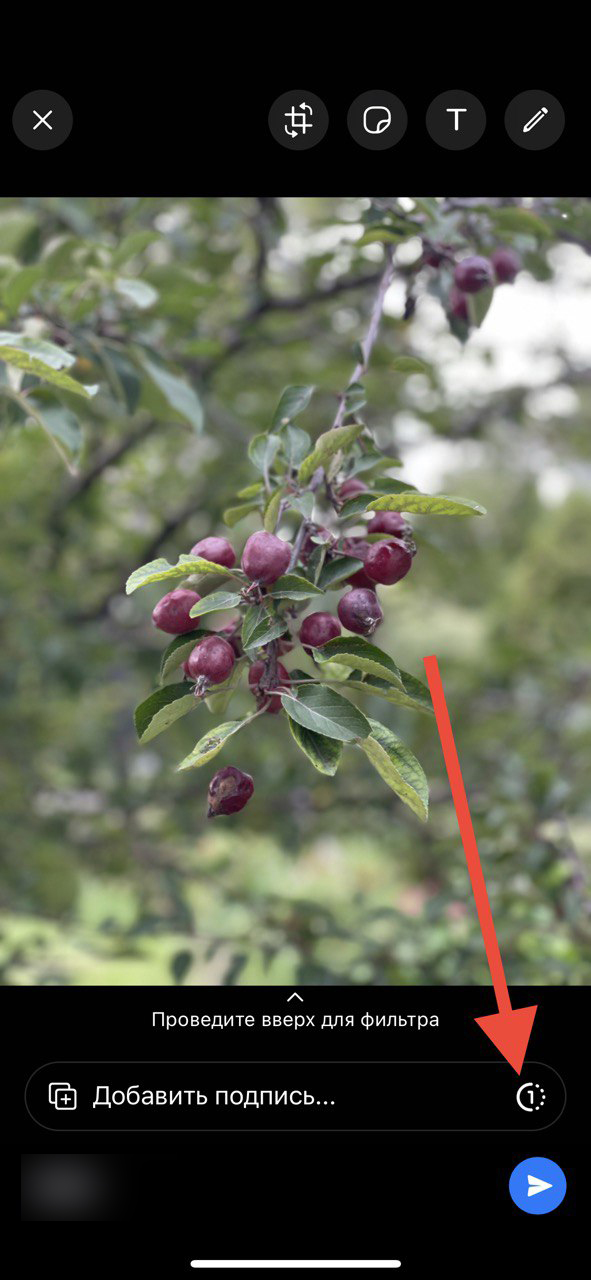
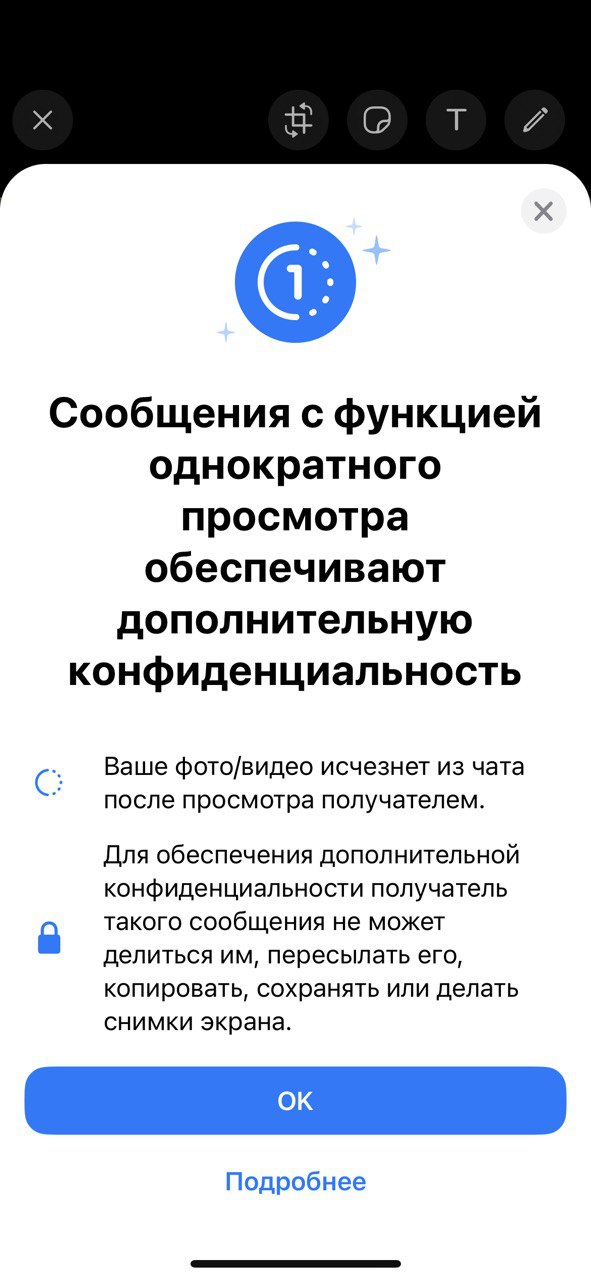
В целом, у нас остались вопросы к конфиденциальности самоуничтожающихся сообщений в WhatsApp: в этом мессенджере можно делать скриншоты в чатах с установленным таймером и их разрешено пересылать, причем собеседник об этом не узнает.
Самоуничтожающиеся сообщения во ВКонтакте
В соцсети ВКонтакте тоже есть исчезающие сообщения. Данная функция доступна в мобильном приложении ВКонтакте, а также в мобильной и веб-версии VK Мессенджера — это урезанная версия для переписки. А вот в веб-версии ВКонтакте отправить самоуничтожающиеся послания не получится.
Чтобы отослать пропадающий текст или медиафайл, нужно зажать кнопку отправки и выбрать «Исчезающее сообщение». Предварительно по желанию тут же настраивается временной интервал, по истечении которого произойдет удаление (минимум 15 секунд, максимум 24 часа).
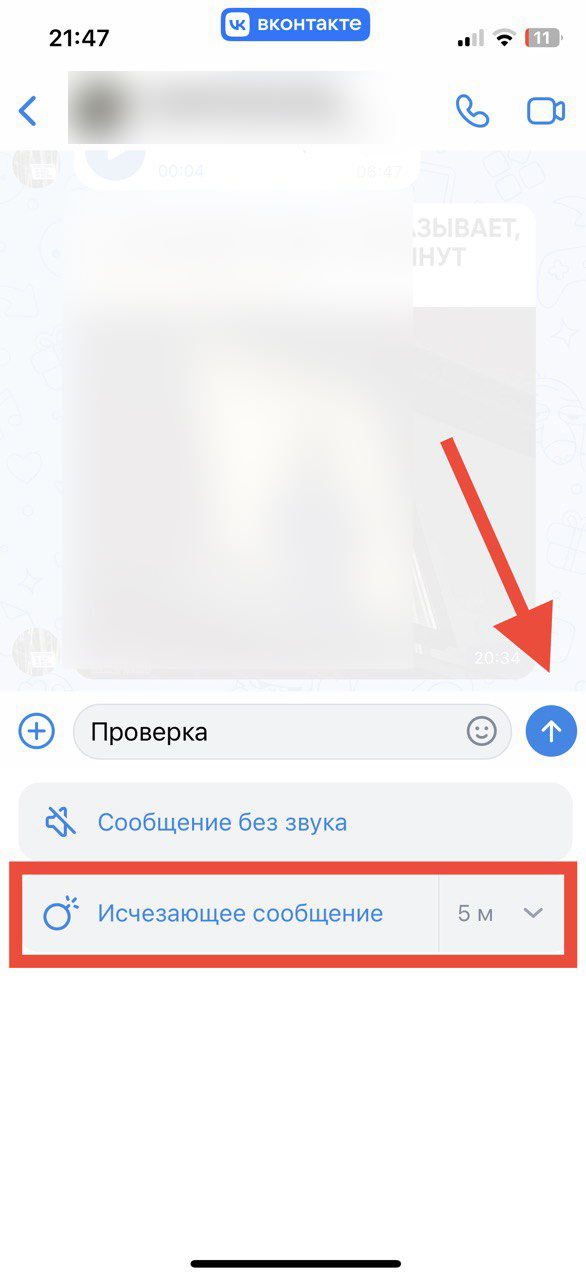
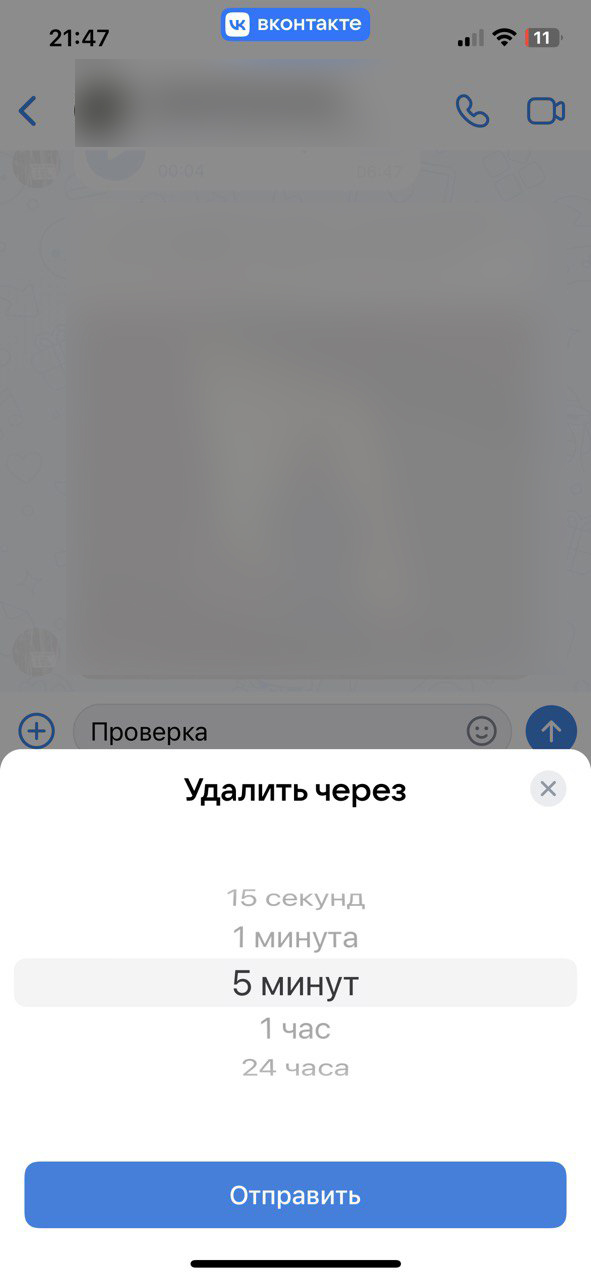
Во ВКонтакте таймер начинает работать с момента отправки сообщения, а не прочтения получателем! Соответственно, послание может быть удалено до того, как его прочтут.
В VK Мессенджере есть еще одна опция — переписка в фантом-чатах. Все сообщения в фантом-чате пропадают через 15 минут после отправки. Это удобно, если вам не хочется, чтобы переписка хранилась долго.
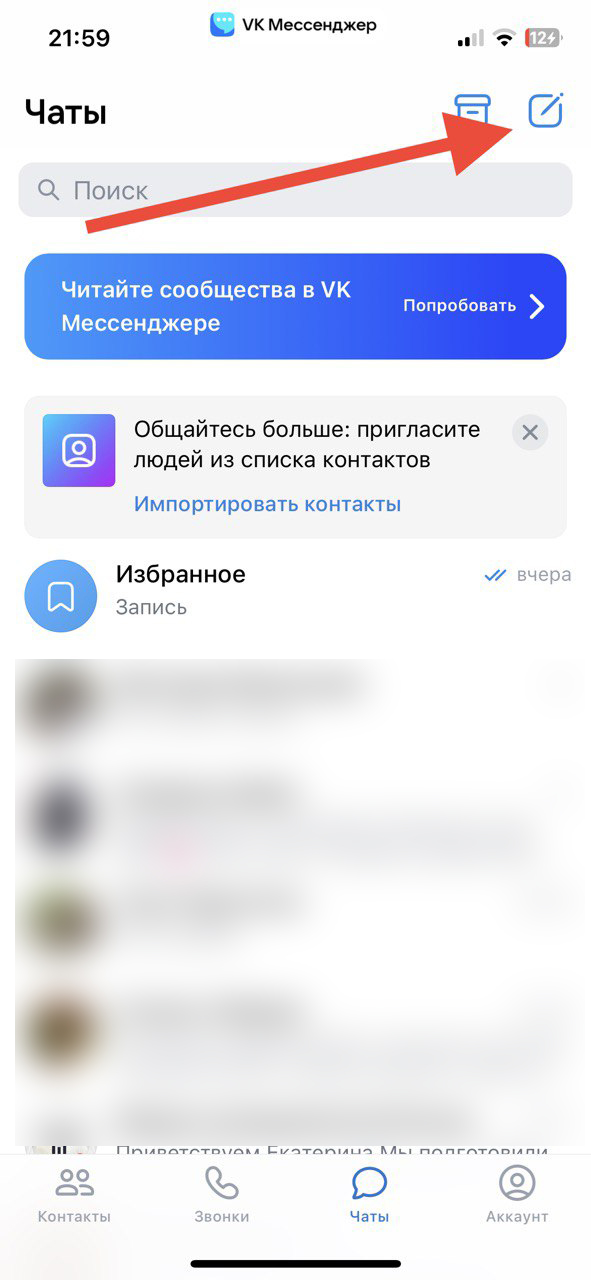
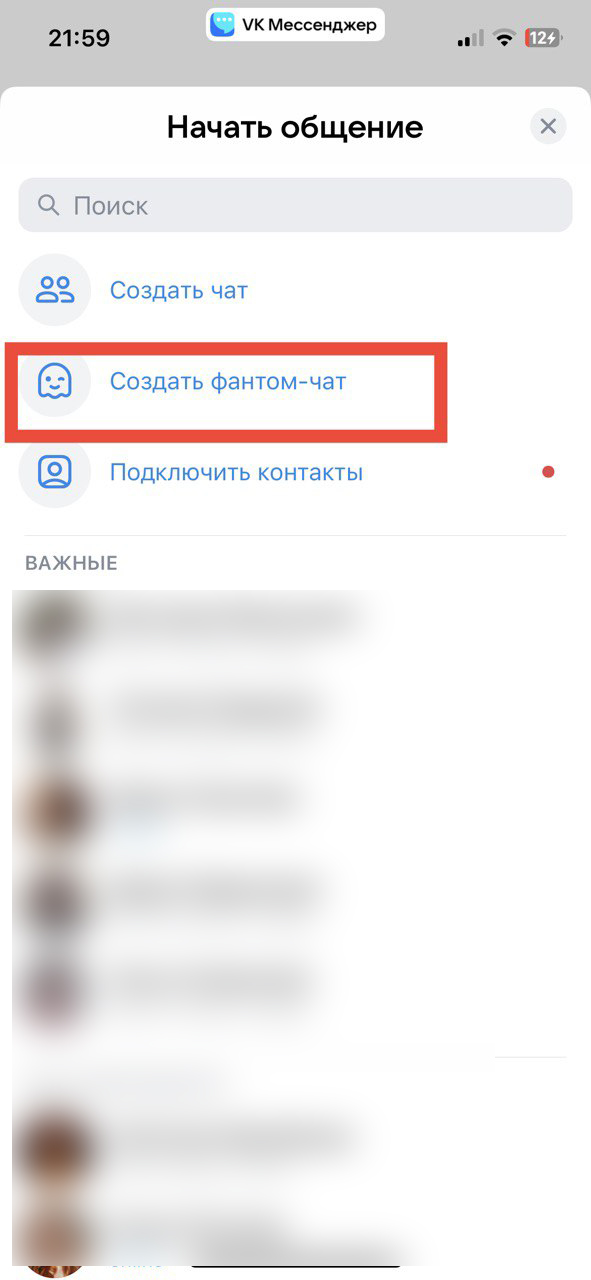
Чтобы запустить такой чат, нужно в приложении VK Мессенджер в правом верхнем углу нажать иконку для начала переписки и выбрать «Создать фантом-чат», затем добавить туда одного или нескольких собеседников и определиться с настройками приватности.
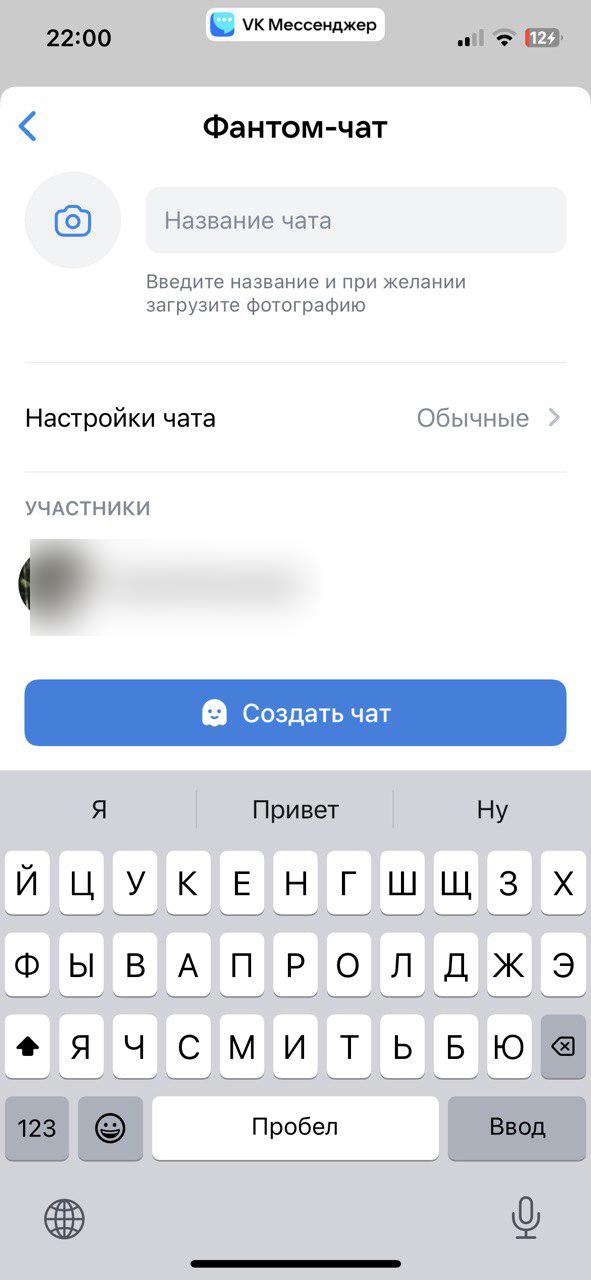
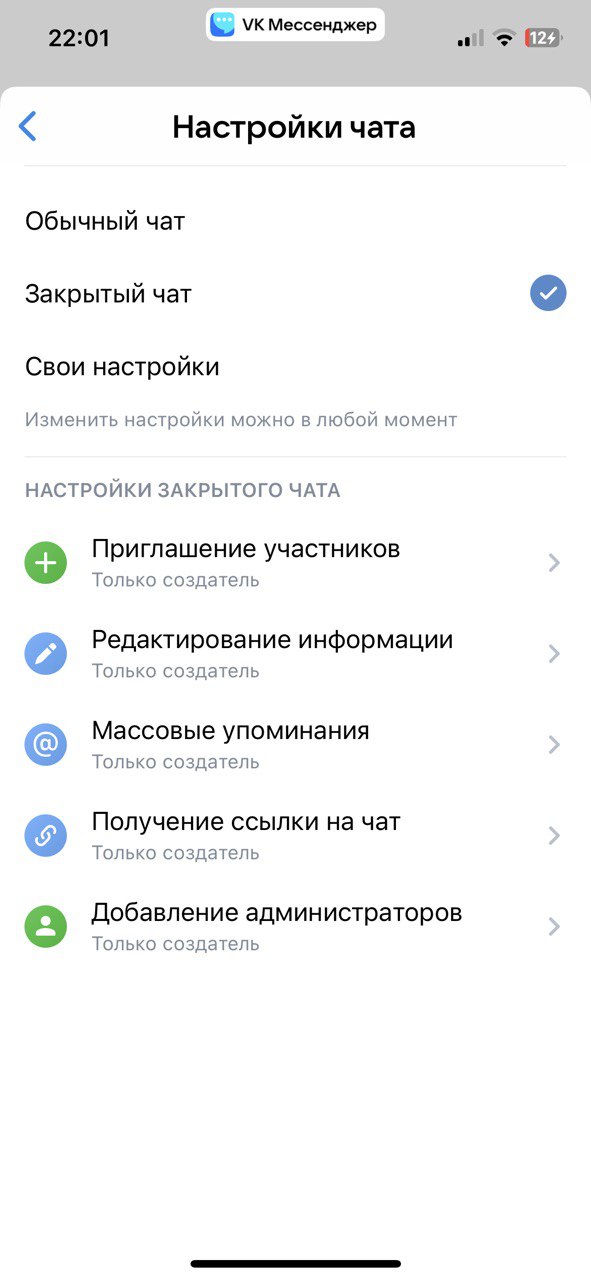
Если пользователь делает скриншот в фантом-чате, его собеседники получают уведомление об этом. В обычном приложении ВКонтакте фантом-чаты не работают — только в VK Мессенджере.
Самоуничтожающиеся сообщения в Viber
Ранее исчезающие сообщения в Viber можно было отправлять только через секретные чаты. В 2021 году разработчики решили отказаться от секретных чатов, зато теперь самоуничтожающиеся послания можно отправлять в любых чатах в приложении.
Любой пользователь приложения может установить таймер в чате со своим собеседником, и через установленный промежуток времени после прочтения сообщения будут исчезать.
Как включить отправку самоуничтожающихся сообщений в Viber:
- зайдите в чат, в котором вы хотите подключить функцию;
- нажмите на значок часов под полем ввода текста и установите время, по прошествии которого сообщения будут удаляться: 10 секунд, 1 минута, 1 час или 1 день;
- отправьте послание адресату, а когда он его откроет, вы оба увидите анимированный значок таймера в правом нижнем углу сообщения.
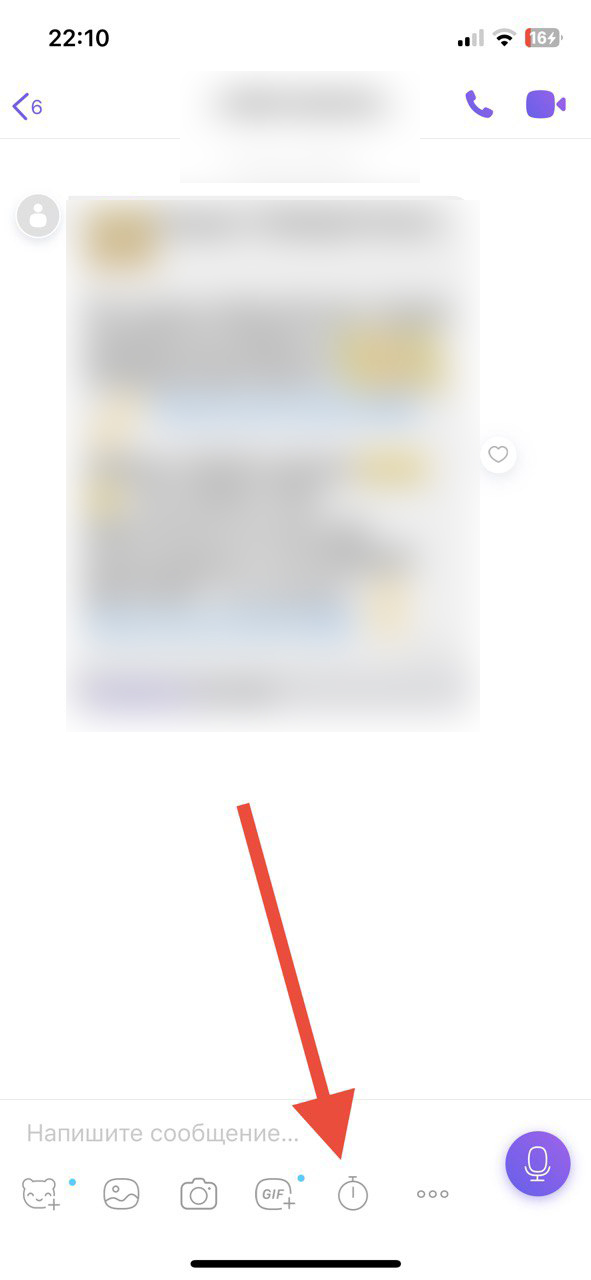
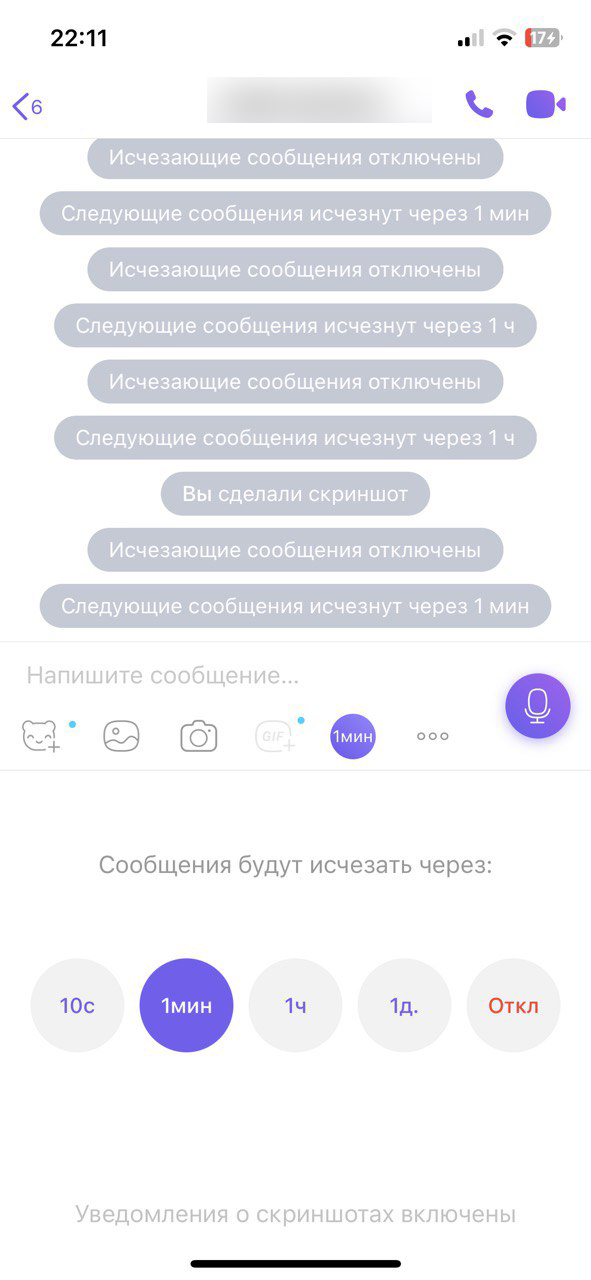
Как только один из пользователей включил таймер, функция начинает работать для обоих участников чата. В таком режиме можно отправлять не только текстовые сообщения, но и фото, видео, другие типы файлов. Также приходят уведомления о скриншотах. А вот запустить таймер сразу для нескольких чатов не получится.
Подводим итоги
Таким образом, больше всего возможностей сделать переписку конфиденциальной в Telegram, однако настройки исчезающих сообщений могут вызвать сложности у новичков. И в Telegram, и во ВКонтакте вы можете отправить только одно пропадающее сообщение, но во втором случае время отсчитывается с момента отправки, что не совсем удобно, если ваш собеседник не в сети. Зато в VK Мессенджере вы можете запустить фантом-чат, чтобы быстро обсудить конфиденциальные вопросы с одним человеком или группой людей.
В WhatsApp нет возможности удаления переписки в кратчайшие сроки — не всегда удобно ждать минимум сутки, проще удалить такое сообщение вручную. Также в этом мессенджере разрешена пересылка приватных сообщений и нет уведомлений о скриншотах.
А в Viber очень простые настройки для уничтожения, но нет секретных чатов как таковых и придется включать функцию для каждой переписки отдельно.
Какой бы способ вы ни выбрали, помните, что при желании сфотографировать экран можно и с другого устройства, а по-настоящему конфиденциальную информацию стоит обсуждать лично, а не в переписке.
Как отправить исчезающее сообщение в Ватсапе и Телеграме на Айфоне
Чем больше мы общаемся в различных мессенджерах, тем больше убеждаемся в том, что некоторые сообщения из чатов и диалогов необходимо удалять. Но ограничения самих приложений и просто забывчивость очень часто просто не позволяют это сделать. В такой ситуации проще всего воспользоваться специальными исчезающими сообщениями. Перед их отправкой можно сразу настроить, через сколько такое сообщение будет удалено, и по истечении заданного времени приложение все сделает автоматически.

В Телеграме и Ватсапе можно отправлять исчезающие сообщения
❗️ПЕРЕД ЧТЕНИЕМ СТАТЬИ РЕКОМЕНДУЕМ ПОДПИСАТЬСЯ НА НАШ ДЗЕН.
Думаете, для этого нужны какие-то специальные знания или сложные настройки? Нет, все делается очень просто. Рассказываем, как пользоваться автоудаляемыми сообщениями в WhatsApp и Telegram и разбираемся, как отправить исчезающие фотографии.
Как включить исчезающие сообщения в Ватсапе
Как бы не усердствовали разработчики Телеграма, но самым популярным мессенджером в мире все равно остается WhatsApp. Поэтому давайте именно с него и начнем разбираться, как отправлять исчезающие сообщения. Благо, что ничего сложного в этой процедуре нет:
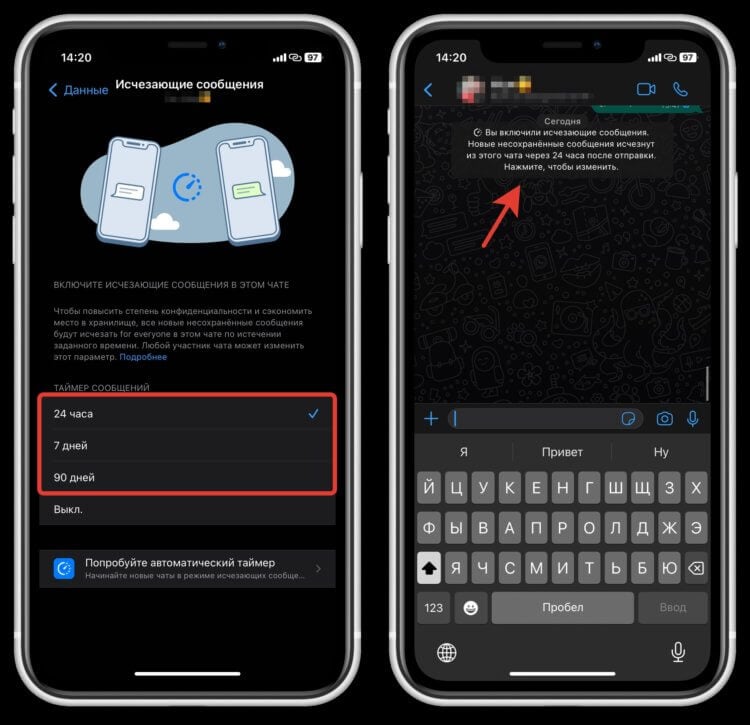
При включении в чате появится соответствующее уведомление
- Откройте Ватсап на Айфоне и выберите чат, в который хотите отправить исчезающее сообщение;
- Нажмите на имя собеседника и пролистайте немного вниз;
- Выберите “Исчезающие сообщения” и поставьте отметку, через сколько сообщения должны исчезать: 24 часа, 7 дней, 90 дней;
- Отправьте любое сообщение в чат, и через заданный промежуток времени оно исчезнет.
❗️ПОДПИСЫВАЙСЯ НА ТЕЛЕГРАМ-КАНАЛ СУНДУК АЛИБАБЫ. РЕБЯТА ЗНАЮТ ТОЛК В КРУТЫХ ТОВАРАХ С АЛИЭКСПРЕСС
Причем если эта опция активирована, то удаляться будут все сообщения. Но самые важные можно легко сохранить. Для этого задержите палец на нужном и в контекстном меню нажмите “Сохранить”. Все сохраненные сообщения попадут в отдельную папку, которую можно просмотреть, нажав на имя собеседника. Кстати, исчезающие сообщения позволяют еще и экономить место на смартфоне, ведь все лишнее из чата будет само удаляться.
Как отправить исчезающее сообщение в Телеграме
Если же вы предпочитаете общаться в Телеграме, то здесь с исчезающими сообщениями все не так просто. Если исчезающие сообщения в Ватсапе работают везде, то в Телеграме придется создать секретный чат. Без этого отправлять автоудаляемые сообщения не получится. Секретный чат создается следующим образом:

Секретный чат можно начать с любым пользователем
- В списке контактов найдите желаемого собеседника;
- Нажмите на кнопку “Еще” с тремя точками и выберите “Начать секретный чат”;
- Подтвердите действие нажатием кнопки “Начать”.
Теперь на устройстве появится еще один чат с выбранным собеседником. Отличаться от обычного он будет наличием замочка. Поэтому вы их точно не перепутаете. А вот теперь можно отправлять исчезающие сообщения:

В Телеграме выбор времени для автоудаления значительно больше, чем в Ватсапе
- Откройте секретный чат;
- В строке вводы сообщения нажмите на секундомер и установите, через сколько отправленные сообщения будут удаляться. В отличие от Ватсапа, выбор здесь намного больше;
- Введите сообщение и отправьте его собеседнику.
Как только адресат появится в сети и прочитает сообщение, оно исчезнет по истечении заданного времени. Очень удобная штука, правда, жалко, что не работает в обычных чатах. Как-то я привык к порядку в мессенджерах, и плодить большое количество чатов и диалогов не хочется.
Как отправить исчезающее фото в Ватсапе
С отправкой исчезающих сообщений мы разобрались. Но вопрос: можно ли отправлять автоудаляемые изображения. Да, в рамках настроенных чатов это можно сделать в любом мессенджере — что в Ватсапе, что в Телеграме. Ведь любое вложение считается сообщением и поэтому без всяких проблем само удаляется из переписки при наличии соответствующих настроек. Но в Ватсапе есть еще одна функция, которая позволит отправить фотографию с однократным просмотром, независимо от того, включены исчезающие сообщения для конкретного чата или нет. Вот как она работает:

При включении прямо посередине фотографии появится соответствующее сообщение
- Откройте нужный вам чат и нажмите на “+” для добавления фотографии;
- Выберите картинку, которую хотите отправить;
- В строке для ввода подписи коснитесь кружочка с цифрой 1, чтобы он загорелся синим цветом;
- Нажмите кнопку “Отправить”.
❗️ПОДПИСЫВАЙТЕСЬ НА НАШ ТЕЛЕГРАМ-КАНАЛ, ЧТОБЫ НЕ ПРОПУСТИТЬ САМЫЕ СВЕЖИЕ НОВОСТИ
Теперь, как только получатель один раз откроет отправленное сообщение, то сразу после просмотра оно автоматически удалится. Никаких дополнительных действий для этого не потребуется. Очень странно, что в Телеграме такой функции до сих пор нет. Даже как-то не похоже на Павла Дурова и его команду.
Как отключить исчезающие сообщения
Но со временем исчезающие сообщения могут стать не нужны. Тогда их сразу можно отключать. Для этого в Ватсапе сделайте следующее;
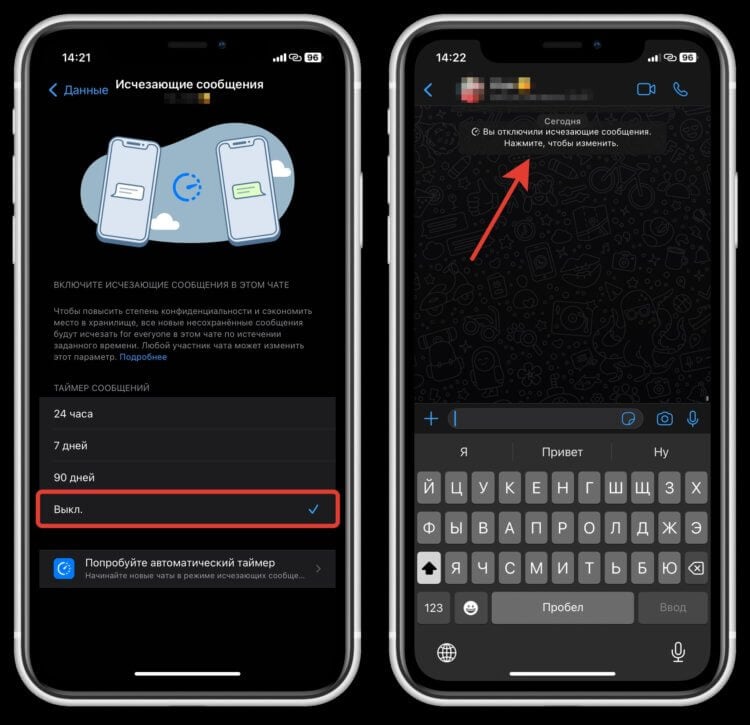
Как только исчезающие сообщения будут отключены, в чате появится соответствующее уведомления
- Перейдите в чат, где активированы исчезающие сообщения;
- Нажмите на имя адресата и выберите пункт “Исчезающие сообщения”;
- Переставьте галочку на “Выкл.”.
Теперь все сообщения будут сохраняться, и приложение не будет их удалять. В Телеграме все действия примерно такие же, но выполняются в секретном чате:
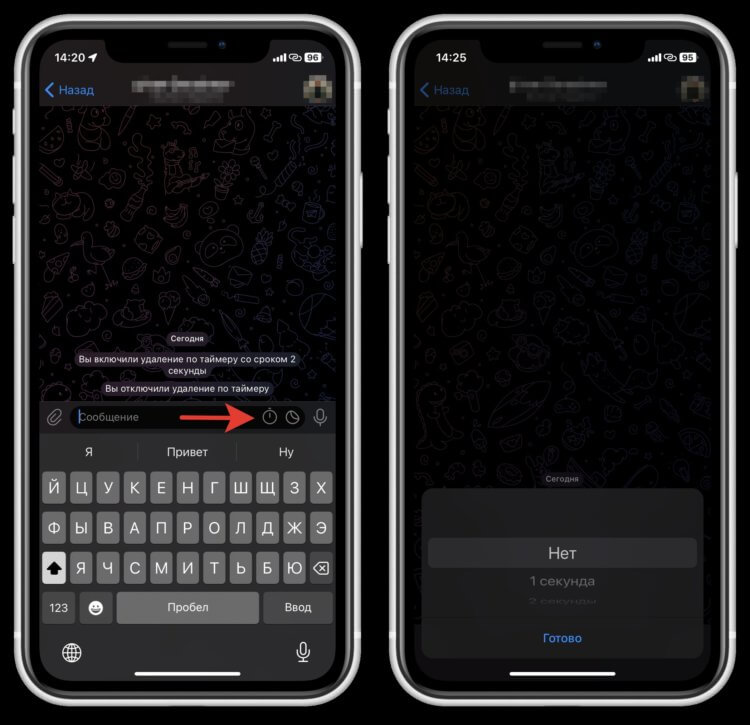
Таймер в Телеграме отключается очень просто
- Откройте секретный чат, где включены исчезающие сообщения;
- В строке ввода сообщения нажмите на установленный таймер и переставьте его на “Нет”.
Все! Теперь сообщения в чате не будут удаляться без вашего вмешательства. Заходите в наш чатик в Телеграме и рассказывайте, пользуетесь ли вы исчезающими сообщениями и для какой цели их используете.
Наши соцсети
Новости, статьи и анонсы публикаций
Свободное общение и обсуждение материалов
Лонгриды для вас

Автоматическая смена виджетов в режиме ожидания, нерабочие расширения Сафари в Частном доступе и уровень в камере — все эти функции могут мешать нормально пользоваться Айфоном. К счастью, их можно отключить и забыть о проблеме

С помощью приложения YouCam Makeup вы можете изменить не только форму, но и цвет глаз, а также при необходимости добавлять элементы макияжа. Как работает эта программа и нужна ли платная подписка, чтобы пользоваться основными функциями.

В будущем обновлении Ватсап наконец появятся короткие имена: с помощью ников вы будете быстрее находить пользователей, даже не зная номера телефона. При этом найти человека в Ватсапе удобными способами можно даже сейчас! Скорее читайте, как это сделать
Автоудаление в Telegram: как отправлять самоудаляющиеся сообщения
Наверняка не все пользователи Telegram знают, что популярный мессенджер для iOS и Android позволяет отправлять и получать самоуничтожающиеся сообщения, включая текст, фото- и видеофайлов. При отправке сообщения пользователи мессенджера смогут устанавливать период времени, в течение которого контент будет доступен для получателя.

Как в Телеграм отправлять самоуничтожающиеся сообщения (текст, фото и видео)
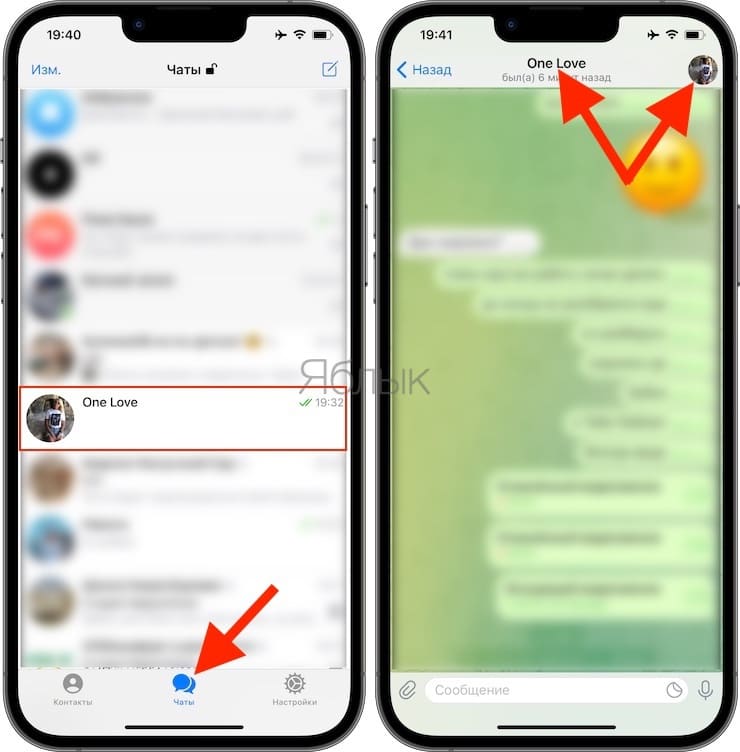
1. Выберите чат, в котором необходимо отправить самоудаляющиеся фото и видео.
2. Нажмите на имя пользователя или на его аватар в верхней части экрана, чтобы перейти на страницу контакта.
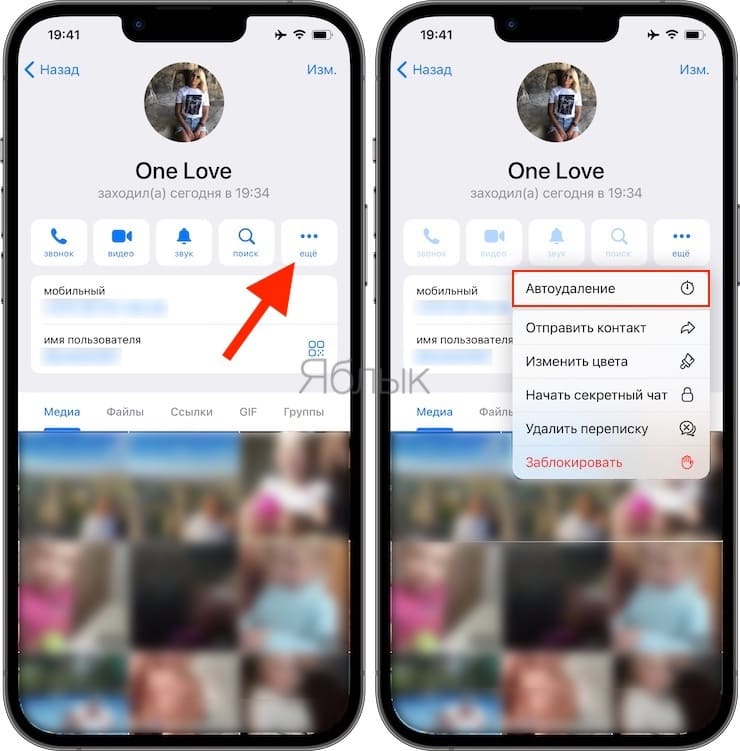
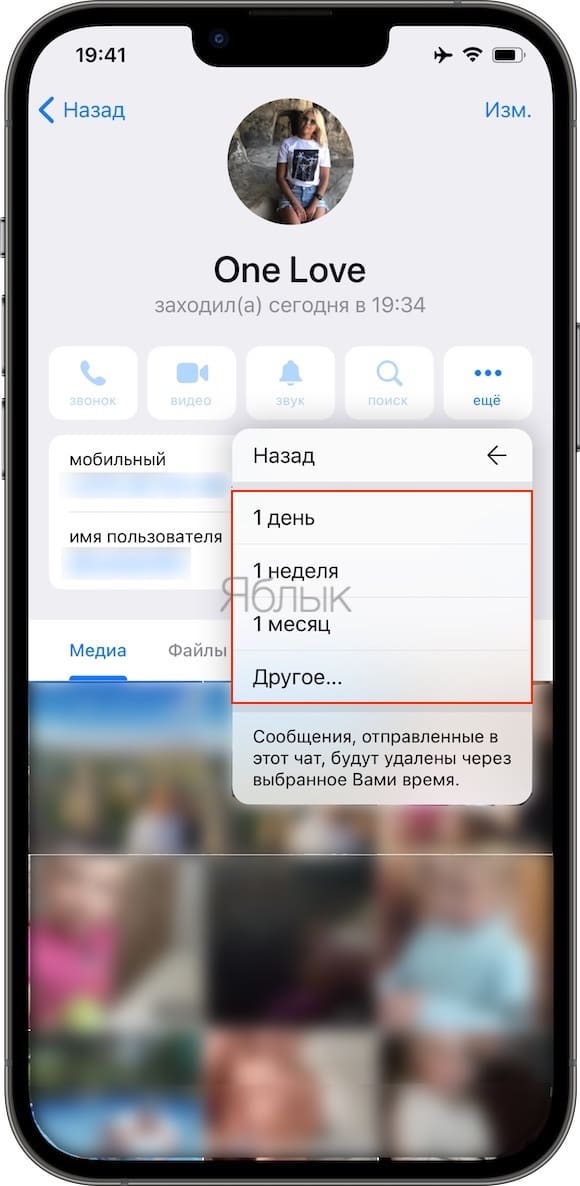
3. Нажмите на кнопку «Еще» с изображением трех точек «…» и в появившемся меню выберите пункт «Автоудаление».
4. Установите необходимый период времени, по прошествии которого, каждое сообщение, отправленное в этот чат, будет безвозвратно удалено. При нажатии на вариант «Другое» появятся дополнительные варианты.
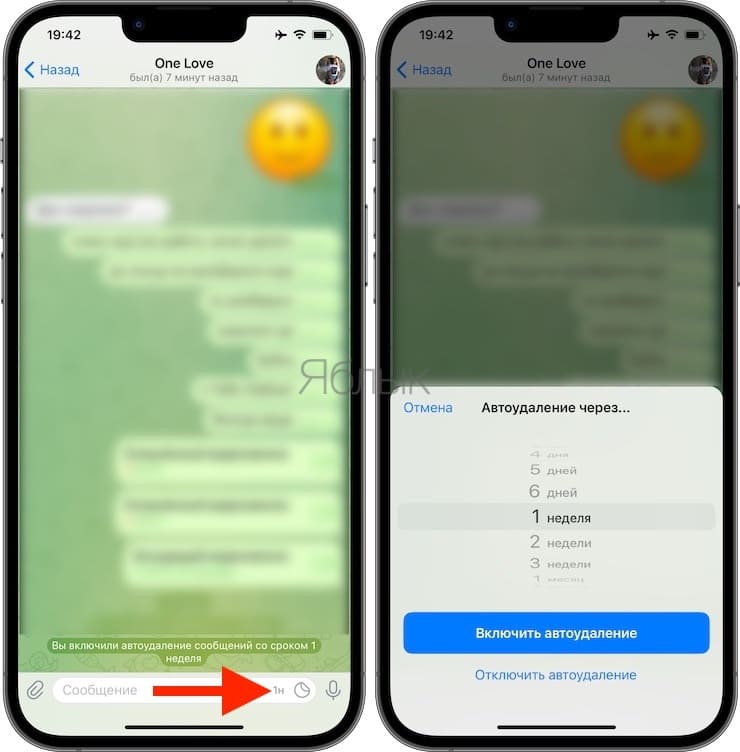
Для быстрого перехода в настройки Автоудаления, нажмите на указанный в строке для набора сообщения период времени.
Самоудаляющиеся (исчезающие) сообщения (текст, фото или видео) поддерживаются приложением Telegram для компьютера, а также web-версией.
�� Смотрите также:
- Музыка в Telegram на iPhone: как слушать, скачивать (кэшировать) для прослушивания без интернета.
- Как сделать голос «доната» («кожаные ублюдки», Discovery) и чей это голос на самом деле?
- Что такое QuickTake на iPhone, или как снимать видео в режиме «Фото».
�� Мы в Telegram и YouTube, подписывайтесь!