Как перезагрузить телефон realme 8
1.Попробуйте найти ответ на официальном сайте https://www.realme.com/ru в разделе [Поддержка] → [Устранение неполадок] 2.Обратитесь на официальную горячую линию realme по телефону 8-800-707-25-75 или по почте service.ru@realme.com 3.Обратитесь в авторизированный сервисный центр, актуальный список авторизованных сервисных центров можно найти на официальном сайте в разделе [Поддержка] → [Сервисные центры realme]. Также актуальный список сервисных центров можно узнать на горячей линии. Внимание! Избегайте поиска сервисных центров через поисковики. Актуальный список можно узнать только на официальном сайте и на горячей линии.
Во всех смартфонах realme используются качественные аккумуляторы, которые достаточно быстро заряжаются и долго сохраняют запас энергии. Вопреки распространенному мнению, к первой зарядке смартфона нет никаких особых требований (например, нет необходимости заряжать смартфон в течение 12 часов). Однако, существует несколько советов по тому, как продлить срок службы аккумулятора. Во-первых, используйте оригинальное зарядное устройство и кабель. Во-вторых, не используйте и не заряжайте смартфон в экстремальных температурных условиях. Рекомендуемый температурный диапазон работы устройства от 16° C до 25° C. Если вы заряжаете смартфон за пределами данных температур, зарядка прекратится и на экране появится соответствующее уведомление.
Перейдите в [Настройки]> [Дополнительные настройки]> [Резервное копирование и сброс]> [Резервное копирование и восстановление]> [Создать резервную копию]. Выберите сохраняемые данные и запустите процесс, нажав клавишу «Начать», резервная копия сохранится в папке в памяти телефона. Также вы можете сохранить свои данные на компьютере, подключив к нему телефон или перенести их на другой смартфон с помощью встроенного приложения Копия телефона. * Названия настроек и последовательность действий могут незначительно отличаться от вашего телефона. * Советуем периодически создавать резервную копию телефона, чтобы избежать потерю данных в случае возникновения сбоя операционной системы. * Чтобы завершить процесс резервного копирования, убедитесь, что уровень заряда аккумулятора смартфона realme не менее 50%, не выключайте и не перезагружайте телефон во время процесса сохранения данных. * Резервные копии будут удалены при прошивке телефона в Сервисном центре, стирании данных или сбросе до заводских настроек.
Если ваш телефон упал в воду, или в него попала какая-либо другая жидкость, то необходимо как можно скорее принять меры по сохранению устройства. Выключите смартфон, достаньте SIM-карту и карту памяти, протрите насухо при помощи мягкой ткани или салфетки, аккуратно потрясите аппарат, пока не удалите всю жидкость. Вы также можете воспользоваться феном с холодным воздухом, чтобы просушить телефон (не используйте горячий воздух во избежание еще больших повреждений). Данный способ не гарантирует дальнейшую работу смартфона, даже если он включился и на первый взгляд функционирует исправно, поэтому рекомендуем обратиться в Авторизованный сервисный центр.
Для того, чтобы избежать царапин и других механических повреждений на смартфоне, рекомендуем использовать оригинальный чехол и защитную пленку. Оригинальный чехол гарантирует надежную защиту смартфона и идеально подходит под его форму. Защитная пленка, входящая в комплект, соответствует размерам и форме дисплея, не перекрывает камеру и датчик освещенности, а также обеспечивает необходимую чувствительность экрана.
Вставьте иголку для извлечения SIM-карты в отверстие на боковой части смартфона, после нажатия лоток выдвинется, и вы сможете установить или изъять SIM-карту. *Если размер SIM-карты не подходит, обратитесь к Оператору, не обрезайте ее самостоятельно. *Прежде чем извлечь SIM-карту отключите телефон.
Смахните пальцем вверх в нижней части экрана, чтобы увидеть все открытые приложения> выберите необходимое приложение> в правой верхней части экрана нажмите на значок выбора функций (три горизонтальных полоски) > далее «Блокировать».
Существует два способа разблокировки смартфона. Вы можете попробовать разблокировать устройство самостоятельно с помощью сервиса Find My Device от Google или обратиться в Авторизованный Сервисный Центр. Обратите внимание, что любой из способов приведет к удалению всей информации со смартфона. https://image01.realme.net/general/20210412/1618209792626.pdf (для более подробной инструкции скопируйте ссылку и вставьте ее в браузер)
Со временем в отверстие динамика, разъем USB и разъем для наушников попадает пыль и другие инородные частицы, что может стать причиной снижения качества звука или отсутствия заряда телефона. Таким образом необходимо периодически очищать поверхность и отверстия устройства при помощи сухой зубной щетки или мягкой тканью, слегка смоченной в этиловом спирте. * Не пытайтесь снять заднюю крышку телефона.
Существует два способа, чтобы сделать скриншот: 1. Нажмите одновременно на кнопку Включения и кнопку Уменьшения громкости; 2. Смахните тремя пальцами вниз по экрану. Чтобы сделать длинный скриншот выполните шаги 1 или 2, затем нажмите на значок [Длинный снимок] и сдвигайте изображение вверх для выбора нужного размера, далее нажмите клавишу «Готово».
Если ваш смартфон зависает, возникают сбои в работе, появляются сообщения о том, что память переполнена, даже после того как вы удалили большую часть файлов, то вы можете произвести Сброс телефона до заводских настроек. Обратите внимание, что сброс настроек приведет к потере всей информации на телефоне, поэтому заранее сделайте резервную копию на компьютере или SD-карте. Чтобы произвести сброс перейдите в [Настройки] > [Дополнительные настройки] > [Резервное копирование и сброс] > [Сброс до заводских настроек]> [Стереть все данные].
Если смартфон работает со сбоями (например, не удается перезапустить его, обновить систему или стереть данные), вы можете восстановить нормальную работу при помощи обновления версии ПО в Recovery Mode (Режим Восстановления). Скачайте на компьютер последнюю версию прошивки вашего телефона с официального сайта производителя, перенесите ее в память телефона или на SD-карту. Для входа в Режим Восстановления на выключенном устройстве нажмите и удерживайте кнопки Питания и Уменьшения громкости. Далее выберите язык> «Install from storage device», затем выберите прошивку из папки, куда вы заранее ее переместили, начните процесс установки. * Сделайте резервную копию данных перед обновлением системы. * Подключите к телефону зарядное устройство, убедитесь, что уровень заряда более 40%. * Обновление системы занимает около 3-5 минут. Не отключайте телефон в процессе обновления.
Если ваш телефон зависает, работает со сбоями, а экран не реагирует на нажатия, рекомендуем выполнить Принудительную перезагрузку. Для этого нажмите и продолжайте удерживать кнопки Питания и Увеличения громкости около 8 секунд, пока телефон не выключится и не начнется процесс загрузки. Если смартфон не включается, попробуйте подзарядить его в течении 30 минут и повторить Принудительную перезагрузку. Если проблему не удалось решить самостоятельно, свяжитесь с Горячей Линией для консультации либо обратитесь в Авторизованный Сервисный Центр.
Если приложению для совершению каких-либо действий нужен доступ к данным или функциям смартфона (например, доступ к камере или контактам), необходимо либо подтвердить запрос данных в приложении, либо выдать необходимые разрешения в настройках телефона, для этого перейдите в [Настройки]> [Безопасность]> [Разрешения].
Приложение «Копия телефона» позволяет быстро и безопасно перенести всю информацию со старого смартфона на новый. Для копирования запустите приложение «Копия телефона» на обоих устройствах, затем на новом устройстве выберите «Это новый телефон», на старом — «Это старый телефон» и отсканируйте QR-код, сгенерированный новым устройством. Не прерывайте процесс и держите телефоны рядом друг с другом.
1. По любым вопросам о смартфонах realme, новинках, функциях и технических особенностях вы можете обращаться на Горячую Линию, отправив вопрос на почту service.ru@realme.com или позвонив по номеру 8-800-707-25-75 2. Если ваш смартфон сломался, можете обратиться в Авторизованный Сервисный Центр realme, где будет гарантирован качественный и профессиональный ремонт.
Перед тем, как отправиться в Авторизованный Сервисный Центр, мы рекомендуем выполнить несколько шагов: 1. Создайте резервную копию данных. 2. Выйдите из Google аккаунта и отключите блокировку телефона. 3. Возьмите чек о покупке и гарантийный талон, для того чтобы предоставить его при необходимости. 4. Принесите не только смартфон, но и все аксессуары, нуждающиеся в ремонте. 5. Возьмите паспорт, права или какой-либо другой документ, удостоверяющий личность.
После проверки Авторизованный Сервисный Центр сообщит вам стоимость ремонта. Если случай гарантийный, то ремонт будет произведен бесплатно. Если же смартфон был поврежден в результате падения, попадания жидкости или какой-либо другой причине, не покрывающейся гарантией, то стоимость ремонта будет варьироваться в зависимости от сложности ремонта и стоимости запчастей.
Как правило, ремонт телефонов выполняется в течении нескольких дней. Сроки могут зависеть от сложности ремонта и наличия запасных частей на складе сервисного центра.
Гарантия не распространяется на любые из перечисленных ниже условий: 1. Гарантийный срок истек. 2. Дефект вызван нарушением правил и условий по эксплуатации и хранению телефона, изложенных в руководстве пользователя. 3. Клиент самостоятельно разобрал, отремонтировал телефон и/или обратился в неавторизованный Сервисный Центр. 4. Повреждения возникли в результате форс-мажорных обстоятельств (например, пожар, землетрясение, наводнение и т.д.). 5. Пользователь не может предоставить гарантийный талон, документ, подтверждающий покупку, либо модель, штрих-код изменены и/или не совпадают; 6. Дефект возник вследствие естественного износа деталей при эксплуатации (корпус, клавиатура, дисплей и т.д.). 7.Неисправности и повреждения вызваны неосторожными действиями. 8. Штрих-код и гарантийный талон повреждены, стерты, изменены или переписаны.
Если ваш смартфон упал в воду, или в него попала какая-либо другая жидкость, то необходимо как можно скорее принять меры по сохранению. Однако даже после этого смартфон нуждается в профессиональном ремонте, поэтому обратитесь в Авторизованный Сервисный Центр (такой ремонт является негарантийным).
1. Войдите на главную страницу realme Link и щелкните карточку устройства, чтобы войти в него, прокрутите вниз и нажмите «удалить устройство» 2. Пожалуйста, перезагрузите Bluetooth на устройстве. 3. Нажмите и удерживайте кнопку питания на часах в течение 3 секунд. После того, как появится меню выбора, выберите «перезагрузить». 4. Завершите процесс работы приложения r ealme Link и повторно войдите в приложение. 5. Обновите приложение r ealme Link. 6. Если ни одна из вышеперечисленных операций не поможет, попробуйте повторно привязать устройство: отключите и разорвите пару с устройством через Bluetooth, удалите карточку часов в приложении и зажмите кнопку питания часов на 15 секунд, чтобы сбросить часы до заводских настроек и заново привяжите устройство.
1. Пожалуйста, нажмите и удерживайте кнопку питания в течение 2-3 секунд. После того, как появится всплывающее окно с запросом на выход, следуйте инструкции на экране. 2. Если не получается выйти из режима экономии энергии, удерживайте кнопку питания в течение 3 секунд, чтобы перезагрузить часы, или в течение 15 секунд, чтобы сбросить часы до заводских настроек.
Пожалуйста, выполните следующие действия для сопряжения: 1. Включите на телефоне Bluetooth. 2. Откройте крышку зарядного футляра, поместите наушники внутрь, затем нажмите у удерживайте кнопку (кнопка располагается справа сбоку) 3 секунды для переключения наушников в режим сопряжения. При первом использовании устройства откройте крышку с наушниками внутри, сопряжение начнётся автоматически. 3. Светодиодный индикатор на зарядном устройстве будет мигать зеленым. 4. Найдите“realme Buds Air Pro” в списке устройств Bluetooth для завершения процесса сопряжения. После того как сопряжение с наушниками завершено, они автоматически подключаться при открытии футляра.
Откройте приложение realme link — добавьте устройство (плюс в правом верхнем углу) — безопасность — выберите realme Samart Cam 360 — далее действуйте по инструкции на экране смартфона
Зайдите в приложение Realme Link, на главном экране найдите realme smart cam (включите камеру, если она была выключена), в меню камеры нажмите «Управление» и с помощью стрелок изменяйте угол обзора камеры.
Во время включенного экрана телефона уведомления на часы приходить не будут. Если вы хотите включить данную функцию, войдите в приложение Realme Link. Нажмите на часы—[настройки] (шестеренка в правом верхнем углу)-[уведомления] и отключите переключатель «показывать сообщения только при выключенном экране».
Выключите часы (нажмите и удерживайте боковую кнопку в течение 3 секунд) и повторите сопряжение.
Первое использование Вложите два наушника в футляр и удерживайте многофункциональную кнопку в течение 3-х секунд, после того как загорится зеленый индикатор наушники готовы к сопряжению. В списке Bluetooth на своем устройстве выберете realme Buds Air 2 neo . Использование Наушники автоматически будут сопрягаться с последним устройством сопряжения. Наушники автоматически выключаются через 10 минут бездействия. После такого как наушники выключились, вложите их обратно в футляр, закройте крышку, затем откройте ее, наушники автоматически установят соединение с устройством. Сенсорное управление 1. Двойное касание: воспроизведение/пауза; принять/завершить звонок 2. Тройное касание: следующий трек 3. Задержка на 2 секунды: отклонить входящий вызов 4. Задержка на 2 секунды одновременно правого и левого наушника: Переход в режим снижения шума Сопряжение с новым устройством Выньте обо наушника из футляра, подождите несколько секунд. Найдите realme Buds Air 2 neo в списке Bluetooth на новом устройстве
Как перезагрузить телефон Realme 9,10 или C31?

Прошли времена, когда телефон можно было перезагрузить просто достав из него аккумулятор и вставив обратно. К сожалению, в современных смартфонах так сделать нельзя — батареи несъёмные.
Поэтому, в этой статье мы расскажем о том, как перезагрузить Realme 9,10,C31, а также о причинах, которые могут привести к их зависанию.
Рассмотрим на примере Realme C31. На остальных моделях Realme делается точно так же.
Осуществить перезагрузку Realme C31 можно с помощью физических кнопок на его корпусе.
Одновременно зажмите и удерживайте кнопку включения (разблокировки) и кнопку увеличения громкости.

Держать их нужно до тех пор, пока экран не погаснет и телефон завибрирует. После этого кнопки можно отпустить.
Если после удержания кнопки включения и увеличения громкости ничего не происходит, то попробуйте вместо клавиши увеличения, удерживать клавишу уменьшения громкости.
Бывает и так, что Realme C31 не реагирует на нажатия кнопок. В таком случае, для перезагрузки смартфона можно порекомендовать лишь дождаться полного разряда батареи.
Если с ним всё в порядке и зависание вызвал временный сбой, то после зарядки он должен включиться и работать в штатном режиме.
Причины зависания смартфонов на Android и Realme в частности
К отсутствию реакции со стороны телефона Realme могут привести следующие факторы:
- Сбой в работе некоторых приложений
- Переполнение внутренней памяти в хранилище устройства
- Переполнение оперативной памяти
- Сбой во время установки обновлений
- Внезапные изменения температуры окружающей среды
- Механическое повреждение
К счастью, во многих случаях перезагрузка поможет восстановить нормальную работу аппарата.
Если она не помогает, то можно попробовать сделать сброс настроек Realme до заводских.
Как перезагрузить телефон realme 8
Еще несколько лет назад практически все Android-смартфоны оснащались разборными корпусами. При возникновении системных сбоев владельцы устройств могли выполнить быструю перезагрузку, сняв на пару секунд аккумулятор. Сегодня же решать столь кардинально проблемы невозможно – конструкция гаджетов не позволит получить доступ к батарее. Разобраться с тем, как перезагрузить телефон Realme 8, если он завис, получится без особых трудностей – разработчики популярной операционки предусмотрели несколько способов.
Если устройство перестает отзываться на привычные действия, то причина, вероятно, кроется в программных сбоях. Без использования оборудования, доступного мастерам СЦ узнать, из-за чего произошло зависание – невозможно. Однако в основе чаще всего такие факторы:
- ошибки в работе графической оболочки или при обновлении ОС;
- чрезмерное заполнение внутренней памяти устройства;
- сбои при обновлении программ или прошивки;
- резкие перепады окружающей температуры;
- механические повреждения.
Во многих ситуациях перезагрузка помогает смартфону прийти в себя. Если же зависания носят постоянный характер, то прибегнуть придется к более серьезным мерам.
Перезагрузка Realme 8 кнопками
В Android предусмотрена возможность экстренной принудительной перезагрузки, выполняется которая одинаково практически на всех существующих смартфонах. Активировать опцию можно при помощи следующей комбинации горячих клавиш:
- Зажать кнопки включения (разблокировки) и увеличения громкости.
- После того, как дисплей погаснет, и телефон издаст вибрацию – отпустить.
Если вариант с кнопкой увеличения громкости результата не дал, то следует выполнить перезагрузку, используя уменьшение. Разумеется, такой подход актуален, если механические клавиши исправны.
Вспомогательные решения
Гораздо серьезнее обстоят дела, когда любимый гаджет полностью не реагирует на кнопку включения. Универсальной рекомендации на такой случай не существует. Представители производителей и сервисных центров советуют попробовать один из перечисленных далее способов спасения зависшего телефона:
- Входящий звонок – стоит попросить кого-нибудь позвонить на проблемный смартфон. Если на дисплее отобразится входящий вызов, то необходимо быстро вызвать меню перезагрузки, зажав кнопку включения.
- Если кнопка питания не работает, то дождаться, пока гаджет разрядится. Полное отключение питания в таком случае прервет процессы, из-за которых возникли сбои. Проверить, решена ли проблема можно, если немного зарядить телефон и включить его.
- Некоторые смартфоны оснащаются сервисной кнопкой Ресет, которая активирует моментальную перезагрузку сразу после нажатия. Присутствует она, в частности, на некоторых моделях от Sony и HTC, а располагается рядом с USB-разъемом (не путать с отверстием для микрофона) или в месте для установки слота под sim-карты. Нажимать ее следует аккуратно, при помощи тонкой иголки или зубочистки.
Если получится привести устройство в чувства, то рекомендуется вручную проверить список недавно установленного ПО и удалить сомнительное. Также стоит запустить штатный антивирус и следовать рекомендациям операционки. При постоянных зависаниях можно попробовать восстановление к заводским настройкам или обращение в сервисный центр.
Проблемы при запуске
Следующий способ актуален для такой проблемы – смартфон завис при включении. Проявляется это в виде загрузочного экрана, который никуда не пропадает слишком долго. Обычно устройство получается выключить, просто зажав соответствующую кнопку. Разрешить ситуацию можно так:
- Поставить смартфон на зарядку для того, чтобы исключить проблему внезапного отключения из-за севшего аккумулятора.
- Вызвать меню Recovery следующим путем: на выключенном устройстве зажать кнопки включения и “громкость вверх” до вибрации.
- Через пару секунд на дисплее появится необходимое для перезагрузки меню. Выбрать необходимо пункт “Reboot system now”. В течение пары минут смартфон должен полностью загрузиться в штатном режиме.
Если в системе не произошло серьезных сбоев, то перезагрузка с использованием Рекавери пройдет быстро и безопасно. Однако столкнуться можно и с полным выходом из строя операционки. Проблему разрешить можно, но пожертвовать придется файлами, расположенными во внутренней памяти (все, что сохранено на MicroSD останется на своих местах).
Итак, если телефон завис на заставке при включении, то разобраться с ситуацией позволит восстановление к заводским настройкам. Выполнить это можно руководствуясь инструкцией для доступа к Recovery, отмеченной выше, однако в меню выбирать следует пункт “Wipe data/factory reset”. Поскольку у разных производителей Рекавери может отличаться, восстановление может скрываться за пунктами “Wipe data” или “Advanced wipe”. Спустя пару минут гаджет включится и предложит настройку системы, которую обычно выполняют пользователи после покупки. Если столь кардинальные способы не сработают, что единственный выход – посещение сервисного центра.
Как перезагрузить REALME 8
Если ваш REALME 8 завис или начал подтормаживать, Вы можете провести перезагрузку. Узнайте как принудительно перезагрузить Android 11. В результате REALME 8 запустится снова и начнет работать. Нажмите сюда что бы узнать больше о обычной перезагрузке.
- Начните с нажатия кнопки питания в течение нескольких секунд. alt=»Сброс REALME 8 до заводских настроек» />
- После этого сдвиньте вниз значок выключения, чтобы выключить мобильный телефон.
- Затем подождите несколько секунд, пока REALME 8 не будет отключен.
- Теперь включите смартфон с помощью клавиши питания. alt=»Сброс REALME 8 до заводских настроек» />
- Большой!
Soft Reset (REALME 8)
If you found this helpful, click on the Google Star, Like it on Facebook or follow us on Twitter and Instagram
⚠️ Что делать, если завис смартфон Realme

Смартфон Realme не реагирует на ваши действия? Есть способ привести его в рабочее состояние. Сегодня рассказываем, как быть, если завис Реалми.
Для перезагрузки Реалми нажмите кнопку блокировки и удерживайте ее в течение пары секунд.

Если данный способ не работает, необходимо осуществить сброс до заводских настроек. Обращаем ваше внимание на то, что хранящиеся на устройстве данные удалятся. Для сброса Realme следует удержать кнопку блокировку и нижнюю качельку громкости. Смартфон при этом должен быть выключен.

Клавиши необходимо отпустить, когда на дисплее отобразится надпись Realme. После чего появится меню, в котором необходимо выбрать язык. Управление в инженерном меню осуществляется с помощью кнопок громкости, подтверждение действия — клавишей блокировки.

Следующее меню позволяет осуществить проверку обновлений, очистку данных и сброса настроек. Вам необходим пункт Wipe data — удаление данных и сброс до заводских настроек.

Далее следует ввести появившийся на дисплее код и нажать клавишу блокировки.

Затем вы сможете выбрать вариант сброса с сохранением SMS, контактов и фотографий либо с удалением всех данных.

Выбрав желаемый вариант, появится уведомление, в котором необходимо выбрать Ok. После чего настройки Реалми сбросятся до заводских.
Похожие публикации:
- Как отменить на яндекс карте
- Как отображать скрытые значки на панели задач windows 10
- Как отправить письмо с вложением
- Как отрегулировать дверцу стиральной машины lg
Как сбросить Realme до заводских настроек
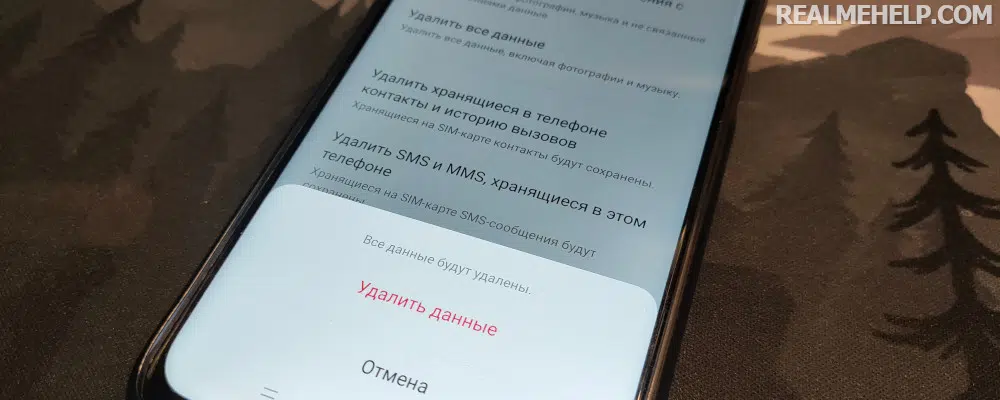
Телефоны Realme, как и любые другие устройства, не застрахованы от появления различных ошибок и сбоев. Большинство мелких неполадок можно устранить с помощью обычной перезагрузки, но в некоторых случаях требуются более радикальные методы. Наиболее действенной процедурой является хард ресет. В статье обсудим, как сбросить Realme до заводских настроек, какие способы существуют и когда нужно возвращать смартфон к исходному состоянию.
Что такое сброс до заводских настроек?
Hard reset (жесткая перезагрузка) – это системная операция, в ходе которой с устройства удаляются все пользовательские материалы и настройки. Телефон возвращается в заводское состояние. Вы можете повторно настроить девайс с нуля, как это делали сразу после приобретения.
Процесс сброса представляет собой расширенную перезагрузку: смартфон перезапускается, после чего несколько минут длится удаление данных. Как только вся информация будет удалена, мобильное устройство опять перезагрузится, и вы сможете приступить к использованию. Во время сброса нельзя выключать или принудительно перезагружать телефон, иначе он может вообще не включиться.
Зачем и когда это нужно делать
Чаще всего жесткая перезагрузка применяется для устранения сбоев, возникших на смартфоне. Например, не работает какое-то важное приложение, устройство часто зависает или постоянно перезагружается.
Еще сброс помогает, если телефон заражен вирусом, либо некорректно функционирует из-за чрезмерной загруженности. Последняя ситуация часто происходит с телефонами, у которых слабый процессор и мало оперативной памяти. Девайс уже неспособен обрабатывать большое количество информации и запускать множество приложений. Проблема решается следующим образом: наиболее важные файлы вы перебрасываете на внешний носитель, а другие данные полностью удаляете, чтобы они не тормозили работу мобильного устройства.
Хотите установить фирменный магазин тем и полностью персонализировать внешний вид экрана блокировки и рабочего стола? Без сброса телефона Realme это невозможно. В этой статье мы рассказывали, как поставить Theme Store на любой смартфон Реалми, даже если магазин тем еще не поддерживается на глобальном уровне.
Также Хард Ресет проводится перед тем, как собираетесь установить новую прошивку. Это позволяет избежать возможных лагов и конфликтов ПО. А вот для разблокировки загрузчика, установки кастомного рекавери и получения root-прав hard reset необязателен.
Подготовительные процедуры
Прежде чем проводить Хард Ресет на Реалми, нужно осуществить несколько подготовительных действий. Во-первых, извлеките карту памяти, поскольку она может очиститься вместе с внутренним хранилищем.
Во-вторых, сделайте резервную копию и перебросьте ее на компьютер. Для этого:
- Зайдите в системное меню и откройте «Дополнительные настройки». Пролистайте страницу вниз до пункта «Создать резервную копию и перезагрузить».
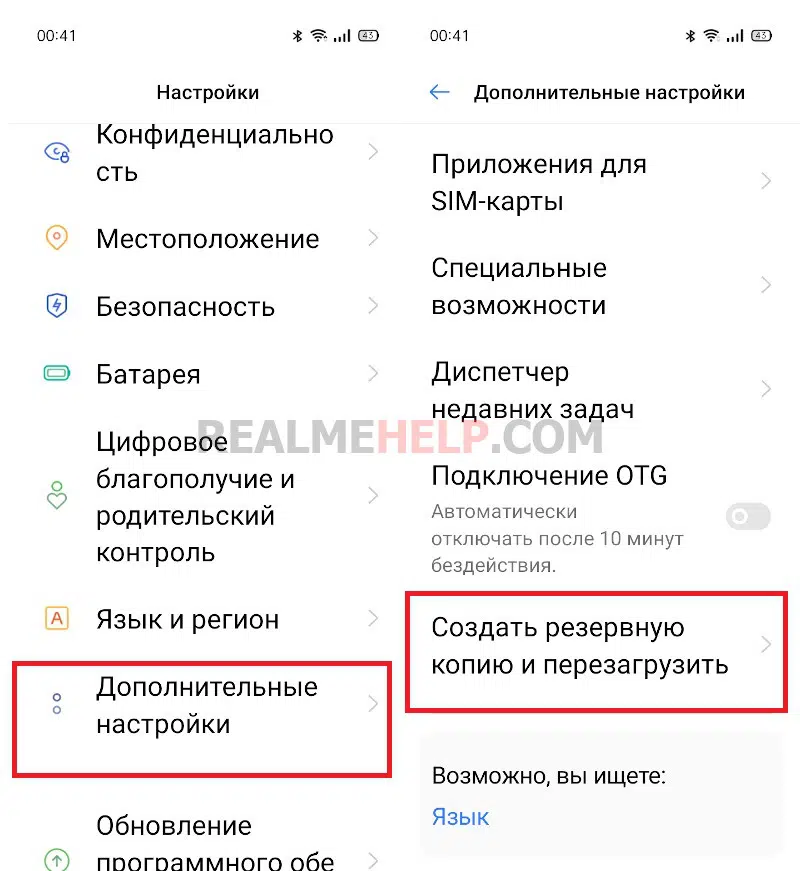
- Нажмите по первой вкладке «Резервное копирование и восстановление». Внизу кликнете по большой голубой кнопке «Новая резервная копия».
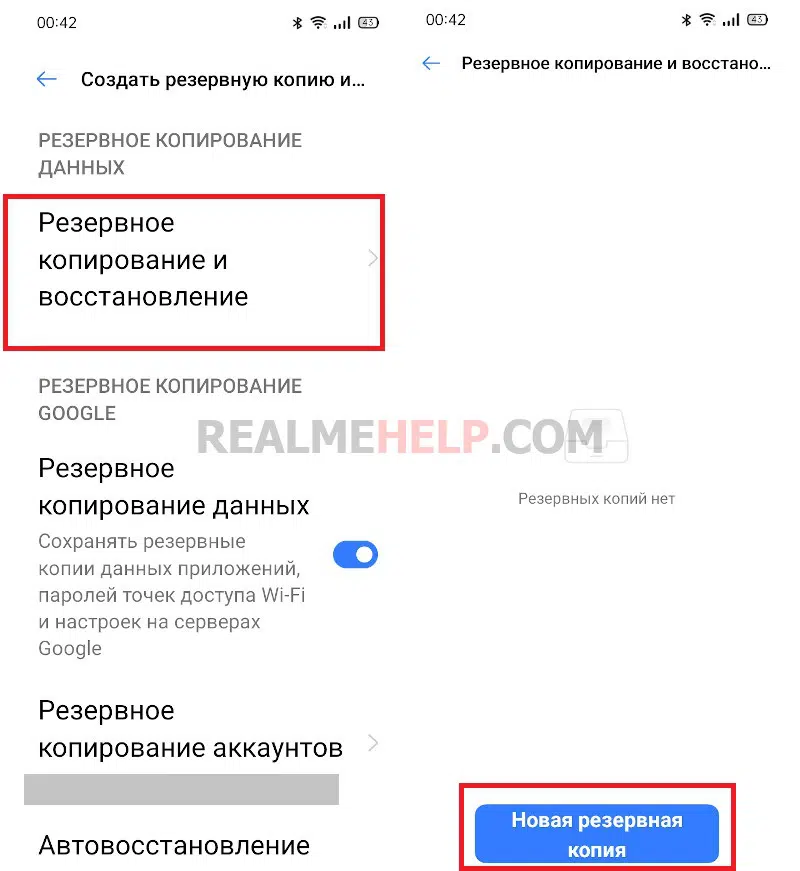
- Отметьте галочками, какие данные хотите сохранить. Можно создать резервную копию контактов, сообщений, журналов вызовов, системных данных и установленных приложений. Когда определитесь с выбором данных, нажмите «Начать». Подтвердите действие и дождитесь окончания резервного копирования. Кликнете «Готово».

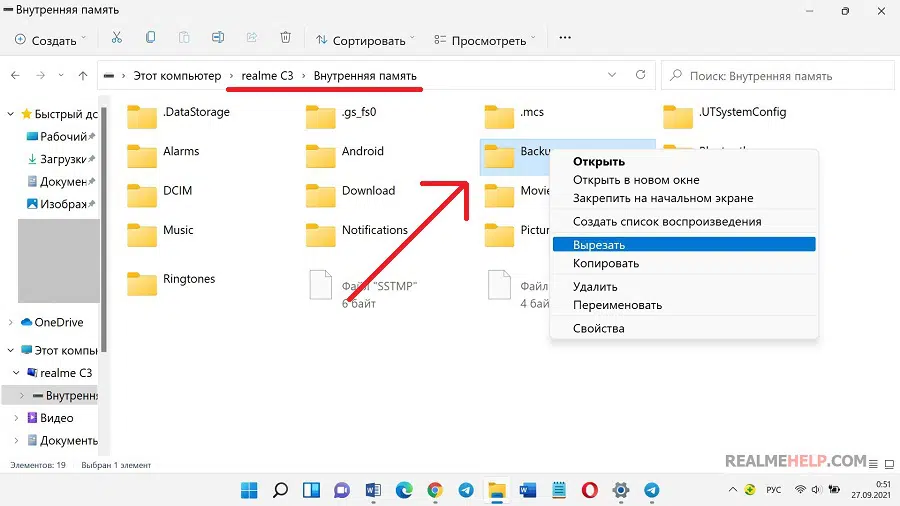
- Подключите смартфон к компьютеру через USB-кабель и перебросьте на жесткий диск папку «Backup», которая хранится в корне внутренней памяти телефона.
Как выполнить правильный сброс Realme до заводских настроек
Мы подготовили поэтапные инструкции по заводскому сбросу на Реалми. Ниже будет описано несколько способов с использованием системного и аппаратного хард ресета.
Способ 1: Через системные настройки
Самый простой и быстрый вариант, для осуществления которого понадобится только вход в системное меню. К сожалению, данный метод не подойдет, если мобильное устройство постоянно перезагружается (находится в состоянии бутлупа) или вообще не включается («кирпич»).
- Открываем «Настройки» – «Дополнительные настройки».
- Переходим в раздел «Создать резервную копию и перезагрузить».
- Опускаемся до пункта «Удалить все данные (сброс к заводским настройкам)». Выбираем, какие именно данные хотим удалить: только настройки, приложения, контакты и историю вызовов, SMS и MMS или абсолютно все материалы.
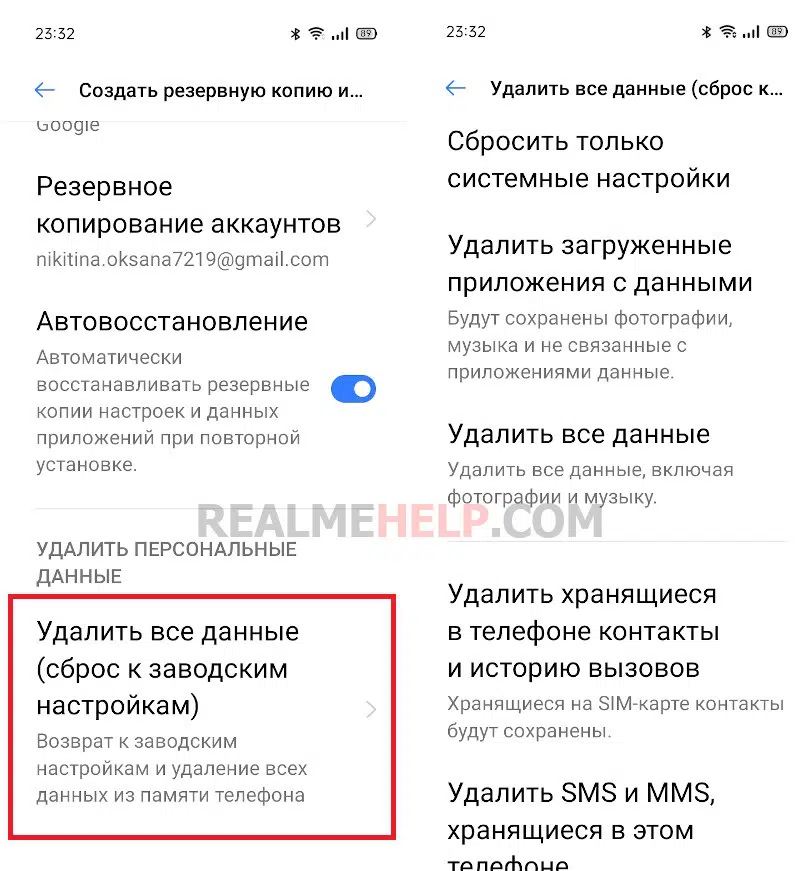
- Подтверждаем действие и ждем, пока будет завершена очистка смартфона. После того, как он перезагрузится, приступаем к обычному использованию.
Способ 2: С помощью системного рекавери
Теперь проведем сброс настроек через рекавери. Способ будет актуален, если телефон некорректно работает, и вы не можете попасть в системное меню. Для начала рассмотрим процедуру на примере стокового рекавери.
- Выключаем смартфон.
- Зажимаем клавишу питания и снижения громкости. Отпускаем кнопки, когда открывается меню ColorOS Recovery.
- Нажимаем «English», и в следующем окне кликаем «Wipe Data».
- Вводим проверочный код из цифр, которые отобразились на экране.
- Указываем тип очистки: WipeData или FormatData. Если просто хотите удалить всю информацию с устройства, рекомендуем выбрать Wipe Fata. Format Data форматирует весь раздел операционной системы, что пригодится только опытным пользователям.
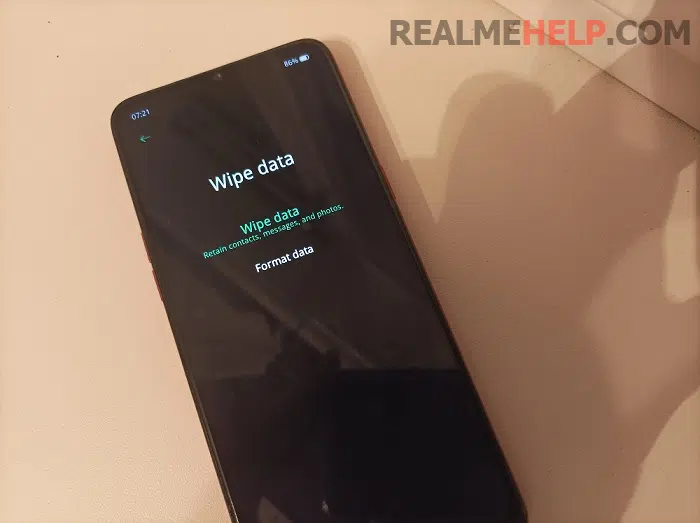
- Подтверждаем операцию, нажав по красной надписи «Clear».
Способ 3: Через TWRP Recovery
Если у вас установлено кастомное рекавери, через него также можно сделать hard reset на Realme UI. Принцип такой же, как в ColorOS Recovery.
- Выключаем девайс и переводим его в режим recovery, удерживая кнопку питания и качельку снижения звука.
- Появится небольшое меню, состоящее из плиток. Нам нужна вторая плитка «Wipe». Кликаем по ней, и далее выбираем AdvancedWipe или FormatData.
- Делаем свайп вправо для подтверждения.
- Когда процедура будет завершена, появится небольшая надпись «done». Нажимаем «Reboot System» и ждем, когда смартфон запустится в обычном режиме.
Способ 4: С помощью Google Find My Device
Это удаленный сброс телефона Realme до заводских настроек. Подойдет, если вы потеряли смартфон и хотите удалить личную информацию, чтобы она не попала в руки злоумышленников. Для проведения процедуры понадобится компьютер или другой телефон.
- Заходим на сайт Поиск устройства Google.
- В меню, расположенном с левой стороны, нажимаем «Очистить устройство». Подтверждаем выбор.
Обратите внимание, что после очистки вы больше не сможете определять местоположение телефона.
Видео-инструкция
FAQ
Не получается восстановить «окирпиченный» телефон к заводским настройкам, что делать?
Попробуйте установить новую прошивку, или сделать сброс через кастомное рекавери. Ничего не помогает – обратитесь в сервисный центр, где опытные специалисты восстановят устройство.
Можно ли сделать бэкап с помощью сторонних приложений?
Да, на Google Play представлено множество программ для быстрого резервного копирования.
Нужен ли интернет для сброса через Find My Device?
Телефон обязательно должен быть подключен к сети. Если устройство сейчас офлайн, сброс выполнится сразу же, как только на смартфоне появится доступ к интернету.
Мы обсудили, как сбросить смартфон Realme к заводскому состоянию. Существует четыре надежных метода, которые помогут в разных ситуациях. Если возникли дополнительные вопросы – пишите в комментарии под этой статьей.
Статья помогла 60
Статья не помогла 167
Егор Борисов
Автор и создатель этого блога. Помогаю пользователям в решении различных проблем связанных со смартфонами Realme, OPPO, Xiaomi и Huawei.