Знак минус на клавиатуре: как поставить на компьютере или ноутбуке?
Работаете с математическими примерами на клавиатуре своего компьютера или ноутбука? Тогда у вас наверняка появится необходимость поставить символ минуса. Как это сделать на клавиатуре ПК или ноутбука? На самом деле — проще просто! Сейчас вы сами сможете убедиться в этом.
Первый способ
Самый простой и удобный.
Находите символ дефиса на клавиатуре, который находится рядом с верхней цифровой клавиатурой, и нажимаете на него:
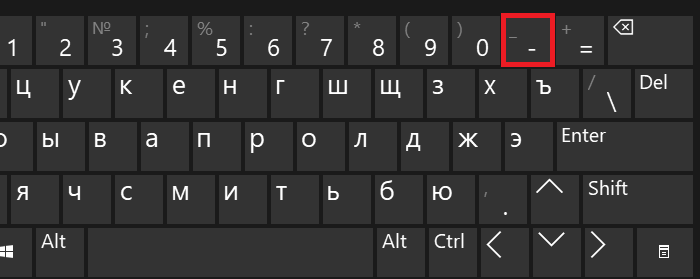
Да-да, символ дефиса используется вместо символа минуса.
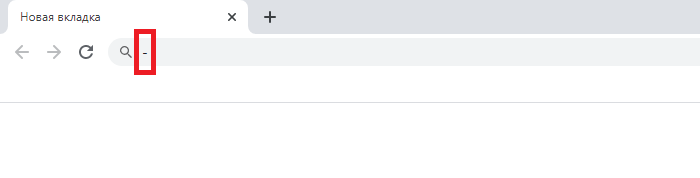
Вот что получаете:
Второй способ
Символ минуса можно найти в правой части клавиатуры — рядом с цифровой клавиатурой.
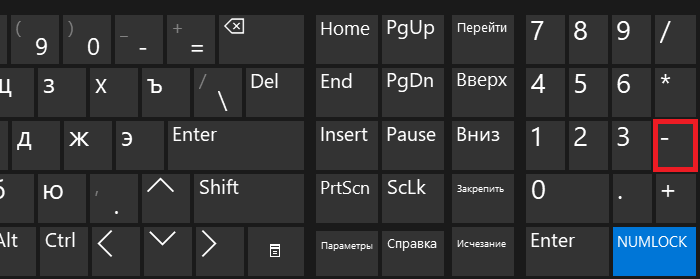
Как и в предыдущем случае, вам необходимо всего лишь нажать на указанную клавишу.
Третий способ
Помогут Alt-коды — на случай, если предыдущие два способа вам не подошли.
Включите цифровую клавиатуру при необходимости, нажав на клавишу Num Lock.
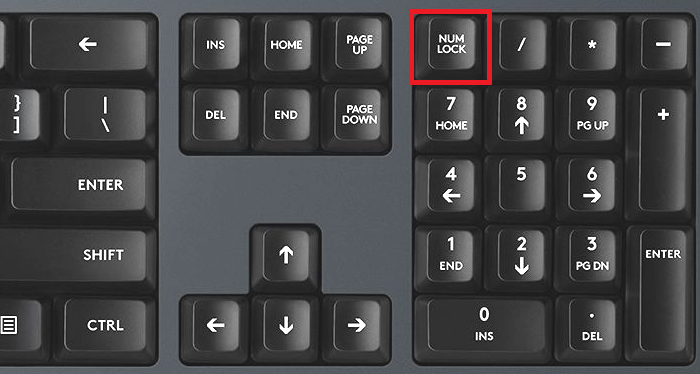
Зажмите Alt (правый или левый) и, удерживая, наберите цифры 0150, затем отпустите палец с клавиши Alt.
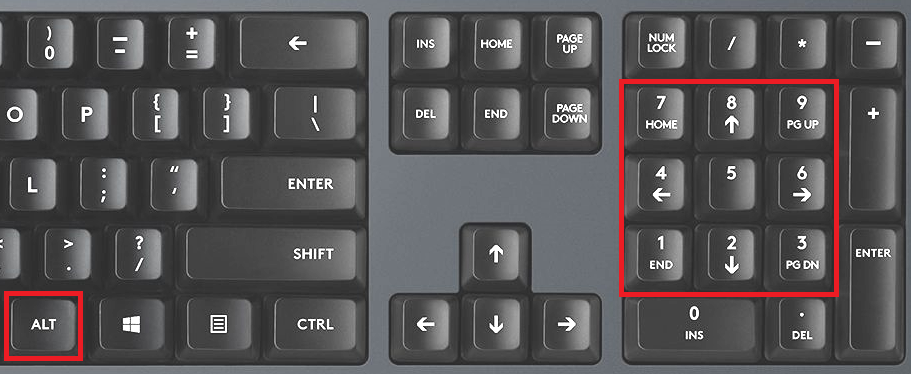
Если все сделано верно, вы увидите нужный вам символ:
Четвертый способ
Самый замороченный из всех — но рабочий!
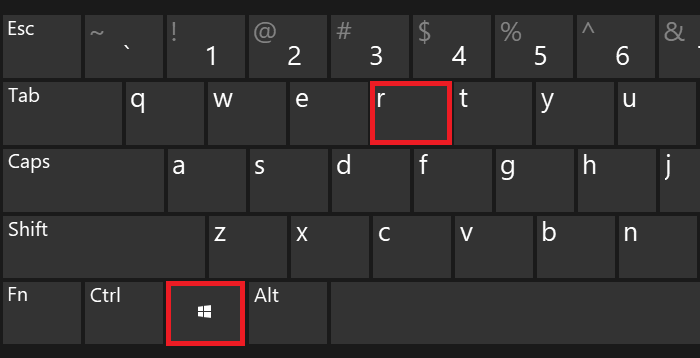
Вызываете окно «Выполнить», нажав Win+R.
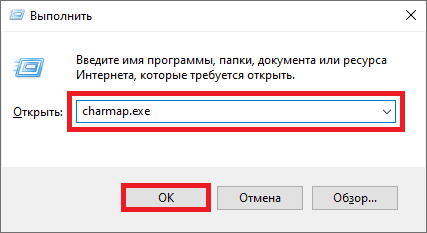
Добавляете команду charmap.exe, жмете ОК.
Запущена таблица символов.
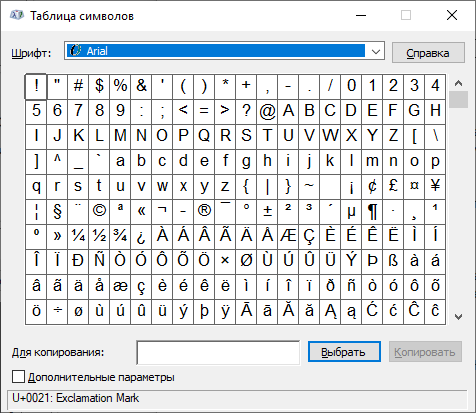
Выбираете шрифт Calibri, далее находите символ в виде минуса (их тут несколько на выбор), выбираете, затем нажимаете «Выбрать» и «Копировать».
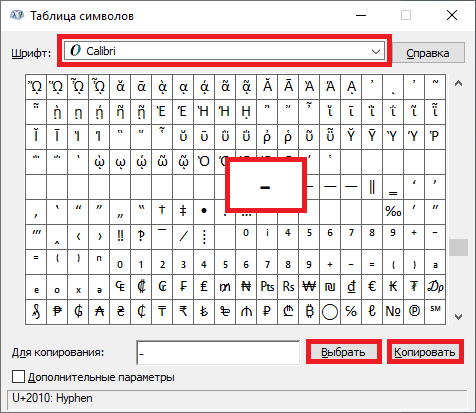
Значок скопирован, осталось его вставить в нужное вам место.
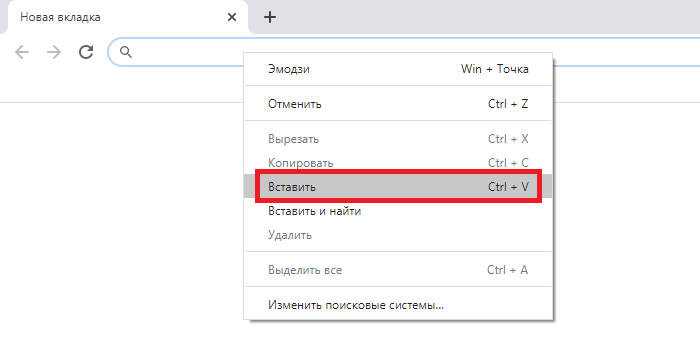
Какой способ использовать, решать вам.
Знак плюс-минус на клавиатуре: как набрать?
В рамках данной заметки, я расскажу вам как набрать на клавиатуре знаки «плюс-минус» и «минус-плюс» несколькими методами.
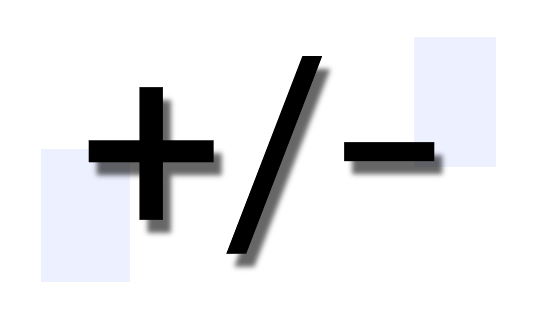
Метод 1. Скопируйте знак «Плюс-минус» или «Минус-плюс»
Вот знак плюс-минус: ±
Вот знак минус-плюс: ∓
Метод 2. Комбинация клавиш с Alt, знак «Плюс-минус»
Сам метод. Зажмите кнопку «Alt», наберите «0177» (в правой колодке клавиатуры) и отпустите «Alt». Должен появиться знак ±.
Метод 3. С помощью таблицы символов Windows, знак «Плюс-минус»
Откройте меню Пуск и в поиске наберите «таблица символов». Выберите пункт с одноименным названием. Откроется окно с символами. В нем можно либо вручную найти знак «Плюс-минус», либо можно сделать следующее. Установите галочку напротив пункта «Дополнительные параметры». Внизу в выпадающем списке «Группировка» выберите пункт «Диапазоны Юникода». Откроется небольшое окно, в нем необходимо выбрать пункт «Математические операторы». Щелкните по знаку «Плюс-минус». Затем нажмите кнопку «Выбрать» под таблицей и скопируйте символ из текстового поля рядом (или нажмите кнопку «копировать»). Дальше вставьте знак там, где вам необходимо.
Метод 4. Простая альтернатива знакам
Альтернатива знака плюс-минус: +/-
Альтернатива знака минус-плюс: -/+
Метод 5. Коды знаков «Плюс-минус» и «Минус-плюс» в html
Чтобы вставить знак плюс-минус (коды): ± — ± — ±
Чтобы вставить знак минус-плюс (коды): ∓ — ∓
Метод 6. Еще можно схитрить
Например, можно знак плюса просто выделить подчеркиванием, вот так: +
Понравилась заметка? Тогда время подписываться в социальных сетях и делать репосты!
Сибирский федеральный университет

В качестве тире всегда следует использовать длинное тире («—»).
В диапазонах чисел и дат рекомендуем использовать короткое тире («–»).
| Символ | Вид | Набор в HTML | Набор с клавиатуры |
|---|---|---|---|
| Тире (длинное) | — | — | Alt + 0151 |
| Короткое (среднее) тире | – | – | Alt + 0150 |
| Минус | − | − | |
| Дефис | — | клавиша на клавиатуре |
Обратите внимание, что в программе MS Word дефис, окруженный пробелами, автоматически заменяется на короткое тире. Поэтому при вставке текста из MS Word на сайт этот недочёт нужно исправлять вручную.
На самом деле, видов «черточек» еще больше (например, клавиша на клавиатуре — это не совсем дефис), но перечисленных для веб-сайтов вполне достаточно.
Мотивация:
По правилам русской типографики в диапазонах чисел следует использовать длинное тире, однако на практике на сайтах часто используется просто дефис. Возможно поэтому, длинное тире большинству кажется слишком длинным и его практически не используют в диапазонах.
Примеры
- век живи — век учись (тире);
- 2010–2012 (короткое тире);
- 5−2=3 (минус);
- кое-что (дефис).
Как плюс минус на клавиатуре
Знак плюс/минус (±) — математический символ, который ставится перед некоторым выражением и означает, что значение этого выражения может быть как положительным, так и отрицательным. Часто используется, например, для указания:
пределов изменения каких-либо параметров;
инструментальной точности измерения физической величины;
ожидаемого разброса значений статистически измеренного параметра;
интервала значений результата в приближённых математических вычислениях.
Второй знак плюс/минус
Существует ещё один знак «плюс/минус«, где минус стоит выше плюса:
∓
Где используется знак плюс/минус
Одно из тех мест, где используется знак «плюс/минус» — это калькулятор. Когда требуется поменять знак числа на табло на противоположный.
Если знак положительный и вы нажимаете знак «плюс/минус«, то число получится отрицательным.
Если знак отрицательный, нажимаете знак «плюс/минус«, то число получится положительным.
Скопировать обычный знак плюс/минус:
± Для того, чтобы скопировать знак плюс/минус, нажмите кнопку ; «Скопировать знак плюс/минус.»
Скопировать знак плюс/минус.
Скопировать знак плюс/минус в Юникоде :
U+00B1 Для того, чтобы скопировать знак плюс/минус в Юникоде нажмите кнопку ; «Скопировать знак плюс/минус в Юникоде»
Скопировать знак плюс/минус в Юникоде.
Скопировать знак плюс/минус в html ±
± Для того, чтобы скопировать знак плюс/минус в html нажмите кнопку ; «Скопировать знак плюс/минус в html»
Скопировать знак плюс/минус в html .
Скопировать знак плюс/минус в Мнемонике ±
± Для того, чтобы скопировать знак плюс/минус в Мнемонике нажмите кнопку ; «Скопировать знак плюс/минус в Мнемонике»
Скопировать знак плюс/минус в Мнемонике .
Скопировать знак плюс/минус CSS-код \00B1
\00B1 Для того, чтобы скопировать знак плюс/минус в CSS нажмите кнопку ; «Скопировать знак плюс/минус CSS-код»
Скопировать знак плюс/минус CSS-код
Как использовать такой знак плюс/минус — см. здесь
Набрать знак плюс/минус на клавиатуре.
Я реально задолбался пытаясь набрать с клавиатуры знак плюс/минус!
Но на самом деле просто нужно знать порядок нажатия сочетания клавиш — это сочетание работает везде!
Сочетание клавиш для написания знака плюс/минус
alt + 0 + 1 + 7 + 7
Технология нажатия Сочетания клавиш для вывода знака плюс/минус
Как бы странно этоне звучало, но нужно знать технологию нажатия данного сочетания калиш для вывода знака плюс/минус!
Правильное нажатие сочетаний клавиш для знака плюс/минус
Нажимаем кнопку «alt» и не отпускаем!
Поочередно, т.е. друг за другом нажимаем — 0
После того, как вы нажали все цифры — вот только тогда отпускаем «alt»!
Набираем знак плюс/минус на клавиатуре в блокноте
Для примера наберем знак плюс/минус на клавиатуре в блокноте, для этого вам понадобится:
И набираем соответствующим образом сочетание клавиш для знака плюс/минус с клавиатуры, смотрим результат:
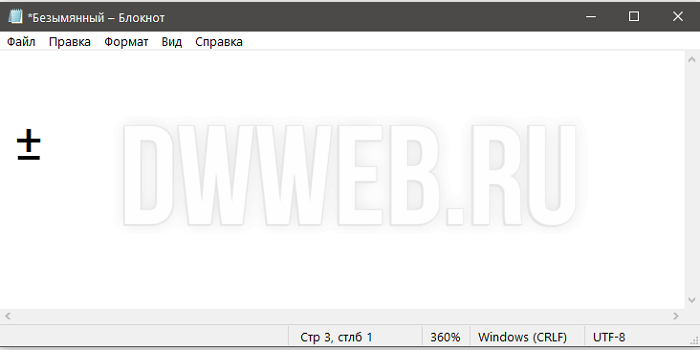
Вывод : с клавиатуры в блокноте можно набрать знак плюс/минус!
Набираем знак плюс/минус на клавиатуре в word.
В следующем примере рассмотрим как набрать знак плюс/минус на клавиатуре в word, для этого вам понадобится:
Открываем программу word
Абсолютно аналогично набираем сочетание клавиш для знака плюс/минус с клавиатуры, смотрим результат:
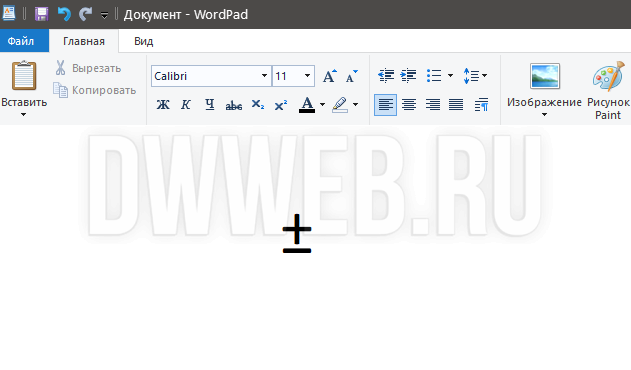
Вывод : с клавиатуры в word можно набрать знак плюс/минус!
Набираем знак плюс/минус на калькуляторе.
На сайте есть собственный калькулятор — который был навеян калькулятором из Windows 10.
Поэтому у этих двух калькуляторов — знак плюс\минус находится в одном месте!
Если мы посмотрим на левый нижний угол калькулятора. то увидим данный знак плюс минус на калькуляторе.
Нажав на него вы получите либо плюс любо минус в зависимости от знака числа!
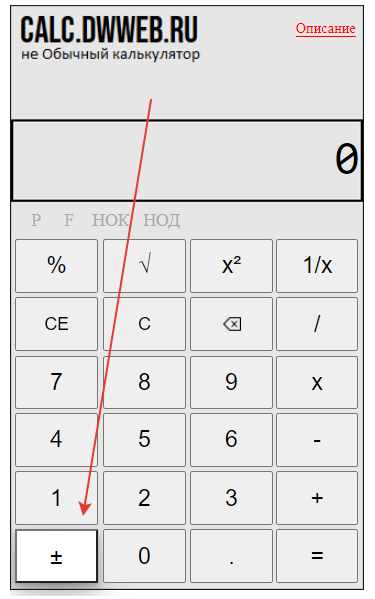
Вывод : на калькуляторе можно набрать знак плюс/минус!
Где знак плюс/минус в таблице символов.
Для того, чтобы найти знак » плюс/минус в таблице символов» вам понадобится:
Открываем таблицу символов Давайте посмотрим на мою таблицу символов!
Где а данной таблице символов знак «плюс/минус»
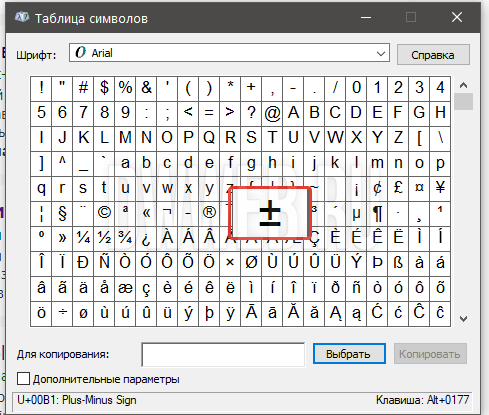
Знак «плюс/минус» находится на позиции: 6 строка 12 столбец.
Ищем знак плюс/минус в таблице символов.
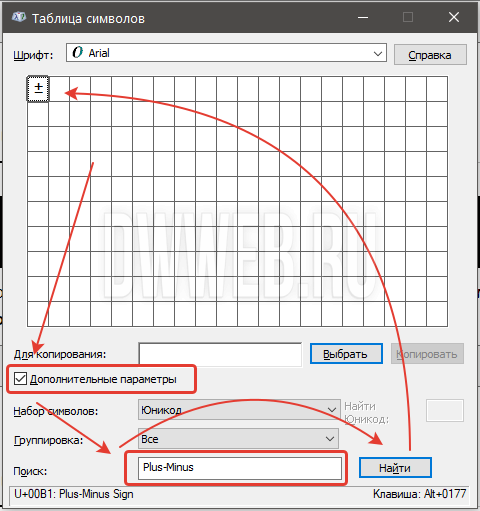
Если вдруг. по какой-то причине у вас нет такого знака «плюс/минус» в том положении, что я описал выше пунктом — не беда вы можете его (знак) найти с помощью поискав таблице символов!
Для поиска знака плюс/минус вам понадобится:
Нажимаем кнопку дополнительные параметры.
набор символов — Юникод.
В строке поиск вводим :
Вот вам результат нахождения кнопки «плюс/минус» в таблице символов.
Как скопировать знак плюс/минус в таблице символов.
После того, как в нашли знак «знак плюс/минус» в таблице символов — вам требуется сокпировать его!
Для этого вам понадобится:
Нажимаем кнопку выбрать.
Знак плюс/минус появится в строке для копирования.