Подключаем колонку к Mac

На самом деле это более чем полезная статья. При все том, что в Mac и MacBook отличный звук, иногда из-за тихого звука в самом ролике или фильме возможностей компьютера не хватает. В этой статье мы расскажем как просто, без высшего технического образования подключить Bluetooth-колонку к Mac. Надо понимать, что возможности современных колонок гораздо шире, чем это было раньше. Есть модели, которые позволяют полноценно, на профессиональном уровне работать со звуком. И совсем необязательно покупать громоздкие стерео системы, а в роли усилителя, при помощи специальных приложений, Mac сам может превратиться в усилитель.
Инструкция: как подключить Bluetooth-колонку к Mac
- Дальше необходимо включить колонку и перевести ее в режим обнаружения.
- На маке заходим в меню эпл в правом верхнем углу и в выпавшем подменю выбираем “Системные настройки”.
- В открывшемся окне выбираем Bluetooth.
- В открывшейся окошке включаем Bluetooth, если он выключен.
- Дальше несколько секунд спустя появится список устройств готовых к подключению. Находим нашу колонку и напротив нее нажимаем “Подключиться”.
- Теперь ждем несколько секунд. Должно появится “Подключено” под Bluetooth-колонки в списке устройств.
Если все прошло успешно, нажав воспроизведение аудио или видеофайла, звук пойдет через колонку.
Отрегулировать баланс и громкость можно через меню Звук на Mac.
Если воспроизведение не началось, попробуйте перезагрузить колонку и Mac.
Если ни чего не произойдет, вероятно поломка Bluetooth модуля или колонки. Прежде следует проверить исправность колонки. Если все в порядке, следует обратиться в сервисный центр на диагностику. Это можно сделать в сервисном центре Apple Lab. У нас большой опыт в решении подобных проблем. Также мы даем гарантию до 12 месяцев на все виды ремонтных работ, а также любой ремонт займет не более одного рабочего дня.
Настройка аудиоустройства Bluetooth для работы с компьютером Mac

Bluetooth ® — это беспроводная технология, которая обеспечивает связь Mac и устройств без использования кабелей.
Чтобы использовать аудиоустройство Bluetooth, например гарнитуру или динамики, необходимо сначала подключить устройство к компьютеру Mac, а затем выбрать это устройство в качестве устройства ввода или вывода.
Настройка аудиоустройства Bluetooth

- Убедитесь, что устройство включено и находится в радиусе досягаемости. Если не удается включить устройство или его не видно в радиусе досягаемости, обратитесь к сопроводительной документации к устройству.
- На Mac выберите меню Apple

> «Системные настройки», затем в боковом меню нажмите «Bluetooth» . (Возможно, потребуется прокрутить вниз.) Открыть настройки Bluetooth

Для подключения устройства Bluetooth к компьютеру Mac также можно нажать значок статуса Bluetooth в строке меню и выбрать устройство. Если в строке меню нет этого значка, его можно добавить, используя настройки Пункта управления.
Выбор аудиоустройства Bluetooth в качестве устройства ввода или вывода
- На Mac выберите меню Apple
> «Системные настройки», затем в боковом меню нажмите «Звук» . (Возможно, потребуется прокрутить вниз.) Открыть раздел настроек «Звук»
Если Bluetooth-гарнитура не работает с компьютером Mac
Если у Вас возникли затруднения с использованием гарнитуры Bluetooth ® , попробуйте выполнить указанные ниже действия.
- Убедитесь, что гарнитура включена и находится в радиусе передачи.
- Убедитесь, что гарнитура подключена к Mac. Выберите меню Apple
> «Системные настройки», затем нажмите «Bluetooth» в боковом меню. (Возможно, потребуется прокрутить вниз.) Проверьте, присутствует ли гарнитура в списке устройств справа. Открыть настройки Bluetooth Если гарнитуры нет в списке, попробуйте подключить ее снова. Подробнее о подключении гарнитуры к Mac см. в сопроводительной документации гарнитуры.
Как подключить несколько Bluetooth колонок к одному Mac под управлением OS X или собираем мультирум на чем попало
Так уж получилось, что у меня в распоряжении оказались 3 разномастные Bluetooth — колонки. При этом, в моей квартире две комнаты (ну и кухня, конечно же). Я давно хотел сделать у себя дома подобие «мультирума для бедных» — то есть, без использования специальных устройств, а просто встроенными средствами ОС.
Оказалось, это сделать совсем несложно. Хотя, мне и пришлось покопаться, сходу рецепта не нашлось. Для начала, просто подключаем к MacBook все Bluetooth колонки.

Процедура, в общем, всем известная, так что, особенно описывать ее не буду. У меня получилось все с первого раза (как-то в последнее время Bluetooth стал работать лучше, раньше реально был ужас-ужас).
А вот дальше, конечно же, начинается самое интересное. Если просто перейти в настройки звука, и выбрать там одну из колонок, то переключать их, конечно же, можно, а вот одновременно, они, увы, играть не будут.
Но выход есть! Запускаем «Настройку Аудио и Midi» (можно из окна настроек, а у меня оно и вовсе выскакивает если в Spotlight набрать Midi). Там нажимаем на плюсик и создаем «устройство с несколькими выходами». Проставляем галочки на тех колонках, которые вы хотите использовать.
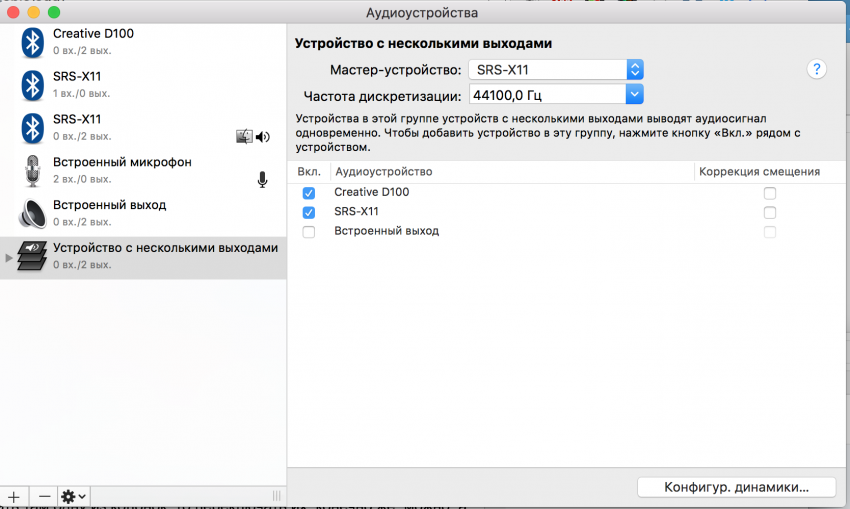
А потом выбираем это устройство в настройках звука. Конфигурацию динамиков я не запускал, «коррекция смещения» у меня ни на что не влияет (видимо, это нужно для моно-колонок, которые хочется использовать как стерео).
Все, теперь у нас мультирум система из нескольких разномастных Bluetooth колонок.
А в Windows так сделать получится?