Как в WhatsApp поделиться ссылкой на группу — все варианты

Групповые чаты в Ватсапе можно создавать бесплатно. В них можно пригласить до 256 человек. Добавить собеседника может администратор или специальная ссылка. Рассмотрим, как поделиться группой в Ватсапе, все ли абоненты могут это делать.
Как поделиться группой в Ватсапе

Поделиться ссылкой на чат в WhatsApp может каждый абонент. При условии, что администратор создал приглашение. Если QR-кода или гиперссылки нет, подключиться к переписке можно только через админа.
Какими способами можно присоединиться к группе:
- гиперссылка с приглашением;
- пригласительный QR-код;
- добавление по номеру мобильного админом группы.
Самостоятельно вступить в чат без приглашения не получится. В Ватсапе есть лимит на 256 человек в одной беседе, если он заполнен, позвать нового участника не сможет даже администратор.
Вариант 1: скиньте гиперссылку
Формировать гиперссылку может только администрация. Остальным участникам такая функция недоступна. Если приглашение есть в свободном доступе, его можно переслать другу или скопировать для отправки в другом мессенджере.
Как переслать гиперссылку, если она находится в чате:
- Откройте переписку, в которой есть ссылка.
- Нажимайте на приглашение до появления уведомления «Скопировано».

- Перейдите в диалог с другом, которого хотите позвать.
- Нажимайте на область написания сообщений до появления меню.
- Выберите «Вставить».
- Тапните по клавише отправки.

Друг получит ссылку-приглашение, сможет нажать на нее и присоединиться к чату.
Важно. Если администратор отозвал или удалил ссылку-приглашение, подключиться к переписке уже не получится.
Вариант 2: попросите администратора
Если нет ссылки-приглашения, позвать друга в беседу самому не получится. Для этого нужны права администратора. Что делать в этом случае:
- напечатайте СМС с просьбой в общий чат, админ увидит его и добавит собеседника;
- отправьте личное СМС создателю переписки, найти его можно через меню с настройками.
Первый способ самый простой. Достаточно написать сообщение с просьбой добавить человека и указать его контакт. Если не хочется вручную указывать номер, можно перекинуть карточку товарища с помощью меню мессенджера. Админ увидит предложение и самостоятельно пригласит участника.

Важно. Администратор группы может отказать в добавлении нового человека. В этом случае присоединить его к беседе не получится.
Как написать сообщение админу в личку:
- Откройте беседу, нажмите на название сверху слева.
- Пролистайте меню вниз, найдите человека со значком «Админ».

- Тапните по карточке, выберите «Написать».

- Откроется чат, напишите просьбу о добавлении нового участника, укажите название группы и не забудьте скинуть карточку абонента.
Также можно попросить админа сделать новую ссылку, и самостоятельно скинуть ее другу. Если места в чате не закончились, абонент сможет быстро присоединиться и начать общение.
Внимание. Сообщения, написанные до момента присоединения, доступны не будут.
Можно ли попасть в группу в WhatsApp без ссылки или приглашения
Как поделиться группой в Ватсапе, теперь понятно. Если не являетесь создателем, но имеете доступ к ссылке, скопируйте ее и отправьте собеседнику. Во всех других случаях придется обращаться к админу.
Можно ли вступить в чат, если нет активных ссылок или QR-кода? Без администрации это сделать не получится. Управлять беседой может только ее создатель, а вступить в нее можно только по приглашению или специальной гиперссылке.
Как отключить ссылку на группу в WhatsApp
Что делать, если в чат стали вступать незнакомые люди, нарушающие правила и оскорбляющие текущих участников? В этом случае админу придется удалить ссылку-приглашение и убрать каждого нарушителя вручную.
Вот как удалить линк:
- Откройте свою беседу, кликните по названию сверху.
- Выберите клавишу для приглашения пользователей.

- Тапните по кнопке сброса.

- Вернитесь в предыдущее меню, найдите нарушителей и удалите их.

Помните, настройки чата, формирование ссылок-приглашений и удаление участников доступны только создателю переписки или человеку с правами админа.
Как скинуть ссылку на чат в Ватсапе, если не являетесь его создателем? Поделитесь ей в беседе, если линка нет, придется самостоятельно просить администрацию.
Как сделать ссылку на свой WhatsApp и отправить ее друзьям
Поиск человека в WhatsApp — непростая задача. Разработчики мессенджера вставили в колеса пользователей несколько палок, из-за которых процесс сильно затрудняется. По сути, если человек не знает ваш номер, он не сможет начать с вами переписку, а если и знает — не факт, что догадается написать именно в WhatsApp. Все это значительно осложняет процесс общения. Если вы не хотите, чтобы ваши потенциальные собеседники мучились, пытаясь самостоятельно найти контакт или группу в мессенджере, прочитайте наш текст, где мы подробно расскажем, как отправить ссылку на Ватсап.
Показываем, как отправить приглашение в WhatsApp
Как сделать ссылку на Ватсап
Ссылка на Ватсап, по которой можно открыть чат с нужным человеком, существует, но о таком приглашении к общению почти никто не знает. Ведь в настройках профиля нельзя скопировать линк, поскольку он там не представлен. В связи с этим создать ссылку на Ватсап придется самостоятельно:
- Запустите приложение «Заметки».
- Создайте документ.
- Введите без кавычек ссылку формата «api.whatsapp.com/send?phone=XXX» или «wa.me/XXX», где вместо «XXX» будет указан ваш номер без лишних знаков вроде «+» и пробелов. Должно получиться что-то вроде «api.whatsapp.com/send?phone=70000000000».
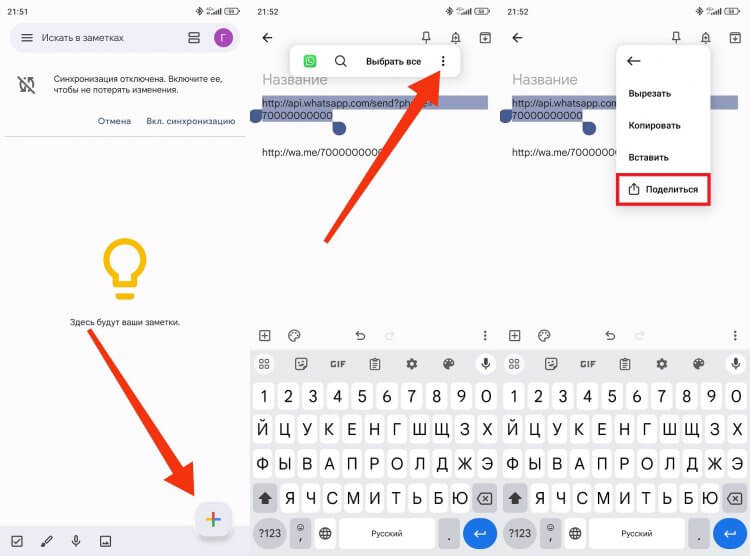
Увы, более удобного способа для создания ссылки не существует
Хорошо, линк готов. А как отправить ссылку на Ватсап? Скопируйте ее, нажмите на «три точки», а затем — «Поделиться». Далее выберите любой удобный способ отправки: хоть через SMS, хоть через электронную почту или другой мессенджер.
⚡ Подпишись на AndroidInsider в Дзене, чтобы получать новости из мира Андроид первым
Как сделать QR-код на Ватсап
Намного более удобным приглашением в WhatsApp является QR-код. Отсканировав его, человек сможет начать переписку с вами. Но главное — сделать QR в Ватсап можно при помощи встроенных инструментов мессенджера:
- Откройте настройки WhatsApp.
- Нажмите на значок в виде QR.
- Чтобы отправить QR на WhatsApp, нажмите кнопку «Поделиться» и выберите способ отправки.
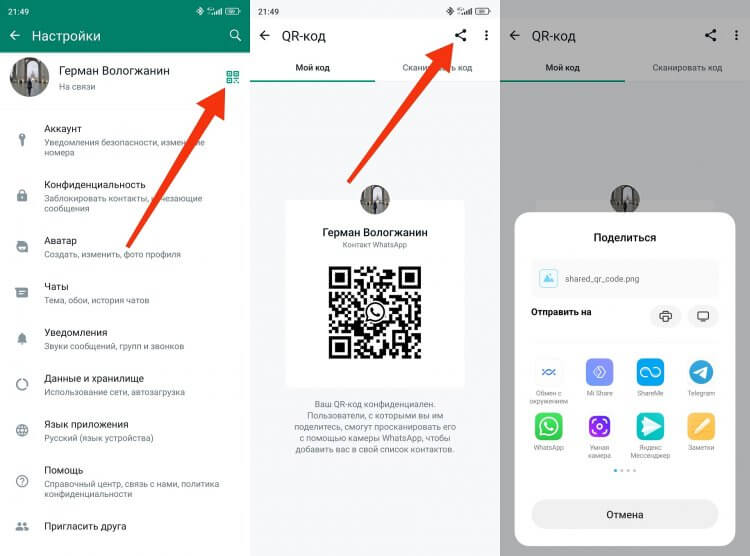
QR имеет неограниченный срок действия, но его можно сбросить
Адресат получит код в виде картинки, которую сможет отсканировать как через WhatsApp, так и через любое приложение для QR-кодов из нашей подборки. Только не забудьте ему рассказать об этом, иначе QR вызовет у него много вопросов.
❗ Поделись своим мнением или задай вопрос в нашем телеграм-чате
Ссылка на звонок в Ватсап
Помимо приглашений, описанных выше, в мессенджере существует еще один интересный инструмент — ссылка на звонок в Ватсап. Это одноразовый линк, по которому человек может присоединиться к разговору в формате аудио или видео. Причем допускается как личная беседа, так и полноценная конференция. Ниже инструкция, как сделать ссылку на звонок:
- Запустите WhatsApp.
- Откройте вкладку «Звонки».
- Нажмите кнопку «Создать ссылку на звонок».
- Выберите тип звонка и способ отправки линка.
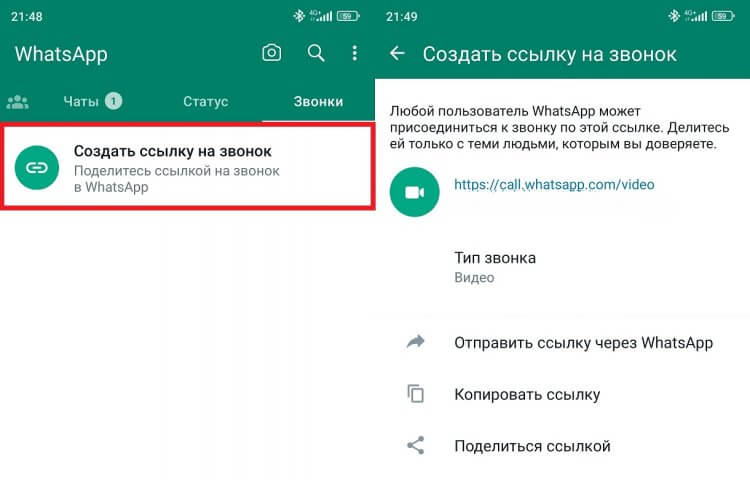
Ссылка на звонок сбрасывается по окончании вызова
Перейдя по ссылке на звонок, получатель автоматически позвонит вам в одном из выбранных форматов. Чтобы начать разговор, ему останется нажать кнопку «Присоединиться». Удалять ссылку на звонок в Ватсапе не нужно, поскольку она является одноразовой, а срок ее действия заканчивается, как только все участники покидают конференцию.
�� Загляни в телеграм-канал Сундук Али-Бабы, где мы собрали лучшие товары с АлиЭкспресс
Как сделать ссылку на группу в Ватсап
В конце несколько слов о том, как отправить ссылку на группу в Ватсапе. Сделать это может только администратор, от которого требуется:
- Открыть чат группы.
- Через «три точки» перейти в раздел «Данные группы».
- Нажать кнопку «Пригласить по ссылке».
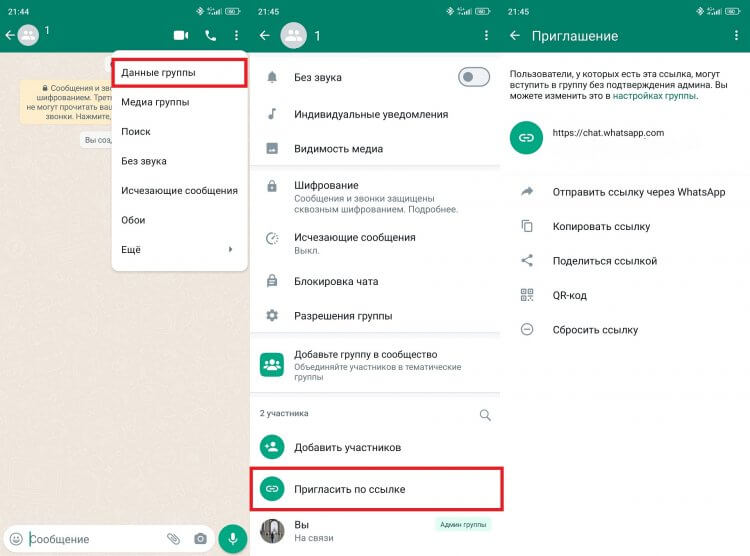
Создать ссылку может только администратор группы
Отправить ссылку можно как через WhatsApp, так и через любой другой мессенджер или сервис. Кроме того, допускается создание приглашения в группу при помощи QR-кода.

Теги
- Ватсап на телефон
- Мессенджеры для Android
- Новичкам в Android
Наши соцсети
Новости, статьи и анонсы публикаций
Свободное общение и обсуждение материалов
Лонгриды для вас

Разговоры о том, стоит ли покупать планшет, продолжаются до сих пор. При этом всем уже очевидно, что подобное устройство не в состоянии заменить ноутбук. Более того, имеющие место недостатки планшетов заставляют убедиться: при наличии смартфона на Андроид покупать его увеличенную версию нет никакого смысла. Если вы не согласны с этим утверждением, то пора открыть глаза и принять во внимание очевидные вещи.
В сравнении со своими кнопочными предшественниками смартфоны быстро разряжаются, что вынуждает разработчиков программного обеспечения искать способы улучшения автономности. Один из них — режим энергосбережения на Андроид, который призван увеличить время работы от одного заряда. Но действительно ли программная экономия энергии способна обеспечить существенную разницу в автономности? Давайте попробуем вместе ответить на этот вопрос.

В современном мире смартфон нужен не только взрослым, но и детям. Почему? Да потому что смартфон одновременно выполняет роль средства коммуникации, а также устройства для образования и развлекательных целей. Словом, вещь незаменимая безотносительно возраста его владельца. Однако многие родители наотрез отказываются покупать телефон для ребенка, полагая будто он окажет на него пагубное влияние. Если вы из тех, кто разделяет подобное мнение, то сильно заблуждаетесь, ведь уже давно существует полезный инструмент родительского контроля — детский аккаунт Гугл. Сегодня расскажем, чем он отличается от обычного, как его создать, и что необходимо сделать для правильной настройки смартфона.
Как создать публичную ссылку для вашей группы WhatsApp
Когда у вас есть общедоступная группа WhatsApp, добавление каждого нового участника самостоятельно может быть утомительным. К счастью, у вас есть альтернатива. WhatsApp позволяет создать ссылку, по которой заинтересованные участники могут щелкнуть, чтобы мгновенно присоединиться к вашей группе. Вот как им пользоваться.
Заметка: Для доступа к ссылке группы у вас должны быть права администратора.
Откройте приложение WhatsApp на своем iPhone или же Android устройство и выберите свой групповой чат.

Программы для Windows, мобильные приложения, игры — ВСЁ БЕСПЛАТНО, в нашем закрытом телеграмм канале — Подписывайтесь:)
Затем коснитесь имени своей группы в верхней части экрана, чтобы перейти на страницу ее профиля.

Прокрутите страницу вниз и выберите параметр «Пригласить по ссылке».

Вы найдете ссылку на свою группу на следующем экране.

Вы можете скопировать ссылку, нажав кнопку «Копировать ссылку», или поделиться ею напрямую с помощью «Поделиться ссылкой». Когда вы выбираете последний вариант или «Отправить ссылку через WhatsApp», WhatsApp добавляет перед ссылкой стандартный текст приглашения.

Ссылка вашей группы является общедоступной, что означает, что вы даже можете разместить ее на своем веб-сайте или в социальных сетях, чтобы приглашать людей. Когда кто-то щелкнет по нему, он сможет присоединиться к нему без вашего дополнительного разрешения.
Также есть возможность создать QR-код для вашей группы. Когда вы поделитесь им, любой сможет отсканировать его, чтобы присоединиться к вашему сообществу.

В будущем, если емкость вашей группы исчерпается или вы почувствуете, что публичная ссылка рассылается спамом, вы можете сбросить ее из того же меню, нажав кнопку «Сбросить ссылку».

Ссылка вашей группы WhatsApp будет оставаться активной на неопределенный срок и истечет только после того, как вы сбросите ее вручную.
WhatsApp также предлагает возможность записать эту ссылку на тег NFC. Для этого коснитесь трехточечного значка меню в правом верхнем углу страницы «Пригласить ссылку» и выберите «Записать тег NFC». Поднесите телефон к NFC-метке, чтобы начать процесс.

Если у вас большая общедоступная группа WhatsApp, вам также следует убедиться, что участники не могут редактировать ее детали (например, имя и описание) с помощью инструментов администратора.
Программы для Windows, мобильные приложения, игры — ВСЁ БЕСПЛАТНО, в нашем закрытом телеграмм канале — Подписывайтесь:)
Whatsapp: делаем ссылку и отправляем в чат

Что делать, если необходимо общаться с человеком, которого нет в вашей телефонной книге или если нужно отправить кому-то ссылку на ваш профиль? Эту ссылку можно сделать самостоятельно благодаря нашей инструкции.
Whatsapp Web: можно писать двумя руками
Особенно хорошо, когда много писать приходится.
Удобство работы с компьютера никто оспаривать не будет, да ещё когда диалоги развёрнуты, а спектр задач широк.
Мессенджер WhatsApp позволяет сделать прямую связь, чтобы общаться могли и те люди, которых нет в телефонных списках друг друга. Ссылку из приложения можно отправить любым удобным вам способом нужному человеку и он сможет вам писать в любое время.
Как это сделать?
Заходим в браузер на вашем компьютере. В любом поисковике можно набрать «скачать WhatsApp Web». Чтобы использовать WhatsApp на компе, выполните действия, как на картинке ниже.

В верхней строке наберите https://wa.me/.
Вместо цифр вам необходимо будет указать номер интересующего вас человека в международном формате, то есть без скобок, тире и плюсиков.

Единственный нюанс, человек, с которым вы хотите общаться, должен быть тоже пользователем WhatsApp, иначе ничего не выйдет.

Итак, мы получили прямую ссылку на чат с человеком, которого нет в контактах, и можете предложить ему диалог.
Но это не единственный вариант.
Также вы можете рассылать закодированные сообщения. Например, вы нашли объявление на каком-то ресурсе и хотите связаться с продавцом. Чтобы отослать сообщение о покупке квартиры на WhatsApp, необходимо сделать следующее:
Вставляете ссылку в верхнюю строку в браузере и отправляете ссылку, нажав на кнопку внизу.
Ссылку также можно использовать, как способ связи с вами из других приложений или личных страниц в интернете.
Например, зачастую мастера, репетиторы, психологи и другие специалисты, готовые к личному контакту с клиентами, на своей странице в Инстаграм в профиле размещают активную ссылку на чат в WhatsApp.
Заходите к себе на страницу в Инстаграм и нажмите на кнопку «Редактировать профиль».
В поле, где обычно мы пишем «Веб-сайт», введите ссылку на ваш чат по образцу, который мы привели выше в статье.
После этого любой пользователь, который нажмёт на эту ссылку, автоматически будет переадресован в ваш чат.
Если вам необходимо указать на свою собственную группу в профилях других приложений, сделайте следующее. Зайдите в WhatsApp. Откройте свою группу. Для этого необходимо кликнуть по вертикальному троеточию справа вверху.
Появится выпадающий список, в котором выберите строку «Инфо о группе».
Листайте вниз до пункта «Пригласить в группу по ссылке».
Теперь необходимо скопировать и вставить в необходимый профиль.

Сократим путь
Возможность делать ссылки на профили и отправлять ссылки значительно упрощает жизнь и тем, кому нужно быстро наладить общение с другим человеком не из списка контактов и тем, кто ждёт приглашения в групп для общения. При этом нет необходимости больше оставлять свой личный телефон в профилях в открытую.
Ссылка на WhatsApp
Создать автосноску на WhatsApp для прямого общения через мессенджеры и приложения поможет сама платформа, которая постоянно заботиться о том, чтобы клиентам было комфортно не только пользоваться функциями самого мессенджера для общения между собой, но и с теми людьми, которые приходят на ваш профиль из сети без вашего личного приглашения. Такой вариант удобен, когда вы используете WhatsApp для бизнеса.

WhatsApp и Instagram
Попробуем сделать переадресацию на WhatsApp из Инстаграм.
Для начала зайдём в учётную запись Инстаграм. На странице профиля (рисунок человечка) нажимаем «Редактировать профиль».

В строке «Веб-сайт» есть место, куда можно вести прямую ссылку на ваш профиль в WhatsApp: https://api.whatsapp.com/send?phone=. Здесь вместо вопросительных знаков необходимо ввести номер мобильного телефона, на который зарегистрирован ваш WhatsApp. Используется международный формат, то есть для РФ это будет выглядеть так: 79012345678. Тире ставить не нужно между цифрами. Сохраняем и проверяем готовность на странице вашего профиля.
Перейдите по своей ссылке и проверьте правильность заполнения профиля. При правильном заполнении ссылки вы попадёте сразу в чат в WhatsApp.
Благодаря возможности делать прямые ссылки на WhatsApp мы получаем возможность отправлять сообщения при помощи специальных ссылок. При этом мы можем начать диалог с клиентом, которого у нас в контактах и отправлять короткие сообщения с заранее подготовленным текстом.

В браузере для этого вводим адрес такого формата: https://api.whatsapp.com/send?phone=. После знака «равно» нужно ввести цифры телефона абонента-получателя в международном формате: 79012345678. Сноска-переадресация готова. Нажмите и попадёте сразу в чат с абонентом. Конечно, если он сам пользуется WhatsApp.
Чтобы отправить сноску с текстом, нужно открыть браузер и ввести адрес сноски, но уже со словами вашего будущего сообщения. Выходит вот такого вида шифровка:
При нажатии на такую строчку вы будете переадресованы в контакты мессенджера, где сможете выбрать получателя и отправить уже сгенерированное сообщение: «Буду на связи после обеда». Всё, можно отправлять.
Также можно составить текстовое сообщение с номером получателя. Вид у него будет такой: https://api.whatsapp.com/send?phone=79034954376&text= Буду%20на%20связи%20после%20обеда.
Такие возможности WhatsApp
- существенно экономят время,
- позволяют не записывать пользователя в телефонный справочник,
- дают возможность общаться между собой пользователям WhatsApp из браузера,
- позволяют абонентам размещать ссылки в соцсетях и связываться друг с другом напрямую.