Вставка подписи
Введенная от руки подпись придает вашему документу индивидуальность. Вы можете отсканировать свою подпись, сохранить ее как рисунок, а затем вставлять в документы.
Можно также вставить в документ строку подписи в том месте, где нужно будет расписаться.
Создание и вставка рукописной подписи
Для выполнения описанных ниже действий вам потребуется сканер.
- Распишитесь на листе бумаги.
- Просмотрите страницу и сохраните ее на компьютере в общем формате файлов: .bmp, .jpg или .png. Инструкции по использованию сканера см. в прилагаемом к нему руководстве или на веб-сайте изготовителя.
- Откройте файл изображения в Word.
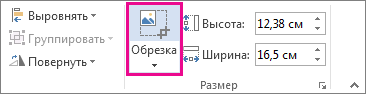
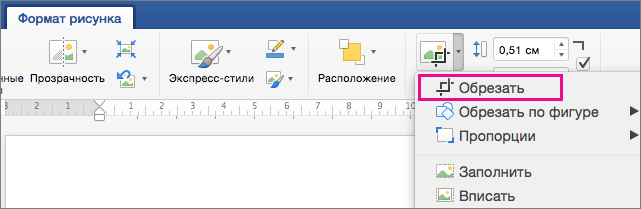
- Выберите изображение и на вкладке Формат рисунка выберите Обрезка и используйте маркеры для обрезки изображения.
- Щелкните изображение правой кнопкой мыши и выберите команду Сохранить как рисунок , чтобы сохранить как отдельный файл.
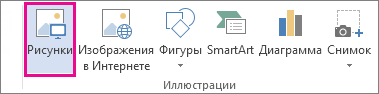
- Чтобы добавить подпись в документ, выберите Вставить >Рисунки.
Добавление машинописного текста к подписи
Если нужно сделать частью подписи должность, номер телефона, адрес электронной почты или другие сведения, сохраните их вместе с изображением как автотекст.
- Введите нужный текст под вставленным изображением.
- Выделите изображение и введенный текст.
- Выберите Вставить >быстрые части.
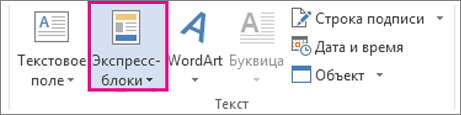
- Выберите Сохранить выделенный фрагмент в коллекции быстрых частей. Откроется окно Создание нового стандартного блока.
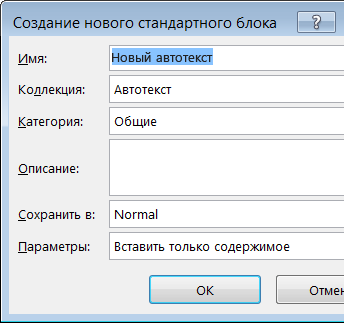
- В поле Имя введите имя блока подписи.
- В списке Коллекция выберите пункт Автотекст.
- Нажмите кнопку ОК.
- Когда нужно будет использовать подпись, расположите точку вставки там, где нужно вставить блок подписи.
- Выберите Вставить >быстрые части >автотекст, а затем выберите имя блока подписи.
Вставка строки подписи
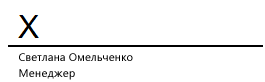
Чтобы добавить в документ строку подписи со знаком X, показывающим, где нужно расписаться, воспользуйтесь командой Строка подписи.
- Щелкните в том месте, где нужно поместить строку подписи.
- Выберите Вставить >строку подписи.
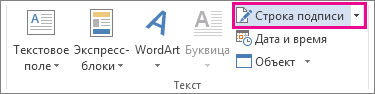
- Выберите Строка подписи Microsoft Office.
- В поле Настройка подписи можно ввести имя в поле Рекомендуемый подписыватель. Кроме того, можно добавить должность в поле Должность предложенного подписывающего.
- Нажмите кнопку ОК. Строка подписи появится в документе.
Введенная от руки подпись придает вашему документу индивидуальность. Вы можете отсканировать свою подпись, сохранить ее как рисунок, а затем вставлять в документы Word.
Сканирование и вставка рисунка написанной от руки подписи
Для выполнения описанных ниже действий вам потребуется сканер.
- Распишитесь на листе бумаги.
- Отсканируйте страницу и сохраните ее на компьютере в стандартном формате, например BMP, GIF, JPG или PNG.
Совет: Инструкции по использованию сканера см. в прилагаемом к нему руководстве или на веб-сайте изготовителя.

Добавление текста в многоразовую подпись
Если вы хотите включить в подпись свою должность, номер телефона, адрес электронной почты или другие сведения, сохраните их вместе с изображением в качестве автотекста.
- Введите нужный текст под вставленным изображением.
- Выделите изображение и введенный текст.
- В меню Вставка выберите Автотекст >Создать.
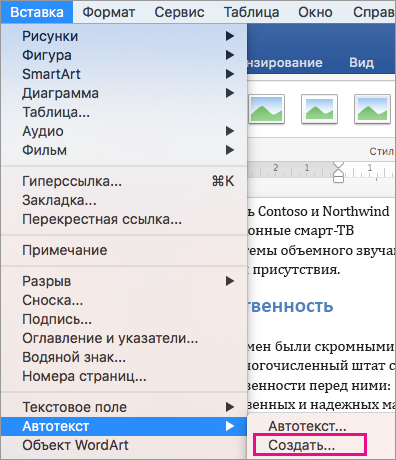
- Откроется диалоговое окно создания автотекста.
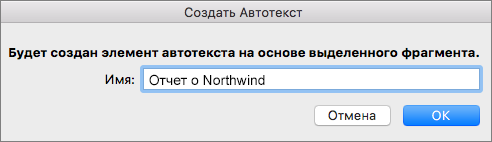 Рядом с полем Имя введите имя для блока подписи и нажмите кнопку ОК.
 - Когда нужно будет использовать подпись, расположите точку вставки там, где нужно вставить блок подписи.
- В меню Вставка выберите Автотекст >Автотекст, а затем выберите имя блока подписи.
Как в экселе вставить печать и подпись за текстом
Argument ‘Topic id’ is null or empty
Сейчас на форуме
© Николай Павлов, Planetaexcel, 2006-2023
info@planetaexcel.ru
Использование любых материалов сайта допускается строго с указанием прямой ссылки на источник, упоминанием названия сайта, имени автора и неизменности исходного текста и иллюстраций.
| ООО «Планета Эксел» ИНН 7735603520 ОГРН 1147746834949 |
ИП Павлов Николай Владимирович ИНН 633015842586 ОГРНИП 310633031600071 |
Печать заголовков или названий на каждой странице
Если вы хотите напечатать лист, который состоит из нескольких печатных страниц, можно включить печать заголовков или названий листа на каждой странице.
В Excel заголовки столбцов (A, B, C) и строк (1, 2, 3) проставляются автоматически. Кроме того, на листе можно указать названия, описывающие содержимое строк и столбцов. Например, на приведенном ниже рисунке Projected — это название строки, а 2nd QTR — название столбца.
Печать заголовков строк и столбцов
- Щелкните лист.
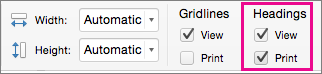
- На вкладке Разметка страницы в группе Параметры листа установите флажок Печать в группе Заголовки.
- В меню Файл выберите пункт Печать. В области просмотра можно увидеть, как будет напечатан лист.
Печать названий строк или столбцов на каждой странице
- Щелкните лист.
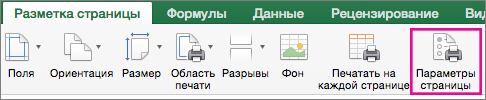
- На вкладке Разметка страницы в группе Параметры страницы нажмите кнопку Параметры страницы.
- В разделе Печатать заголовки откройте список Сквозные строки или Сквозные столбцы и выберите нужную строку или столбец.
- Нажмите кнопку ОК.
- В меню Файл выберите пункт Печать. В области просмотра можно увидеть, как будет напечатан лист.
Печать заголовков строк и столбцов
- Щелкните лист.
- На вкладке Макет в группе Печать установите флажок Заголовки.
- В меню Файл выберите элемент Печать. Чтобы увидеть, как будет напечатан лист, щелкните команду Просмотр.
Печать названий строк на каждой странице
- Щелкните лист.
- На вкладке Макет в группе Печать щелкните пункт Повторение заголовков.
- Щелкните в поле Сквозные столбцы и выберите на листе столбец, содержащий названия строк.
Совет: Чтобы свернуть и развернуть диалоговое окно Настройка страницы, чтобы можно было увидеть больше листа, щелкните или рядом с этим полем.
Печать подписей столбцов на каждой странице
- Щелкните лист.
- На вкладке Макет в группе Печать щелкните пункт Повторение заголовков.
- В разделе Печатать заголовки щелкните в поле Сквозные строки, а затем выберите на листе строку, содержащую названия столбцов.
Совет: Чтобы свернуть и развернуть диалоговое окно Настройка страницы, чтобы можно было увидеть больше листа, щелкните или рядом с этим полем.
Как добавить изображение под текст в Excel

Визуальное оформление электронной таблицы в Microsoft Excel – задача, с которой сталкивается практически каждый пользователь программы. Один из вариантов преображения внешнего вида – добавление картинки под текст, чтобы изображение стало отображаться как фон. Вы можете использовать три разных метода, чтобы достичь необходимого результата. Каждый имеет свои особенности и хитрости.
Вариант 1: Вставка подложки
Это самый простой метод, однако он не имеет настроек. Вам нужно быть готовым к тому, что вы не сможете настроить прозрачность картинки или изменить ее размер. Она будет наложена под всю таблицу как фон. Если вас устраивает такой подход, выполните следующие действия:
- Откройте необходимую таблицу, перейдите на вкладку «Разметка страницы» и нажмите по кнопке «Подложка».
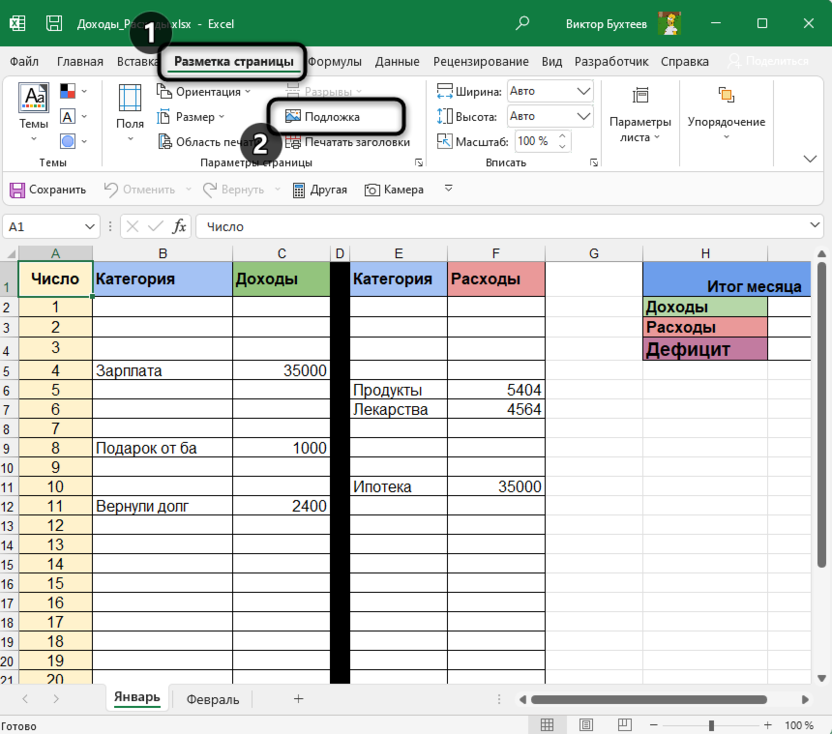
- Выберите вариант «Из файла», чтобы указать собственное изображение как подложку.
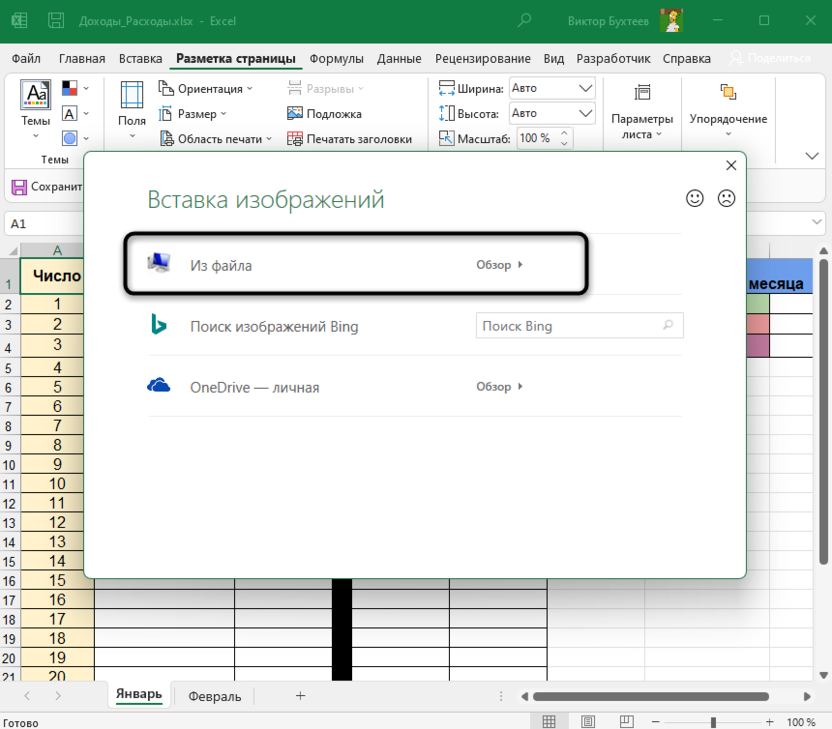
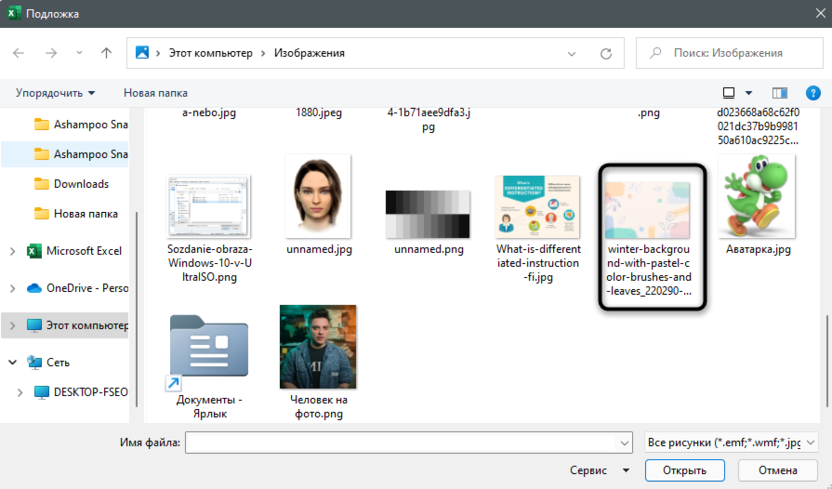
- Отыщите его через открывшееся окно «Проводника» и дважды кликните по картинке левой кнопкой мыши.
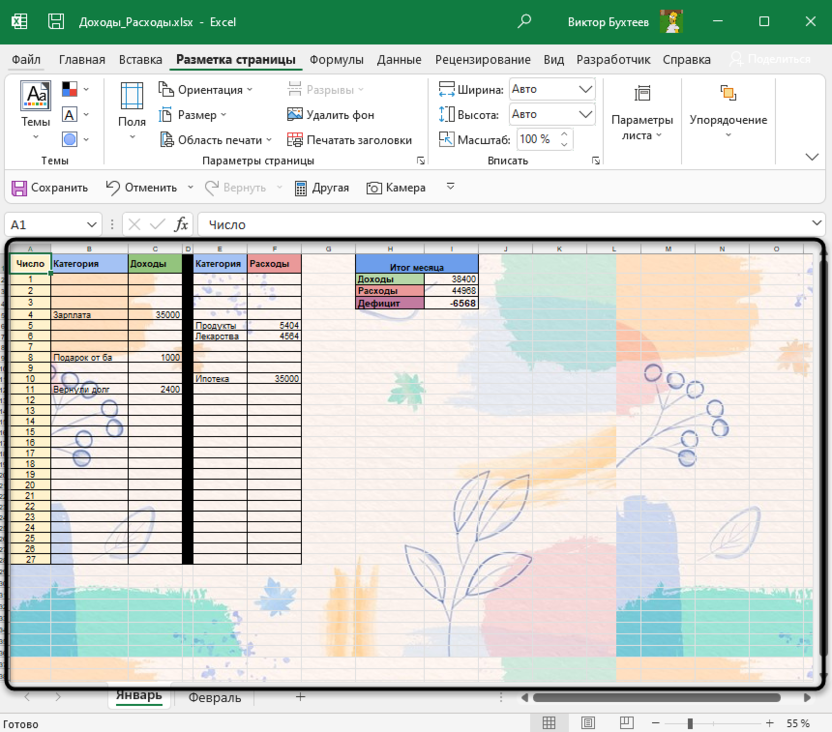
- Вы увидите, что теперь фон изменился, и вместо стандартного белого цвета отображается выбранное изображение. Оно растягивается на весь диапазон таблицы, что, к сожалению, нельзя изменить самостоятельно.
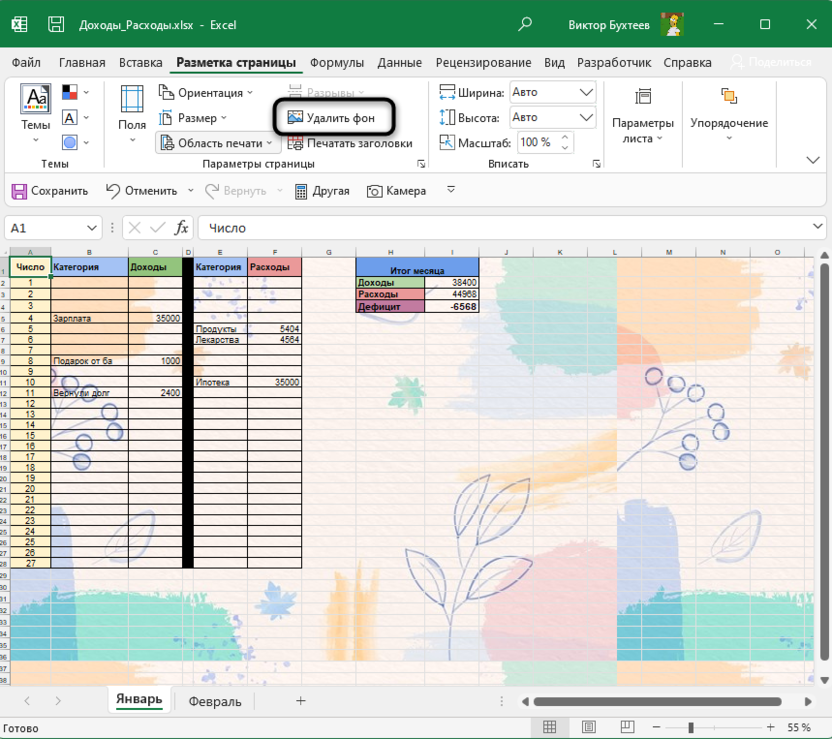
- Для удаления текущей подложки используйте кнопку «Удалить фон», которая находится на той же вкладке «Разметка страницы».
Комьюнити теперь в Телеграм
Подпишитесь и будьте в курсе последних IT-новостей
Вариант 2: Редактирование фигуры
Я предлагаю рассмотреть более продвинутый вариант вставки изображения, при котором вам откроются дополнительные настройки для выбора его размера и прозрачности. Принцип действий подразумевает замену стандартной заливки вставленной фигуры на картинку.
- Откройте вкладку «Вставка» и среди всех фигур отыщите прямоугольник.
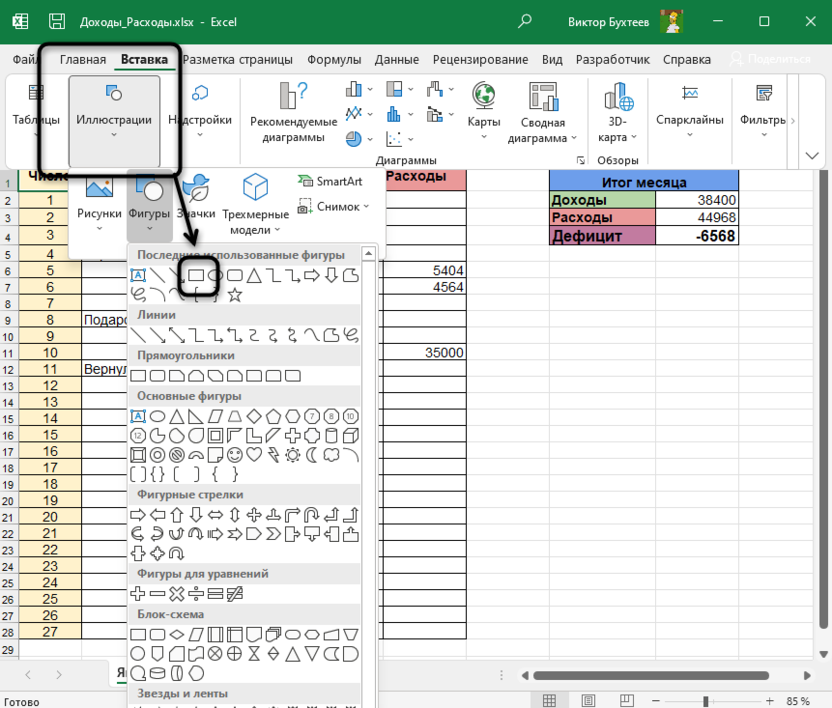
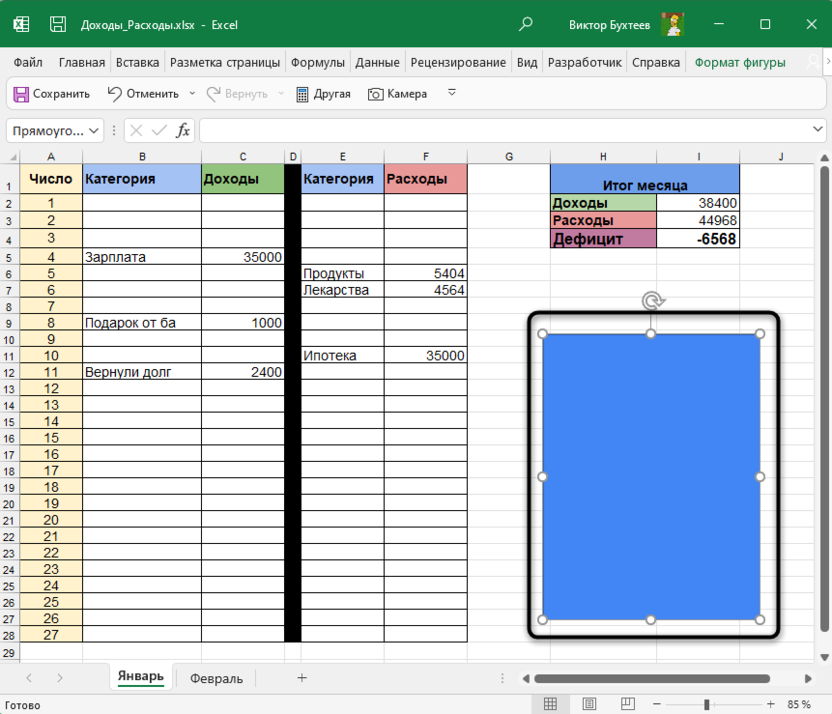
- Пока задайте для него произвольный размер, поскольку потом вы отредактируете его под параметры таблицы.
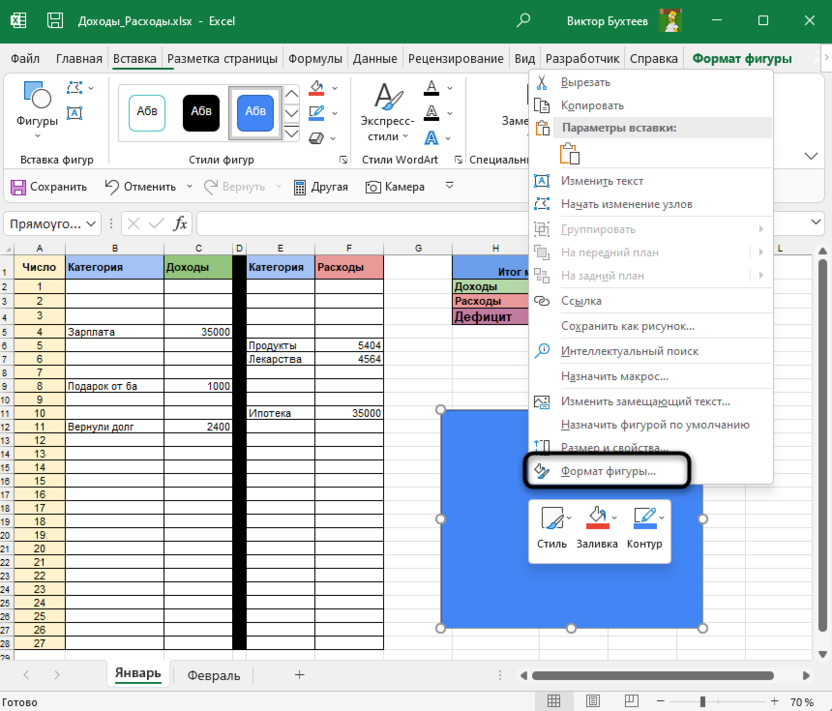
- Щелкните по фигуре правой кнопкой мыши и из появившегося контекстного меню выберите пункт «Формат фигуры».
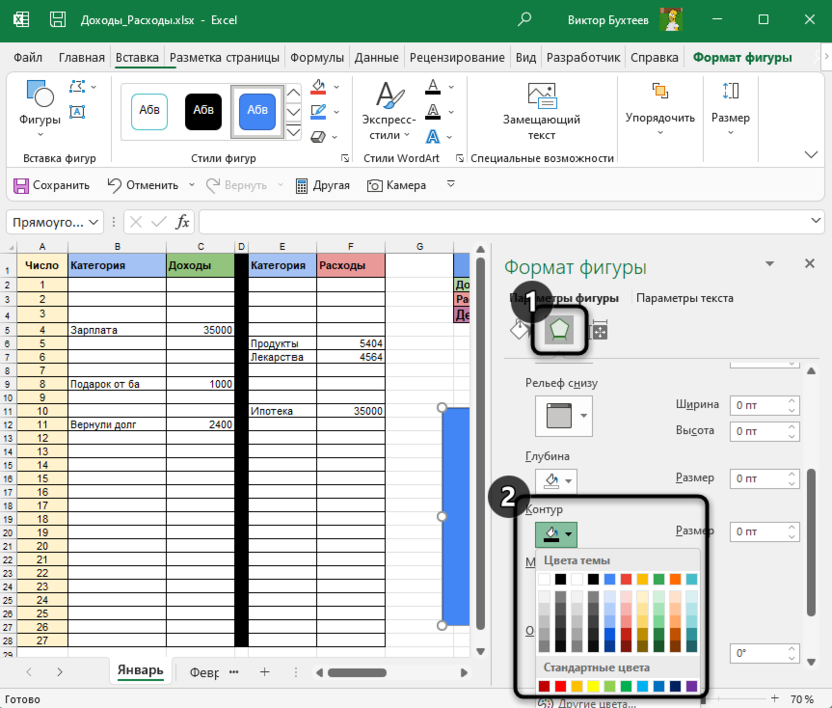
- Перейдите ко второму разделу и сделайте контур белым, поскольку по умолчанию границы выделяются черным цветом, что нас не устраивает.
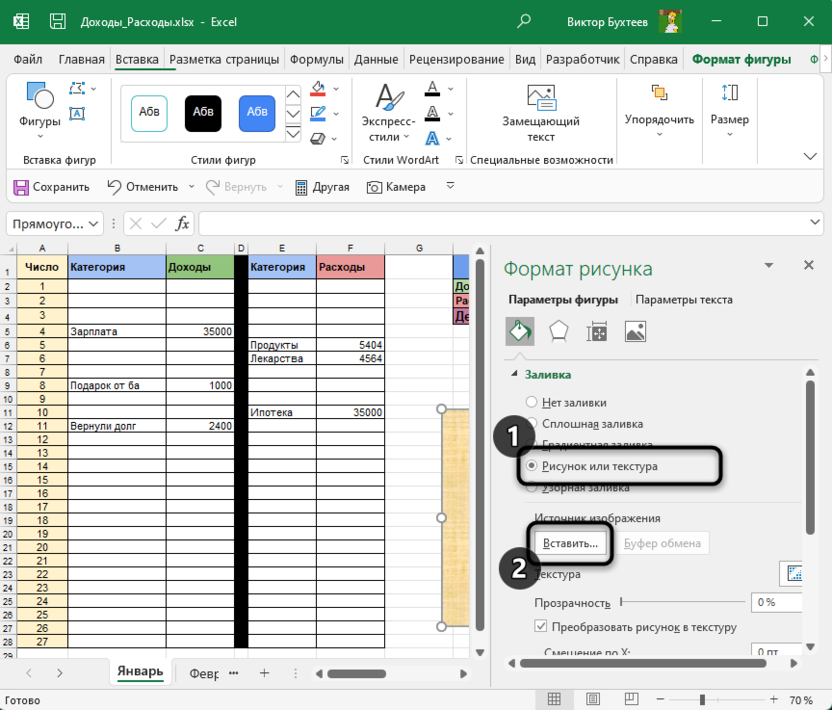
- Вернитесь на вкладку «Заливка», разверните соответствующий раздел и отметьте маркером пункт «Рисунок или текстура», после чего щелкните по кнопке «Вставить».
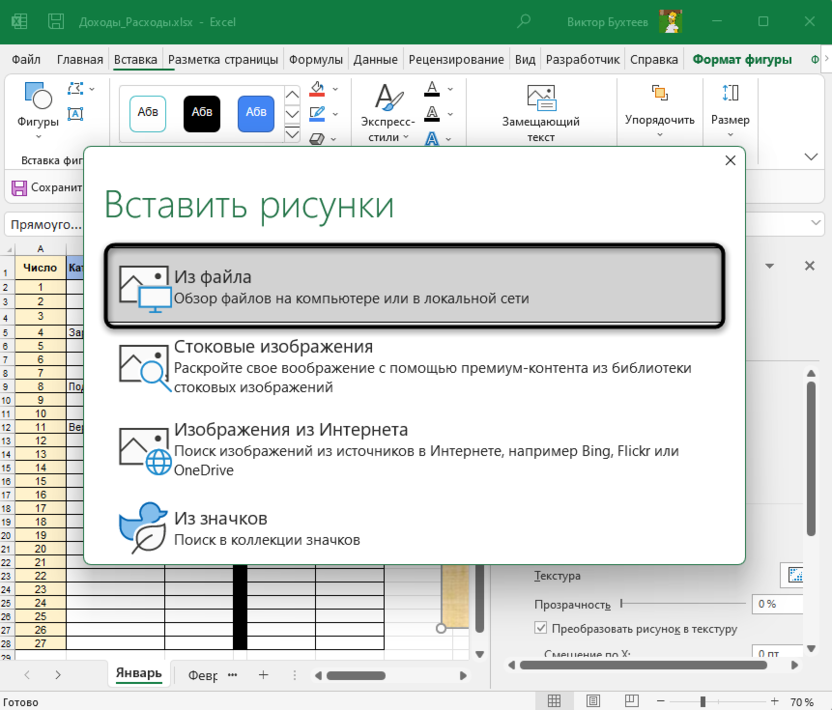
- В новом окне выберите первый пункт – «Из файла».
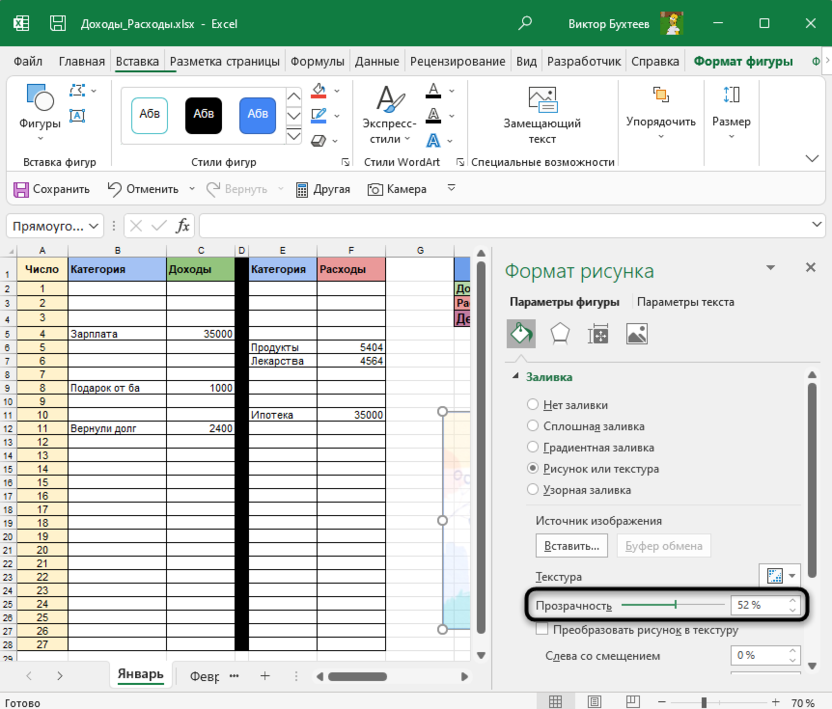
- Вставьте картинку и отредактируйте ее прозрачность. Если пока вы не знаете, насколько прозрачным должно быть изображение, позже можно будет вернуться к этой настройке.
- Теперь перейдите в таблицу, измените размер фигуры и передвиньте ее так, чтобы достичь корректного отображения.
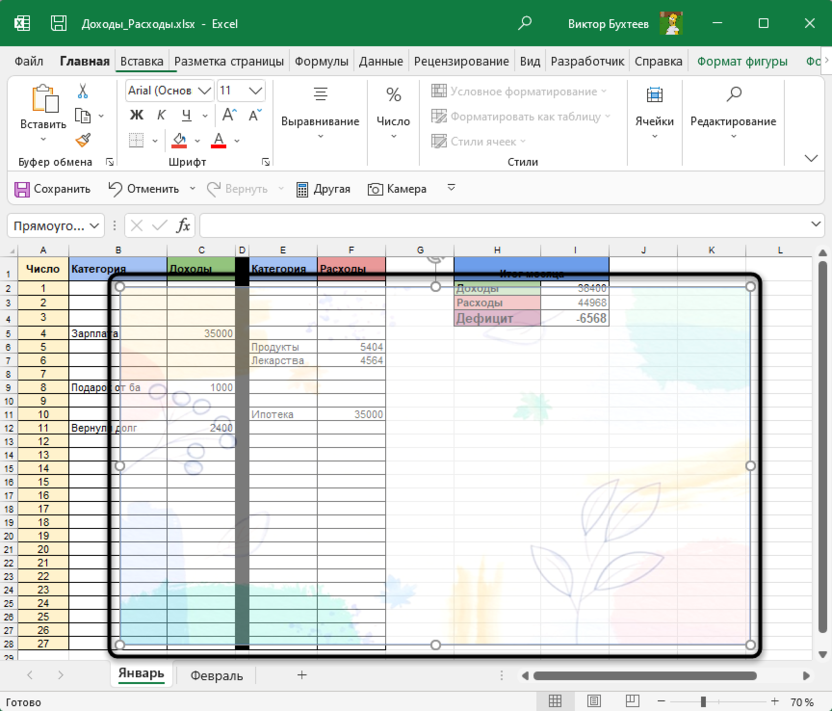
Таким образом, вы самостоятельно создали подложку из вставленной фигуры, используя в качестве текстуры картинку с настраиваемой прозрачностью. Скорее всего, этот подход покроет все ваши потребности и позволит справиться с поставленной задачей.
Вариант 3: Вставка изображения как колонтитула
Данный вариант повторяет собой стандартную подложку, но отличается по принципу добавления изображения. Возможно, он окажется полезным, когда вы захотите использовать картинку как колонтитул, растянув ее на всю длину листа без редактирования прозрачности и положения.
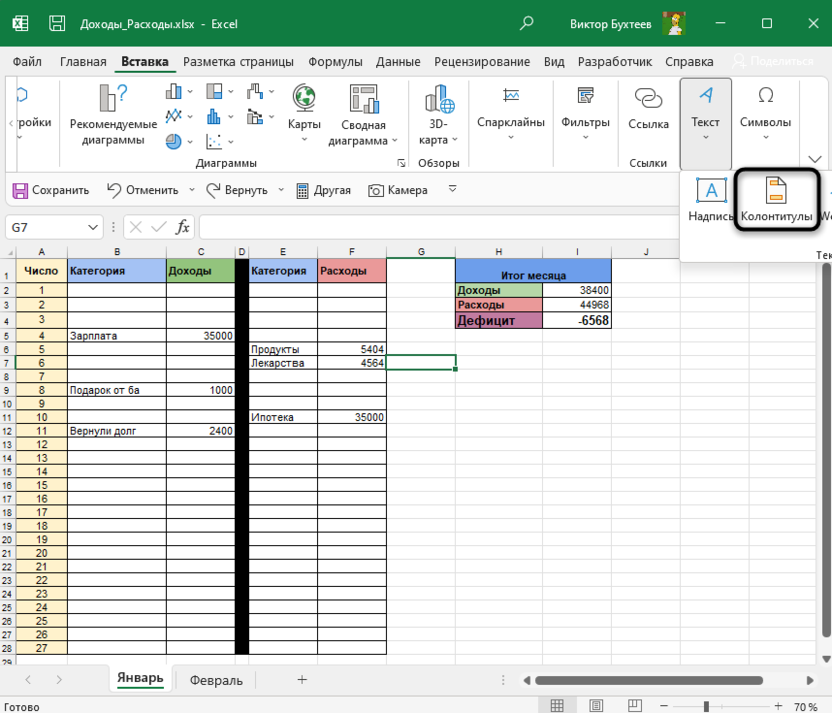
- На вкладке «Вставка» разверните список «Текст» и нажмите кнопку «Колонтитулы».
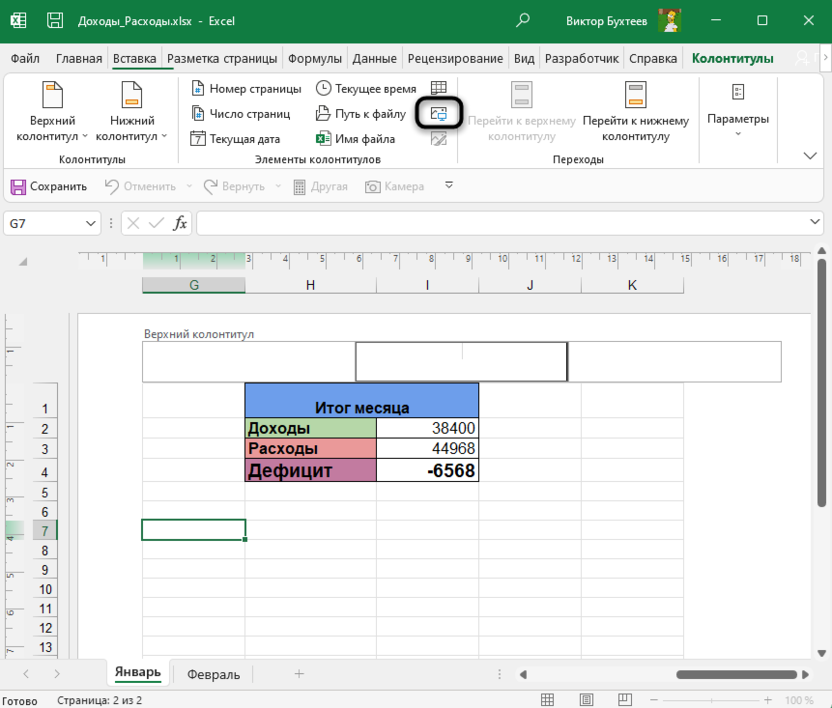
- В блоке «Элементы колонтитулов» щелкните по кнопке для добавления изображения.
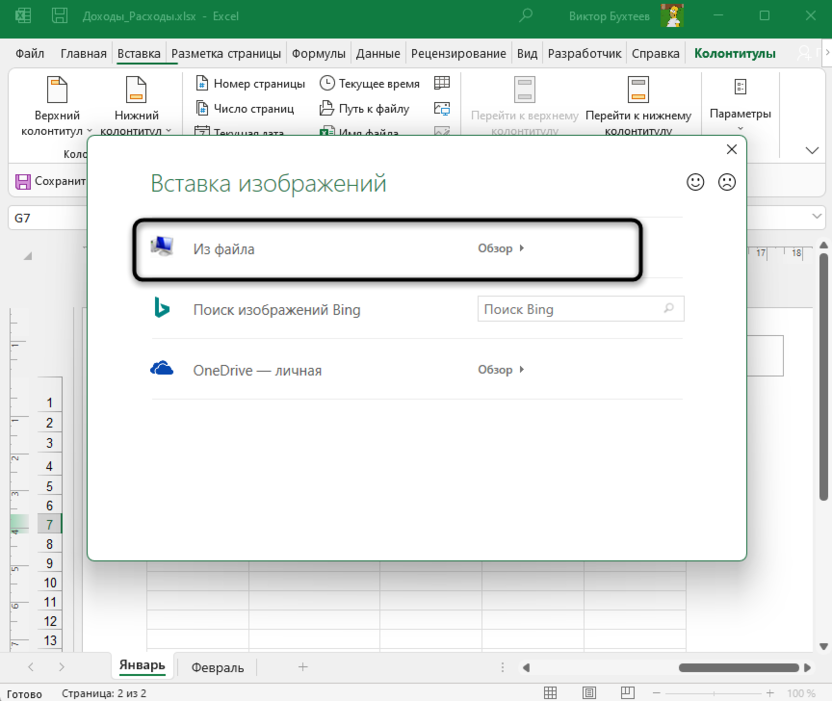
- В новом окне выберите вариант «Из файла».
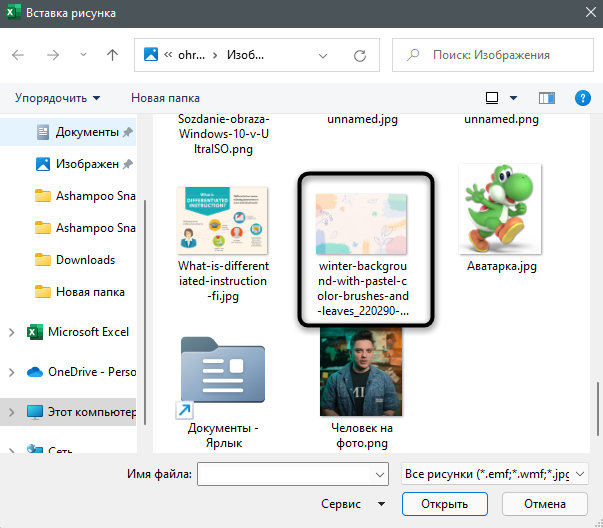
- Откроется «Проводник», где вам стоит отыскать картинку и дважды кликнуть по ней левой кнопкой мыши.
- После нажатия клавиши Enter вы увидите, что текущее изображение стало фоном для таблицы. К сожалению, редактировать его нельзя, поэтому остается довольствоваться стандартными параметрами.
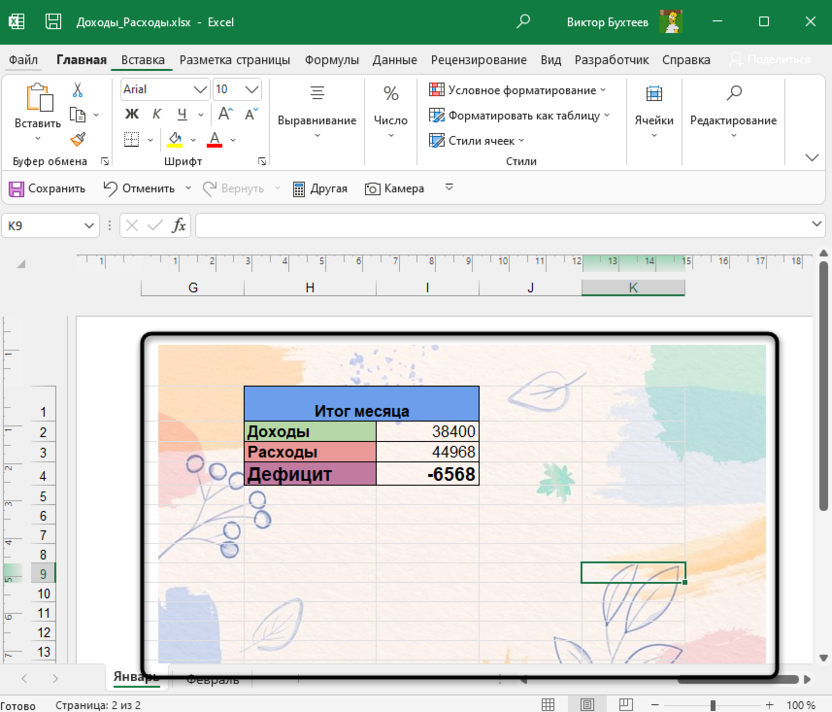
Я рекомендую обратить особое внимание на второй способ, поскольку только он позволяет редактировать фоновое изображение именно так, как это нужно пользователю. Однако в некоторых случаях полезными окажутся и другие методы вставки картинки.