Изменение языка в приложениях Creative Cloud
Узнайте, как изменить язык по умолчанию для установки приложений Creative Cloud. После любой установки вы можете выполнить удаление или переустановку.
Как изменить языковые настройки для приложений Creative Cloud
Вы можете изменить язык по умолчанию для будущих установок приложений Creative Cloud. Вам нужно переустановить все свои приложения, чтобы воспользоваться этим изменением.
Откройте приложение Creative Cloud для настольных ПК. (Нажмите на значок на панели задач Windows или в строке меню macOS).
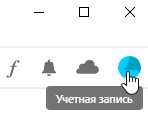
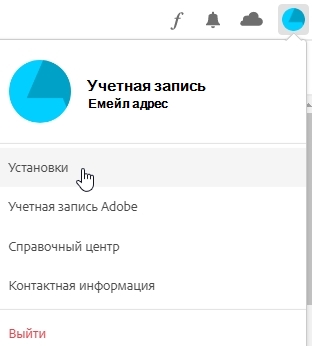
В зависимости от версии приложения Creative Cloud для настольных ПК нажмите значок Учетная запись в правом верхнем углу экрана и выберите Настройки .


Ваш экран выглядит по-другому? См. инструкции для ранних версий приложения Creative Cloud для настольных ПК.
Как поменять язык интерфейса в Adobe Illustrator 2023 с русского на английский после его установки с русскоязычным интерфейсом?
Измени название папки ru_RU, которая находится здесь: c:\Program Files\Adobe\Adobe Illustrator 2023\Support Files\Contents\Windows\ на любое другое, например ru_RU1. После запуска программы фейс люстры будет ENG.
Ответ написан 19 мар. 2023
Комментировать
Нравится 2 Комментировать
Ответы на вопрос 1
Долго мучался с данным вопросом на маке (по-умполчанию устанавливался русский и всё 🙁 танец с бубном и Creative Cloud не помогал), решение всё-таки было довольно простое:
Идем в Программы: Adobe Illustratior 202X — заходим в папку, далее: Support Files/AMT/AI/AMT/Application.xml
Ищем строчку с языками: cs_CZ,da_DK,de_DE,en_AE,en_GB,en_IL,en_US,es_ES,es_MX,fi_FI,fr_CA,fr_FR,fr_MA,hu_HU,it_IT,ja_JP,ko_KR,nb_NO,nl_NL,pl_PL,pt_BR,ru_RU,sv_SE,tr_TR,uk_UA,zh_CN,zh_TW
Можно оставить вот так (английский международный):
en_IL
Сохранить и запустить приложение. Думаю подойдет и для других продуктов Adobe.
Ответ написан 28 окт. 2023
Комментировать
Нравится 1 Комментировать
Ваш ответ на вопрос
Войдите, чтобы написать ответ

- Adobe Illustrator
Можно ли в Adobe Illustraror изменить цвет прозрачной сетки по умолчанию?
- 1 подписчик
- 13 янв.
- 27 просмотров
Как изменить язык интерфейса в Adobe Illustrator CC 2021
Недавно интерфейс Adobe Creative Cloud опять изменился. И хотя многие шаги по сути остались такими же как в моем предыдущем посте «Как изменить язык интерфейса в Adobe Illustrator CC 2020» (28 октября 2019 года) я все-таки решила заново написать о том, как изменить язык интерфейса в Adobe Illustrator CC 2021 года.
ВНИМАНИЕ: Пользователи компьютеров с операционной системой Мас! Вам повезло! Вы просто должны установить русский язык в системных настройках, и интерфейс Adobe Creative Cloud, включая Adobe Illustrator, изменится на русскоязычный. Вам не нужно проходить шаги 1-7. 🙂 Переходите сразу к шагу 8.
Изменить язык интерфейса в Adobe Illustrator CC 2021 стало еще легче, в первую очередь из-за более удобного интерфейса панели Adobe Creative Cloud. Просто следуйте моим инструкциям.
1. Закройте Adobe Illustrator, если он открыт.
2. Теперь нам нужно найти и открыть приложение Adobe Creative Cloud. Для этого кликните на иконку «Поиск в Windows» в левом нижнем углу и наберите «adobe creative» в поисковой строке. Затем кликните на иконку приложения Adobe Creative Cloud.

3. Когда приложение Adobe Creative Cloud откроется, кликните на значок Учетная запись (Account) в верхнем правом углу, который выглядит как кружок с темным сегментом.
4. В выпадающем меню выберите опцию Установки (Preferences).
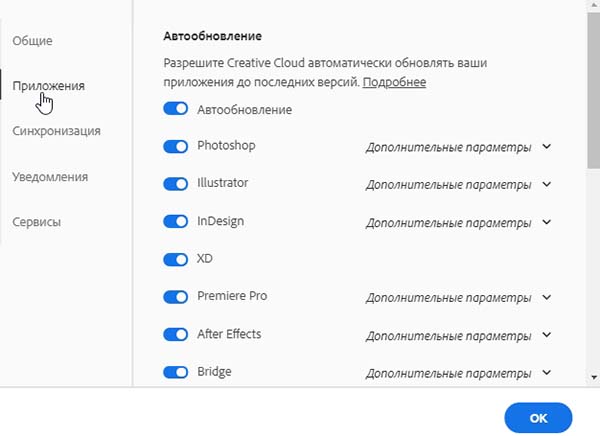
5. В панели Приложения (Apps) прокрутите слайдер вниз до раздела Установка (Installing).

6. В меню Язык установки по умолчанию (Default install language) выберите нужный Вам язык.
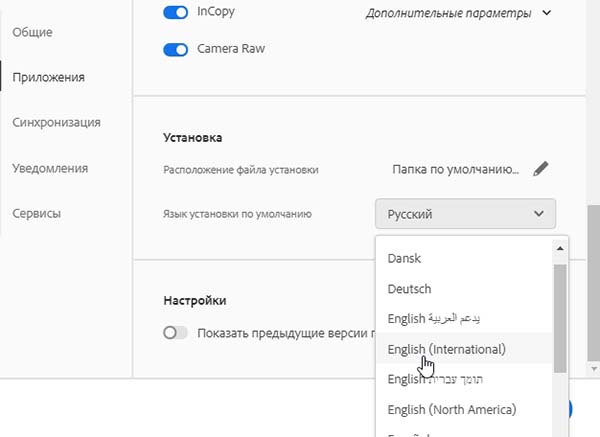
Нажмите на кнопку ОК (Done).
7. Если у Вас системный интерфейс компьютера уже на русском языке, это значит, что у Вас Русский язык уже выбран по умолчанию в системных настройках и Вы просто можете кликнуть на кнопку Открыть и Adobe Illustrator появится с интерфейсом на русском языке. Если же у Вас системный интерфейс компьютера на английском языке, выйдите из панели Adobe Creative Cloud, измените язык системного интерфейса на Русский и перезагрузите компьютер, а затем войдите снова. Ваши программы будут открываться с русскоязычным интерфейсом.
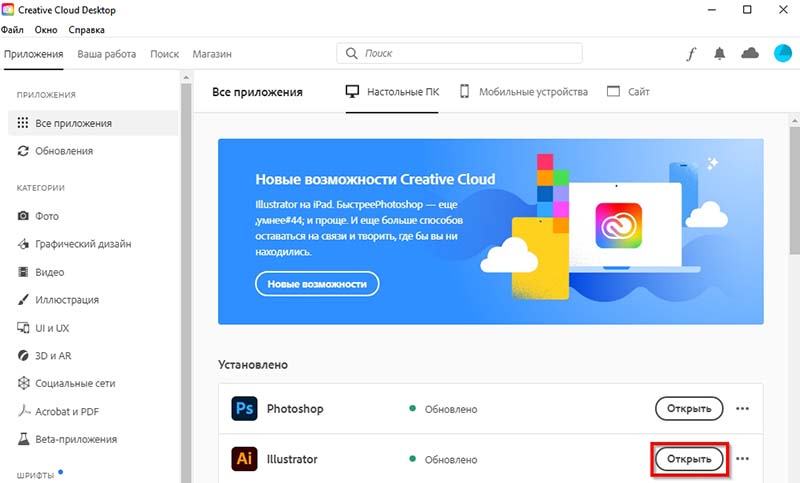
8. Если на Вашем компьютере по умолчанию не установлен Русский язык в системных настройках, то Вам надо его сделать установленным по умолчанию.
- Для компьютера с операционной системой Мас это можно сделать следующим образом:
- Нажмите на значок яблочко в левом верхнем углу экрана, а затем на System Preferences

- Нажмите на закладку Language & Region

- В открывшейся панели в разделе Preferred Languages Вы увидите, что Английский язык находится вверху над Русским.

Просто нажмите на Русский язык и перетащите его вверх мышкой, поставив над Английским языком.
- После этого перезагрузите компьютер
- Нажмите на значок яблочко в левом верхнем углу экрана, а затем на System Preferences
- Для компьютера с операционной системой Windows это можно сделать следующим образом:
- В левом нижнем углу нажмите на значок Windows, а затем нажмите на кнопку Установки (Settings), которая выглядит как шестеренка

- Найдите раздел Время и язык (Time & Language) и нажмите на него

- Выберите закладку Язык (Language)

- В разделе Windows display language выберите в выпадающем меню Русский язык.

- Вы можете просто выйти из системы без перезагрузки (сделать sign out), для этого нажмите кнопку Yes, sign out now. Но лучше все-таки перезагрузить компьютер. 🙂

- В левом нижнем углу нажмите на значок Windows, а затем нажмите на кнопку Установки (Settings), которая выглядит как шестеренка
Вот теперь наконец все. 🙂
Если Вы захотите вернуться к англоязычному интерфейсу на компьютере, то Вам просто надо опять поменять в системных настройках операционной системы компьютера язык по умолчанию на Английский. Однако, при этом интерфейс программы Adobe Illustrator и панели Adobe Creative Cloud тоже изменятся на английский язык.
Управление настройками приложения
Узнайте, как изменить настройки приложения и настроить свои предпочтения в Illustrator для iPad.
Выполните одно из следующих действий.
- Коснитесь значка
 в правом верхнем углу главного экрана.
 - Нажмите
 в правом верхнем углу рабочей среды для документов, после чего нажмите Настройки приложения.
Отобразится диалог Настройки приложения с различными вкладками, на которых можно изменить настройки приложения или установить свои предпочтения.