F btn что это
Одним из наиболее используемых компонентов в графических программах является кнопка. В tkinter кнопки представлены классом Button . Основные параметры виджета Button:
- command : функция, которая вызывается при нажатии на кнопку
- compund : устанавливает расположение картинки и текста относительно друг друга
- cursor : курсор указателя мыши при наведении на метку
- image : ссылка на изображение, которое отображается на метке
- pading : отступы от границ вилжета до его текста
- state : состояние кнопки
- text : устанавливает текст метки
- textvariable : устанавливает привязку к элементу StringVar
- underline : указывает на номер символа в тексте кнопки, который подчеркивается. По умолчанию значение -1, то есть никакой символ не подчеркивается
- width : ширина виджета
Добавим в окно обычную кнопку из пакета ttk:
from tkinter import * from tkinter import ttk root = Tk() root.title("METANIT.COM") root.geometry("250x200") # стандартная кнопка btn = ttk.Button(text="Button") btn.pack() root.mainloop()
Для создания кнопки используется конструктор Button() . В этом конструкторе с помощью параметра text можно установить текст кнопки.
Чтобы разместить виджет в контейнере (главном окне), у него вызывается метод pack() . На ОС Windows мы получим следующую кнопку:
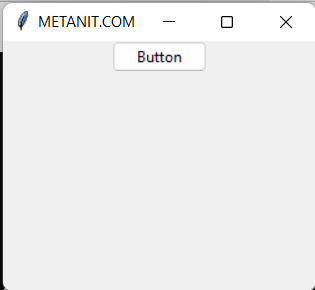
Конструктор Button определяет различные параметры, которые позволяют настроить поведение и внешний вид кнопки. Однако конкретный набор параметров зависит от того, используем ли мы кнопки из пакета tkinter или из пакета tkinter.ttk.
Обработка нажатия на кнопку
Для обработки нажатия на кнопку необходимо установить в конструкторе параметр command , присвоив ему ссылку на функцию, которая будет срабатывать при нажатии:
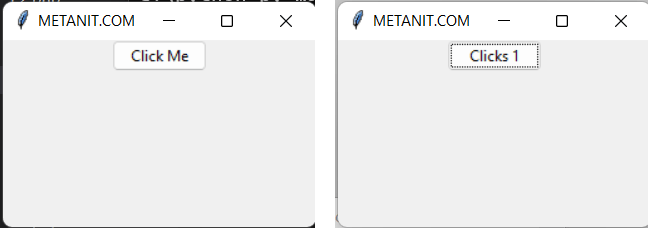
from tkinter import * from tkinter import ttk clicks = 0 def click_button(): global clicks clicks += 1 # изменяем текст на кнопке btn["text"] = f"Clicks " root = Tk() root.title("METANIT.COM") root.geometry("250x150") btn = ttk.Button(text="Click Me", command=click_button) btn.pack() root.mainloop()
Здесь в качестве обработчика нажатия устанавливается функция click_button. В этой функции изменяется глобальная переменная clicks, которая хранит число кликов. Кроме того, изменяем текст кнопки, чтобы визуально было видно сколько нажатий произведено. Таким образом, при каждом нажатии кнопки будет срабатывать функция click_button, и количество кликов будет увеличиваться:
Отключение кнопки
Для ttk-кнопки мы можем установить отключенное состояние с помощью метода state() , передав ему значение «disabled». С такой кнопкой пользователь не сможет взаимодействовать:
from tkinter import * from tkinter import ttk root = Tk() root.title("METANIT.COM") root.geometry("250x200") btn = ttk.Button(text="Click Me", state=["disabled"]) btn.pack() root.mainloop()
При этом в метод state мы можем передать набор состояний, поэтому значение «disabled» передается внутри списка.
Что такое BTN-файл?
Расширение файла BTN включает в себя один основных типов файлов и его можно открыть с помощью AutoPlay Media Studio (разработчик — Indigo Rose). В общей сложности с этим форматом связано всего один программное (-ых) обеспечение (-я). Чаще всего они имеют тип формата AutoPlay Media Studio Button File. В большинстве случаев эти файлы относятся к Developer Files.
Расширение файла BTN поддерживается Windows. Данные типы файлов можно найти в основном на настольных компьютерах и некоторых мобильных устройствах. Рейтинг популярности расширения файла BTN составляет «Низкий», что означает, что эти файлы, как правило, не встречаются в большинстве файловых хранилищ пользователя.
Интересно узнать больше о расширении файла BTN? Для того, чтобы узнать о программе, открывающей файлы BTN, а также ознакомиться с другими советами по устранению неполадок, рекомендуется обратиться к подробной информации о файле, представленной ниже.
Динамические кнопки pytelegrambot
Я самоучка-новичок, сильно не бейте за кривой код :). Бьюсь уже 3ий день с проблемой. Хочу сделать динамические кнопки, что при нажатии на продукт, его кнопка моментально менялась(при call.data == edit_product) или моментально удалялась (при call.data == delete_product). При моей реализации клавиши удаляются или меняются только при выходе из меню по кнопке «назад» либо если отправить /show (т.е.показать список).
@bot.message_handler(commands=['show']) def show_products(message): if list_of_products: keyboard = types.InlineKeyboardMarkup(row_width=2) btn1 = types.InlineKeyboardButton(text='Редактировать ✏', callback_data='done') btn2 = types.InlineKeyboardButton(text='Удалить ��', callback_data='delete') keyboard.add(btn1, btn2) bot.send_message(message.chat.id, ('Список покупок:\n' + line_print(list_of_products)), reply_markup=keyboard) else: bot.send_message(message.chat.id, "Список пуст") @bot.callback_query_handler(func=lambda call: True) def callback_inline(call): if call.message: if call.data == 'delete': keyboard = types.InlineKeyboardMarkup(row_width=2) btns = [] for product in list_of_products: btn = types.InlineKeyboardButton(text=f'', callback_data=f'delete_product ') btns.append(btn) btn1 = types.InlineKeyboardButton(text='Назад', callback_data='back') btn2 = types.InlineKeyboardButton(text='Редактировать ✏', callback_data='edit') keyboard.add(*btns) keyboard.add(btn1, btn2) bot.edit_message_text('Какой продукт хотите удалить?', call.message.chat.id, call.message.message_id, reply_markup=keyboard) elif call.data == 'edit': keyboard = types.InlineKeyboardMarkup(row_width=2) btns = [] for product in list_of_products: if '\u0336' in product: btn = types.InlineKeyboardButton(text=f'✖ ', callback_data=f'delete_product ') else: btn = types.InlineKeyboardButton(text=f'', callback_data=f'edit_product ') btns.append(btn) btn1 = types.InlineKeyboardButton(text='Назад', callback_data='back') btn2 = types.InlineKeyboardButton(text='Удалить ��', callback_data='delete') keyboard.add(*btns) keyboard.add(btn1, btn2) bot.edit_message_text('Какой продукт хотите вычеркнуть?', call.message.chat.id, call.message.message_id, reply_markup=keyboard) elif call.data == 'back': if list_of_products: keyboard = types.InlineKeyboardMarkup(row_width=2) btn1 = types.InlineKeyboardButton(text='Редактировать ✏', callback_data='edit') btn2 = types.InlineKeyboardButton(text='Удалить ��', callback_data='delete') keyboard.add(btn1, btn2) bot.edit_message_text(line_print(list_of_products), call.message.chat.id, call.message.message_id, reply_markup=keyboard) else: bot.send_message(call.message.chat.id, "Список пуст") elif 'delete_product' in call.data: if list_of_products: product = call.data.split()[1] list_of_products.remove(product) # show alert bot.answer_callback_query(callback_query_id=call.id, show_alert=False, text='Удалено') print(list_of_products) else: bot.send_message(call.message.chat.id, "Список пуст") elif 'edit_product' in call.data: product = call.data.split()[1] if '\u0336' in product: uncross_product(product, list_of_products) # show alert bot.answer_callback_query(callback_query_id=call.id, show_alert=False, text='Отменил отметку') else: cross_product(product, list_of_products) # show alert bot.answer_callback_query(callback_query_id=call.id, show_alert=False, text='Отметил, что купил') elif call.data == 'yes': bot.edit_message_text(chat_id=call.message.chat.id, text='Список удален', message_id=call.message.message_id, reply_markup=None) list_of_products.clear() elif call.data == 'no': bot.edit_message_text(chat_id=call.message.chat.id, text='А, ну хорошо. ', message_id=call.message.message_id, reply_markup=None) show_products(call.message) def line_print(grocery_list): new_line = '' for i, item in enumerate(grocery_list): new_line += (str(i + 1) + ') ' + item + '\n') return new_line def cross_product(product, grocery_list): cross_product = ('\u0336'.join(product) + '\u0336') for i in range(len(grocery_list)): if grocery_list[i] == product: grocery_list[i] = cross_product def uncross_product(cross_product, grocery_list): for i in range(len(grocery_list)): if grocery_list[i] == cross_product: grocery_list[i] = cross_product.replace('\u0336', '') Оформление стилей элемента с кастомным классом
Данная статья не заменяет базовых знаний о CSS. Но даёт представление о том, как можно применять CSS в конструкторе страниц.
1. Добавление класса
Чтобы добавить собственную стилизацию элементу, ему нужно добавить класс.
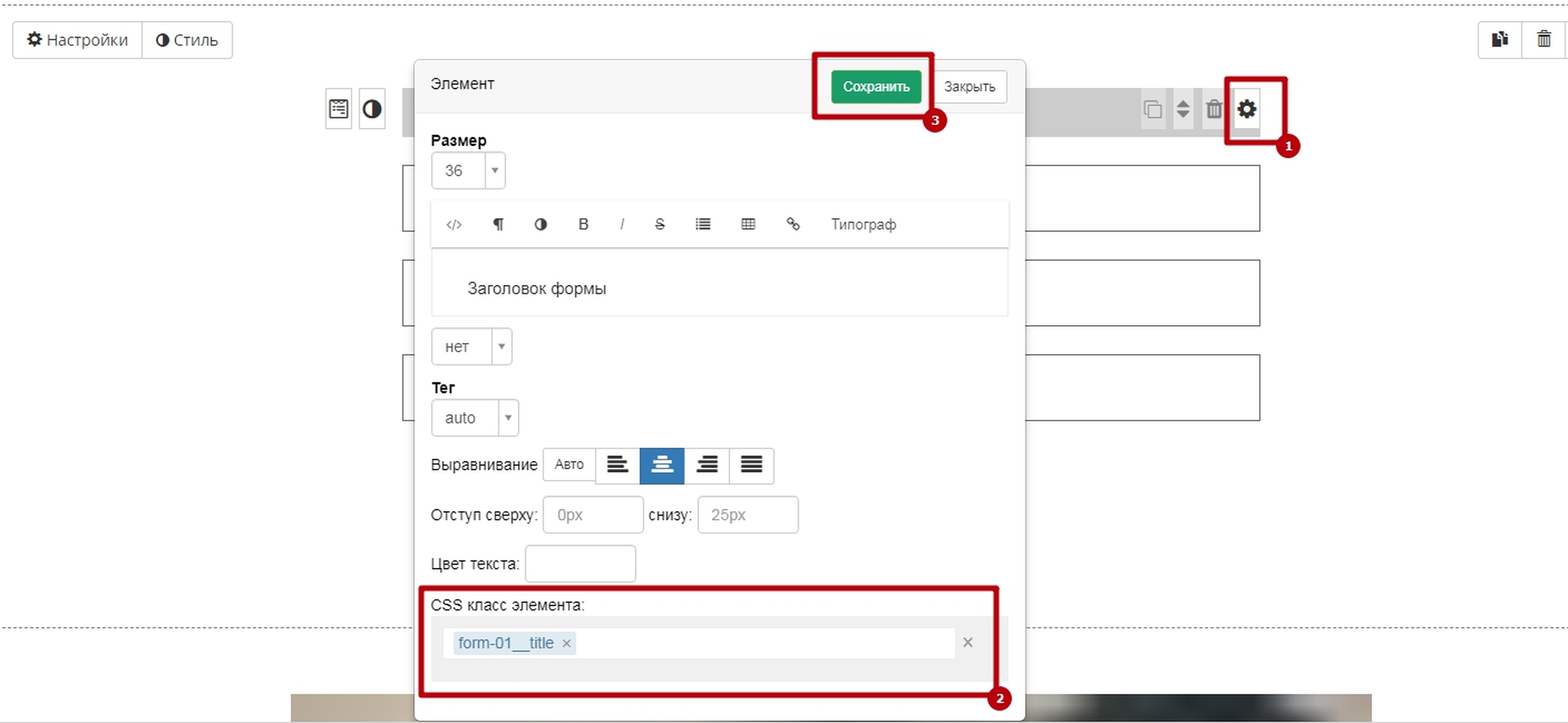
- Для того, чтобы добавить класс, наведите на нужный элемент и нажмите на шестерёнку.
- Введите в поле теги смысловой класс на английском языке, например: form-01__title, form-01__text, form-01__btn и т.д.
- Сохраняем настройки.
2. Создание блока стилей
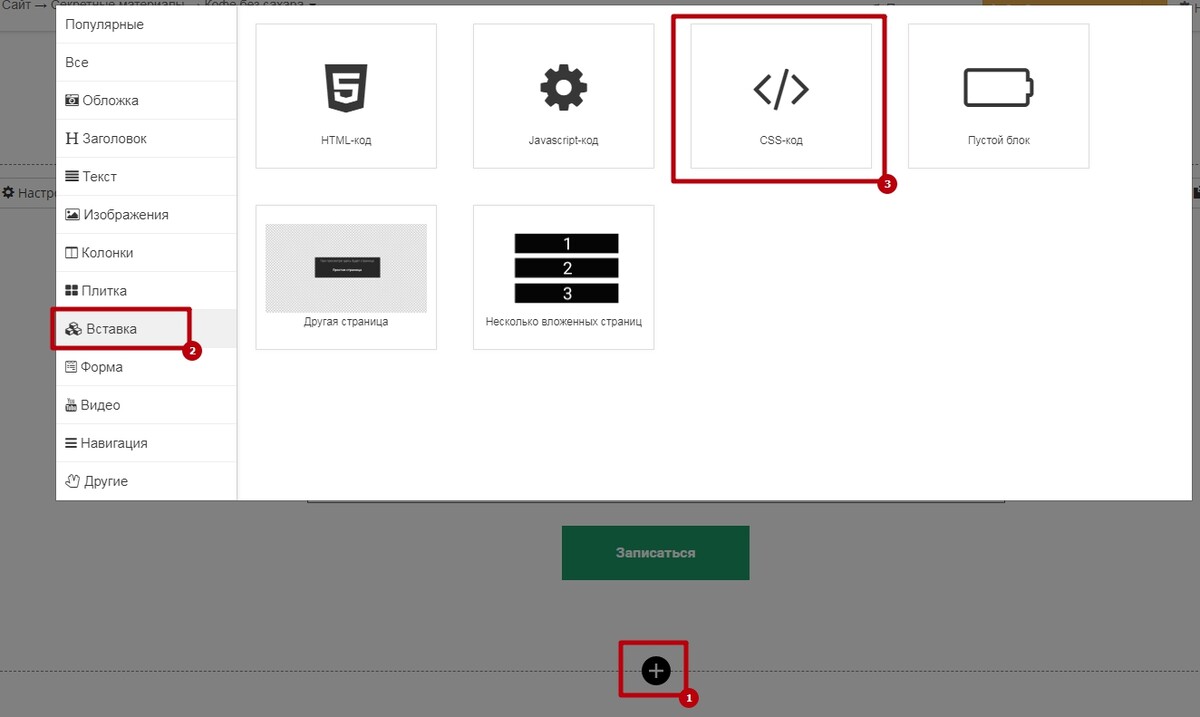
Чтобы добавить блок стилей, нужно:
- Зайти в список создаваемых элементов
- Выбрать пункт меню «Вставка»
- Выбрать блок «CSS-код»
3. Список возможных селекторов
В нашем примере использовался следующий список классов:
- form-01__title — для заголовка
- form-01__text — для текста под заголовком
- form-01__input — для полей
- form-01__btn — для кнопок
Это не значит, что вы должны делать точно так же, это лишь название элемента. Название классов вы можете выбрать сами, но это ещё не всё.
Рассмотрим примеры использования селекторов, к которым нужно обращаться, когда вы хотите изменить стилевые свойства у элемента:
1) Для заголовка
.ваш-класс-заголовка .f-header > p
2) Для текста
.ваш-класс-текста .f-text > p < color: blue;
3) Для поля
.ваш-класс-поля .field-content > input
4) Для заголовка рядом с полем
.ваш-класс-поля .field-content > .field-label
color: green;
border: 1px solid blue;
5) Для кнопки
text-transform: uppercase;
border-radius: 30px;
transition: all .3s;
6) Для кнопки при наведении
7) Для кнопки при нажатии на кнопку
Рассмотрим пример использования кода:
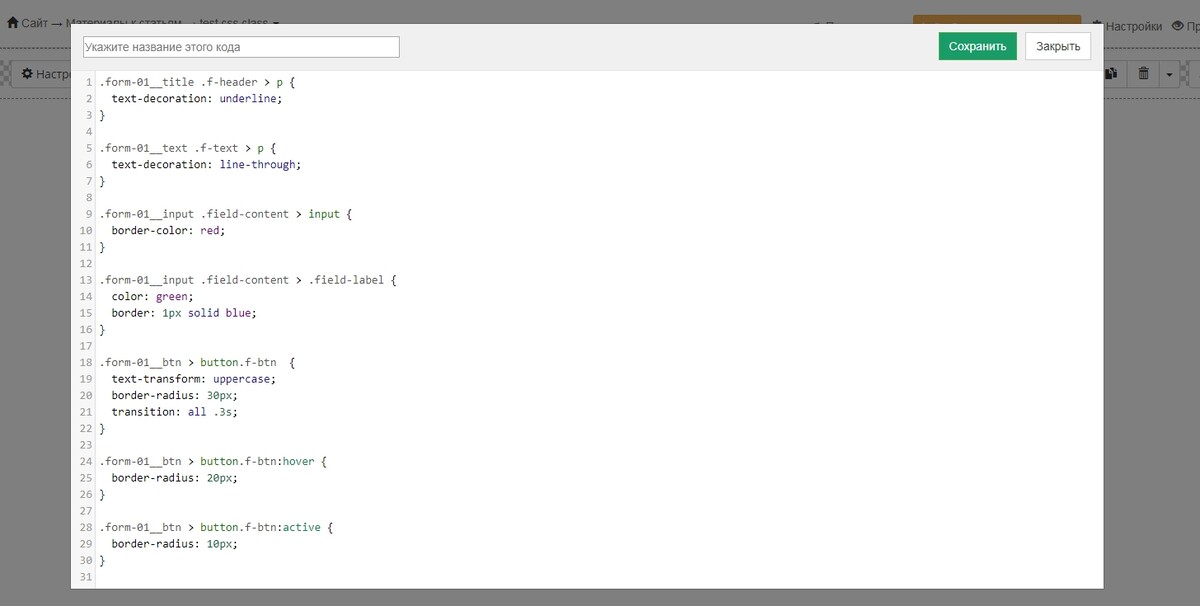
Результат применения описанного кода:

Пт 26 Января 11:11
Здравствуйте! Как применить два цвета в одной кнопке?
Сохранить или отменить редактирование
Чт 05 Май 2022 Нравится • Ответить
Владимир, здравствуйте!
Напишите, пожалуйста, в техподдержку https://getcourse.ru/contacts со ссылкой на страницу, а также поясняющим скриншотом, как должна выглядеть необходимая кнопка.
Сохранить или отменить редактирование
Сб 07 Май 2022 Нравится
Подскажите, возможно ли в письме выставить 2 кнопки в 1 ряд горизонтально?
Сохранить или отменить редактирование
Вс 05 Дек 2021 Нравится • Ответить
Здравствуйте!
Разместить 2 кнопки рядом горизонтально в рассылке с помощью текстового редактора можно по кнопке Link с опцией «as Button» https://skr.sh/sBMbThHS8o8 .
Разместить 2 кнопки рядом горизонтально в шаблоне можно с помощью блока «Две колонки» https://skr.sh/sBMANIQj0f9 . В каждой колонке можно добавить свою кнопку https://skr.sh/sBMYbm8GRVV — https://skr.sh/sBMgOKrjbMu и удалить лишнее https://skr.sh/sBMPaE8wYQG .
Сохранить или отменить редактирование
Вс 05 Дек 2021 Нравится
Подскажите, где находится правка стиля css/html оформления аккаунта
Сохранить или отменить редактирование
Пт 22 Янв 2021 Нравится • Ответить
Здравствуйте, Анастасия.
Пожалуйста, направьте запрос с подробным описанием задачи в службу поддержки: https://getcourse.ru/contacts
Сохранить или отменить редактирование
Пт 22 Янв 2021 Нравится
Вы можете дать мне код существующей кнопки Действие в форме в виджетах? Я просто скореектирую ее
Сохранить или отменить редактирование
Ср 08 Июл 2020 Нравится • Ответить
Анастасия, добрый день!
Вы можете адресовать ваш вопрос в техподдержку с подробным описанием задачи, что именно вы хотели бы изменить в кнопке. В этом случае мы сможем дать детальные рекомендации.
Сохранить или отменить редактирование
Ср 08 Июл 2020 Нравится
добрый день! посоветуйте специалиста по css. надо список подтренингов разделить заголовками
Сохранить или отменить редактирование
Пт 17 Апр 2020 Нравится • Ответить
Добрый день, Наталия! Ответили вам в рамках технической поддержки.
Сохранить или отменить редактирование
Пт 17 Апр 2020 Нравится
Здравствуйте!
Как можно вставить свой css файл перед ?
Как можно вставить свой js файл перед