Изменение настроек клавиатуры для профиля в Терминале на Mac

В разделе настроек «Клавиатура» в Терминале можно настроить параметры клавиатуры для профиля окна Терминала.
Чтобы изменить эти настройки в Терминале на Mac, выберите «Терминал» > «Настройки», нажмите «Профили», выберите профиль, затем нажмите «Клавиатура».
Примечание. Настройки, выбранные в этой панели, применяются только к выбранному профилю. Они не применяются ко всему приложению «Терминал».
Чтобы изменить клавишу, выберите ее, нажмите «Редактировать», измените настройки клавиши, затем нажмите «ОК».

Добавление кнопки
Чтобы создать новую клавишу, нажмите кнопку «Добавить» под списком функциональных клавиш.

Удаление кнопки
Чтобы удалить клавишу, выберите ее в списке, затем нажмите «Удалить» под списком функциональных клавиш.
Использовать клавишу «Option» в качестве мета-клавиши
Чтобы клавиша Option на клавиатуре выполняла роль метаклавиши, установите флажок «Использовать клавишу Option как метаклавишу». Это полезная функция для компьютеров, которые работают с X11, и для некоторых текстовых редакторов.
Прокрутить альтернативный экран
Чтобы разрешить прокрутку альтернативного экрана, установите флажок «Прокрутить альтернативный экран».
Замена клавиатуры.
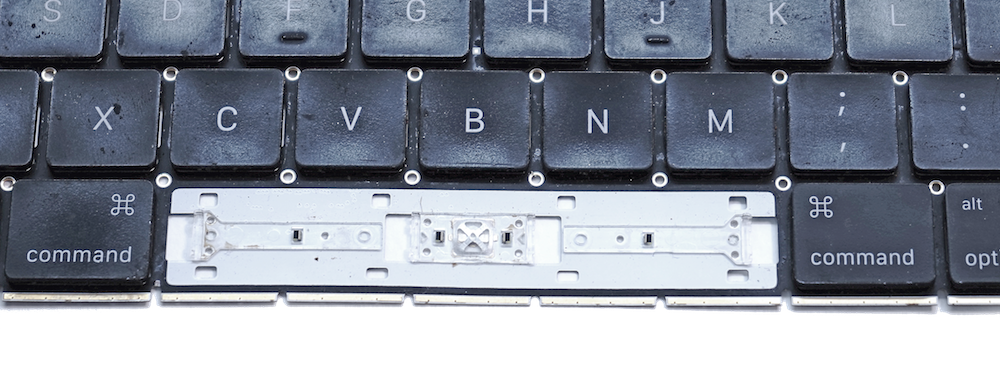
Сейчас самая распространенная проблема с клавиатурами MacBook Pro 13-15 дюймов 2016-2018 года. Apple изменили конструкцию клавиатуры, изменив механизм самой кнопки и механизм качелей кнопки. Ход кнопки стал меньше и плавнее, но появилась и проблема.
При попадании даже мелких крошек, пыли или мелких предметов, клавиши начинают работать неправильно. При нажатии кнопка либо не срабатывает, либо нажимается дважды. Если печатать в слепую, получается очень забавный текст с пропущенными буквами. Если читаете чей-то блог и в словах пропущены буквы, знайте, у автора MacBook Pro 2016-2018 года, и он над ним периодически обедает.
Apple рекомендует продувать клавиатуру сжатым воздухом, но это не помогает 🙂
Своими силами можно только снять кнопку с креплений (большой риск повредить крепления) и убрать посторонние предметы из механизма самой кнопки. Или можно сдать MacBook в авторизованный сервисный центр на неделю для замены Top Case целиком по пост гарантийной программе качества. Это бесплатно.
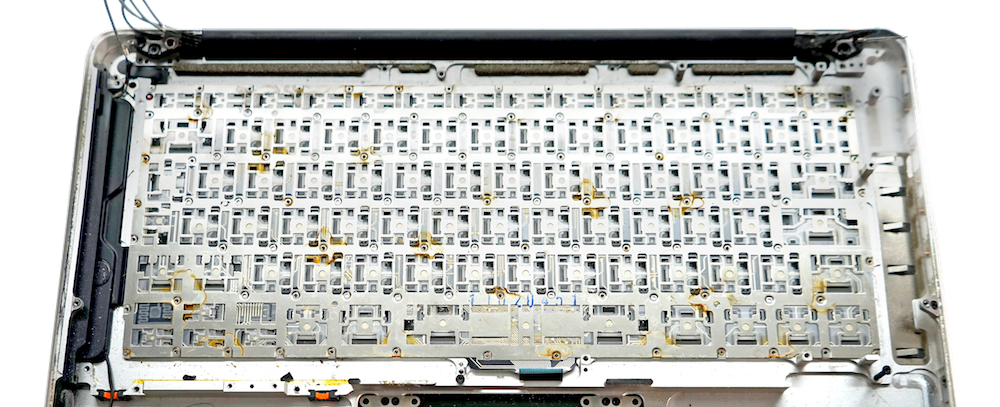
Клавиатура MacBook Air, MacBook Pro до 2015 года состоит из нескольких слоев пленки, на которую нанесены токопроводящие дорожки. При нажатии на клавиши замыкается контакт между слоями, и далее информация о нажатии клавише попадает в контроллер. Самая частая проблема при поломке клавиатуры — это отказ при попадании жидкости в слои клавиатуры. В таком случае, в зависимости от кислотности попавшей жидкости, токопроводящие слои замыкаются между собой или разрушаются. Важно: при попадании жидкости на клавиатуру вашего MacBook сразу же следует выключить его и перевернуть открытым, клавиатурой вниз. После чего стоит взять пылесос и запылесосить жидкость, которая осталась в клавиатуре. Не стоит полагаться на рис (маленькие человечки не придут за жидкостью, чтобы сварить рис) или плавить кнопки феном, и уж тем более не сушите ваш мак в духовке (да, такое тоже было:)
При попадании воды часто появляются следующие симптомы:
1. Не работает одна или несколько клавиш
2. На экран выводятся не те символы, которые нажимаются, или выводится сразу несколько.
3. Постоянно нажаты клавиши.
4. Если пострадала кнопка включения, то MacBook может сам выключаться.
5. Неисправность кнопок Shift, Ctr, Alt могут вызвать сбои в загрузке системы или самопроизвольный сброс SMC, что приведет к выключению компьютера.
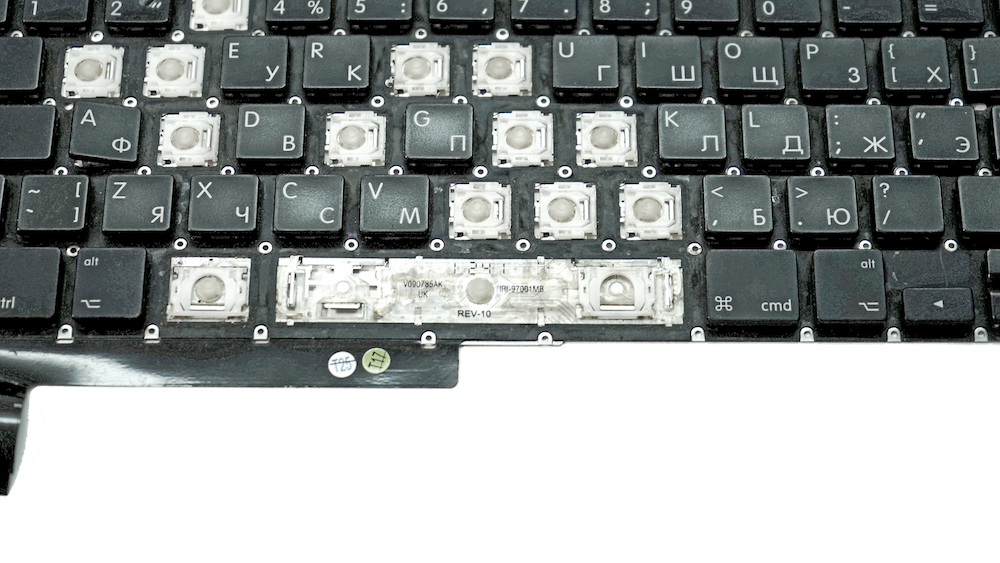
Залитие клавиатуры самая частая поломка, но бывают и другие — механические поломки.
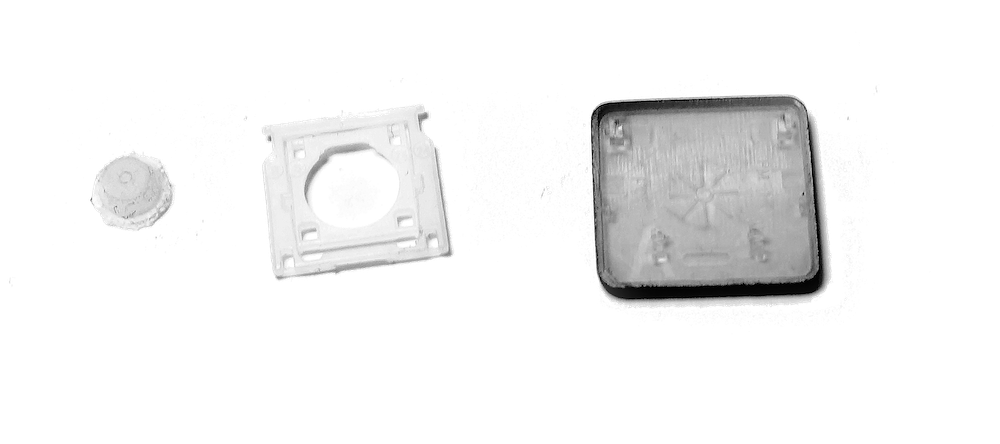
Механизм кнопки страдает от домашних животных, детей или ломается при попадании механических предметов. Механизм состоит из резинового толкателя, пластиковых качелей и самой кнопки. Чаще всего ломается крепление кнопки к пластиковым качелям, но бывает, что и сам толкатель изнашивается или рвется. На новых MacBook начиная с 2016 года Apple изменила конструктив клавиатуры, чем сильно позлила своих пользователей. Клавиатура стала более технологичной, но при этом вызывает у пользователей множество проблем. Новые клавиатуры выполнены на тонком текстолите и хрупкие графитовые дорожки поменяли на надежные медные. При этом подсветка клавиатуры разместилась внутри клавиатуры и стала более равномерной. Контроллер клавиатуры перенесли на саму клавиатуру. Но пластиковые качели на новых моделях уже не вставляются как раньше, а вклеиваются. Механизм стал менее надежен и сложнее в ремонте. У клавиатуры сильно уменьшился ход, стал плавнее и тише. При этом под каждой кнопкой расположен микровыключатель, а не контакт, как в предыдущих версиях, что снизило ремонтопригодность.
Теперь про замену клавиатуры
В каждой модели своя клавиатура по форм фактору, свои крепления и посадочные отверстия.
Для разных рынков MacBook поставляется с разной раскладкой. На одной и той же модели клавиатуры различаются. Например, у USA версии кнопка Enter горизонтально расположена, а на РСТ версии — вертикально. Это стоит учесть при самостоятельной замене клавиатуры.
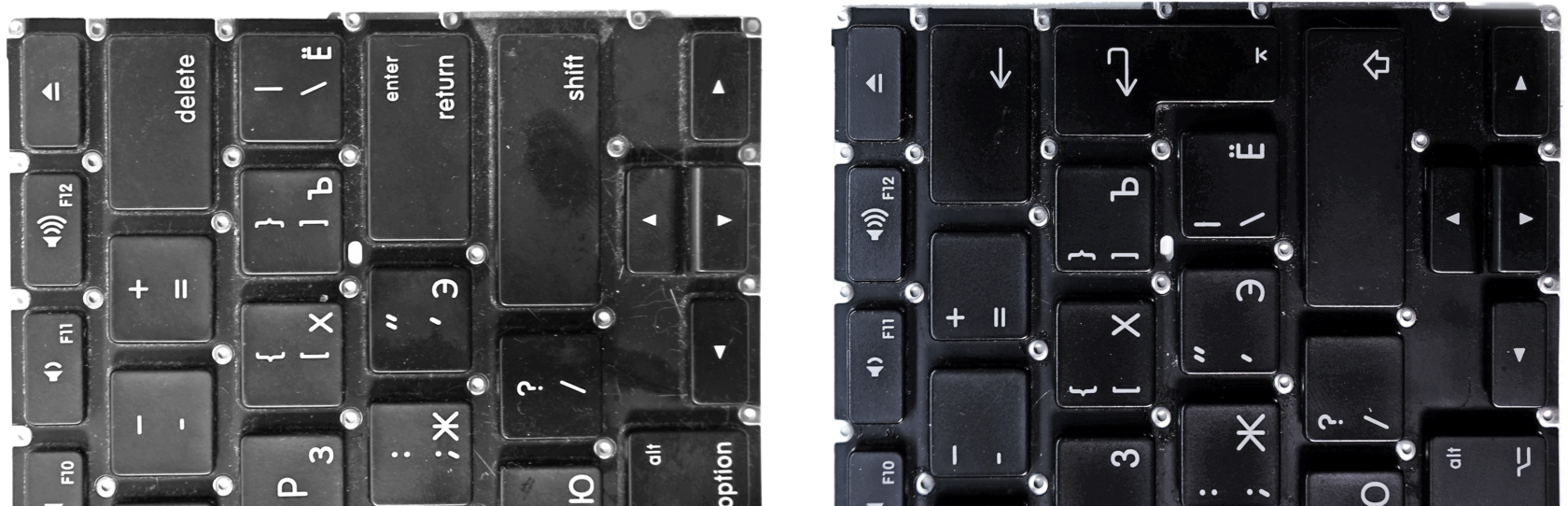
Начиная с корпуса Unibody 2008-2012 год клавиатуры привинчивались к TopCase маленькими винтами. Но и тут Apple решила отличиться и помучить сервисных инженеров. На ноутбуках MacBook Air, начиная с 2010 года, начала сажать клавиатуру на алюминиевые клепки и продолжили применять данную технологию в MacBook Pro Retina. Сделано это было для удешевления процесса производства.
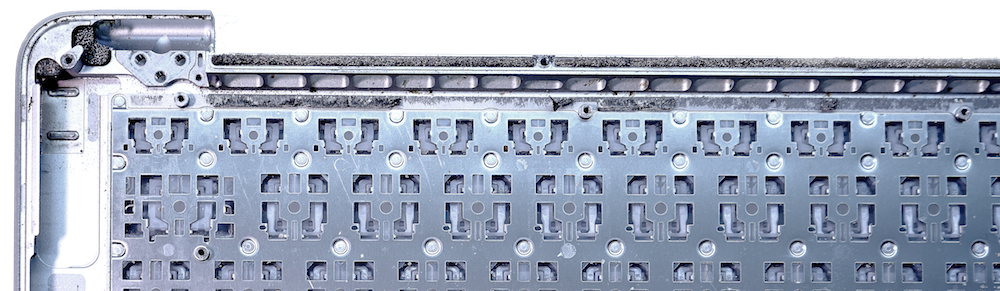
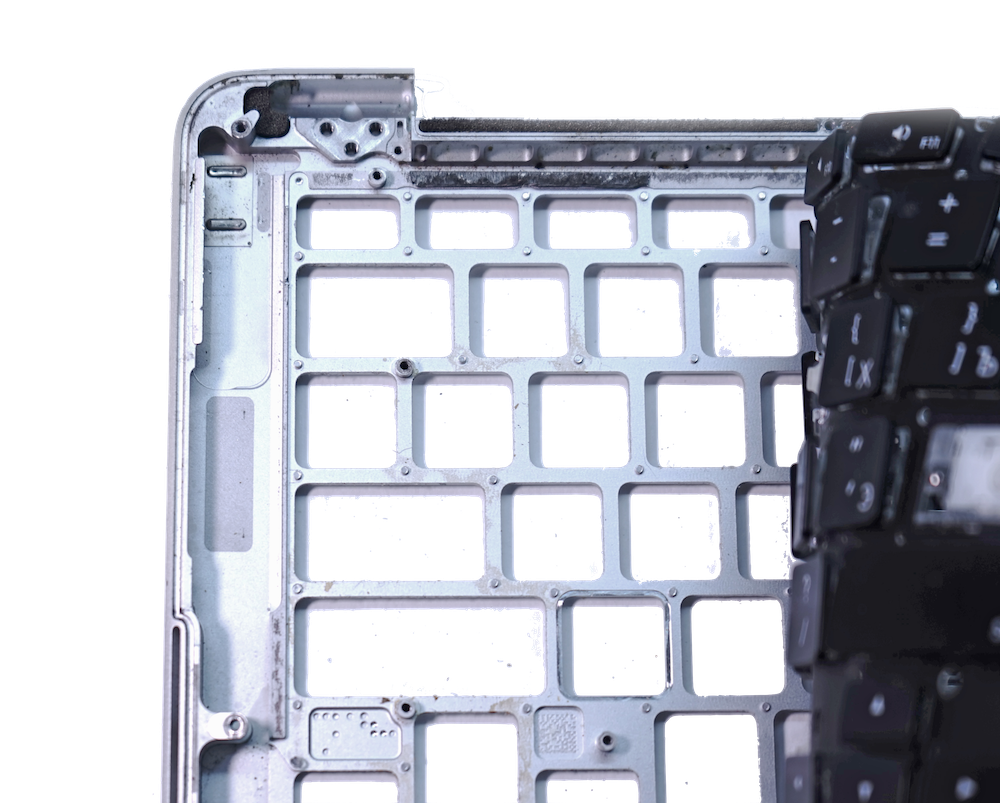
При замене клавиатуры, буквально приходится отрывать её от TopCase и очень аккуратно вытаскивать оставшиеся клепки. Новая клавиатура крепится на старые добрые винтики.
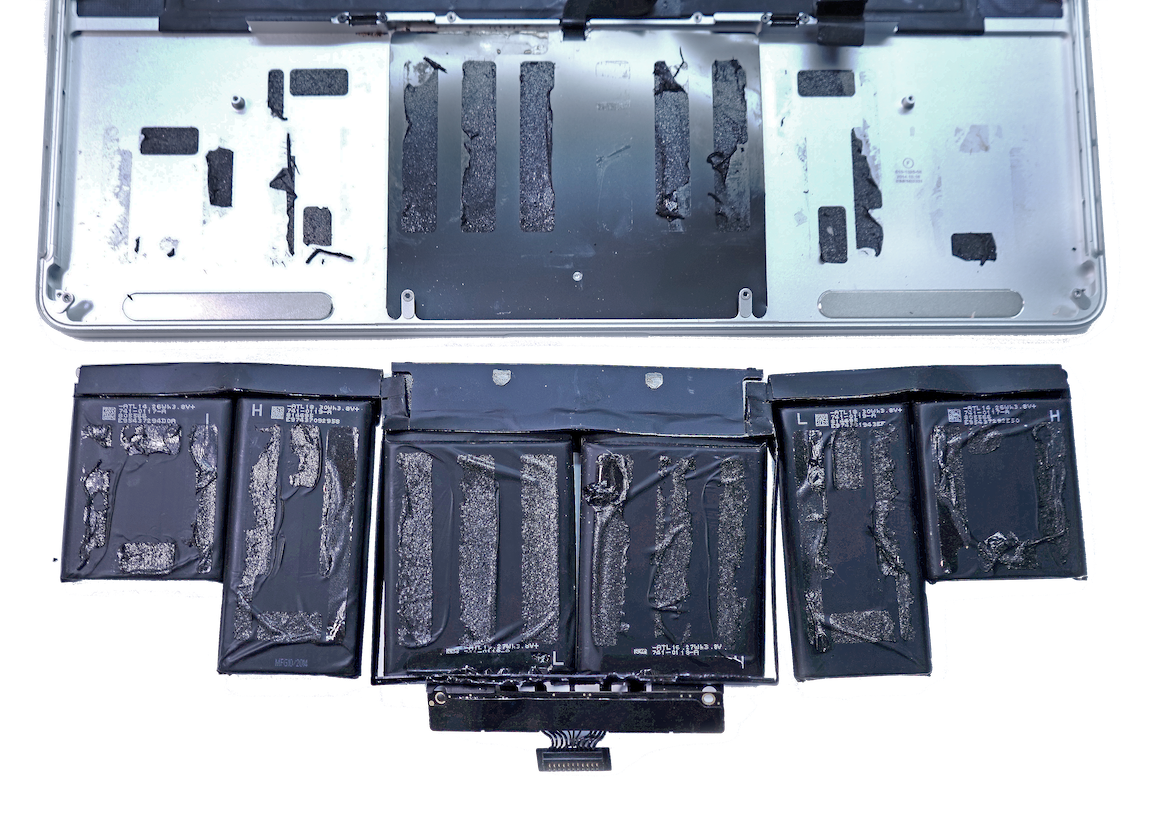
На MacBook Pro Retina аккумулятор стали приклеивать к самому TopCase, и, чтобы заменить клавиатуру, нужно не только разобрать MacBook до основания, но еще и аккуратно отклеить АКБ. Который, кстати, не стоит случайно протыкать. При повреждении слоев происходит короткое замыкание, и АКБ воспламеняется c большим выделением едкого дыма.
Ну вот, в общем-то, и все, что мы могли рассказать про замену клавиатуры в вашем любимом MacBook. И помните, курение вредит вашему MacBook.
Ввод на другом языке на компьютере Mac

Вводите текст на другом языке на компьютере Mac, используя дополнительные раскладки клавиатуры, также называемые источниками ввода. Чтобы использовать дополнительные источники ввода, настройте компьютер Mac для ввода на другом языке, затем переключайтесь на этот язык, когда он понадобится.
Для ввода диакритики можно быстро переключаться между языками с помощью клавиатуры или меню ввода, а также использовать меню диакритических знаков без переключения основного языка.
Настройка компьютера Mac для ввода на другом языке

- Чтобы изменить настройки, на Mac выберите меню Apple
> «Системные настройки», затем нажмите «Клавиатура»  в боковом меню. (Возможно, потребуется прокрутить вниз.) Открыть настройки раздела «Клавиатура»
 , затем выполните поиск языка (например «Упрощенный китайский»). Выберите один или несколько источников ввода для каждого используемого языка.
После добавления источника ввода автоматически включится отображение меню ввода в строке меню. При добавлении источника ввода соответствующий язык автоматически добавляется в Ваш список предпочитаемых языков в настройках «Язык и регион» и в список языков диктовки (если он доступен) в настройках «Клавиатура». Можно настроить Mac таким образом, чтобы этот язык использовался в интерфейсе пользователя, а также для диктовки сообщений и документов.
Переключение между языками при вводе
Переключайтесь между языками при вводе, выбирая нужный язык в меню ввода. Вы также можете настроить компьютер Mac, чтобы быстро переключаться между языками с помощью клавиатуры.
- Использование меню ввода. Нажмите меню ввода в строке меню, затем выберите источник ввода. Если какой-либо источник ввода в меню ввода недоступен, это означает, что текущее приложение его не поддерживает. Можно также нажать сочетание клавиш Control-пробел, чтобы выбрать последний использовавшийся источник ввода, или Control-Option-пробел, чтобы выбрать следующий источник ввода в меню ввода.
- Использование клавиши Fn или клавиши . В разделе настроек «Клавиатура» можно включить переключение между источниками ввода нажатием клавиши Fn или клавиши . Выберите меню Apple
> «Системные настройки», нажмите «Клавиатура» в боковом меню (возможно, потребуется прокрутить вниз), затем для параметра «Нажатие клавиши Fn» либо параметра «Нажатие клавиши » выберите вариант «переключает источник ввода». Открыть настройки раздела «Клавиатура» Нажмите клавишу, чтобы переключиться на следующий источник ввода и отобразить все доступные источники ввода в виде букв или символов рядом с тем местом, где Вы вводите текст. Продолжайте нажимать клавишу, пока не будет выбран нужный источник ввода.
 , кнопку «Рукописный ввод»
  или обе кнопки, коснитесь одной из этих кнопок, затем коснитесь нужного источника ввода. См. раздел Настройка панели Touch Bar.
Просмотр раскладки клавиатуры
В панели «Клавиатура» можно просмотреть раскладку клавиатуры текущего источника ввода. Это полезно, если Вы используете источник ввода, который не совпадает с Вашей физической клавиатурой. В этом случае при вводе текста на экране могут появляться не те символы, которые изображены на клавишах.
Вы также можете отобразить раскладку клавиатуры в настройках «Источники ввода» и просмотреть изменения раскладки при нажатии клавиш модификации, например Option или Shift.
-
Чтобы изменить настройки, на Mac выберите меню Apple
> «Системные настройки», затем нажмите «Клавиатура» в боковом меню. (Возможно, потребуется прокрутить вниз.) Открыть настройки раздела «Клавиатура»
Замена клавиатуры на MacBook Pro
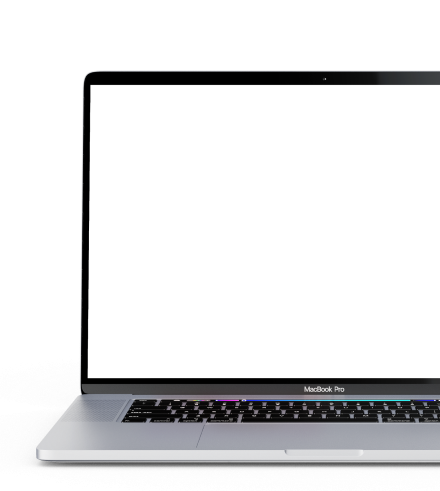
Да, можно, если не сломан сам механизм клавиатуры. В обратном случае необходимо заменить клавиатуру целиком.
Пролился напиток на MacBook. Можно ли просушить устройство?
Мы категорически не рекомендуем самостоятельно сушить макбук (особенно феном), ставить на зарядку и продолжать эксплуатацию устройства. Если вы пролили воду или другую жидкость на макбук, необходимо незамедлительно обратиться в сервис для последующего ремонта (чистки, замены клавиатуры или других необходимых работ, выявленных в ходе диагностики).
Какие есть варианты качества запчастей?
AASP — оригинальная клавиатура Apple*.
* Оригинальная клавиатура произведена
Можно ли вызвать мастера домой?
Для вашего удобства мы стали сотрудничать с компанией Dostavista для максимально быстрой курьерской доставки. Среднее время приезда курьера — 30 минут .
Есть вопросы?
Мы поможем!
Если у вас есть вопросы по ремонту, комплектующим, гарантиям и стоимости ремонта, оставьте свой номер телефона — наш менеджер свяжется с вами в течение 10 минут.
Почему выбирают нас
Диагностика за 30 минут
Мы производим качественную и бесплатную диагностику даже в случае, если клиент отказывается от ремонта
Качественная работа
Наши мастера — настоящие профессионалы с большим стажем работы. А еще они просто хорошие люди
Свой склад запчастей
При ремонте мы используем оригинальные запчасти и высококачественные аналоги на выбор клиента
Гарантия на все услуги
Вы получите гарантию на все установленные запчасти и выполненные нашими инженерами работы
Курьер от 350₽
Если вам неудобно ехать в сервис, мы вызовем к вам курьера из службы Dostavista. Он будет у вас через 30 минут
Баллы и кешбэк
При регистрации в программе лояльности вы получите скидку 1000₽ и сможете копить баллы и оплачивать ими услуги
Вызов курьера
Спасибо за обращение!
Наш менеджер свяжется с вами
в течение 10 минут
Замена клавиатуры на MacBook Pro в iRepair: быстро, качественно и недорого
Ноутбуки MacBook Pro от Apple, выпущенные до 2019 года, оснащены механизмом нажатия «Бабочка». Он уменьшает ход клавиш, а значит, и толщину корпуса гаджета, делает набор текста более тихим и равномерно распределяет давление на кнопки (теперь они реагируют даже на прикосновение к углу пластинки, благодаря чему минимизируется риск допущения ошибок при печати). Модели, которые производятся с 2019 года, оборудованы уже ножничным механизмом. Такая система более надежна, хотя и не позволяет достигнуть настолько хороших параметров высоты кнопок и тишины работы, как «Бабочка». Однако неправильная эксплуатация ноутбука может привести к нарушению работы обоих видов клавиатуры. Да и в принципе устройство ввода является одним из самых уязвимых комплектующих компьютера. Замена клавиатуры на MacBook Pro восстановит былую функциональность гаджета. Мы являемся сервисным центром Apple в Москве, поэтому используем только оригинальные сертифицированные детали, предоставляем гарантию 12 месяцев на услуги и ставим наиболее низкие цены в городе.
Замена клавиатуры MacBook Pro с топкейсом: причины выхода клавиатуры из строя
Чаще всего проблемы с клавишами начинаются после попадания под них пыли, крошек, шерсти, частиц кожи и пр. В этом случае необязательно менять всю клавиатуру. Обычно достаточно просто провести чистку. Сделать это в домашних условиях сложно ввиду особенной конструкции кнопок с механизмом «Бабочка». Лучше доверить это занятие профессионалам центра iRepair. А вот при проникновении внутрь клавиш жидкости замена клавиатуры на MacBook Pro является единственным спасением. Влага попадает на ее дорожки и приводит к замыканию контактов, в результате чего клавиатура перестает работать корректно. Поменять клавиатуру придется, например, и при опрокидывании на нее тяжелого предмета. Также возможно отпадание или потеря отдельных клавиш.
Ремонт клавиатуры на MacBook Pro: варианты неисправности
- кнопки вообще не чувствительны или «залипают»;
- клавиши застревают, скрипят или хрустят;
- на экране не отображаются набираемые символы;
- при разовом нажатии на кнопку набранная буква повторяется;
- не работает подсветка клавиатуры MacBook
- клавиатура западает (зачастую это касается «Пробела»).
Замена клавиатуры MacBook Pro компанией iRepair
Сервисный центр iRepair проводит тщательную диагностику перед чисткой или заменой клавиатуры на MacBook Pro. Мы работаем и со старыми, и с более новыми версиями MacBook Pro | MacBook Air | MacBook 12. Все комплектующие имеют сертификаты соответствия.
Ремонт проводится в лаборатории сервисного центра. Возможен выезд курьера. При этом одновременно мы можем отправить практически неограниченное количество курьеров с ценой от 250 рублей, поэтому посыльный прибывает на место в течение 30 – 60 минут после обращения.