Как поставить пароль на телефон Samsung Galaxy A51 5G

В процессе эксплуатации смартфона важную роль играет защита персональных данных. Ведь память устройства хранит в себе не только личные фото и видео, но и пароли от социальных сетей, а также банковские карты. Поэтому для защиты конфиденциальной информации нужно поставить пароль на Samsung Galaxy A51 5G.
Как поставить пароль на экран блокировки Samsung Galaxy A51 5G
Самый простой и надежный способ защиты – установка пароля на экран блокировки. В таком случае в безопасности будут находиться все данные вашего Samsung Galaxy A51 5G. А для доступа к рабочему столу и приложениям будет необходим зарегистрированный ранее пароль:
- Откройте настройки телефона.
- Перейдите в раздел «Безопасность», а затем – «Блокировка экрана».

- В качестве средства защиты выберите «Пароль».
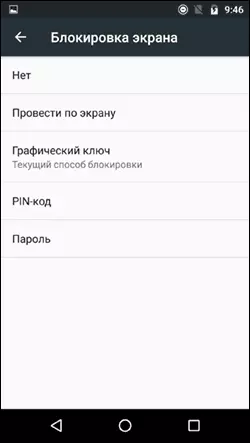
- Дважды введите код доступа, чтобы зарегистрировать его.
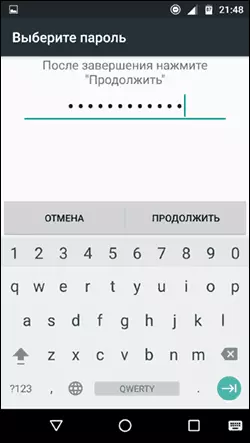
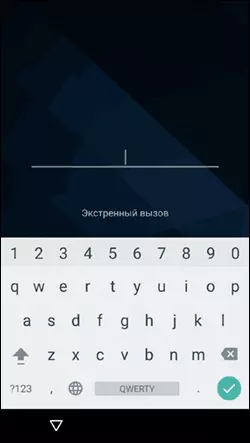
Теперь, если вы нажмете на кнопку питания для блокировки экрана, то при попытке разблокировки Андроид попросит вас ввести пароль. В случае удачного ввода символов вы окажетесь на рабочем столе.
Обратите внимание, что пароль – это далеко не единственное средство защиты рабочего стола. Также в зависимости от версии прошивки и особенностей смартфона могут быть предложены другие методы. Например, PIN-код, графический ключ, отпечаток или лицо. Самым надежным вариантом является блокировка экрана при помощи отпечатка, а самым удобным – защита по лицу.
Как поставить пароль на приложение Samsung Galaxy A51 5G
Установив код доступа для разблокировки экрана, вы уже надежно защитили смартфон. Но, если периодически устройство передается в пользование другому человеку, то не лишним будет поставить пароль на отдельные приложения. Сделать это можно несколькими способами.
Через настройки приложения
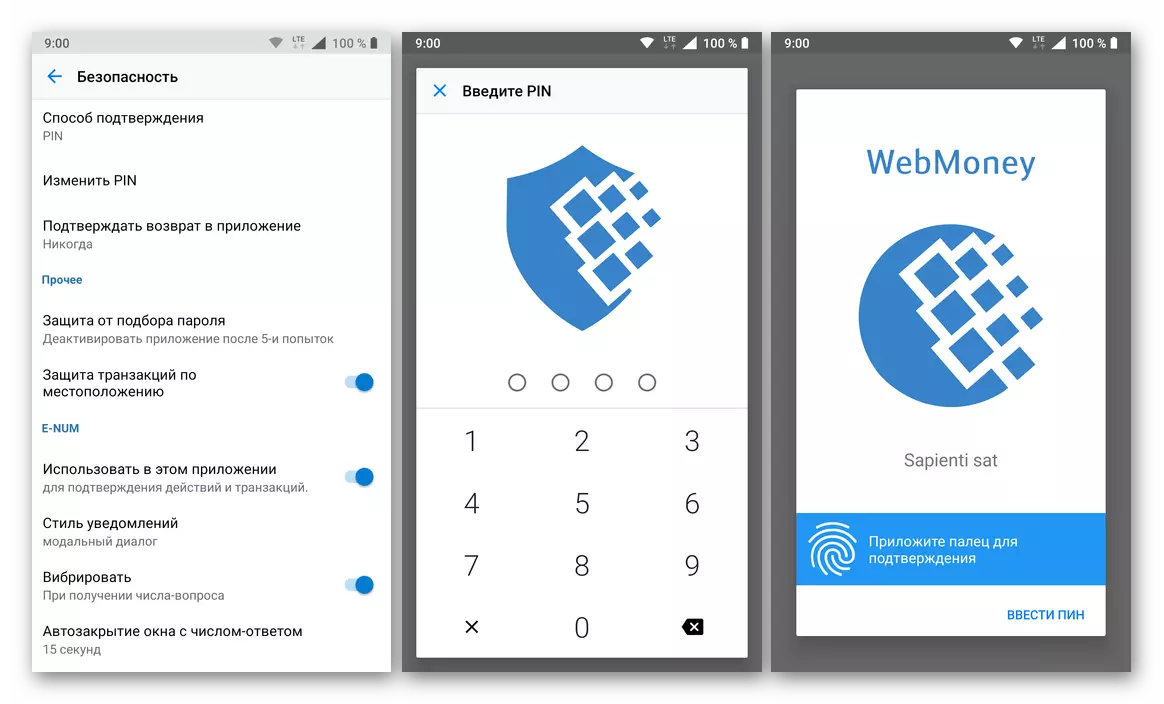
Многие приложения (например, отвечающие за работу мобильного банка) предлагают установить пароль при первом же запуске. Поэтому, если вы переживаете за сохранность денежных средств на карте, то просто не забудьте зарегистрировать параметры входа после установки приложения Сбера, Тинькофф, Альфа-банка или другой денежно-кредитной организации. Аналогичная возможность есть и в настройках других программ, которые работают с персональными данными.
Через настройки смартфона
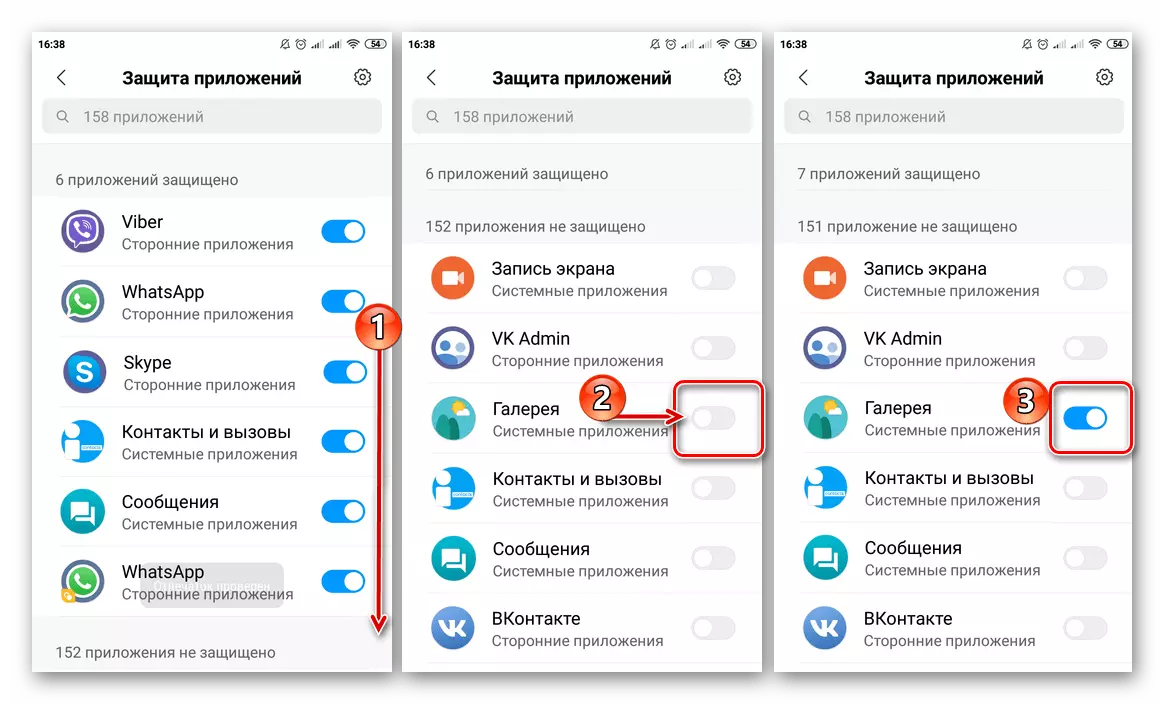
Если используемое вами приложение не предлагает установку пароля, то для защиты вы можете обратиться к помощи функционала Samsung Galaxy A51 5G, выполнив несколько простых шагов из инструкции:
- Откройте настройки смартфона.
- Перейдите в раздел «Защита приложений».
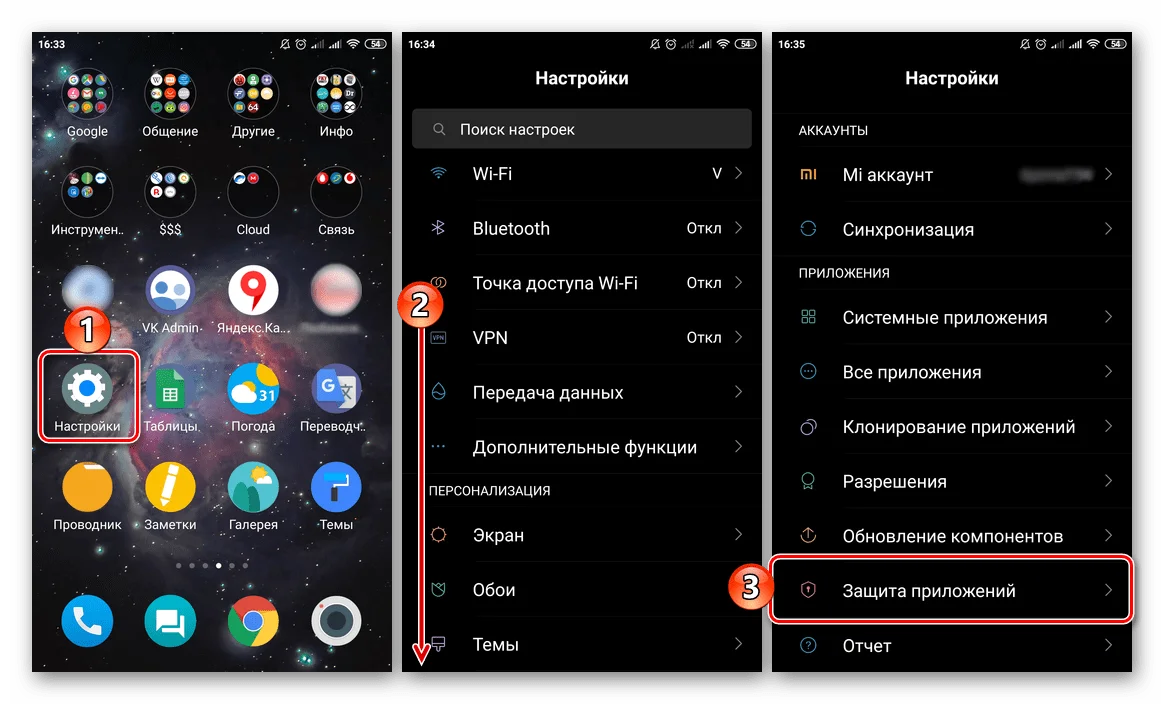
- Отметьте программы, которые нужно защитить, и нажмите кнопку «Задать пароль».
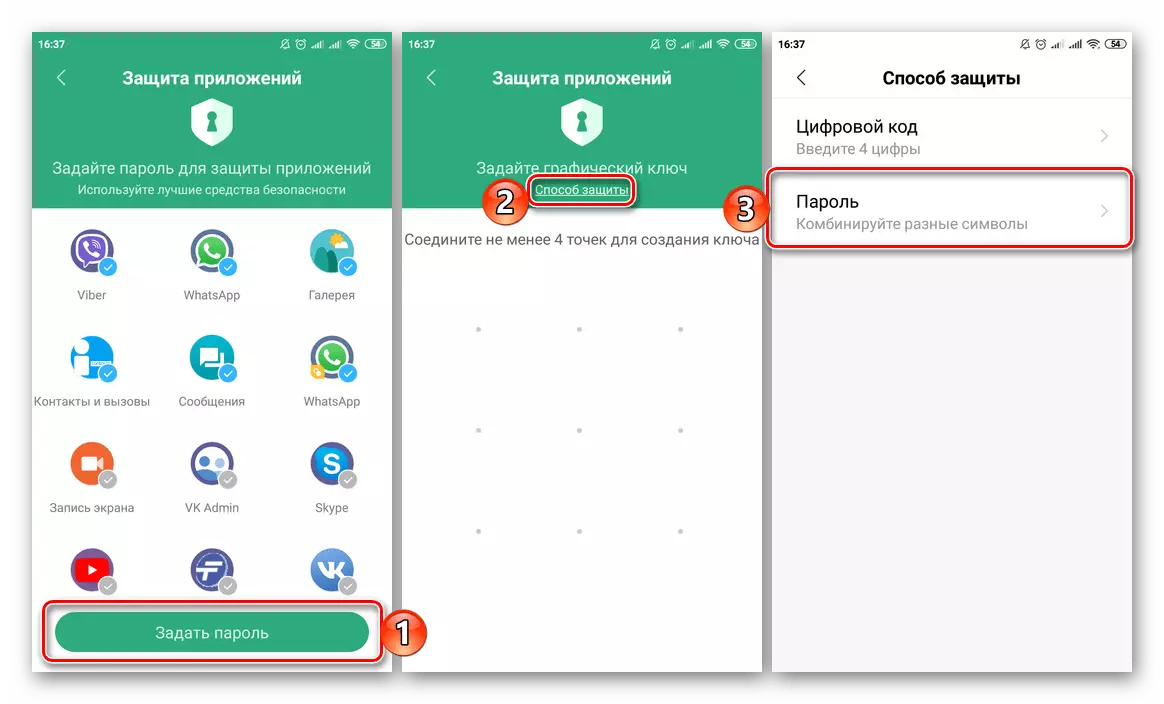
- Дважды укажите код доступа для его регистрации.
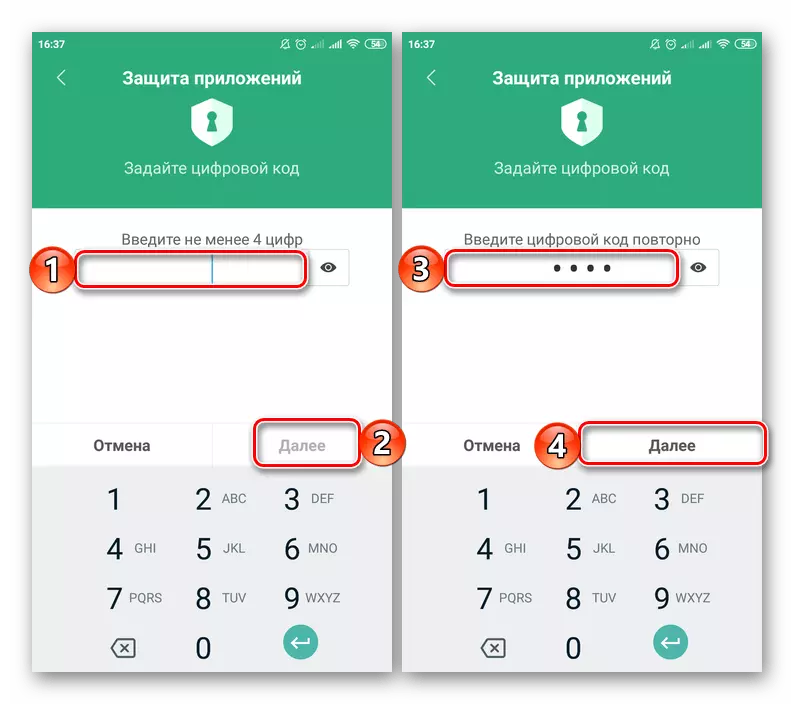
Теперь при запуске выбранных приложений смартфон постоянно будет запрашивать пароль. Только с его помощью вы сможете получить доступ к данным, которые представлены внутри программы.
При помощи специальных программ
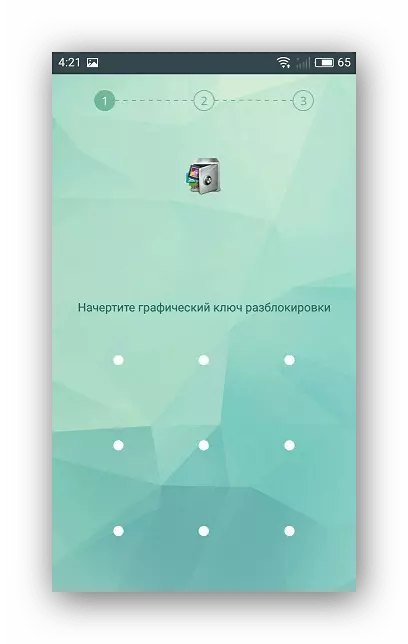
Если в настройках Samsung Galaxy A51 5G не предусмотрена опция запароливания приложений, то в качестве альтернативного способа защиты рекомендуется использовать специальные программы вроде AppLock или CM Locker:
- Установите приложение для защиты (например, AppLock).
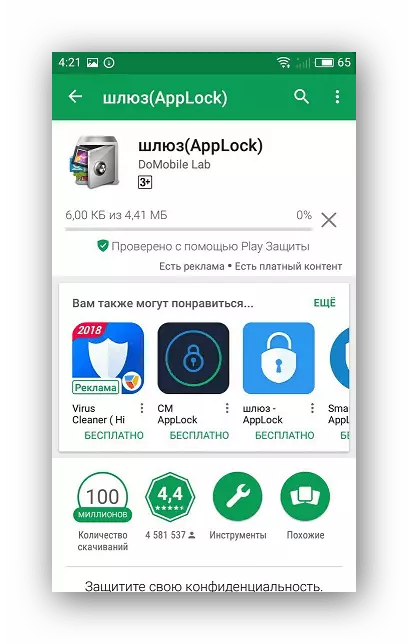
- Придумайте графический ключ или пароль.
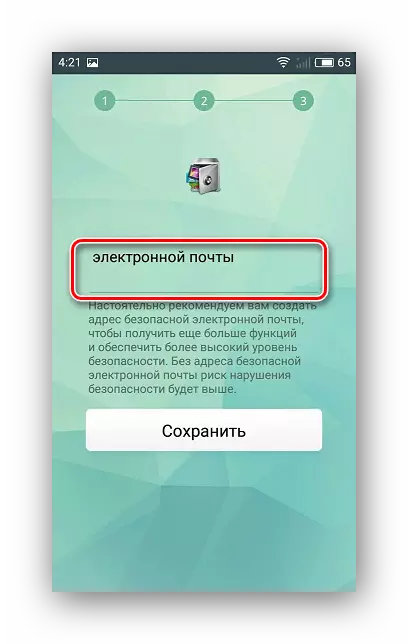
- Укажите адрес электронной почты для восстановления доступа.
- Отметьте приложения, которые нужно защитить.
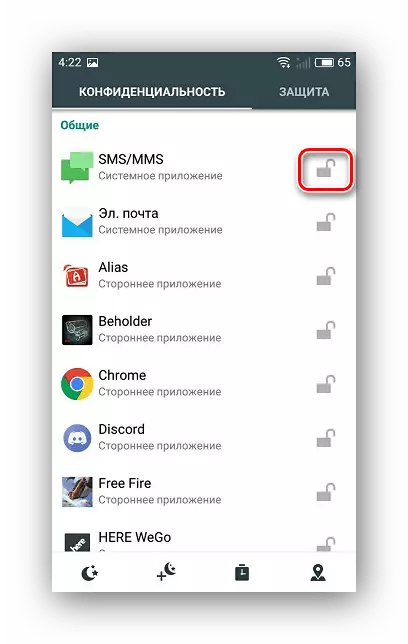
Пароль при запуске выбранных программ будет работать до тех пор, пока на вашем смартфоне установлена утилита AppLock. После ее удаления блокировка автоматически снимается.
Как поставить пароль на Галерею Samsung Galaxy A51 5G
«Галерея» является одним из самых важных приложений для владельца Samsung Galaxy A51 5G, ведь именно здесь хранятся личные фотографии и видеозаписи. Защита «Галереи» осуществляется точно так же, как и в случае с другими программами. То есть для блокировки доступа к приложению вы можете воспользоваться стандартным функционалом смартфона или дополнительным софтом вроде AppLock.
Поделитесь страницей с друзьями:
Как поменять пароль на Самсунг Галакси
Samsung рекомендует менять пароль от своей учетной записи один раз в три месяца. Не знаю много ли обычных пользователей воспользовались этой рекомендацией, но знать как это работает все-таки необходимо. Рассмотрим три варианта. Все операции проводятся в Настройках.
Как поменять пароль на Самсунг Галакси
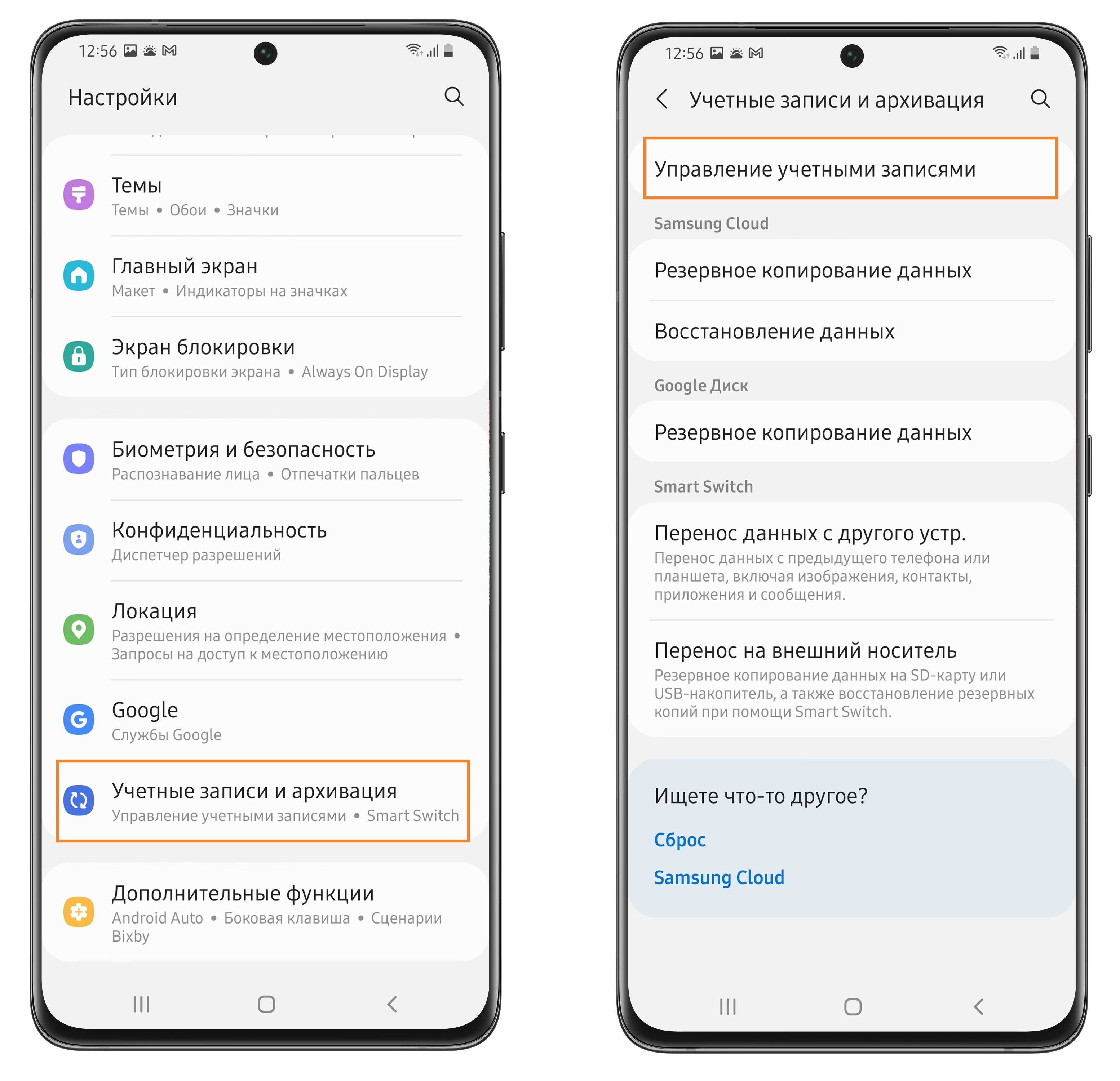
- Смена пароля аккаунта Samsung если вы помните старый пароль доступа. Рассматривается алгоритм для Android 11. Формулировки в ранних версиях могут незначительно отличаться. Перейдите в Учетные записи и архивация, а затем в Управление учетными записями.
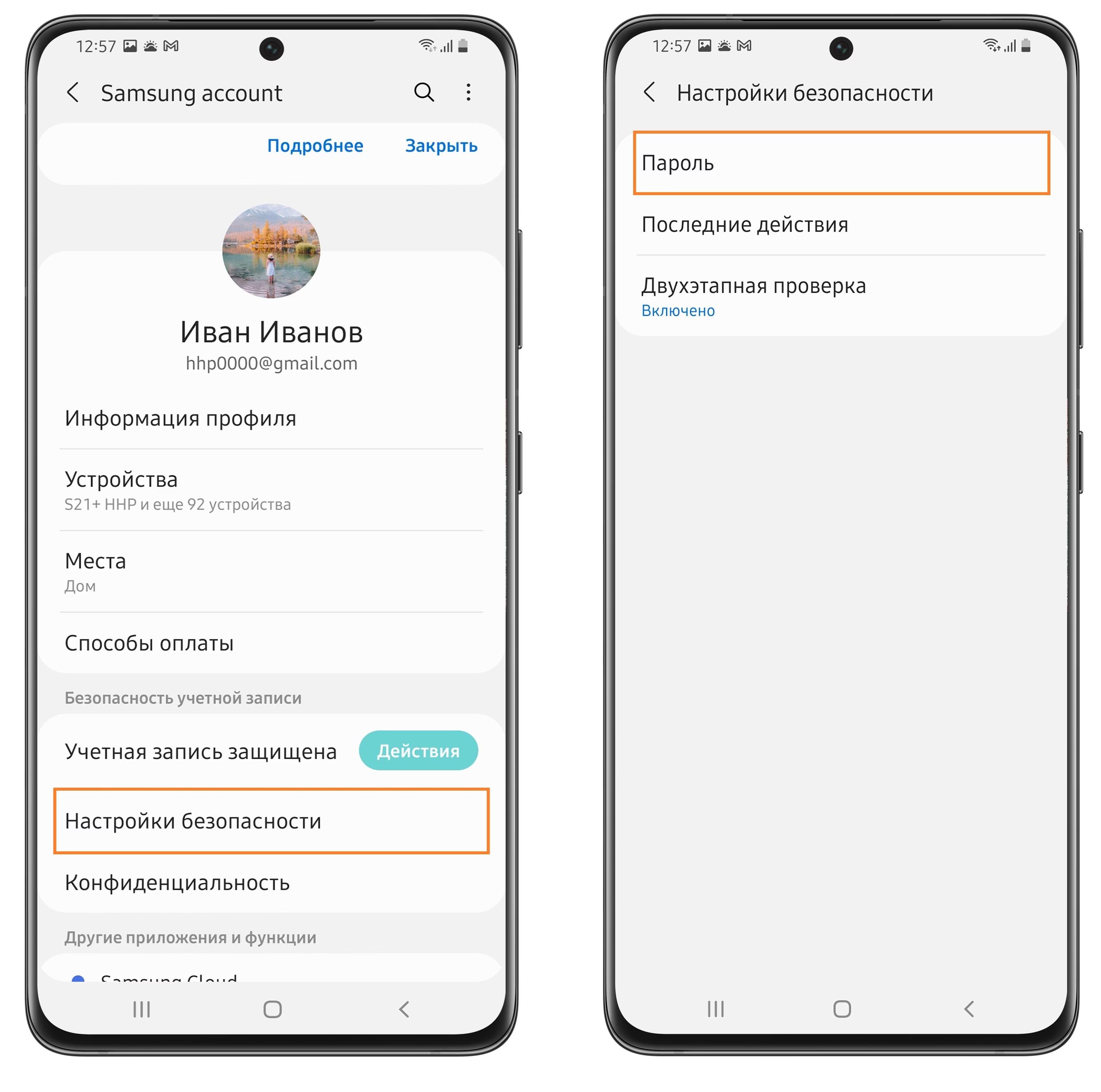
 Войдите в свой аккаунт Samsung и откройте Мой профиль. После перехода в Настройки безопасности нажмите на Пароль.
  Далее после нажатия на кнопку Изменить, понадобится ввести старый, а потом новый пароль и сохраните его.
 - Как поменять пароль на телефоне Самсунг Галакси, если вы забыли старый пароль. В этом случае придется воспользоваться восстановлением пароля через аккаунт Samsung. Зайдите в раздел Найти идентификатор и следуйте инструкциям.
- Изменение пароля SIM-карты на Самсунг Галакси. Необходимо найти функцию Биометрия и безопасность, и пролистать до Другие параметры безопасности. Необходимо ввести старый пароль, а затем новый и подтвердить его. Данную операцию нельзя считать достаточно распространённой. Следует иметь ввиду, что установка разнообразных паролей и методов блокировки должно подчиняться правилу «необходимо и достаточно».
Поделиться ссылкой:
Как изменить пароль на Samsung Galaxy A51?
В Android есть режимы разблокировки, чтобы вывести Samsung Galaxy A51 из спящего режима. Пароль будет одним из режимов разблокировки. Однако в конечном итоге этот пароль известен окружающим. Или вы хотите время от времени менять его, чтобы повышать безопасность вашего смартфона. В этой статье вы увидите руководство о том, как изменить пароль Samsung Galaxy A51, а также как удалить пароль разблокировки.
Как изменить пароль блокировки на Samsung Galaxy A51?
На вашем телефоне Android есть пароль, который нужно разблокировать после сна. Вы хотели бы заменить его по соображениям безопасности, а также потому, что слишком многие люди знают ваш пароль разблокировки. Чтобы изменить пароль на вашем Samsung Galaxy A51, это очень просто, вам просто нужно выполнить следующие действия:
- Откройте меню настроек вашего Samsung Galaxy A51.
- После этого нажмите Биометрические данные и безопасность, а также Безопасность.
- Затем прокрутите меню вниз
- Выберите режим разблокировки, а также экран блокировки: вы сможете ввести текущий пароль, установленный на вашем телефоне.
- Выберите Пароль: вам будет предложено дважды ввести новый пароль блокировки.
- Подтвердите, и новый пароль станет активным
Как удалить пароль блокировки на Samsung Galaxy A51?
Действительно, вы установили пароль на свой Samsung Galaxy A51, но вы устали вводить его каждый раз, чтобы разблокировать свой Android. Существует несколько способов защитить разблокировку телефона. Удалить пароль внутри вашего Samsung Galaxy A51 очень просто. Взгляните на эти шаги, чтобы удалить пароль:
Программы для Windows, мобильные приложения, игры — ВСЁ БЕСПЛАТНО, в нашем закрытом телеграмм канале — Подписывайтесь:)
- Откройте настройки вашего Samsung Galaxy A51
- И нажмите Биометрические данные и безопасность, а также Безопасность.
- Затем прокрутите меню вниз
- Нажмите на режим разблокировки, а также на экран блокировки: вы сможете ввести текущий пароль на своем мобильном телефоне.
- Чтобы удалить пароль, вам придется выбрать другой режим разблокировки.
- Для этого у вас должно быть несколько вариантов защиты вашего ноутбука:
- Установить ПИН-код
- Установите графический ключ на вашем Samsung Galaxy A51
- Проведите по экрану, чтобы разблокировать
- Не ставить никакой режим разблокировки
- Выберите биометрическую информацию, чтобы разблокировать Samsung Galaxy A51: радужная оболочка глаза, отпечаток пальца, лицо. Однако для этого режима разблокировки требуется другой дополнительный режим разблокировки (пароль, пин-код и т. Д.).
Если вам нужна дополнительная информация о своем Samsung Galaxy A51, мы приглашаем вас изучить руководства в категории: Samsung Galaxy A51.Программы для Windows, мобильные приложения, игры — ВСЁ БЕСПЛАТНО, в нашем закрытом телеграмм канале — Подписывайтесь:)
Как изменить графический ключ на Samsung Galaxy A51?
Безопасность на телефоне Android включает в себя различные параметры, включая блокировку экрана, установку паролей для приложений, создание секретных файлов и т. Д. Иногда вы можете захотеть изменить графический ключ. Lock, потому что он может быть известен другому человеку или его действительно легко разблокировать . Так как же поменять схему или модель на Samsung Galaxy A51? В этой статье мы узнаем, как изменить графический ключ на Samsung Galaxy A51.

Как изменить шаблон блокировки Samsung Galaxy A51?
Иногда мы хотели бы изменить шаблон, потому что вы больше не хотите, чтобы человек, который знал ваш шаблон, имел возможность проконсультироваться с вашим смартфоном. Или, в целях безопасности, вы хотите часто менять все пароли или шаблон блокировки. Изменить схему довольно просто. В самом деле, нам просто нужно будет следовать нашим шагам:
- Откройте настройки вашего Samsung Galaxy A51
- Затем нажмите «Биометрия и безопасность» или «Безопасность».
- Затем прокрутите меню вниз
- Выберите режим разблокировки или блокировку экрана: вы можете увидеть, какая блокировка активирована
- Чтобы гарантировать защиту этой модификации, необходимо будет нарисовать текущую модель.
- Чтобы изменить модель в вашем Samsung Galaxy A51, нажмите Модель или диаграмму.
- Затем определите новый шаблон и нажмите «Продолжить».
- Два подтверждения новой схемы будут необходимы
- Выберите «Подтвердить», и новый шаблон блокировки будет активирован.
Хорошо. Вы успешно изменили свой шаблон.
Программы для Windows, мобильные приложения, игры — ВСЁ БЕСПЛАТНО, в нашем закрытом телеграмм канале — Подписывайтесь:)
Каковы решения, если вы забыли диаграмму и хотите ее изменить?
В зависимости от смартфона метод разблокировки ноутбука может варьироваться от простой проверки в Google до полного сброса настроек вашего Samsung Galaxy A51. О том, как разблокировать забытый графический ключ на Samsung Galaxy A51, читайте в нашей статье.
Как отключить выкройку на Samsung Galaxy A51?
Вы устали вводить диаграмму каждый раз, когда хотите выйти из режима ожидания. Удаление диаграммы упрощает использование Samsung Galaxy A51. Однако будьте осторожны, в случае утери или кражи любой получит доступ ко всем данным. Ваше окружение или кто-либо сможет проконсультироваться с вашим мобильным телефоном. Узнайте, как удалить шаблон блокировки, установленный на вашем Samsung Galaxy A51. Если вам когда-нибудь понадобятся другие учебные материалы по вашему Samsung Galaxy A51, мы приглашаем вас просмотреть другие страницы в категории: Samsung Galaxy A51.
Программы для Windows, мобильные приложения, игры — ВСЁ БЕСПЛАТНО, в нашем закрытом телеграмм канале — Подписывайтесь:)