Вставка проверка метки или метки в Word

- Поместите курсор в место, куда нужно вставить символ.
- Перейдите в раздел Вставкасимвола >.
- Выберите символ галочки, чтобы вставить или выполнить следующие действия:
- Выберите Дополнительные символы.
- Прокрутите страницу вверх или вниз, чтобы найти флажок, который нужно вставить.
- Разные наборы шрифтов часто имеют разные символы. Используйте селектор шрифта над списком символов, чтобы выбрать нужный шрифт.
- Дважды щелкните символ, чтобы вставить его в документ.
- Выберите Закрыть.
Совет: Если вы хотите увеличить или уменьшить флажок, выберите его и используйте параметр Размер шрифта.
- Поместите курсор в место, куда нужно вставить флажок.
- Перейдите к разделу Вставка >расширенных символов >символов.
- Выберите нужный символ галочки.
- Нажмите кнопку Вставить.
- Выберите Закрыть.
Как убрать эти галочки в Word?
S. Agafon Мыслитель (9696) Тоды радикально: Выделяем ВЕСЬ текст и копируем в блокнот (notepad.exe). Далее создаем новый файл в ворде, выделяем весь текст в блокноте, копируем и вставляем в ворд. Восстанавливаем форматирование. В блокноте могут отобразиться нехорошие символы — их удалить.
Остальные ответы
просто не обращать на них внимания. это пометки заголовков. на печати их не будет.
ТанюшАнгелУченик (234) 6 лет назад
Но на других заголовков таких галочек нет.
KPbICMAH Искусственный Интеллект (122137) чем они так мешают? это просто возможность сворачивать/разворачивать текст по заголовкам (нет, я ими не пользуюсь, но и нервничать из-за них не нервничаю). а «на других нет» – возможно, у тех заголовков другое форматирование.
Зеленые галочки на ярлыках в Windows 10
В операционную систему Windows 10 встроено приложение для работы с облачным хранилищем Microsoft — «OneDrive». Если в настройках этой программы включена синхронизация папки «Рабочий стол», на ярлыках рабочего стола появляются зеленые галочки в белом кружке. Они говорят об успешной синхронизации папки с облачным хранилищем.
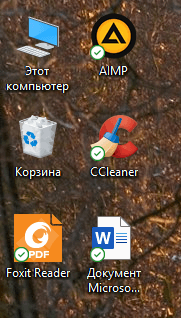
Зеленые галочки показывают, что синхронизация с «OneDrive» прошла успешно
Если на вашем рабочем столе находятся не только ярлыки программ, но и документы и папки, к которым необходимо получать доступ с других компьютеров, то в такой синхронизации есть смысл. Также резервное копирование в облако «OneDrive» позволит сохранить данные рабочего стола, если ваш компьютер выйдет из строя.
Однако если на рабочем столе размещаются в основном ярлыки приложений для их быстрого запуска, делать резервную копию папки «Рабочий стол» никакой нужды нет, тем более что многих пользователей такие значки с галочками смущают. Из этой статьи вы узнаете, как отключить синхронизацию папки «Рабочий стол» с облаком «OneDrive» и избавиться от зеленых галочек на ярлыках рабочего стола в Windows 10.
Отключаем синхронизацию папки «Рабочий стол» в приложении «OneDrive»
Для отключения синхронизации папки «Рабочий стол» с облачным хранилищем, нам потребуется попасть в настройки программы «OneDrive». См. также: как отключить OneDrive в Windows 10.
- Для этого кликаем значок облака в правой части панели задач (если эта иконка не видна, следует щелкнуть на стрелку), далее нажимаем на кнопку с тремя точками «Другое», а затем выбираем команду «Параметры».
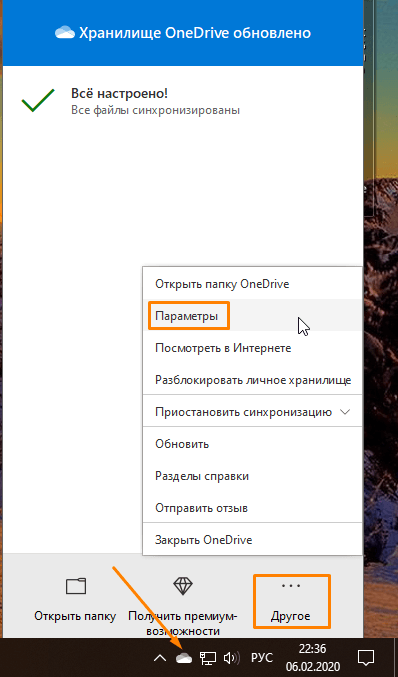
Кликаем на облако и открываем параметры «OneDrive»
- В открывшемся окне «Microsoft OneDrive» переходим на вкладку «Учетная запись» и нажимаем кнопку «Выбрать папки».
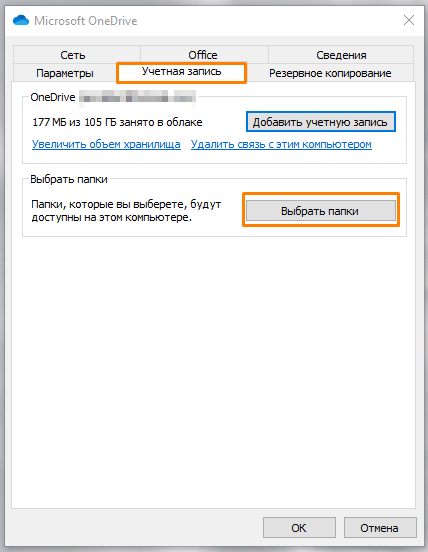
Кликаем кнопку «Выбрать папки» на вкладке «Учетная запись»
- Появится окно со списком папок. Рядом с папками, данные которых синхронизуются с облаком, будут стоять галочки. Находим папку «Рабочий стол» и снимаем галочку щелчком левой кнопки мыши.
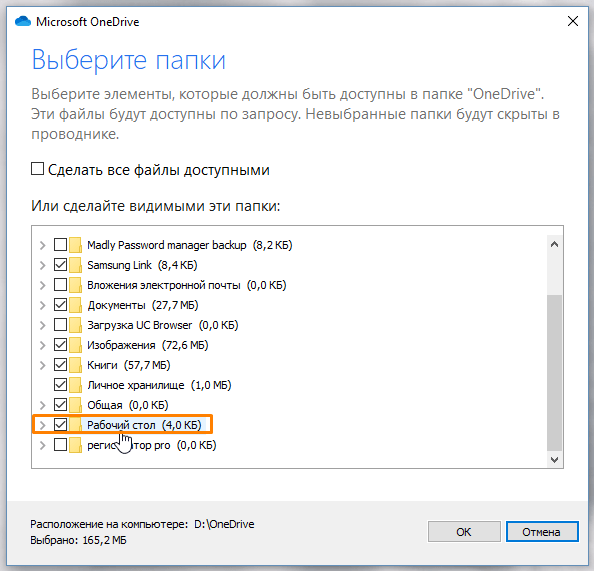
Снимаем галочку напротив папки «Рабочий стол»
- Если бы мы отключали синхронизацию обычной папки, этим бы все и закончилось. Однако папка «Рабочий стол» является системной папкой Windows 10, поэтому для изменения настроек ее синхронизации программа предложит открыть параметры резервного копирования. Для этого жмем на кнопку «Открыть параметры» в окне предупреждения «Синхронизация папки не может быть остановлена».
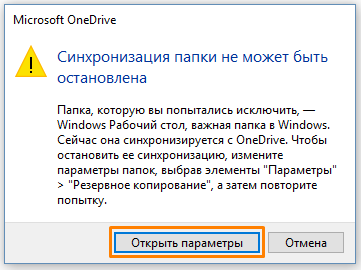
Открываем параметры резервного копирования
- Откроется новое окно «Управление резервным копированием папок». Нам нужно кликнуть на ссылку «Остановить резервное копирование» под первым значком «Рабочий стол».
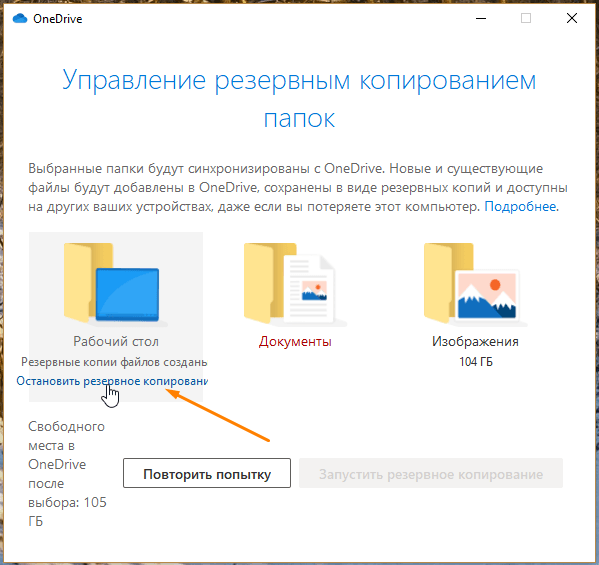
Нажимаем на ссылку «Остановить резервное копирование»
- В новом окне подтверждаем наше намерение, нажав кнопку «Остановить резервное копирование».
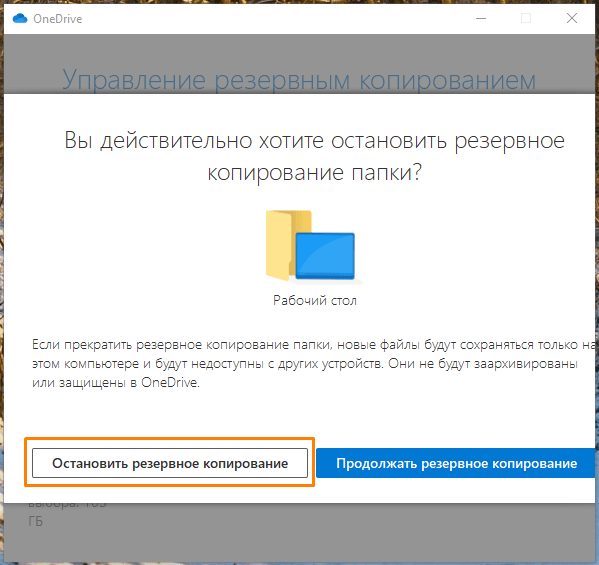
Подтверждаем, что мы действительно хотим остановить резервное копирование этой папки
- Появится окно с сообщением, что резервное копирование этой папки больше не выполняется. Нажимаем кнопку «Закрыть».
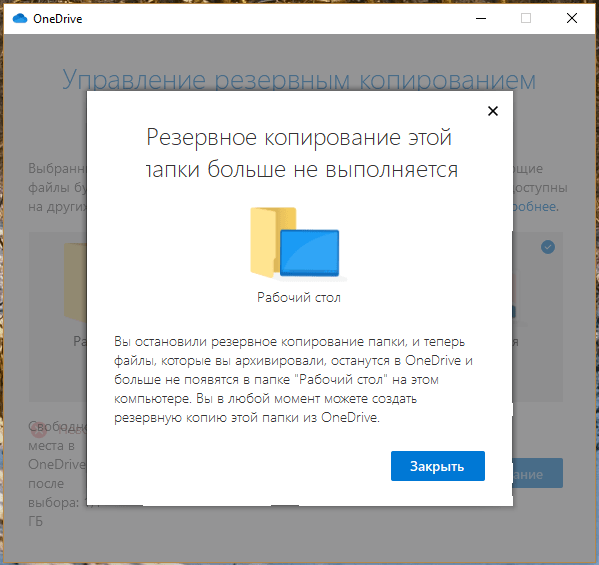
Резервное копирование папки «Рабочий стол» отключено
- Вы заметите, что все ярлыки программ, папки и документы, хранящиеся ранее на рабочем столе, исчезли. Но не нужно паниковать! Они находятся в облачном хранилище, и сейчас мы расскажем, как вернуть их назад.
- Обратите внимание, что на рабочем столе появился ярлык в виде синего облачка с говорящим названием «Где находятся мои файлы». Если дважды щелкнуть по нему, мы попадем в папку «Рабочий стол» в облачном хранилище «OneDrive».
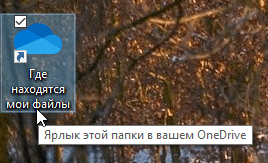
Дважды кликаем по ярлыку «Где находятся мои файлы»
- Чтобы вернуть содержимое папки на прежнее место, выделяем все объекты в ней и перетаскиваем на рабочий стол.
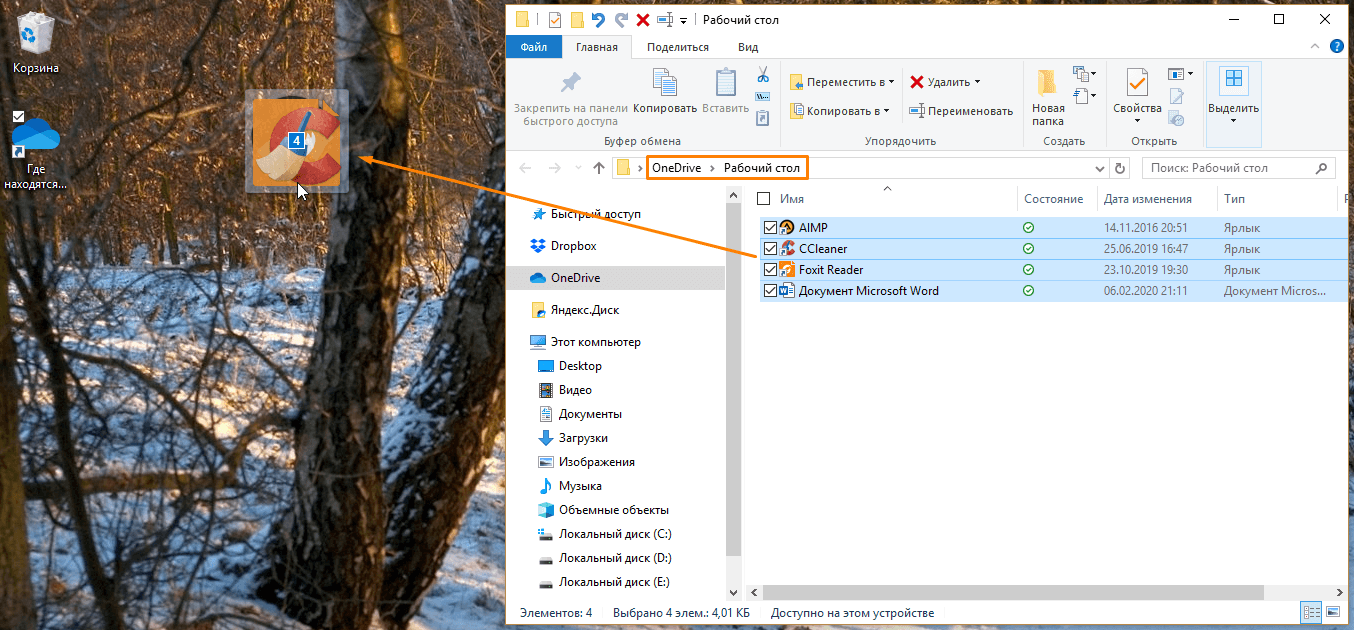
Возвращаем ярлыки на рабочий стол
- Теперь эти объекты будут храниться только на вашем компьютере, и никаких зеленых галочек на них отображаться не будет, а папку «Рабочий стол» из «OneDrive» вы можете удалить.
Включаем синхронизацию папки «Рабочий стол» в приложении «OneDrive»
Если же вы опять захотите включить синхронизацию папки «Рабочий стол» с облачным хранилищем Microsoft, снова откройте настройки приложения «OneDrive», повторив шаг 1 нашей инструкции. А затем в окне «Microsoft OneDrive» перейдите на вкладку «Резервное копирование» и нажмите кнопку «Управление резервным копированием».
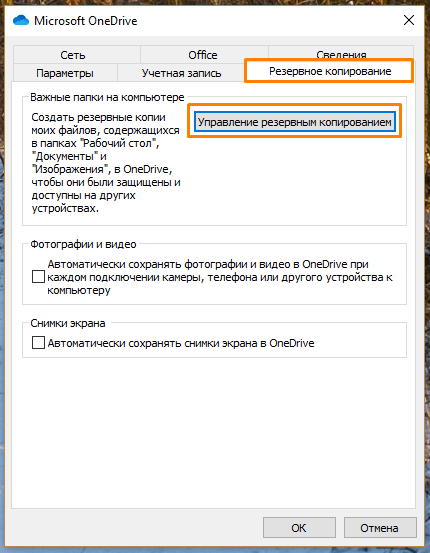
Кликаем кнопку «Управление резервным копированием»
В открывшемся окне отмечаем папку «Рабочий стол» галочкой и нажимаем кнопку «Запустить резервное копирование».
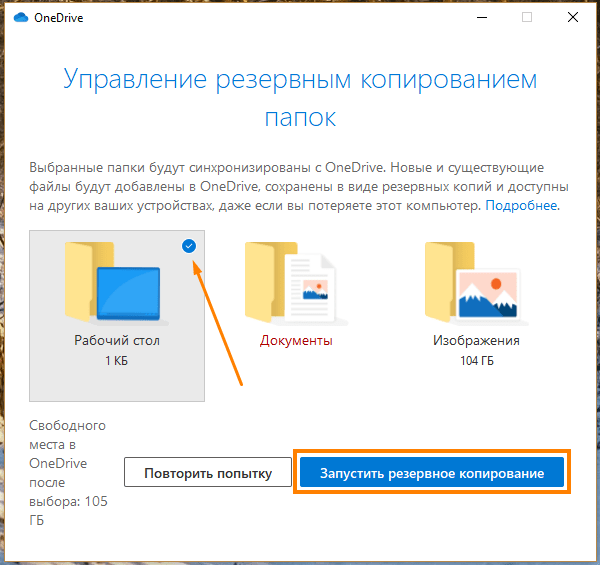
Запускаем резервное копирование
Линейка в Ворде: как использовать и настроить
Линейка в Ворде — это инструмент, который помогает визуально отображать и настраивать отступы, размеры и расстояния между элементами документа. В этой статье мы расскажем, как использовать линейку в Word и настроить ее под свои нужды.
Как включить линейку в Ворде
Чтобы добавить линейку в Word, нужно в ленте зайти на вкладку «Вид», а этой вкладке нажать на галочку «Линейка», галочка находится в блоке «Отображение»:

Примечание! Что бы отключить линейку, нужно лишь убрать галочку с пункта «Линейка».
Как настроить линейку в Ворде
При включении линейки, она обычно отображается с верху и в правом крае. При желании вертикальную линейку (которая справа) можно отключить. Дополнительно можно изменить единицы измерения. По умолчанию линейка в сантиметрах измеряется, но можно поменять на дюймы, пункты, миллиметры, пики. Для того что бы настроить ленту нужно:
- 1) В ленте нажать на блок «Файл», там выбрать «Параметры»;
- 2) У вас откроется окно «Параметры», в этом окне нужно выбрать пункт «Дополнительно»;
- 3) После открытия пункта «Дополнительно», нужно найти блок «Отображение», здесь и выполняются все настройки линейки:

Применение линейки
Линейка – это хороший ПОМОЩНИК. Он помогает быстро настраивать отступы у страницы, абзацев, списков, настраивать поля таблицы и возможно другое.
Линейка для страницы
В документе всегда есть отступы у самой страницы (та область, где всегда должно быть пусто), по умолчанию сверху и снизу отступ 2 см, слева – 3 см, с права 1,5см. Эти отступы на линейке отмечены серым цветом. При желании можно настроить или сами параметры страницы, или сдвинуть ползунок в серую область и печатать в «запретной» серой зоне.

Для того что бы зайти на параметры страницы, нужно только лишь дважды щелкнуть левой клавишей мышки по линейке. Так же можно в ленте Word зайти во вкладку Макет, а там нажать кнопку «Поля».


Линейка для абзацев
Интервалы у абзаца тоже можно настраивать через линейку, на открывая окно «Абзац». В этом нам помогает ползунок. Например, на скриншоте ниже в первом абзаце отступы по умолчанию, а вот во втором абзаце через ползунок были изменены отступы абзаца и отступ первой строки (красной).

Примечание! Изменения будут касаться только тех, абзацев, которые были выделены, или на котором находился курсор.
Линейка для списков
Списки на практике настраиваются только через линейку. Кроме полузнка нужно еще добавить маркер (табуляция), он задает отступ от маркера до текста.

Линейка для таблиц
Таблицы так же очень удобно настраивать через линейку, Например можно настраивать как столбцы, так и отступы текста в самих ячейках

Лайфхак линейки
Данный способ знают не многие, но это очень удобный метод настройки отступов: если при передвижении ползунка мыши зажать кнопку Alt, то мы увидим точные размеры отступов.

Табуляция на линейке
Для того чтобы в одной строке выровнять несколько слов с большим интервалом между ними, не стоит использовать пробелы, так как при изменении размера шрифта интервалы также изменятся, что приведет к смещению выравнивания. Вместо этого удобно использовать табуляцию, которую можно настроить с помощью горизонтальной линейки в Word. Для изменения типа табуляции нужно кликнуть на кнопку слева от линейки и выбрать нужный тип, такой как «По левому краю», «По центру», «По правому краю», «По разделителю» или «С чертой». Затем можно установить положение маркера на линейке, кликнув на ее нижний край, и добавить несколько маркеров на разных расстояниях друг от друга. При помощи кнопки «Tab» можно переходить от одной позиции к другой, а стрелка влево на клавиатуре позволит вернуть курсор в предыдущую позицию. Чтобы удалить маркер, его нужно перетащить с линейки вниз.

- Next story Табуляция в Ворде: как настроить и использовать
- Previous story Как выровнять текст в Ворде: все способы выравнивания