Как поставить кавычки в гугл документах

Сообщение сайта
(Сообщение закроется через 2 секунды)
Кавычки-елочки в Google Docs, Как сделать?

Max T


Просмотр профиля
4.4.2016, 21:17
Группа: Пользователи
Сообщений: 396
Регистрация: 29.1.2015
Вставить ник
Цитата
Из: Seattle, WA
Собственно, вопрос в заголовке.
Как печатать в Google Docs двойные кавычки? В настройках ничего нет. То, что там называется «преобразование кавычек» — это просто кавычки в другом стиле. Автозамена не делается, т.к. Google Docs не различает открывающую и закрывающую кавычку.
Может, кто-то из пользующихся Docs нашел решение?
Minsky

Просмотр профиля
22.10.2018, 11:05
Группа: Пользователи
Сообщений: 1
Регистрация: 13.5.2018
Вставить ник
Цитата
Вопрос для автора уже, скорее всего, неактуален. Но, возможно, кому-то пригодится. Недавно наконец-то понял, как сделать автозамену в GoogleDocs на кавычки-елочки. Соответственно так же можно сделать и двойные кавычки. Нужно внести нужные кавычки («елочки» ) в автозамену, а затем, когда ставишь кавычку в тексте, чтобы она поменялась на «елочку», после нее нужно нажимать пробел. Этот пробел затем нужно удалить (но не клавишей Backspace, потому что тогда кавычка снова становится обычной, а клавишей Del). Сперва выглядит непонятно, но если один раз разобраться, потом все работает.
Как работать с документами в Google.Docs
Google Docs — бесплатная платформа для полноценной работы с текстами, таблицами, презентациями и формами. По функционалу «Google Документы» напоминают привычный MS Word, при этом вы получаете возможность совместно работать с редактором и другими специалистами по проекту в реальном времени. Вносимые изменения сразу же видны участникам без пересылок по email, скачиваний, правок и многократного повторения этих действий. Если вы не писали тексты в Google Docs, то наверняка слышали об этом сервисе. В статье расскажем, как создать «Гугл Документ» и как пользоваться основными функциями.
Как создать документ в «Гугл.Докс»
Чтобы начать работу с сервисом, нужно зарегистрировать аккаунт в Google.
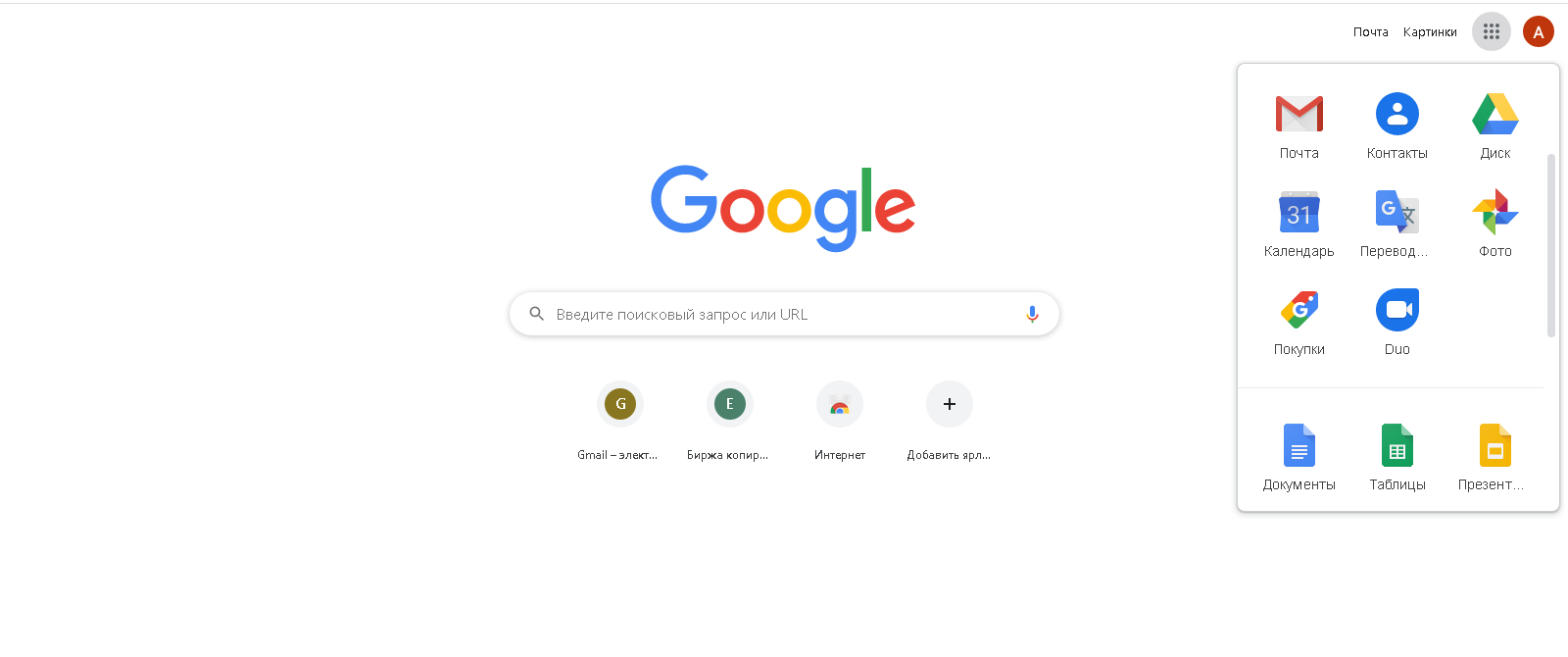
Создать документ в «Гугл.Докс» можно одним из двух способов.
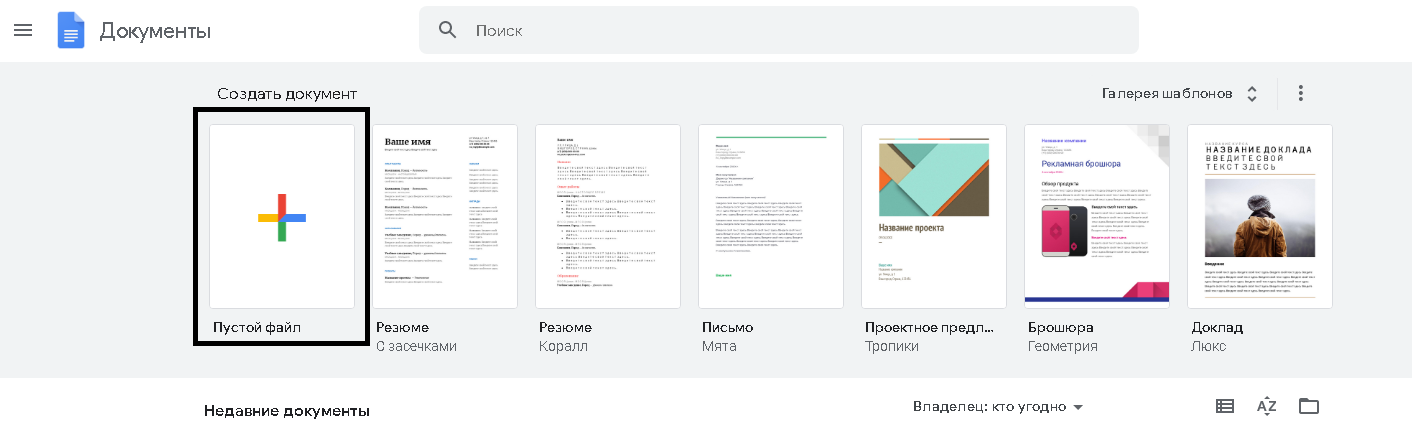
1. Войти в «Документы» и выбрать «Пустой файл» с разноцветным плюсом.
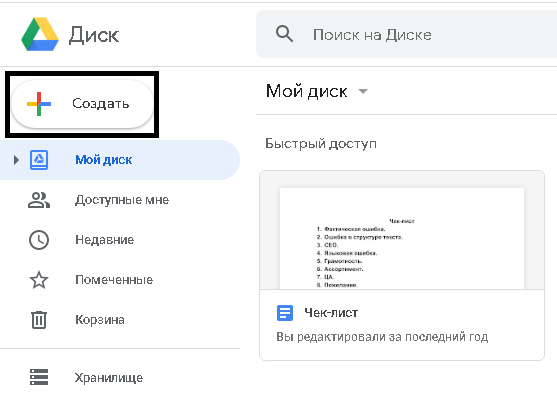
2. Зайти на Google Disc и выбрать иконку «Создать».
В окне нового документа сразу можно работать. Файл сохраняется на Google Disc в автоматическом режиме.
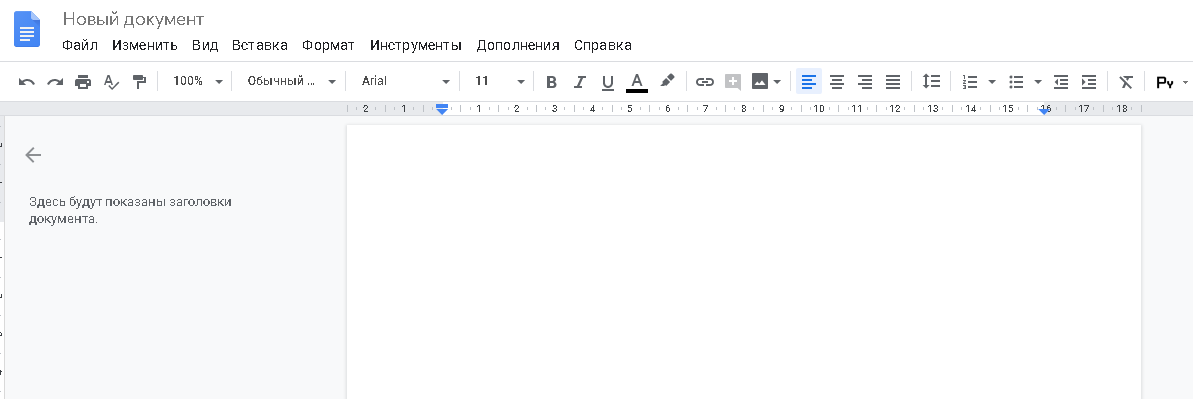
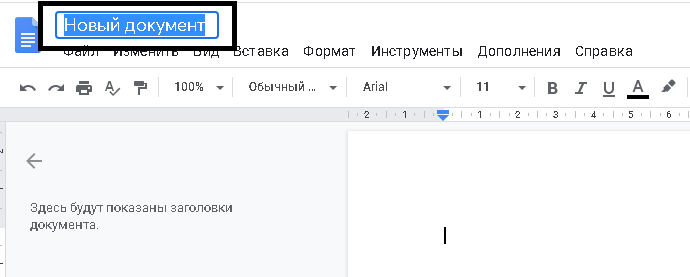
Чтобы переименовать файл, введите название в верхней части страницы.
Какие полезные функции есть на панели инструментов
В стандартный набор входит отмена действия, масштаб страницы, цвет текста, межстрочный интервал, выравнивание, списки и прочие. Подробно рассмотрим шрифты, стили и комментирование.

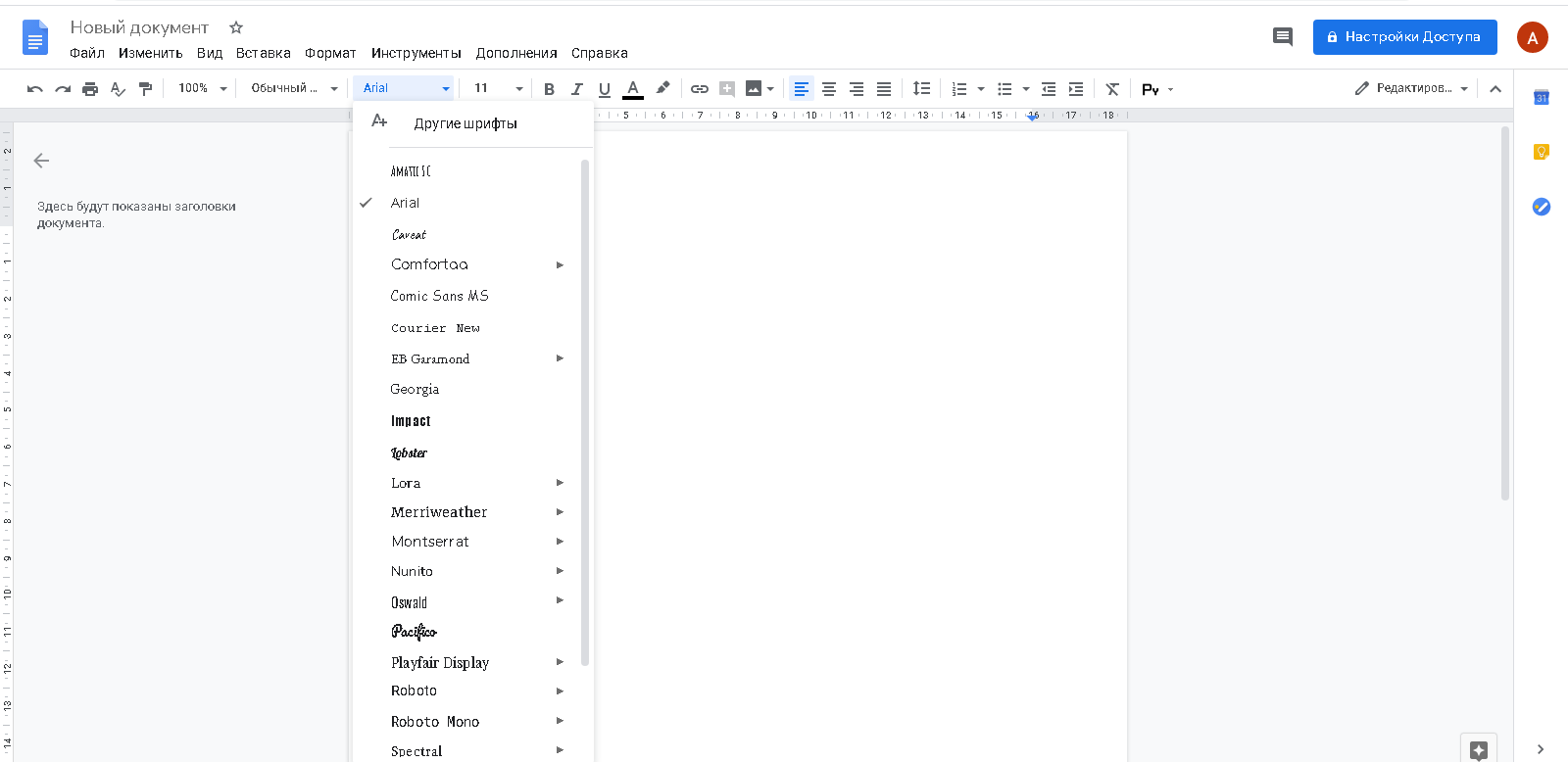
Шрифты
Перечень шрифтов небольшой, но для написания текста его хватает. Во вкладке есть основные: Calibri, Arial, Times New Roman, Cambria и др. При необходимости подключаются новые шрифты после изменения языка документа с русского на английский.
Стили
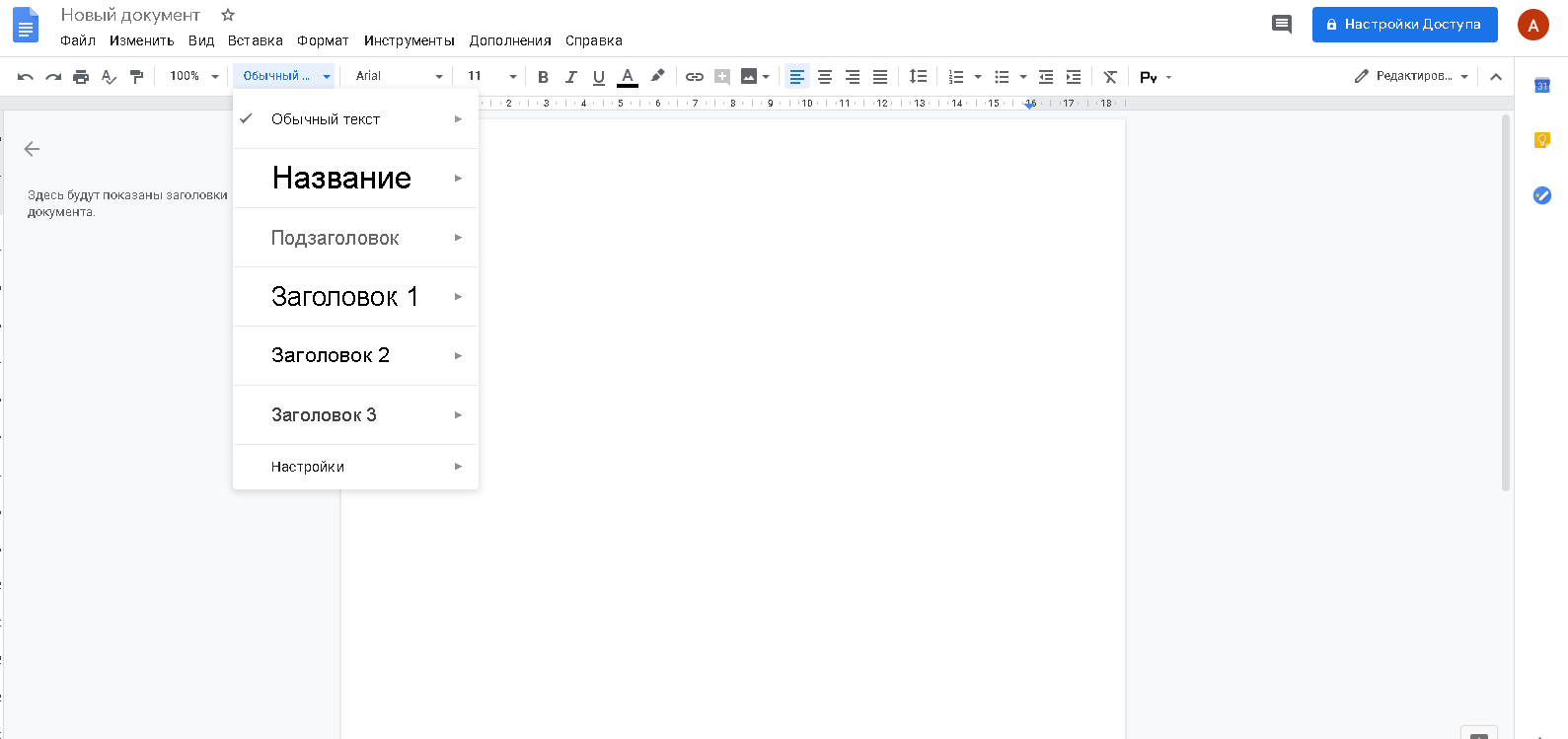
В сервисе предусмотрена возможность создания заголовков нескольких уровней, например H1, H2, H3. Это облегчает работу контент-менеджера при выкладке и помогает визуально структурировать контент.
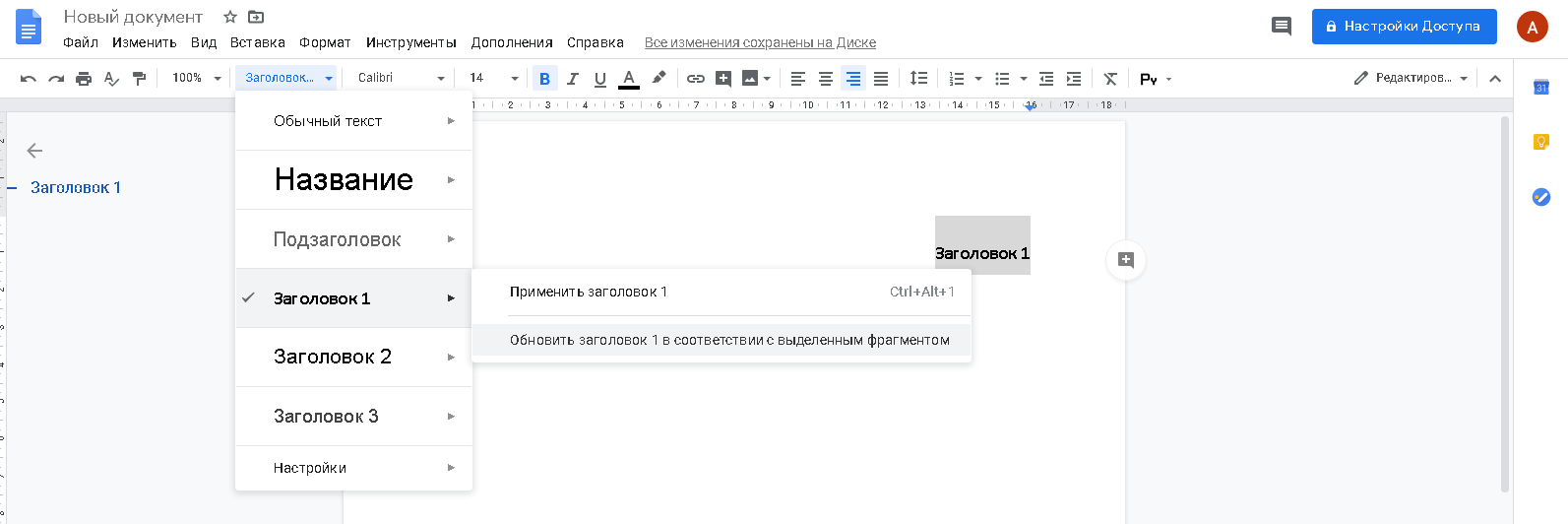
 Стили можно настраивать по своему усмотрению или с учетом требований к оформлению конкретного проекта. Например, вам нужны заголовки H1 с жирным шрифтом Calibri черного цвета и 14 размера. Чтобы использовать их всегда, выберите стиль, наберите в файле любое слово, выделите его и задайте свои параметры. Оставьте выделение, снова наведите курсор на «Заголовок 1» в перечне и выберите «Обновить заголовок в соответствии с выделенным фрагментом».
  Комментирование
Сервис предлагает 3 способа комментирования, выберите удобный для вас. Сначала выделите фрагмент и кликните:
1) на иконку с плюсом на панели инструментов;
2) на иконку примечания в верхнем меню;
3) пункт «Оставить комментарий», который появляется при нажатии правой кнопкой мыши.
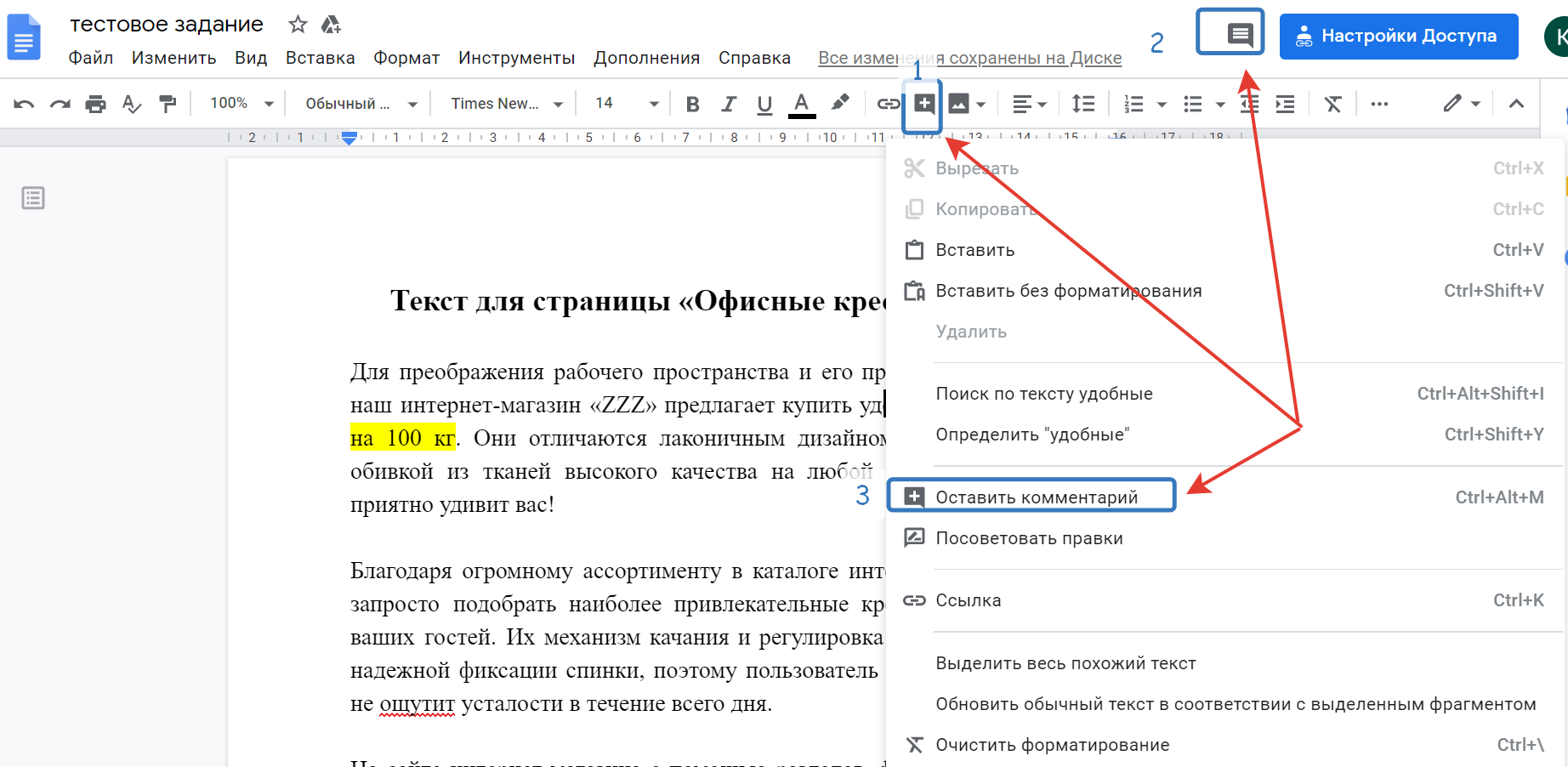
В открывшемся окне введите информацию и нажмите «Комментировать».
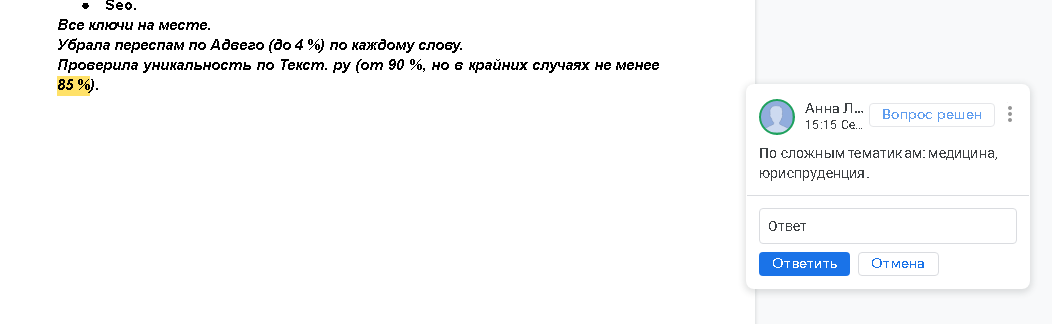
Для ответа кликните на комментарий, появится поле для вашего текста. Цепочка неактуальных комментариев скрывается при нажатии на кнопку «Вопрос решен».
Какие полезные функции есть в меню
«Файл»
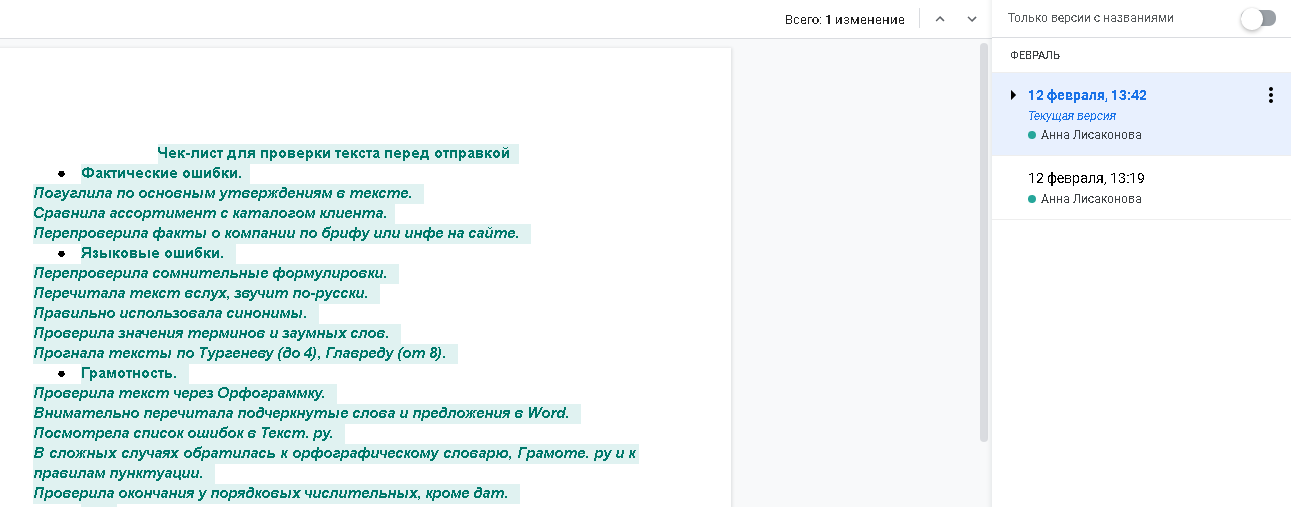
Позволяет создавать документы, открывать уже имеющееся файлы, скачивать, сохранять, смотреть историю изменений и прочее. В истории изменений отражены все правки текста, что исключает потерю вводимых данных и позволяет вернуться к любой из предыдущих версий документа.
«Изменить»
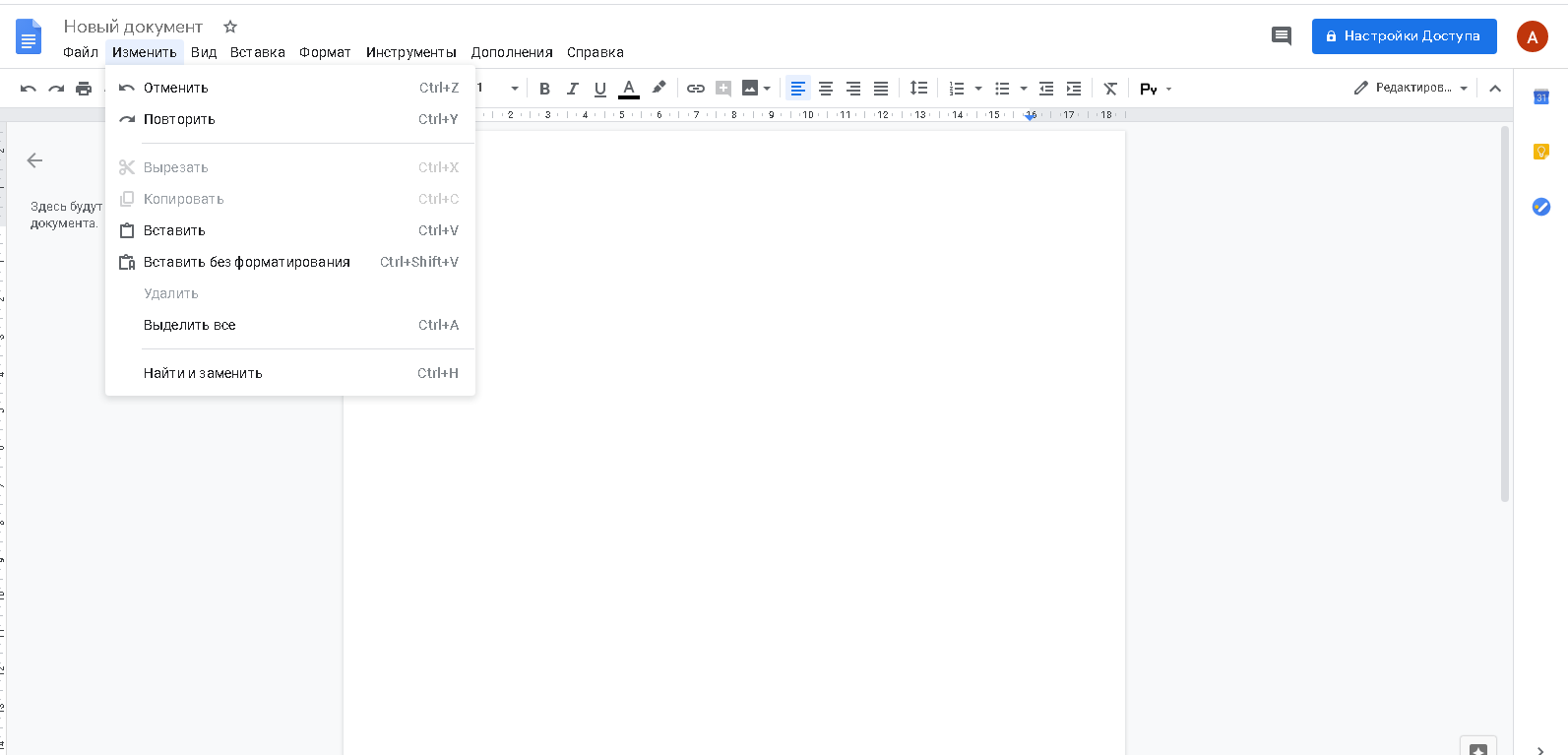
В этом пункте вы найдете функции отмены, повтора, вставки, копирования, вырезания, удаления и прочие. Для удобства можно использовать привычные комбинации клавиш: Ctrl + X = «вырезать» / «удалить», Ctrl + C = «копировать», Ctrl + V = «вставить».
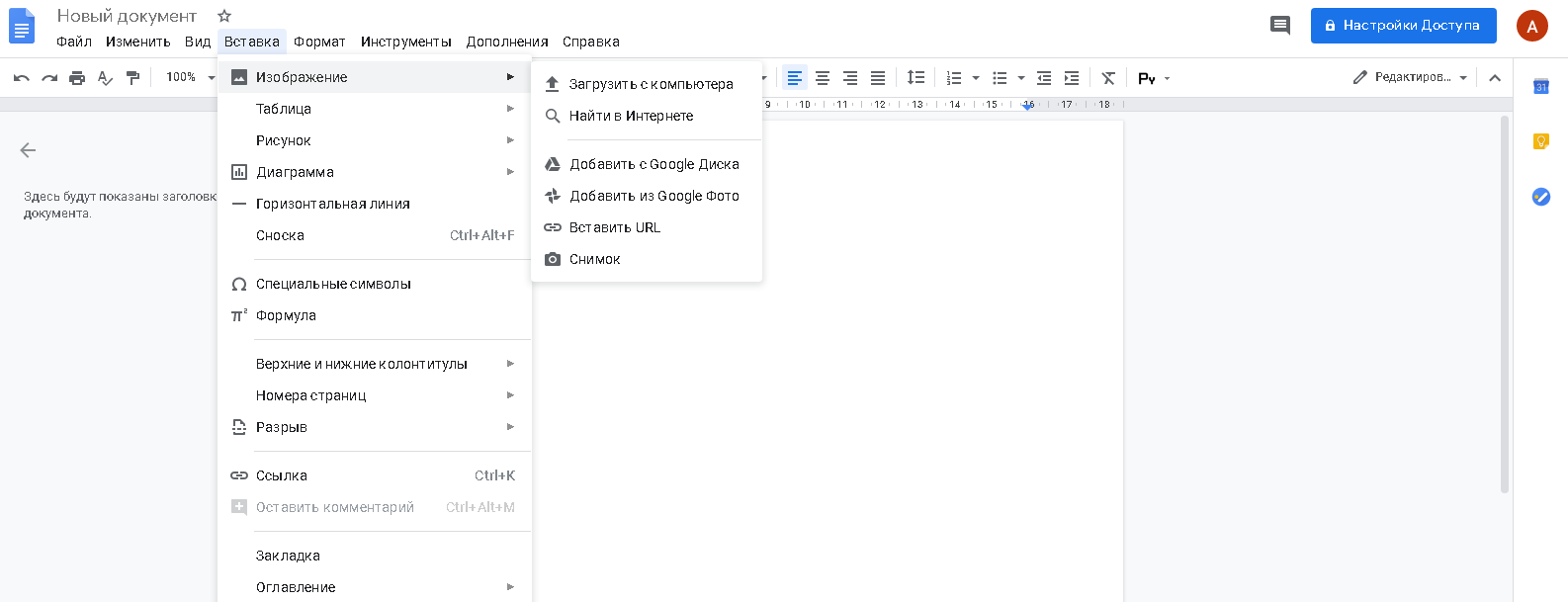
«Вставка»
Добавляйте картинки, диаграммы, таблицы, рисунки, ссылки и др. Изображение загружается с Google Disc, жесткого диска, из интернета и прочих источников или создается прямо в документе.
«Инструменты»
Позволяет смотреть статистику, проверять правописание, пользоваться словарем, голосовым вводом и прочими возможностями, подчеркивает орфографические и пунктуационные ошибки и незнакомые слова, при этом сам пополняет свой запас. Функция голосового ввода в «Гугл. Документах» работает неплохо, хорошо разбирает устную речь, но перечитывать все равно нужно.
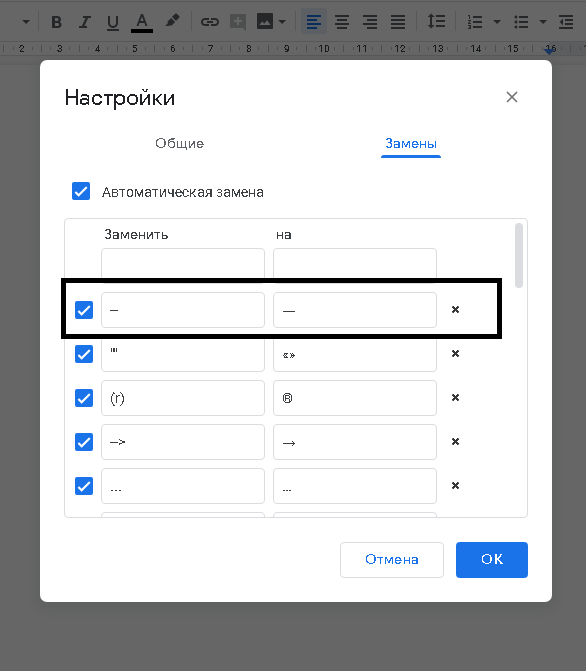
В «Настройках» можно назначить автозамену разных символов. Приведем два полезных варианта
- Длинное тире. В левый столбец таблицы вставьте символ для замены (часто используют 2 дефиса) в правый — тире.
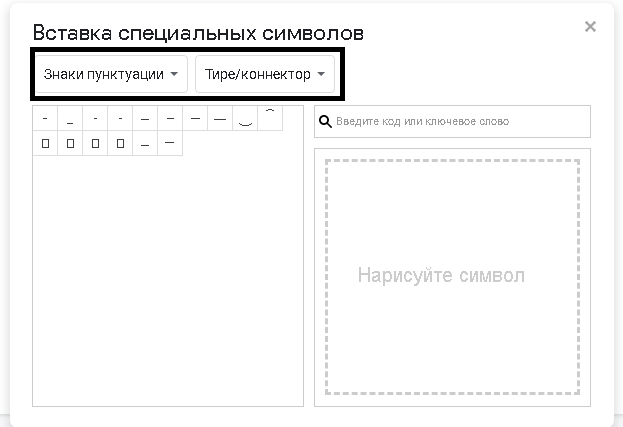
Если не хотите искать, зайдите в пункт «Вставка» и найдите «Специальные символы». Выберите «Знаки пунктуации» и «Тире / коннектор»;
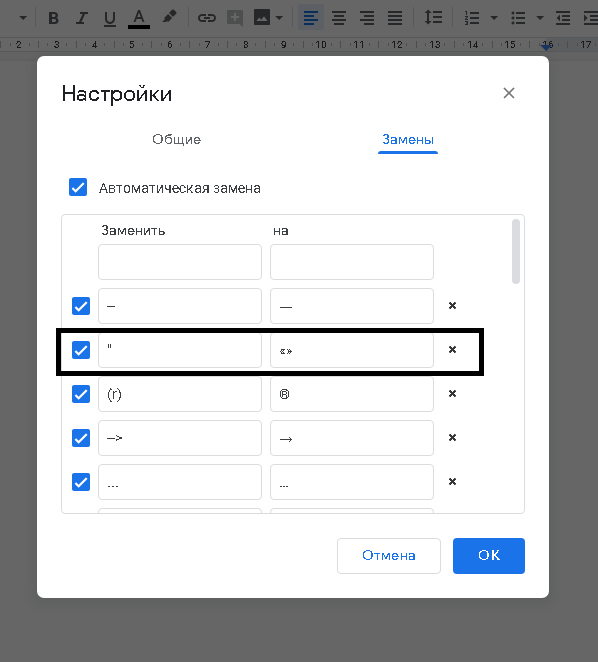
- Кавычки-елочки. В той же таблице можно назначить автозамену прямых кавычек на «елочки».
 Кавычки-елочки можно также взять из специальных символов, выберите там «Знаки пунктуации» и «Парный».
 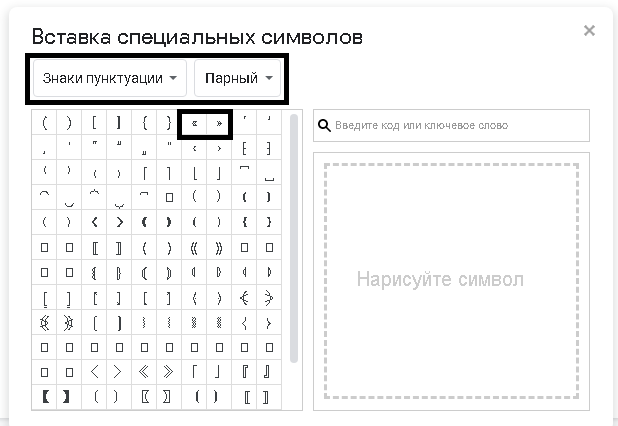 Чтобы дважды не нажимать на прямые кавычки (««) для автозамены, укажите в таблице только 1 («) и 2 (««). В результате вместо нее будут появляться «елочки», слова можно вписывать между ними. Хотите искать еще быстрее? Нарисуйте тире или кавычки-елочки в правой части окна.
«Настройки доступа»
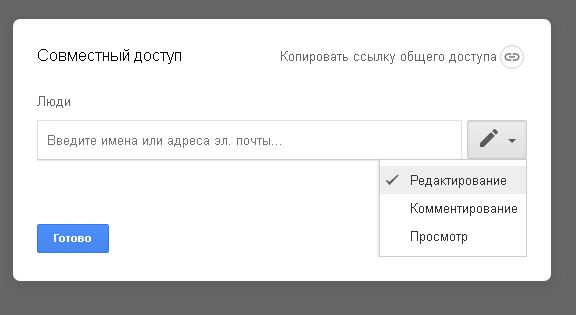
В них заключается основная отличительная черта Google Docs — доступ к файлу для нескольких пользователей одновременно.
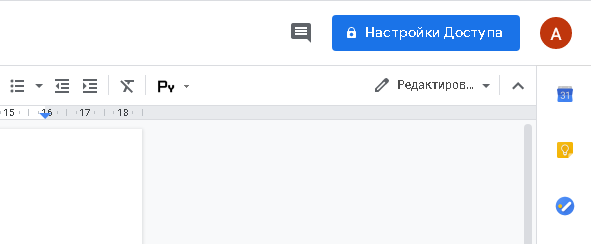
Как начать совместную работу с текстом в Google Docs? Кликните по большой синей кнопке в верхней части страницы, откроется такое окно.
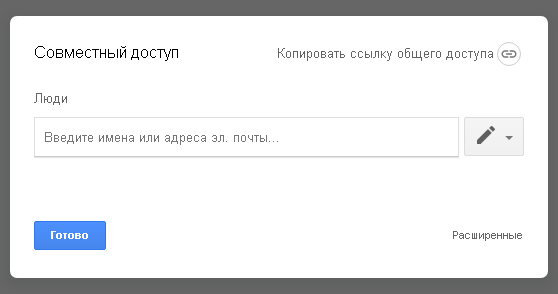 Нажмите «Копировать ссылку общего доступа», выберите один из предложенных параметров и отправьте электронный адрес (URL) своим коллегам или клиенту. Вы можете открыть общий доступ к Гугл.Документу или дать права только избранным пользователям.
 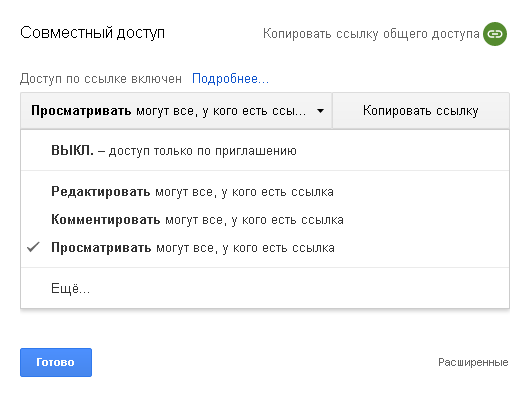 Вы также можете настроить уровни доступа для разных пользователей по именам (если у них есть аккаунты) или по email.
- Просмотр — пользователи могут читать и копировать текст.
- Комментирование — могут только оставлять комментарии.
- Редактирование — могут менять содержимое документа.
Google Docs прост в освоении при наличии опыта работы с электронными документами. Его можно сделать основным или дополнительным текстовым редактором. В любом случае умение работать с сервисом — это важная компетенция копирайтера, которая часто требуется при работе с онлайн-изданиями и проектами, в которых тексты проверяют редакторы.
Как заменить кавычки в Google Документы?
В гугл документах привычных для всех кавычек в виде «елочек» нет, а есть «прямые». Почему, не известно. Многие привыкли к таким кавычкам и их можно заменить. Открываем документ и копируем левую двойную кавычку. Жмем «edit» для правки, затем идем «найти» и заменить «find and replace. ». Далее в поиске вставляем из буфера обмены левую скобку и жмем «Alt+0171» и еще раз жмем на замену всех. Далее копируем уже правую кавычку и делаем все аналогично, как с левой кавычкой.
Другие вопросы посетителей из раздела «Бизнес Google Документы»:
Программное обеспечение
Оборудование
Служба поддержки
Размещение рекламы
info@sotoguide.ru
Копирование материалов допускается только при указании источника
Как сделать кавычки елочки в гугл доке
В Гугл Документах очень много разных настроек. И не всегда можно во всем разобраться. Что нужно сделать, как поменять настройки документа, чтобы кавычки «лапки» автоматически заменялись на кавычки «елочки» ?

Чтобы в Гугл Документе поставить кавычки ёлочки, сначала нажимаем в меню «Инструменты», затем в выпадающем списке жмем «Настройки». Далее в открывшемся окне ставим галочку на «Заменять прямые кавычки парными», затем ставим галочку на «Автоматической замене». И последнее (пятый пункт): в левое окошечко вводим символ прямых кавычек, а рядом ( в правое окошечко) вводим символ кавычек ёлочек. Теперь нажимаем синюю кнопку «Ок.» И все готово! Кавычки лапки теперь будут заменяться на кавычки ёлочки автоматически.
Как сделать кавычки елочки в гугл доке
Группа: Пользователи
Сообщений: 396
Регистрация: 29.1.2015
Вставить ник
Цитата
Из: Seattle, WA
Собственно, вопрос в заголовке.
Как печатать в Google Docs двойные кавычки? В настройках ничего нет. То, что там называется «преобразование кавычек» — это просто кавычки в другом стиле. Автозамена не делается, т.к. Google Docs не различает открывающую и закрывающую кавычку.
Может, кто-то из пользующихся Docs нашел решение?
Minsky
Просмотр профиля
Группа: Пользователи
Сообщений: 1
Регистрация: 13.5.2018
Вставить ник
Цитата
Как сделать кавычки елочки в гугл доке


Сергей Тигиев  запись закреплена

Сергей Тигиев

ставь раскладку Бирмана, как Рома советует.
Просто я за 2 года тире и кавычки разучилась другим способом ставить

Сергей Тигиев ответил Екатерине


Ольга Смирнова


Роман, эх опасаюсь трогать то, что работает.
Там надо в настройки Винды лезть.

Роман, блинне сообразила.
Меня собственно, интересует только неразрывный пробел — все остальное в гугло-доках есть.
А этот долбаный пробел нельзя скопировать и установить в автозамену..
Роман, ура — нашла

Роман, а еще нашла в самой 10 винде таблицу всех мыслимых символов и шрифтов.
Так что, вопрос отпал сам собой

Роман, по большому счету, неразрывные пробелы даже не в каждом тексте нужны.
А кодов у них аж 2 оказалось
Alt+0160
Alt+255
Сразу запомнила
Роман, я блин дотошная.
Еще раз присмотрелась к раскладке Бирмана — сравнила по количеству нажатий клавиш:
чтоб поставить левую кавычку-елочку « через альт-коды и с раскладкой Бирмана вообще разницы нет (это ж надо каждый раз переходить в английскую раскладку, чтоб нажать «<"), тогда как мне в гуглодоках достаточно поставить 2 скобки;
Нет смысла, получается
ПС: зато разобралась и нашла много интересного внутри 10 винды
Похожие публикации:
- Как отключить справочные материалы в excel
- Телеграмм каналы где можно смотреть фильмы и сериалы бесплатно
- Что значит объявление вызовов на айфоне
- Что является условием для выполнения итерации в цикле java