Как включить автоматический поворот экрана?

Функция автоматического поворота экрана делает просмотр, например, интернет-сайтов более удобным, и предназначена также для воспроизведения мультимедиа на смартфонах myPhone или HAMMER.
Для включения опции автоматического поворота экрана выполните следующие действия:
- Находясь в Меню главного экрана, откройте верхнюю панель уведомлений, проводя пальцем сверху вниз по экрану
- Включите/ Выключите опцию автоматического поворота экрана нажатием иконки «Автоповорот»
Эта статья вам помогла?
Спасибо за отзыв!


© myPhone 2024. Все права защищены. powered by Janmedia
Этот сайт использует файлы куки с целью предоставления услуг на наилучшем уровне. Дальнейшее использование сайта равнозначно согласию на их использование. Согласен
Все секреты автоповорота экрана на Android
Вне зависимости от того, сколько стоит ваш смартфон, он обладает базовыми функциями, которые есть на любой модели. Таковой, в частности, является автоповорот экрана. Кто-то ее любит за помощь в изменении ориентации устройства без нажатия каких-либо кнопок, а кто-то, напротив, жалуется на ее некорректную работу. Как бы то ни было, опция интересна и полезна. Она обладает массой интересных особенностей, о которых вы могли не знать. Расскажем о каждой из них, а также разберемся, как сделать автоповорот экрана.
Автоповорот экрана — незаменимая функция, скрывающая массу секретов
Как работает автоповорот экрана
Функция автоповорота реализуется за счет акселерометра — одного из основных датчиков смартфона, определяющего положение устройства в пространстве. Как правило, мы держим телефон вертикально, но порой нам хочется взять его горизонтально, чтобы, например, растянуть видео во весь экран. Акселерометр понимает, в каком положении находится устройство, и автоматически подстраивает ориентацию, освобождая тем самым руки владельца от лишних нажатий.
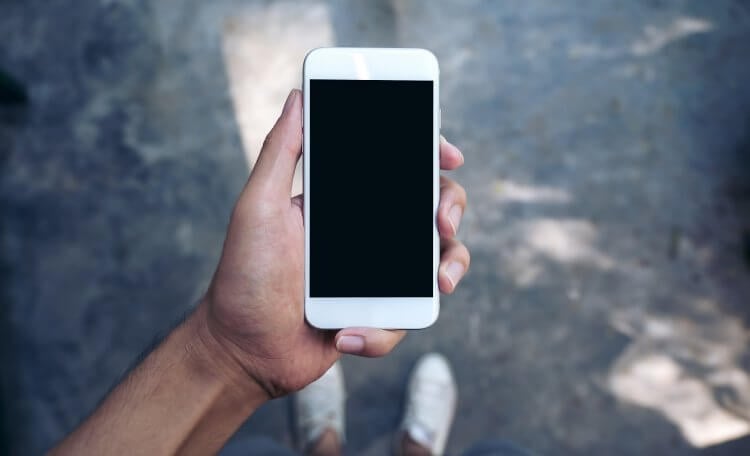
При помощи акселерометра смартфон понимает, как вы его держите: вертикально или горизонтально
Увы, датчик неидеален. Многие люди жалуются на то, что у них плохо работает автоповорот. Особенно, если человек лежит на боку. Это вынуждает разработчиков придумывать новые способы реализации функции. Так, в Android 12 появился умный поворот экрана, который использует фронтальную камеру для повышения точности. Ориентация меняется только в том случае, если лицо человека и дисплей находятся перпендикулярно друг другу, что позволяет избежать ложных срабатываний.
⚡ Подпишись на Androidinsider в Дзене, где мы публикуем эксклюзивные материалы
Как включить автоповорот экрана
Автоповорот экрана телефона — базовая функция, а потому ее переключатель не прячется глубоко в настройках, а находится в шторке уведомлений (в центре управления). Чтобы вызвать это меню, нужно провести вниз от верхней части экрана. Далее остается тапнуть по значку «Автоповорот».
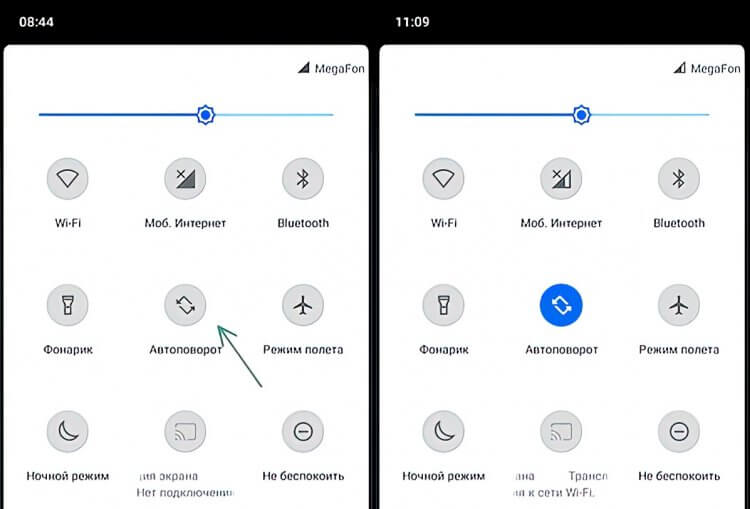
Как правило, функцию автоповорота можно включить через шторку уведомлений
Если вы не видите, где автоповорот экрана, то, скорее всего, переключатель скрыт в дополнительном меню. Чтобы поместить его на видное место, нужно нажать кнопку редактирования и передвинуть значок ближе к остальным иконкам, которые отображаются в шторке.
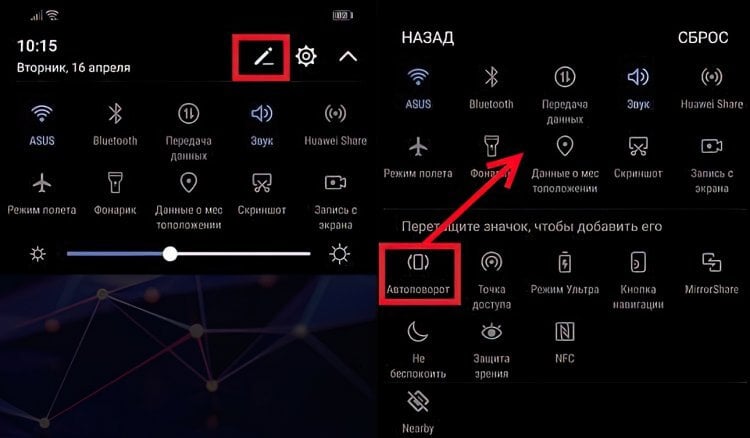
Иногда переключателя автоповорота нет в шторке, из-за чего его приходится добавлять самостоятельно
Еще один способ установить поворот экрана — обратиться к настройкам смартфона. Нужный переключатель обычно располагается в разделе «Дисплей» или «Экран». При необходимости вы можете воспользоваться поисковой строкой, чтобы найти опцию.
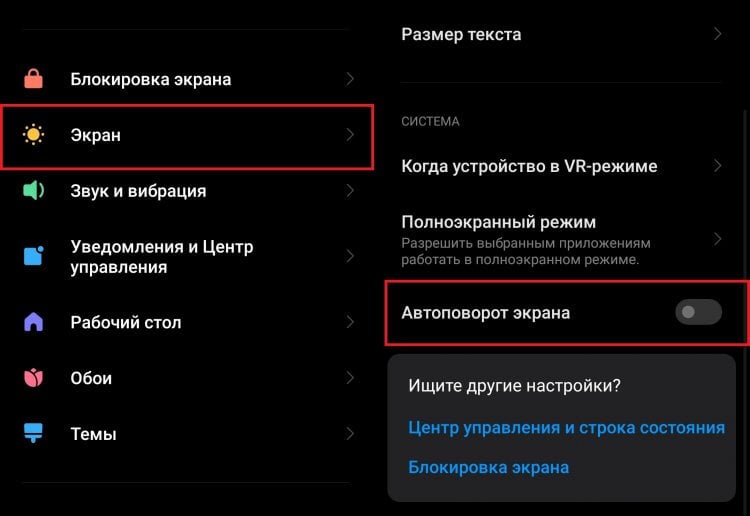
Также автоматический поворот включается через настройки смартфона
❗ Поделись своим мнением или задай вопрос в нашем телеграм-чате
Что касается функции умного поворота экрана, то пока она доступна только на смартфонах Google Pixel с Android 12 и более новыми версиями операционной системы. Необходимый для ее активации переключатель вы найдете во вкладке «Автоповорот экрана» из раздела настроек «Экран».
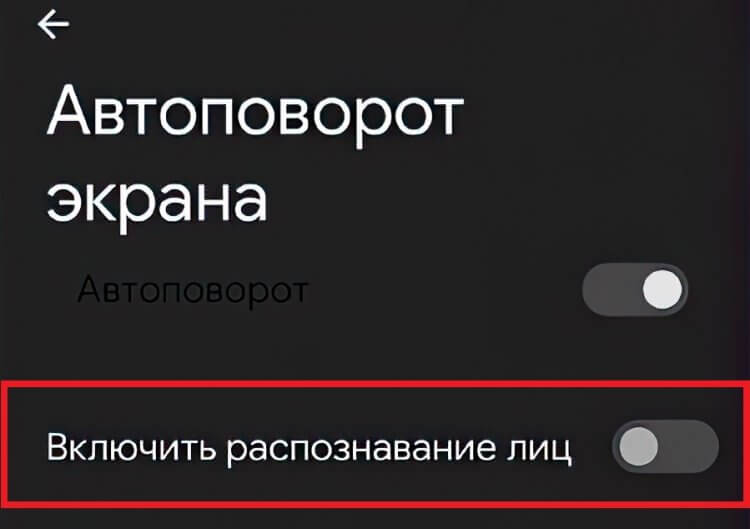
На некоторых смартфонах можно настраивать дополнительные параметры автоповорота
Хотя мы рассмотрели все способы, как включить автоповорот экрана, стоит отдельно рассказать об особенностях опции на смартфонах популярных производителей, где она либо называется иначе, либо обладает более гибкой настройкой.
Автоповорот на Самсунге
Поговорим о том, как включить автоповорот на Самсунге. Забавно, но на корейских смартфонах опция называется «Книжный экран». Точнее, такая надпись сопровождает ее значок в шторке уведомлений. Нажмите на иконку, чтобы ее название изменилось на «Автоповорот».
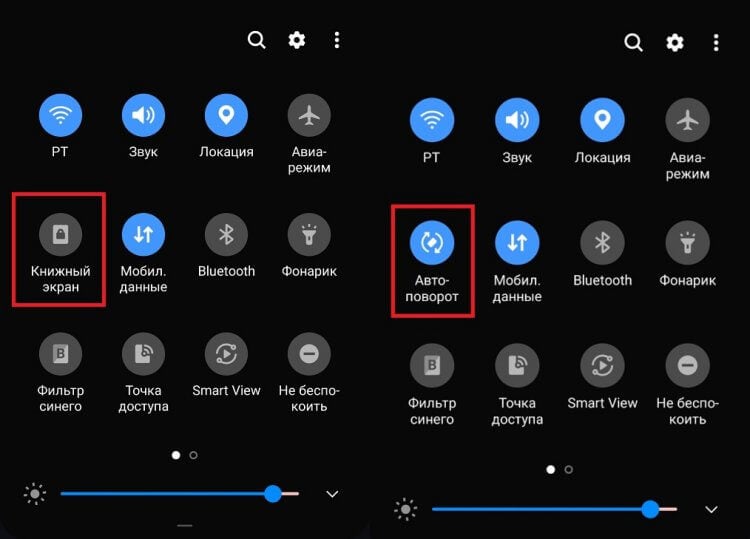
Чтобы включить автоповорот на Samsung, нужно нажать на значок «Книжный экран»
Кроме того, в одноименном разделе настроек телефона находятся дополнительные параметры функции. С их помощью вы можете запретить или разрешить автоповорот экрана на рабочем столе или в меню голосовых вызовов. Также здесь находится переключатель, активирующий кнопку поворота экрана на панели навигации. Довольно удобная штука, если на телефоне плохо работает акселерометр и есть желание поменять ориентацию вручную.
⚡ Подпишись на Androidinsider в Пульс Mail.ru, чтобы получать новости из мира Андроид первым
Автоповорот на Редми
Не менее интересная история с автоповоротом Xiaomi, Redmi и POCO. На этих смартфонах, использующих оболочку MIUI, функция называется «Блокировка ориентации». И, как ни странно, нажатие на соответствующий значок приводит не к включению автоповорота экрана, а к его деактивации.
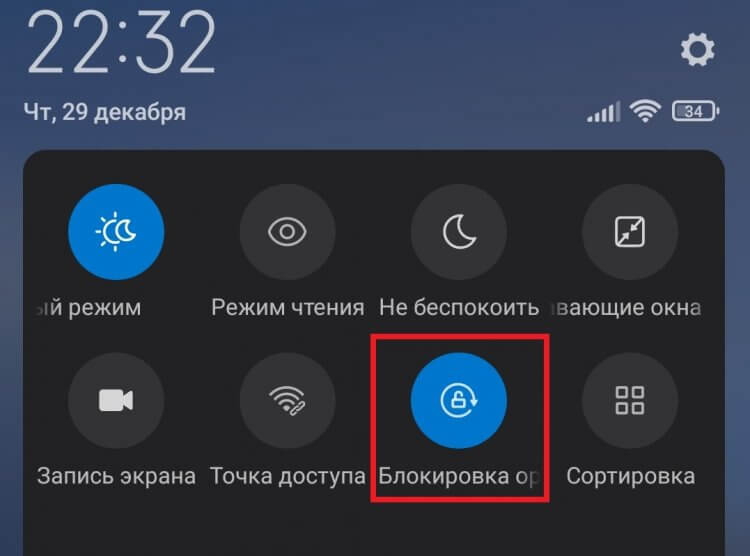
В шторке Xiaomi прячется не автоповорот, а блокировка ориентации
В то же время, если вы откроете раздел настроек «Экран», то обнаружите здесь переключатель «Автоповорот экрана». Если включена блокировка, то тумблер будет неактивен, и наоборот. У многих пользователей это вызывает путаницу, но разработчики MIUI не торопятся привести параметры к единому виду.
Что делать, если не работает автоповорот экрана
Помимо того, что опция ведет себя не всегда адекватно, у кого-то совсем не работает автоповорот экрана. Главная причина возникновения проблемы — неисправность акселерометра. Но на вашем месте я бы не торопился калибровать датчики смартфона или обращаться в сервисный центр за диагностикой. Сначала нужно убедиться, что функция включена.
Как уже было сказано ранее, на смартфонах Xiaomi для корректной работы автоматического поворота экрана в шторке уведомлений должна быть отключена «Блокировка ориентации». Многие делают наоборот, думая, будто таким образом они активируют автоповорот.
�� Загляни в телеграм-канал Сундук Али-Бабы, где мы собрали лучшие товары с АлиЭкспресс
Еще один момент — особенности функции. На большинстве смартфонов она не работает на главном экране и во время совершения звонков, а также не поддерживается некоторыми приложениями. Если же вы уверены, что не работает автоповорот экрана во всех сценариях, а калибровка акселерометра не помогает, воспользуйтесь программой Always visible screen rotation.
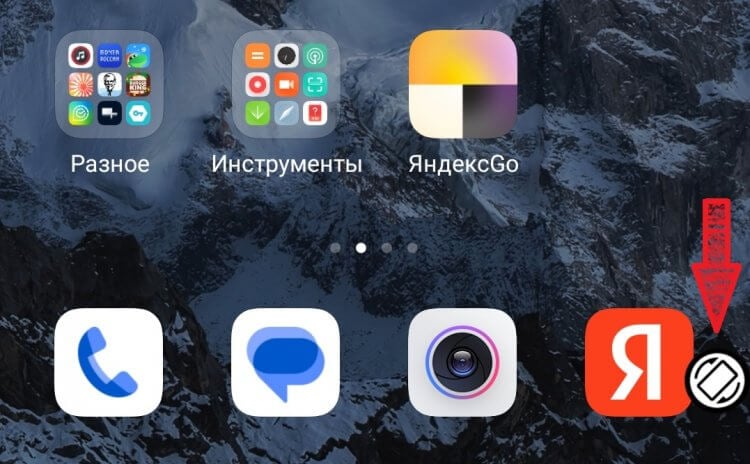
Это приложение выводит на экран ручной переключатель поворота экрана
Нет, она не заменит автоматический поворот, если на смартфоне неисправен акселерометр, зато вынесет на экран специальный переключатель, который поможет одним касанием изменить ориентацию контента.
Как отключить автоповорот экрана
В заключение несколько слов о том, как убрать автоповорот экрана. Вы могли догадаться, что выключается она точно так же, как и активируется: через шторку уведомлений (центр управления) или настройки смартфона. При этом иногда автоповорот экрана работает сам по себе.
У одних людей периодически включается функция, а у других — ориентация меняется даже с выключенным автоповоротом. В первом случае мы имеем дело с банальной ошибкой программного обеспечения, которую можно исправить перезагрузкой смартфона. А вот второй пример является нормой.
В некоторых сценариях (например, при переходе в режим полноэкранного просмотра видео) ориентация меняется независимо от показаний акселерометра. Обязательно учтите этот момент, если в следующий раз возникнет подозрение, что автоповорот включается сам по себе.

Теги
- Дисплей телефона
- Новичкам в Android
Как принудительно повернуть экран даже в неподдерживаемых приложениях
Сегодня, воспользовавшись этим практическим видеоуроком, в котором я собираюсь научить вас как принудительно повернуть экран даже в приложениях, которые этого не позволяют, Я собираюсь воспользоваться этой возможностью, чтобы представить вам новый раздел видео, в котором мы познакомим вас с лучшими приложениями и основными играми для планшетов Android.
Как вам сказать, мы начинаем с этого совета или трюк, с помощью которого мы собираемся заставить экран вращаться по желанию даже для тех приложений и игр, которые в принципе этого не позволяют. И все это благодаря простому, бесплатному приложению для Android, которое отлично справляется с задачей, стоящей перед нами сегодня.
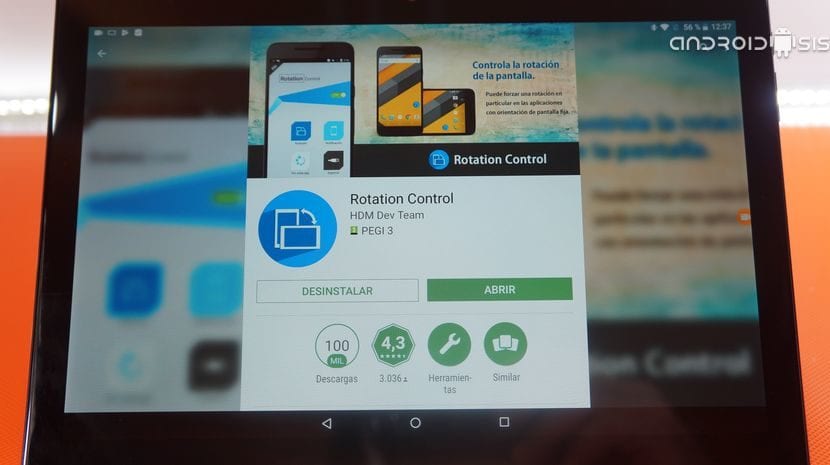
Приложение, которое мы собираемся использовать и настраивать всего за пару кликов, — это приложение, которое мы сможем загрузить прямо и бесплатно из магазина Google Play, который Вам не нужны ненужные разрешения, не говоря уже о том, чтобы быть пользователем Root или что-то в этом роде.
Приложение, которое реагирует на описательное имя Контроль вращения И тогда я оставляю вам коробку с прямой ссылкой для скачивания из Google Play.
- 1 Загрузите Rotation Control бесплатно из Google Play Store
- 2 Скачать PRO версию Rotation Control за 0.89 евро
- 3 Как использовать Rotation Control для принудительного поворота экрана нашего Android
Загрузите Rotation Control бесплатно из Google Play Store
Разработчик: HDM Dev Team
Цена: Бесплатное
Скачать PRO версию Rotation Control за 0.89 евро
Разработчик: HDM Dev Team
Бесплатная версия приложения полностью функциональна для той утилиты, которую мы собираемся предоставить вам сегодня, а не принудительный альбомный режим для всех приложений, которые мы запускаем на нашем Android-планшете, включая те приложения и игры, которые предположительно несовместимы с альбомным режимом или альбомным режимом.
Как использовать Rotation Control для принудительного поворота экрана нашего Android
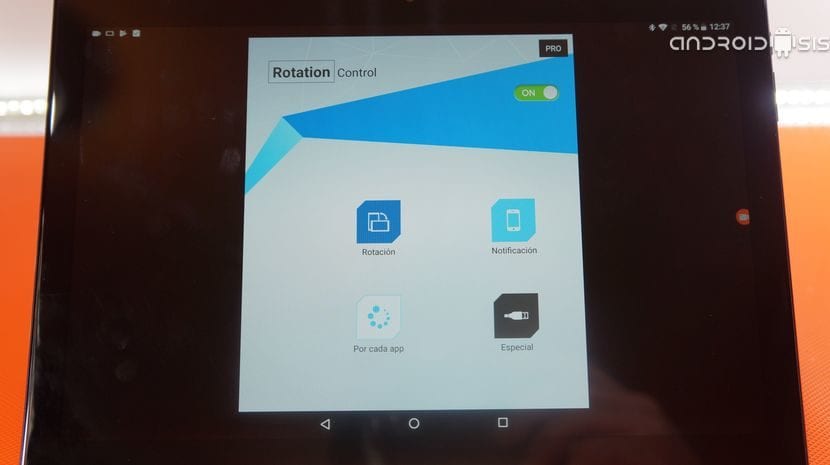
Приложение настолько простое в использовании, что его хватит только для первого запуска, выбираем интересующий нас режим поворота экрана Среди доступных опций для последующего включения приложения, нажав на скользящую кнопку, которая отображается в верхней правой части интерфейса приложения.
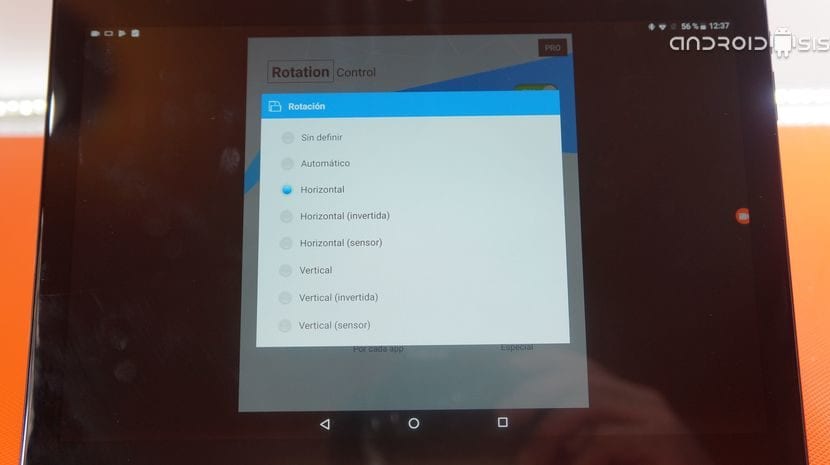
Этого будет более чем достаточно для приложений и игр, которые в принципе можно использовать только вертикально, таких приложений, как YouTube Studio или такие игры, как Helix Jump или Tap Tap Dash, среди многих других, в которые можно играть только вертикально, теперь мы можем играть в них в горизонтальном формате гораздо более комфортно.
Это приложение Он также работает для принудительного вращения пусковых установок, которые в принципе не поддерживают его. как и большинство стандартных пусковых установок, на которых сегодня установлены почти все смартфоны Android.
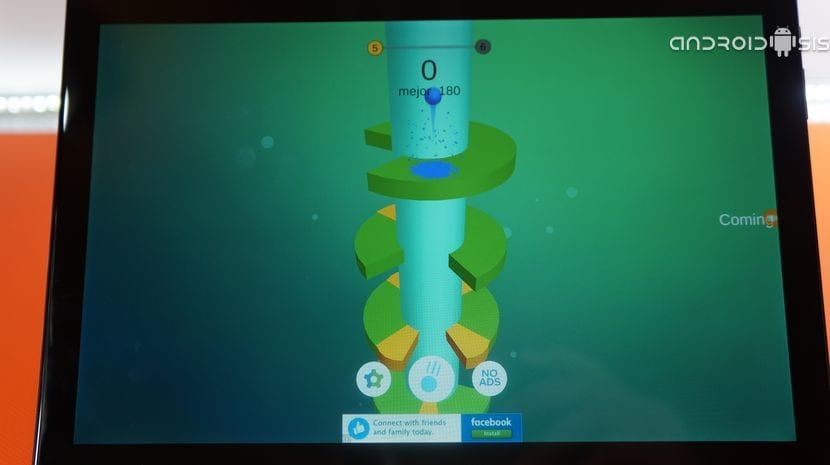
Пример Helix Jump в ландшафтном режиме
Именно для всего этого и всего, что я показываю вам в прилагаемом видео, я оставил вам в начале этой статьи, поэтому я думаю, что это одно из приложений, которое я могу рассматривать как самое необходимое и необходимое приложение для планшетов Android.
Посмотрите видео как Я заставляю выполнение Helix Jump и Tap Tap Dash в ландшафтном режиме когда в магазине Google Play есть две игры из многих, которые официально указаны как игры или приложения, несовместимые с поворотом экрана, хотя на самом деле, как вы можете видеть, они отлично его поддерживают. К чему мания ограничения приложений и игр ненужными ограничениями?
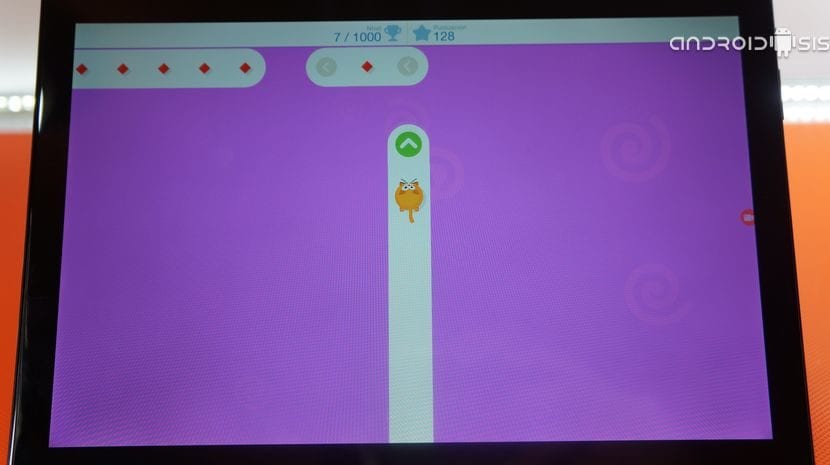
Пример Tap Tap Dash в ландшафтном режиме
Хороший ли это способ начать новый раздел обязательных приложений и игр для планшетов Android?
Содержание статьи соответствует нашим принципам редакционная этика. Чтобы сообщить об ошибке, нажмите здесь.
Полный путь к статье: Androidsis » Учебники » Как принудительно повернуть экран даже в неподдерживаемых приложениях
Будьте первым, чтобы комментировать
Как повернуть экран на телефоне?
Поворот экрана на вашем телефоне может быть очень полезной или же мешающей функцией. Это всегда зависит от того, как вы хотите использовать устройство. Вот почему лучше включить или отключить автоматический поворот экрана по мере необходимости . Но где найти эту функцию?
Где найти возможность поворота экрана?
Подавляющее большинство новых смартфонов предлагают функцию автоматического поворота экрана в таком месте, чтобы она всегда была под рукой. Обычно возможность автоматического поворота является частью всплывающего меню в верхней части дисплея. Значок автоповорота расположен рядом с другими полезными и часто используемыми функциями, такими как Bluetooth, Wi-Fi, мобильные данные и фонарик. Для более старых моделей смартфонов обычно нужно перейти в «Настройки дисплея».
В каких случаях целесообразно поворачивать экран?
Автоматический поворот экрана телефона наиболее полезен при просмотре фотографий или фильмов. С помощью этой функции вы можете легко заполнить изображениями все пространство дисплея, чтобы вы могли видеть их максимально большими. Датчики, расположенные в смартфоне, определяют его текущее положение. Если вы наклоните устройство обратно в вертикальное положение, макет отображаемого контента автоматически вернется в вертикальное положение.
Когда лучше отключить автоповорот?
Наиболее распространенная ситуация, в которой автоматический поворот дисплея может доставить затруднение — фотография, съемка видео, длительный просмотр фильма или мобильная игра, когда вы увлеченно следите за событями на экране и не желаете, чтобы при случайном наклоне экран вдруг повернулся. В такой ситуации лучше заранее отключить автоматический поворот.
Было любопытно читать? Рекомендуем также узнать о том, как настроить камеру на iPhone 11.