Как расширить ячейку в 1с
Собственно вопрос как при разработке макета расширить только одну ячейку не расширяя всю колонку?
Скрин http://storage1.static.itmages.ru/i/15/0205/h_1423127149_8578497_22be74fb28.png
(0) Можно объединить с соседней ячейкой.
Или выделить строку и изменить размер колонки. Для данной строки будет заданы свои размеры колонок.
(2) Воо это то что нада, благодарю!
(3) + крутил, вертел не мог никак найти как это делается.
(3) Но так не сильно рекомендую делать. Если обычным форматированием не удается достичь желаемого.
Т.к. есть пользователи, а они любят в Excel сохранять и само собой размеры колонок полетят.
Ошибка? Это не ошибка, это системная функция.
Значения ячеек и элементы управления в табличном документе
Табличный документ (ТД) состоит из строк и столбцов, которые образуют ячейки. В этой статье рассмотрены возможности «1С:Предприятия 8», позволяющие разместить в ячейках табличного документа элементы управления для редактирования значений.
Ниже рассмотрены следующие темы:
- Свойства «Текст» и «Значение»
- Свойство «Формат»
- Элементы управления
- Элементы управления, встроенные в ячейку
- Элементы управления, не встроенные в ячейку
- Расширение элементов управления, расположенных в поле табличного документа
Свойства «Текст» и «Значение» ячейки табличного документа
Основные свойства у каждой ячейки табличного документа — это Текст и Значение , причем по умолчанию доступно свойство Текст , а свойство Значение заблокировано.
ВАЖНО! Свойства Текст и Значение не могут быть использованы одновременно! Если свойство-признак СодержитЗначение установлено в значение Истина , то свойство Текст недоступно, и наоборот, если свойство-признак СодержитЗначение равно Ложь , то свойство Значение недоступно, а также все связанные другие свойства, например, ТипЗначения и ЭлементУправления .
Ниже на рисунке показана палитра свойств для ячейки табличного документа. Обратите внимание, что флажок Содержит значение не установлен, поэтому данная ячейка будет отображать Текст .
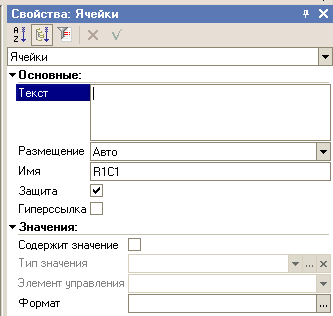
Свойство Текст имеет тип Строка . Если в ячейке необходимо разместить какую-либо текстовую информацию, необходимо использовать именно свойство Текст , например:
ПолеТабДокОбратите внимание, что даже если вы присвоите свойству Текст значение другого типа (не строкового), то оно все равно будет интерпретировано как строка. Значения базовых типов преобразуются к строке, а для ссылочных типов данных (элементов справочников, документов и т. д.) берется их представление. Если же необходимо разместить в ячейке значение другого типа, например, число, булево, дату или ссылку, и при этом не преобразовывать это значение к строке, то нужно использовать свойство Значение .
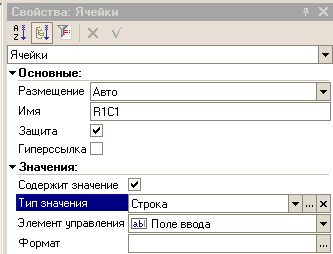
Для того чтобы появилась возможность использовать свойство Значение , необходимо явно присвоить свойству ячейки СодержитЗначение значение Истина или установить флажок Содержит значение в палитре свойств, как это показано на следующем рисунке:
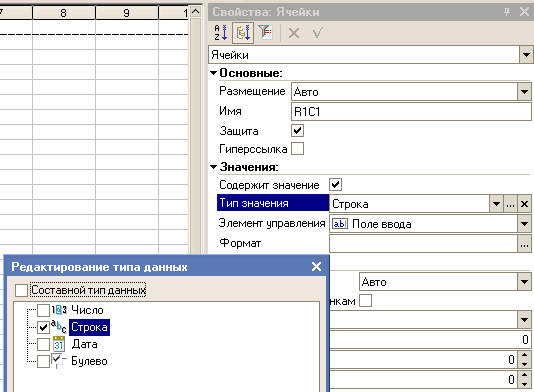
Для ячейки, у которой установлен признак СодержитЗначение , можно задать тип значения, размещаемого в ячейке. На следующем рисунке указан тип Строка , но есть также возможность указать несколько возможных типов, используя составной тип данных:
Следующий фрагмент демонстрирует, как можно управлять этими свойствами из встроенного языка:
МассивБулево ПолеТабДок ПолеТабДокСвойство «Формат» ячейки табличного документа
Для ячейки табличного документа можно задавать формат вывода данных. Для этого используется свойство Формат , которое содержит форматную строку. Приемы работы с форматной строкой полностью совпадают с функцией Формат() системы «1С:Предприятие 8». Свойство Формат может быть установлено как интерактивно — через палитру свойств, так и программно — из встроенного языка, например:
ПолеТабДок ПолеТабДок ПолеТабДок
Элемент управления в табличном документе
Элементы управления, встроенные в ячейку
Для ячейки, у которой установлен признак СодержитЗначение , можно также задать элемент управления, который будет использоваться для редактирования этого значения.
Элемент управления можно назначить через палитру свойств или из встроенного языка с помощью метода УстановитьЭлементУправления() . Чтобы проверить в программе, установлен ли элемент управления для конкретной ячейки, можно использовать свойство ЭлементУправления , которое возвращает элемент управления, назначенный для ячейки.
Элементы управления, встроенные в ячейку, отображаются только при входе в режим редактирования значения. На приведенном ниже рисунке редактируемая ячейка обведена овалом, и в ней отображается флажок:
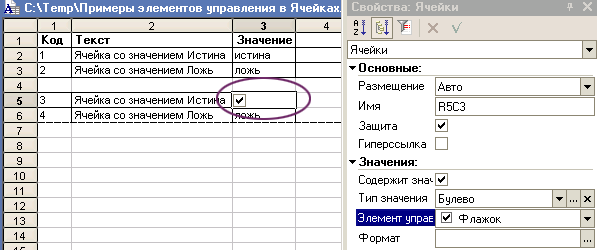
Ниже показан пример установки элемента управления типа Флажок из встроенного языка:
МассивБулево ПолеТабДок ПолеТабДок ПолеТабДок Элементы управления, не встроенные в ячейкуСуществует еще один способ размещения элемента управления в ячейке: использование независимого элемента управления и его «привязка» к нужной ячейке. В этом случае сама ячейка не участвует в процессе работы, а ее значения и свойства ни на что не влияют. Значения нужно будет непосредственно получать из элемента управления как обычного элемента формы. Ячейка при этом используется только как область размещения (привязки) элемента управления.

Ниже показано, как могут выглядеть такие элементы управления (не встроенные в ячейку):
В следующем фрагменте приводится пример размещения не встроенного в ячейку элемента управления в табличном документе:
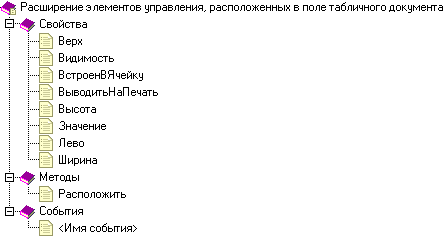
ЭлементыФормы ЭлементыФормы ЭлементыФормы ЭлементыФормы n УстановитьЭУ n Расширение элементов управления, расположенных в поле табличного документаДля элементов управления, расположенных в табличном документе, расширяется набор свойств, методов и событий:
Разберем самые важные свойства и методы:
- Свойство ВстроенВЯчейку имеет тип Булево и говорит о том, что элемент управления встраивается в ячейку или просто привязывается к ней, о чем было рассказано выше.
- Свойство Видимость позволяет показать или скрыть элемент управления.
- Свойство Значение предоставляет доступ к значению, которое редактируется в элементе управления. Оно используется только для элементов управления, поддерживающих связь с данными.
- Метод Расположить позволяет разместить элемент управления в конкретной области ячеек табличного документа. Именно этот метод был использован в вышеприведенном примере.
Для элементов управления, расположенных в табличном документе, можно обрабатывать события, например, При изменении . Процедура-обработчик события должен находиться в модуле формы. Вот почему элементы управления имеет смысл располагать в табличном документе, только если он выводится в диалог формы (в поле табличного документа).
Свойство «Защита» ячейки табличного документа
Это свойство имеет тип Булево и содержит признак защиты ячейки от редактирования. В режиме просмотра в табличном документе недоступны для редактирования ячейки и рисунки, у которых установлено свойство Защита .
Устанавливается это свойство так же, как и любое другое:
ПолеТабДок
Резюме
- У ячейки табличного документа есть два альтернативных свойства – Текст и Значение .
- Ячейке можно задать тип хранимого значения, формат вывода и элемент управления.
- Большинство свойств и методов применимы не только для отдельной ячейки, но и для области ячеек табличного документа.
- Средства встроенного языка позволяют управлять структурой и внешним видом ячеек и областей табличного документа.
Как расширить ячейку в 1с
Дата публикации 21.07.2022
Использован релиз 3.0.115
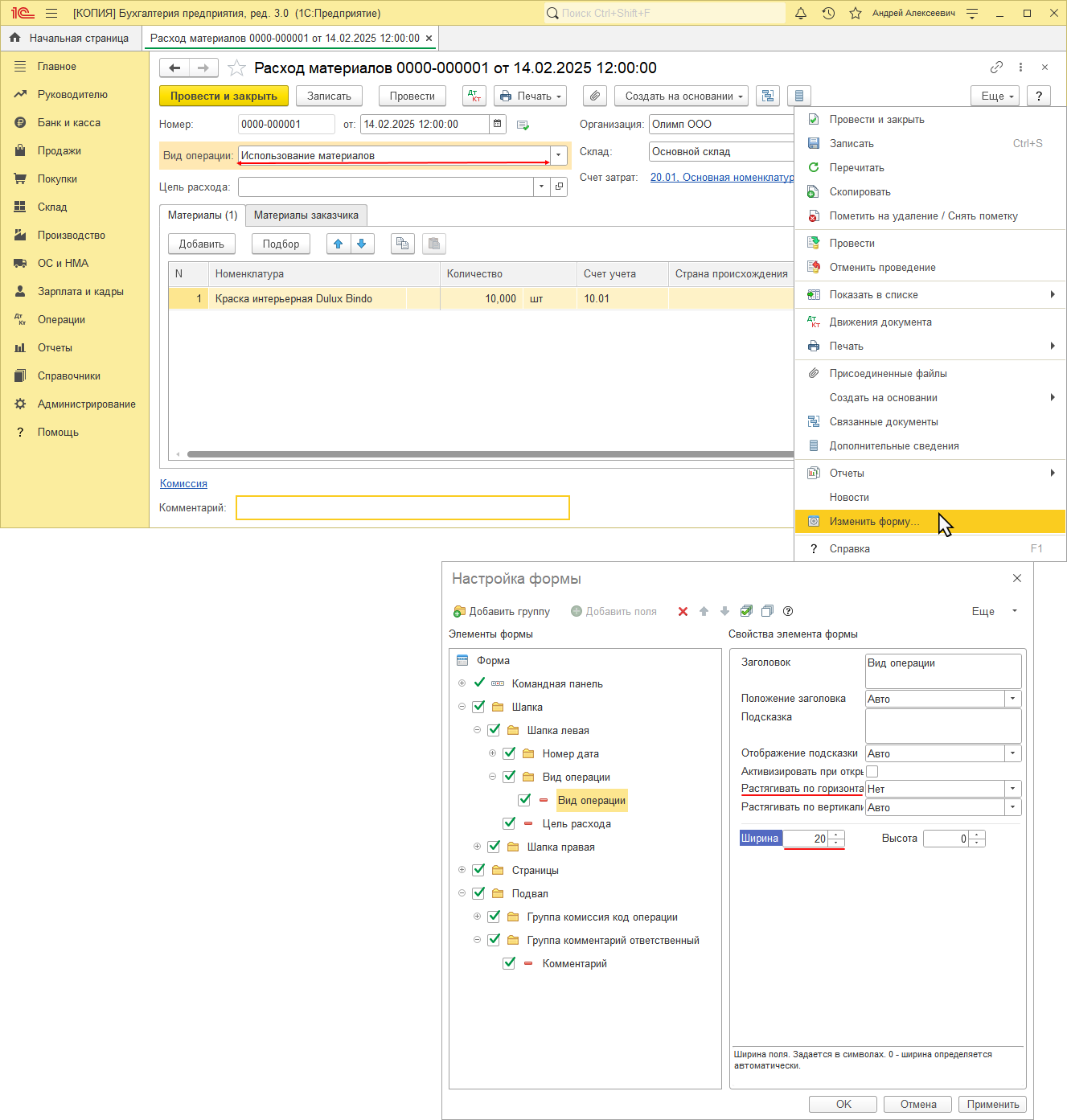
Для удобной работы с документом в «1С:Бухгалтерии 8» (ред. 3.0) можно изменить ширину полей (колонок) в форме документа.
- Откройте документ.
- По кнопке «Еще» (справа в верхней части документа) выберите «Изменить форму» (рис. 1).
- В левом окне открывшейся формы «Настройка формы» выберите нужный реквизит (элемент формы), ширину которого следует изменить.
- В правом окне формы «Настройка формы» в свойствах выбранного элемента формы:
- в поле «Растягивать по горизонтали» выберите «Нет»;
- в поле «Ширина» установите нужное значение.
- Кнопка «ОК».
- В результате ширина поля изменится (рис. 2).

Смотрите также
Подпишитесь на новости
Не пропускайте последние новости — подпишитесь
на бесплатную рассылку сайта:- десятки экспертов ежедневно мониторят изменения законодательства и судебную практику;
- рассылка бесплатная, независимо от наличия договора 1С:ИТС;
- ваш e-mail не передается третьим лицам;
Как расширить ячейку в 1с
Внешний вид в любой версии программы 1С 8.3 отличается от 7.7 и вызывает ряд недовольства у пользователей. В частности были озвучены пожелания убрать определенные колонки и настроить их размер.
Настройка внешнего вида табличной части документа (отображение колонок, размера, расположения, и отображение колонок) документов в таких как Заказ покупателя, Заказ поставщику, Реализация товаров и услуг персонально для каждого пользователя.
Если пользователя не устраивает внешний вид табличной части документа Заказ покупателя, Заказ поставщику, Реализация товаров и услуг, то специалисту по продажам удобней для себя настроить размеры и порядок таких колонок как Номенклатура, Кол-во, Цена, НДС и другие к прочтению рекомендуется данная инструкция. Аналогичная процедура применима не только для Управления торговлей 11.4, но и для пользователей ЗУП, БП(бухгалтеров).
- Заходим в программу 1С 8.3 Управление торговлей 11.4 под интересующим нас пользователем. (Данная настройка – персональная, каждый пользователь для себя сам может определить порядок колонок и их ширину в заказе если стандартное отображение его не устраивает).

- Открываем интересующий нас документ, например, Заказ покупателя. Для этого переходим Продажи – Заказы покупателя и двойным щелчком открываем нужный документ.
В открывшимся окне переходим в интересующую нас вкладку «Товары». В правой верхней части экрана для настройки перейдем в верхний под. пункт с названием «Все действия»
.png)
- После этого в открывшемся списке выбираем «изменить форму»

- В появившемся окне мы можем отключить не интересующие менеджера строки и столбцы (убрав галочку мы выключим их отображение в табличной части документа).

- Так же, есть возможность настроить Ширину данной строки и порядок её отображения.
После нажатия на клавишу «ОК» данная настройка сохранится для того пользователя под которым вы зашли в программу 1с.
В этом же поле можно добавить недостающие строки для данного типа документов.