Создание бота на основе discord.py. Часть 1
Это первая статья про создание бота для Discord. В конце статьи находятся ссылки на следующие части, со временем они будут дополняться. Статьи следуют друг за другом, без каких-либо «информационных дыр». Если нашли опечатку или неточность, отпишите о проблеме в комментариях или в личных сообщениях, максимально оперативно всё поправим! А теперь переходим непосредственно к созданию бота.
В данной части
- Создание тестового сервера
- Включение режима разработчика
- Создание приложения и получение токена
- Добавление бота на сервер
- Установка библиотеки discord.py
- Первые строчки кода
Создание сервера
Гайд будет максимально подробный, поэтому и начинать будем с создания тестового сервера. Зачем он нужен? Лишь для вашего удобства и безопасности, если у вас уже есть большой сервер, тем более не стоит сразу добавлять на него разрабатываемого бота. Никто не защищён от багов и дыр в безопасности.

- Заходим в дискорд
- Слева видим список серверов, листаем в самый низ до кнопки «Создать сервер«.
- Создаём сервер по любому из предложенных шаблонов.
Включаем режим разработчика
Это необязательно, но очень желательно. В режиме разработчика появляются некоторые полезные элементы для удобства разработки, например, в меню пользователя появляется пункт, который позволяет скопировать его ID.

Чтобы включить этот режим, заходим в настройки.

В категории «Настройки приложения» ищем «Расширенные«.

И включаем режим разработчика.

Получение токена
Для начала нам нужно зайти на страницу создание приложений и нажать New Application.

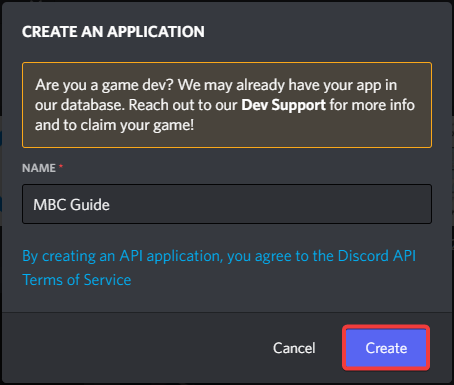
После этого вам предложат назвать ваше приложение (Потом можно будет изменить).
После создания, попадаем на страницу настройки приложения. В меню выбираем «Bot«.

На данной странице нажимаем на «Add Bot«. Скопируем токен и сохраним его.

Так же, сразу можно выдать дополнительные разрешения боту, чтобы потом об этом не задумываться.

Добавление бота на сервер
В меню ищем пункт OAuth2 –> URL Generator.

В поле SCOPES выбираем bot и applications.commands. В появившемся ниже поле выбираем Administrator, это более удобно для тестирования. Но когда бот будет работать в продакшене, лучше выставлять только те права, которые правда нужны, потому что никто не защищён от потери токена, а с правами администратора это может стать очень большой проблемой.

Копируем появившеюся ниже ссылку и вставляем в адресную строку браузера. Если у вас не выполнен вход в браузере, его необходимо произвести. После чего выбираем тестовый сервер из списка и нажимаем «Продолжить» и далее «Авторизовать«.

Ура! Наш бот на тестовом сервере!

Установка библиотеки
Для начала нужно установить python, данный этап не расписан, но желательно установить версию 3.10 (Последняя версия на момент написания 3.10.5). Если у вас Windows, для проверки можете использовать следующую команду
py --versionВ ответ получите версию вашего python. Устанавливать будем не стабильную, а разрабатываемую версию, для этого пропишем следующую команду. (Это можно делать уже внутри проекта). Хотя некоторые IDE устанавливаю git вместе с собой, можете скачать его отдельно.
py -m pip install git+https://github.com/rapptz/discord.pyЕсли всё же хотите установить стабильную, релизную версию, пропишите следующую команду.
py -3 -m pip install -U discord.py py -3 -m pip install -U discord.py[voice]Подробнее про установку библиотеки и саму библиотеку можно прочитать тут.
Первые строчки кода
Пришло время писать код! Программирование в статьях будет происходить в PyCharm, хоть это и довольно тяжёлая IDEA, она удобная и бесплатная для студентов.
Не советую создавать проект через внутренний интерфейс, может появиться множество ненужных папок и файлов, вместо этого создадим папку проекта вручную и откроем как пустой проект.
Для этого заходим в PyCharm, далее File –> Open.

P.s. Не обращайте внимания на другую тему IDE.
В появившемся окне ищем созданную папку, выбираем её и нажимаем «Ok«. Обратите внимание на то, что нужно просто нажать по папке, а не проваливаться в неё.

Если PyCharm автоматически не создал main.py, создайте его вручную.
Вставляем код ниже и запускаем.
import discord # Подключаем библиотеку from discord.ext import commands intents = discord.Intents.default() # Подключаем "Разрешения" intents.message_content = True # Задаём префикс и интенты bot = commands.Bot(command_prefix='>', intents=intents) # С помощью декоратора создаём первую команду @bot.command() async def ping(ctx): await ctx.send('pong') bot.run('token') 
В консоли вы увидите логи запуска бота. Они могут быть красными, не бойтесь, сначала прочитайте сами сообщения, они скорее, всего просто информационные.

Идём в дискорд и используем нашу первую команду.

Немного объясним данную структуру. Поскольку это обычная команда, вся информация хранится в ctx(Переменная одноимённого класса). Она имеет следующие поля:
['args', 'author', 'bot', 'channel', 'cog', 'command', 'command_failed', 'guild', 'invoked_parents', 'invoked_subcommand', 'invoked_with', 'kwargs', 'me', 'message', 'prefix', 'subcommand_passed', 'valid', 'voice_client']И следующие команды:
['fetch_message', 'history', 'invoke', 'pins', 'reinvoke', 'reply', 'send', 'send_help', 'trigger_typing', 'typing']Если вы знакомы с синтаксисом языка, то данный список можно получить с помощью встроенной функции dir.
print(dir(ctx))На более правильно прочитать документацию про Context.
Заключение
Сразу отвечу всем комментаторам. Да — подобных статей море, в том числе есть официальная документация. Но поскольку в моих планах есть создать серию статей, я хотел бы, что бы в них было описано всё, начиная с самых азов.
И небольшое примечание. Статьи строятся на основании того, что у вас есть опыт и знания программирования на python.
Создание discord-ботов на Python
В этой статье мы создаем своего дискорд-бота на боксе с нуля.
Подготовка
Предварительные действия на боксе такие же, как и в нашей статье про Telegram:
- выбираем бокс
- создаем пользователя
- настраиваем окружение
Регистрация бота
Создание бота происходит в два этапа на сайте мессенджера. Сначала создаем приложение: «Разработчикам»(в футере) → «Applications», нажимаем кнопку «New Application» в правой верхней части страницы:

Выбираем имя приложения (выбирайте мудро, хоть его и можно изменить позже):

Готово. Здесь можно переименовать приложение, дать описание, загрузить аватарку:

Теперь добавим к нему бота. В меню слева вкладка «Bot» → «Add Bot» → «Yes, do it!».
Токен бота можно получить по кнопке Copy:

Если вдруг токен попал не только в ваши руки, его всегда можно заменить кнопкой Regenerate.
Добавление бота на сервер
Переходим на вкладку «OAuth2» и создаем для него свой URL для приглашения:

Чуть ниже выбираем права для бота. Если это бот для администрирования сервера, то можно, конечно, выбрать «Administrator», но нужно быть осторожными с этим.
Выдаем права, действительно нужные боту для администрирования сервера:

Теперь бота можно добавить на сервер. Копируем ссылку и открываем её в браузере. В диалоговом окне выбираем сервер:

Проверяем его привилегии:

Всё, бот на сервере:

Код бота
Активируем виртуальное окружение и ставим нужную библиотеку:
bot@box-48639:~$ source python/bin/activate (python) bot@box-48639:~$ pip install discord
Добавляем директорию для бота, не выходя виртуального окружения:
(python) bot@box-48639:~$ mkdir discobot
Создаем конфиг бота:
(python) bot@box-48639:~$ vim discobot/config.py
Наполняем его содержимым
settings =
- token — токен бота
- bot — имя бота
- id — application ID: он находится под описанием приложения, в разделе «General Information»
- prefix — если сообщение на сервере начинается с этого символа, бот воспримет его как свою команду.
Дальше код бота. Создаем bot.py и сразу редактируем его vim’ом:
(python) bot@box-48639:~$ vim discobot/bot.py
Первыми строками активируем виртуальное окружение и импортируем нужные модули:
import os, sys activate_this = '/home/bot/python/bin/activate_this.py' with open(activate_this) as f: exec(f.read(), ) import discord from discord.ext import commands from config import settings
Обозначаем боту, с какого символа начинаются его команды:
bot = commands.Bot(command_prefix = settings['prefix'])
И создаем первую команду — бот будет отправлять реплай с текстом “I’M ALIVE!” на сообщение “!status”:
@bot.command() async def status(ctx): await ctx.reply('I\’M ALIVE!')
Добавляем в код функцию запуска:
bot.run(settings['token'])
Закрываем редактор и запускаем бота:
(python) bot@box-48639:~$ python discobot/bot.py
Отправим сообщение в Discord:

Код бота целиком:
import os, sys activate_this = '/home/bot/python/bin/activate_this.py' with open(activate_this) as f: exec(f.read(), ) import discord from discord.ext import commands from config import settings bot = commands.Bot(command_prefix = settings['prefix']) @bot.command() async def status(ctx): author = ctx.message.author await ctx.reply('I\'M ALIVE!') bot.run(settings['token'])
Запуск бота
Создаем Linux-демона — он будет следить, что бот работает. Открываем файл (mlg, если нужно, меняем на своё имя сервиса):
root@box-48639:~# vim /etc/systemd/system/mlg.service
Добавляем в него строки:
[Unit] Description=Noscope Bot After=syslog.target After=network.target [Service] Type=simple User=bot WorkingDirectory=/home/bot/discobot ExecStart=/usr/bin/python3 /home/bot/discobot/bot.py Restart=always [Install] WantedBy=multi-user.target
И запускаем демона:
root@box-48639:~# systemctl daemon-reload root@box-48639:~# systemctl enable mlg root@box-48639:~# systemctl start mlg
Проверить, что всё работает, можно так:
root@box-48639:~# systemctl status mlg
● mlg.service - Noscope Bot Loaded: loaded (/etc/systemd/system/mlg.service; enabled; vendor preset: enabled) Active: active (running) since Wed 2021-05-05 16:34:46 MSK; 7s ago Main PID: 307021 (python3) Tasks: 3 (limit: 2344) Memory: 21.4M CGroup: /system.slice/mlg.service └─307021 /usr/bin/python3 /home/bot/discobot/bot.py
Дополнение кода бота
Бот улучшается в два этапа:
- добавляем код в файл бота
- перезапускаем бота
Для примера добавим в бота какое-нибудь рандомное API. Открываем файл бота:
bot@box-48639:~$ vim ~/discobot/bot.py
И добавляем в него пару библиотек и ещё одну функцию обработки команд:
import json import requests @bot.command() async def meme(ctx): response = requests.get('https://some-random-api.ml/meme') json_data = response.json() embed = discord.Embed(title = json_data['caption']) embed.set_image(url = json_data ['image']) await ctx.send(embed = embed)
Закрываем файл и перезапускаем демона, чтобы изменения вступили в силу:
root@box-48639:~# systemctl restart mlg
Результатом будет рандомный мем:

Готово! Боты в Discord умеют многое, и мы можем и дальше расширять его возможности, изучая документацию.
Полезные ссылки
- Официальная документация Discord
- Документация discord.py
- GitHub разработчиков модуля
Пример бота discord на python [закрыт]
Закрыт. Этот вопрос необходимо уточнить или дополнить подробностями. Ответы на него в данный момент не принимаются.
Хотите улучшить этот вопрос? Добавьте больше подробностей и уточните проблему, отредактировав это сообщение.
Закрыт 10 месяцев назад .
Сделайте пожалуйста готовый код бота в discord на python который будет при команде /random присылать рандомное число от 1 до 600 Это для того чтобы я понимал как оно работает
Отслеживать
123k 24 24 золотых знака 126 126 серебряных знаков 303 303 бронзовых знака
задан 22 мар 2023 в 16:08
19 4 4 бронзовых знака
«Готовый код» на данном сайте это оффтопик
22 мар 2023 в 16:11
Понятно. Вопрос удалить или может мне напишут?
22 мар 2023 в 16:12
@andreymal, а по-моему нормальный вопрос. Хотя проще было бы на ютьюбе найти.
22 мар 2023 в 16:19
На ютубе только старые видео и я предпологаю что библиотека уже 5 тыщ раз обновилась и толку от ютуба ноль
22 мар 2023 в 16:24
И всё-таки, пример минимального бота, очевидно, есть в официальной документации discord.py, и с intents там тоже всё в порядке
22 мар 2023 в 17:47
1 ответ 1
Сортировка: Сброс на вариант по умолчанию
Вот пример кода на Python для создания Discord-бота, который при получении команды «/random» будет отправлять случайное число от 1 до 600 в текстовый канал:
import discord import random intents = discord.Intents.default() client = discord.Client(intents=intents) @client.event async def on_ready(): print('Logged in as '.format(client)) @client.event async def on_message(message): if message.content.startswith('/random'): await message.channel.send(random.randint(1, 600)) client.run('YOUR_DISCORD_BOT_TOKEN') Как создать Discord бота с помощью Python
Из этого туториала Вы узнаете, как полностью создать собственного бота Discord в облаке.
Вам не нужно ничего устанавливать на свой компьютер, и вам не нужно ничего платить за размещение своего бота.
Мы будем использовать целый ряд инструментов, в том числе Discord API, библиотеки Python, и платформы облачных вычислений под названием Repl.it.
Как создать учетную запись Discord Bot
Чтобы работать с библиотекой Python и API Discord, мы должны сначала создать учетную запись Discord Bot.
Вот шаг к созданию учетной записи Discord Bot.
1. Убедитесь, что вы вошли на сайт Discord.
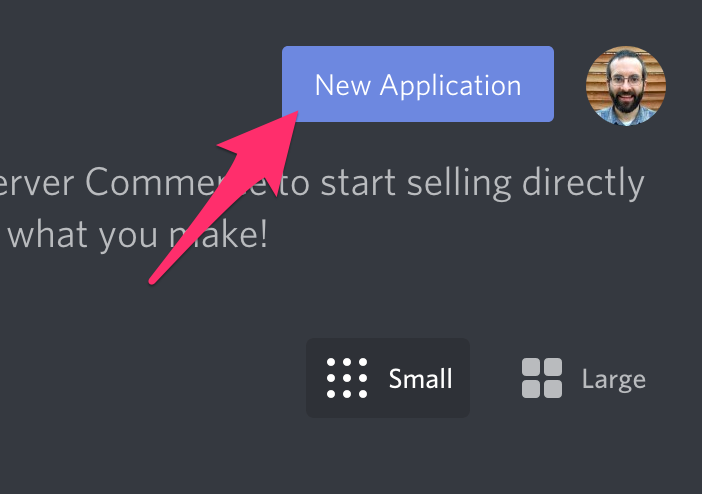
3. Щелкните кнопку «Новое приложение».
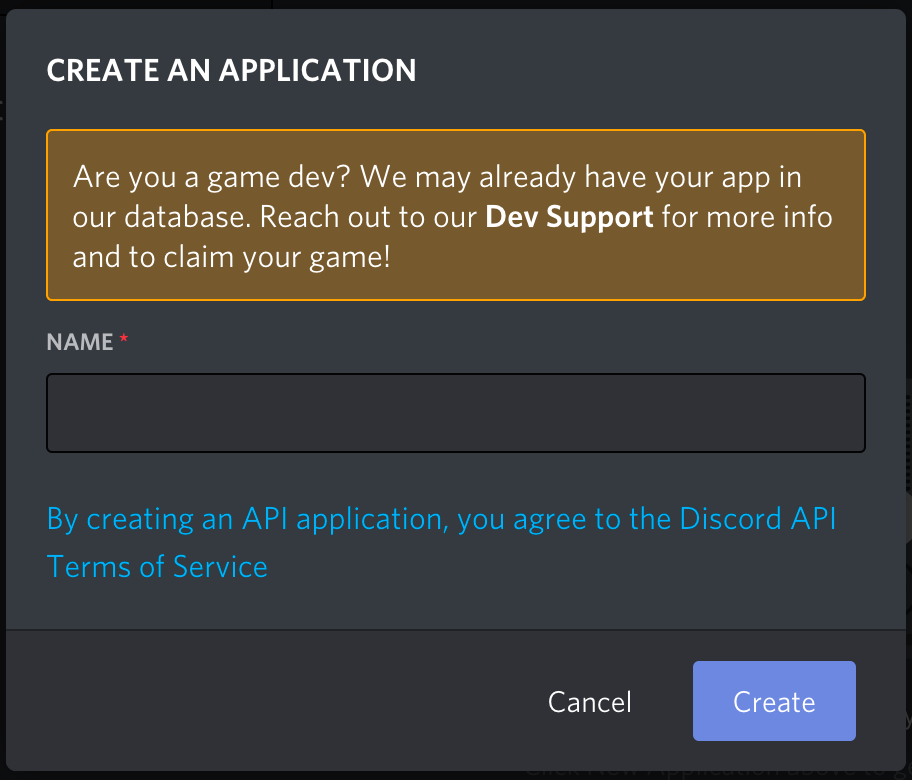
4. Дайте приложению имя и нажмите «Создать».
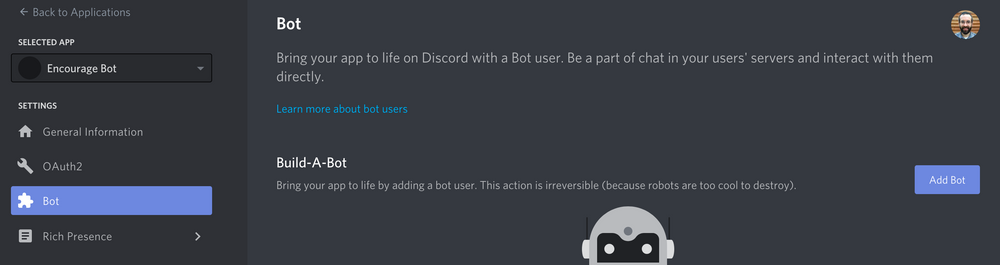
5. Перейдите на вкладку «Бот» и нажмите «Добавить бота». Вам нужно будет подтвердить действие, нажав «Yes, do it!»
Оставьте настройки по умолчанию для Public Bot и Require OAuth2 Code Grant.
Ваш бот создан. Следующим шагом будет копирование токена.
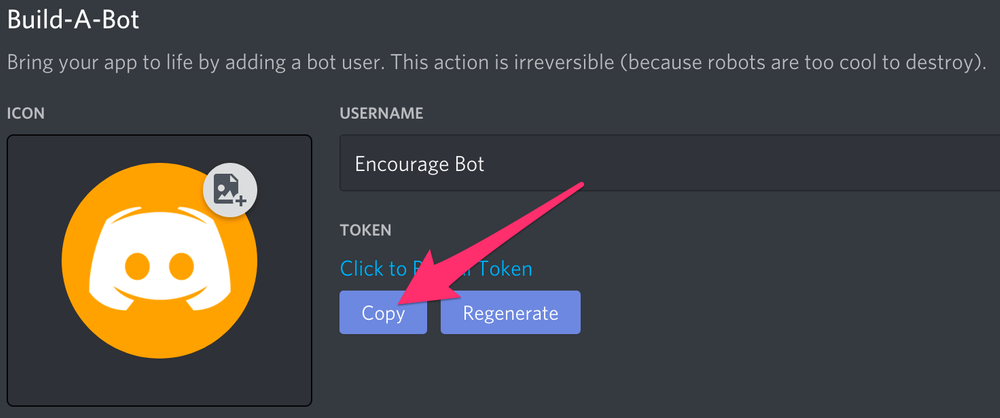
Этот токен является паролем вашего бота, поэтому не сообщайте его никому. Это может позволить кому-то войти в ваш бот и делать разные плохие вещи.
Вы можете регенерировать токен, если он случайно станет доступен.
Как пригласить вашего бота присоединиться к серверу
Теперь вам нужно подключить своего пользователя-бота к серверу. Для этого вы должны создать для него URL-адрес приглашения.
Перейдите на вкладку «OAuth2». Затем выберите «бот» в разделе «scopes».
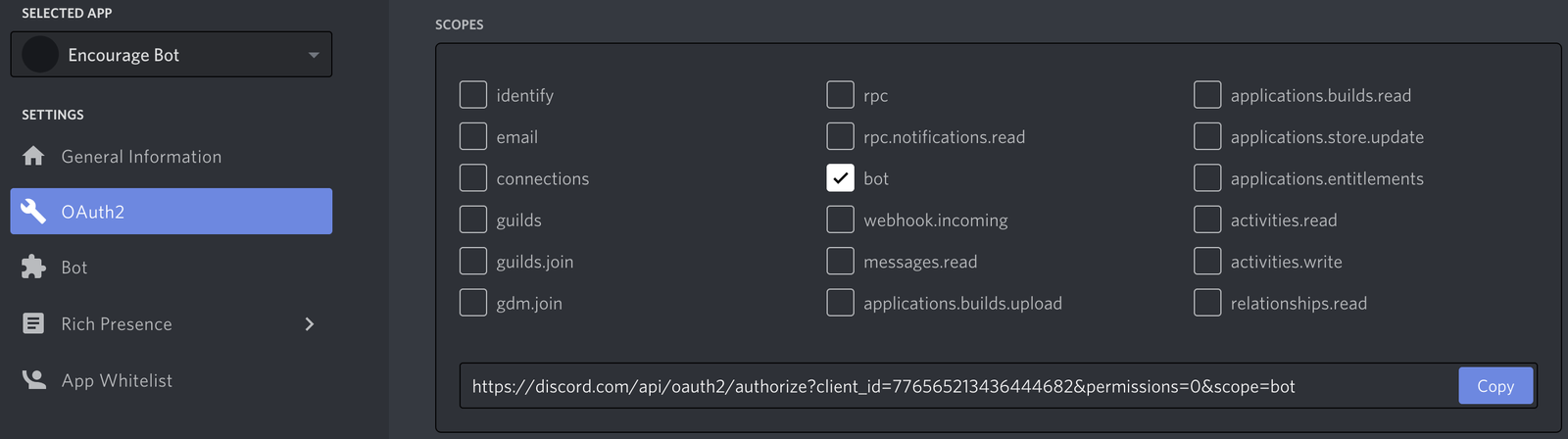
Теперь выберите нужные разрешения для бота. Наш бот будет в основном использовать текстовые сообщения, поэтому нам не нужно много разрешений. Вам может потребоваться больше, в зависимости от того, что вы хотите, чтобы ваш бот делал. Будьте осторожны с разрешением «Администратор».
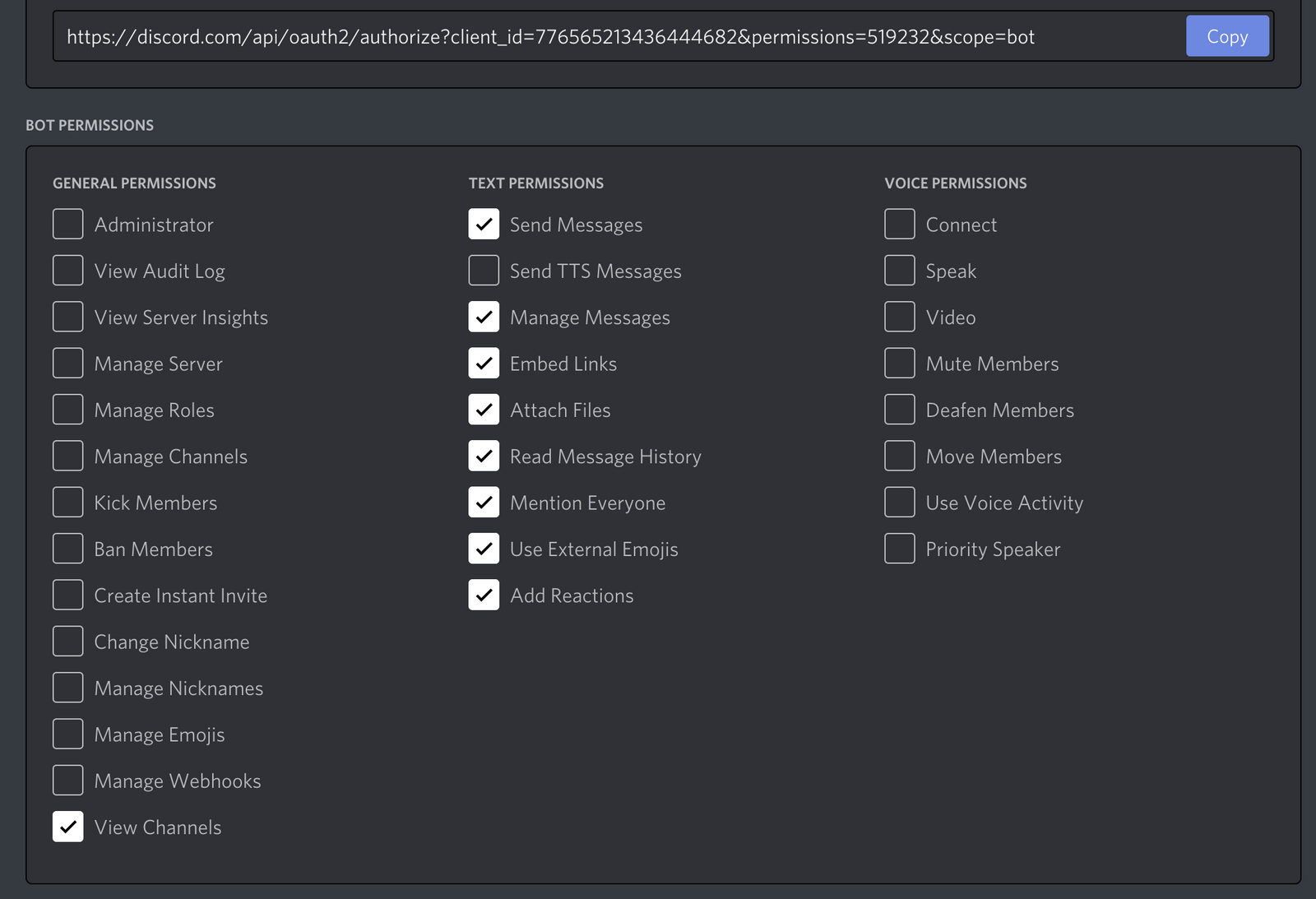
После выбора соответствующих разрешений нажмите кнопку «Copy» над разрешениями. Это скопирует URL-адрес, который можно использовать для добавления бота на сервер.
Вставьте URL-адрес в свой браузер, выберите сервер, на который будет приглашен бот, и нажмите «Авторизовать».
Чтобы добавить бота, вашей учетной записи необходимы разрешения «Управление сервером».
Теперь, когда вы создали пользователя-бота, мы начнем писать код Python для бота.
Как написать код для базового бота Discord с помощью библиотеки discord.py
Мы будем использовать библиотеку Python discord.py, чтобы написать код для бота. discord.py — это оболочка API для Discord, которая упрощает создание бота Discord на Python.
Как создать реплику и установить disocrd.py
Вы можете разработать бота на своем локальном компьютере с помощью любого редактора кода. Однако в этом уроке мы будем использовать Repl.it, потому что это упростит всем пользователям следовать его указаниям. Repl.it — это онлайн-среда IDE, которую вы можете использовать в своем веб-браузере.
Создайте новый Repl и выберите «Python» в качестве языка.
Чтобы использовать библиотеку discord.py, просто напишите import discord вверху main.py . Repl.it автоматически установит эту зависимость, когда вы нажмете кнопку «Run».
Если вы предпочитаете кодировать бота локально, вы можете использовать эту команду в MacOS для установки discord.py:
python3 -m pip install -U discord.pyВозможно, вам придется использовать pip3 вместо pip .
Если вы используете Windows, вы должны вместо этого использовать следующую строку:
py -3 -m pip install -U discord.pyКак настроить события Discord для вашего бота
discord.py вращается вокруг концепции событий. Событие — это то, что вы слушаете, а затем реагируете. Например, когда происходит сообщение, вы получаете событие об этом, на которое можете ответить.
Сделаем бота, который отвечает на конкретное сообщение. Этот простой код бота вместе с объяснением кода взят из документации discord.py. Позже мы добавим в бота дополнительные функции.
Добавьте этот код в main.py. (Вы можете назвать файл как-нибудь иначе, только не discord.py.) Я вскоре объясню, что делает весь этот код.
import discord import os client = discord.Client() @client.event async def on_ready(): print('We have logged in as '.format(client)) @client.event async def on_message(message): if message.author == client.user: return if message.content.startswith('$hello'): await message.channel.send('Hello!') client.run(os.getenv('TOKEN')) Когда вы создали своего пользователя-бота в Discord, вы скопировали токен. Теперь мы собираемся создать файл .env для хранения токена. Если вы запускаете свой код локально, вам не нужен файл .env . Просто замените os.getenv(‘TOKEN’) токеном.
.env файлы используются для объявления переменных среды. На Repl.it большинство создаваемых вами файлов видны всем, но .env файлы видны только вам. Другие люди, просматривающие публичный ответ, не смогут увидеть содержимое файла .env .
Поэтому, если вы разрабатываете на Repl.it, включайте в файл .env только личную информацию, такую как токены или ключи.
Нажмите кнопку «Добавить файл» и создайте файл с именем .env .
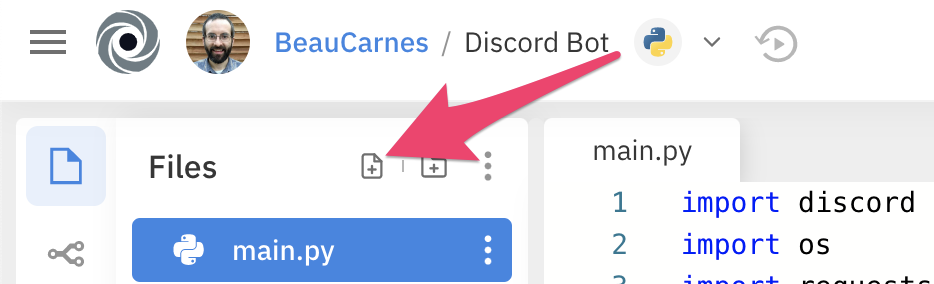
Внутри файла добавьте следующую строку, включая ваш фактический токен, который вы скопировали ранее:
TOKEN=[paste token here] Теперь давайте рассмотрим, что делает каждая строка в коде вашего бота Discord.
- Первая строка импортирует библиотеку discord.py.
- Вторая строка импортирует библиотеку os, но она используется только для получения переменной TOKEN из файла .env . Если вы не используете .env файл, эта строка вам не нужна.
- Затем мы создаем экземпляр Client . Это связь с Discord.
- Декоратор @client.event() используется для регистрации события. Это асинхронная библиотека, поэтому все делается с помощью обратных вызовов. Обратный вызов — это функция, которая вызывается, когда происходит что-то еще. В этом коде событие on_ready() вызывается, когда бот готов к использованию. Затем, когда бот получает сообщение, вызывается событие on_message() .
- Триггер событий каждый раз вызывает on_message() , когда принимается сообщение, но мы не хотим, что-то делать, если сообщение от самих себя. Поэтому, если Message.author это то же самое, что и Client.user , просто делаем return.
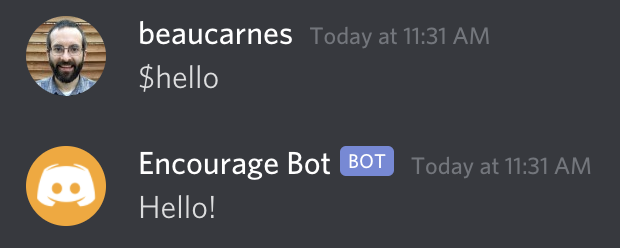
- Затем мы проверяем Message.content , начинается ли с ‘$hello’ . Если да, то бот отвечает ‘Hello!’ в канал, в котором он использовался.
- Теперь, когда бот настроен, последняя строка запускает бот с токеном входа. Он получает токен из файла .env .
У нас есть код для бота, поэтому теперь нам просто нужно его запустить.
Как запустить бота
Теперь нажмите кнопку запуска вверху, чтобы запустить своего бота в repl.it.
Если вы пишете бота локально, вы можете использовать эти команды в терминале для запуска бота:
py -3 main.pyВ других системах:
python3 main.pyТеперь перейдите в свою комнату в Discord и введите «$hello». Ваш бот должен ответить «Hello!».
Как улучшить бота
Теперь, когда у нас есть базовый бот, мы его улучшим. Не зря он называется «Encourage Bot».
Этот бот будет отвечать сообщением ‘Hello!’ всякий раз, когда кто-то отправляет сообщение, содержащее грустное или удручающее слово.
Любой желающий сможет добавить ободряющие сообщения для использования бота, а отправленные пользователем сообщения будут храниться в базе данных Repl.it.
Бот также вернет случайную вдохновляющую цитату из API, когда кто-то наберет в чате сообщение «$inspire».
Мы начнем с добавления функции «$inspire».
Как добавить в бота вдохновляющие цитаты
Мы будем получать вдохновляющие цитаты из API под названием zenquotes.io. Нам нужно импортировать еще пару модулей Python, добавить функцию get_quote() и обновить код нашего бота, чтобы вызвать функцию.
Вот обновленный код. После кода я объясню новые части.
import discord import os import requests import json client = discord.Client() def get_quote(): response = requests.get("https://zenquotes.io/api/random") json_data = json.loads(response.text) quote = json_data[0]['q'] + " -" + json_data[0]['a'] return(quote) @client.event async def on_ready(): print('We have logged in as '.format(client)) @client.event async def on_message(message): if message.author == client.user: return if message.content.startswith('$inspire'): quote = get_quote() await message.channel.send(quote) client.run(os.getenv('TOKEN'))Теперь нам нужно импортировать модуль requests . Этот модуль позволяет нашему коду делать HTTP-запрос для получения данных из API. API возвращает JSON, и модуль json упрощает работу с возвращенными данными.
Функция get_quote() очень проста. Во-первых, она использует модуль запросов для запроса данных из URL-адреса API. API возвращает случайную вдохновляющую цитату. Эту функцию можно легко переписать для получения котировок из другого API, если текущий перестанет работать.
Затем внутри функции мы используем json.loads() для преобразования ответа API в JSON. Методом проб и ошибок я понял, как перевести цитату из JSON в нужный строковый формат. Цитата возвращается из функции в виде строки.
Последняя часть кода обновляется ближе к концу. Ранее он искал сообщение, которое начиналось с «$hello». Теперь он ищет «$inspire». Вместо того, чтобы возвращать «Hello!», Он получает цитату quote = get_quote() и возвращает цитату.
На этом этапе вы можете запустить свой код и попробовать его.
Как добавить в бота обнадеживающие сообщения
Теперь мы реализуем функцию, при которой бот отвечает обнадеживающими сообщениями, когда пользователь отправляет сообщение с грустным словом.
Как добавить грустные слова в бота
Для начала нам нужно создать список Python, содержащий грустные слова, на которые будет отвечать бот.
Добавьте следующую строку после создания переменной client :
sad_words = ["sad", "depressed", "unhappy", "angry", "miserable"]Не стесняйтесь добавлять в список больше слов.
Как добавить в бота обнадеживающие сообщения
Теперь мы добавим список ободряющих сообщений, которыми бот ответит.
Добавьте следующий список после созданного вами списка sad_words :
starter_encouragements = [ "Cheer up!", "Hang in there.", "You are a great person / bot!" ] Как и раньше, не стесняйтесь добавлять в список другие фразы по вашему выбору. Сейчас я использую всего три элемента, потому что позже мы добавим возможность пользователям добавлять больше ободряющих фраз для использования ботом.
Как отвечать на сообщения
Теперь нам нужно обновить нашего бота, чтобы он использовал два созданных нами списка. Во-первых, импортируйте модуль random , потому что бот будет случайным образом выбирать сообщения из списка. Добавьте следующую строку в операторы импорта в верхней части кода:
import randomТеперь мы обновим функцию on_message() , чтобы проверять все сообщения, чтобы увидеть, содержат ли они слово из списка sad_words . Если будет найдено грустное слово, бот отправит случайное сообщение из списка.
Вот обновленный код:
async def on_message(message): if message.author == client.user: return msg = message.content if msg.startswith('$inspire'): quote = get_quote() await message.channel.send(quote) if any(word in msg for word in sad_words): await message.channel.send(random.choice(starter_encouragements)) Это хорошее время для тестирования бота. Теперь вы знаете достаточно, чтобы создать собственного бота.