Как изменить приложения по умолчанию в MIUI 12
Каждый день мы решаем, какие приложения будут управлять нашими данными.
Как и раньше, в MIUI12 также есть замечательная возможность выбора приложения, которое будет открывать ссылки, почту и т.д. Поэтому, если вы ещё не знаете, расcмотрим, как быстро изменить приложения по умолчанию на смартфоне Xiaomi.
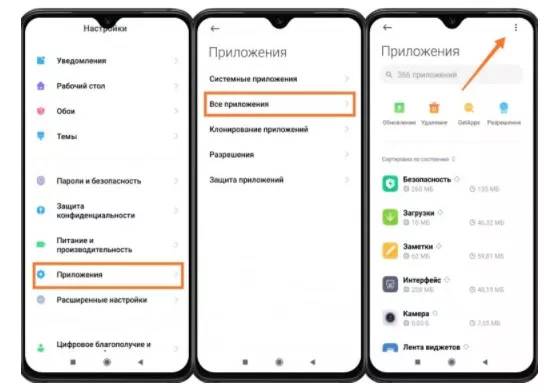
Первое, что надо сделать, это зайти в Настройки Приложения — Все приложения — Нажмите на три точки, которые находятся в правом верхнем углу экрана смартфона и выберете Приложения по умолчанию Здесь можно выбрать приложения, которые будут выполнять те или иные действия по умолчанию.
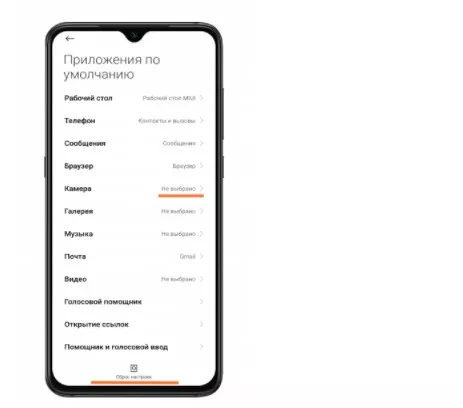
Лучше всего исследовать вкладки и увидеть, какие приложения доступны для тех или иных действий. Если вы после обновления до MIUI12, зашли сюда впервые, можно увидеть, что по некоторым параметрам ничего Не выбрано.Сделав в этих пунктах нужные настройки, можно сэкономить немного времени на всплывающих уведомлениях. Здесь же, в самом низу можно сбросить настройки приложений по умолчанию.
Как изменить приложения по умолчанию на вашем Xiaomi: пусковая установка, браузер, плеер и т.д.

Благодаря магазинам приложений, таким как Google Play или Xiaomi GetApps, сегодня мы можем устанавливать бесконечное количество приложений для любых целей. Это в свою очередь означает, что иногда у нас есть несколько приложений с одинаковой целью, и нам приходится менять какие приложения использовать по умолчанию.
Будь то новая пусковая установка, другое приложение для телефона или браузер, на нашем Xiaomi с MIUI мы можем установить и изменить приложения по умолчанию которые будут выполняться для каждой конкретной цели.
В связи с этим, мы собираемся объяснить как изменить приложения по умолчанию на вашем Xiaomi установив для каждого конкретного случая свое приложение. Среди них Xiaomi позволяет нам изменить приложения по умолчанию для:
- Launcher
- Телефон
- Служба сообщений
- Браузер
- Камера
- Галерея
- Музыка
- Электронная почта
- Видеоплеер
- голосовой помощник
- Ссылки
- голосовой ввод
Как изменить приложения по умолчанию вашего Xiaomi
Если мы хотим установить или изменить приложение по умолчанию в нашем Xiaomi с MIUI, нам нужно выполнить следующие действия:
- Перейдите в Настройки > Приложения > Управление приложениями
- Находясь внутри, нажмите на три точки в правом верхнем углу, а затем на Приложения по умолчанию.
В этой опции MIUI вы можете изменить приложения по умолчанию вашего Xiaomi. Кроме того, мы можем не только установить системные приложения, но и установить GCam в качестве приложения для фотографии по умолчанию.
Смартфоны 06 августа 2022 0 
 (1 429 голосов)
Приложения по умолчанию на Xiaomi (Redmi), как установить и настроить
На смартфоны Xiaomi (Redmi) мы можем установить огромное число приложений из магазина, которые могут не только значительно расширить функциональность, но и добавить новую.
Но что делать, если вы установили несколько программ, которые выполняют одну задачу, например, у вас на Xiaomi установлено несколько браузеров, почтовых клиентов или программ для просмотра фотографий. Как показать телефону, какую из них следует использовать по умолчанию.
Приложение по умолчанию – та программа, которую операционная система считает основной для выполнения конкретной задачи или для открытия конкретного типа файлов.
Если вы в любом приложении нажимаете на активную ссылку, которая ведёт на любой сайт в интернете, и у вас выбран браузер по умолчанию, смартфон без спроса запустит именно его, чтобы её открыть.
То же самое касается просмотра фото, видео, прослушивания музыки или редактирования документов.
Ниже я покажу где найти меню, в котором возможно выбрать приложение по умолчанию для всех действий, предусмотренных в работе телефона.
Как выбрать программу по умолчанию на Сяоми
Откройте общие настройки телефона, найдите строку «Приложения» . 
Далее выберите «Все приложения» . 
В верхнем правом углу нажмите на «Три точки» , в выпадающем меню «Приложения по умолчанию» . 
Откроется окно с типами действий или выбором типа программ. Если нажать на одну из них, откроется меню для выбора подходящих установленных приложений . 
Для примера откроем «Почта» . 
На моём Xiaomi установлено два почтовых клиента, один из них выбран основным, это значит, что если я нажму где-то кнопку, которая подразумевает написание и отправку электронного письма, откроется именно эта программа. 
В разделе «Видео» выбор ещё шире, но тут уже есть не только плееры, но и программы, которые смогут открыть файл или дать возможность выбрать то, как с ним работать, например, «Проводник» . 

Выбирайте аккуратно и тот вариант, который вас устроит.
Релевантная информация:
- Наушники Type-C для телефона Xiaomi: как выбрать лучшие наушники для вашего устройства?
- Как на Xiaomi (Redmi) сделать Google Chrome браузером по умолчанию
- Всё о версиях USB на телефонах Xiaomi (Redmi): как узнать, как проверить и какая актуальная версия
- Браузер в MIUI 12 на Xiaomi (Redmi): встроенный Mi, как выбрать браузер по умолчанию или удалить
- Как в MIUI 11 выбрать браузер по умолчанию на Xiaomi (Redmi)
Поделиться новостью в соцсетях
Об авторе: MiMaster
Привет, меня зовут Тимур. Я с детства увлекался компьютерами и IT-Индустрией, мне это нравится, это моя страсть. Последние несколько лет глубоко увлёкся компанией Xiaomi: идеологией, техникой и уникальным подходом к взрывному росту бизнеса. Владею многими гаджетами Xiaomi и делюсь опытом их использования, но главное — решением проблем и казусов, возникающих при неожиданных обстоятельствах, на страницах сайта mi-check.ru
Как изменить приложение по-умолчанию в MIUI
Помните инструкцию про то, что все ссылки начали открывать в одном браузере? С ней все достаточно просто и понятно. Поэтому сегодня, поговорим о приложениях в целом и о том, как изменить приложение по-умолчанию в MIUI.

Рассмотрим гипотетическую ситуацию с несколькими приложениями. Представьте: Вы запустили, например Вконтакте, нашли группу, в которой находятся товары Алиэкспресс и ссылки на них. Вы хотите перейти по одной из этих ссылок. При нажатии на нее, возникает окно, в котором вам предлагается выбрать, с помощью какого приложения эту самую ссылку открыть. В таком окне могут быть как браузеры, так и другие программы (к примеру, приложение Aliexpress, при учете, если оно установлено на ваш смартфон). Вы выбираете необходимое приложение (пусть, в нашем примере, это будет браузер Chrome) и случайно нажимаете на галочку «Запомнить». И теперь, каждый раз, когда вы будете открывать ссылки из приложения Вконтакте, открывать они автоматически будут в браузере Chrome. Такое положение вещей вас может не устроить, собственно, как и большинство пользователей. Что делать в подобной ситуации?
Частично, можно решить проблему, выбрав нужный браузер по ссылке в инструкции выше. Но как быть, если вы хотите открывать ссылки не через браузер, а через официальное приложение AliExpress?
Как вернуть прежний диалог выбора?
- Открываем Настройки—>Все приложения—>Chrome
- Находим пункт «Удалить настройки по умолчанию» и удаляем их.

Теперь, перейдя по ссылке ВК, перед вами откроется давно знакомое окно с выбором необходимого приложения.
Вы спросите: А почему мы удаляем настройки Chrome, а не Вконтакте? Дело в том, что необходимо удалять настройки того приложения, которое и открывается по-умолчанию.
Приложения faqpda.ru
Всего: 36 комментариев
- Евгения 12.05.2018
На открытие ссылки мне выдает только Гугл и браузер, почему не предлагает другие приложения? Так же бы хотела открывать ссылки с помощью приложения алиекспресс, но его нет в выборе
- antisept Post author 13.05.2018
Инструкцию выполнили? Попробуйте так же очистить данные AliExpress
- Антонио 15.05.2018
Тоже в выборе есть только браузер и гугл. Почему нет других приложений?
- antisept Post author 15.05.2018
Вы очистили данные?
Да уже все остали что можно. Идиотские сайоми. Весело с ними геморрой и глюки.
Очистили.* не помогает
Только у меня проблема была со стоковым браузером, ссылки видео с Ютуба в приложениях типа ВК открывались в нем а не в самом приложении, после того как удалил настройки по умолчанию при переходе с ссылки из ВК на видео предлагалось зайти только через стоковый браузер или хром, когда нажал на хром то открылось в самом приложении, может потому что это сервис Гугла, не знаю, давнол решение искал, спасибо.
Ваши советы по вопросам
Как изменить приложение по-умолчанию в MIUI
Как вернуть прежний диалог выбора?
— не действуют.
У меня на MI MAX2 стоит Версия MIUI Global 9.6
Отключить приложение по вашему совету не получается.
Меню устроены по-другому, чем описано в советах.
А именно так:
—-
Расширенные настройки (бледный текст)
Удалить настройки по умолчанию (нормальный текст)
Настройки по умолчанию не установлены (бледный текст)
—-
В результате отключить привязку типа файла к приложению не удается.
Пожалуйста, найдите способ и посоветуйте,
как вернуть прежний диалог выбор приложения.
Я пытался это сделать, в частности, для приложения QuickEdit,
которое оказалось привязанным к файлам с расширением txt.
А главное, почему у Вас меню отличается от моего?
Заранее спасибо.
Николай
- antisept Post author 17.08.2018
Некоторые инструкции устаревают с выходом новых версий MIUI. Поэтому названия могут отличаться. Посмотрите, может есть пункт «Очистить» или «Стереть данные»
Да, есть кнопка «Очистить все», но далее устрашающее указание:
Все данные этого приложения будут удалены навсегда (включая файлы, …).
Неужели я теперь должен «спасти» все мои данные где-то, а потом восстанавливать их?
Да у меня данные распределены по структуре из нескольких вложенных папок.
Это такая возня только из-за «отвязки» приложения QuickEdit от типа файла txt?
При этом нет уверенности, что это поможет.
Я даже не могу предположить, в чем здесь коммерческая выгода изготовителя.
Неужели не предусмотрено простое решение?
Не думаю, что я один попался на MIUI Global 9.6. Это же не я, а сам MIUI загрузил
мне эту версию. MIUI! Ку-ку.
- antisept Post author 17.08.2018
А какие данные у вас хранятся в QuickEdit?
Данные хранятся не в QuickEdit. Они хранятся в разных папках смартфона во «Внутреннем общем накопителе» и на SD-карте. Это обычные текстовые файлы, созданные частично на компе под Windows-блокнот, частично, отредактированы разными редакторами в смартфоне, в том числе и с помощью QuickEdit. Кстати, не всякий текстовый редактор в смартфоне позволяет редактировать и сохранять на SD-карте. Я всегда выбирал редактор из списка установленных программ с отметкой «Только в этот раз». Однажды угораздило выбрать «Всегда». И вот попался. Есть еще проблема передачи отредактированных файлов обратно на комп. Но это уже другие проблемы.
- antisept Post author 17.08.2018
При очистке данных QuickEdit удаляется только его данные, т.е. настройки, кэш и прочее
Рискнул я последовать Вашему совету. Пошел по маршруту:
Настройки, Все приложения, QuickEdit, Очистить, Очистить все.
На вопрос «Очистить все данные?» ответил OK.
Вернулся в папку с текстовыми файлами. Файлы целы и на месте.
Однако при попытке кликнуть на файл *.txt файл вызывается снова сразу
в QuickEdit (да еще и со сброшенными настройками — понятно, я же их очистил).
Проблема вызвать меню выбора приложения для файлов *.txt
ОСТАЛАСЬ!
Можно еще попробовать снести приложение QuickEdit из смартфона совсем. Тогда,
возможно, не найдя любимой программы, операционка предложит на выбор другие приложения.
Не буду пробовать. Этот путь был бы слишком унизительным для пользователя.
Впрочем …, я решил эту проблему, но «нечестным» путем — с помощью другого приложения,
которое оказалось в моем смартфоне, но не с помощью MIUI.
Честно было бы решить проблему с помощью самой MIUI Global 9.6.
Почему же она (эта операционка) не позволяет это делать?
Не думаю, что это оплошность программистов. На этом уровне компетенции все продумано.
В этом был какой-то замысел…
Замечание к вопросу.
Я смотрю папки с помощью ES-Проводника. Именно с помощью его я и решил проблему.
Вы спросите: почему не воспользоваться системным Проводником?
Да, системный Проводник продолжает предлагать программы на выбор.
Однако, не понятно по какой причине в его списке предлагаемых редакторов нет тех,
которыми я обычно пользовался, и которые загружены в мой смартфон.
А ES-Проводник предлагает все загруженные редакторы.
«Нет в мире совершенства (rien est parfait)» сказал лис маленькому принцу.
- antisept Post author 17.08.2018
Так вы из ES-проводника все файлы открывали?
Да, я открывал папки и файлы в ES-проводнике по указанной выше причине (В системном Проводнике
не все загруженные приложения-редакторы видны).
Однако, внимание!, в ES-проводнике можно вернуть меню выбора приложения (ниже скажу, как),
а в системном Проводнике, если в меню «Открыть с помощью приложения:» Вы отметили
«Запомнить выбор», то все!, полные «кранты», уже никак не вернешь в системный Проводник меню выбора приложения, ни на пути Настройки, Все приложения, QuickEdit, Очистить, Очистить все,
ни в ES-проводнике.!
Если смотрим папки и файлы в ES-проводнике, и в меню «Выбор» мы отметим «Всегда»,
то приложение «прикрепляется» к расширению файла (QuickEdit к txt, например).
Открепить в ES-проводнике его можно так:
В списке файлов данного типа (txt, например) жмем долго на имя файла. Он помечается галочкой.
Внизу появляется кнопка «Еще». Кликаем на эту кнопку — появляется список действий.
Выбираем «Открыть как». Если какое-то приложение уже прикреплено к этому типу файлов,
то внизу окна «Открыть как» появляется «горячая» кнопка «Удаление настроек».
Жмем эту кнопку. Все! Приложение «открепилось». При следующем клике на файл появляется
меню выбора приложения «Выбор». Можно выбрать другое приложение, делая пометку
«Всегда» или пометку «Тлько в этот раз» по желанию.
Попробуйте сами! Это же просто.
Если узнаете, вдруг, как открепить приложение от типа файла в системном Проводнике, напишите здесь, пожалуйста. Буду посматривать.
- antisept Post author 18.08.2018
Попробуйте очистить данные стандартного проводника
Огромное спасибо за коммент ибо перепробывал все. А через ES настройки все сработало
Нет, не помогло. По-прежнему к txt в системном Проводнике прикреплен QhickEdit.
Доказательством того, что я все, что можно было, очистил является то, что
системный Проводник снова запросил разрешения.
А в ES-Проводнике все открепляется.
Да Вы пробуйте сами. У всех моих друзей тоже стоит MIUI Global 9.6.
Это стандартное обновление делает сама операционка. Мы тут не причем…
Где запрятано решение? И почему?
- antisept Post author 18.08.2018
Попробовал на MIUI 9.5.19.0 Для решения проблемы потребовалось просто удалить настройки по умолчанию в Настройках—>Всё приложения—>QuickEdit. Не понимаю, почему не работает у вас
Да, действительно, так это работает! Не понимаю, что было до этого…
Наверное, у меня была какая-то интерференция с ES-проводником.
Или может быть я по привычке входил в папку ES-проводником
вместо системного Проводника.
Теперь хорошо, что Вы сами попробовали, прежде, чем советовать.
Однако остается теперь моя проблема: системный Проводник не предлагает
в списке редакторов мой предпочтительный редактор, который называется
«Простой текстовый редактор»!.
Производитель: MaxiStar (Maxim Starikov, Саратов, Россия)
Системный Проводник его не видит.
Хотя в списке приложений (Все приложения) он числится.
и даже сброс настроек получается.
Но это уже моя частная проблема.
Вы можете сказать, что не нужно использовать это приложение.
Однако, ES-проводник видит и предлагает мне этот «Простой текстовый редактор».
Редактор QuickEdit имеет тот недостаток, что при выходе натыкаешься на страницу
с предложением рекламы. Приходится повторно нажимать на «Выход».
Есть и другие преимущества «Простого текстового редактора» по сравнению с QuickEdit.
А еще, хорошо, что мы обнаружили тот факт, что в новой версии MIUI
вид меню отличается от того,что вы приводите выше
в Вашей статье » Как вернуть прежний диалог выбора?»
В итоге, спасибо за обсуждение.
Николай.
- antisept Post author 18.08.2018
Этот способ был опробован десятки раз. Просто нам пришлось скачать QuickEdit, т.к. вы утверждали, что он не работает. Да, пункты меню настроек могут отличаться. Разработчики постоянно что-то усовершенствуют и уследить за этим невозможно. Что же касается MaxiStar, то ES — проводник безусловно более продвинутый, чем стандартный, который видимо просто не может распознать это приложение
Не знаю актуальна ли ещё инфа. Но у меня получилось все сделать без скачивания сторонних приложений. Я делал это по такому алгоритму:
1) В ВК на ссылке выбрал хром, с галочкой по умолчанию
2) когда высветилось страница на хроме, нажал сверху скачать приложение Али
3) Высветилось окошко с помощью чего открыть, там выбрал уже скачанное приложение АлиЭкспресс, с галочкой по умолчанию
И всё теперь у меня нормально открывается.
Доброе время суток всем! Такая проблема у меня не открывается это самое окошко «открыть с помошью» точнее открывается но только на 0,5 секунд и сразу выбрасывает на рабочий стол, как это можно исправить? Спасибо заранее
- antisept Post author 27.10.2018