Как сделать тиснение в иллюстраторе
На Фабрике Фотокниги появилась невероятная возможность наносить на обложку тиснение золотом. Давайте разберемся в специфике подготовки файла. Тут есть некоторые особенности, самое важное из которых: изображение которое мы хотим оттеснить золотом на обложке обязательно должно быть в кривых, то есть векторном формате, а не в растровом, в котором мы готовим обычные обложки и развороты. Если пока не знаете, в чем разница векторного и растрового изображения рекомендуем погуглить эту тему, на ютубе много роликов. Разобраться вам поможет видео-инструкция и пошаговая инструкция.
Видео-инструкция
1

В калькуляторе выбираем обложку с параметром Тиснение Золотом. Скачиваем шаблон.
2

Открываем шаблон-пустышку и готовим дизайн в Фотошопе, как дизайн обычной обложки. Элементы которые мы планируем оттеснить золотом можно наносить тут же, но в виде векторных слоев Shape (Формы), а также шрифты можем перевести в векторную форму.
3

Сохраняем файл, которые планируем печатать на подложке как файл для печати в формате JPG. Элементы, которые мы планировали оттеснить золотом, отключаем, их не должно быть на файле подложки.
4

Открываем программу Adobe Illustrator любой версии и открываем в ней шаблон-пустышку. Убедитесь что размер документа Иллюстратора соответствует размеру шаблона-пустышки, для 21х30 это 473х330 мм, а также нанести разметку зон загибов и заворотов вашего шаблона. Важно. выделить зону штрихкода и ни в коем случае не ставить изображение поверх штрихкода, так как если тиснение золотом закроет штрих-код, ваша книга потеряется на производстве. Тут можно скачать готовый файл 001-00s.ai с разметками и нужным размером для формата 21х30.
5

Вставляем на нижний слой ваш файл JPG, который вы подготовили для подложки. Копируем из фотошопа векторные элементы и вставляем их обязательно в виде кривых, и расставляем их согласно вашей задумки дизайна. Масштаб при копировании сохраняется. Создаем дополнительные векторные элементы в дизайне, расставляем их поверх слоя подложки, с учетом цельной композиции. Завершаем дизайн. Важно! Элементы золотого тиснения не должны попадать на завороты и загибы, так как золотая фольга в местах загибов отслоится. Учтите это при подготовке макета и заранее обозначьте зоны загибов.
6 Обязательно!
Без выполнения этого пункта тиснения золотом не пройдет, и проверить выполнения этого пункта на моменте приемки файла сайтом мы не сможем. По этому внимательно прочитайте и выполните этот пункт! Когда дизайн готов, необходимо все векторные элементы, которые должны быть оттеснены золотом залить так называемым СПОТ-ЦВЕТОМ (SPOT-COLOR) с названием FOIL-GOLD. Для этого необходимо создать этот цвет в палитре, а затем выделив все элементы, закрасить их этим цветом. А) Выбираем палитру, правый верхний угол, Новый Цвет (New Swatch)  В) Называем образец FOIL-GOLD, заливку для видимости я сделал желтой
  С) Выделяем все векторые элементы и применяем к ним Спот-цвет, все закрасятся в желтый.
7

Удаляем слои растровой подложки и все лишние элементы, не для тиснения золотом и сохраняем файл в формате PDF. Название для пакетной загрузки должно быть такое же как у обложки, только буква s на конце и формат PDF. В нашем случае для первой обложки это 001-00s.pdf
8

Если вы все сделали правильно, то на выходе получим умопомрачительную обложку с золотым тиснением.
9
Если вы не соблюли все условия, тогда ваша книга будет спечатана без золотого слоя, а обложка будет в матовой ламинации. Если вы хотите получить матовую обложку без использования тиснения золотом, загрузите пустой файл PDF . ВАЖНО. Файлы обложки и с золотым тиснением нумеруется всегда индивидуально: первая книга 001-00.jpg, 001-00s.pdf, вторая книга 002-00.jpg, 002-00s.pdf.
Нельзя использовать нумерация для одинаковых обложек 000-00.jpg, 000-00s.pdf, так как системно файлы пойдут неверно!»
Вопрос по теме.
Почему нельзя сохранить файл для тиснения золотом в Фотошопе? Можно, но очень важно заполнить слой для золота СПОТ-ЦВЕТОМ с нужным названием FOIL-GOLD. По этому названию машина понимает, какой фольгой тиснить вашу обложку, без этого не получится. Фотошоп же позволяет заполнять СПОТ-ЦВЕТОМ только Растровые заливки, а нам очень нужна векторная форма. Почему нельзя использовать растровую форму или изображение? Можно, но в этом случае результат тиснения золотом вас очень расстроит, у него будут не ровные, “угловатые”, рваные края — остатки от несглаженных растровых пикселей. Машина, к сожалению, не умеет сглаживать заливку для тиснения фольгой, по этому мы настаиваем на использовании именно векторных форм, а их можно залить спот-цветом только в векторном редакторе. Можно ли использовать другие векторные редакторы? Можно. Например Индизайн, Корелдро и другие тоже подойдут, но эксперименты вам придется ставить самостоятельно. У меня нет Иллюстратора, никогда не было, и я не умею им пользоваться, что делать? К сожалению, на данном этапе проекта возможность заказать и получать качественное тиснение золотом только такое, как описано выше. Можете на свой риск попробовать через фотошоп, но мы вас предупредили, и за качество ответственность взять не можем. Мы понимаем, что данный способ печати это какой-то ребус, с другой стороны конкурентное преимущество будет у тех, кто с этим ребусом разберется.
Готовый набор файлов
Готовая коллекция из почти 20 обложек разных дизайнов, уже подготовленных под печать золотом, с готовыми файлами, которые осталось только напечатать. А также в комплекете наборы шрифтов и исходные файлы для редактирования.
эффект золотого тиснения.
Помогите! Где взять макрос для иллюстратора, чтобы съимитировать золото на макете. Обыскалась, а оно вообще существует или только для фотошопа такое счастье есть?
Guest
Вообще-то, все это можно создать и ручками, без эффектов, так что смено включай обводку, выставляй цвет нечто среднее между темным и светлым желтым и дерзай, заварачивай в золотую фольгу все, что тебе нужно.
Если не получается, ну, обращайся, есть и другие способы.
Кстати, о птицах, а что тебе золотом-то покрывать.
Поясни-ка.
Korolec
Пользователь сайта
Готовлю новый дизайн обложки толкового словаря Ожегова. Что такое тиснение знаю прекрасно и что такое конгрев и блинт — тоже. Но хотелось бы показать на экране как это примерно должно выглядеть.Там будет и просто блинтовое тиснение и конгрев с золотом.
А вот о других способах можно узнать? Я вобщем-то новичок в графических программах. В основном занималась исправлением макетов для тиснения — там все черно-белое, никаких излишеств )
Буду благодарна за помощь.
Как добавить фаску и тиснение в Adobe Illustrator

Cathy Daniels
- Поделись Этим
Скос и тиснение — звучит знакомо. Верно, когда-то это был один из самых популярных эффектов Photoshop. В то время как Photoshop прекратил использование 3D-функций, Adobe Illustrator упростил свой 3D-инструмент, и мне он определенно нравится, потому что я могу легко добавить 3D-эффекты, такие как скос и тиснение, к любой форме или тексту.
Панель «Внешний вид» тоже может сделать много волшебства, я думаю, что использовать этот метод немного сложнее, чем прямое использование 3D-инструмента, но вы можете иметь гораздо больше контроля над эффектом скоса, используя метод панели «Внешний вид».
В этом уроке я покажу вам, как использовать панель «Внешний вид» и инструмент 3D для создания эффекта скошенного текста в Adobe Illustrator.
Примечание: Вы можете использовать те же методы для создания фаски объектов.
- 2 способа придания фаски и тиснения в Adobe Illustrator
- Способ 1: Панель внешнего вида
- Метод 2: 3D и эффект материалов
2 способа придания фаски и тиснения в Adobe Illustrator
Для быстрого создания трехмерного текста со скосом и тиснением можно использовать 3D-эффект Illustrator. Также можно поиграть со слоями заливки с помощью панели «Внешний вид», чтобы добавить тексту скос и тиснение.
Очевидно, что использование 3D-эффекта — более простой вариант, но выполнение скоса из панели «Внешний вид» дает больше возможностей для редактирования настроек.
Примечание: Все скриншоты из этого руководства взяты из версии Adobe Illustrator CC 2022 Mac. Версия для Windows или других версий может выглядеть иначе.
Способ 1: Панель внешнего вида
Шаг 1: Используйте Типовой инструмент (сочетание клавиш T ), чтобы добавить текст на артборд, и выберите шрифт. Если вы хотите получить более очевидный эффект скоса, выберите более жирный шрифт.
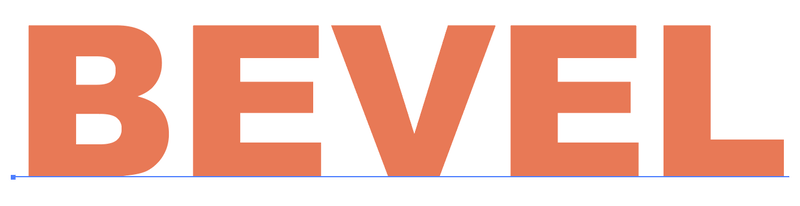
Шаг 2: Откройте панель Внешний вид из верхнего меню Окно > Внешний вид .
Смотрите также: 9 Лучших наушников для работы из дома в 2022 году (обзор)
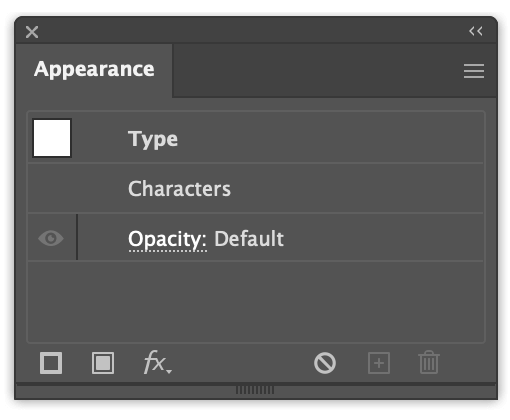
Шаг 3: Нажмите Добавить новую заливку в левой нижней части панели «Внешний вид», и вы увидите, что цвет заливки текста изменился на цвет по умолчанию — черный.
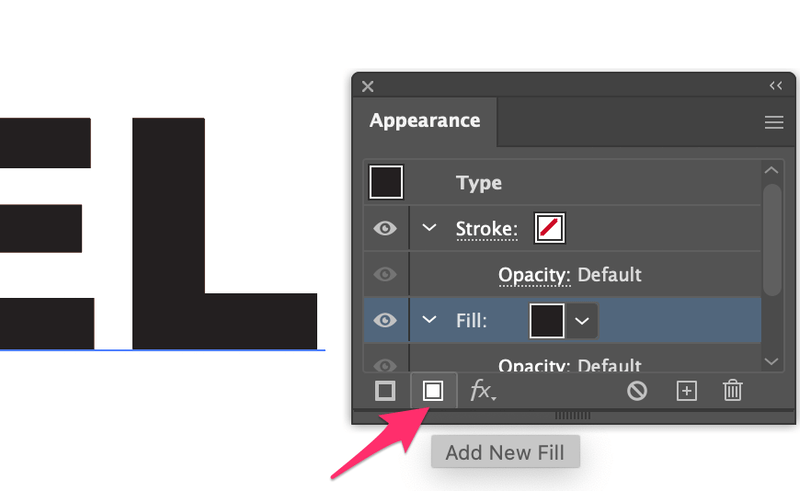
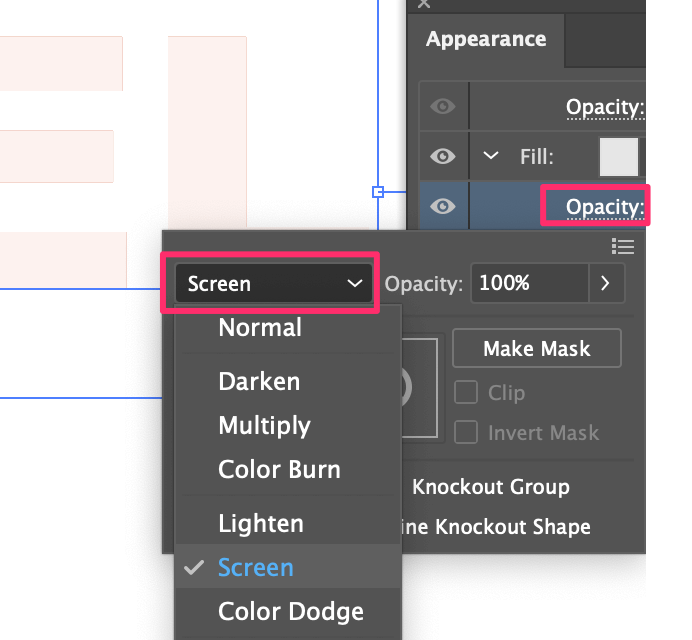
Этот слой-заливка будет выделенным цветом, поэтому можно выбрать более светлый цвет, например, светло-серый.
Нажмите на Непрозрачность и измените режим смешивания на Экран .
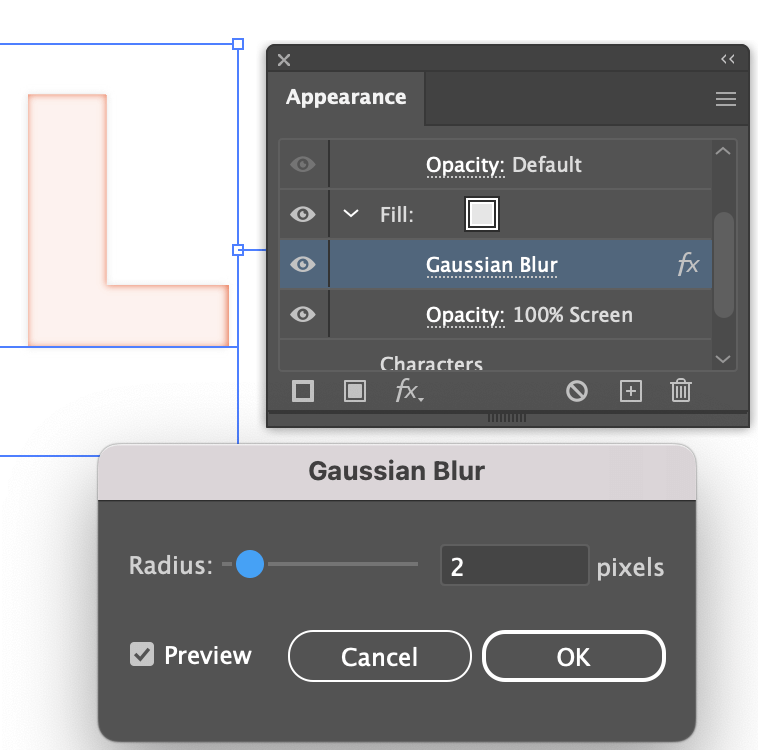
Шаг 3: Выберите заливку, перейдите в меню накладных элементов Эффект > Пятно > Гауссово размытие , и установите Радиус около 2-3 пикселей.
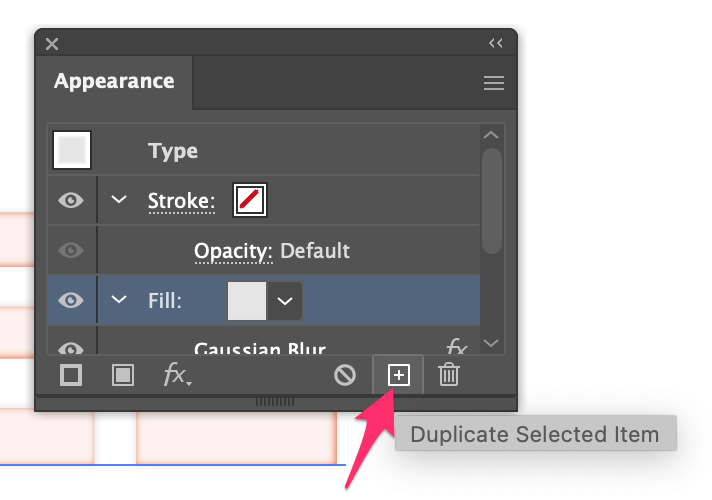
Шаг 4: Выберите слой «Заливка» и нажмите кнопку Дублировать выбранный элемент .
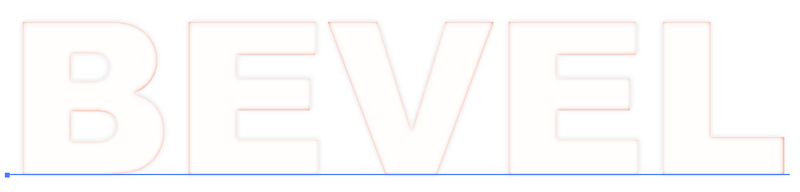
Вы увидите, что текст становится светлее. Это будет слой с тенью.
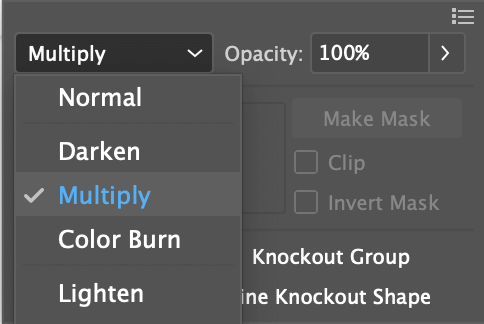
Теперь измените цвет заливки дублированного слоя на более темный серый и измените режим смешивания на Умножить .
Шаг 5: Выберите этот слой заливки, перейдите в меню верхнего слоя Эффект > Искажение и трансформация > Преобразование чтобы изменить значение горизонтального и вертикального перемещения. Установите флажок «Предварительный просмотр», чтобы увидеть изменения при настройке. Я бы сказал, что от 2 до 5 пикселей — это хороший диапазон.
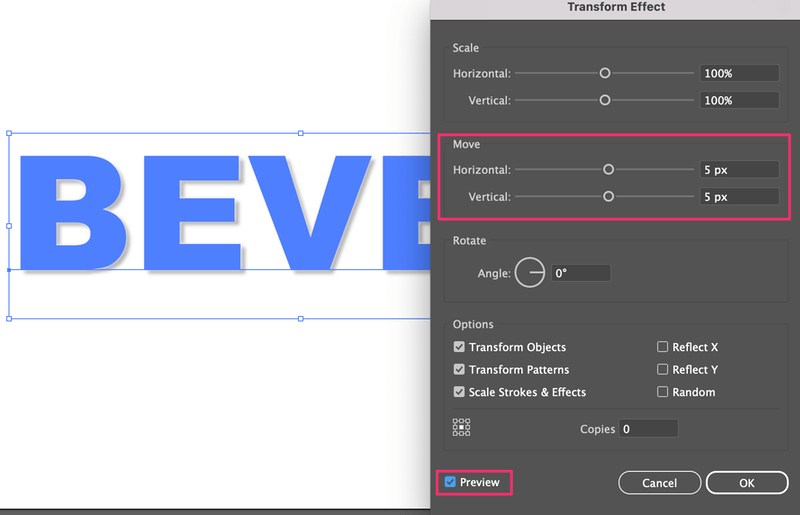
Теперь вы можете увидеть тень.
Шаг 6: Выберите первый слой заливки (выделенная заливка), перейдите в меню Эффект > Искажение и трансформация > Преобразование , и измените оба значения перемещения на отрицательные.
Например, если вы поставили 5 px для тени, то здесь вы можете поставить -5 px для блика.
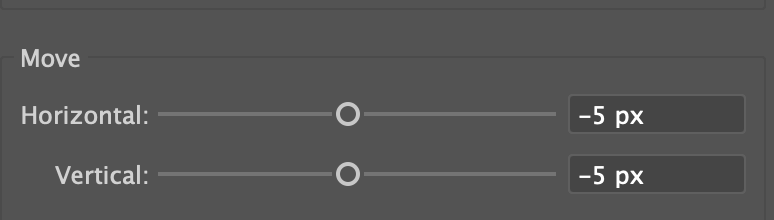
Шаг 7: Выберите верхний слой заливки (слой «Тень»), нажмите кнопку Добавить новую заливку и измените цвет заливки на цвет фона. В данном случае это белый цвет.

Вы также можете добавить цвет фона, чтобы посмотреть, как это будет выглядеть.

Может быть довольно запутанно разбираться со слоями заливки, какой из них тень, какой блик и т.д. Но вы можете настроить внешний вид в любое время, просто нажмите на эффект, чтобы изменить настройки.
Если этот метод слишком сложен для вас, вы также можете сделать фаску и тиснение фигур или текста с помощью эффекта 3D и материала в Illustrator.
Метод 2: 3D и эффект материалов
Шаг 1: Выберите текст или объект, которому нужно придать фаску, перейдите в меню накладных элементов и выберите пункт Эффект > 3D и материалы > Выдавливание & фаска .
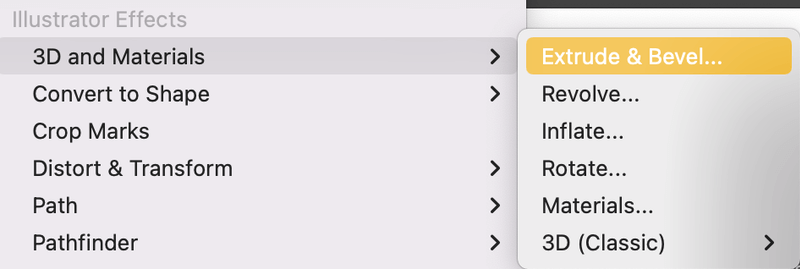
Откроется панель 3D и Материалы.
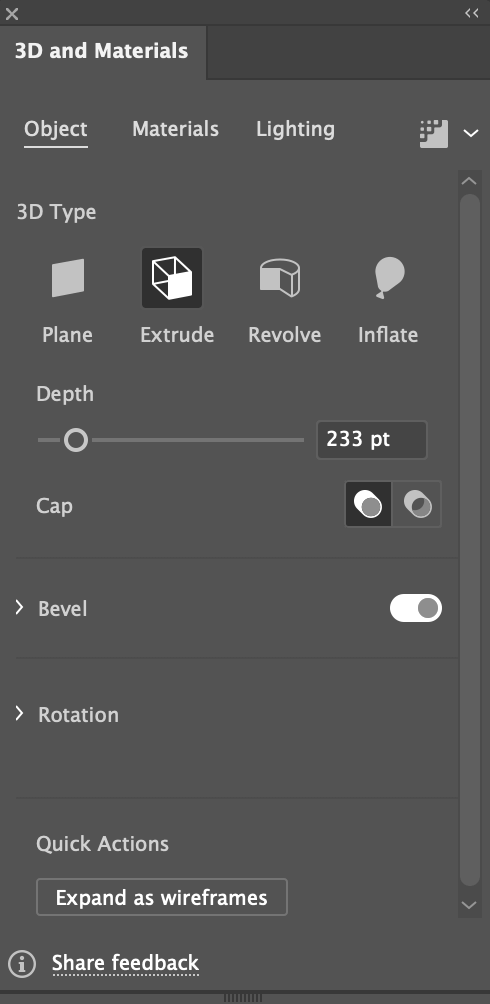
Примечание: Если ваш объект или текст имеет черный цвет, я рекомендую изменить цвет, потому что вы не сможете четко увидеть 3D-эффект, когда он имеет черный цвет.
Смотрите также: Где находится панель внешнего вида в Adobe Illustrator
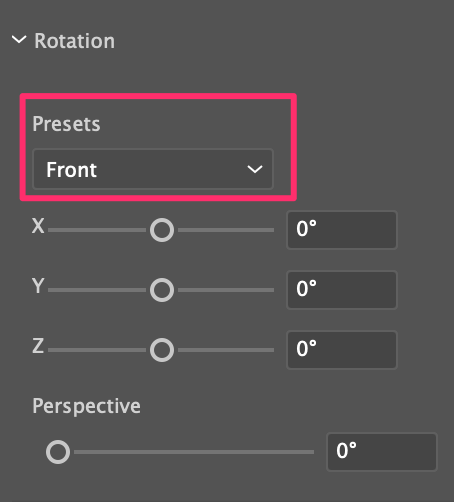
Шаг 2: Расширить Вращение меню и измените параметр Presets на Фронт чтобы ваш объект/текст не был виден под любым углом.
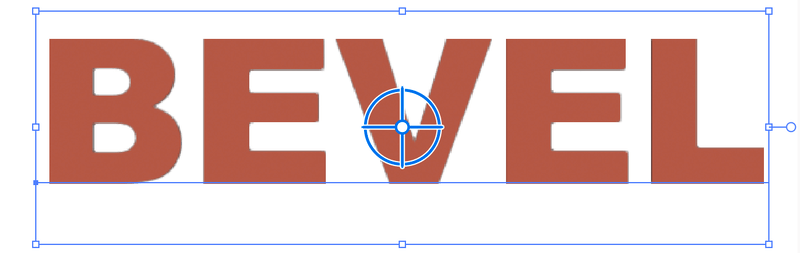
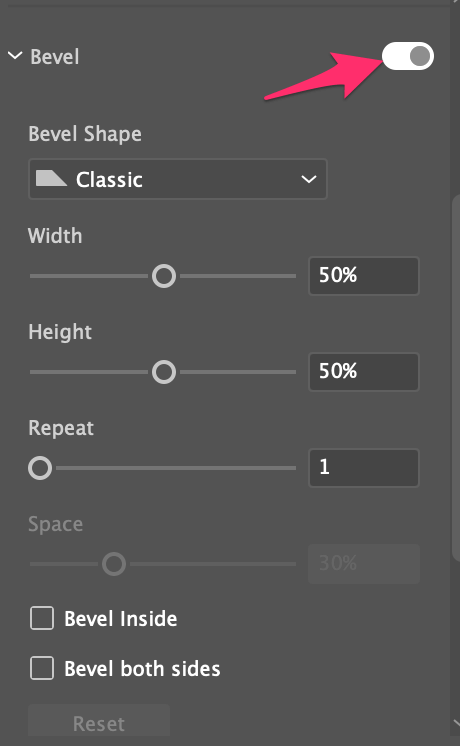
Шаг 3: Включите Скос и вы можете выбрать форму фаски, изменить размер и т.д.
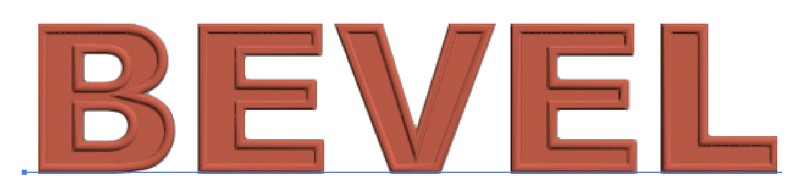
Поиграйте с настройками эффекта и все!
Подведение итогов
Способ 2 — гораздо более простой способ добавить эффект скоса и тиснения в Adobe Illustrator, но, как я уже говорил, панель «Внешний вид» дает больше возможностей для редактирования эффекта, в то время как 3D-инструмент имеет настройки по умолчанию.
В любом случае, полезно изучить оба метода, чтобы вы могли выбрать лучший способ для разных целей.
Предыдущий пост Как создать цветовую палитру в Adobe Illustrator
Следующий пост Как создать таблицу в Adobe IllustratorCathy Daniels
Я Кэти Дэниелс, эксперт в Adobe Illustrator. Я пользуюсь этим программным обеспечением с версии 2.0 и создаю для него учебные пособия с 2003 года. Мой блог — одно из самых популярных мест в Интернете для людей, которые хотят изучить Illustrator. В дополнение к моей работе в качестве блоггера, я также автор и графический дизайнер.
Быстрый эффект тисненого текста в Adobe Illustrator

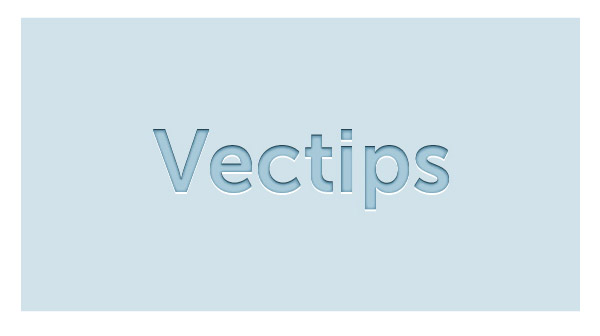
Сегодня мы будем создавать быстрый и простой эффект тисненого текста в Adobe Illustrator. Вы поймете принцип создания эффекта тиснения, а также сможете сохранить полученный результат как стиль графики, что позволит вам использовать его неоднократно в будущем, применяя к самым разным объектам, в том числе тексту, логотипам и т. д. Урок отлично подойдет для новичков.
Результат
Шаг 1
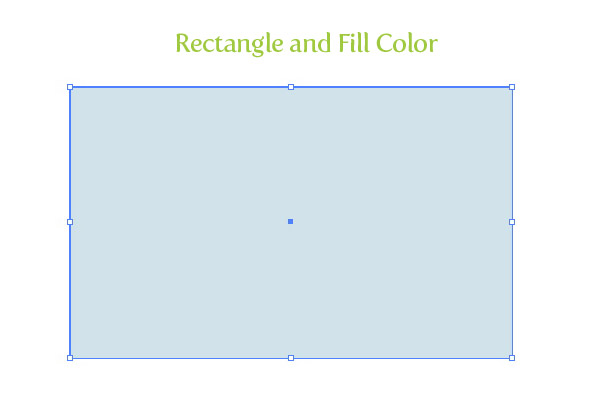
Создайте прямоугольник при помощи инструмента Rectangle/Прямоугольник (M) и залейте его выбранным вами цветом. В примере использован голубой. По большому счету вы можете даже использовать белы цвет в качестве фона, но учтите что в таком случае не будут видны все блики.
Шаг 2
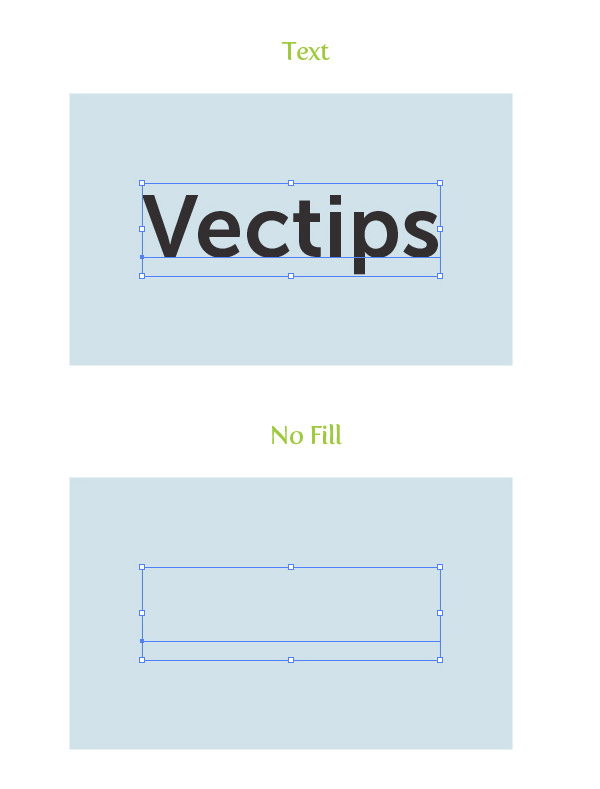
Введите текст при помощи инструмента Text/Текст (T) любым шрифтом. В примере использован Museo Sans 700. Не снимая выделения с текста, укажите ему отсутствие обводки и заливки.
Шаг 3
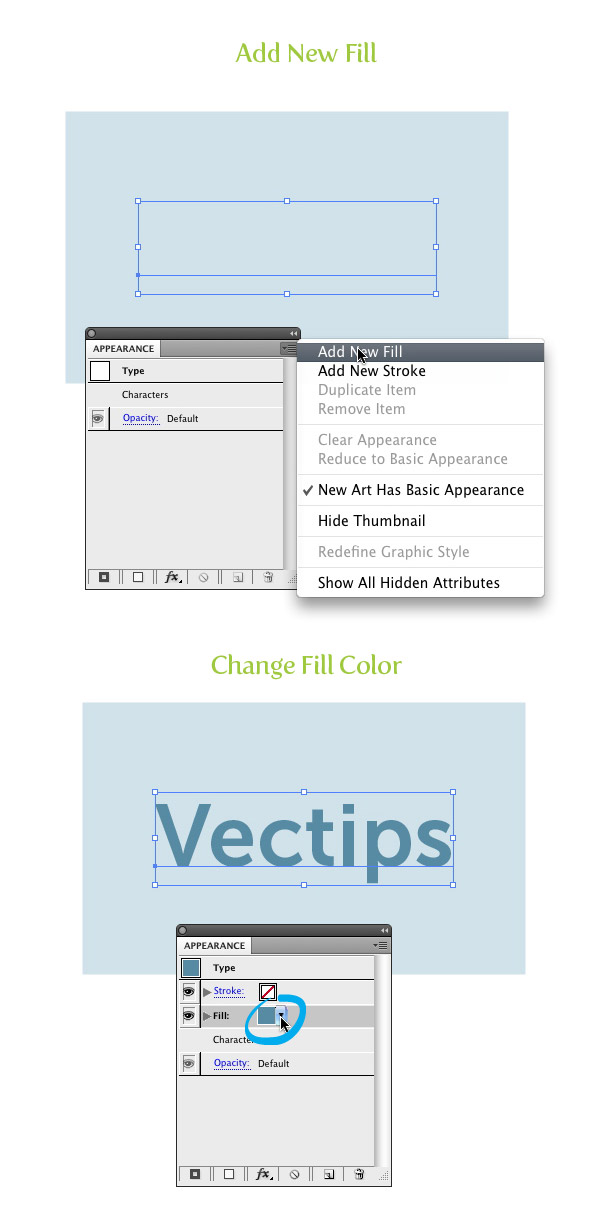
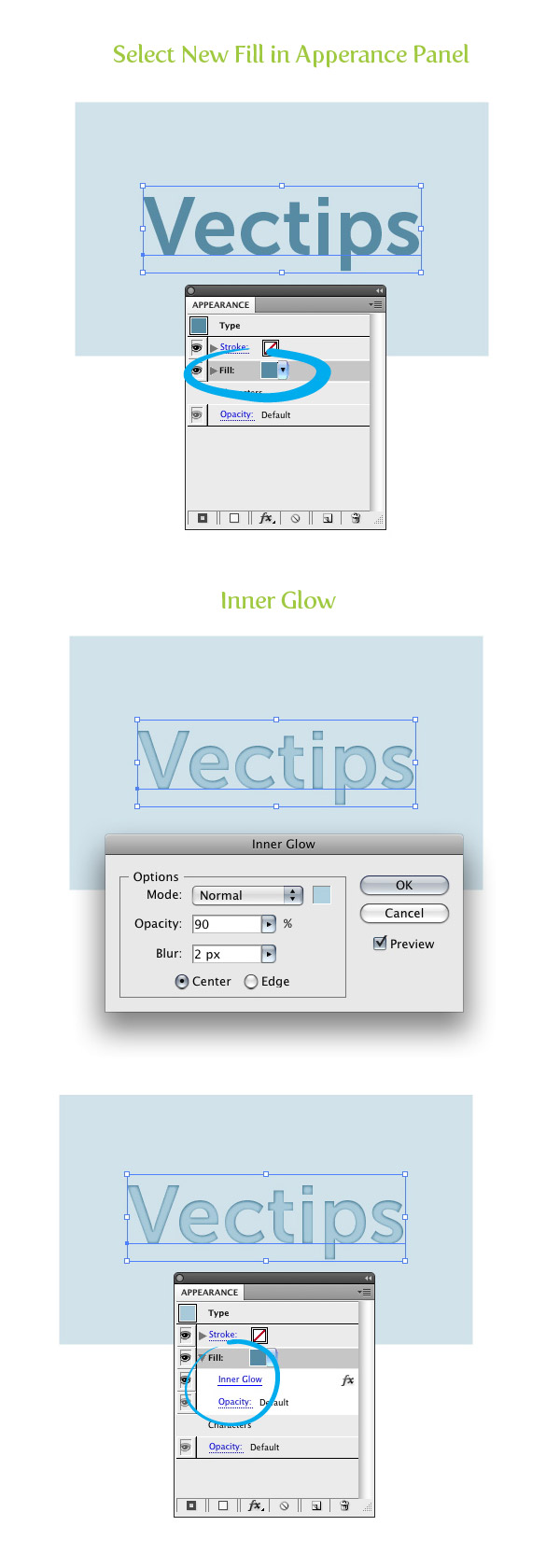
В выпадающем меню палитры Appearance/Оформление выберите New Fill/Новая заливка. Теперь кликните по иконке образца цвета соответствующего новой заливке и выберите более темный оттенок фонового цвета.
Шаг 4
Не снимая выделения с новой заливки в палитре Appearance/Оформление, выберите в меню Effect > Stylize > Inner Glow/Эффект>Стилизация>Внутреннее свечение. Настройте эффект как показано на второй картинке ниже. Вы можете поэкспериментировать со значением Blur/Размытие, в зависимости от размера вашей работы. Теперь в палитре Appearance/Оформление, развернув атрибуты новой заливки, вы можете видеть эффект Inner Glow/Внутреннее свечение.
Шаг 5
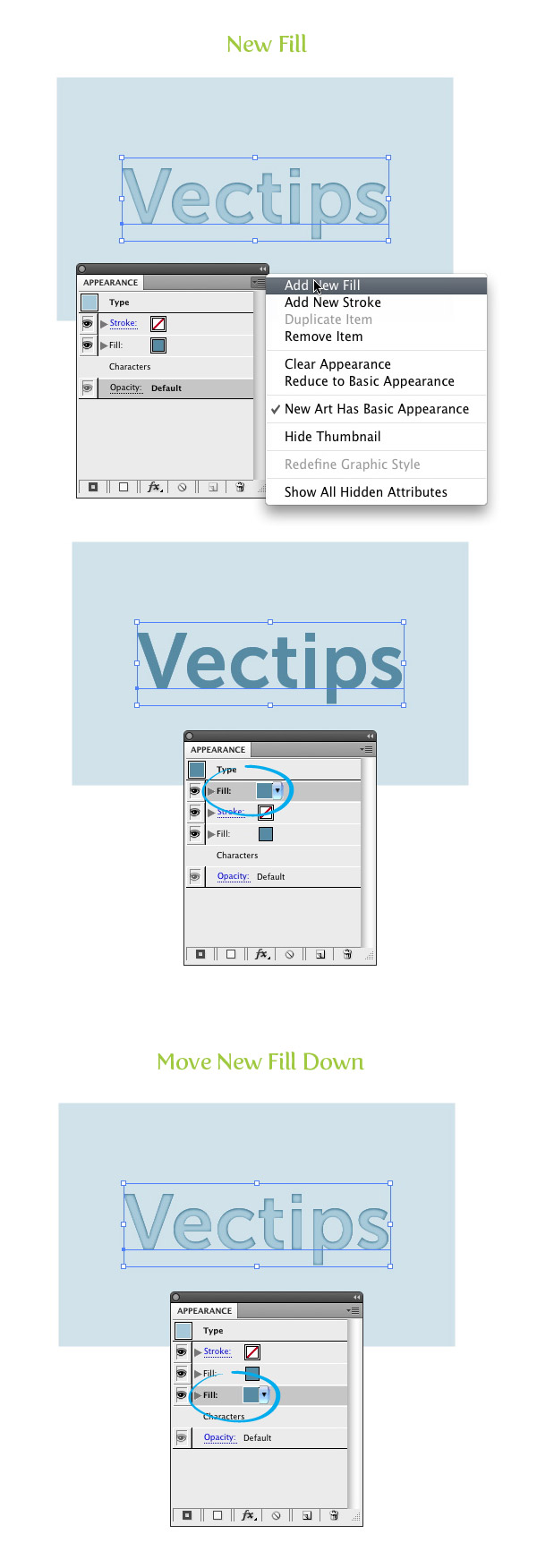
Не снимая выделения с текста, создайте еще одну новую заливку в палитре Appearance/Оформление. Как только вы это сделаете, эффект внутреннего свечения перестанет быть виден. Чтобы вернуть его, нам нужно разобраться с иерархией в палитре Appearance/Оформление. Когда вы создаете новую заливку, она появляется в самом верху. Перетащите ее под слой с внутренним свечением в палитре Appearance/Оформление.
Шаг 6
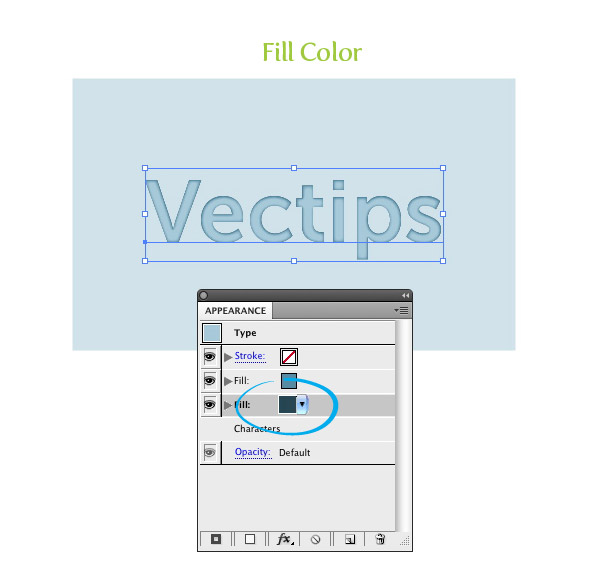
Выделите последнюю созданную заливку в палитре Apperance/Оформление и укажите ей цвет темнее первоначального цвета текста. Вы не увидите изменений, потому что эта заливка закрыта верхней.
Шаг 7
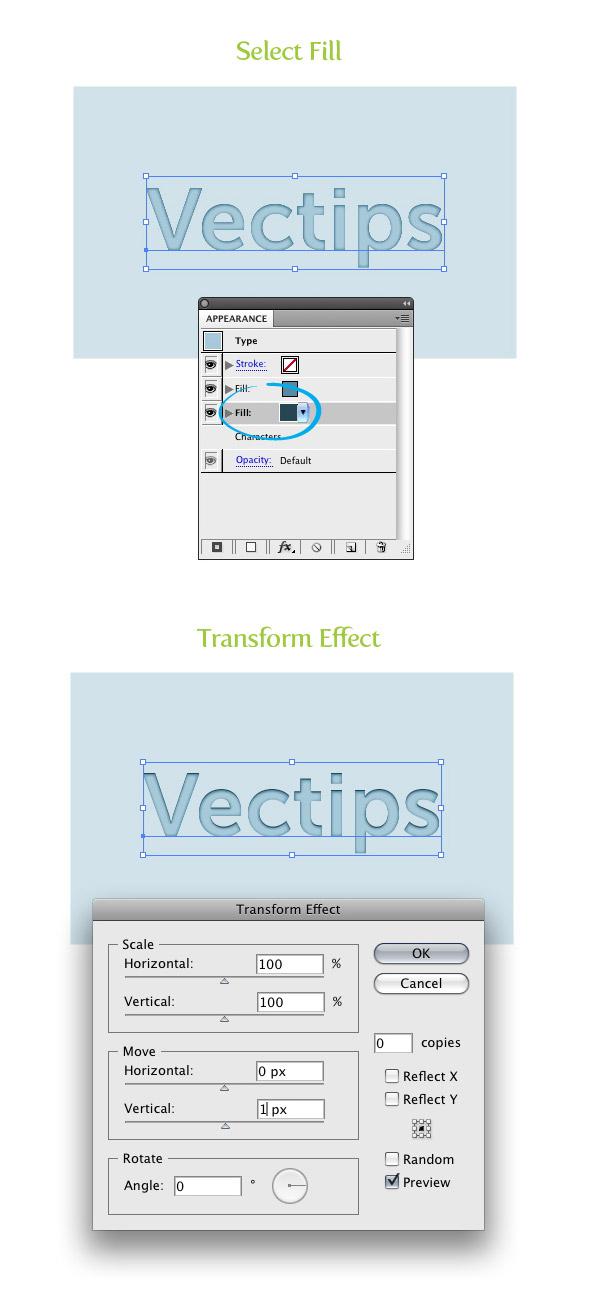
Не снимая выделения с заливки из прошлого шага, выберите в меню Effect > Distort & Transform > Transform/Эффект>Исказить и трансформировать>Трансформировать. В настройках эффекта укажите вертикальное смещение (Vertical Move) в 1 px. Вы можете увеличить это значение, в зависимости от размера вашей работы.
Шаг 8
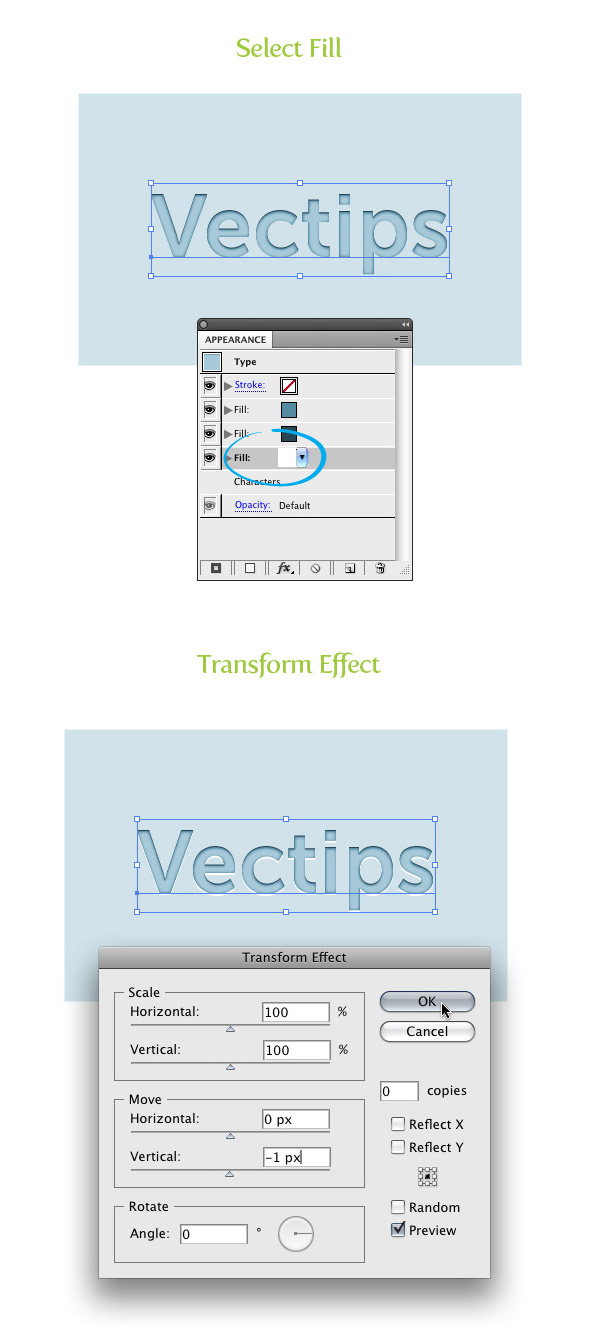
Создайте новую заливку в палитре Appearance/Оформление и укажите ей белый цвет. Поместите ее под всеми остальными заливками.
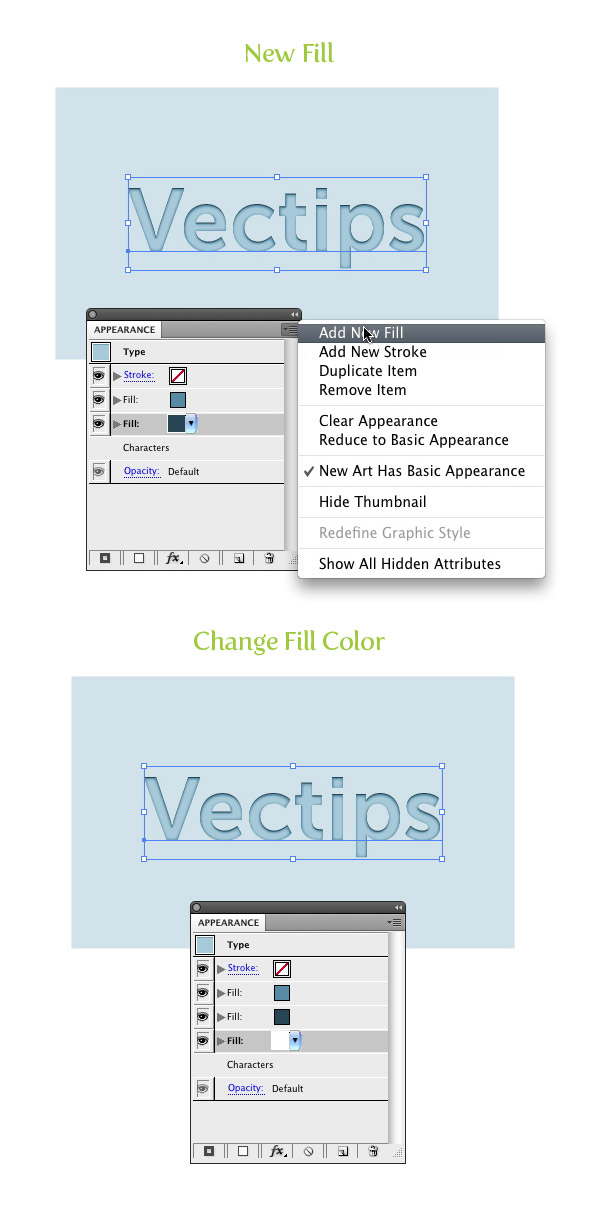
Шаг 9
Не снимая выделения с белой заливки, выберите в меню Effect > Distort & Transform > Transform/Эффект>Исказить и Трансформировать>Трансформировать. В диалоговом окне укажите вертикальное смещение (Vertical Move) в -1 px. В зависимости от размера вашей работы, этот параметр может быть увеличен.
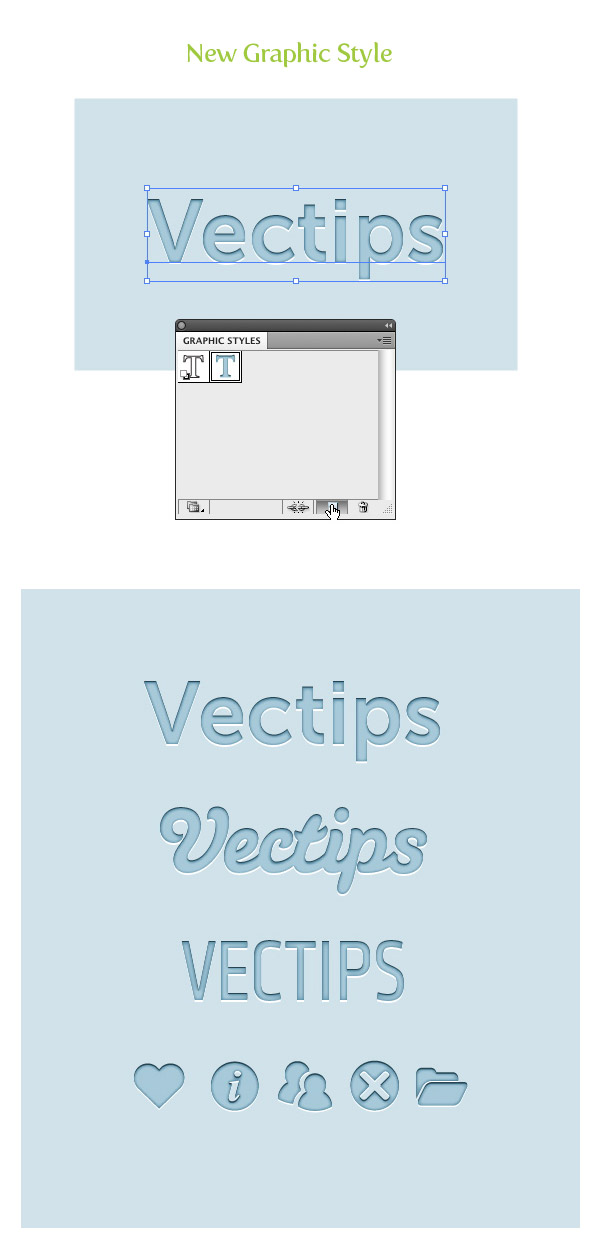
Результат
Вот и все! Это очень быстрый и простой способ создать эффект объема. Теперь вы можете сохранить его как Стиль Графики/Graphic Style и использовать неоднократно. Для этого выделите текст и нажмите кнопку New Graphic Style/Новый стиль графики в палитре Graphic Style/Стиль графики. Теперь вы можете применять его к любым другим объектам, включая текст.
Автор урока vectips
- Занимаемся мумифицированием в Adobe Illustrator
- Написанный мелом текст в Adobe Illustrator
- Рисуем невозможную фигуру в Adobe Illustrator