Подготовка визитки к распечатке в CorelDraw или предпечатная подготовка визитной карточки в CorelDraw X3
Допустим, мы подготовили макет визитки в CorelDraw, согласовали с клиентом, утвердили, все готово к печати. Естественно, векторная графика вместе со шрифтами должна быть преобразована в кривые и все это сгруппировано. Размер визитки должен не превышать 80х40 мм, + 2-3 мм. Речь идет о стандартной визитке на белом фоне, без полноцветных заливок и обрезания графики.
Об этих случаях поговорим чуть позже.
Сразу уточним, что работаем мы в CorelDraw X3 (тринадцатой версии продукта).
Сгруппированную, переведенную в кривые визитку копируем и вставляем в новый документ. Размер рабочего листа задаем 90х60 мм ( вручную, на верхней панели инструментов).
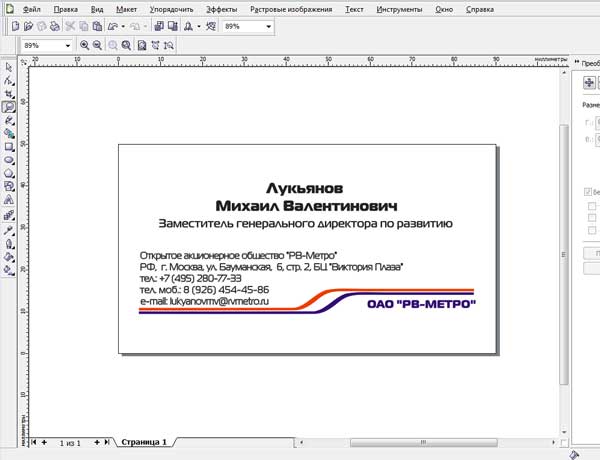
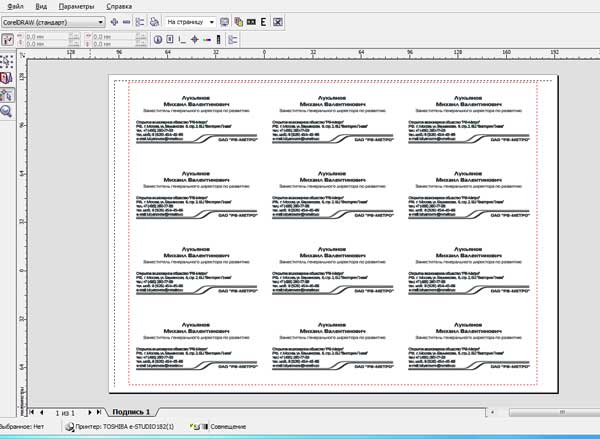
Нажимаем букву «P» (английскую) на клавиатуре (визитка должна быть выделена), и визитная карточка выравнивается точно посередине. Далее идем меню «Файл» «Предварительный просмотр». На вопрос о выборе принтера отвечаем «да». Теперь наша визитка расположена в центе окна предварительного просмотра. Выбираем вторую клавишу в левом меню «Компоновка макета». В появившемся верхнем меню, где стоят
горизонтальные и вертикальные черточки, задаем количество страниц (визиток). По умолчанию стоит альбомный вариант страницы, задаем 3 страницы по горизонтали и 4 по вертикали. Правда, в этом случае при печати исчезнут верхние метки для резки, но они нам и не нужны ( об этом я уже писал в статье «Как резать визитки»). Можно конечно распечатывать и по 10 визиток со всеми метками, но лучше сэкономим на бумаге и краске! Далее щелкаем третью клавишу слева и назначаем метки обреза. Архитектурная часть закончена.
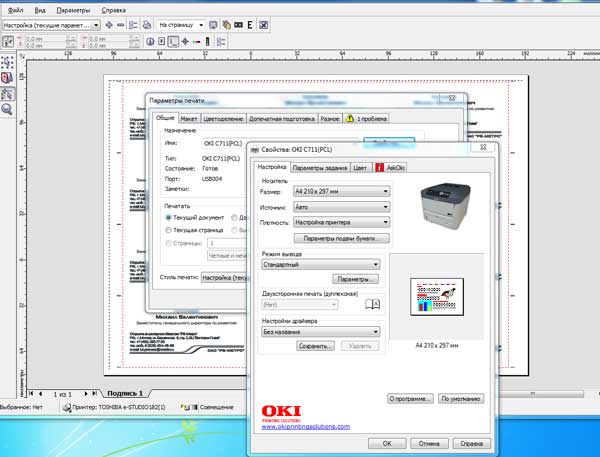
Переходим к выбору принтера и количества страниц. Щелкаем «Параметры» верхнего меню, выбираем «Допечатная подготовка». Далее в подменю «Общие», где и выбираем принтер, на вопрос об ориентации бумаги опять отвечаем «Да». В свойствах принтера задаем плотность и качество бумаги, возвращаемся в «Общие», где я рекомендую сначала задать печать 1 экземпляра, чтобы проверить ошибки, если таковые обнаружатся.
Теперь вернемся к нестандартной визитке, где, скажем, справа есть картинка, которая должна
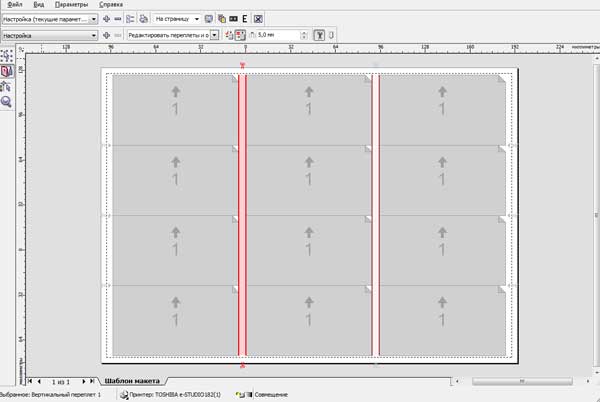
обрезаться, то есть, размещена навылет. Картинка должна выступать за пределы визитки (90х50 мм) на 2-3 мм. Кстати, выравнивать по центру листа визитку уже не надо, необходимо вручную расположить ее так, чтобы картинка выступала бы на 2-3 мм за край. Возвращаемся в окно «Предварительного просмотра» к подпункту «Компоновка макета». Обратите внимание, что если мы щелкнем мышкой по вертикальной линии обреза со значком маленьких ножниц, то выделятся красным цветом обе вертикальные линии, а на верхней панели управления появится окошко, где можно вручную задать расстояние между визитками. В нашем случае, когда правая картинка выходит на 2-3 мм за пределы обрезаемой области, то расстояние в 5 мм будет оптимально. Аналогично мы будем действовать и в случае с левосторонней картинкой.
Если же необходимо подрезать графику сверху или снизу, а также, когда подрезается визитка со всех сторон, то придется вернуться к 10 визиткам на лист, 12 уже не поместятся. Просто нужно будет в окне «Компоновка макета» выбрать 2 визитки по горизонтали и 5 по вертикали, страница сменит «альбомный» вид на «книжный» и у вас появится место для раздвигания визитных карточек, как по вертикали, так и по горизонтали.
Таким образом можно распечатать любую визитку с любыми параметрами и подготовить для резки.
Как создать визитку в Corel?

Визитка — это один из важнейших элементов вашего личного бренда, помогающий произвести первое впечатление о вас и оставить положительный след в памяти клиентов или партнеров.
Создание профессиональной визитки может показаться сложной задачей, но, к счастью, с использованием различных программ и наших рекомендаций этот процесс становится намного проще. Тем более, что вы самостоятельно можете выбрать в чем сделать визитку.
В прошлых статьях мы рассказывали, как как сделать визитные карточки в Фотошопе и как сделать визитку в Иллюстраторе. Сегодня мы подробно рассмотрим, как создавать визитки в CorelDRAW.
Мы покажем вам, как выбрать цвет и шрифты, как правильно разместить информацию и как напечатать визитки. С нашей помощью вы сможете создать стильные и профессиональные визитки своими руками, которые помогут выделиться среди конкурентов.
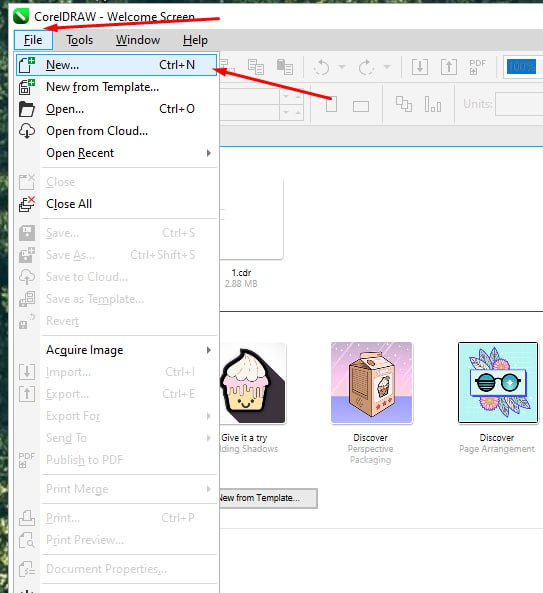
Первое, что нужно сделать — открываем CorelDRAW и создаем новый файл.
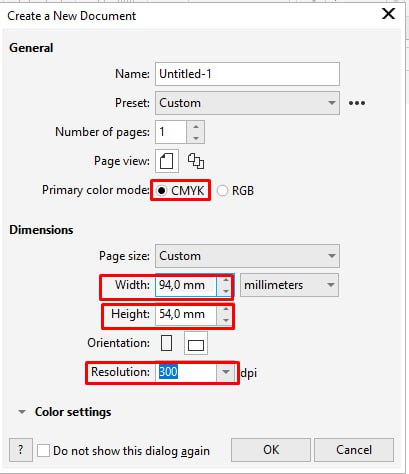
Размер стандартной визитки 90х50 мм, но так как в CorelDRAW нельзя сделать поля (Bleed), добавляем сразу по 2 мм с каждой стороны. Указываем размер 94 х 54 мм. Также выбираем цветовую модель CMYK и разрешение — 300 dpi.
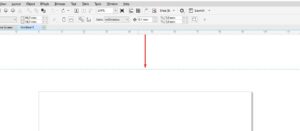
Для работы нам нужны направляющие. Горизонтальные направляющие можно вытащить мышкой из верхней линейки (так, как показано на рисунке), а вертикальные — из боковой.
Теперь создаем безопасную зону (зону, в которой мы будем располагать все графические элементы визитки). Для этого нужно поставить направляющие так, как показано ниже на изображении — на расстоянии 7 мм от края визитки с каждой стороны.
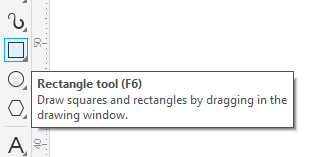
Почему именно 7 мм? Рассказываем. 5 мм — базовое безопасное расстояние от края визитки до ее содержимого и еще 2 мм нужны для так называемых вылетов, чтобы визитку потом могли красиво порезать в типографии. Как отмерять 7 мм? Воспользуйтесь инструментом Rectangle Tool. Сделайте маленький квадрат, установите ему высоту 7 мм, а затем используйте в качестве маленькой линейки. Это самый простой способ.
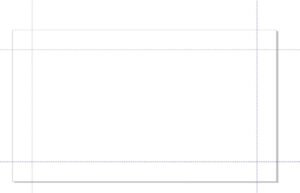
В результате у нас должно получиться такое безопасное поле. Помните, что весь текст и все графические элементы должны находится внутри этого поля.
Теперь создадим фон в виде прямоугольника. Сделать это можно просто, выбрав соответствующую фигуру на панели инструментов слева.
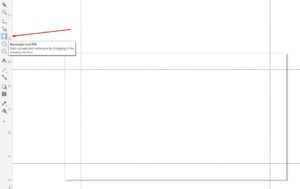
Простым растяжением мышки создаем прямоугольник.
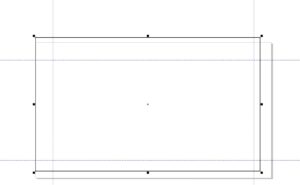
Для того чтобы прописать необходимый размер достаточно выделить прямоугольник и в соответствующих ячейках указать верные цифры.
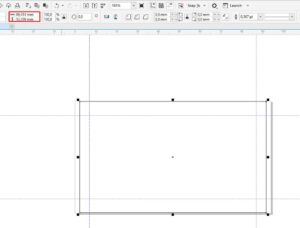
Вписываем точный размер и нажимаем горячую клавишу Р (центрирование), чтобы он стал по центру нашей визитки.
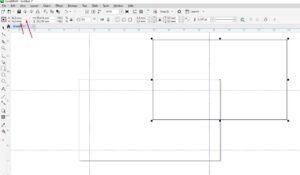
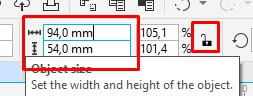
Кстати, замочек позволяет включать или отключать пропорциональное масштабирование, а значит вы можете его сразу «закрыть», чтобы случайно не изменить размер визитки.
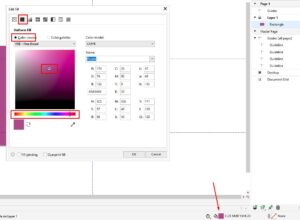
Следующий шаг — это заливка фона. Если выделить наш прямоугольник и нажать левую кнопку мыши (ЛКМ) то он зальется цветом, который выбран в палитре цветов справа.
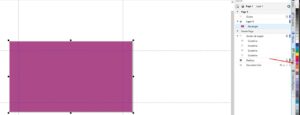
Чтобы выбрать цвет, которого нет в шаблонной палитре, достаточно дважды кликнуть мышкой на нужном оттенке и выбрать цвет в появившемся окне.
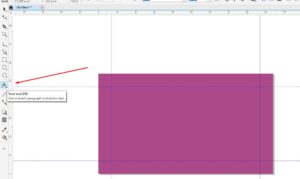
Следующий этап — создание текста. Это легко сделать, выбрав инструмент Text Tool в панели инструментов слева.
В панели инструментов сверху можно выбрать шрифт, размер, формат (жирный, курсив, подчёркнутый) и выключку (выравнивание).
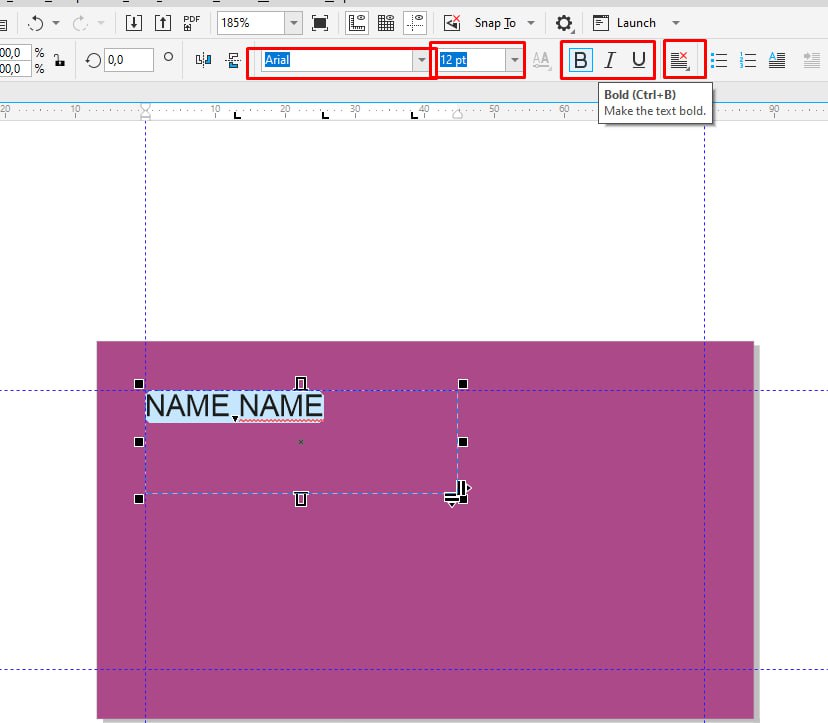
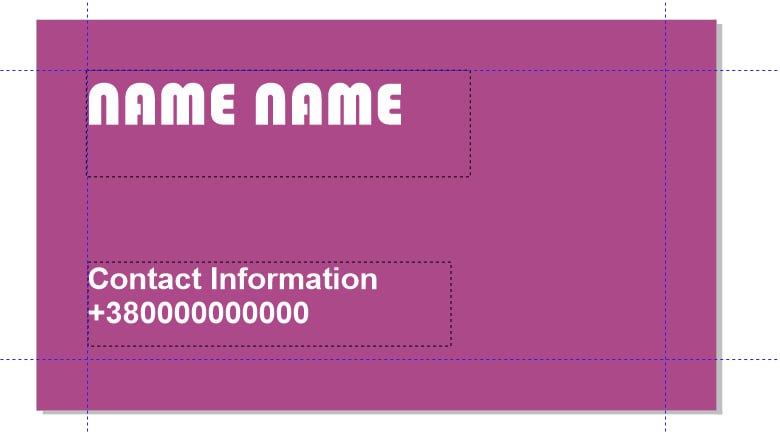
Цвет к тексту применяется так же как к прямоугольнику. Сначала кликаем на сам текст, чтобы его выделить, а потом выбираем необходимый цвет в панели цветов справа.
Чтобы добавить на визитку логотип или любое другое изображение, просто перетащите его в Corel.
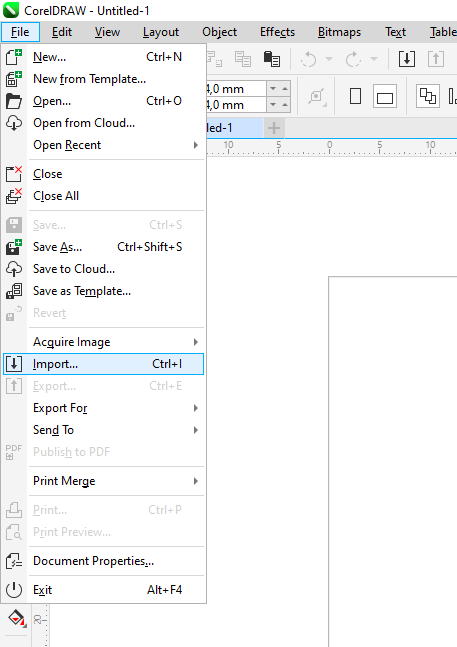
Также можно его импортировать: File — Import.
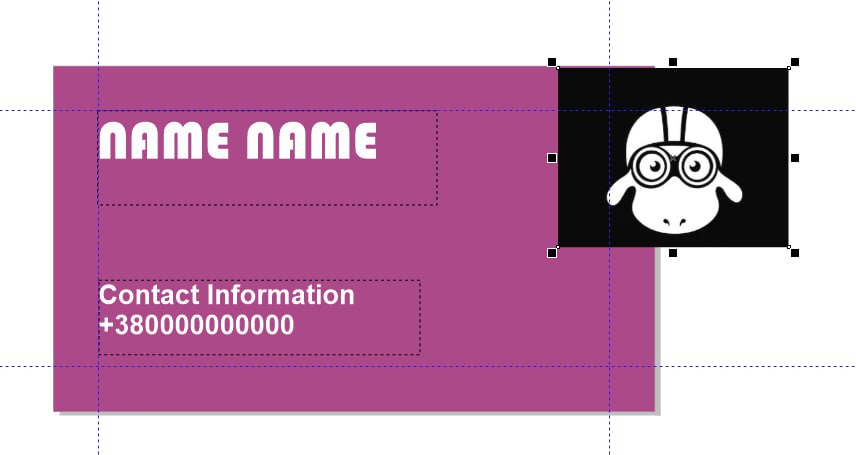
Если ваш логотип — векторное изображение, то вы можете делать с ним что-угодно: уменьшать, увеличивать, изменять цвет контура, цвет заливки, добавлять элементы и пр.
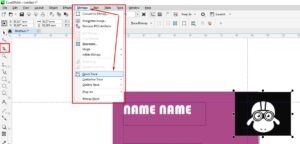
Но если вы перетащили растровый логотип или иллюстрацию, ваши действия уже ограничены, так как Corel — это векторный редактор. Для того, чтобы работать с растровым изображением также, как с векторным, нужно его предварительно трассировать — преобразовать в векторное. Например, мы хотим удалить черный фон с нашего изображения. Выделяем его и нажимаем: Bitmaps — Quick Trace.
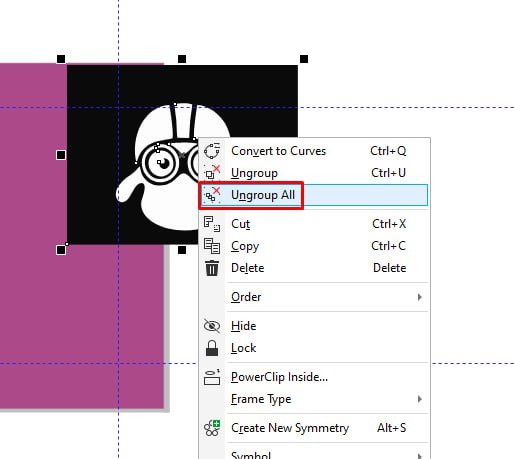
Дальше нужно разгрупировать объект. Для этого кликаем правой кнопкой мыши и во всплывающем меню выбираем Ungroup All.
Дальше кликаем мышкой по черному фону и удаляем его. Перетаскиваем изображение в нужное нам место. Наше изображение теперь стало векторным, поэтому мы можем делать с ним что угодно: менять размер, цвет, фон, контуры.
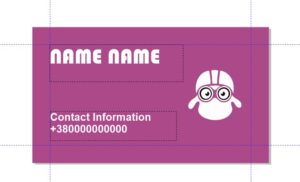
Для того, чтобы просто обрезать растровое изображение, воспользуйтесь инструментом Crop в панели инструментов слева.
Сохраняем файл для правок на будущее.
Важно помнить! Если вы используете Corel определённой версии, то открыть файл, сделанный в этой версии, можно будет только программой Corel такой же версией или выше.
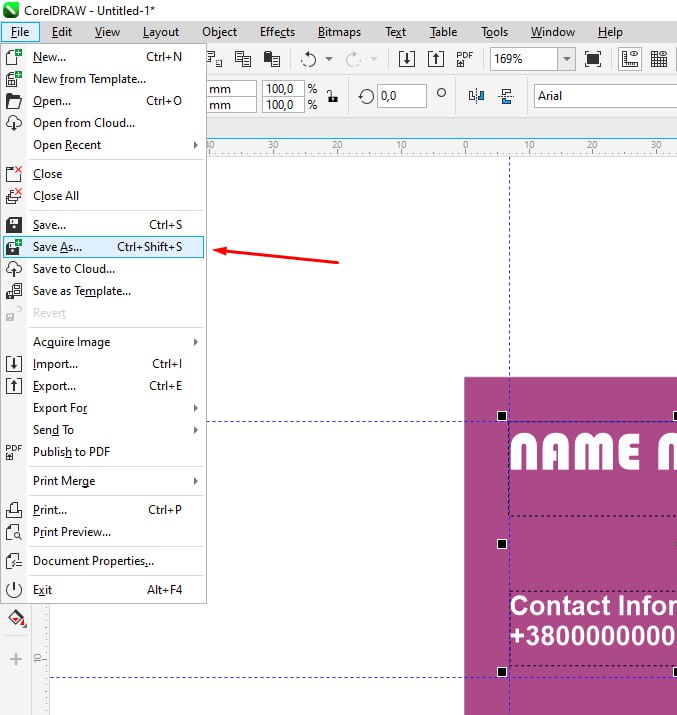
Теперь подготовим нашу визитку к печати.
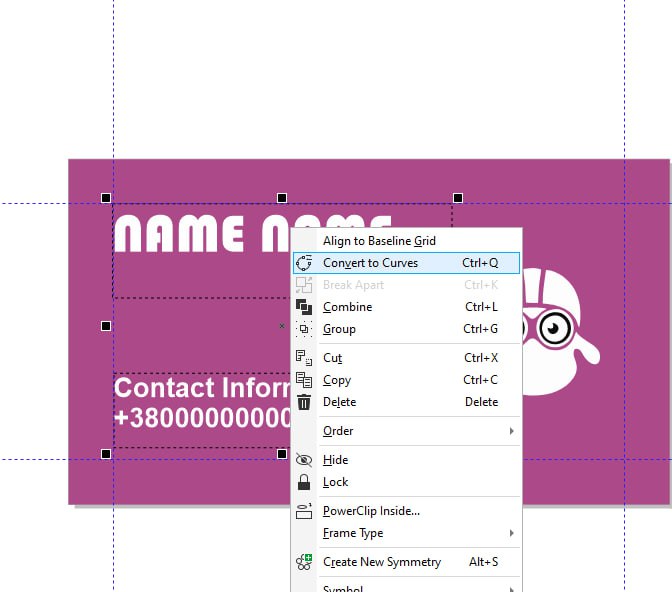
Выделяем весь текст на визитке, затем нажимаем левую кнопку мыши и выбираем пункт Convert to Curves, чтобы преобразовать текста в кривые. Это нужно для того, чтобы при открытии файла на другом компьютере все выглядело так, как вы задумали.
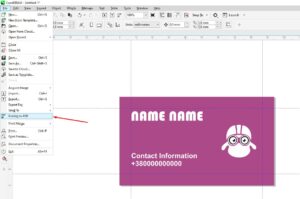
Экспортируем нашу визитку в формат PDF.
Даем название нашему файлу и сохраняем.
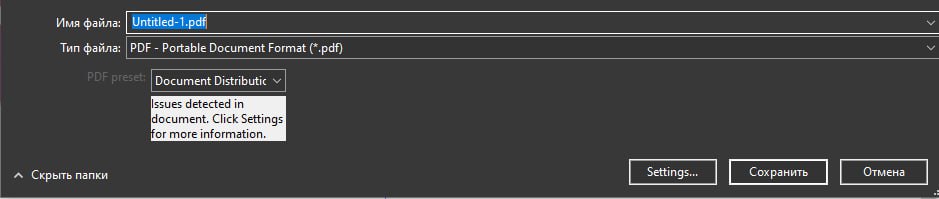
Готово! Вы молодцы! А что дальше делать? Отправить вашу работу в нашу типографию New Media и заказать печать визиток у наших специалистов.. Однако хотим отметить, что программа Corel, к сожалению, не всегда корректно работает, особенно с файлами, которые содержат множество эффектов. Чтобы все ваши макеты напечатались именно так, как вы хотите, мы рекомендуем создавать макеты в программе Illustrator.
В типографии New Media вы можете заказать визитки любой формы и формата. К вашим услугам большой выбор дизайнерской бумаги, все виды ламинации, цифровое выборочное лакирование и фольгирование — все для печати визиток наивысшего класса.
Как подготовить файл на печать.
Как сделать и подготовить на печать визитку в программе Corel Draw
1) Создаем новый документ, и устанавливаем размер листа 90мм х 50мм (для европейского стандарта визиток 85х55). Размер листа должен быть точным, это важно.
.
2) Размещаем на листе фоновое изображение, если таковое у нас будет иметь место. Фоновое изображение должно иметь размеры несколько большие чер размер листа. В нашем случае его размер должен быть 94мм х 54мм. Изображение размещается ровно по центру листа (это действие можно выполнить горячей клавишей — кнопка «P»).
В итоге мы получили фон выходящий за края листа на 2мм с каждой стороны. Эти два миллиметра необходимы для послепечатной обработки на стадии резки визиток из листов в отдельные изделия.
3) Размещаем текстовые и прочие составляющие нашей визитки. Для того, чтобы текст не зарезался и не гулял заметно ближе или дальше к краю листа, нужно размещать его на достаточном расстоянии от края (рекомендуемое растояние — не менее 4мм).
4) Предположим, что визитка у нас двухстронняя, тогда добавляем в документе еще одну страничку и создаем оборотную сторону по тем же правилам, что и лицевую.
5) После того как мы закончили изготовление макета и сохранили документ, можно приступить к подготовке PDF файла, который будет отправляться на печать.
Для этого направляемся во вкладку «Файл» и выбираем пункт «Publish to PDF».
6) В появившемся окне направляемся в настройки параметров (Settings).
7) Далее устанавливаем параметры вкладок соответственно картинкам.
Для упрощения настроек можно выбрать пресет «PDF for Prepress» и внести в него небольшие изменения.
Главным образом обратите внимание на такие пункты как:
«Export all text as curves» — текст обязательно нужно конвертировать в кривые;
«Include Bleed» — в этом параметре обязательно нужно указать размер под обрез. Это те самые 2 миллиметра фона, которые будут срезаны в послепечатной обработке.
8) После того как все параметры выставлены мы можем перейти к сохранению пдф файла. Для этого просто нажимаем «Сохранить», в окне, где мы уже были.
Таким образом мы получили двухстраничный PDF-файл, размером 94мм х 54мм, где имеется параметр bleed 2 миллиметра. Этот файл можно отправлять на печать.
Этими же правилами можно руководствоваться изготавливая макеты и других изделий, необходимо лишь менять размер листа под конкретное изделие.
Адрес: г. Ярославль, ул. Свободы, 12Б.
E-mail: work@ph76.ru
Телефоны: +7 4852 73-04-74 +7 4852 30-49-80
Нужна инструкция как сделать визитку в CorelDraw!
Для создания визиток можно использовать шаблоны CorelDraw, с их помощью не составит большого труда создать личную или корпоративную визитную карту.
Есть множество встроенных в программу шаблонов, но также можно использовать скачанные с интернета или ранее сохранённые шаблоны.
1. Импортируем в программу необходимые нам шрифты.
2. Запускаем CorelDRAW.
3. В верхнем меню выбираем «Файл» – «Создать из шаблона».
4. Открываем «Визитные карточки» и выбираем понравившийся шаблон, или воспользуемся кнопкой «Обзор» для импорта шаблона с жесткого диска в программу.
5. Смотрим на открывшийся шаблон, он содержит постороннюю информацию.
Нам нужно заменить её на свои данные.
6. Слева находятся инструменты, которые помогут создать новые элементы или поля для нашей визитки. Большинство из них содержит в себе несколько возможностей, что можно проверить, наведя на каждый из них мышкой.
Элементы, содержащие в себе несколько функций, при наведении курсора откроют свои дополнительные возможности.
7. Если же мы хотим изменить уже существующие объекты, то при выделении одного из них, в правой части окна программы появляются свойства, которые позволят изменить внешний вид выделенного объекта.
8. Для изменения текста, расположенного в объектах, необходимо дважды кликнуть на нужный элемент и после появления курсора править текст на своё усмотрение.
9. После окончательной корректировки меню «Файл» поможет нам распечатать, отправить или сохранить нашу визитку на жесткий диск.