Как скопировать текст с картинки на Айфоне
Очень часто на разных сайтах или просто в документах важная текстовая информация размещена в виде картинки. Поэтому просто взять и начать использовать ее для каких то дальнейших действий не получится. Например, часто реквизиты для перевода денег присылают именно таким образом. Или если вы ведете переписку через мессенджер, и кто-то пришлет вам номер карты или номер телефона не отдельным сообщением, а вместе с другим текстом, то скопировать только его не получится. По умолчанию любой мессенджер позволяет скопировать только все сообщение целиком.
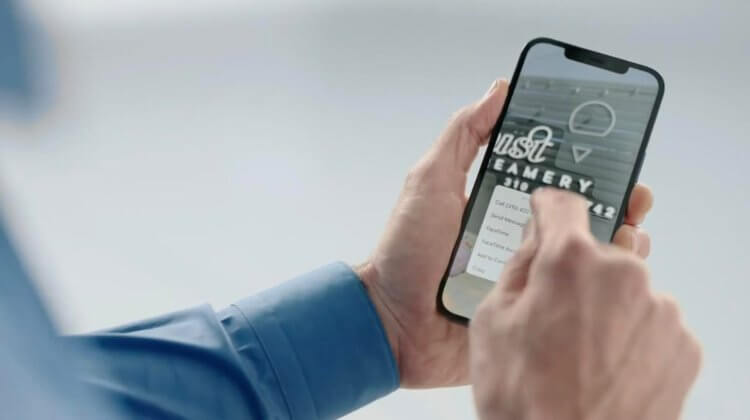
Распознавание текста на фото работает на совместимых Айфонах очень точно.
❗️ПЕРЕД ЧТЕНИЕМ СТАТЬИ РЕКОМЕНДУЕМ ПОДПИСАТЬСЯ НА НАШ ДЗЕН.
Но благо, что в iOS есть отличная штатная функция, которая позволяет в пару касаний скопировать текст с картинки и использовать его в любом нужном вам приложении. Разбираемся, как это можно сделать и какой сторонний софт еще для этого стоит использовать.
Выделить текст на фото — Айфон
Еще в iOS 15 на Айфонах появилась такая замечательная функция, как Live Text. Она позволяет распознать текст на изображениях и скопировать его в буфер обмена для дальнейшей вставки в другие приложения. К сожалению, доступна она не на всех устройствах. Вот их полный список:
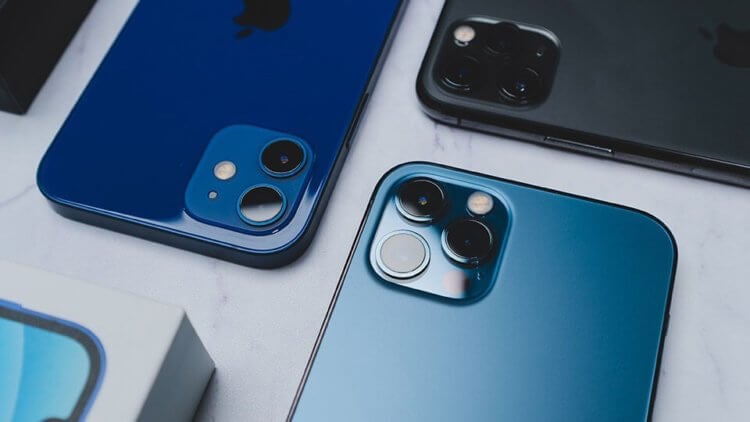
Live Text поддерживает большое количество моделей.
- iPhone XR.
- iPhone XS.
- iPhone XS Max.
- iPhone 11.
- iPhone 11 Pro.
- iPhone 11 Pro Max.
- iPhone 12.
- iPhone 12 mini.
- iPhone 12 Pro.
- iPhone 12 Pro Max.
- iPhone 13.
- iPhone 13 mini.
- iPhone 13 Pro.
- iPhone 13 Pro Max.
- iPhone 14.
- iPhone 14 Plus.
- iPhone 14 Pro.
- iPhone 14 Pro Max.
Как видите, поддерживаются все Айфоны с процессором Apple A12 и новее. Почему обделили более старые модели, не совсем понятно. Я думаю, что чипсеты бы вывезли подобное задание без проблем. Но Apple была бы не Apple, если бы не добавила какие-нибудь надуманные ограничения в старые Айфоны.
Распознать текст по фото
Теперь давайте предположим, что кто-то вам прислал в мессенджере реквизиты банковской карты, на которую необходимо сделать перевод. Как это часто бывает, присылают их не в отдельном сообщении, а вместе с каким-нибудь дополнительным текстом. В такой ситуации, вместо того, чтобы копировать все сообщение в заметки, выделять нужную часть, переносить в банковское приложение, а потом удалять ненужную заметку, мы сделаем следующее:
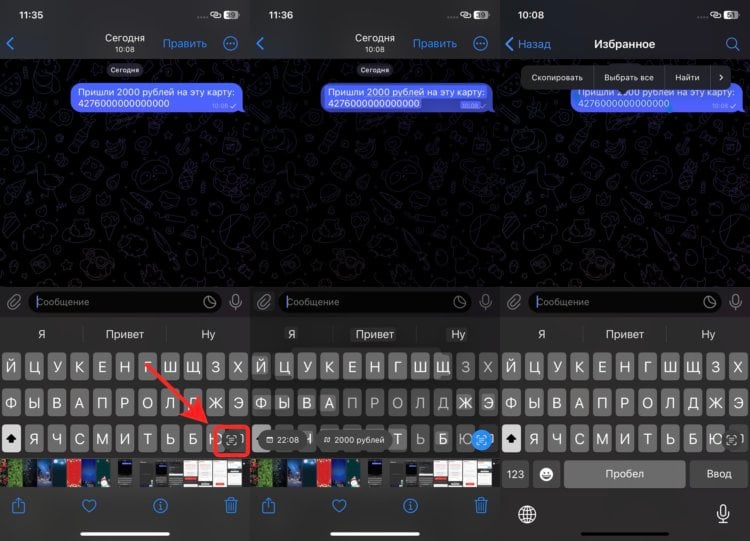
Можно выделить текст и простым нажатием на него.
- Откройте настройки и выберите раздел «Основные».
- Пролистайте до пункта «Язык и регион» и активируйте там переключатель «Сканер текста».
- Перейдите в мессенджер и сделайте скриншот нужного сообщения и сохраните его в Фото.
- Откройте приложение “Фото” и выберите только что сохраненный скриншот.
- В правом нижнем углу нажмите на кнопку Live Text.
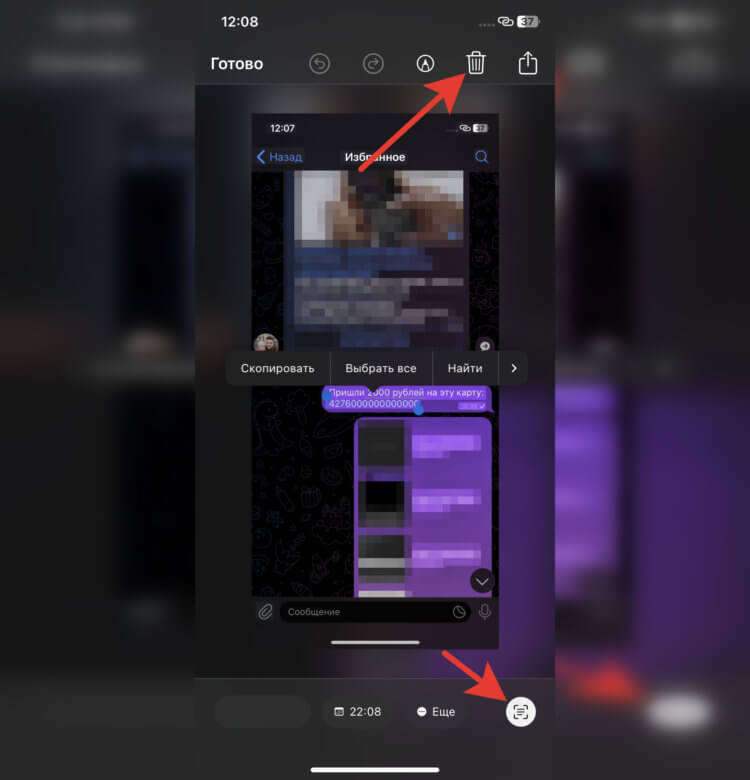
Отсюда сразу можно удалить сделанный скриншот.
❗️ПОДПИШИСЬ НА НАШ ПУЛЬС. БУДЕШЬ УЗНАВАТЬ ВСЕ НОВОЕ САМЫМ ПЕРВЫМ
Как видите, все работает очень просто и не требует каких-то лишних действий. Очень быстро и удобно. Этот способ подойдет к любому тексту на картинках. Естественно, чем четче он сфотографирован, тем больше вероятность, что нейросеть его распознает и предложит вам скопировать нужную часть.
Как скопировать текст с фото на Айфоне
Но не на всех Айфонах эта возможность доступна штатно. Поэтому обратимся к App Store и стороннему софту. Это, конечно, не так удобно, как использовать Live Text, но когда другого выбора нет, приходится выкручиваться вот так:
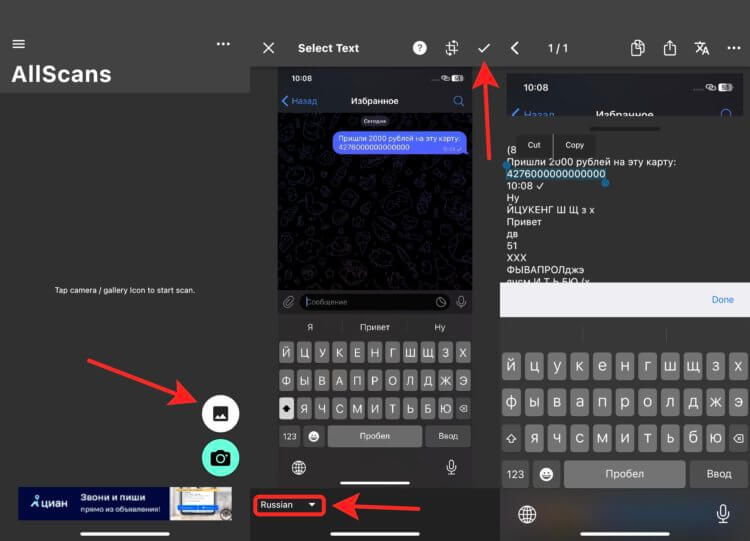
Приложение распознает весь текст на картинке.
- Загрузите из App Store приложение Text Scanner.
- Сделайте скриншот интересующего вас сообщение или скачайте изображение, на котором хотите распознать текст.
- Откройте Text Scanner и выберите из галереи нужную картинку.
- В левом нижнем углу выберите язык текста, который необходимо скопировать, и нажмите галочку в правом верхнем углу.
- Приложение распознает весь текст, который найдет на картинке. Вам нужно будет выделить нужную часть и скопировать ее в буфер обмена.
❗️ПОДПИСЫВАЙТЕСЬ НА НАШ ТЕЛЕГРАМ-КАНАЛ, ЧТОБЫ НЕ ПРОПУСТИТЬ САМЫЕ СВЕЖИЕ НОВОСТИ
Мне не очень понравилось, как работает выделение уже распознанного текста. Но, если честно, грешу на свои большие пальцы. Возможно, это проблема исключительно моя. Я смог выделить нужный кусок только со второго раза. Поэтому не спешите в момент выбора, иначе придется все начинать сначала.
Распознать текст с картинки онлайн
А для тех, кто не хочет устанавливать ничего лишнего на свой Айфон, есть большое количество разных онлайн-сервисов по распознаванию текста на фото. Мне понравился Convertio. Работает достаточно быстро, и итоговый текст получается очень точным. Без регистрации можно распознать десять страниц, поэтому если вам надо будет больше, то пройдите регистрацию на сайте. Работает он так:
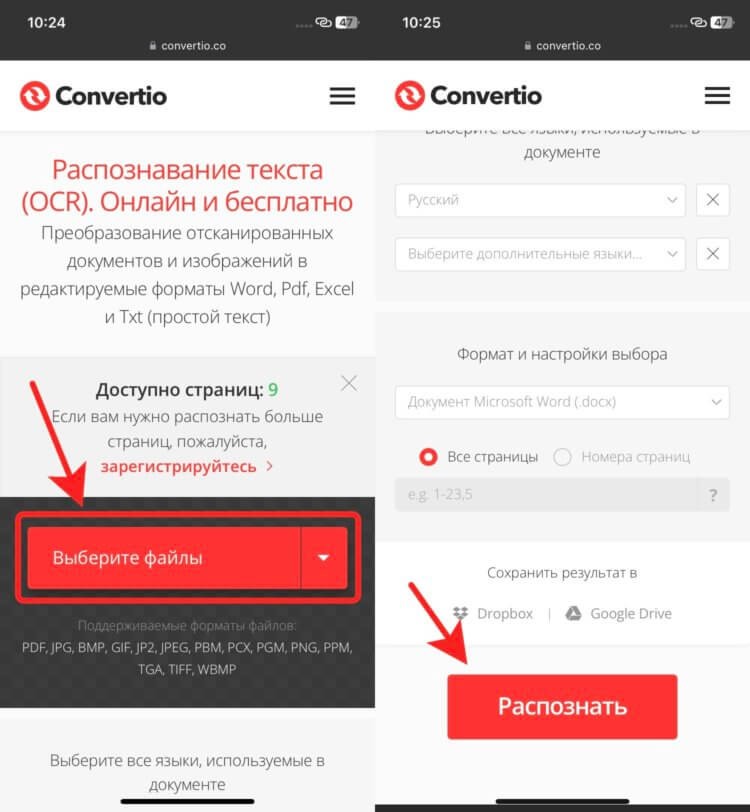
Можно настроить даже язык распознавания.
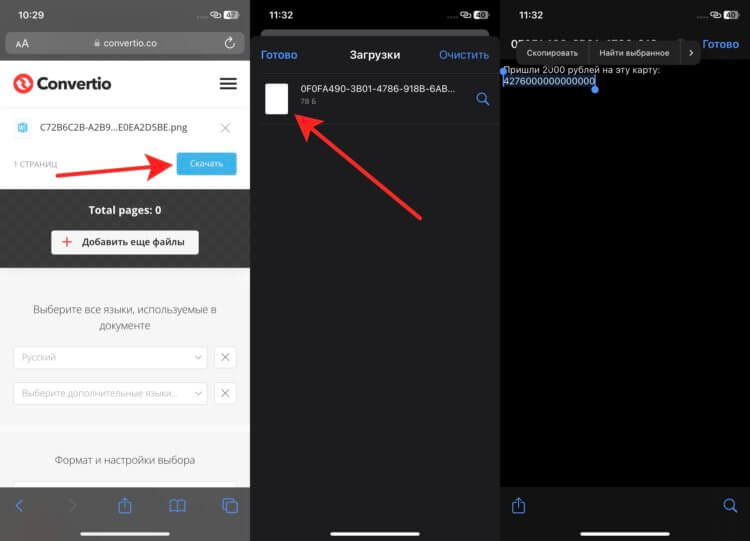
ТХТ файл лучше распознается Айфоном, поэтому стоит выбрать именно его.
❗️ПОДПИСЫВАЙСЯ НА ТЕЛЕГРАМ-КАНАЛ СУНДУК АЛИБАБЫ. РЕБЯТА ЗНАЮТ ТОЛК В КРУТЫХ ТОВАРАХ С АЛИЭКСПРЕСС
На самом деле, что использование сторонних приложений, что онлайн сервисы — это костыли. По удобству ни один из этих вариантов не сравнится с Live Text в iOS. Все-таки у Apple получился реально крутой инструмент, позволяющий работать с текстом даже там, где разработчики изначально этого не предусмотрели.
Сканирование текста — OCR 4+
Здравствуйте, если у вас возникли вопросы или предложения в процессе использования приложения, вы можете связаться с нами, нажав «Настройки->Обратная связь» в левом верхнем углу приложения, мы решим проблему за вас
Конфиденциальность приложения
Разработчик 净 陈 указал, что в соответствии с политикой конфиденциальности приложения данные могут обрабатываться так, как описано ниже. Подробные сведения доступны в политике конфиденциальности разработчика.
Данные, используемые для отслеживания информации
- Идентификаторы
Не связанные с пользователем данные
Может вестись сбор следующих данных, которые не связаны с личностью пользователя:
- Здоровье и фитнес
- Идентификаторы
- Данные об использовании
- Диагностика
Конфиденциальные данные могут использоваться по-разному в зависимости от вашего возраста, задействованных функций или других факторов. Подробнее
Информация
Провайдер 净 陈
Размер 27,2 МБ
Совместимость iPhone Требуется iOS 11.0 или новее. iPod touch Требуется iOS 11.0 или новее. Mac Требуется macOS 11.0 или новее и компьютер Mac с чипом Apple M1 или новее.
русский, английский, голландский, греческий, датский, испанский, итальянский, корейский, немецкий, польский, португальский, традиционный китайский, турецкий, упрощенный китайский, финский, французский, шведский, японский
Распознавание текста на фото в iOS 15: как работает
Функция распознавания текста, благодаря которой iPhone и iPad способны находить на фото и в поле зрения их камеры печатный и рукописный текст и распознавать его – один из главных вау-факторов новой версии iOS. Что-то такое где-то уже было? Было, не стану отрицать. Но к “былому” мы вернемся чуть позже. Функция распознавания текста от Apple различает не только буквы: она уверенно распознает животных, памятники архитектуры и другие объекты окружающего мира. Но тексты на известных этой функции языках – главная её компетенция. С тем что функция распознавания текста от Apple признала текстом можно делать все что можно делать с обычным неизменяемым текстом, и кое-что еще. Копировать, переводить или применить по назначению. Например, если текст телефонный номер на него можно позвонить. Все что можно сделать с распознанным текстом будет предложено пользователю и доступно в одно касание.
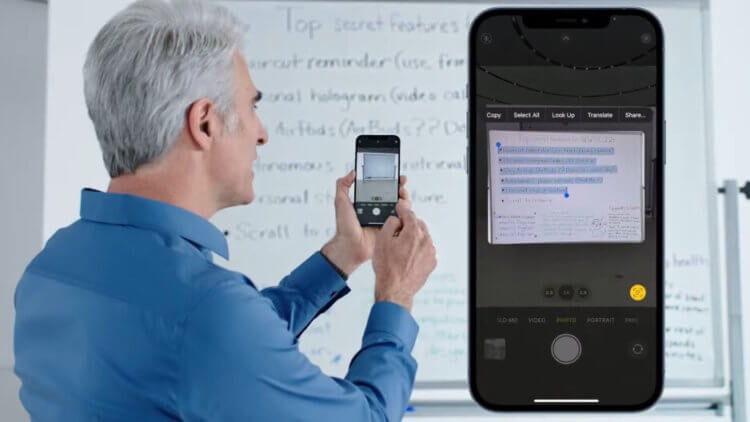
Live Text — очень крутая функция. Жаль, на русском не работает
Слишком хорошо, чтобы быть правдой? Правда, как всегда – капля дёгтя в бочке с мёдом. В нашем случае это не капля а капли. Функция распознавания текста от Apple владеет только семью языками, и русского среди них пока нет. Поддерживаются английский, китайский, французский, итальянский, немецкий, португальский и испанский. И не на всех устройствах Apple после установки на них iOS или iPadOS 15, а в недалеком будущем и macOS Monterey, функция распознавания текста сможет работать.
Список совместимых с ней устройств приведен ниже. Судя по отзывам возмущенных пользователей, у которых “iOS 15 не работает вообще, в частности – не работает функция распознавания текста”, есть смысл поделиться “лайфхаком”: чтобы функция работала она должна быть включена. В разделе “Камера”, в Настройках. Она включена по умолчанию, но у многих жалобщиков эта функция не работала именно из-за того что кто-то (уж не Тим ли Кук?) её выключил.
iPhone с функцией распознавания текста
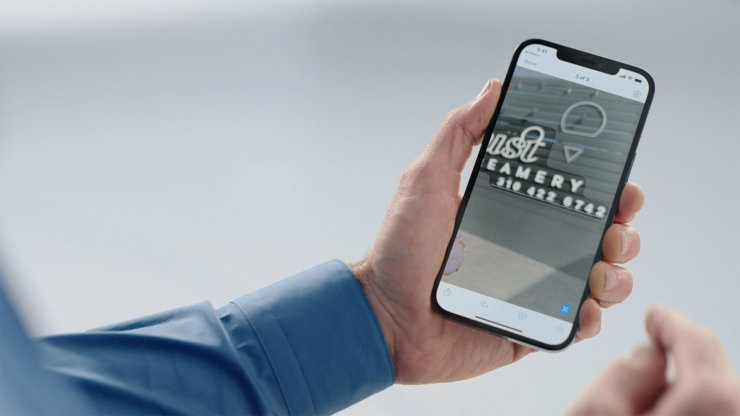
Live Text работает только на новых iPhone
Функция работает на устройствах с чипом Apple A12 Bionic или более новым, и на устройствах с M1:
- На iPhone XS/XS Max/XR (они вышли в 2018 году) и новее;
- На iPad Pro 2020 года и новее;
- На iPad mini 2019 года (5-го поколения) и новее;
- На iPad Air 2019 года (3-го поколения) и новее;
- На iPad 2020 года (8-го поколения);
- На всех Mac’ах и iPad Pro с M1 или более новым чипом внутри.
А с чего это вдруг такие ограничения? Функции распознавания текста от Google работали задолго до появления Apple A12, еще на iPhone с операционной системой iOS 4. В 2010 это была старая распознавалка, которой до аналогичной функции от Apple было как до Луны. Но в декабре 2018 в iOS, на смену ей пришла новая, Google Lens, ничуть не хуже (если не лучше) функции распознавания Apple – и она работала на iPad и iPhone с намного более старыми чипами. Объяснение простое: распознавалка Apple всё, что необходимо для распознавания текста и других объектов делает на устройстве. Это быстрее и безопаснее. Функция работает даже при отсутствии связи.
Как скопировать текст с фото
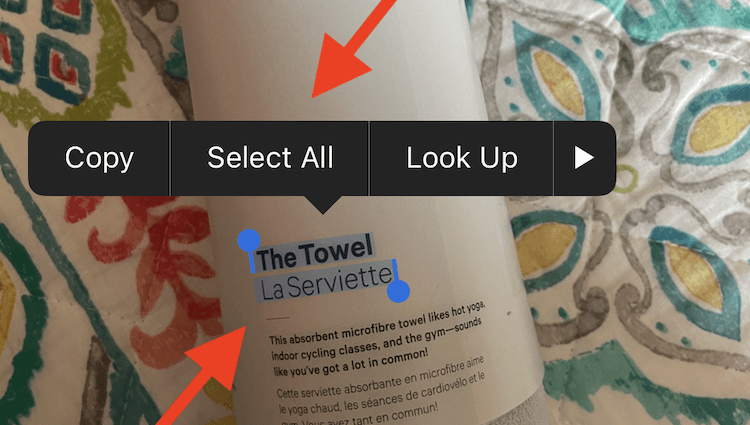
Проще всего работать с фотографиями, которые уже есть у вас на устройстве
В приложении Камера нужно навести камеру на интересующий вас текст. Если текст признан текстом, приложение выделит его желтыми скобками, а в нижней правой части изображения с камеры появится кнопка. Для захвата текста достаточно коснуться этой кнопки. При удачном захвате на экран будет выведен набор доступных вам действий. Скопировать, перевести и тому подобное. Если текст не воспринимается функцией как текст, ничего не произойдет.
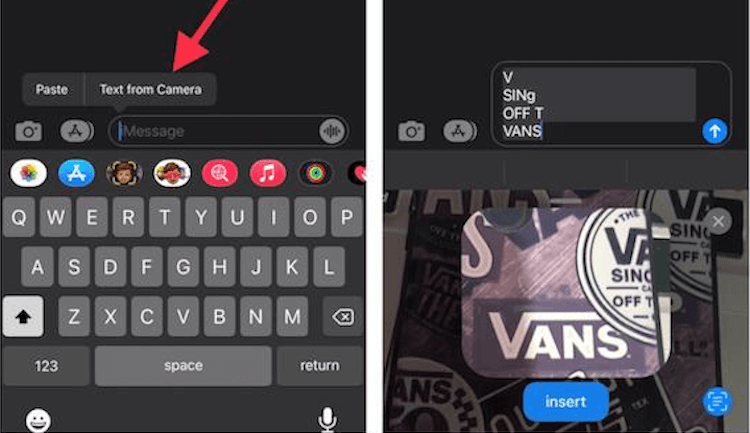
Вы можете распознать текст на фото в сообщении, которое пришло в iMessage
Не появится ни кнопка, ни желтые скобки вокруг области экрана в которой захвачен текст. Это может случиться если текст слишком неразборчив или на языке который функции распознавания текста неизвестен. Если в захваченном тексте выделить, например, телефонный номер, вам будет предложен целый набор возможных в таких случаях операций – по этому номеру можно позвонить, отправить сообщение, связаться с абонентом в FaceTime или в FaceTime Audio, добавить его в “Контакты” или просто скопировать (в буфер обмена).
Если в приложении Камера захвачен текст, при активации поля ввода появится всплывающее меню с предложениями «Вставить» и “Текст с камеры”. Вставить текст скопированный в приложении Камера можно в любое приложение. Поддержку функции распознавания на таком уровне смогут добавить в свои приложения и сторонние разработчики. Это несложно.
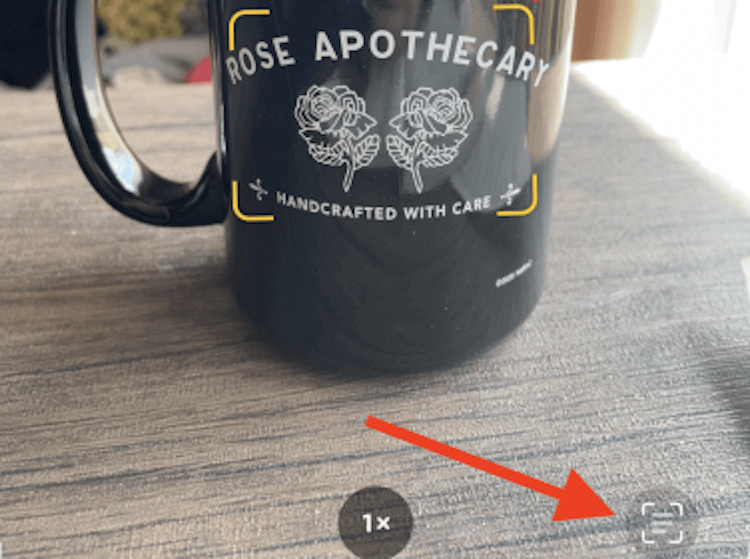
Но Live Text работает и в Сафари, и в некоторых других приложениях
Функцией распознавания текста можно пользоваться и без приложения “Камера”, в приложении “Фото” и в некоторых других. Сначала нужно выбрать интересующую вас надпись. Для этого потребуется долгое нажатие в области фото в которой расположен этот текст. Если он разборчив, и его язык известен функции распознавания – он будет выбран и выделен, всплывет меню с доступными вам действиями. Всё.
iOS15: как сканировать текст на iPhone напрямую, чтобы сделать цифровой документ
Не нужно покупать тяжелый сканер, чтобы извлекать буквы из документов или редактировать рукописный текст, вы можете просто сканировать текст на iPhone с помощью только камеры непосредственно в цифровой документ. Помимо извлечения текстов, вы также можете использовать приложение «Заметки» для сканирования, и текст будет отображаться непосредственно в вашей заметке для редактирования. Более того, вам не нужно беспокоиться о том, что ваш iPhone слишком стар и не может использовать функцию Live Text. Потому что в этой статье вы можете найти все решения о том, как сканировать текст на iPhone с Live Text или без него.
- Часть 1: Как сканировать текст на iPhone с помощью заметок
- Часть 2: Как сканировать текст на iPhone без Live Text
- Часть 3. Часто задаваемые вопросы о сканировании текста на iPhone
Часть 1: Как сканировать текст на iPhone с помощью заметок
Live Text — это новая практичная функция iOS 17. Благодаря этой новой функции iPhone легко читает текст на картинке, используя только камеру. И вы можете напрямую копировать, вставлять и переводить тексты после сканирования, если ваш iPhone обновлен до iOS 17 и имеет чип A12, который поддерживает функцию Live Text. Если вы также хотите отредактировать текст на картинке с помощью iPhone, вы можете прочитать следующие шаги о том, как сканировать текст на iPhone с помощью Notes для редактирования.
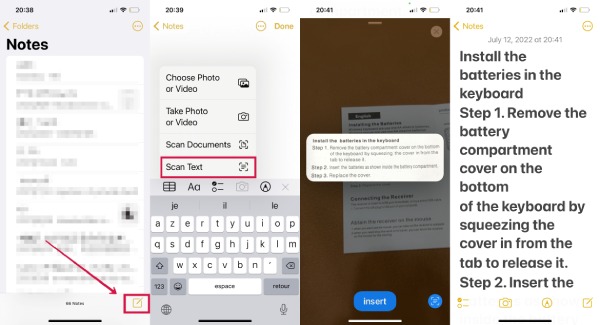
Нажмите Заметки приложение на телефоне, а в правом углу экрана нужно коснуться значка Создать новую заметку кнопку.
Найдите Сканировать текст кнопку, коснувшись Сканировать кнопку со значком камеры в нижней части заметки.
Держите телефон и убедитесь, что он параллелен документу, обнаруженные тексты будут плавать на вашем экране. Вы можете коснуться Вставить кнопку, чтобы извлечь их в заметку и отредактировать.
Вы также можете поделиться отсканированным текстом с другими, пригласить своих друзей для совместного редактирования текста, поделиться им с другими приложениями, такими как Word или Pages.
Часть 2: Как сканировать текст на iPhone без Live Text
Как сканировать текст на iPhone, у которого нет функции Live Text? Для тех, у кого есть старая модель iPhone, вы также можете сканировать текст на iPhone с помощью онлайн-сайта OCR или конвертера, такого как Бесплатный конвертер слов в формат JPG от Aiseesoft. Этот конвертер может помочь вам скопировать и вставить текст на изображение, а также создать для вас цифровой документ. Кроме того, камера iPhone не может одновременно сканировать много документов, так как обзор камеры ограничен. Но Конвертер JPG Word может решить эту проблему с помощью пакетного преобразования.
1. Сканируйте текст практически на любом типе изображения с высокой скоростью.
2. Извлекайте текстовые документы из JPG/JPEG с высокой точностью.
3. Создавайте различные выходные документы, такие как Word, PPT и EXCEL.
4. Добавьте более одного файла изображения для сканирования текста и сэкономьте больше времени.
Как сканировать текст на iPhone с помощью бесплатного конвертера JPG Word
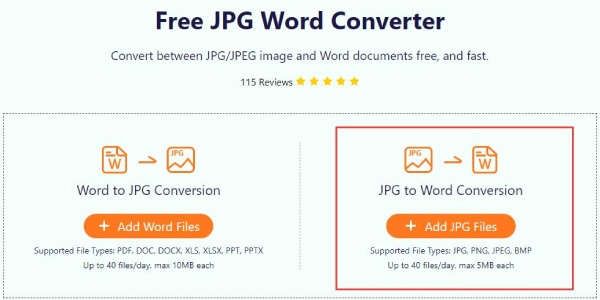
Перейдите на Бесплатный конвертер JPG Word и нажмите Добавить файлы JPG кнопку, чтобы импортировать один или несколько файлов изображений для сканирования текста. Вы можете загружать максимум 40 файлов в день, и каждый размер не должен превышать 5 МБ.
Выберите формат выходного документа, нажав кнопки Word, PDF, Excel или PPT. Затем вам нужно нажать кнопку Конвертировать все кнопку, чтобы начать сканирование, или вы также можете нажать кнопку Объединить все изображения в один файл Кнопка для создания одного документа для всех изображений.
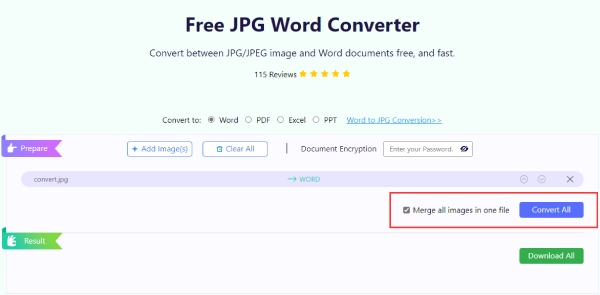
Нажмите Скачать все кнопку в разделе «Результат». Документ будет храниться в заархивированном файле, и вам понадобится дополнительный инструмент для распаковки файла, поскольку iPhone не может напрямую открыть заархивированный файл.

2. Как сканировать текст на iPhone с помощью Img2txt
Img2txt — это бесплатный веб-сайт OCR, который позволяет сканировать текст на iPhone в любом месте и в любое время.
1. Вы можете сканировать текст файла изображения размером менее 8 МБ.
2. Поддержка более 35 языков для распознавания текста.
3. Сканируйте текст в редактируемые документы без ограничений.
4. Предварительно просмотрите содержимое изображения и отредактируйте его в Интернете перед загрузкой.
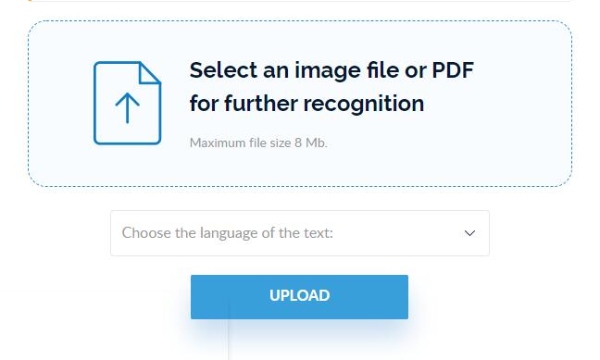
Сначала нажмите Выбрать файлы кнопку со стрелкой вверх, чтобы импортировать файл изображения.
Затем вам нужно нажать кнопку ЗАГРУЗИТЬ и позволить веб-сайту обработать сканирование.
Подождите, пока страница автоматически обновится и обнаруженный текст появится на странице, вы можете скачать его как документ, скопировать, перевести или отредактировать в Google Docs.
3. Как сканировать текст на iPhone с помощью OnlineOCR
онлайнOCR — еще один бесплатный конвертер изображений в текст, который может извлекать текст из изображений. Без регистрации вы можете конвертировать 15 файлов в час и сканировать файл размером не более 15 МБ. Если вы зарегистрируетесь, вы сможете обрабатывать больше.
1. Сохраняйте исходный макет после преобразования изображений в тексты.
2. Сохраняйте полученные отсканированные тексты в течение одного месяца после регистрации.
3. Извлекайте буквы из изображений и PDF-документов в редактируемые тексты.
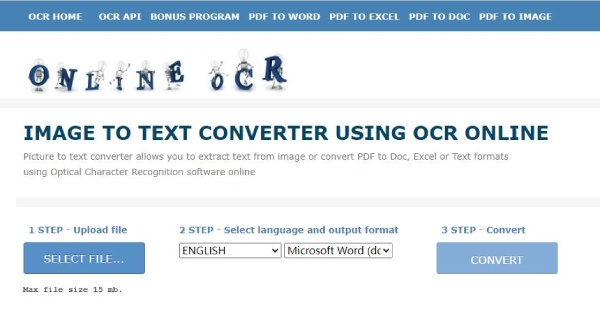
Перейдите в OnlineOCR в своем браузере и нажмите кнопку «ВЫБРАТЬ ФАЙЛ», импортируйте изображение для сканирования текстового содержимого.
Нажмите кнопки раскрывающегося списка под 2 STEP чтобы выбрать язык вашего контента и выходной формат.
Наконец, вам просто нужно нажать кнопку CONVERT кнопку, чтобы начать извлечение текстов. После завершения вы можете просмотреть и загрузить документ ниже CONVERT кнопку.
- Значение OCR — функция OCR в iOS 17 и как работает OCR
- 5 лучших сканеров для iPhone и способы конвертировать отсканированные файлы
Часть 3. Часто задаваемые вопросы о сканировании текста на iPhone
Как отключить сканирование текста на iPhone?
Если вы не хотите, чтобы обнаруженный текст отображался при съемке фотографий, вы можете перейти к Настройки > камера , и нажмите Показать обнаруженный текст чтобы выключить его. Для тех, кто не хочет видеть Живой текст, нужно зайти на Настройки > Общие затем найдите Язык и регион и нажмите Живой текст чтобы выключить его. Это отключит действие выбора текста на изображении для копирования.
Могу ли я сканировать текст на iPhone X?
Нет, вы не можете напрямую сканировать текст для копирования или вставки на iPhone X, для функции сканирования текста в iOS 17 требуется усовершенствованный чип, такой как A12 или более поздняя версия. Но вы можете использовать Сканирование документа инструмента в Заметки приложение, коснувшись Добавить кнопка с Дополнительная значок в новой заметке. Если вы хотите напрямую сканировать текст с изображения в редактируемый документ на iPhone X, вы можете использовать другие инструменты OCR, такие как OnlineOCR.
Какие модели iPhone могут сканировать текст?
Чтобы использовать Live Text для сканирования текста на iPhone с целью копирования или вставки, вам потребуется iPhone XS, iPhone XR или более поздние модели. Вы можете увидеть Сканировать кнопку при открытии камера на этих моделях сфотографировать документ.
В общем, вы дошли до конца этой статьи и знаете 4 способа как сканировать текст на айфоне. Независимо от того, есть ли на вашем iPhone функция Live Text или нет, вы все можете найти желаемое решение в этой статье и успешно извлекать тексты из изображений.
Что вы думаете об этом посте.
Рейтинг: 4.9 / 5 (на основе голосов 324) Подпишитесь на нас в
Более Чтение

Оставьте свой комментарий и присоединяйтесь к нашему обсуждению

Видео конвертер Ultimate
Video Converter Ultimate — отличный видео конвертер, редактор и энхансер для преобразования, улучшения и редактирования видео и музыки в 1000 и более форматах.