Как удалить белый фон с картинки в Adobe Photoshop?
Существует множество причин, по которым вам необходимо удалить белый фон с изображения. Возможно, вы собираетесь сделать свой логотип с прозрачным фоном или вам нужно отделить бэкграунд от вашего товара. К счастью, есть множество вариантов удаления белого фона с помощью Adobe Photoshop. На самом деле, в Photoshop вы можете удалить любой вид фона, вам просто нужно немного потренироваться.

Adobe Photoshop — удаляем фон
Давайте сначала сосредоточимся на удалении белого (или другого сплошного цвета) фона. Инструмент, который мы будем использовать, зависит от качества исходного изображения и его цвета. Если изображение, которое нужно вырезать, имеет темные цвета и не имеет светлых цветов, вы можете использовать инструмент «Фоновый ластик» или «Волшебный ластик». Для изображений со светлыми цветами или детализированным задним планом нам понадобятся более сложные инструменты, чтобы не стереть важные части изображения по ошибке.
Быстрая навигация:
- # Удалить белый фон инструментом «Волшебный ластик»
- # Удалить белый фон инструментом «Фоновый ластик»
- # Удалить любой фон с изображения с помощью инструмента «Быстрое выделение»
Важно: бело-серая клетчатая сетка является общепринятым стандартом прозрачности. Когда вы видите эту сетку, знайте, что фон прозрачный.
1 Как удалить белый фон инструментом «Волшебный ластик» в Фотошопе
Шаг 1 — откройте изображение
Выберите изображение из ваших папок и откройте его с помощью Photoshop. Переместите изображение к центру монтажной области.
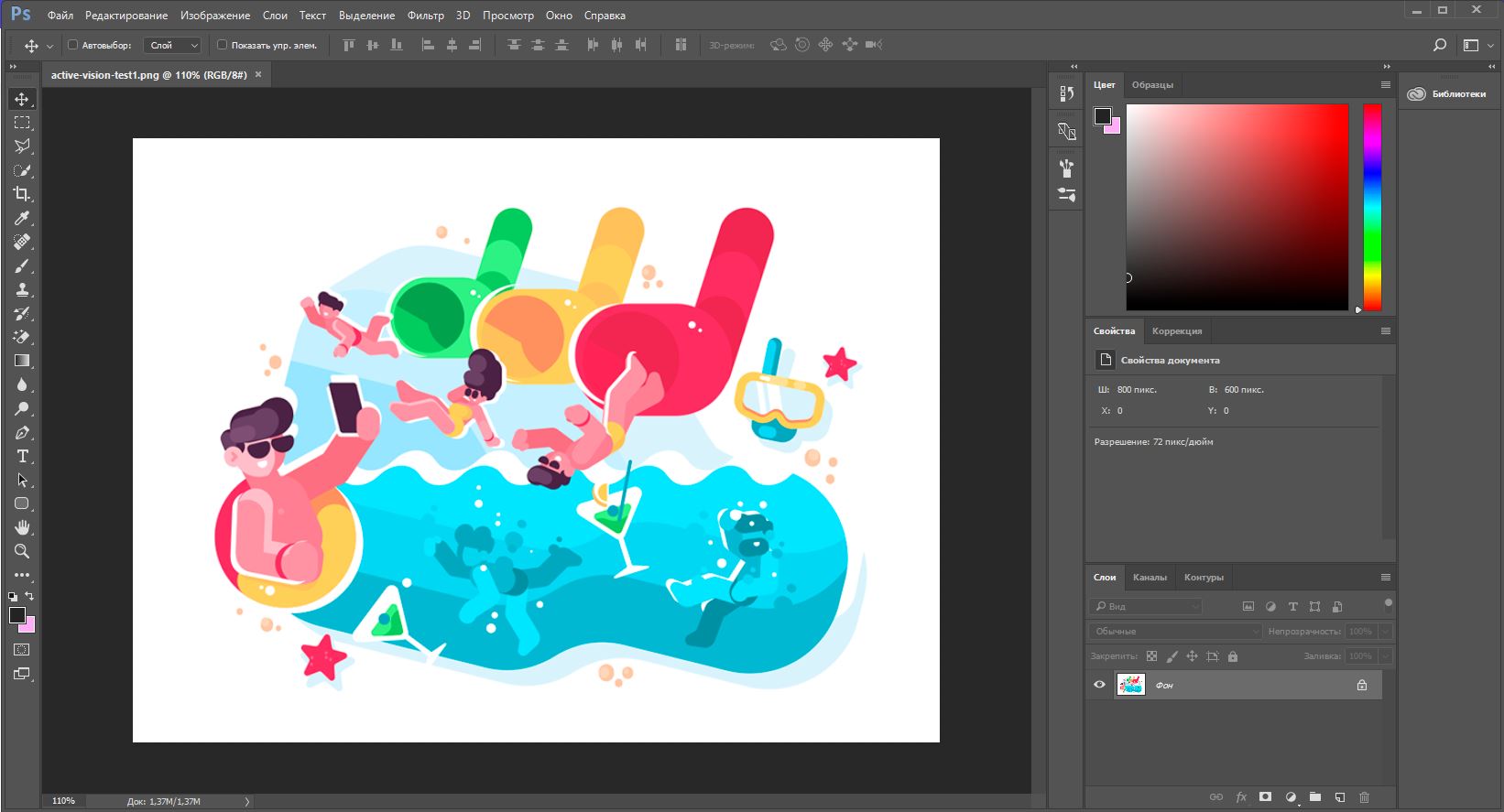
Открываем исходное изображение в Фотошопе
Шаг 2 — разблокируйте слой
На панели слоев нажмите иконку «Замок», чтобы разблокировать его и превратить в редактируемый слой. Переименуйте его из «Слой 0» во что-нибудь понятное. Можно создать дубликат слоя, а затем скрыть его, нажав на иконку «Глаз». Это на тот случай, если вы захотите вернуться к первоначальному варианту.
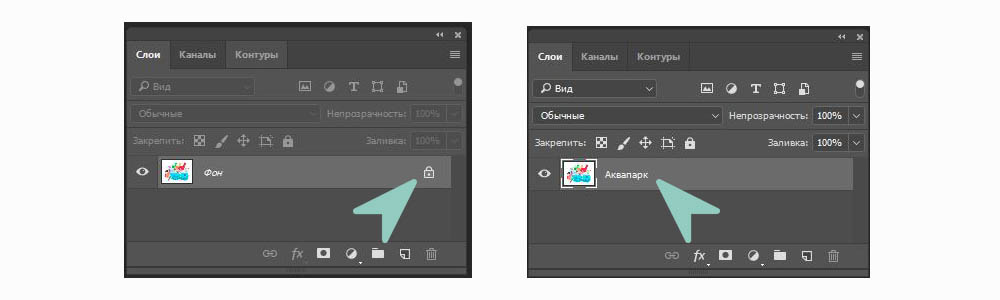 Adobe Photoshop — разблокируем и переименуем слой
  Создаем дубликат, скрываем основной слой
Шаг 3 — Выберите инструмент «Волшебный ластик» (Magic Eraser)
На панели инструментов нажмите на «Волшебный ластик». Это третий на вкладке ластик. Выберите следующие параметры:
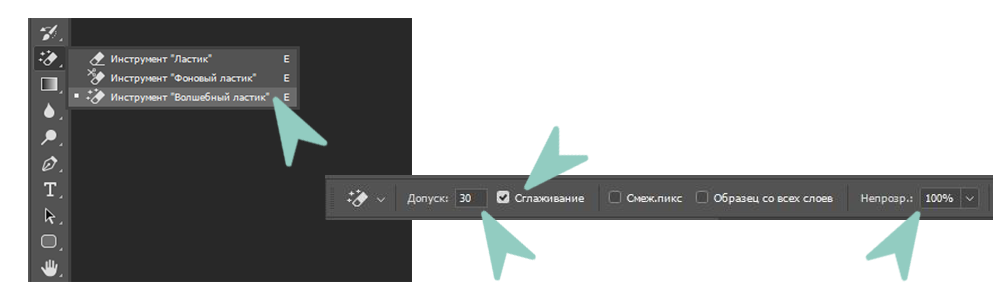
- Допуск (Tolerance): 30
- Сглаживание (Anti-Alias): отметить галочкой
- Непрозрачность (Opacity): 100%
Настраиваем волшебный ластик, чтобы удалить бэкграунд
Шаг 4 — сотрите слой
Нажмите на белый фон волшебным ластиком, чтобы удалить. Все, он исчез!
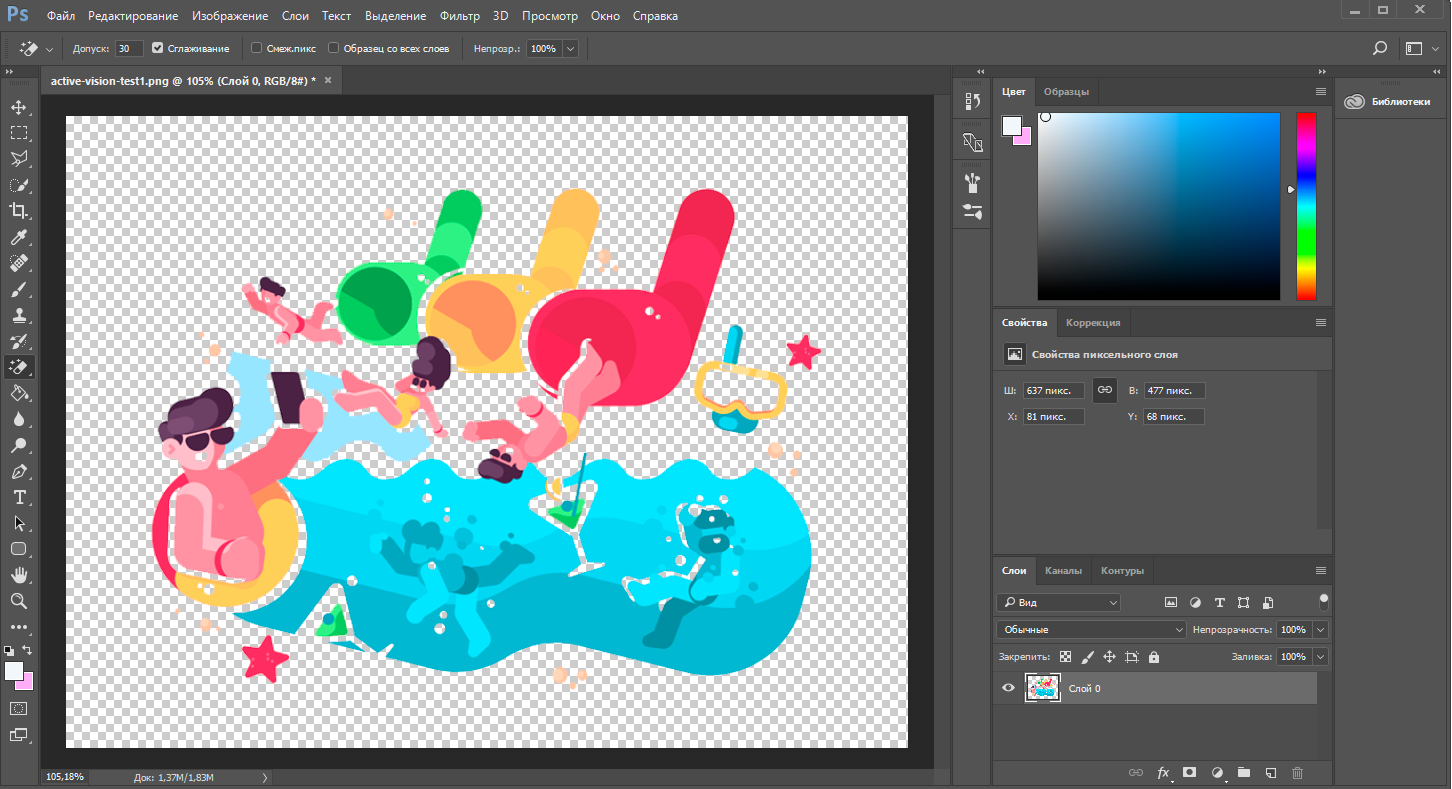
Удаляем фон ластиком
Но подождите!

Вместе с фоном мы удалили и тень
У нашего изображения была серая тень, которая теперь исчезла. Если у вашего изображения есть подобные элементы, они тоже исчезнут. По этой причине вы можете попробовать другой инструмент — «Фоновый ластик».
Как удалить белый фон с картинки в Adobe Photoshop?
Шаг 5 — обрежьте и сохраните как PNG
Нажмите на опцию Тримминг во вкладке Изображение (Image → Trim. ). Это позволит обрезать ненужное прозрачное пространство вокруг объекта. Экспортируйте изображение в виде файла PNG, нажмите Файл → Экспортировать → Быстрый экспорт в PNG. Если вы сохраните как JPEG, вся наша тяжелая работа будет напрасной, так как картинка будет сохранена с белым фоном, JPEG не поддерживает прозрачность.
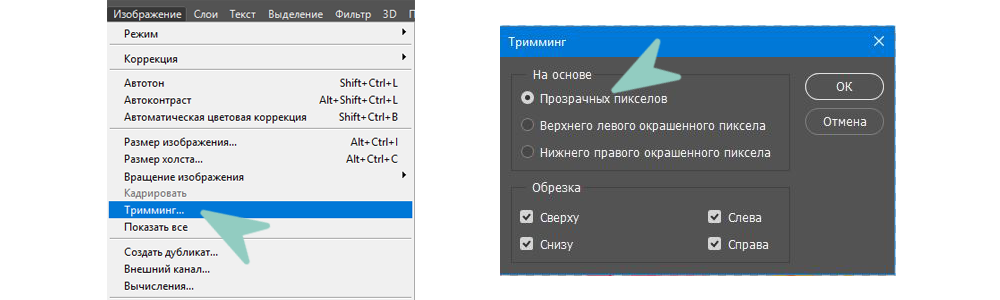 Тримминг изображения
 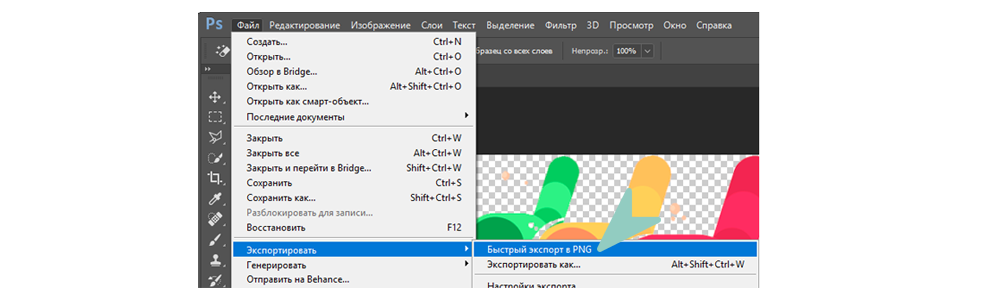 Экспортируем изображение в png
2 Как удалить белый фон с помощью инструмента «Фоновый ластик» в Фотошопе
Шаг 1 — повторите первые два шага из части про «Волшебный ластик»
Шаг 2 — Выберите инструмент «Фоновый ластик».
Вы можете найти его на вкладке Ластик панели инструментов. Курсор ластика выглядит как круг с перекрестием в центре.
Поскольку мы удаляем белый фон за цветной графикой, мы должны выбрать следующие настройки для инструмента «Фоновый ластик»:
- Размер (Size): 100-300 px.
- Проба (Sampling): однократно или образец фона
- Ограничения (Limits): Выделение краев (Find Edges)
- Допуск (Tolerance): 20%
- Основной цвет: отметить галочкой
Кроме того, убедитесь, что черный цвет находится на переднем плане в нижней части панели инструментов.
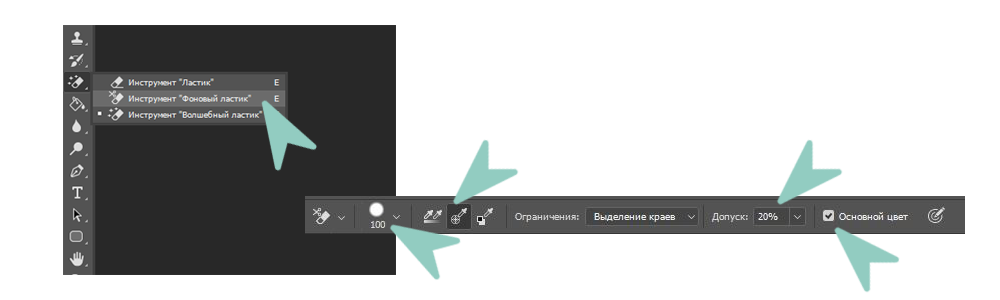
Настройки ластика
Шаг 3 — сотрите белый фон
Наведите курсор на белую область и сотрите ее ластиком. Поскольку мы выбрали допуск 20%, ластик не повлияет на другие, не белые цвета. Если бы допуск был выше, цвета были бы немного затронуты. Попробуйте различные уровни допуска для различных изображений. Если вы заметили, что у вас осталось несколько белых пикселей, просто тщательно удалите их обычным ластиком.

Стираем белый фон
Шаг 4 — Повторите последние два шага из части про «Волшебный ластик».
3 Как удалить любой фон с изображения с помощью инструмента «Быстрое выделение» в Фотошопе
Белый фон не всегда идеально белый, иногда он облачный с текстурой или градиентом. Для этого вида белого бэкграунда вам нужен другой инструмент. Благодаря которому мы сможем сделать все аккуратнее, чем ластиком. Инструмент «Быстрое выделение». Для этого инструмента мы подобрали изображение с фоном-текстурой.
Шаг 1 — откройте изображение
Выберите изображение с Вашего компьютера и откройте его в Photoshop. Центрируйте рисунок в монтажной области.
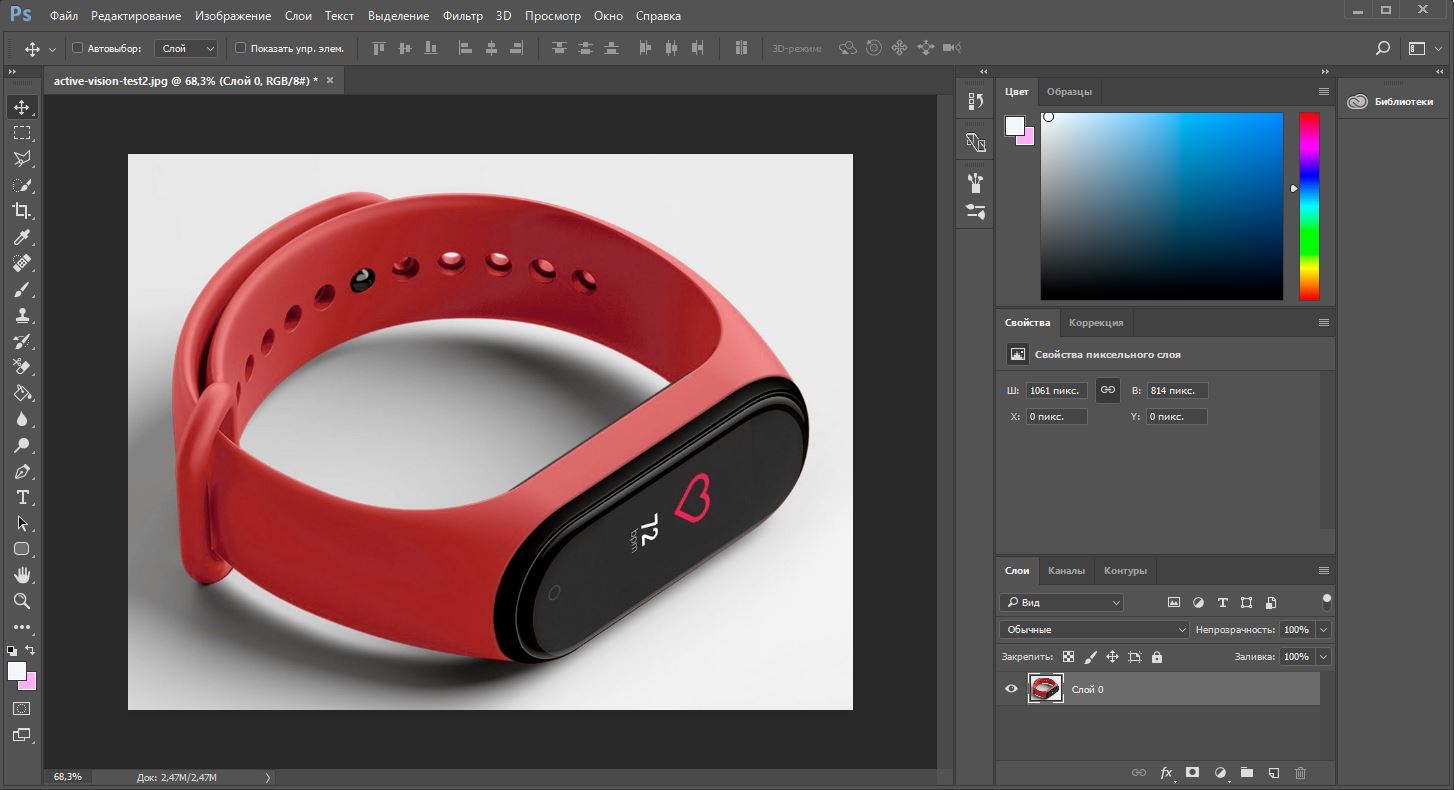
Открываем изображение
Шаг 2 — дублируйте слой
Разблокируйте и продублируйте слой изображения и скройте первый, перетяните его ниже того, над которым вы будете работать. Этот слой с исходным изображением нам для подстраховки, на случай, если мы ошибемся при стирании. Назовите слои понятными именами, чтобы вы знали, что есть что.
Шаг 3 — Выберите инструмент «Быстрое выделение» (Quick Selection)
На панели инструментов нажмите на «Быстрое выделение». Он в одной группе с инструментом волшебная палочка. Настройте параметры следующим образом:
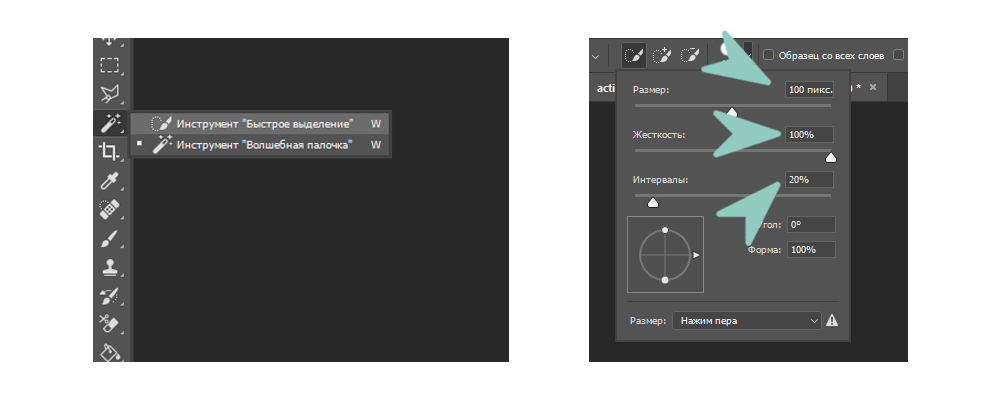
- Новая выделенная область (New Selection)
- Размер (Size): 100 px
- Жесткость (Hardness): 100%
- Интервал (Spacing): 20%
Удаление фона Быстрым выделением
Шаг 4 — Выделите объект
Выделите инструментом «Быстрое выделение» объект, который вы хотите отделить от фона.

Выделение объекта
Держите курсор на объекте и на внутреннем краю выделения, чтобы он не касался фона. Когда объект выбран, вы можете добавить к нему выделения или вычесть лишние части комбинацией клавиш Alt + ЛКМ.
Шаг 5 — Уточните выделение
С большой долей вероятности наше выделение получится несовершенным, поэтому теперь мы уточним его с помощью инструмента «Кисть» (brush tool). Нажмите q на клавиатуре, и фон закрасится красным. Эта красная область является не выделенной частью вашего изображения.
Увеличьте изображение (Alt + Колесо мыши от себя) и выберите инструмент «Кисть» (или нажмите кнопку B), чтобы подправить края. Используйте белый цвет, чтобы добавить к вашему выбору (стирая красный) и черный цвет, чтобы отменить выбор (добавление красного). Уменьшите размер кисти, чтобы сделать работу аккуратнее в узких местах и на сложных краях.
Чтобы закончить его, Нажмите кнопку q еще раз, чтобы избавиться от красного и увидеть выделение с пунктирной линией. Нажмите ПКМ и выберите «Растушевка. «, установите радиус растушевки 3 px.
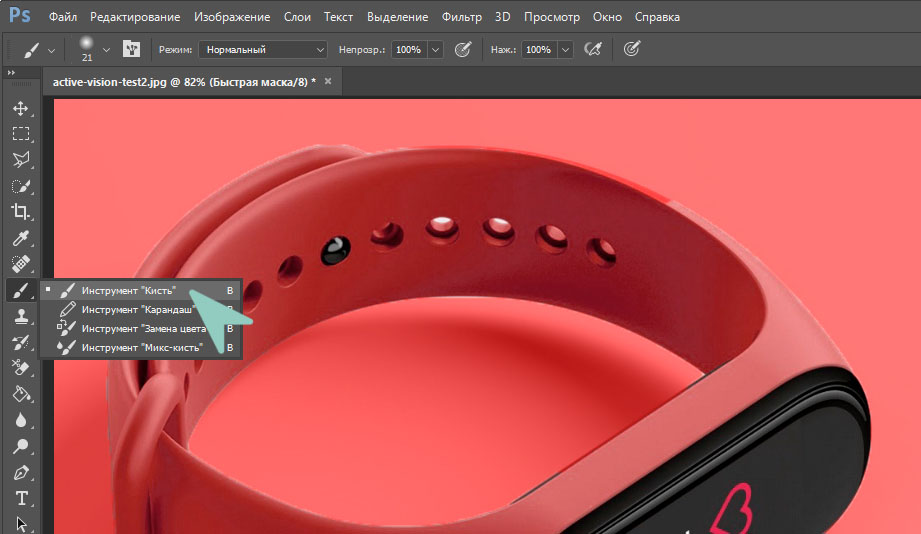
Уточняем выделение
Шаг 6 — инвертировать выделение
Как только вы убедитесь, что объект выбран правильно, инвертируйте выделение сочетанием клавиш Shift + Control + I или выберите инструмент «Прямоугольная область» нажмите ПКМ на изображение, выберите пункт Инверсия выделенной области. Когда фон выбран, удалите его (клавиша del), и вы увидите сетку прозрачности. Проверьте, чтобы ваш слой был разблокирован, иначе ничего не получится.
 Инвертируем выделение
 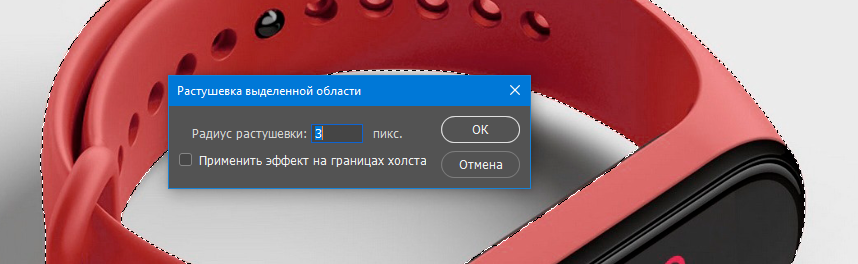 Растушевка
Шаг 7 — Повторите последние два шага из части про «Волшебный ластик»
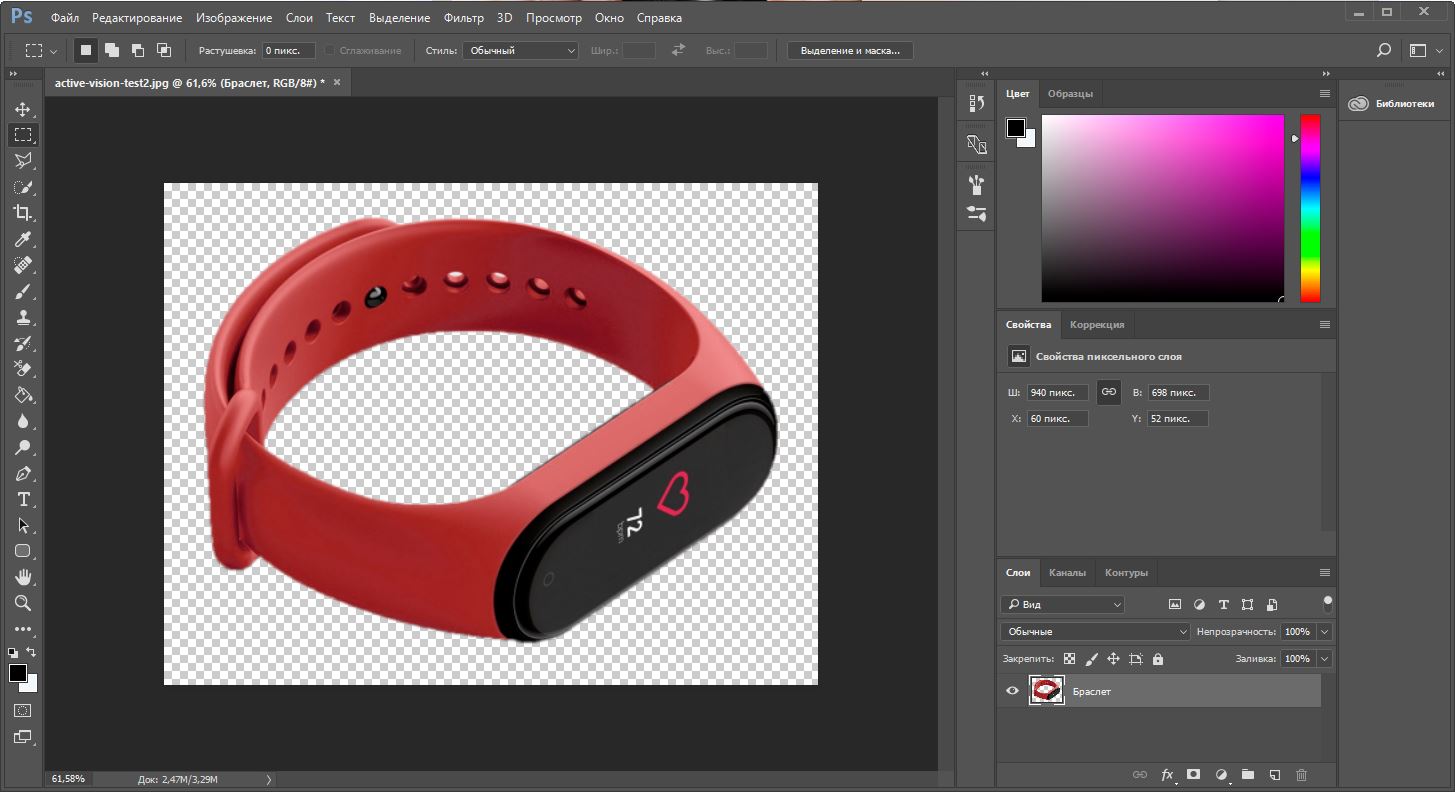
Готовое изображение
Подытожим
Некоторые графические дизайнеры полагаются на использование инструмента лассо и перо для удаления фона объекта в Фотошопе, но эти инструменты просто не нужны, когда фон имеет простой белый цвет. С помощью трех инструментов, которые мы показали вам в этом руководстве, у вас есть более чем достаточно знаний, чтобы стереть любой белый фон.
Как сделать заливку в Adobe Illustrator?
Adobe Illustrator или Иллюстратор — программа для работы с векторной графикой, которая помогает создавать и обрабатывать изображения. Её отличие от Photoshop в том, что здесь используются кривые линии, а не пиксели. Это расширяет возможности специалистов в области дизайна при редактировании картинок и разработке проектов. Illustrator подходит для создания логотипов, баннеров, сложных изображений и трёхмерных картинок. В этой статье мы расскажем, как в Adobe Illustrator сделать заливку фона или фигуры цветом.
Заливка в Иллюстраторе — это цвет, узор или градиент внутри объекта. Их можно использоваться как к открытым, так и к закрытым объектам. Есть также обводка контура, которая выступает в роли внешнего контура предмета. Вы можете воспользоваться как заливкой, так и сделать обводку для достижения желаемого результата. Найти инструменты для настройки можно на панелях «Инструменты», «Управление» и «Цвет». Кстати, в программе есть функция «Трассировка изображений» — она помогает автоматически преобразовать пиксельные изображения в векторные.
Как сделать заливку в Адоб Иллюстратор
Существует два основных способа заполнение фигуры цветом в Adobe Illustrator. Есть возможность использовать заливку и обводку по отдельности, сочетать их вместе, второй вариант — преобразовать объект в группу с быстрой заливкой, а уже потом применить заливку или обводку к отдельным частям, имеющим контуры внутри группы. Конечно, вы можете раскрасить объект вручную кистью или карандашом, но это гораздо дольше и не всегда эффективно.
Цвет заливки
1. Расположите фигуру, который нужно заполнить цветом, на рабочей области. После выделите его, используя инструмент «Выделение» или «Частичное выделение».

2. Выберите поле «Заливка» на панели «Инструменты», «Свойства» или на палитре «Цвет».
3. Теперь можно подобрать подходящий цвет для вашей фигуры. Дважды нажмите на поле «Заливка» и выберите цвет, используя инструмент «Палитра цветов». Вы также можете подобрать оттенок в разделах «Цветовые образцы», «Градиент». Быстро применить цвет можно, просто перетащив желаемый оттенок из палитры «Цвет».

Цвет обводки
1. Выделите фигуру и щёлкните на пункт «Обводка» на панели «Инструменты», «Свойства» или «Управление».

2. Выбрать оттенок можно на палитре «Цвет» либо, нажав на кнопку «Цветовые образцы».
3. Как и с заливкой, двойное нажатие на поле «Обводка» также поможет подобрать новый оттенок — перед вами появится инструмент «Палитра цветов».

4. Если нужен текущий оттенок в поле «Обводка» для работы, просто перетащите его из поля на объект.
Adobe Illustrator — лучший друг и полезный помощник графических дизайнеров. Если вы хотите освоить эту перспективную профессию и попасть в хорошую команду, обратите внимание на курсы с подробными уроками с сайта tutortop:
- «Профессия графический дизайнер» от Онлайн-институт Vill
- «Графический дизайнер» от Skypro
- «Старт в дизайне + Английский для дизайнеров в подарок» от Contented
Сейчас мы дарим 10 000 ₽ на обучение в любой из школ-партнёров, представленных на сайте tutortop.
Получите промокод 10 000 ₽ на обучение и курсы стоимостью 20 000 ₽ в подарок!
Нажимая на кнопку «Получить», я соглашаюсь на обработку моих персональных данных.
Спасибо! Мы получили вашу заявку. Скоро с вами свяжемся.
Быстрая заливка в Adobe Illustrator
Часто дизайнеры и иллюстраторы пользуются инструментом «Быстрые заливки» — это так называемый интуитивный способ заполнения разных областей изображений. Плюс этого способа в том, что можно использовать весь набор инструментов векторного рисования — при этом все выполненные контуры остаются на одной плоскости. Поверхность разделяется на части, каждую из которых пользователь может отдельно заполнить цветом, сделать контур для работы с деталями.
В быстрой заливке свои составные элементы — это края и фрагменты. Краем называется часть контура на границе с другими контурами. А фрагментом — поле, которое ограничено несколькими краями. Вы можете применять обводку к краям и заливку к фрагментам. Это идеальный вариант при редактировании сложных объектов дизайна в тех случаях, когда действовать нужно быстро. За считанные секунды вы можете разделить фигуру на части и использовать группу быстрых заливок, чтобы сделать самое эффектное изображение.
Для создания группы с быстрой заливкой нужно:

- выделить один или множество новых контуров
- проделать путь Объект — Быстрая заливка — Создать и выбрать «Быстрая заливка»
Как раскрасить объект или залить сложную фигуру?
- Найдите инструмент «Быстрая заливка» в панели слева. Нажмите и удерживайте инструмент «Создание фигур», чтобы перед вами появилась «Быстрая заливка».
- Выберете цвет фигуры, размер границ и её новый оттенок.
- Для заполнения областей объекта — если нужна полная заливка , дважды щёлкните на фрагмент, чтобы применить заливку ко всем смежным деталям, не разделенным краями с обводкой. Можно просто перетащить курсор по нужным частям фигуры, чтобы раскрасить их на рисунке все вместе.
- Для обводок — два раза нажмите на «Быструю заливку» и выберите «Закрашивать обводки». Двойным нажатием можно применить обводку ко всем соединенным краям того же цвета, три нажатия позволят применить обводку ко всем краям с одинаковой обводкой. Когда необходимо заполнить только один контур места, стоит просто навести курсор на край — он принимает вид кисти с краской.
- Клавиша Shift позволяет быстро переключаться между режимами применения лишь обводок или лишь заливок. Для изменения функционала кнопки нужно зайти в «Параметры инструмента». Из режима «Закрашивать обводки» нажатие Shift переключает в режим работы и заполнения только заливок. Это удобно, когда у фигуры много мелких деталей, которые сложно разделить между собой и закрасить разными оттенками.
Заливка с помощью наложения
Есть ещё один способ для того, чтобы выполнить заливку в Adobe Illustrator. С помощью него можно раскрасить фрагменты объекта в разных цвета, не используя при этом быструю заливку.
1. Для того, чтобы сделать фигуру полностью векторной, необходимо на верхней панели выбрать пункт «Объект». Далее нажмите «Контур», а затем выберите функцию «Преобразовать обводку в кривые».

2. Выделите объект, на панели справа найдите текст «Обработка контуров» и нажмите пункт «Соединение». Теперь иллюстрация в Adobe Illustrator — единый векторный объект.

3. С помощью любого из инструментов сделайте фигуру (например, овал), которая будет перекрывать ваш объект, а затем залейте её оттенком. Чтобы переместить овал на задний план, нажмите на центр картинки и кликните правую кнопку мыши. Выберите «Монтаж», а затем «На задний план».

4. Теперь контуры находятся поверх овала. Нужно дублировать контур (Ctrl+C), зажать Shift и выделить каждый из контуров для отдельной заливки. Далее на правой панели выбрать «Обработку контуров» и оставить «Минус верхний».

5. Нажмите на область фигуры вне вашего объекта и кликните «Разгруппировать». Перед вами останется только залитая выбранным цветом деталь. Это значит, что вы можете работать с каждым из фрагментов отдельно и выбирать для них подходящие оттенки.
Хочу стать иллюстратором!
Если вы хотите научиться создавать иллюстрации, выбирайте подходящее для себя обучение на сайте tutortop. Для вас мы сформировали отдельную подборку лучших онлайн-курсов на рынке и сравнили их по цене, продолжительности и отзывам студентов.
Анна Уженкова
Копирайтер. Увлекается литературой и любит разбираться в сложных вещах. В работе ценит сам процесс — тексты, это не просто тексты, а возможность на что-то повлиять. Среди тем, которые нравятся, — образование, психология, IT.
Лиза Шарипова
Веб-дизайнер. Занимается дизайном с 2020 года. Училась в Skillbox, BBE, проходила курсы по типографике и композиции. Полностью упаковывала образовательный продукт для IT-компании EPAM и делала лендинг для международного стартапа. Любит путешествовать и находит в этом вдохновение.
Дарим 30+ курсов стоимостью 100.000 ₽ от топовых школ!
Оставьте номер, чтобы получить доступ бесплатно
Получить доступ

Получить в WhatsApp
Нажимая на кнопку, я соглашаюсь с Пользовательским соглашением
�� Спасибо! Открыли вам доступы по ссылке
Отзывы на лучшие школы
Начну с сожаления о том, что перед началом обучения не отфильтровала отзывы по отрицательным оценкам. Не повторяйте моих ошибок, почитайте их. Они на сто процентов совпали с моим восприятием того, что происходило. САМОЕ ВАЖНОЕ- курс не подходит для людей, которые НЕ ЗНАЮТ И НЕ УМЕЮТ использовать HTML, CSS, JavaScript, GIT. Да, повторюсь, вы должны уже знать эти три феномена. Ты изучаешь их САМОСТОЯТЕЛЬНО. Да, они входят в программу, да, есть лекции по часику, но это именно САМООБУЧЕНИЕ. Компания не умеет и не хочет учить с нуля. Интересно, что CSS преподавал бэкэндер, который на вопросы отвечал: «тааак, не грузите меня, вам это сейчас не нужно, потом поймете, что и как». Порой не мог сориентироваться в том, что преподает, потому что не знал/не помнил, но главное- в своей обычной работе (не в Эльбрусе) не использовал всего набора инструментов, которому учил. То есть глубоко не знает вопрос. Гугление во время лекции- история обыденная. Студенты в это время сидят в ожидании, пока тот просветиться. Сменилось несколько преподавателей. Изначально было ощущение, что преподаватели «выгоревшие». Они были в поиске стабильной работы, и как только находили, на последней паре их удавалось обнаружить в отличном настроении, где они радостно сообщали новость, что они- «парапарапам ВСЁ»:)) Сложилось впечатление, что платят в Эльбрусе то ли мало то ли какая-то есть несправедливость в оплате, и они не удовлетворены этим. Редко кто задерживался с нами или проявлял инициативу и встречался вне графика, чтобы разобрать непонятную тему. Про откровенный обман. Итак, то, что просто невозможно простить:) Парт-тайм. 2-3 часа после лекции студенты кодируют. Мы буквально тратили ВСЕ свободное время, кроме сна, на выполнение хотя бы части домашки!! Фактически так происходит по одной причине- ВАС НЕ УЧАТ. Процесс выглядит так: лекция (теория, которая очень поверхностно по верхам раскрыта), дальше держите задания- решайте. При этом компания прямо заставляет активно гуглить/пользоваться чатом GPT/трясти вдоль и поперек своих одногруппников (им же делать нечего больше, пусть вас «тащат» и кстати, не забывай: «у нас крепкое комьюнити»;)) Тебя не углубляют в вопрос, а принуждают кое-как справиться, чтобы изучать материал дальше, чтобы ты не останавливался. Также выглядит и переход на следующую фазу. Да, ты без проблем пройдешь, худо-бедно сдав экзамен. Но с каждой фазой самооценка будет все ниже и ниже, ведь ты начинаешь догадываться, что знания эти никак не оседают. И все, что ты не понял, вылазит снова и снова в других темах и проектах. То, что невозможно простить «номер 2». Нам обещали, что после лекции мы расходимся по виртуальным комнатам и кодируем. С нами в это время присутствует преподаватель, переодически подключаясь и при необходимости помогая. Первая лекция заканчивается, с нами радостно прощаются, мы немного в недоумении, а где же комнаты, в которые нас должны перенаправить, а где же преподаватель? Пишем друг другу в чат, но уже интуитивно понимаем, что нас, собственно, кинули:) Лекция прошла- а дальше, делайте, что хотите, как хотите. И если вы засядете с чем-то на полдня, вас никто вперед не продвинет. Господа, это не обучение. Про проверку домашних заданий. Их проверяют только ОДИН РАЗ В НЕДЕЛЮ. Выбор, какое ДЗ будет проверяться на этой неделе был крайне непонятен. Например, могло быть интересное, объемное ДЗ, которое отражало несколько пройденных тем, но куратор проверял самую простенькую домашку в три строчки с комментарием: «все отлично, так держать!» Вдруг война, а я уставший:) Про субботние проекты. Это отдельная тема. Наверное, уже не стоит упоминать, что с вами не присутствует преподаватель, хотя это было заявлено:)) Весь день вы брошенные одни со своей командой делаете проект. У вас есть сильные ребята (которые уже работают программистами), они на каждом проекте вынуждены выступать тимлидами. А вы, если отстаете, делаете какой-то очень примитивный минимум, тратя целый выходной на «поприсутствовал» у монитора. Это супернепродуктивно ни для тех ни для других. Самое обидное, что вечером вы презентуете проект, но преподаватель никогда не раскрывает, КАК нужно было решать ту или иную задачу. Не формируется ЛОГИКА, как нужно подходить к проекту, как распределять роли в команде, из чего состоит задача и как можно разложить ее на составляющие и так далее. То есть и этому вас не учат. Вы что-то поделали всю субботу- ну и хорошо, ну и до встречи в понедельник:) Эльбрус не дает целостной картины того, как выглядит программирование. Для человека, который с этим не был связан хотя бы отчасти, невозможно сложить куски знаний воедино. То есть очень много механики руками, ты что-то постоянно делаешь, но вдумчиво подходить к работе, без наскоков, с пониманием- ВАС НЕ УЧАТ. Неприятно читать ответы компании в духе: «Если вы негодуете, если вам что-то не понравилось в нашем эталонном обучении, то нам очень жаль, вы либо «безвольные»- не тянете программу, либо «слабоумные»- ну тут вам бог в помощь». В ответах на отзывы ссылаются на пункт договора, который и проясняет отношение к делу: «Компания не отвечает за ваши ожидания от процесса обучения». Ни разу за всю свою профессиональную карьеру не встречала в серьезных договорах такого пункта. Конечно он возник из опыта компании, были недовольные люди, которые как-то пытались донести свою точку зрения. Тщетно. Данный пункт и их обнулил и будущим поколениям пожелал удачи в обучении:) Подстраховались наивные. Про «научим обманывать будущих работодателей, чтобы пролезть в компанию, потому что ТАК ПРИНЯТО на рынке айти» раскрывать особо не буду. Просто почитайте истории о том, как иногда становится сильно стыдно, когда выясняется, что вместо двух лет опыта у тебя ноль/ или как можно лишиться грейда с понижением зарплаты/ или как можно возместить компании релокационный пакет в несколько тысяч долларов за обман работодателя. Много было еще интересного. Это только мой опыт, он оказался таким странным и непонятным. Маркетинг- сила, что тут сказать) Минимально необходим год, чтобы войти в профессию и на собеседованиях не обманывать (себя прежде всего), а держаться достойно и уверено. Вы же не жулик какой-то, Вы учились, постигали, это многого стоит. И ваш будущий работодатель находит вас в том числе по таким неявным признакам.
Геворг отличный ментор. Профессионал своего дела. Также, отличный оратор. Порадовала его отзывчивость, готовность помочь, разобраться. Дарья отличный куратор. Все объявления всегда были даны вовремя, все сообщения понятны, графики мероприятий согласованы. Максим отличный product, руководитель. Организовал команду превосходно. Чутко отслеживает обратную связь клиентов, вовремя реагирует, работает на результат. Молодцы, ребята!
Наполнение курсов замечательное, скучать не приходилось, но, справедливости ради, и посочковать не давали) Проходила здесь профессиональную переподготовку — стоимость оправдана на 100%. Знания действительно нужные и современные.
Получите 50 000 ₽ на покупку любого курса
Укажите реальный номер телефона, чтобы мы отправили детали и рассказали как получить подарок
Забрать 50 000 ₽
Отправить в WhatsApp
Нажимая на кнопку, я соглашаюсь с Пользовательским соглашением
Спасибо! Менеджер скоро свяжется с вами и расскажет, как воспользоваться промокодом.
Спасибо! Менеджер скоро свяжется с вами и расскажет, как воспользоваться промокодом.
Как вырезать сложный объект из фона в иллюстраторе?
Как вырезать объект сложной формы из фона, если изображение находится на одном слое, а контур, по которому нужно вырезать на другом?

Красным выделено то, что надо вырезать.

Палитра «Обработка контуров» вычитание из фигуры не помогает.
P.S. Советы про фотошоп не принимаются, только если можно перетащить изображение и контур, чтобы с ними можно было нормально дальше работать.
Голосование за лучший ответ
Нужно оба объекта перетащить в один слой. Контур должен быть выше картинки. Затем всё выделить нажать на правую кнопку мыши и выбрать » создать обтравочную маску»
Контур должен быть замкнутым, количество точек желательно поменьше, иначе маска будет слишком сложной. Помещаете контур выше изображения. Неважно, на одном слое или на соседних. Выделяете контур, выделяете изображение, нажимаете ctrl+7
Если Вам этот контур очень ценен, сдублируйте его себе. Ctrl+C — Ctrl+F.
Как удалить фон с изображений в Illustrator
Illustrator от Adobe — это популярный инструмент, который используется для создания векторной графики. Хотя эта программа не предназначена для редактирования изображений, существуют способы и методы, с помощью которых можно удалить фон изображения. Поэтому, если в вашей системе установлен Adobe Illustrator, вы можете использовать его для удаления фона. Подробнее о том, как удалить фон в Illustrator и других программах, читайте ниже.
- Часть 1. Как удалить белый фон в Illustrator
- Часть 2. Самый простой способ стереть фон с фотографий без Illustrator
- Часть 3. 3 простых в использовании альтернативы Illustrator для удаления и изменения цвета фона с изображений в один клик
Часть 1. Как удалить белый фон в Illustrator
Для удаления фона изображения в Illustrator можно использовать различные методы — обтравочную маску, трассировку изображения и другие.
Шаги о том, как сделать фон прозрачным с помощью трассировки в программе Illustrator:
Шаг 1: Запустите инструмент Illustrator и в строке главного меню Файл выберите Открыть, чтобы просмотреть и импортировать изображение для обработки.
Шаг 2: Затем выберите инструмент «Выделение», представленный черным курсором мыши, и нажмите на изображение на артборде, чтобы выделить его.
Шаг 3: Теперь необходимо открыть панель трассировки изображения, нажав на Windows > Трассировка изображения (в версии Illustrator CC). В более ранних версиях выберите Объект > Живая трассировка > Параметры трассировки.
Шаг 4: Далее необходимо выбрать Цвет для режима и выбрать максимальное количество цветов.
Шаг 5: Нажмите на опцию Трассировка, расположенную в правом нижнем углу. Изображение будет отсканировано и будет создан контур, который будет конвертирован в векторную графику.
Шаг 6: Нажмите кнопку Развернуть для конвертации изображения в векторные объекты. Вокруг изображения появятся контуры разных цветов.
Шаг 7: Теперь необходимо разгруппировать объекты на изображении. Для этого нажмите на изображение с помощью инструмента Выделение, затем выберите Объект в строке меню и выберите Разгруппировать.
Шаг 8: Затем выберите фоновые объекты с помощью инструмента Выделение и нажмите кнопку Удалить.
Шаг 9: Наконец, нажмите на Файл > Сохранить как, затем выберите имя файла и формат и нажмите на кнопку Сохранить.
Шаг 10: Вы можете экспортировать обработанное изображение в файл PNG, нажав на Файл > Экспорт > Название файла > Формат > Сохранить.
Часть 2. Самый простой способ стереть фон с фотографий без Illustrator
Процесс удаления фона с помощью Illustrator требует нескольких шагов и знания функций инструмента. Если вы ищете более простой и быстрый способ, мы рекомендуем Wondershare UniConverter. Эта мощная программа совместима с Windows и Mac и автоматически удаляет фон с помощью технологии искусственного интеллекта. Интерфейс удобен для пользователя, а процесс выполняется быстро.