FRP Samsung J8 Удаление Гугл аккаунта после сброса настроек андроид 10

Samsung J8 Разблокировка Гугл аккаунта андроид 10 Самсунг J8 2018 (J810) 10 андроид Удаляем свой забытый аккаунт с телефона нестандартным способом. канал Youtube «dok19 dok19ti» https://www.youtube.com/channel/UCswZXDoJq15i7GLlK-3uObw канал Youtube «top reset» https://www.youtube.com/channel/UCZIyJa_PPBvhk5Qc94jLK6g Наши каналы dok19 dok19ti, dok unlock, top reset, dok info как удалить аккаунт гугл самсунг,подтверждение аккаунта,забыл пароль самсунг,самсунг забыл аккаунт,на устройстве восстановлены настройки
Показать больше
Войдите , чтобы оставлять комментарии
Teleed.ru
Блог Михаила Плюско по ремонту телефонов, планшетов, ноутбуков.
FRP! Vertex Impress Luck — Обход блокировки гугл. Андроид 7. Без ПК!
FRP! Vertex Impress Luck — Обход блокировки гугл. Андроид 7. Без ПК!
26.09.2018 Plusko Комментарии 31 комментарий
Здравствуйте дорогие гости, и подписчика моего YouTube канала.
Сегодня я покажу Вам, как обойти блокировку гугл, на телефоне Vertex Impress Luck.
Суть метода заключается в том, что используя программные дырки в операционной системе android, мы получаем доступ к браузеру. А далее, используя определенные программы, вырезаем сервисы гугл.
Действуем один, в один, как в этой видеоинструкции.
Ознакомиться с нужными программами можно здесь.
Способ работает на телефонах:
- Vertex Impress Luck
- Impress Energy
- Vertex Impress Lotus
- И очень многих других телефонах на базе 7 андроида, вплоть до Samsung J серии.
Как удалить аккаунт Google навсегда: пошаговая инструкция
Завести аккаунт в Google проще простого. А вот грамотно удалить его будет не так уж легко. Вы хотите передать ваш телефон другому человеку и нужно избавиться от всех ваших данных на нем? Или решили поменять заспамленную почту? А может быть, вообще хотите удалить лишний аккаунт и перейти на Яндекс? Этот текст с пошаговой инструкцией по удалению гугл-аккаунта будет как нельзя кстати!

Google-аккаунт — невероятно удобная вещь. Это не только почта, но и возможность регистрироваться с помощью одного гугл-адреса на десятках ресурсов и сайтов, работать с документами и файлами, привязанными к аккаунту, и устанавливать самые разные программы: от «Переводчика» до географических карт и подкастов.
Однако бывают ситуации, когда Google-аккаунт нужно удалить. Не просто с компьютера или телефона, а полностью, чтобы больше невозможно было с ним работать и получать письма. Что это за ситуации? Допустим, ваш аккаунт — рабочий, а теперь вы уволились и в нем нет потребности. Или вы опасаетесь, что кто-то взломал ваш аккаунт и пользуется информацией. Или вы просто решили перейти в другую систему (например, Яндекс Почта, Мail.ru или Outlook).
В таком случае этот гайд (информативный текст) для вас! Здесь вы узнаете все детали — как удалить учетную запись Google, как затем ее восстановить (если все же понадобилось) и какие есть возможности по сохранению отдельных компонентов и информации из аккаунта при его полном удалении.
Что нужно сделать перед удалением аккаунта Google
Отвязать почту от важных сервисов
Если вы привязывали Google-почту к важным сервисам — например, к интернет-банку или социальным сетям, — смените электронный адрес до удаления аккаунта. Если этого не сделать, могут быть проблемы с доступом в эти сервисы.
Сделать резервное копирование данных
В случае, если вы хотите сохранить ценные письма, отправленные файлы или почтовые адреса, очень важно перед удалением аккаунта сделать резервное копирование данных. Если это проигнорировать, можно потерять важную информацию навсегда. Также вы можете лишиться доступа к платному контенту, который вы покупали в магазине приложений или на YouTube.
Чтобы сделать резервное копирование, не нужно сохранять каждый файл или письмо по отдельности. В личном кабинете вашего аккаунта можно сохранить все данные автоматически. Для этого:
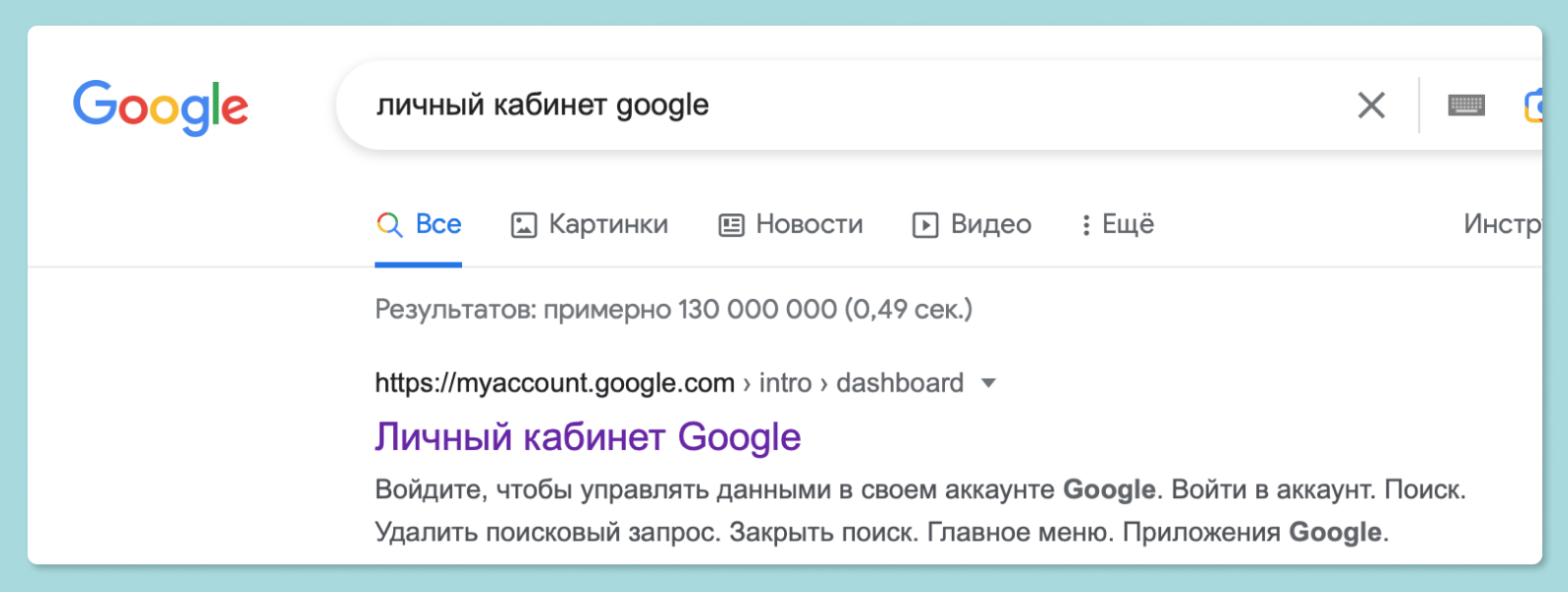
- Вбейте в поисковой строке Google «личный кабинет Google».
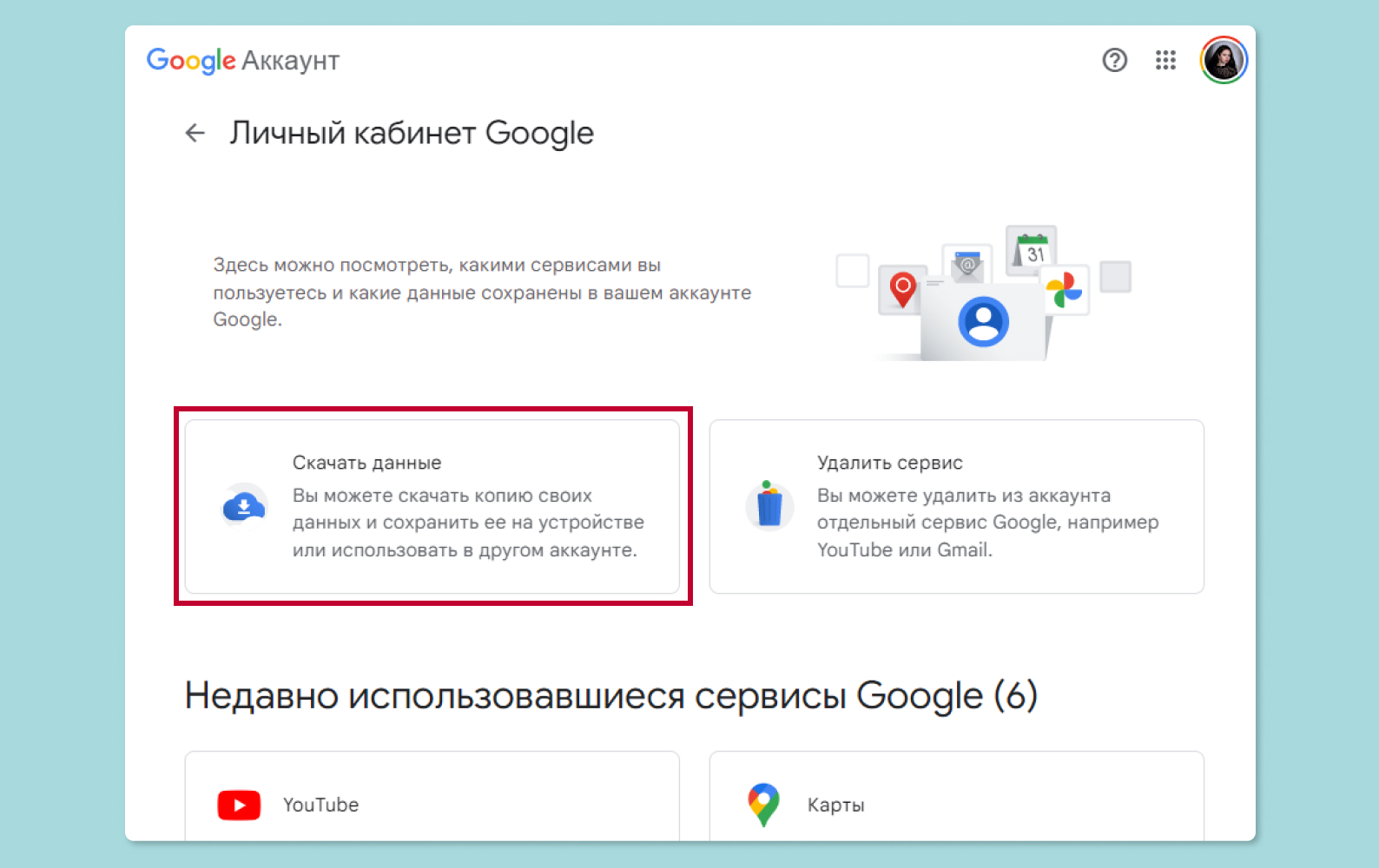
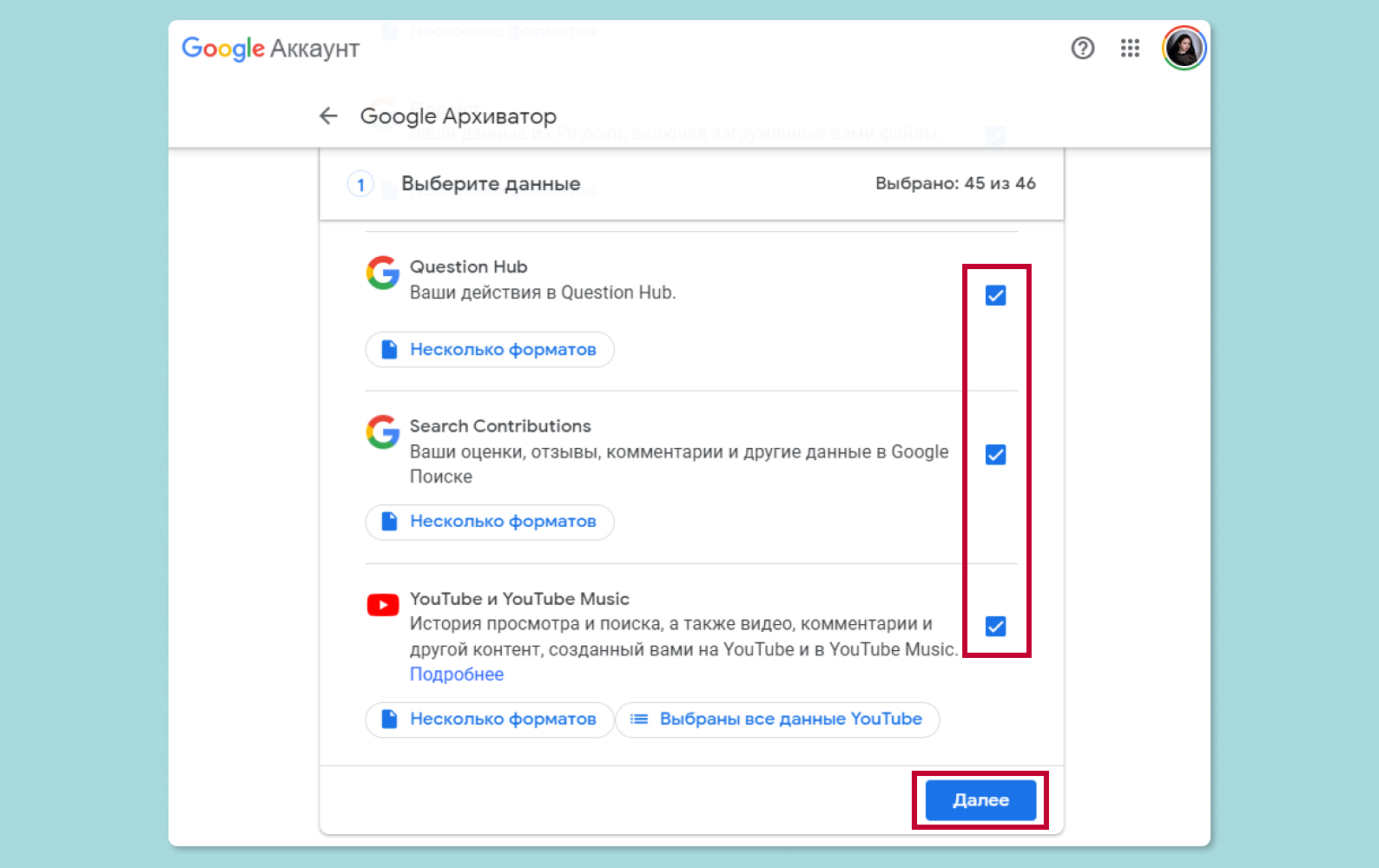
- Выберите «Скачать данные». В меню вам предложат выбрать сервисы, которые нужно сохранить. Поставьте галочки и нажмите кнопку «Далее».
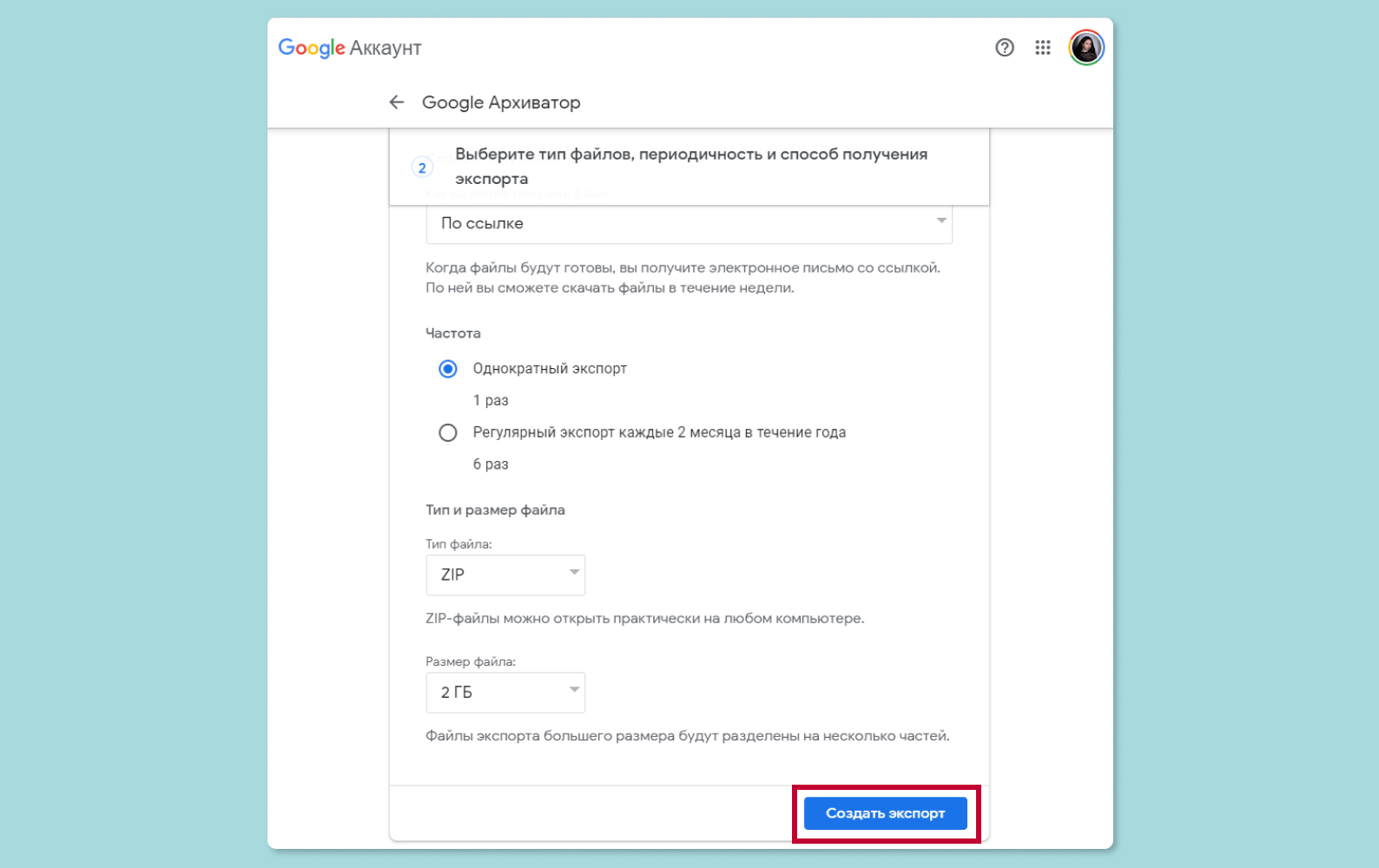
- Выберите способ получения данных и регулярность создания резервных копий. На этой же странице можно изменить тип и размер файла, который получится в итоге. Когда выставите все нужные параметры, нажмите кнопку «Создать экспорт».
- Время создания резервной копии может занять от пары часов до нескольких дней. Когда она будет готова, вы получите уведомление.
Резервные копии загружаются на серверы Google и шифруются с помощью пароля от вашего аккаунта Google. Для шифрования некоторых данных также используется PIN-код, графический ключ или пароль, заданный для разблокировки экрана вашего телефона.
Резервные копии данных (за исключением фотографий и видео, загруженных в Google Фото) удаляются, если:
- вы не пользовались устройством в течение 57 дней;
- вы отключили функцию «Резервное копирование» (чего делать не рекомендуется!).
Резервная почта на случай необходимости восстановить аккаунт
Перед удалением аккаунта предусмотрительным решением будет привязать вашу учетную запись к резервной почте. Это может быть ваш второй ящик или специально созданный аккаунт для страховки на случай удаления старого.
Если вы когда-нибудь все же решите восстановить удаленную запись, ссылка или код придут на вашу резервную почту, и это упростит восстановление доступа.
Для того чтобы сделать резервное копирование на дополнительную почту:
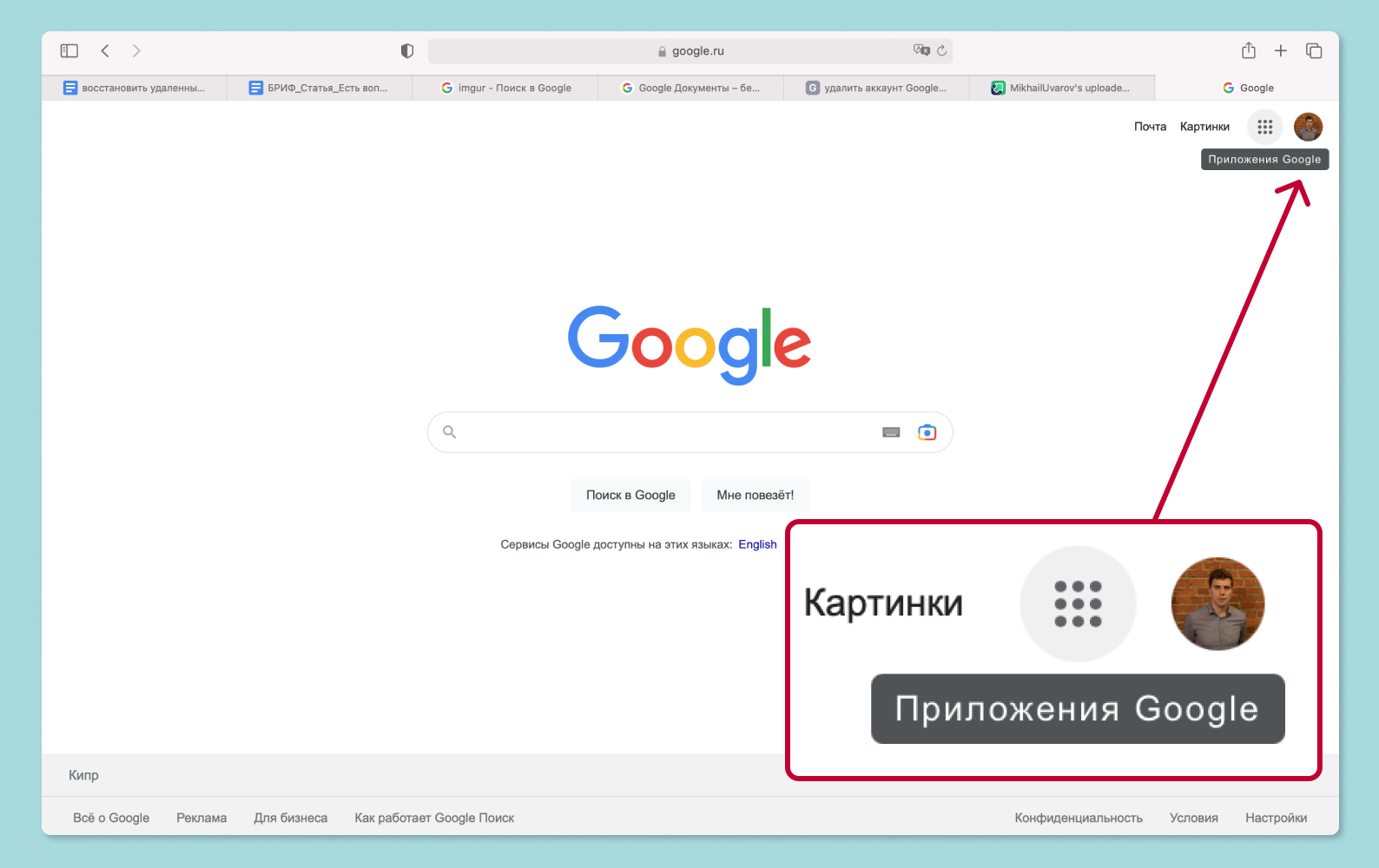
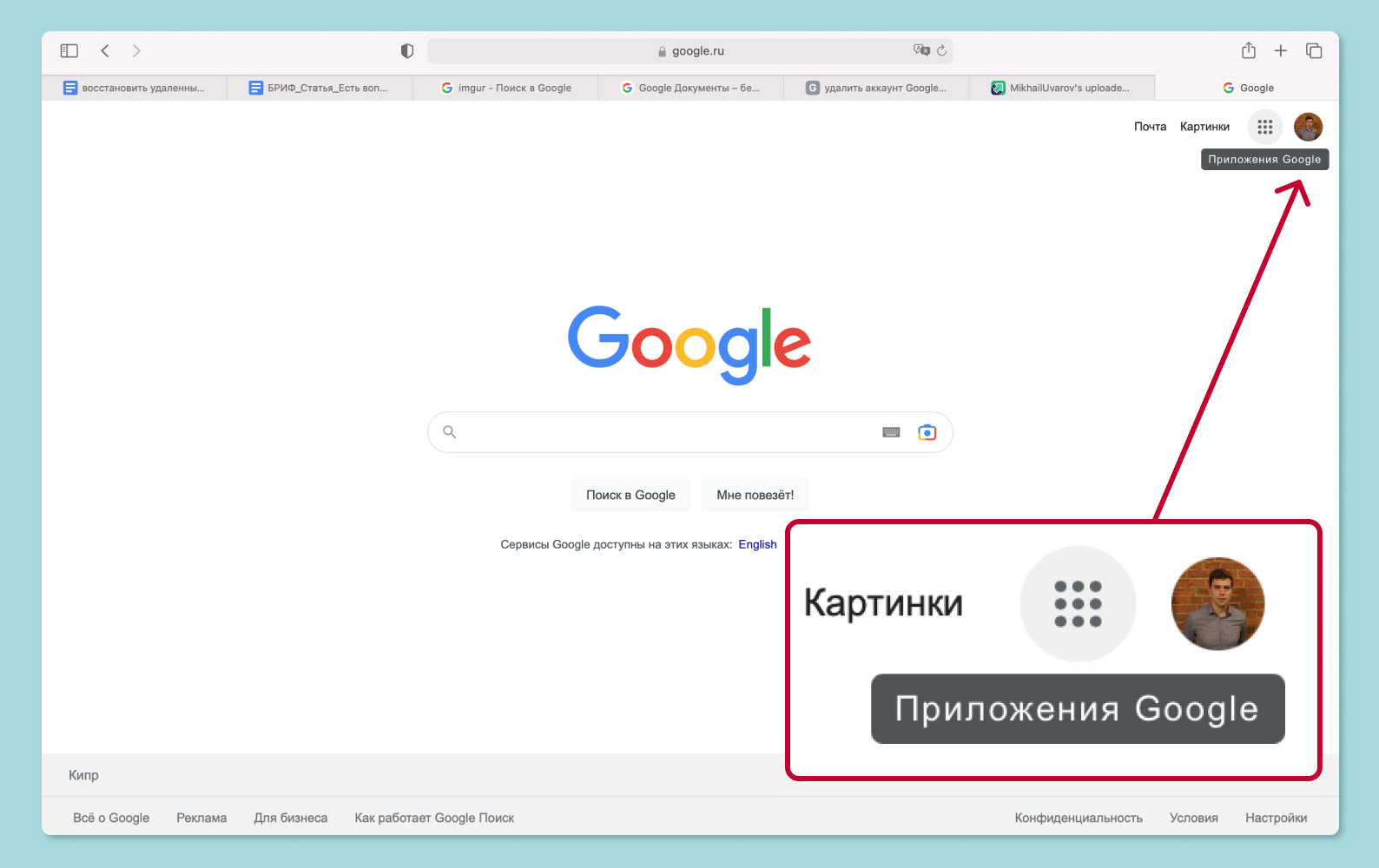
- После открытия поисковика Google выберите в правом верхнем углу значок из девяти точек (название при наведении на «Приложения Google»).
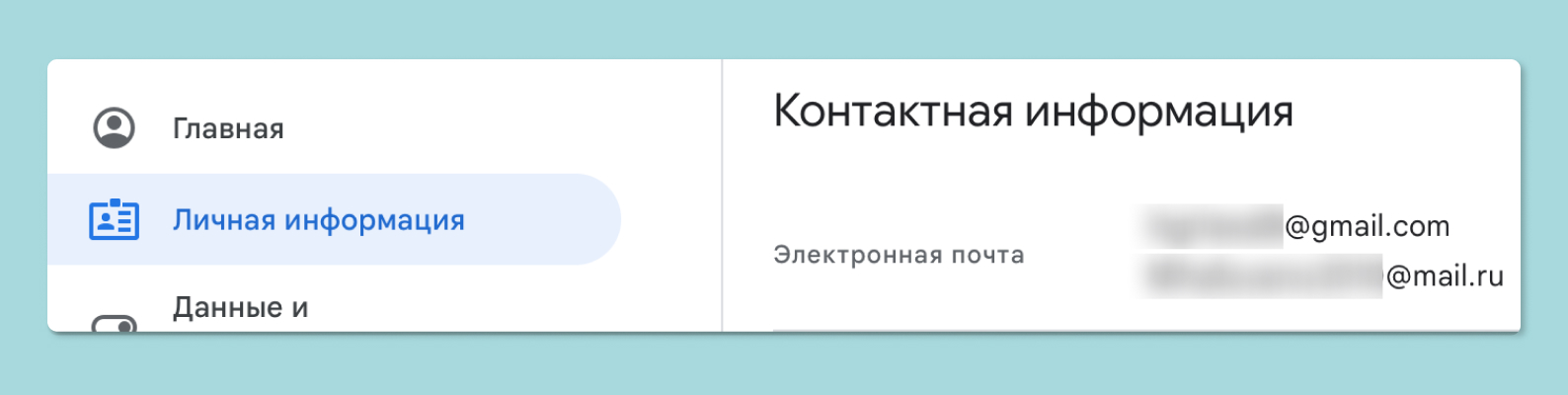
- Слева откройте вкладку «Личная информация» и найдите колонку с вашей почтой. Нажмите на почту.
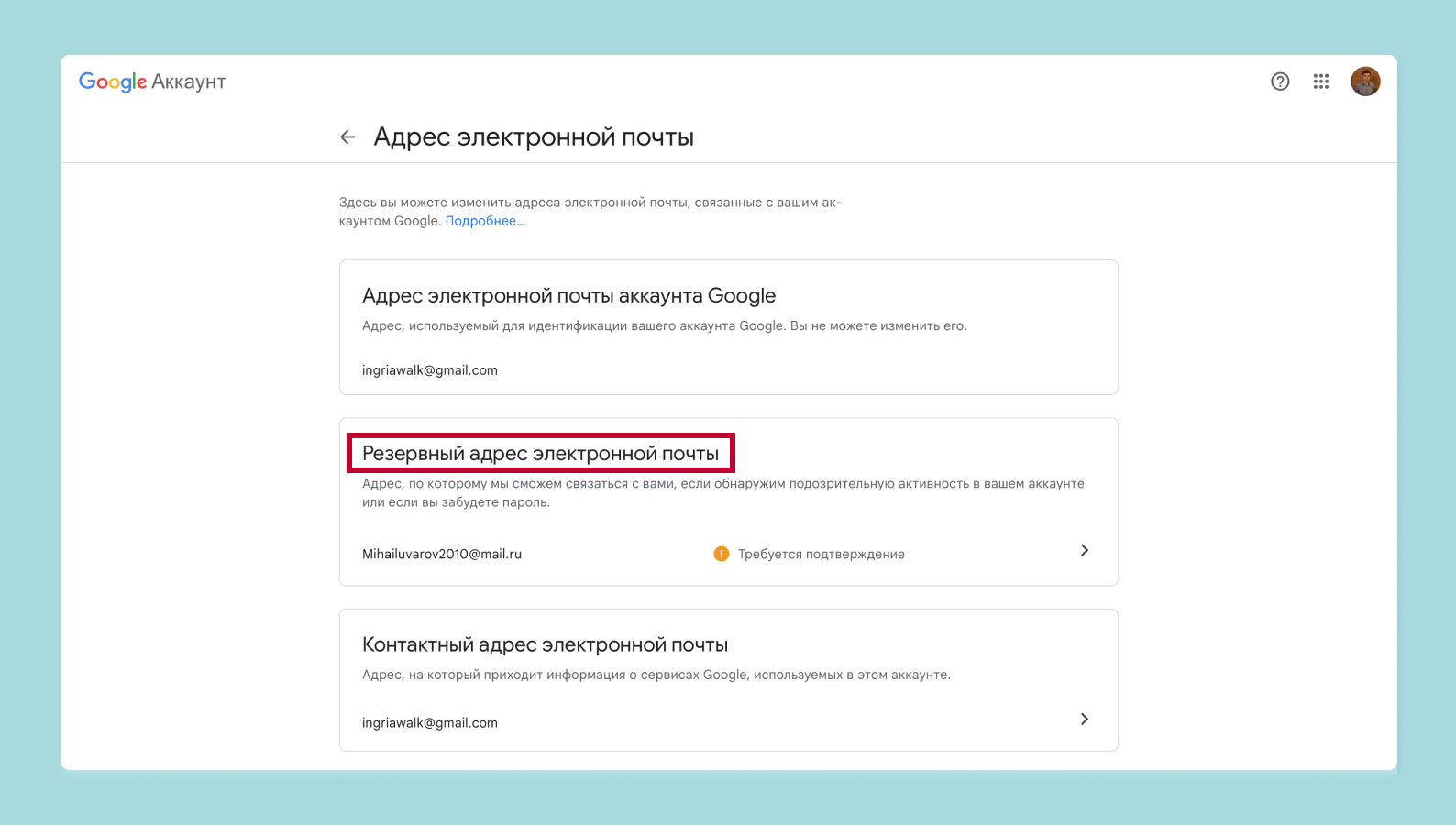
- На открывшейся странице нажмите «Добавить резервный адрес электронной почты». Введите пароль от аккаунта.
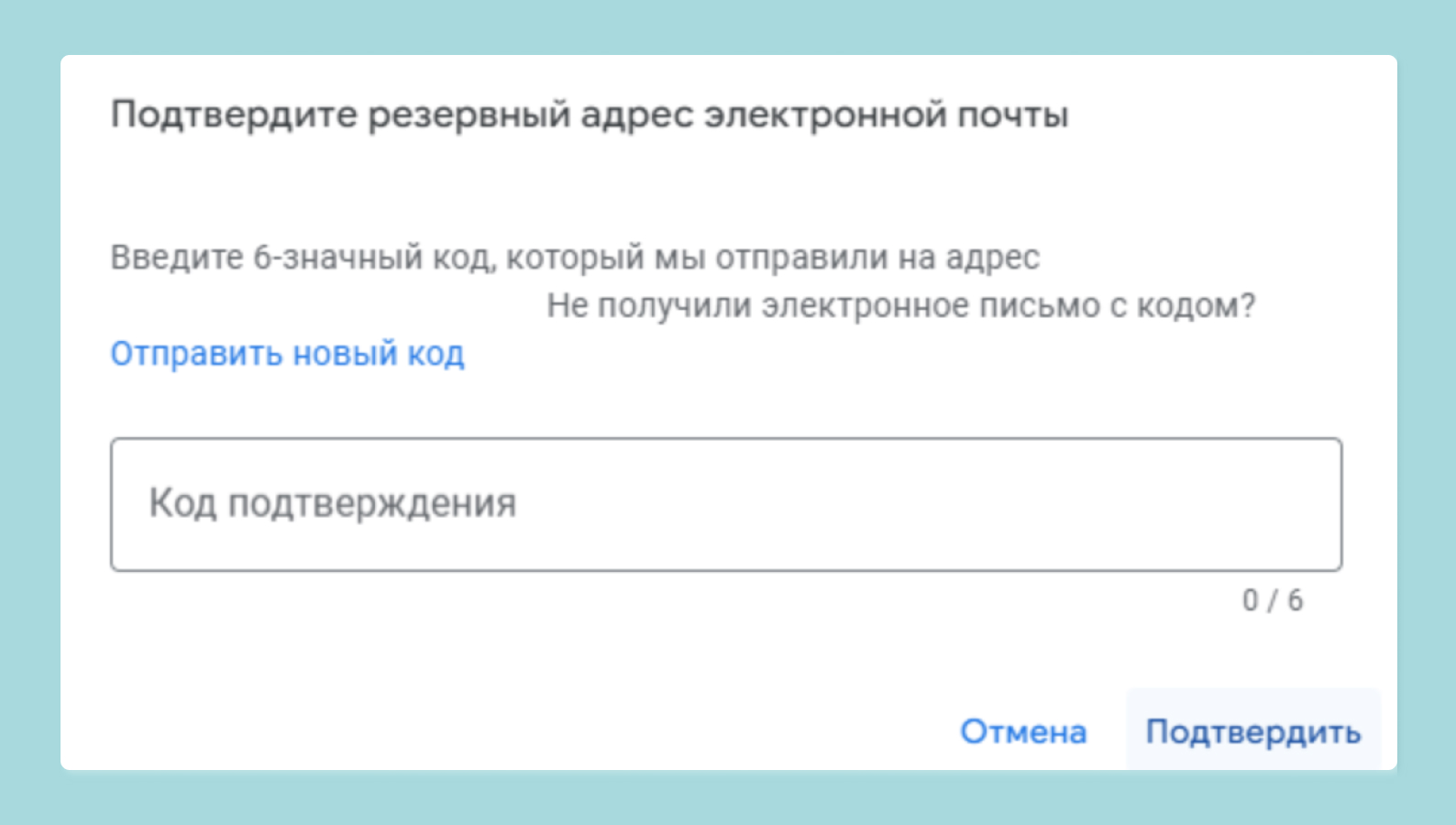
- Далее введите резервный e-mail. На него придет код, который нужно будет вписать в специальном поле. После этого вы будете иметь резервную почту, которая пригодится вам, если решите восстанавливать удаленный аккаунт.
Удалить аккаунт с устройства и удалить учетную запись навсегда — это одно и то же?
Нет. Вы можете удалить аккаунт через настройки на самом телефоне. Но в таком случае аккаунт удалится только с вашего устройства, сам по себе он останется (например, вы сможете заходить в него через компьютер). Для полного удаления аккаунта нужно удалить саму учетную запись.
Как удалить аккаунт с конкретного устройства Android
Внимание! В этом подразделе дана пошаговая инструкция по удалению аккаунта Google с вашего телефона. Если же вы хотите, используя телефон на базе Android, удалить аккаунт Google как таковой, пролистните страницу до следующего подраздела.
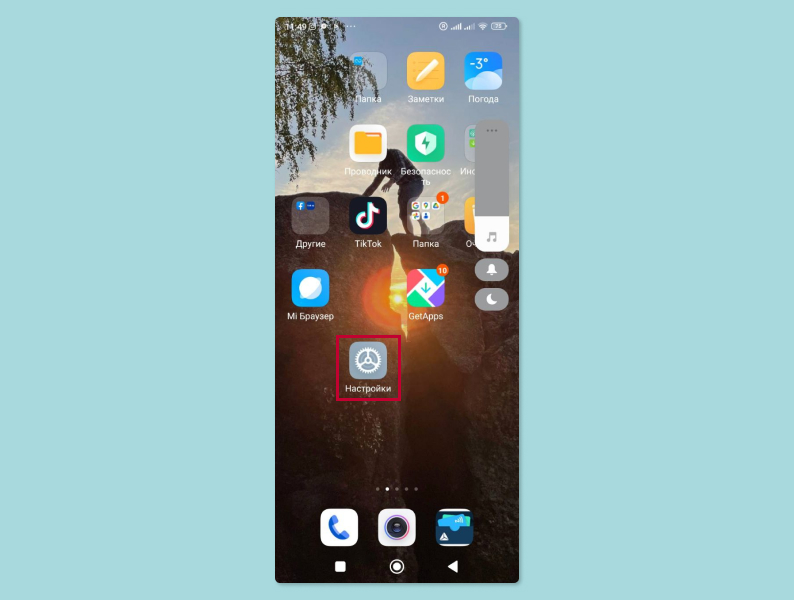
- Первым делом откройте значок «Настройки» (как правило, он есть на рабочем столе телефона).
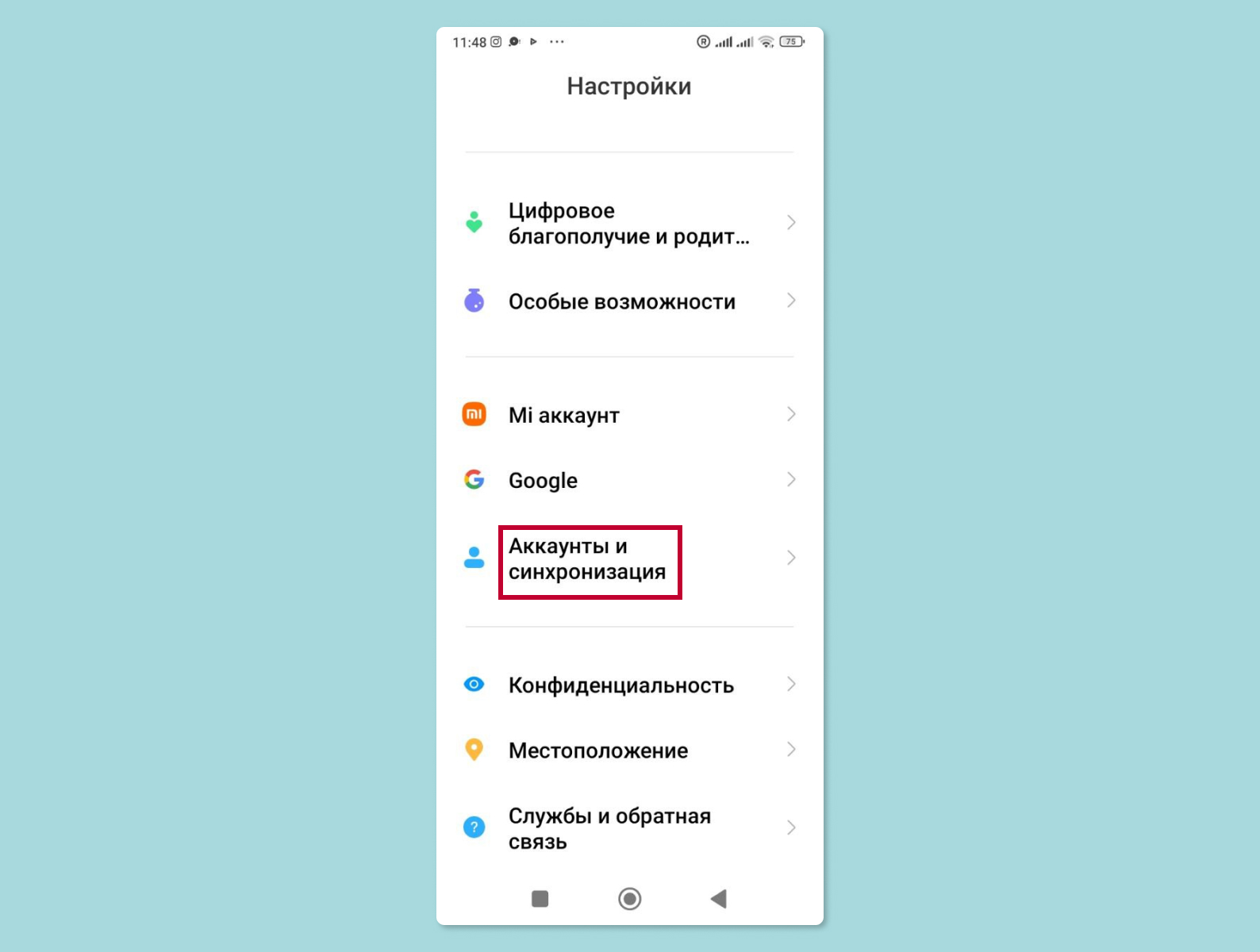
- В настройках прокрутите меню до строки «Аккаунты» или «Аккаунты и синхронизация». Выберите эту строку.
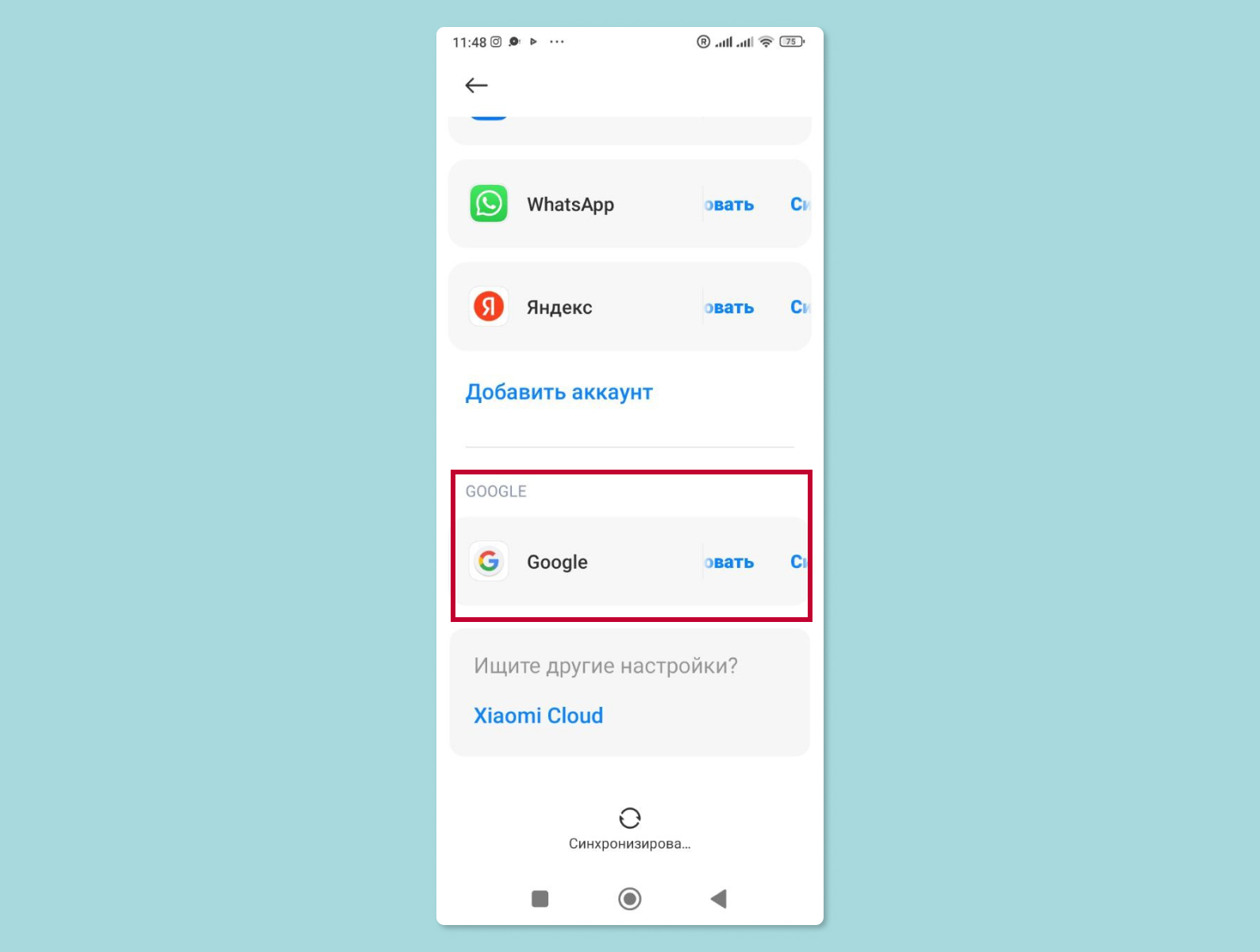
- В открывшемся списке прокрутите до значка «Google». Нажмите на него.
- В новом списке вам предложат выбрать нужный аккаунт (если у вас их несколько). Выбирайте тот, который планируете удалить.
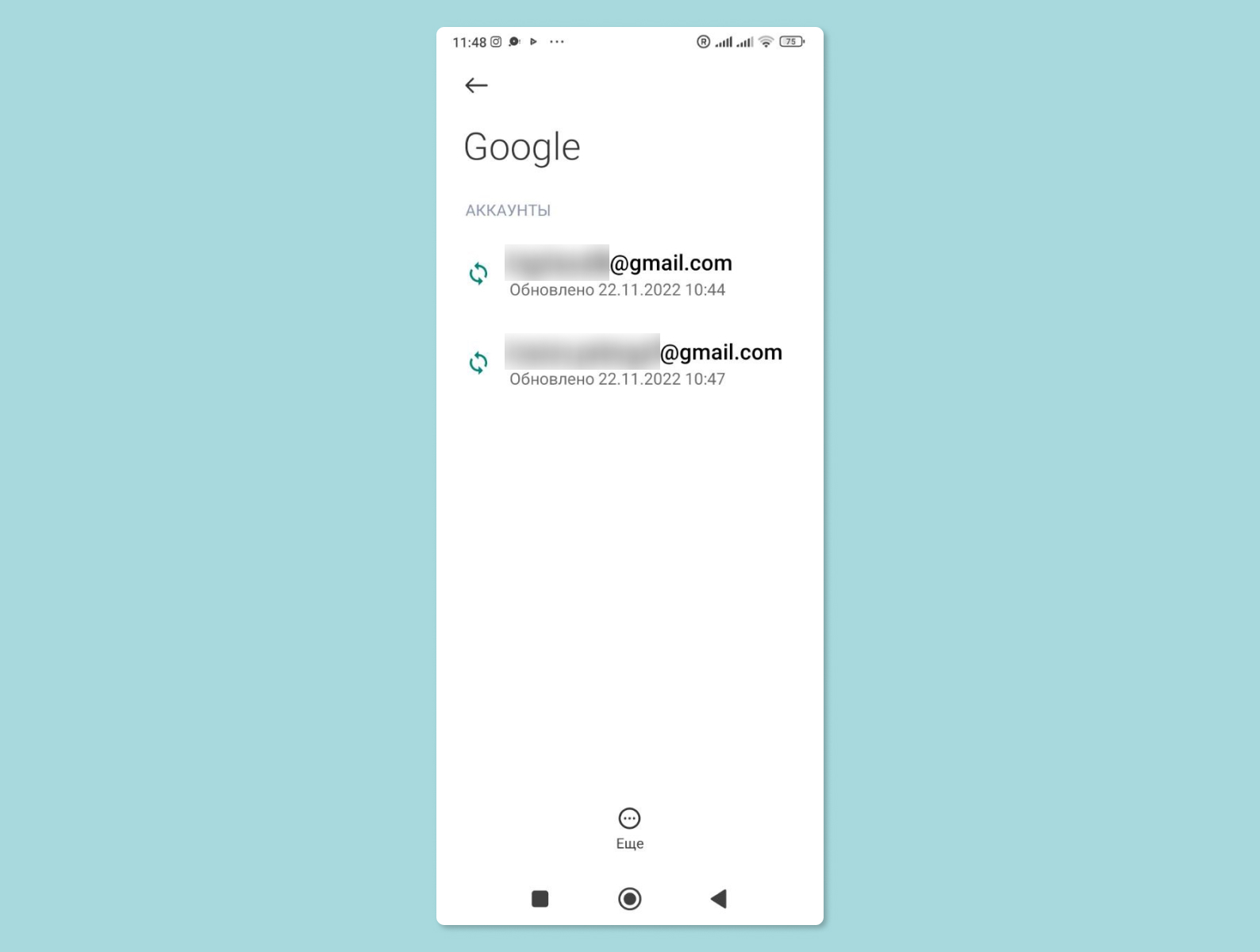
- В открывшемся меню внизу появится кнопка «Удалить». Если кнопка не видна, нажмите в самом низу меню кнопку «Еще». И в открывшемся подразделе выберите кнопку «Удалить аккаунт».
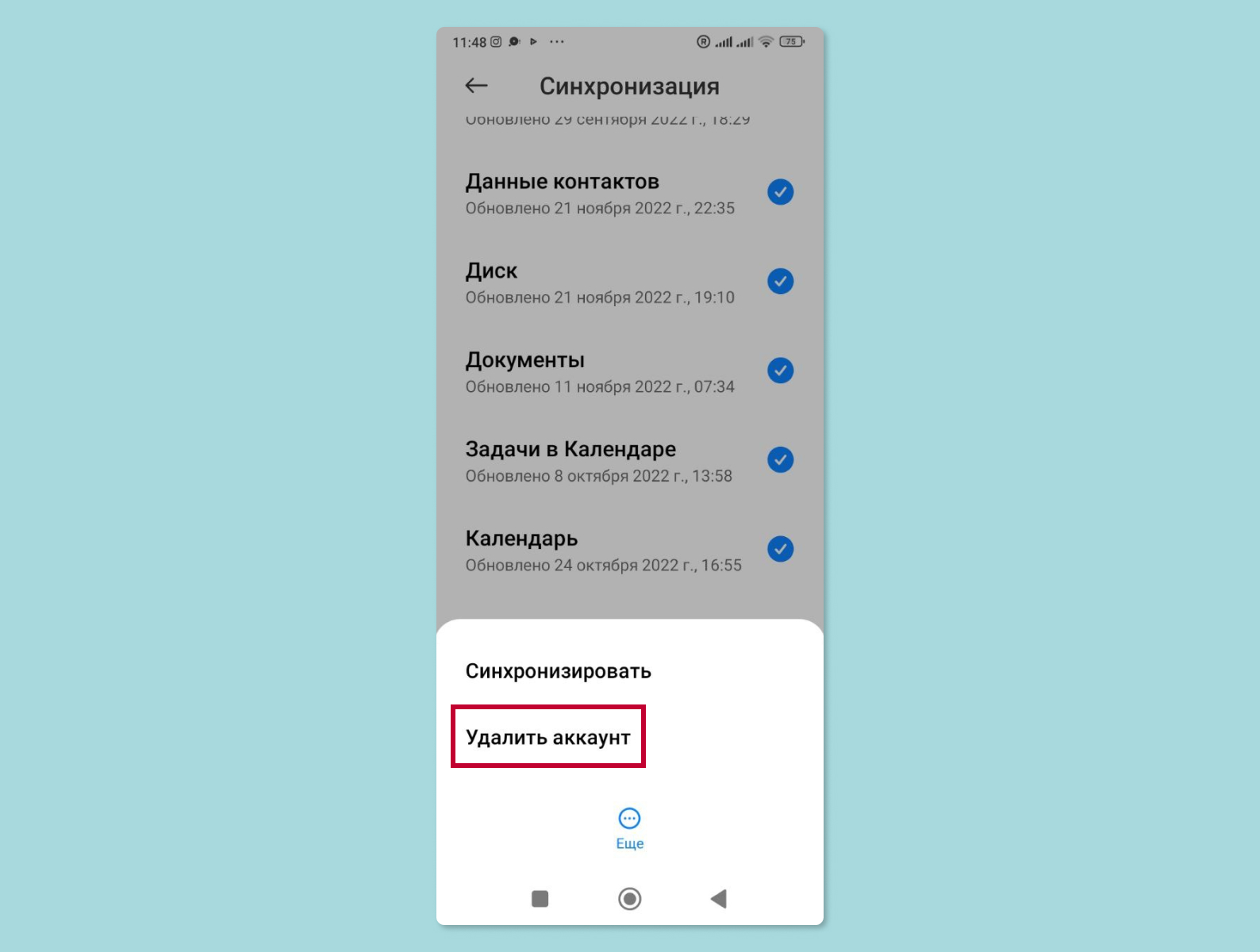
- После предупреждения вы удалите аккаунт с данного устройства.
Как навсегда удалить аккаунт с помощью устройства Android
В этом подразделе вы узнаете, как с помощью вашего телефона удалить аккаунт Google навсегда.
- Зайдите в настройки мобильного браузера Google.
- Нажмите на пункт «Аккаунт Google». На следующей странице перейдите на вкладку «Данные и персонализация».
- Пролистайте страницу вниз и найдите пункт «Удаление сервиса или аккаунта». На следующем экране в пункте «Удаление аккаунта Google» нажмите «Удалить аккаунт».
- Подтвердите удаление аккаунта вводом вашего пароля и нажмите кнопку «Далее»
- Последний шаг — прочесть предупреждение перед удалением аккаунта, в котором будет подробно описано, что именно будет удалено. Нужно будет прочитать (пролистать) страницу до конца, отметить пункты о согласии с ответственностью и «Да, я хочу навсегда удалить аккаунт Google и все хранящиеся в нем данные», а затем нажать на кнопку «Удалить аккаунт».
- Делается это очень просто. После входа в поисковик Google выберите в правом верхнем углу значок из девяти точек (название при наведении — «Приложения Google»).
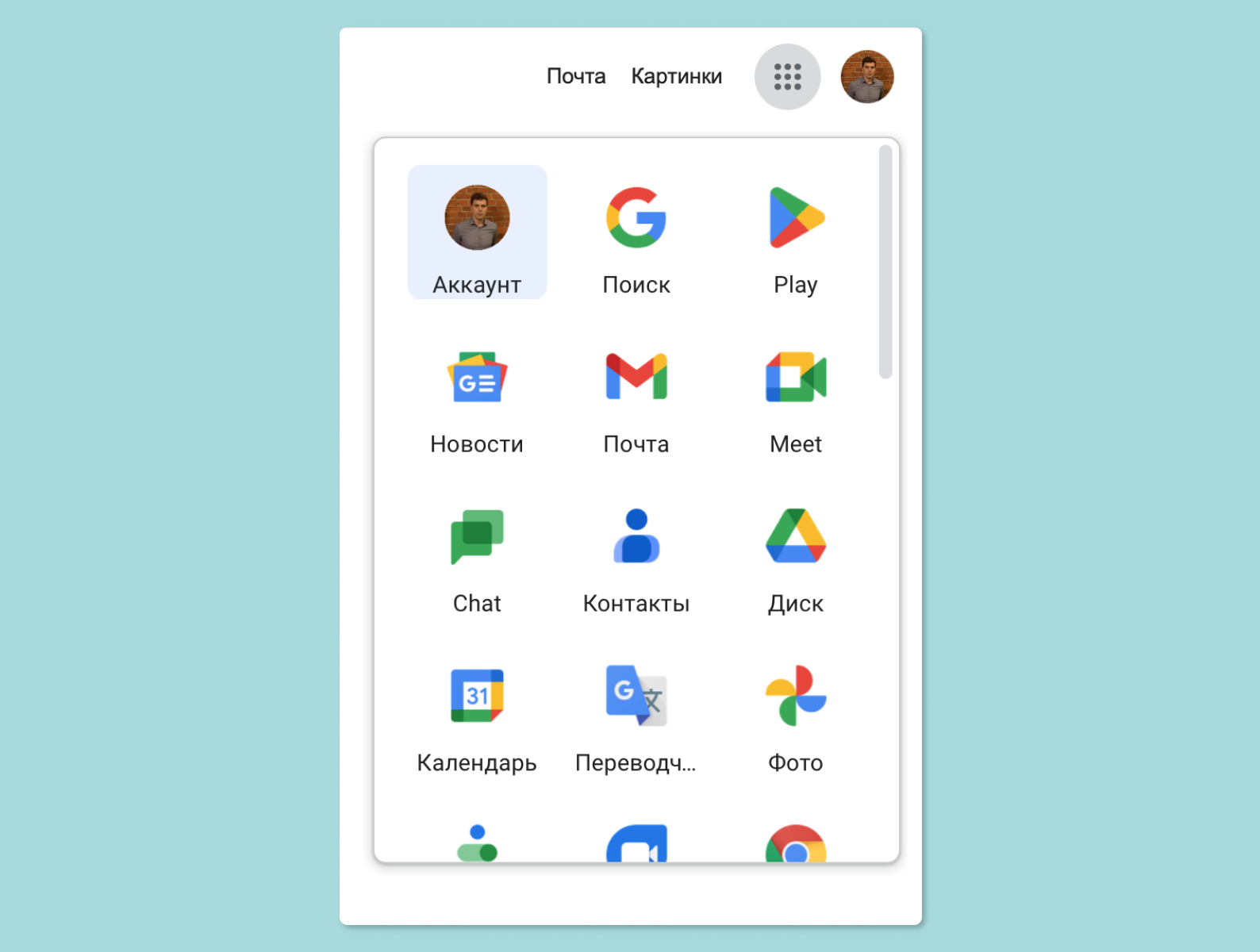
- В открывшемся меню выберите свой аккаунт (первый значок из списка).
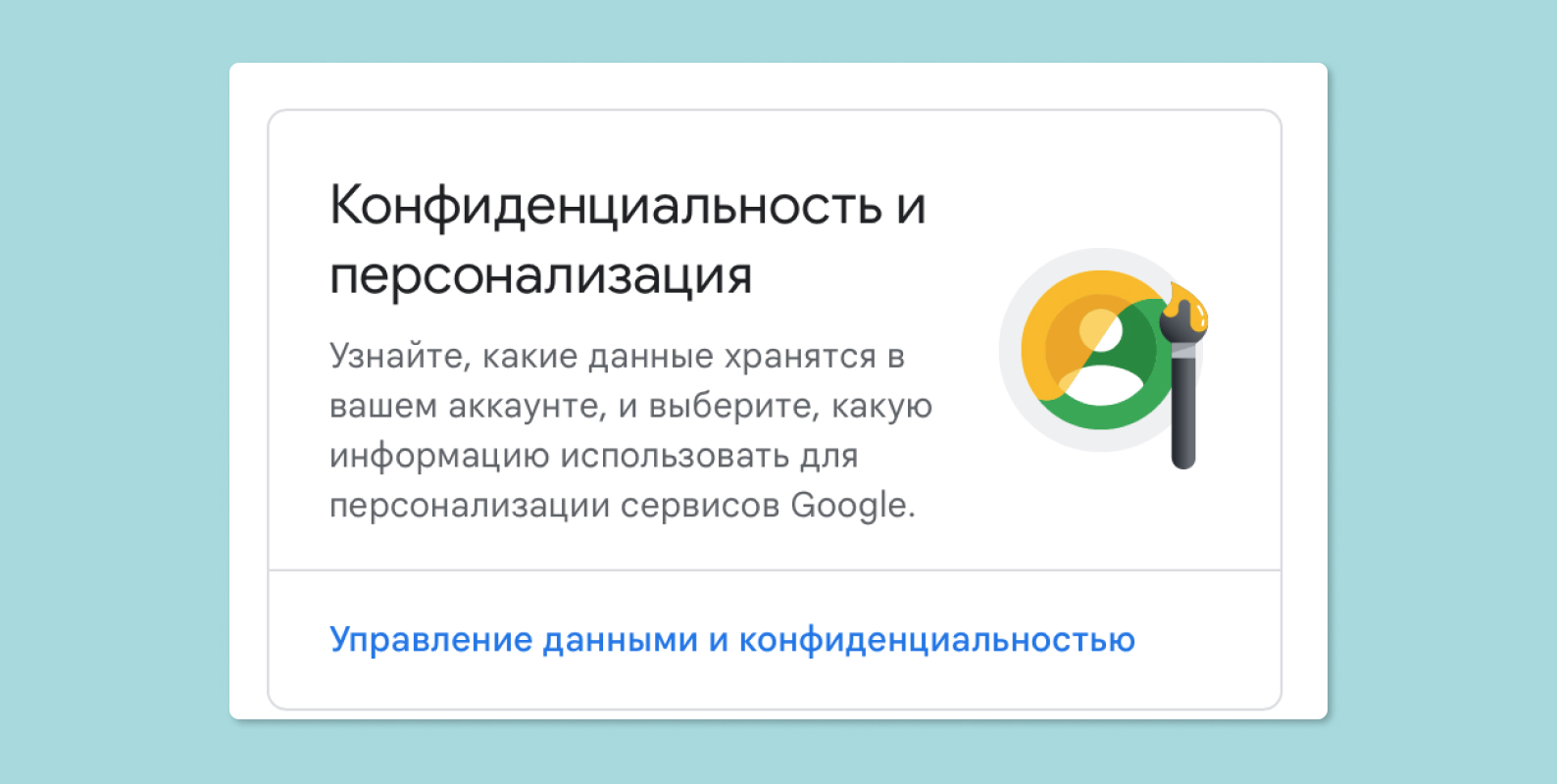
- Нажмите на первую кнопку «Конфиденциальность и персонализация» или «данные и конфиденциальность» в верхней части страницы.
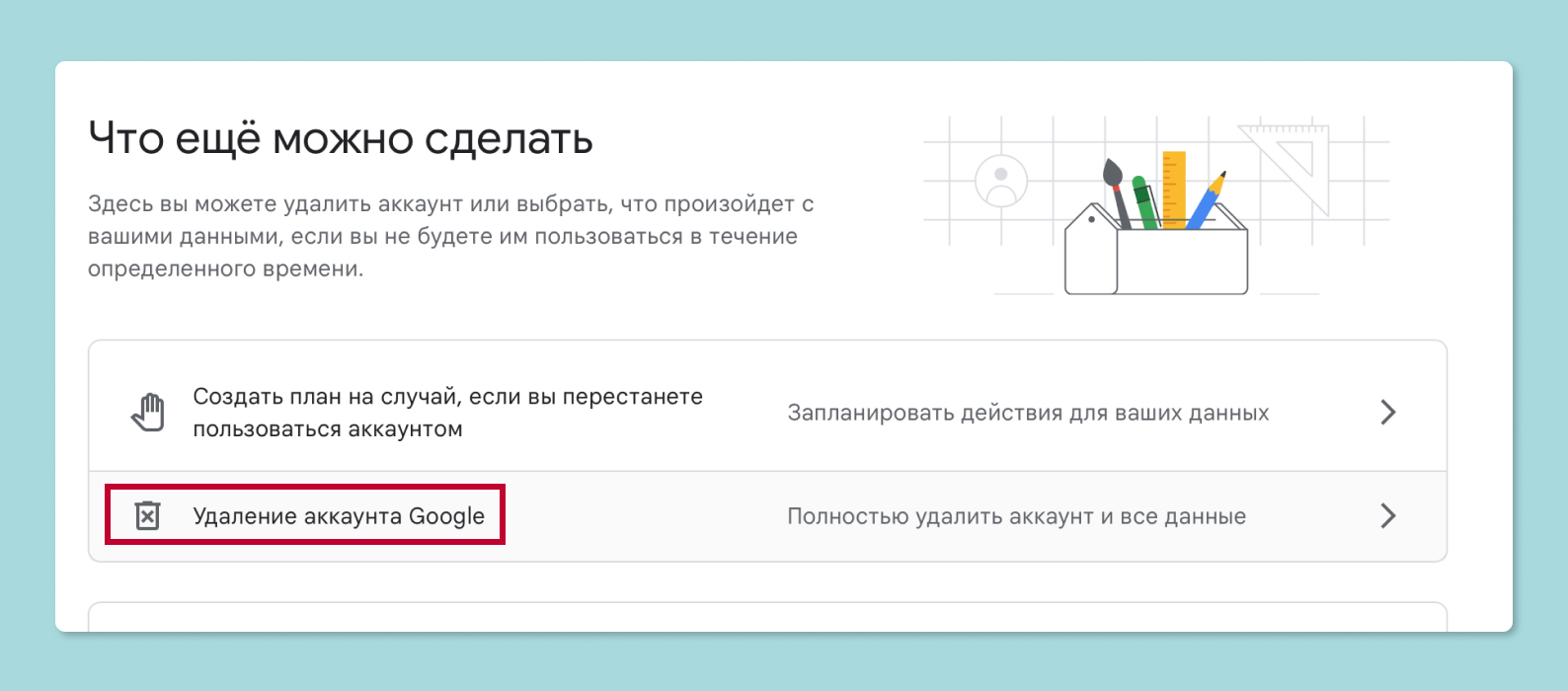
- Далее прокрутите в самый низ страницы и найдите строчку «Удаление аккаунта Google». Нажмите на эту кнопку.
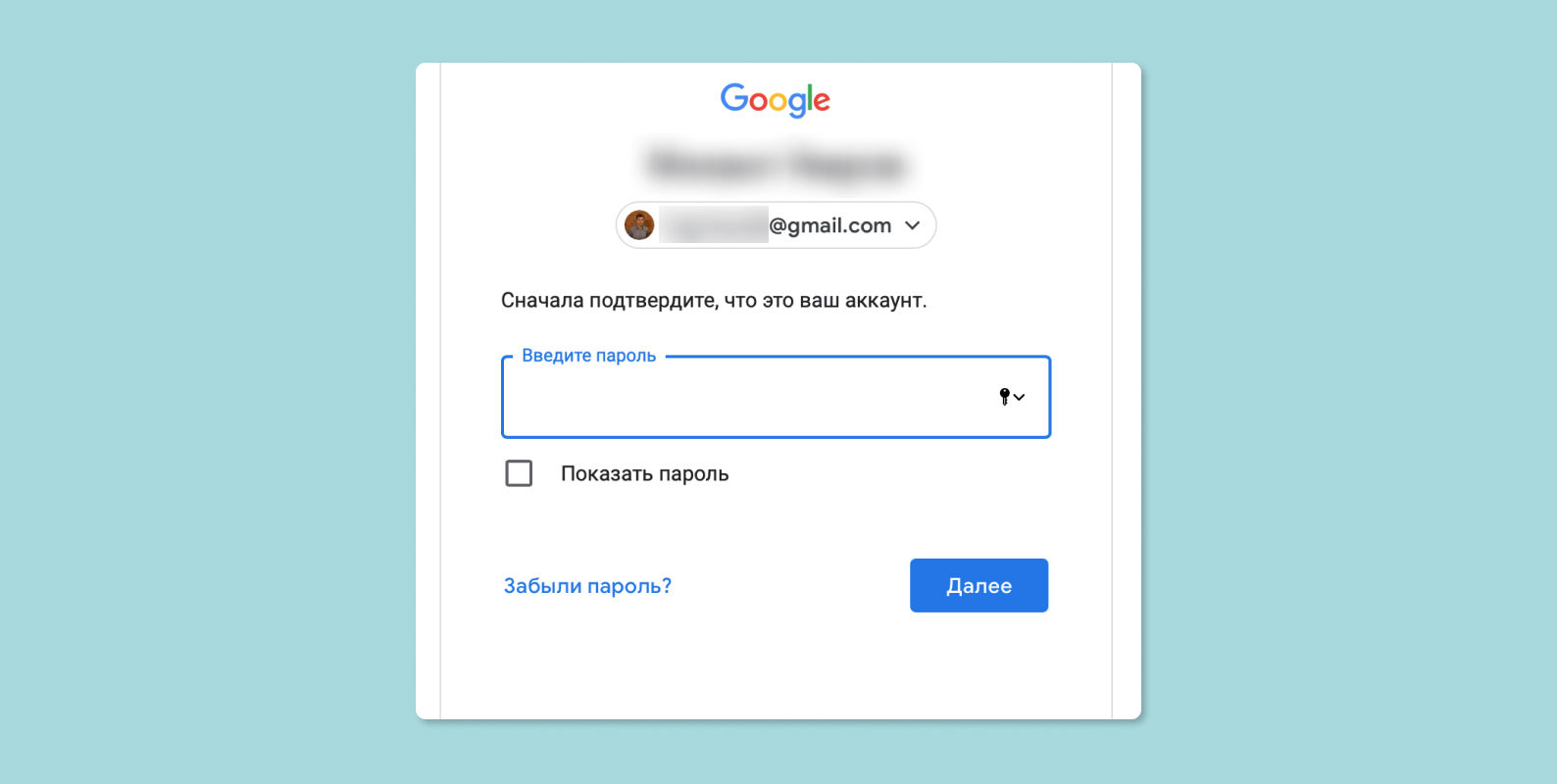
- Система попросит вас ввести пароль. Введите свой пароль.
- Далее система предупредит вас о том, что при полном удалении аккаунта вы потеряете доступ к собственной почте и различным сервисам, привязанным к вашему аккаунту.
- Выставите все галочки, после чего удалите аккаунт.
- Ваш аккаунт будет удален. Задача выполнена. Если передумаете, у вас будет несколько дней, чтобы отменить свое решение. Для этого нужно написать в справочный центр Google.
- Делается это очень просто. После входа в поисковик Google выберите в правом верхнем углу значок из девяти точек (название при наведении — «Приложения Google»).
- В открывшемся меню выберите свой аккаунт (первый значок из списка).
- Нажмите на первую кнопку «Конфиденциальность и персонализация» или «данные и конфиденциальность» в верхней части страницы.
- Далее прокрутите в самый низ страницы и найдите строчку «Удаление аккаунта Google». Нажмите на эту кнопку.
- Система попросит вас ввести пароль. Введите свой пароль.
- Далее система предупредит вас о том, что при полном удалении аккаунта вы потеряете доступ к собственной почте и различным сервисам, привязанным к вашему аккаунту.
- Выставите все галочки, после чего удалите аккаунт.
- Ваш аккаунт будет удален. Задача выполнена. Если передумаете, у вас будет несколько дней, чтобы отменить свое решение. Для этого нужно написать в справочный центр Google.
- Делается это очень просто. После входа в поисковик Google выберите в правом верхнем углу значок из девяти точек (название при наведении — «Приложения Google»).
- В открывшемся меню выберите свой аккаунт (первый значок из списка).
- Нажмите на первую кнопку «Конфиденциальность и персонализация» или «данные и конфиденциальность» в верхней части страницы.
- Далее прокрутите в самый низ страницы и найдите строчку «Удаление аккаунта Google». Нажмите на эту кнопку.
- Система попросит вас ввести пароль. Введите свой пароль.
- Далее система предупредит вас о том, что при полном удалении аккаунта вы потеряете доступ к собственной почте и различным сервисам, привязанным к вашему аккаунту.
- Выставите все галочки, после чего удалите аккаунт.
- Ваш аккаунт будет удален. Задача выполнена. Если передумаете, у вас будет несколько дней, чтобы отменить свое решение. Для этого нужно написать в справочный центр Google.
- Делается это очень просто. После входа в поисковик Google выберите в правом верхнем углу значок из девяти точек (название при наведении — «Приложения Google»).
- В открывшемся меню выберите свой аккаунт (первый значок из списка).
- Нажмите на первую кнопку «Конфиденциальность и персонализация» или «данные и конфиденциальность» в верхней части страницы.
- Далее прокрутите в самый низ страницы и найдите строчку «Удаление аккаунта Google». Нажмите на эту кнопку.
- Система попросит вас ввести пароль. Введите свой пароль.
- Далее система предупредит вас о том, что при полном удалении аккаунта вы потеряете доступ к собственной почте и различным сервисам, привязанным к вашему аккаунту.
- Выставите все галочки, после чего удалите аккаунт.
- Ваш аккаунт будет удален. Задача выполнена. Если передумаете, у вас будет несколько дней, чтобы отменить свое решение. Для этого нужно написать в справочный центр Google.
- После нажатия кнопки аккаунт Google будет полностью удален не только с телефона Android, но и с серверов компании.
Как навсегда удалить учетную запись Google с помощью iOS-устройства
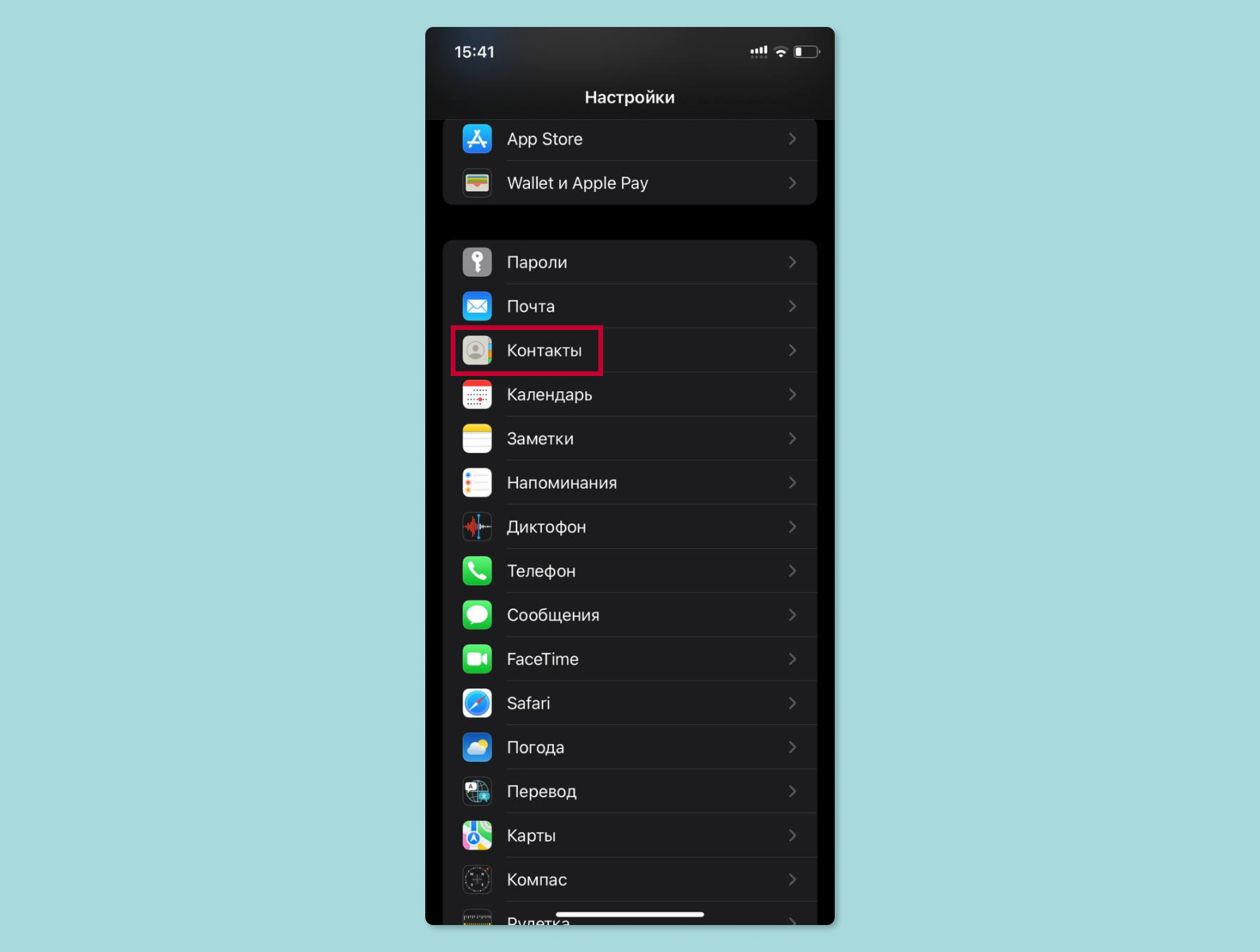
- Чтобы начать работу, откройте приложение «Настройки» на своем iPhone и выберите раздел «Контакты».
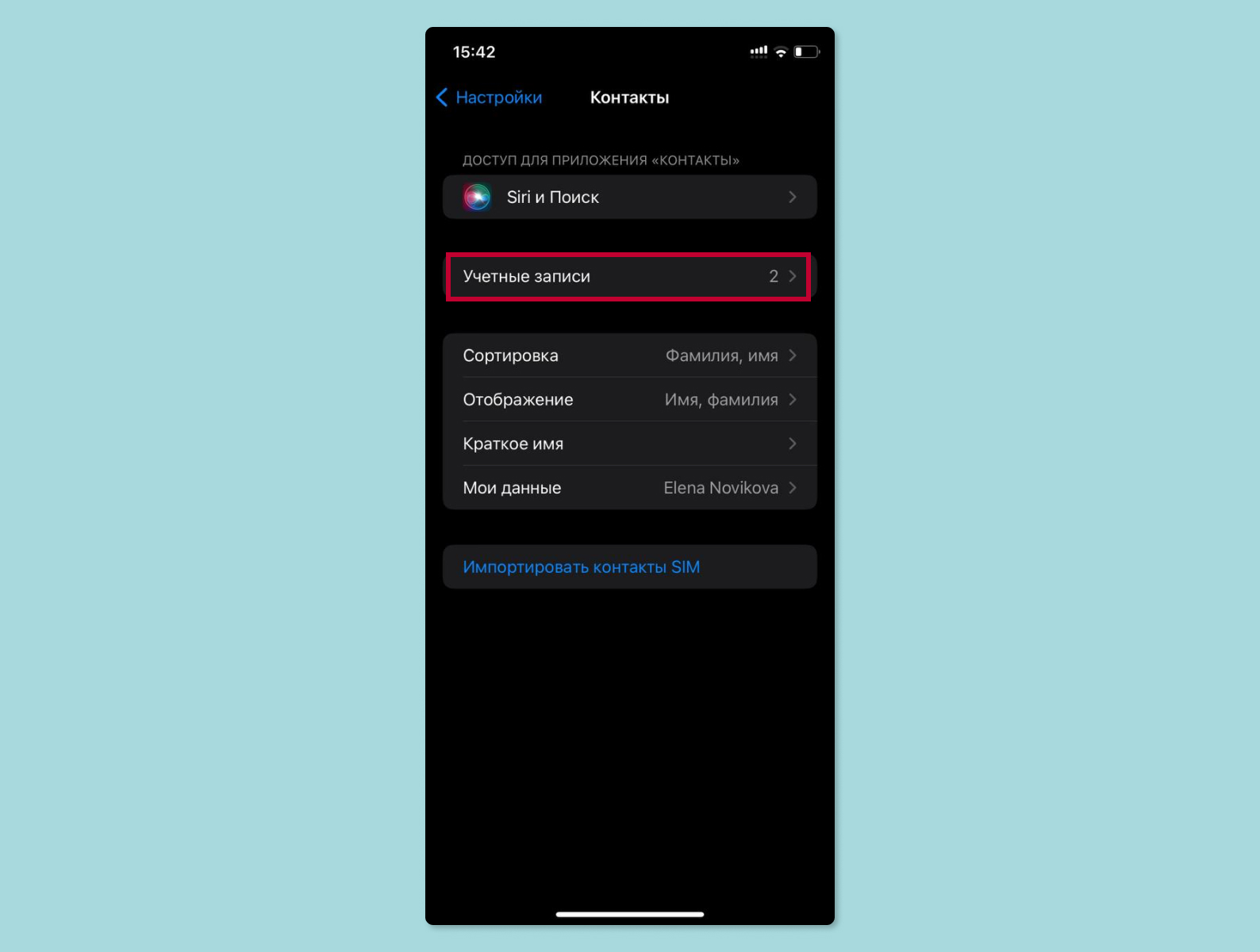
- Выберите «Учетные записи» или Accounts.
- Нажмите на учетную запись Gmail, которую хотите удалить, а затем выберите кнопку «Удалить учетную запись» (в самом низу).
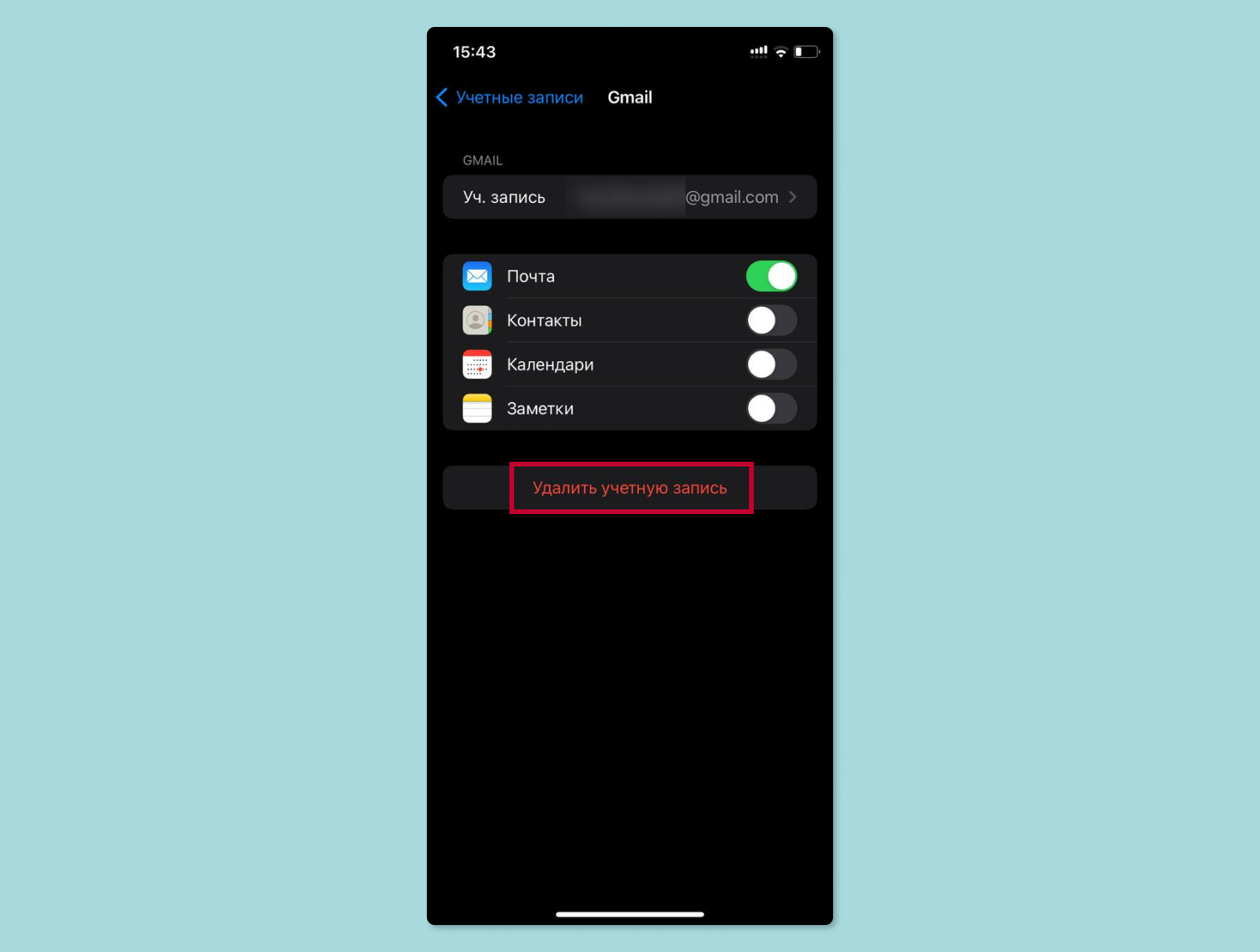
- После подтверждения ваш аккаунт Google будет удален.
Vertex Impress Tor Обход FRP без ПК Google Разблокировка Google [Android 6.0]
![Vertex Impress Tor Обход FRP без ПК Google Разблокировка Google [Android 6.0]](https://cdn.bypassfrpfiles.com/wp-content/uploads/2023/07/Vertex-Impress-Tor-FRP.jpg)
FRP — это встроенная функция защиты данных для всех современных смартфонов Android. Она защищает телефоны от несанкционированного доступа. После выполнения сброс к заводским настройкам, Если вы забыли последнюю активную учетную запись Gmail, которая использовалась на вашем телефоне, то здесь, в частности, я делюсь подробным процессом обхода Vertex Impress Tor FRP без ПК. Разблокировка Google Google (Android 6.0) бесплатно. Итак, внимательно следуйте приведенному ниже процессу.
Содержание: скрывать
Команда FRP включается автоматически после настройки учетной записи Google на телефоне Vertex Impress Tor. После Сброс свой телефон, не удаляя учетную запись Google, вам необходимо войти в систему с тем же идентификатором Google и паролем, которые вы установили ранее на устройстве, чтобы обойти проверку аккаунта Google заблокируйте свой Vertex Impress Tor.
В случае, если ваш Вершина устройство зависло на Проверка замка FRP экране и вы забыли данные учетной записи. Тогда эти простые пошаговые инструкции помогут вам обойти гугл аккаунт заблокировать с вашего устройства. Кроме того, вы можете использовать FRP обходной инструмент & FRP Обход APK чтобы легко разблокировать телефон.
Как отключить защиту от сброса настроек FRP
Если вы хотите отключить функцию блокировки FRP на своем Vertex Impress Tor, вам необходимо удалить учетную запись Gmail из настроек устройства. полностью выполните описанный ниже процесс, чтобы успешно отключить защиту от сброса настроек: перейдите в меню настроек =>> Учетные записи =>> выберите идентификатор Gmail =>> удалить учетную запись =>> вот и все.
Обход файлов FRP не несет ответственности за любые повреждения вашего устройства. Попробуйте это на свой страх и риск.
Как обойти Google Vertex Impress Tor FRP (Android 6.0)
- Сначала включите Vertex Impress Tor.
- Нажмите «Поехали» и подключите телефон к сети Wi-Fi.
![Siswoo/Texet/THL/Vertex Обход FRP без ПК Google Разблокировка Google [Android 6.0]](https://cdn.bypassfrpfiles.com/wp-content/uploads/2023/07/image-4.png)
- Вернитесь на экран подтверждения аккаунта Google.
- Нажмите вкладку «Электронная почта» или «Телефон», чтобы открыть клавиатуру.
![Siswoo/Texet/THL/Vertex Обход FRP без ПК Google Разблокировка Google [Android 6.0]](https://cdn.bypassfrpfiles.com/wp-content/uploads/2023/07/image-5.jpg)
- Нажмите и удерживайте @ значок на клавиатуре
- Если у вас есть другая клавиатура по умолчанию, сначала измените клавиатуру на клавиатуру Google Android AOSP.
- Нажмите и удерживайте «Настройки» =>> Выберите клавиатуру Android AOSP.
- Выберите «Настройки клавиатуры Google» =>> «Коррекция текста» =>>
![Siswoo/Texet/THL/Vertex Обход FRP без ПК Google Разблокировка Google [Android 6.0]](https://cdn.bypassfrpfiles.com/wp-content/uploads/2023/07/image-5.png)
- Нажмите «Личный каталог» => Английский (США) =>
- Нажмите значок + (Плюс) в правом верхнем углу.
![Siswoo/Texet/THL/Vertex Обход FRP без ПК Google Разблокировка Google [Android 6.0]](https://cdn.bypassfrpfiles.com/wp-content/uploads/2023/07/image-6.png)
- Нажмите значок «Поиск (Увеличить)».
- Теперь найдите «Клавиатура Google» и выберите ее.
- Выберите преобразование текста в речь

- Нажмите значок «Поиск (Увеличить)» =>> Установить голосовые данные.
- Нажмите на 3 точки в правом верхнем углу => Лицензия с открытым исходным кодом.
![Siswoo/Texet/THL/Vertex Обход FRP без ПК Google Разблокировка Google [Android 6.0]](https://cdn.bypassfrpfiles.com/wp-content/uploads/2023/07/image-7-1.jpg)
- Теперь выберите любые слова
- Затем нажмите значок «Увеличить» (поиск).
- Это приведет вас к поиску Google.

- Теперь выполните поиск в Chrome, а затем выберите его.
- Теперь вы можете получить доступ к браузеру Chrome.
- Найдите любой из этих двух URL-адресов ниже:
- https://tiny.cc/frptools
- Or
- https://bit.ly/2NKxXYs
- Прокрутите вниз раздел APK обхода FRP.
- Загрузите эти приложения, перечисленные ниже.
- Менеджер аккаунтов Google (6.0).Apk
- FRP Обход.apk

- Вернитесь в приложение Google и выполните поиск загрузок.
- Выберите и откройте загрузки

- Установите Google Account Manager 6.0.1.apk, нажав «Установить» =>> Готово.

- Теперь установите FRP_Bypass.apk, нажав «Установить» => «Открыть».

- Нажмите «3 точки» и выберите «Войти в браузер».
- Теперь войдите в систему, используя пароль идентификатора учетной записи Google.
![Обход THL/Vertex FRP без ПК Google Разблокировка Google [Android 6.0]](https://cdn.bypassfrpfiles.com/wp-content/uploads/2023/07/image-7-2.jpg)
- Перезапустите Vertex Impress Tor.
- Настройте все начальные шаги
- Теперь вы увидите «Учетная запись добавлена», что означает, что FRP успешно обойден.
- Вот и все.