Использование режима «Киноэффект» на iPhone
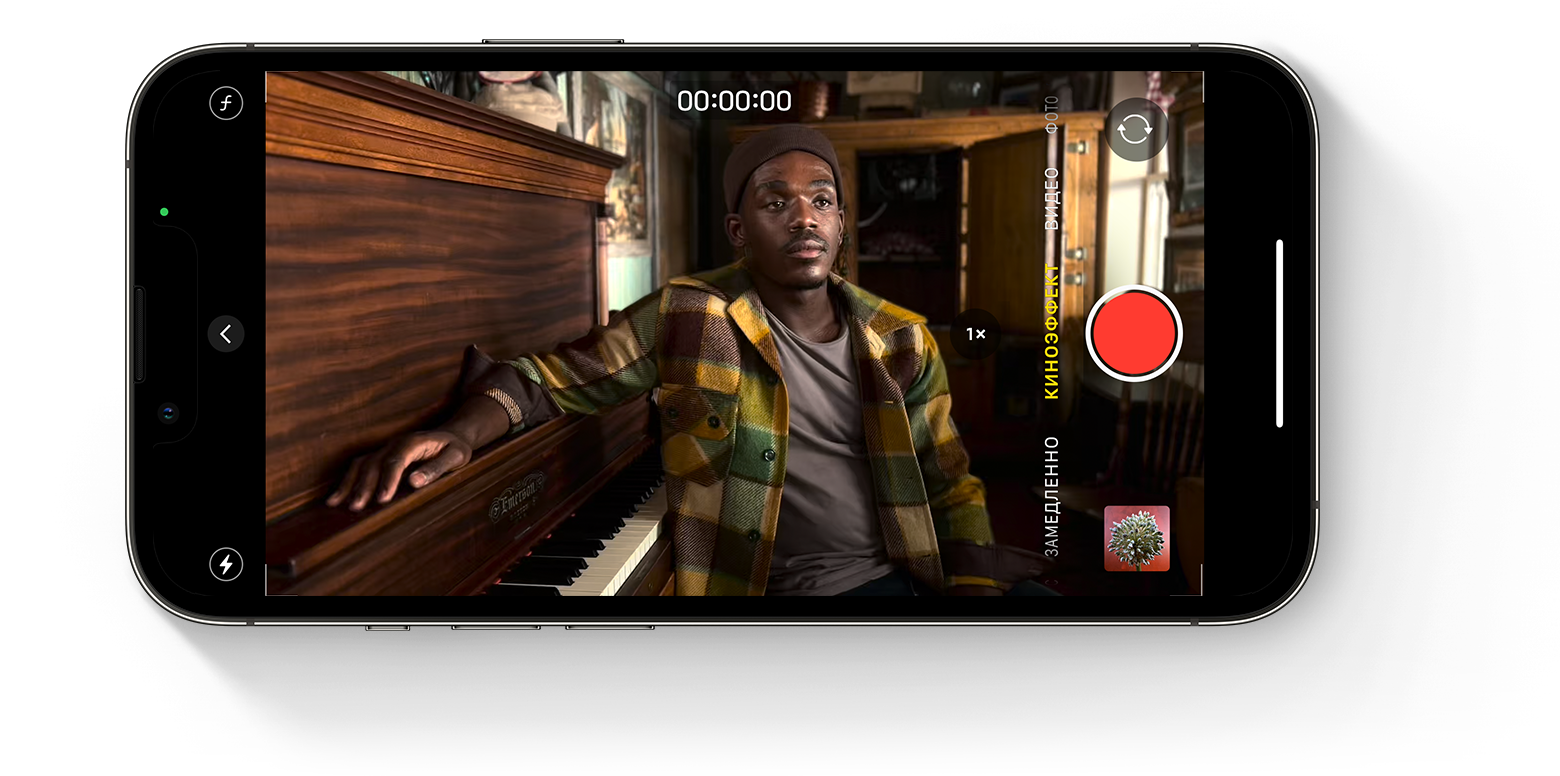
Режим «Киноэффект» в камере iPhone позволяет записывать видео в кинематографическом формате с малой глубиной резкости и добавлять функцию плавного перемещения фокуса.
Подготовка
- iPhone 14 Pro Max
- iPhone 14 Pro
- iPhone 14
- iPhone 14 Plus
- iPhone 13 Pro Max
- iPhone 13 Pro
- iPhone 13
- iPhone 13 mini

Запись видео в режиме «Киноэффект»
- Откройте приложение «Камера» и смахните, чтобы перейти в режим «Киноэффект».
- Коснитесь стрелки
 в альбомной ориентации, чтобы отобразить следующие параметры настроек.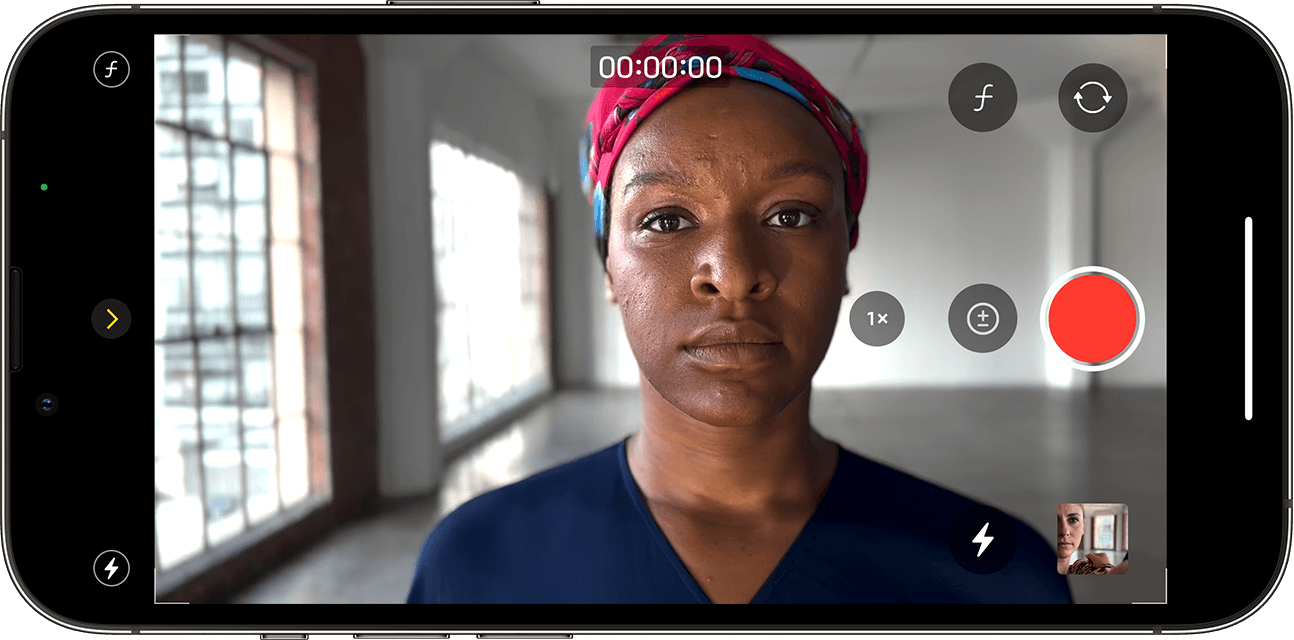
- Коснитесь кнопки «Глубина»
 , а затем перетащите ползунок, чтобы настроить глубину резкости.
 - Коснитесь кнопки 1x
 , чтобы переключиться на телеобъектив. Коснитесь кнопки еще раз (теперь кнопка будет отображаться как 3x), чтобы снова переключиться на широкоугольную камеру.
 - Коснитесь кнопки экспозиции
 , затем перетащите ползунок, чтобы сделать видео ярче или темнее.
 - Коснитесь кнопки вспышки
 , затем выберите один из вариантов: «Авто», «Вкл.» или «Выкл.».
- Коснитесь кнопки «Глубина»
- Коснитесь кнопки записи
 , чтобы начать запись.
 - Коснитесь объекта в видоискателе, чтобы перевести фокус во время записи. Коснитесь дважды, чтобы настроить автоматическое отслеживание фокуса на объекте. Также можно нажать и удерживать экран, чтобы заблокировать фокус на определенном расстоянии от камеры.
- Коснитесь кнопки записи еще раз, чтобы остановить запись.
Режим «Киноэффект» поддерживает Dolby Vision HDR. В режиме «Киноэффект» на iPhone 14 вы можете переключаться между форматами HD или 4K и частотой в 24, 25 или 30 кадров в секунду.
Редактирование видео, снятого в режиме «Киноэффект»
После съемки видео в режиме «Киноэффект» его можно редактировать в приложении «Фото» на iPhone 14 или на другом поддерживаемом устройстве.
Помимо стандартных правок, доступных для всех видео, можно настроить глубину резкости и точки фокусировки видео, снятого в режиме «Киноэффект».
Для редактирования видео в режиме «Киноэффект», записанного на iOS 16, необходимо использовать iOS 16, iPadOS 16, macOS Ventura или более позднюю версию.
Изменение глубины резкости в видео, снятом в режиме «Киноэффект»
- Откройте приложение «Фото» и коснитесь видео, которое требуется изменить.
- Нажмите «Изменить».
- Коснитесь кнопки «Глубина» , а затем перетащите ползунок, чтобы настроить глубину резкости. Изменения глубины резкости применяются ко всему видео.
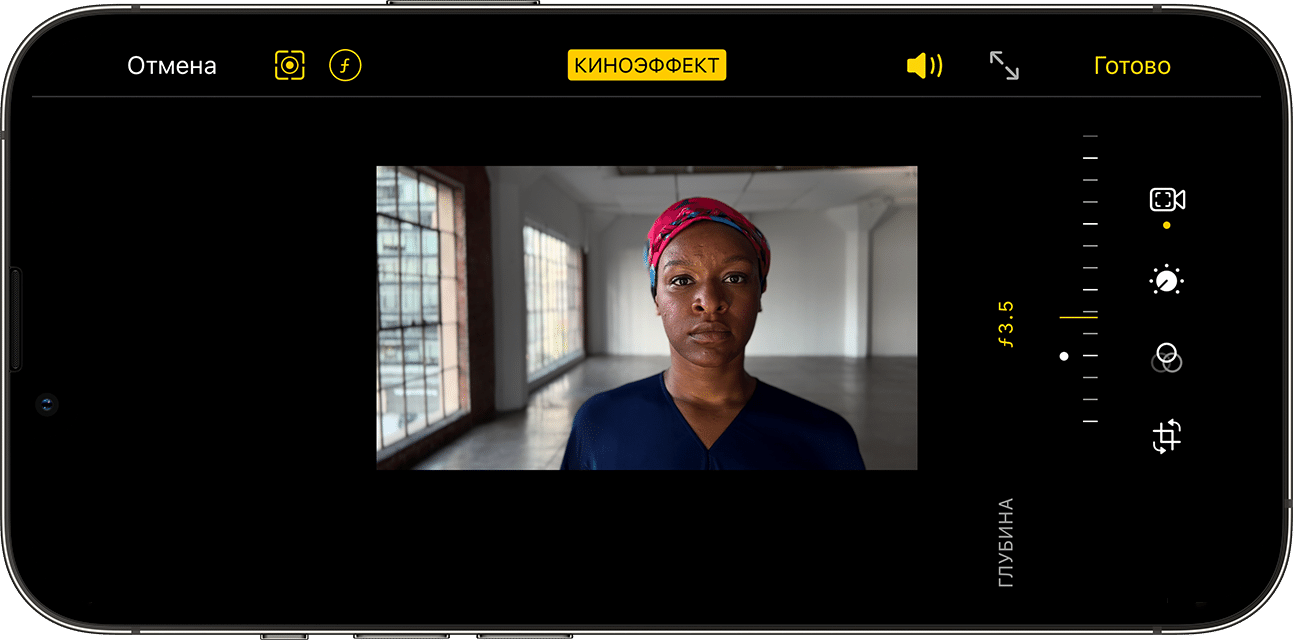
- Коснитесь «Готово».
Редактирование точек фокусировки на видео, снятом в режиме «Киноэффект»
- Откройте приложение «Фото» и коснитесь видео, которое требуется изменить.
- Нажмите «Изменить». Временная шкала появится под видео. А под временной шкалой желтыми точками обозначены моменты на видео, когда точка фокусировки меняется от одного объекта к другому.
- Перетащите кнопку индикатора временной шкалы, чтобы прокрутить видео. По мере перемещения текущая точка фокусировки видео обозначается желтым квадратом. Другие распознанные люди или объекты отмечены белым квадратом.
- Коснитесь белого квадрата, чтобы переместить точку фокусировки на этого человека или объект. Можно также попробовать коснуться других объектов в кадре, чтобы переместить точку фокусировки на них. Дважды коснитесь объекта, чтобы включить автоматическое отслеживание фокуса. Нажмите и удерживайте экран, чтобы заблокировать фокус на определенном расстоянии от камеры.
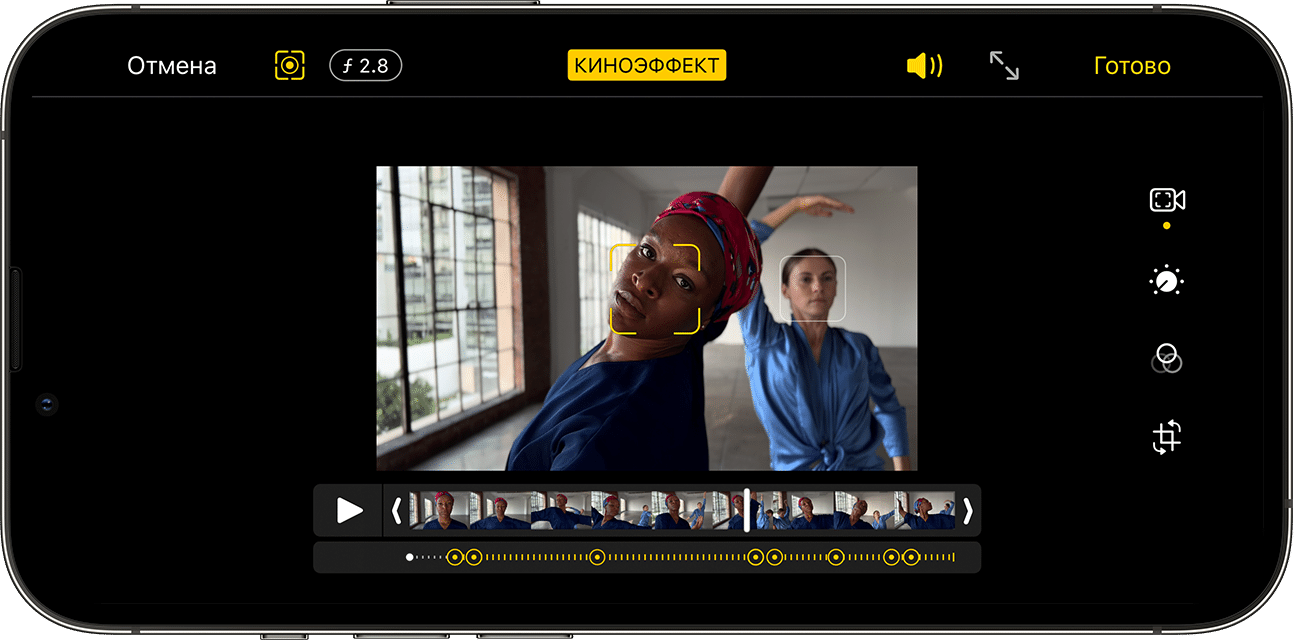
- Коснитесь кнопки фокусировки
 для переключения между автоматическим отслеживанием фокусировки в приложении «Камера» и выбором точек фокусировки вручную.
 - Повторите эти действия для всех других сегментов видео, в которых требуется изменить точку фокусировки, затем нажмите «Готово».

Чтобы удалить переход точки фокусировки, нажмите и удерживайте желтую точку, пока не появится кнопка удаления , затем коснитесь ее.
Изменения кинематографических эффектов на других устройствах
Видеоэффекты режима «Киноэффект» можно редактировать в приложении «Фото» на любом из следующих устройств с iOS 15 или iPadOS 15.
- iPhone XS, iPhone XR и более поздние модели
- iPad Pro (12,9 дюйма, 3-го поколения) и более поздних моделей
- iPad Pro (11 дюймов, 1-го поколения) и более поздних моделей
- iPad Air (3‑го поколения и более поздних моделей)
- iPad mini (5-го поколения и более поздних моделей)
Чтобы убедиться, что видео, снятое в режиме «Киноэффект», можно редактировать на другом поддерживаемом устройстве, используйте функцию «Фото iCloud» или AirDrop. При использовании AirDrop включите параметр «Все данные снимка» перед отправкой, выполнив следующие действия.

- Откройте приложение «Фото» и коснитесь видео, которое требуется отправить.
- Коснитесь кнопки «Поделиться» , а затем — «Параметры» в верхней части экрана.
- Включите параметр «Все данные снимка» и нажмите «Готово».
- Коснитесь кнопки AirDrop, затем выберите устройство, на которое требуется отправить файл.
Как снимать изумительные черно-белые фотографии на iPhone — советы профессионалов
Черно-белые фотографии всегда оставляют какое-то особенное впечатление и зачастую несут даже больше эмоций, чем цветные. В этом материале мы рассказали о том, как делать черно-белые снимки на iPhone и собрали несколько невероятно полезных советов от профессиональных фотографов. Они точно помогут вам начать снимать изумительные черно-белые фотографии на ваш iPhone.
Как снимать черно-белые фотографии на iPhone
Начнем с простого — непосредственно со способа съемки черно-белых фотографий на iPhone. Съемка выполняется с помощью стандартного приложения «Камера». Никаких дополнительных приложений в обязательном порядке не требуется.
Шаг 1. Запустите приложение «Камера» с главного экрана или сделав свайп влево по экрану блокировки для открытия камеры.
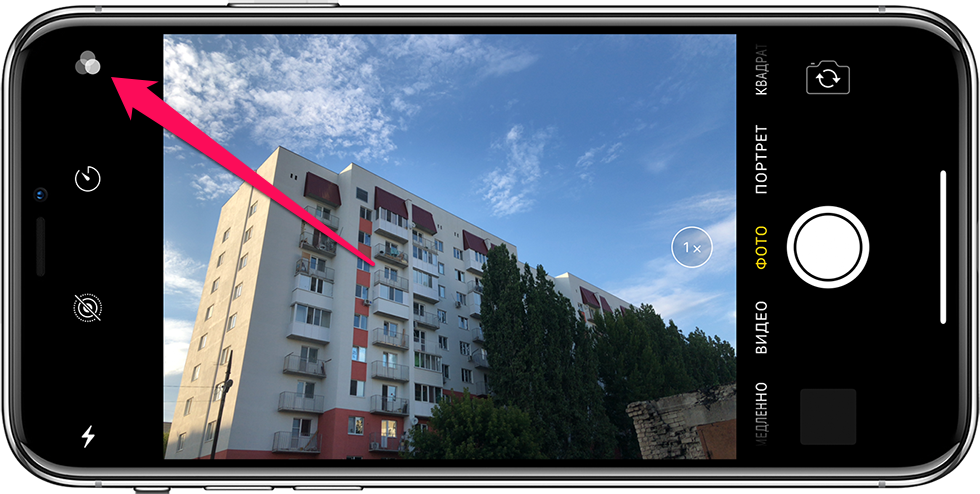
Шаг 3. В списке эффектов выберите «Моно». Он размещен в конце списка.
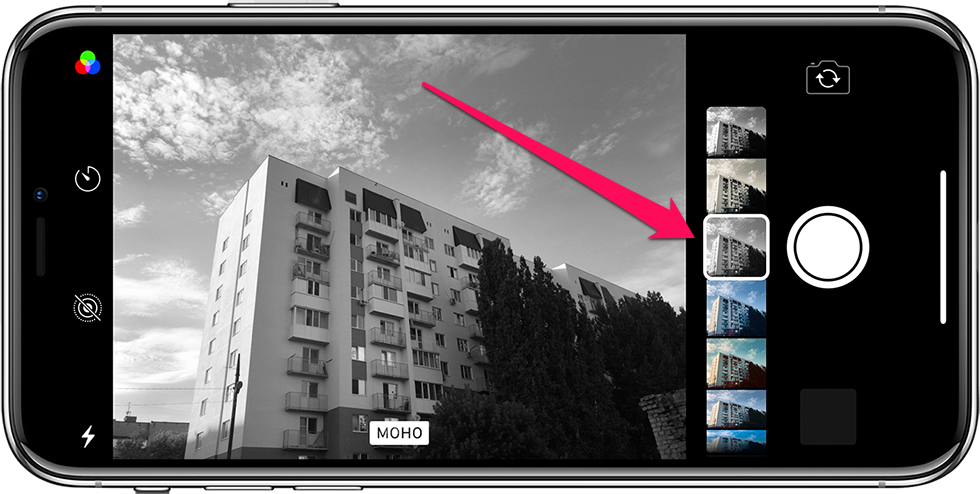
Шаг 4. Сделайте черно-белое фото. Оно будет сохранено в галерее приложения «Фото».
Как видите, снимать черно-белые фотографии на iPhone крайне просто. Тем не менее, о возможности применения различных эффектов в приложении «Камера» знают далеко не все пользователи iPhone, поэтому представленная выше инструкция точно окажется полезна для многих.
С простым описанием функции закончили, переходим к советам от профессиональных фотографов о том, как создавать качественные черно-белые снимки на iPhone.
Следите за экспозицией
Чтобы максимизировать тональный диапазон ваших черно-белых фотографий, обратите пристальное внимание на настройку экспозиции при съемке. Профессионалы настоятельно советуют увеличивать экспозицию при съемке черно-белых фото на iPhone. Причем большинство из них рекомендуют увеличивать параметр достаточно сильно. Зачем?
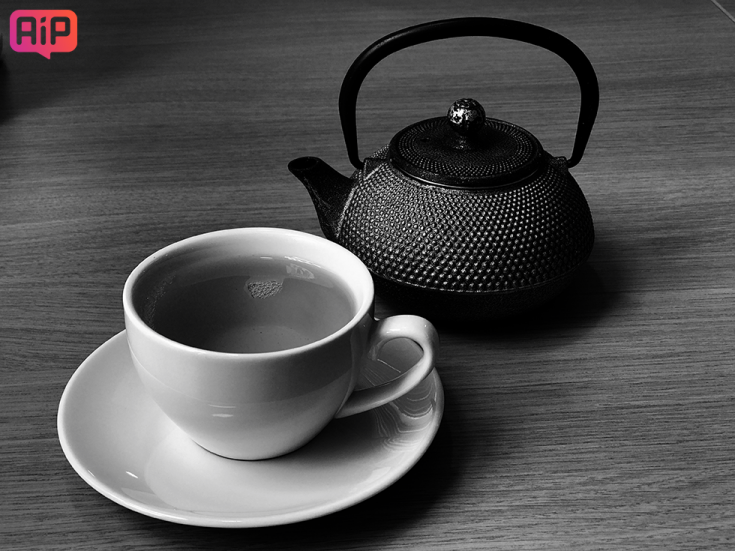
Редко когда удается выполнить съемку в идеальных условиях, особенно когда речь касается черно-белых фото. Чтобы не упустить никаких деталей в кадре как раз-таки и нужно увеличить экспозицию. За счет этого расположенные в тени объекты не окажутся на фото черным пятном. Их будет отчетливо видно, а при последующем редактировании их и вовсе получиться «проявить», сделав изображение более детализированным. Кроме этого, ощутимыми окажутся и тени.
Для изменения экспозиции в приложении «Камера» на iPhone необходимо сперва нажать на любое место интерфейса в режиме съемки для фокусировки, а после еще раз коснуться дисплея и провести пальцем вверх (увеличение) или вниз (уменьшение экспозиции).

Следите за освещением
Существует большое заблуждение о том, что при съемке черно-белых фотографий освещение важно не так сильно, как при съемке цветных. Многие думают, что режим черно-белой съемки для того и создан, чтобы сделать качественную и приятную фотографию в любых условиях.
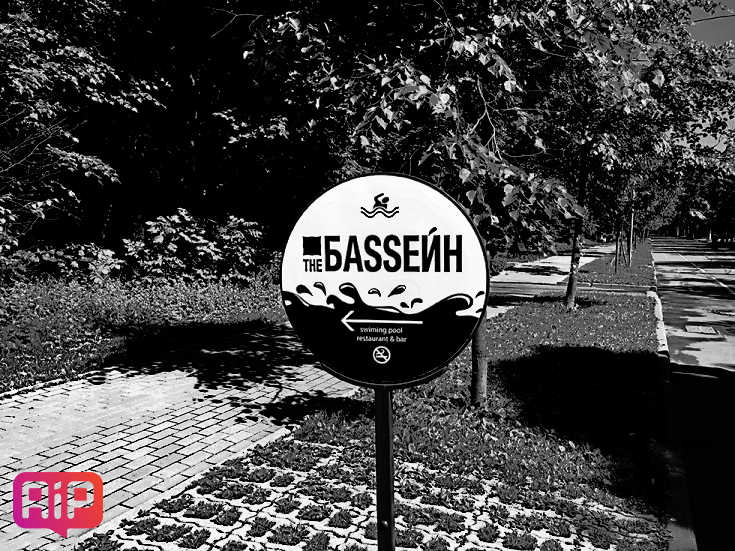
На самом же деле освещение крайне важно. Только при естественном или ярком и резком искусственном освещении у вас получится создать изумительный черно-белый снимок, на котором будут видны все детали, даже несмотря на использование одних лишь оттенков серого.
Секрет ч/б фото в контрасте
Всегда помните о том, что ключевая «фишка» черно-белых фотографий в контрасте между тонами на изображении. Это нужно держать в голове как во время съемки — помогает найти нужный кадр, так и во время редактирования, например, остановит от чрезмерной ликвидации теней.
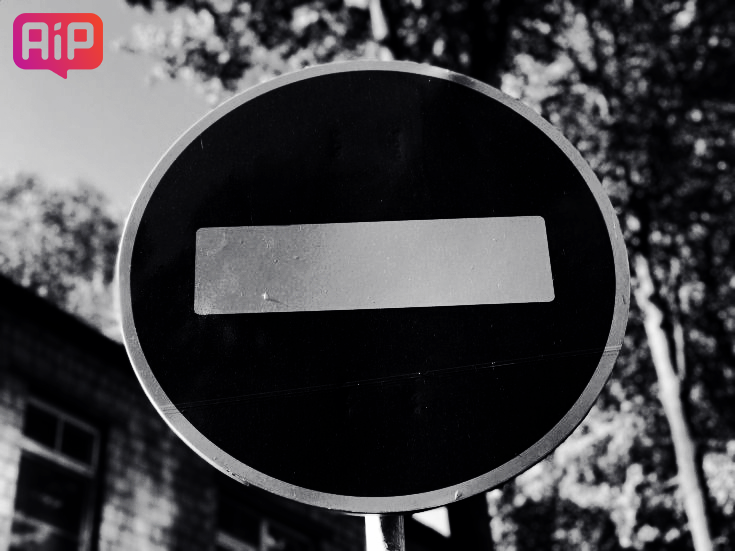
Не стесняйтесь при обработке
И при съемке, и при редактировании черно-белых фотографий не стесняйтесь добавлять контрастности, теней и света при необходимости. Забудьте обо всех проверенных методах, которые вы используете при работе с цветными фотографиями.
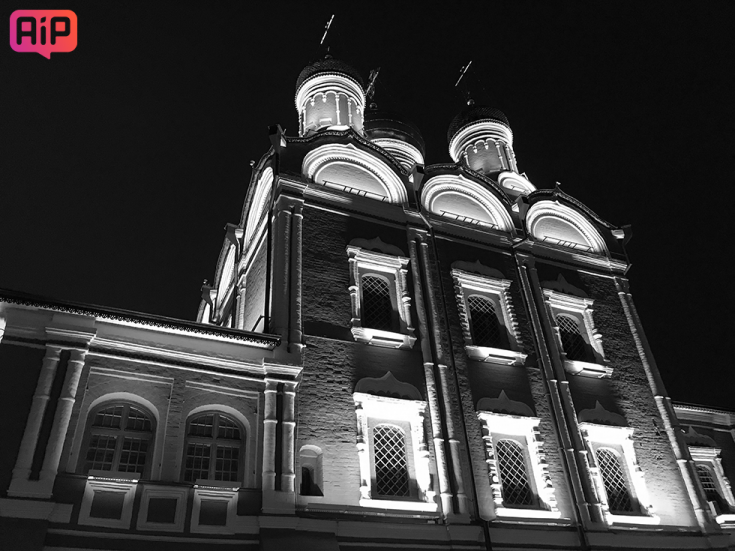
Когда вы занимаетесь обработкой цветного фото, то стараетесь не переборщить с насыщенностью и яркостью, пытаясь сделать фото реалистичным. В черно-белой фотографии эти принципы не работают. Подчеркивайте объекты, затеняйте фон, делайте откровенный и явный фокус на главном плане, да и в целом делайте все, что сделает вашу черно-белую фотографию глубокой. Она действительно стерпит все, а при должных усилиях по итогу станет вашим маленьким шедевром.
Снимайте и редактируйте в цвете
Последний совет от профессиональных фотографов весьма неожиданный. Многие специалисты рекомендуют снимать обычные цветные фотографии, после обрабатывать (тоже в цвете) и лишь потом делать черно-белыми.
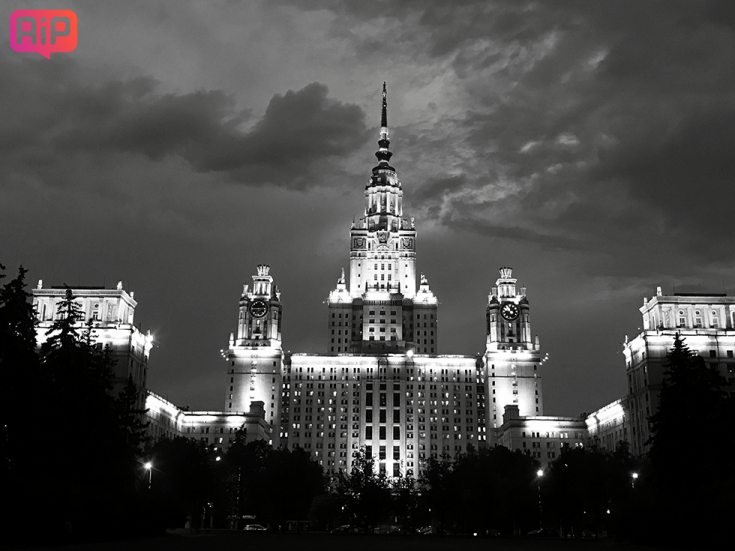
Благодаря этому вы сможете убрать очевидные недостатки на фото, например, при съемке портретов, добавить дополнительной яркости и контрастности и отрегулировать насыщенность. Да, все эти действия можно успешно произвести и на черно-белой фотографии, но эффект будет значительно меньше. Причиной является то, что каждый цвет имеет больше контраста с другими цветами. За счет этого даже редактирование фото базовыми средствами приносит гораздо больше плодов, чем при работе исключительно с оттенками серого.
У вас есть полезные советы по съемке черно-белых фото на iPhone? Делитесь ими в комментариях!
Теги: Инструкции для iPhone и iPad Инструкции для iPhone и iPad Фотоинструкция для iPhone
Как снять крутое видео на iPhone
Спорим, ты смотришь на видеоблогеров с завистью и думаешь про себя: «Почему эти засранцы так популярны, а я нет»? Или видишь ролик, который смонтировал друг после путешествия и считаешь, что сделал бы круче? Если я прав, то эта статья для тебя.
Мне кажется, совершенно не важно на что снимать видео, главное, чтобы тебя вставляло. Свое первое видео я сделал в 14 лет. Помню это лето 2002-го, мы с мамой пошли в Эльдорадо и купили обычную кассетную камеру, у которой даже выдвижного экрана не было, только черно-белый видоискатель. Сейчас я бы послал подальше продавца, втюхавшего этот нелепый агрегат, но тогда я открывал для себя новый таинственный мир home-видео.
Каждое лето я ездил к бабушке в Украину, где мы с двоюродными братом и сестрой изобретали новые развлечения. В том году мы стали кинематографистами. Я придумывал сюжеты, сестра играла, а брат помогал снимать и монтировать. Мы подключали к кассетному видеомагнитофону камеру и аудиоплеер, брат паял специальные провода, чтобы свести видео и звук в одну картинку. Это было дико неудобно, приходилось снимать все с одного дубля, а если не получалось — перематывать и записывать поверх. Сестра рисовала титры на бумаге, я записывал их на камеру и выводил при помощи специальной функции на камере. Не важно, каков был результат, ведь мы испытали те же чувства, что и Тарантино при создании своих шедевров.
Через десять лет мне уже доверили японский камкодер стоимостью пол ляма, на который я снял первые кадры для полнометражного фильма. Я работал тогда одновременно ассистентом оператора и режиссера, а после устроился на образовательный телерадиоканал. За три года я возненавидел тяжелую бандуру, с которой приходилось таскаться на репортажи в паре с восьмикилограмовым штативом. Помню, с какой завистью я смотрел на операторов с зеркальными камерами Canon Mark II, стремительно захватывающими российский рынок. Но даже они через пару лет уступили место портативным беззеркальным камерам типа Sony a7. И сейчас для документальной съемки я выбрал легкую и удобную Sony a 6000, которая легко помещается в рюкзак.
А вообще, чтобы снять свое первое кино, тебе даже фотоаппарат не нужен — хватит айфона и нескольких базовых операторских навыков. Большинство престижных кинофестивалей авторского кино имеют отдельную номинацию для фильмов, снятых полностью на смартфон (посмотри, например, «Мандарин» Шона Бейкера). Конечно, профессиональные операторы обвешивают телефон специальными примочками, оптикой, устанавливают платные приложения, используют стабилизаторы и т.д. Однако есть несколько простых правил и наблюдений, которые я усвоил за время работы с видеоконтентом.
Правило № 1. Держи телефон горизонтально.
Сердце обливается кровью, когда видишь людей, снимающих вертикальные видео. Ведь они тем самым лишают зрителя обзора, привычного человеческому глазу. Самые крутые и дорогие киношные форматы — широкоэкранные. Даже если на обычное видео наложить эффект каше оно будет выглядеть солиднее. Телефон можно не переворачивать только в двух случаях: если снимаешь сторис для инстаграмма, либо намеренно делаешь вертикальное видео в качестве приема. Например, мы вставляем в наш влог вертикальные видео со сториз, чтобы сделать контент живее, придать ему эффект блога. Нужно обязательно размыть такое видео по краям, чтобы вписать его в привычный формат 16:9. Если же ты все время забываешь перевернуть телефон, то установи приложение Horizon Camera.
Кстати, я заметил, что культура вертикального просмотра видео на смартфоне и широкое распространение сторис кардинально меняют правила игры. Например, появляются фестивали вертикального видео, а во многих публичных местах плазмы вешают вертикально и это не рвет мозг как раньше. Но это не отменят Правила № 1, побереги глаза зрителей, пожалуйста.
Правило № 2. Не снимай против света.
Это очень простое правило, которое мы знаем с детства, но всегда забываем. Нельзя сделать хорошую картинку, если у тебя герой стоит на фоне солнца или другого яркого источника света. Важно, чтобы лицо было освещено больше всего. Не стесняйся переставлять героя. И не забывай, что слишком яркое солнце нужно затенять, чтобы оно не слепило героя. В таких случаях используют фростраму — специальную конструкцию из ткани и каркаса. Если рядом ничего подобного нет, то можно сделать её из подручных средств. Когда мы снимали директора Тамбовского сахарного завода на крыше огромной цистерны, то мои ребятки-операторы быстро соорудили фростраму из штативов и халатов. Со стороны это смотрелось забавно, но ведь клиенту важен результат, а не процесс.
Правило № 3. Стабилизируй это.
Вцепись в телефон двумя руками, носи с собой постоянно миниатюрный штатив, а лучше купи электронный стедикам для айфона. Чем меньше трясется картинка, тем лучше, если ты не снимаешь ремейк «Монстро» или «Мертвых дочерей», конечно.
Правило № 4. Главное — это лицо.
Так получилось, что в мире кино всё строится вокруг человеческого лица. Благодаря эмоциям, мимике и словам мы получаем большую часть информации. Именно поэтому у фильмов а-ля «National Geographic» всегда будет меньше просмотров, чем у «Титаника». Человек хочет смотреть на подобных себе. Поэтому главный акцент должен быть всегда на лице твоего героя — свет, естественный тон кожи, композиция и т.д.
Правило № 5. Используй правило третей.
В телефоне и на фотоаппарате можно включить такую сеточку, которая делит экран на 9 прямоугольников. Если ты не знаешь как построить красивую композицию, то просто расположи объект на месте пересечения линий или посередине между ними. В идеале, если уровень глаз будет находится на верхней горизонтальной линии, а нос на вертикальной (правой или левой, в зависимости от того, где по кадру находится объект). Однако здесь тоже есть куча нюансов, и когда тебе надоест использовать правило третей – нарушай его (подробнее об этом написано здесь).
Правило № 6. Соблюдай правило 180 градусов.
В кино есть понятие «восьмерки», это когда два персонажа общаются друг с другом и их лица поочередно показываются на экране. Фишка в том, что их обычно снимают только с одной стороны, чтобы зритель понимал где они находятся относительно друг друга. Согласно правилу 180 градусов нужно прочертить воображаемую ось между лицами героев и снимать их только с одной стороны, не пересекая эту ось. Сначала прогоняют реплики на общем плане, затем каждого персонажа по отдельности, в итоге на монтаже все складывается очень хорошо. Если ты нарушишь правило и перейдешь за линию, то на монтаже у тебя два персонажа будут смотреть в одну сторону, пространство разрушиться и зритель не поймет что и где происходит. Это правило касается не только съемки диалогов, но и всего остального. В любой ситуации старайся делить помещение пополам, в зависимости где находится твой герой, и снимать только на одной половине. Если до сих пор не понятно о чем идет речь — глянь это видео.
Правило № 7. Мысли монтажно.
Главная проблема, с которой сталкивается любой новичок — наснимал так, что невозможно смонтировать. С этим можно очень легко разобраться, если взять на вооружение правило чередования крупностей планов. Согласно этому правилу нельзя монтировать друг с другом два близких по крупности плана. За исключением деталей и дальних планов — они хорошо монтируются со своими соседями (крупным и общим планами соответственно). Наглядно это правило представлено на схеме, где стрелочками показаны варианты сочетаемости планов.
Правило № 8. Думай о звуке.
Самое больное место для любого начинающего фильмейкера — это звук. Про него постоянно забывают, хотя именно от звука зависит половина успеха фильма. Хороший звук добавит атмосферности и может спасти провальный проект, а плохой звук убьет даже самые шедевральные кадры. В рамках одной статьи невозможно описать все премудрости работы со звуком, но я поделюсь одним секретом. Когда нет звукооператора я записываю звук на три микрофона, чтобы не было факапов. Первый — это пушка на фотоаппарате. Второй — рекордер Zoom. Третий — петлички, которые я использую в паре с айфоном. Старый айфон отлично справляется с функцией рекордера. Достаточно к нему подключить специальный микрофон для смартфонов (я ипользую Boya BY-LM10) и установить приложение Voice Record (оно бесплатно и позволяет регулировать уровень сигнала). Готовый звук я скидываю на Google Disk и потом легко синхронизирую в Final Cut Pro X. В итоге у меня есть три независимые дорожки, которые подстраховывают друг друга на случай, если где-то будет косяк. Конечно, можно использовать радиопетли и подключить их к Zoom-у, но это более громоздкая и нестабильная конструкция, требующая времени на настройку.
Правило № 9. Используй приложения.
Главная фишка айфона в том, что на него можно установить кучу крутых киношных приложений. Про Voice Record я писал выше, второе по частоте использования – ProMovie. Это приложение позволяет тонко настраивать камеру айфона, выставлять Frame Rate, изменять экспозицию, баланс белого и т.д. Еще одно моё любимое приложение — 8mm Vintage Camera, оно превращает айфон в старую восьмимиллиметровую камеру с набором разных фильтров. Кстати, на него режиссер Малик Бенджеллуль снял пару кадров для крутой документалки «В поисках сахарного человека». Еще один прикольный эмулятор – VHS Cam, он имитирует старые добрые кассетные видеокамеры. Можешь посмотреть мою короткометражку, чтобы увидеть его возможности.
Don’t Touch, реж. Евгений Белов
И последнее моё любимо приложение – Cameo, это простенькая и стильная монтажная программа от создателей сервиса Vimeo. На ней можно достаточно быстро и приятно смонтировать мобильное видео и подобрать к нему классную музыку.
Правило № 10. Экспериментируй.
Не бойся пробовать новые штуки. Иногда даже самые обычные вещи могут привести к неожиданному результату. Так, например, моя знакомая девушка-оператор на съемках клипа вытащила из сумочки причудливые кристаллы и стала вертеть ими перед объективом. В результате получилась волшебная картинка, которую многие принимают за монтажный эффект (клип можно посмотреть здесь). Другой пример — сломанная камера на моем пятом айфоне. Я не знаю, что с ней произошло, но она стала выдавать отменный глитч, который невозможно контролировать. Мы с моим другом оператором решили сделать ролик, в котором совместили эту камеру айфона и обычный Sony 7s. Когда люди видят получившееся видео, то многие просят контакты монтажера, «создавшего» такой необычный эффект. Знали бы они, как все на самом деле просто.
Видео «G.L.» для конкурса «Гений Места»
Не бойся экспериментировать, снимай крутое видео, а если нужна помощь, то приходи к нам в агентство на бесплатную консультацию.
Что делать, если экран iPhone стал черно-белый или неправильно отображает цвета

В закладки
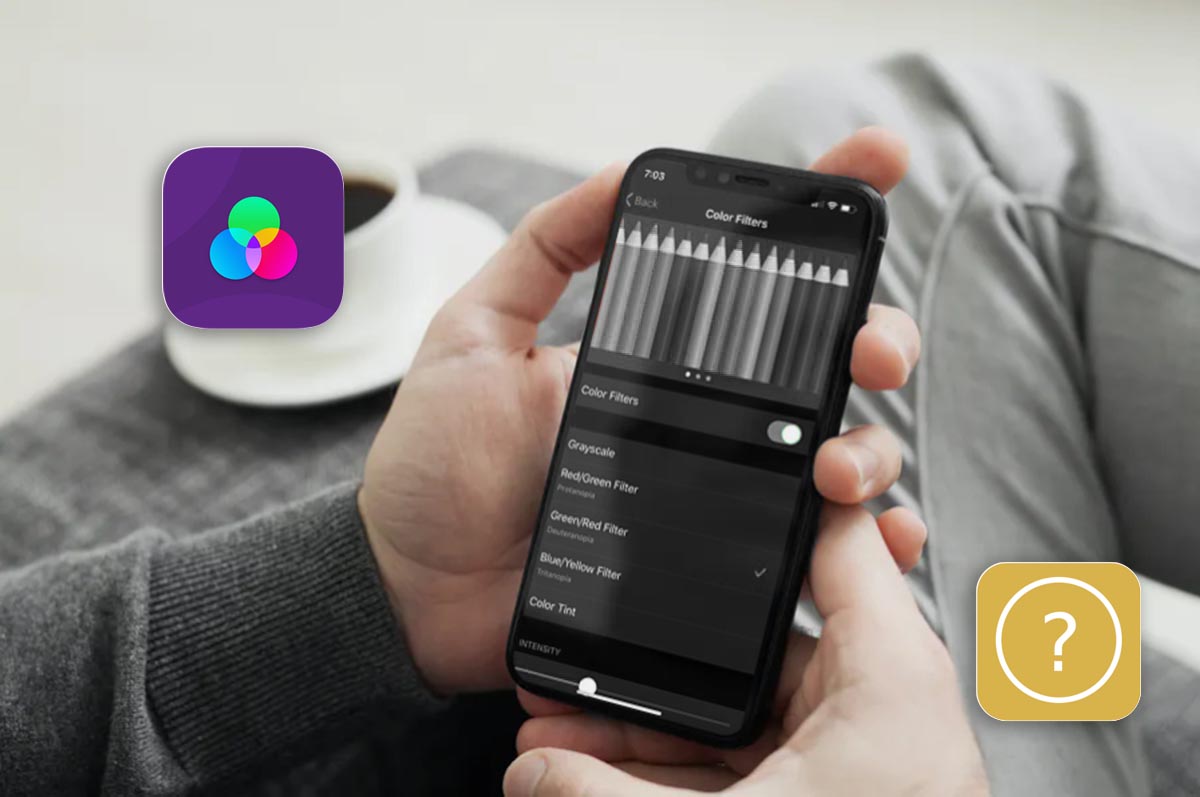
Многие пользователи iPhone жалуются на неправильную цветопередачу дисплея, отображение слишком контрастной картинки или вовсе на черно-белый режим работы смартфона, из которого не могут выйти. Мы регулярно получаем подобные вопросы от читателей и подписчиков.
Неудивительно, ведь всевозможные “эксперты” рекомендуют подобным способом повышать яркость дисплея iPhone, экономить заряд батареи или улучшать качество картинки на экране. Вот один из подобных “советов”:
Данная опция, разумеется, не имеет ничего общего с калибровкой матрицы или автономностью работы смартфона. Возможность применять для экрана iPhone светофильтры предназначена исключительно для пользователей с ограниченными возможностями. Люди с нарушением зрения таким способом могут подстроить экран для более комфортного просмотра.
Как отключить светофильтры в iOS
Для отключения светофильтров нужно сделать следующее:
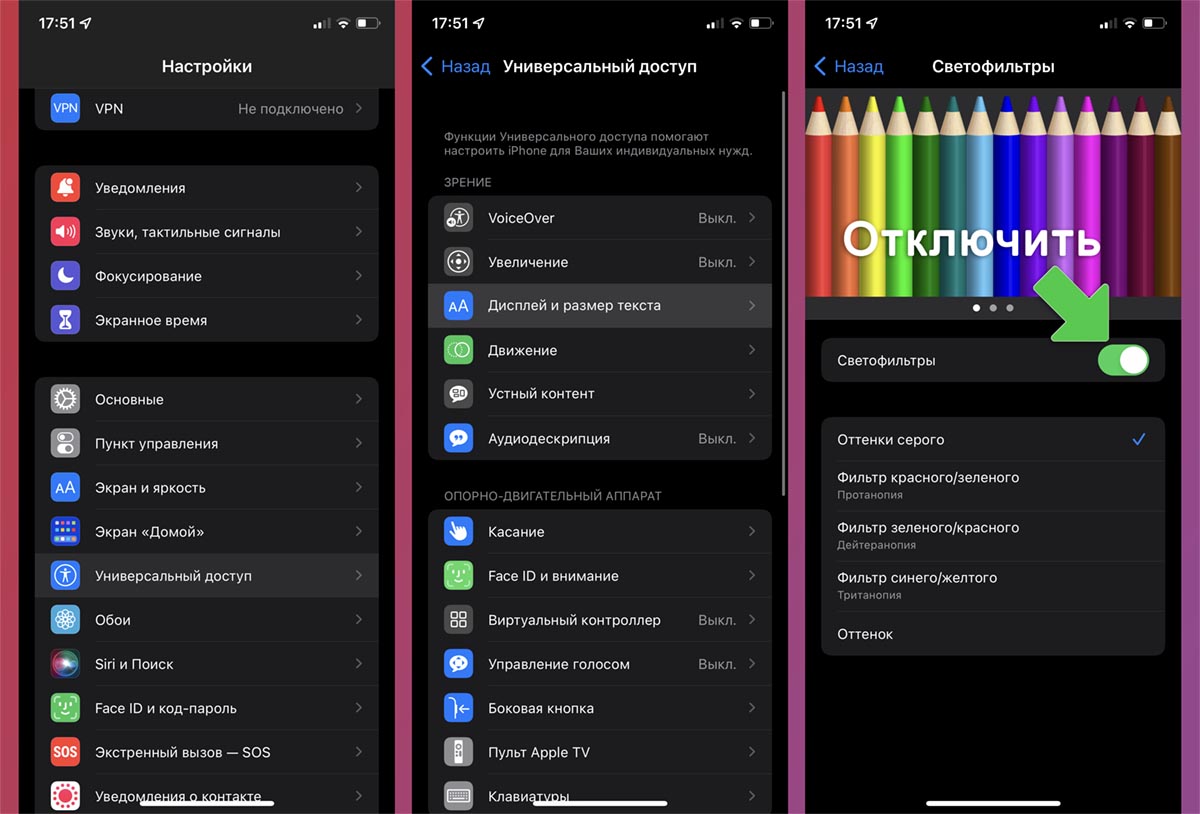
1. Перейдите в Настройки – Универсальный доступ – Дисплей и размер текста.
2. Найдите раздел Светофильтры и отключите главный переключатель. Если был выбран режим замены цвета, картинка вернется к прежнему виду.
Здесь же отключается черно-белый режим (оттенки серого).
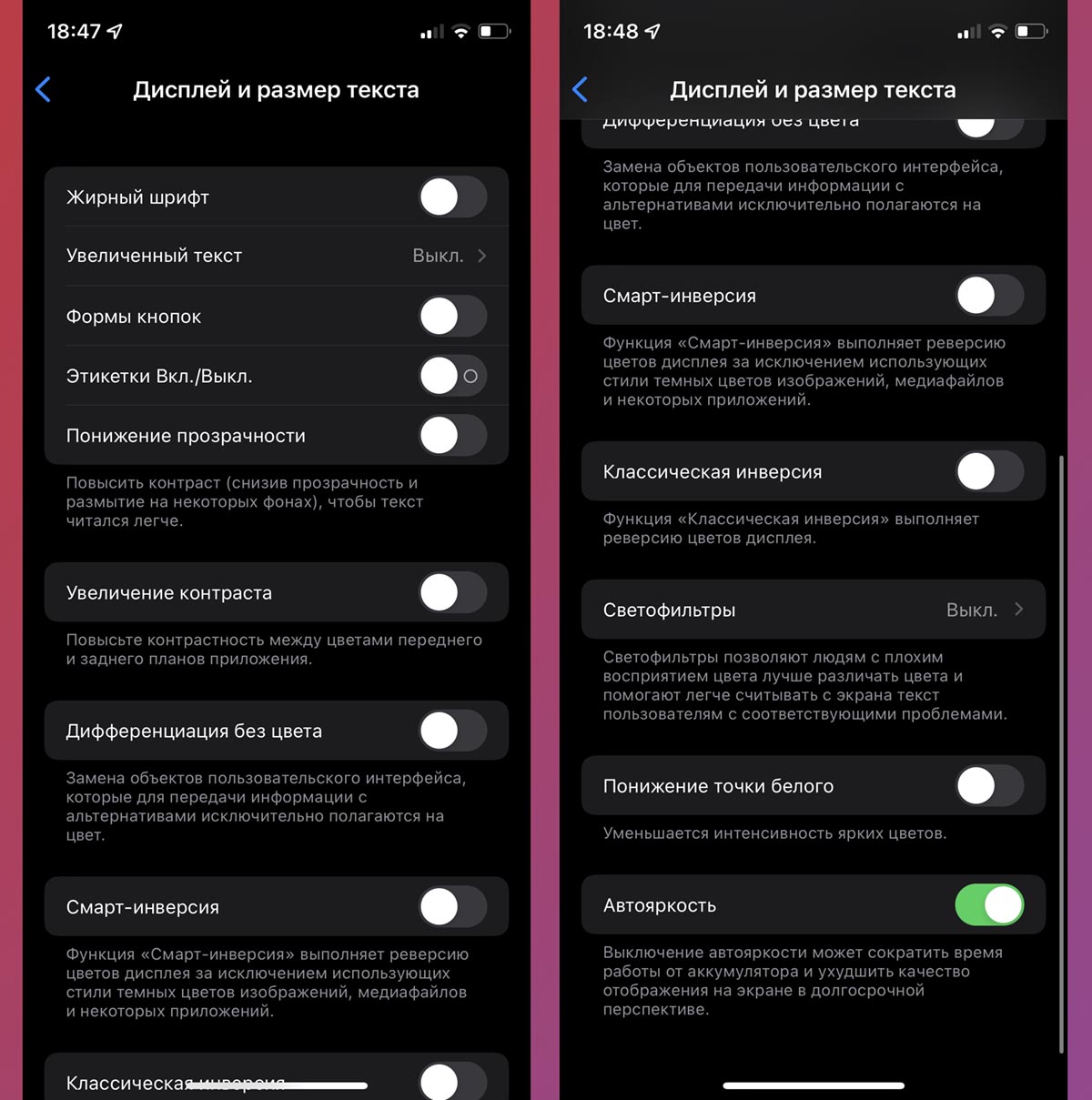
3. Кроме этого в разделе настроек Дисплей и размер текста есть опции, которые меняют контрастность картинки и могут влиять на цветопередачу. Рекомендуем отключить тумблеры: Увеличение контраста, Дифференциация без цвета, Смарт-инверсия, Классическая инверсия и Понижение точки белого.
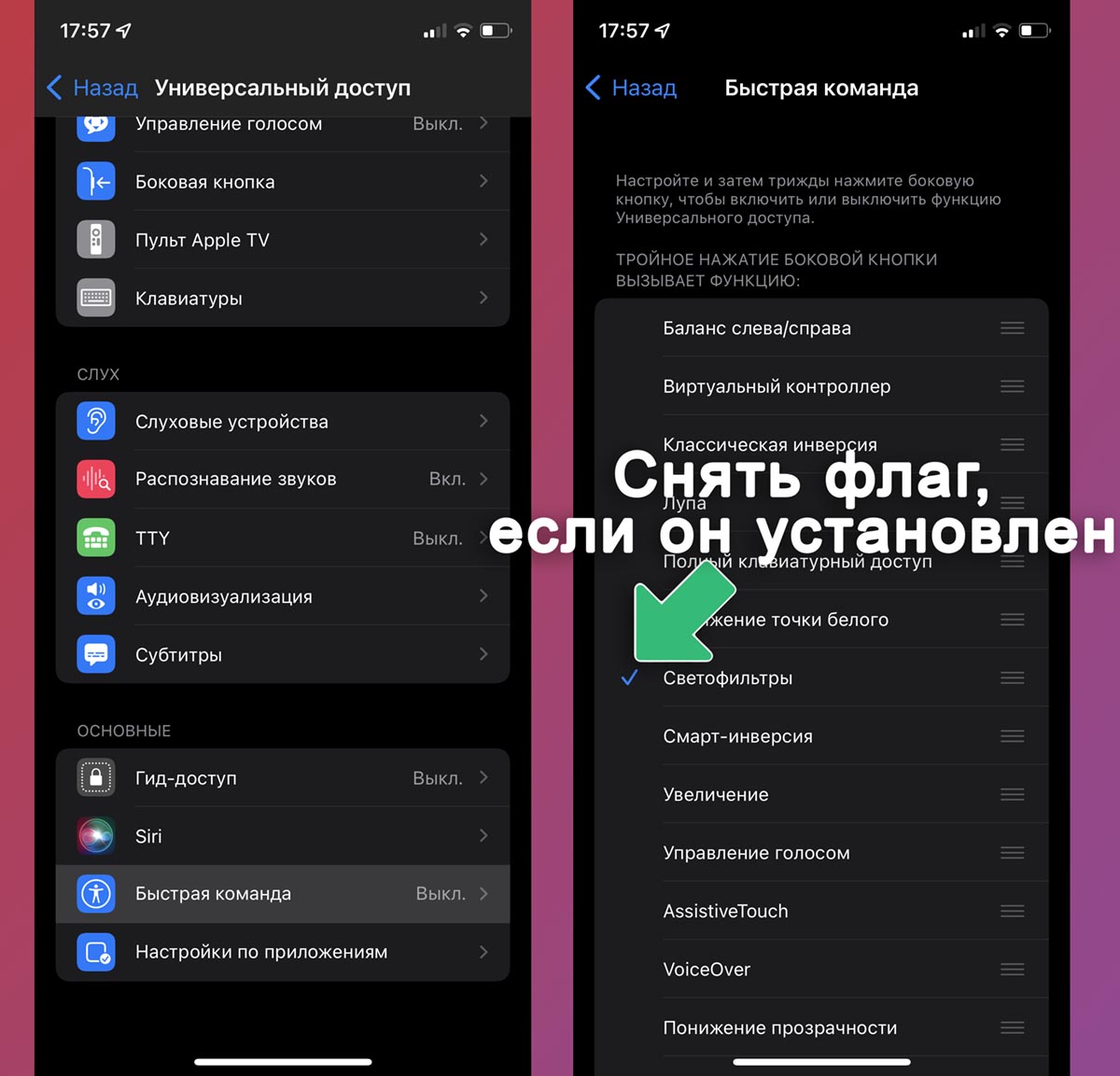
4. Откройте раздел Настройки – Универсальный доступ – Быстрая команда и убедитесь, что там не настроена активация светофильтров тройным нажатием на кнопку Домой (на iPhone с Touch ID) или боковую кнопку (на iPhone с Face ID).
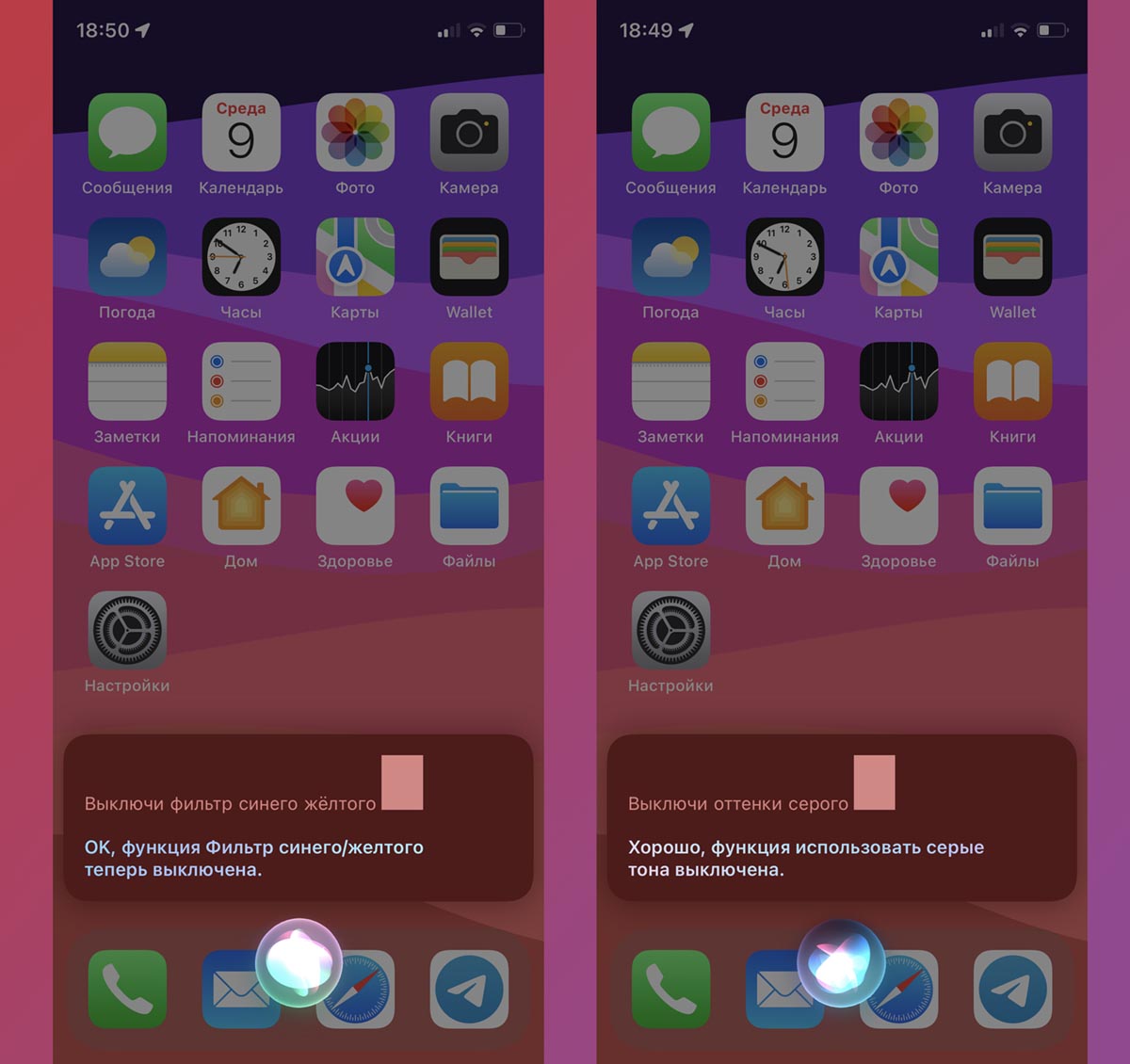
5. Выключить активный светофильтр или оттенки серого можно и при помощи голосового ассистента.
Теперь вы знаете, что за фишку вам пытаются выдать за калибровку экрана iPhone и как её быстро отключить на своем смартфоне.