Изменение настроек оборудования на Mac

В разделе «Оборудование» сетевых настроек на Mac можно настраивать интерфейсы оборудования и просматривать его MAC‑адреса. Узнайте, как указывать параметры оборудования.
Чтобы изменить эти настройки, выберите меню Apple


> «Системные настройки», в боковом меню нажмите «Сеть» , справа нажмите сетевую службу, нажмите «Подробнее», затем нажмите «Оборудование». (Возможно, потребуется прокрутить вниз.)
Просмотрите MAC-адрес (Media Access Control) интерфейса выбранной сети.
Выберите метод конфигурации аппаратуры: автоматически или вручную.
Если Вы настраиваете оборудование вручную, при необходимости укажите дополнительные настройки, например MTU, скорость и дуплекс.
Как узнать Mac-адрес на Mac (Macbook, iMac, Mac Mini)

При работе в общей сети или при создании сетевого подключения через роутер, может потребоваться узнать Mac-адрес компьютера, с которого идет подключение. Mac-адрес есть у каждого компьютера, и он индивидуален. У Macbook, iMac, Mac Mini такой адрес тоже имеется. В этой статье мы рассмотрим способы узнать Mac-адрес на Mac.
Через информацию о Mac
Проще всего узнать Mac-адрес компьютера через настройки. Для этого в левом верхнем углу экрана нажмите на значок с яблоком и перейдите в раздел “Об этом Mac”.
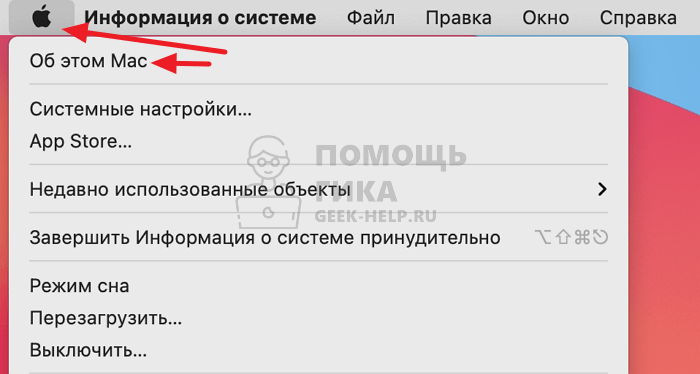
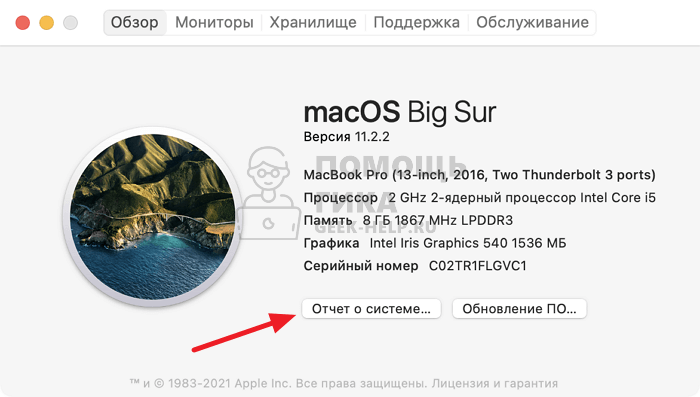
Откроются основные сведения о компьютере. К детальной информации можно перейти нажав “Отчет о системе”.
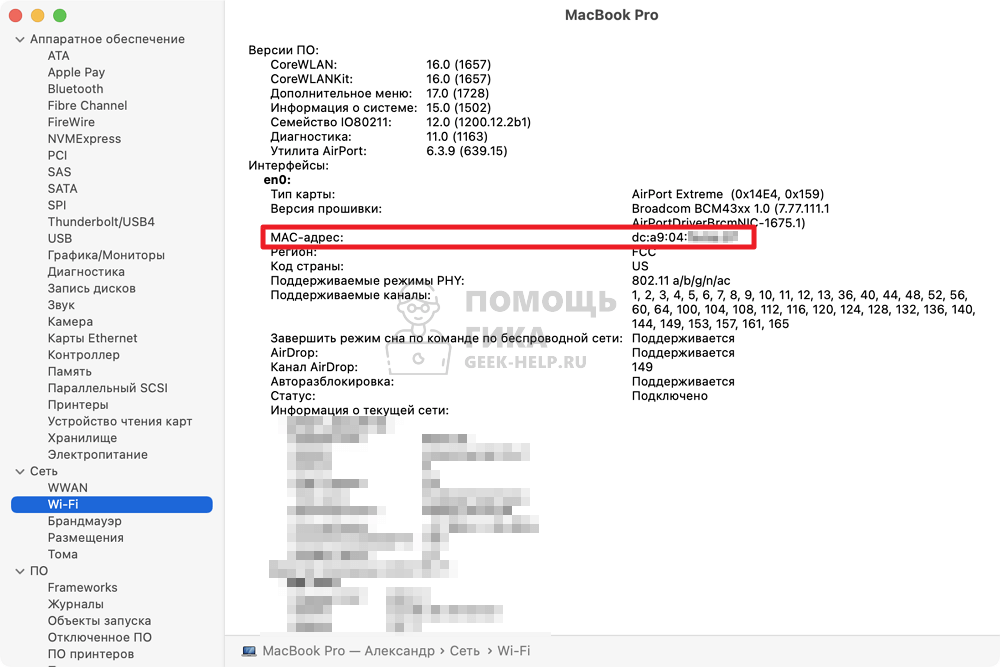
Переключитесь в левом меню в раздел Wi-Fi подраздела “Сеть”. Справа отобразится информация о сетевом оборудовании компьютера. В строке “Mac-адрес” раздела “Интерфейсы” можно найти нужную информацию.
Обратите внимание:
В этом разделе можно узнать и другую полезную сетевую информацию о компьютере.
Через настройки Mac
Еще один способ узнать Mac-адрес Macbook, iMac или Mac Mini — это посмотреть его в настройках сети компьютера. Нажмите в левом верхнем меню на значок яблока и перейдите в раздел “Системные настройки”.

Далее перейдите в раздел “Сеть”.
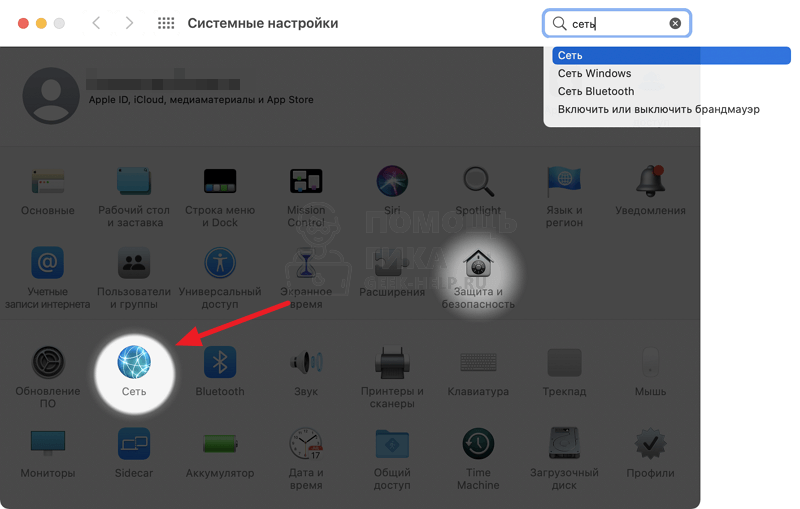
Обратите внимание:
Удобнее всего найти нужный раздел через поиск — он подсветится среди остальных разделов.
В разделе “Сеть” внизу нажмите “Дополнительно”, чтобы зайти в детальные настройки сети.
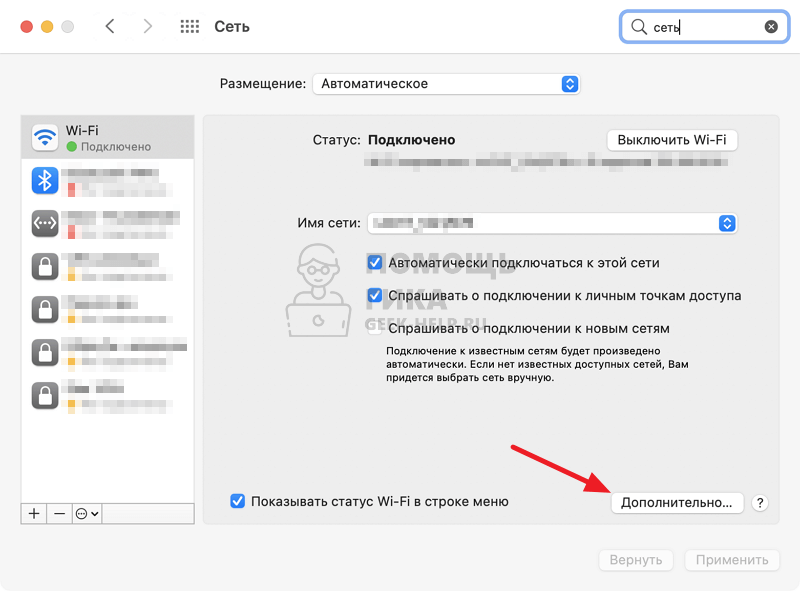
Здесь Mac-адрес будет отображаться в нижней строке.
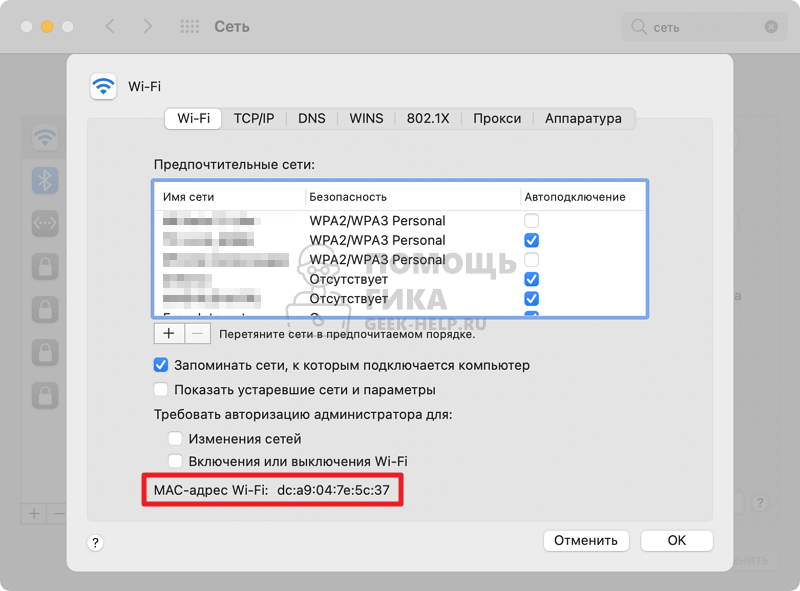
Отметим, что Mac-адрес у каждого компьютера один. Соответственно, каким бы способом из приведенных в этой инструкции вы не посмотрели Mac-адрес, он будет одинаковым.
Через “Терминал” на Mac
“Терминал” в Mac — это аналог командной строки в Windows. Зная команды, через “Терминал” можно получить различную информацию о компьютере. Откройте “Терминал” — это проще всего сделать через поиск Spotlight.

Далее введите команду ifconfig и нажмите Enter.
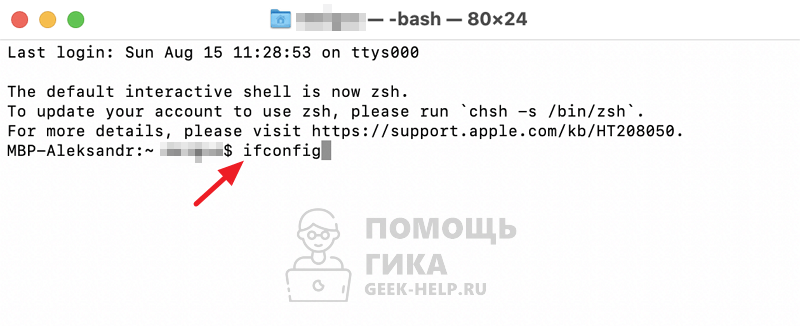
Отобразится информация о сетевом оборудовании, а также об использованных сетях. В строке en0 mac-адрес будет отображаться в пункте ether.
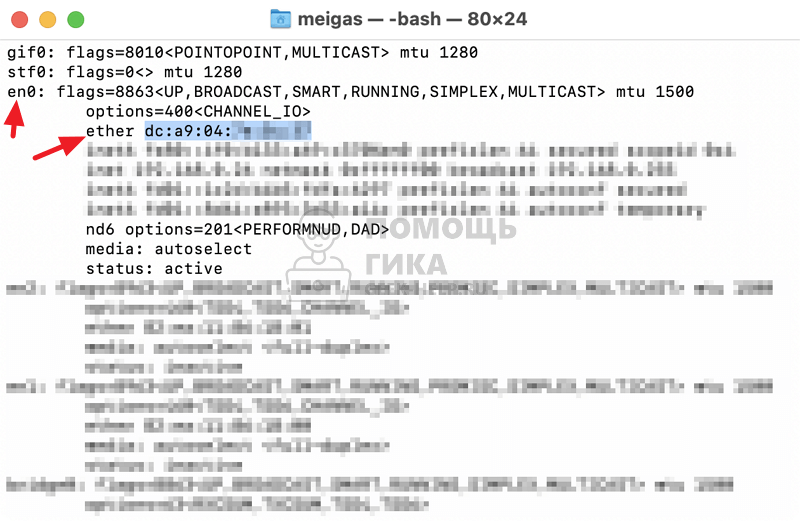
Способ отображения Mac-адреса через “Терминал” удобен тем, что есть возможность скопировать данный адрес, если его необходимо переслать.
Что такое MAC — адрес и как его узнать?

На самом деле, чего только не происходит в компьютерных сетях. Разобраться сложно, а особенно сложно, когда речь заходит об адресации и приеме/передаче данных. Вопрос усложняется тем, что каждый из адресов функционирует на своем уровне модели OSI (Open Systems Interconnection).
Но, не нужно переживать. В этой статье, мы самым простым, но профессиональным языком объясним, что такое Media Access Control, или как сокращенно его называют MAC — адрес. Этот тип адреса живет на втором (канальном, или Data Link) уровне модели OSI и является главным адресом на этом уровне.Устраивайтесь поудобнее, наливайте «чайковского» — будем разбираться.
Если вы не слышали про модель OSI ранее, то мы очень рекомендуем прочитать сначала статью про OSI, а потом уже приступать к изучению MAC — адреса.
Media Access Control (MAC) Address — я выбираю тебя!
- Logical Link Control (LLC) или подуровень управления логической связью
- Media Access Control (MAC) или подуровень управления доступом к среде
И как раз, как можно догадаться, MAC — адрес используется на втором подуровне, Media Access Control, который является частью канального уровня модели OSI. А теперь поговорим про то, как выглядит MAC — адрес из из чего он состоит. Берем лист А4 и маркер — начинаем рисовать.
Форма MAC — адреса
«Я нарисоваль!» Вот картинка. Мы правда старались:
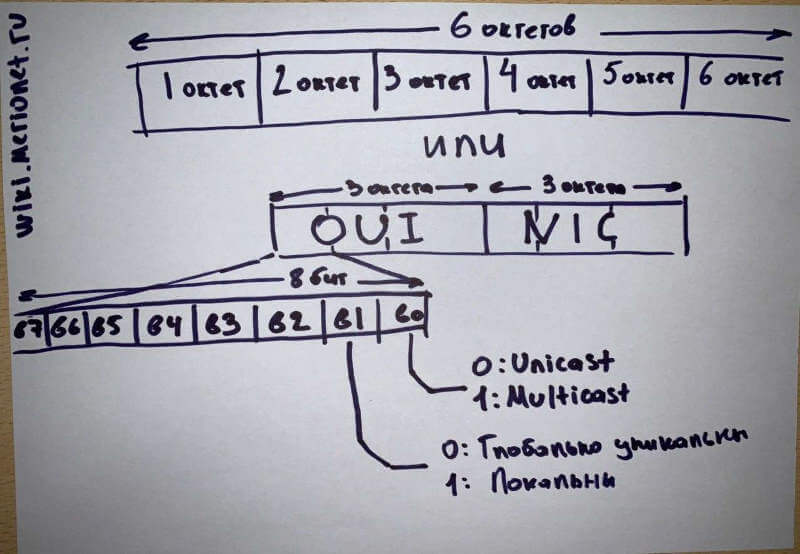
Стандартный MAC выглядит примерно вот так: 00-50-B6-5B-CA-6A.
Смотрите: мак — адрес это 12 — значное шестнадцатеричное число, или 6 — байтовое двоичное число. Чаще всего MAC — адрес представляют именно в шестнадцатеричной системе.
На картинки мы изобразили 6 октетов (неких групп), из которых состоит MAC. Каждый из октетов состоит из 2 знаков, итого получается 12 — значное число. Первые 6 цифр (к примеру 00-50-B6) обозначают производителя сетевой карты. Его также называют OUI (Organizational Unique Identifier) — мы отобразили эту часть на картинке выше.
Вот, например, известные MAC OUI популярных вендоров:
- CC:46:D6 — Cisco
- 3C:5A:B4 — Google, Inc.
- 3C:D9:2B — Hewlett liackard
- 00:9A:CD — HUAWEI TECHNOLOGIES CO.,LTD
И, собственно, вторые 6 цифр (6 цифр справа) уникальны и идентифицируют NIC (Network Interface Controller). Часто, MAC адреса записывают по-разному: через тире, двоеточие, или точки. Например:
- 00-50-B6-5B-CA-6A — самая распространенная и привычная для всех форма записи;
- 00:50:B6:5B:CA:6A — форма записи используется части всего в Linux системах;
- 005.0b6.5bc.a6a — такой формат записи MAC — адреса используется компанией Cisco.
Как узнать MAC — адрес?
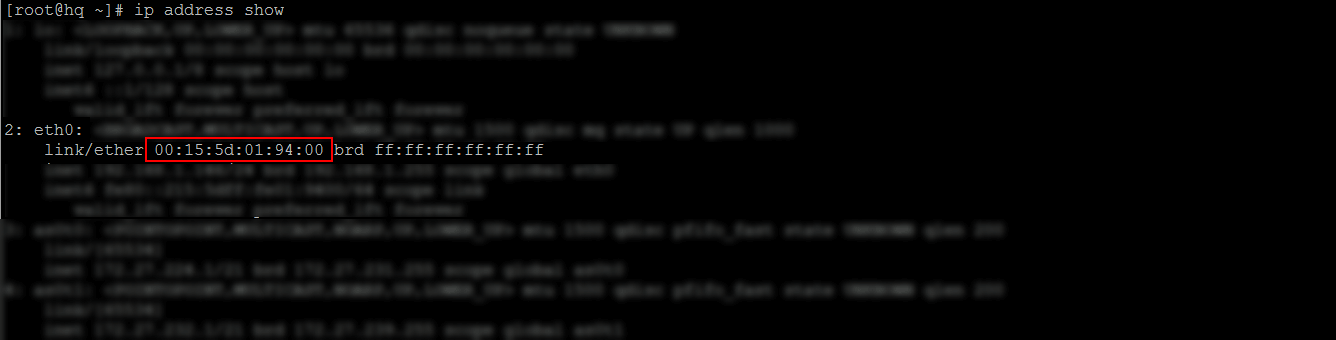
Итак, чтобы узнать MAC — адрес в UNIX/Linux системах, подключитесь по SSH к вашему серверу и дайте команды:
ifconfig -a
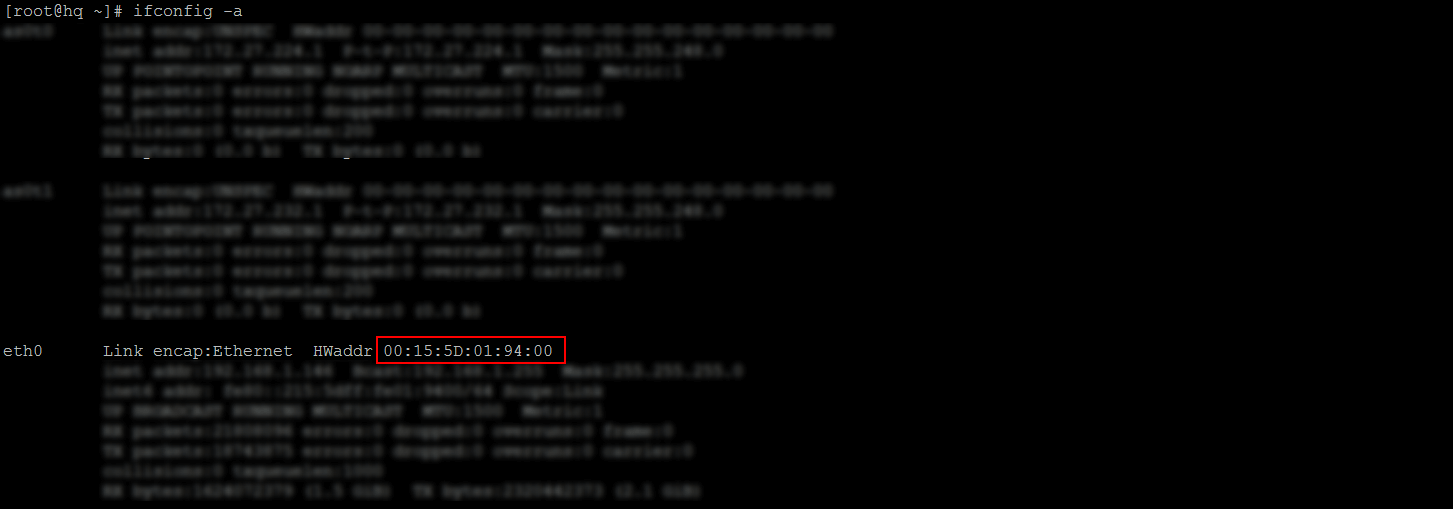
ip link list

ip address show
Чтобы узнать MAC — адрес в Windows системах, откройте командную строку машины/сервера. Сделать это можно нажав комбинацию клавиш Win + R, ввести cmd и нажать Enter. Как только откроется консоль, дайте следующие команду:
ipconfig /all
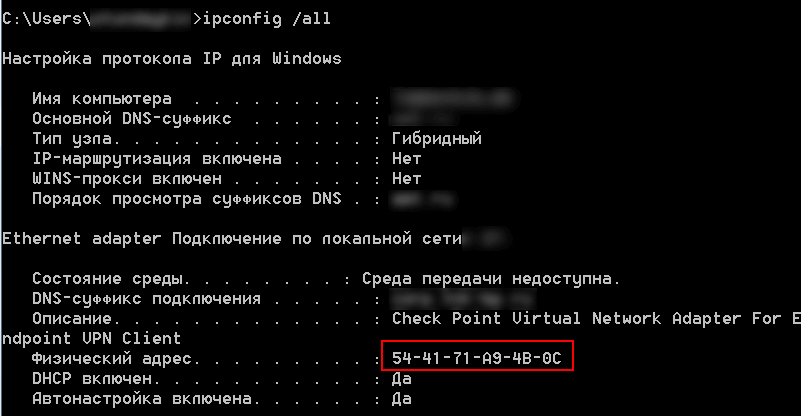
А если вы обладатель Macbook да и вообще OS X устройства (любите посидеть в Starbucks и здорово провести время на заводе «Флакон»), то сделать нужно следующее:
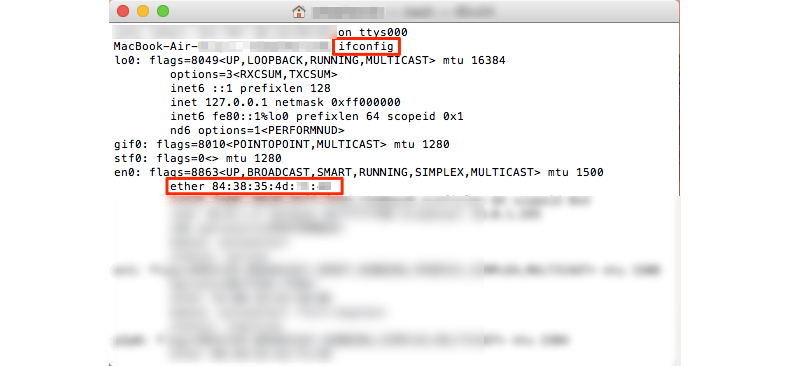
- Откройте в Launchliad «Терминал».
- Введите команду ifconfig .
- В строке ether будет указан MAC-адрес
Как узнать и сменить MAC-адрес на OS X
Каждое сетевое устройство имеет собственный MAC или Media Access Control адрес. Он используется для идентификации, и в большинстве случаев у пользователя нет необходимости обращать на него свое внимание.
Но все же если у вас возникла надобность узнать MAC-адрес своей карты или даже изменить его, возможности системы OS X позволяют и то, и другое. Стоит отметить, что на платформах Linux и Windows также существует возможность смены MAC, но в случае с OS X, пользователю стоит знать о некоторых нюансах.
Как узнать свой MAC-адрес
В OS X есть очень простой и быстрый способ узнать собственный MAC-адрес. Для этого необходимо, удерживая клавишу Option, кликнуть на иконке Wi-Fi в строке меню. В появившемся списке напротив строки Adress будет указан текущий MAC-адрес модуля Wi-Fi.
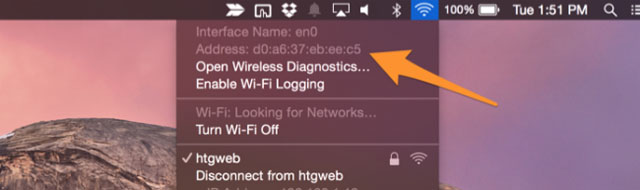
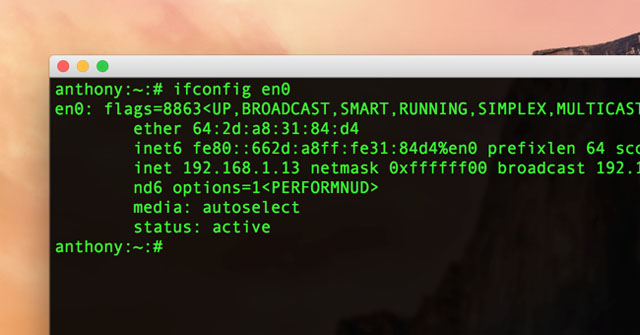
Существует и альтернативный способ отображения MAC-адреса. Но в этом случае вам придется использовать Терминал. Используется следующая команда:
ifconfig en0 | grep ether
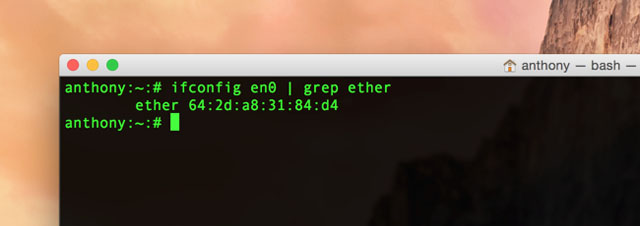
en0 в данной команде отвечает за интерфейс подключения сетевой карты. В большинстве компьютеров Mac en0 это порт подключения модуля Wi-Fi. Узнать номер интерфейса можно, нажав на иконку Wi-Fi, удерживая Option. Он будет отображен в первой строке.
Как сменить MAC-адрес
Если вы хотите изменить свой MAC-адрес на какой-то специфический, то необходимо выполнить в Терминале следующую команду:
sudo ifconfig en0 ether aa:bb:cc:dd:ee:ff
Данная команда задаст новый адрес aa:bb:cc:dd:ee:ff для карты, находящейся в слоте en0. Если вы используете проводное подключение к интернету, то en0 необходимо сменить на en1.
Как сменить MAC-адрес на случайный
Использование случайного MAC может быть самым лучшим решением, если вы опасаетесь за свою приватность. В этом случае в Терминале вводится команда:
openssl rand -hex 6 | sed ‘s/\(..\)/\1:/g; s/.$//’ | xargs sudo ifconfig en0 ether
Эта команда генерирует случайный MAC-адрес для карты в интерфейсе en0 каждый раз, как вы ее используете. Важно помнить, что после выключения или перезагрузки MAC будет восстановлен. Поэтому вам придется использовать ее вновь.
Стоит отметить, что смена MAC-адреса может негативно сказаться на работе вашего интернета.