Запуск Configuration Manager в системе платформы аналитики
В этом разделе приведены инструкции по запуску Configuration Manager для устройства системы платформы аналитики.
Перед началом
Предварительные условия
Диспетчер конфигурации платформыаналитики может запускаться только администратором домена устройства. Чтобы запустить это средство, вам потребуется пароль администратора домена устройства. Сведения о создании дополнительных администраторов APS см. в статье «Создание администратора домена APS(APS)».
Запуск средства Configuration Manager
Чтобы запустить Configuration Manager, используйте удаленный рабочий стол для подключения к узлу управления PDW (PDW_region-CTL01) и войдите как appliance_domain\Administrator. При запуске программы Configuration Manager используйте параметр запуска от имени администратора , чтобы убедиться, что используются учетные данные администратора.
Запуск из окна браузера
- Откройте браузер и перейдите в каталог C:\Program Files\Microsoft SQL Server Parallel Data Warehouse\100 .
- Щелкните правой кнопкой мыши dwconfig.exe и нажмите кнопку «Запуск от имени администратора«.
Запуск из командной строки
- На рабочем столе откройте меню «Пуск «, выберите пункт «Программы«, щелкните «Аксессуары«, щелкните правой кнопкой мыши командную строку и выберите команду «Запустить от имени администратора«.
- В командной строке введите следующую команду, чтобы изменить каталоги: cd /d «C:\Program Files\Microsoft SQL Server Parallel Data Warehouse\100»
- В командной строке введите dwconfig.exe .
После запуска Configuration Manager вы увидите все доступные функциональные возможности, перечисленные на левой панели. Оставшаяся часть этого раздела описывает, как выполнять каждое действие, доступное в средстве.
Чтобы закрыть и выйти из Configuration Manager, нажмите кнопку «Выйти » в правом нижнем углу любого экрана.
Диспетчер конфигурации SQL Server
диспетчер конфигурации SQL Server — это средство для управления службами, связанными с SQL Server, для настройки сетевых протоколов, используемых SQL Server, и управления конфигурацией сетевого подключения с клиентских компьютеров SQL Server. Начиная с SQL Server 2022 (16.x), можно использовать Configuration Manager для управления расширением Azure для SQL Server.
диспетчер конфигурации SQL Server устанавливается с установкой SQL Server. диспетчер конфигурации SQL Server — это оснастка консоли управления Майкрософт, доступная из меню , или может быть добавлена в любой другой экран консоли управления Майкрософт. Консоль управления Майкрософт (mmc.exe) использует файл SQLServerManager (например, SQLServerManager13.msc для SQL Server 2016 (13.x)) для открытия Configuration Manager. Для управления этой конкретной версией SQL Server потребуется соответствующая версия диспетчер конфигурации SQL Server. Ниже приведены расположения последних пяти версий этого диспетчера при установке Windows на диск C.
| Версия | Путь |
|---|---|
| SQL Server 2022 | C:\Windows\SysWOW64\SQLServerManager16.msc |
| SQL Server 2019 | C:\Windows\SysWOW64\SQLServerManager15.msc |
| SQL Server 2017 | C:\Windows\SysWOW64\SQLServerManager14.msc |
| SQL Server 2016 | C:\Windows\SysWOW64\SQLServerManager13.msc |
| SQL Server 2014 (12.x) | C:\Windows\SysWOW64\SQLServerManager12.msc |
| SQL Server 2012 (11.x) | C:\Windows\SysWOW64\SQLServerManager11.msc |
Так как диспетчер конфигурации SQL Server является оснасткой для программы консоли управления Майкрософт, а не автономной программы, диспетчер конфигурации SQL Server не отображается как приложение в более новых версиях Windows.
- Windows 10 или 11:
Чтобы открыть диспетчер конфигурации SQL Server, перейдите в расположение файла, указанное выше для вашей версии. Выберите SQLServerManager16.msc, чтобы открыть Configuration Manager. Вы также можете щелкнуть правой кнопкой мыши SQLServerManager16.msc, чтобы закрепить Configuration Manager на начальной странице или панели задач. - Windows 8:
Чтобы открыть диспетчер конфигурации SQL Server с помощью чудо-кнопки Поиск, введите на вкладке Приложения текст SQLServerManager.msc (например, SQLServerManager13.msc) и нажмите клавишу ВВОД.
диспетчер конфигурации SQL Server и SQL Server Management Studio используют инструментарий управления окнами (WMI) для просмотра и изменения некоторых параметров сервера. WMI предоставляет единый способ взаимодействия с вызовами API, которые управляют операциями реестра, запрошенными средствами SQL Server, и обеспечивают расширенный контроль и манипуляцию с выбранными службами SQL компонента диспетчер конфигурации SQL Server оснастки. Сведения о настройке разрешений, связанных с WMI, см. в разделе Настройка инструментария WMI для отображения состояния сервера в инструментальных средствах SQL Server.
Сведения о запуске, остановке, приостановке, возобновлении или настройке служб на другом компьютере с помощью диспетчер конфигурации SQL Server см. в разделе Подключение на другой компьютер (диспетчер конфигурации SQL Server).
Управление сервисами
Используйте диспетчер конфигурации SQL Server для запуска, приостановки, возобновления или остановки служб, просмотра свойств службы или изменения свойств службы.
Используйте диспетчер конфигурации SQL Server для запуска ядро СУБД с помощью параметров запуска. Дополнительные сведения см. в разделе «Настройка параметров запуска сервера» (диспетчер конфигурации SQL Server).
Начиная с SQL Server 2022 (16.x), вы можете использовать диспетчер конфигурации SQL Server для запуска, приостановки, возобновления или остановки расширения Azure для SQL Server.
Изменение учетных записей, используемых службами
Управление службами SQL Server с помощью диспетчер конфигурации SQL Server.
Всегда используйте такие средства SQL Server, как диспетчер конфигурации SQL Server, чтобы изменить учетную запись, используемую службами SQL Server или агент SQL Server, или изменить пароль для учетной записи. Помимо изменения имени учетной записи, диспетчер конфигурации SQL Server выполняет дополнительную конфигурацию, например разрешения на настройку в реестре Windows, чтобы новая учетная запись удобочитала параметры SQL Server. Другие средства, такие как диспетчер управления службами Windows, могут изменить имя учетной записи, но не изменяют соответствующие параметры. Если служба не может получить доступ к части реестра SQL Server, служба может не запуститься должным образом.
В качестве дополнительного преимущества пароли изменились с помощью диспетчер конфигурации SQL Server, SMO или WMI вступили в силу немедленно без перезапуска службы.
Управление протоколами сервера и сети клиента
диспетчер конфигурации SQL Server позволяет настраивать серверные и клиентские сетевые протоколы и параметры подключения. После включения правильных протоколов обычно не нужно изменять сетевые подключения сервера. Однако можно использовать диспетчер конфигурации SQL Server, если необходимо перенастроить подключения сервера, чтобы SQL Server прослушивал определенный сетевой протокол, порт или канал. Дополнительные сведения о включении протоколов см. в разделе Включение или отключение сетевого протокола сервера. Сведения о разрешении доступа к протоколам в брандмауэре см в разделе Настройка брандмауэра Windows для разрешения доступа к SQL Server.
диспетчер конфигурации SQL Server позволяет управлять протоколами сервера и клиентской сети, включая возможность принудительного шифрования протоколов, просмотра свойств псевдонима или включения или отключения протокола.
диспетчер конфигурации SQL Server позволяет создавать или удалять псевдонимы, изменять порядок использования протоколов или просматривать свойства псевдонима сервера, в том числе:
- псевдонимы сервера— псевдонимы сервера, используемый для компьютера, с которым соединяется клиент;
- протокол — сетевой протокол, используемый для данной конфигурации;
- параметры соединения — параметры, связанные с адресом соединения для конфигурации сетевого протокола.
Диспетчер конфигурации SQL Server также позволяет просматривать сведения о экземплярах отказоустойчивого кластера, хотя для некоторых действий следует использовать кластер Администратор istrator, например запуск и остановка служб.
Доступные сетевые протоколы
SQL Server поддерживает протоколы общего объема памяти, TCP/IP и именованных каналов. Сведения о выборе сетевых протоколов см. в разделе «Настройка клиентских протоколов». SQL Server не поддерживает ПРОТОКОЛ VIA, Banyan VINES Sequenced Packet Protocol (SPP), Multiprotocol, AppleTalk или NWLink IPX/SPX network protocols. Клиенты, ранее подключающиеся к этим протоколам, должны выбрать другой протокол для подключения к SQL Server. Невозможно использовать диспетчер конфигурации SQL Server для настройки прокси-сервера WinSock. Чтобы настроить прокси-сервер WinSock, см. документацию по ISA Server.
4.4.2. Настройка удаленного доступа к SQL Server
1) Запустить «Диспетчер конфигурации SQL Server» (Пуск → Все программы → Microsoft SQL Server 2008 → Средства настройки → Диспетчер конфигурации SQL Server).
В дереве компонентов диспетчера (слева) выбрать раздел «Сетевая конфигурация SQL Server» → «Протоколы для MSSQLSERVER». Сделать двойной щелчок ЛКМ на строке «TCP/IP».
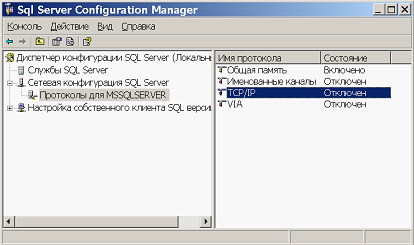
Рис. 4.20 Диспетчер конфигурации SQLServer. Сетевые протоколы
2) В окне «Свойства TCP/IP» на вкладке «Протокол» установить свойство «Включено» — «Да» (см. Рис. 4.21). На вкладке «IP-адреса», в разделе «IPAll» задать параметр «TCP — порт» — «1433» (см. Рис. 4.22). Нажать кнопку «ОК».
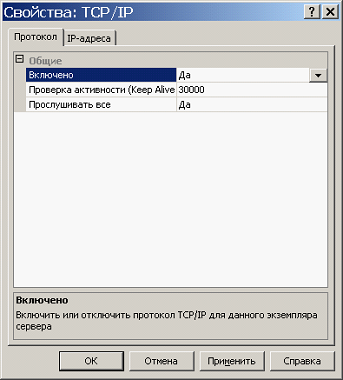
Рис. 4.21 Свойства TCP/IP. Протокол
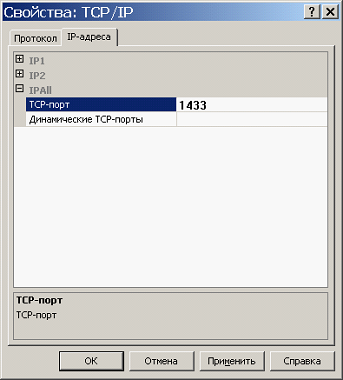
Рис. 4.22 Свойства TCP/IP. IP-адреса
3) В окне «Sql Server Configuration Manager» В дереве компонентов диспетчера выбрать раздел «Службы SQL Server». Щелчок ПКМ на строке «SQL Server (MSSQLServer)» и в контекстном меню выбрать пункт меню «Перезапустить». Дождаться завершения процессов остановки и запуска службы, после чего закрыть «Диспетчер конфигурации SQL Server».
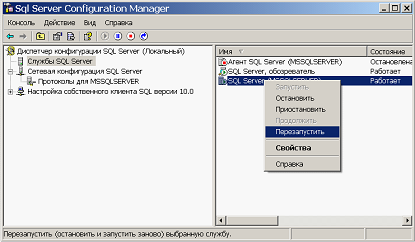
Рис. 4.23 Перезапуск службы «SQL Server»
4) Если на компьютере установлен какой-либо межсетевой экран (FireWall), то в настройках данного ПО необходимо разрешить входящие соединения по протоколу TCP/IP на порт 1433 (позволит подключение к SQL — серверу с других компьютеров), а также по протоколу UDP на порт 1434 (позволит другим компьютерам обнаруживать данный экземпляр SQL-сервера).
В случае, если свойства межсетевого экрана выполняет стандартный «Брандмауэр Windows» (он включен), выполнить следующие действия (см. Рис. 4.24):
— открыть брандмауэр: «Пуск» → «Панель управления» → «Брандмауэр Windows»
— перейти на вкладку «Исключения» и нажать кнопку «Добавить порт…»
— указать произвольное имя, номер 1433 и тип TCP. Нажать кнопку «ОК»
— подобным же образом добавить порт UDP c номером 1434.
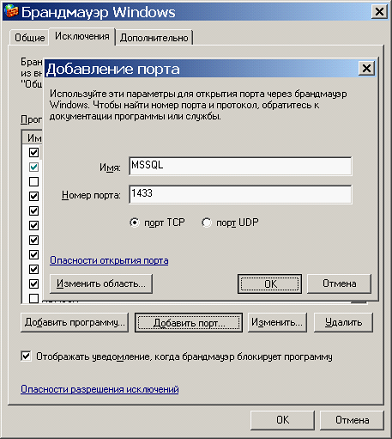
Рис. 4.24 Брандмауэр Windows. Добавление порта
После выполнения установки и настройки «SQL Server 2008 Express» рекомендуется перезагрузить компьютер.
Примечание .
При использовании не русскоязычной версии Windows, открыть «Start» → «Control Panel» → «Regional and Language Options» и на вкладке «Advanced», в параметре «Language for non — Unicode programs» указать язык «Russian».
Настройки SQL Server 2012 Express для работы в сетевом режиме
Для обеспечения сетевого использования программы IT Audit проверьте следующие настройки SQL Server 2012 Express:
- Активность службы Обозреватель SQL Server
- Настройка протоколов SQL
- Настройка брандмауэра Windows
Настройка службы Обозреватель SQL Server
Нажмите на кнопку Пуск и выберите пункт Программы / Microsoft SQL Server 2012 / Configuration Tools (Средства настройки) / SQL Server Configuration Manager (Диспетчер конфигурации SQL Server). Откроется программа SQL Server Configuration Manager.

SQL Server Configuration Manager
В открывшейся форме перейдите на вкладку Служба и в поле Режим запуска должно быть установлено значение Авто.

Установка режима запуска Авто
Если в поле Режим запуска установлено иное значение, в выпадающем списке выберите значение Авто и нажмите на кнопку Применить. Перейдите на вкладку Вход и нажмите на кнопку Пуск. Служба Обозреватель SQL Server будет перезапущена. В поле Состояние службы будет приведено значение Работает.
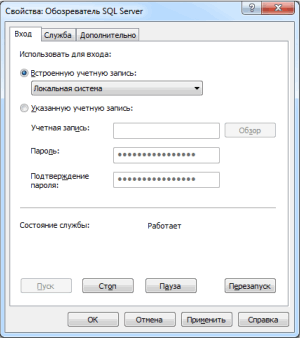
Запуск слуюбы Обозреватель SQL Server
Настройка протоколов SQL
- Нажмите на кнопку Пуск и выберите пункт Программы / Microsoft SQL Server 2012 / Configuration Tools (Средства настройки) / SQL Server Configuration Manager (Диспетчер конфигурации SQL Server). Откроется программа SQL Server Configuration Manager.
- В левой части формы SQL Server Configuration Manager перейдите в раздел SQL Server Network Configuration (Сетевая конфигурация SQL Server) / Protocols for SQLEXPRESS (Протоколы для SQLEXPRESS).
Протоколы Shared Memor (Общая память), Named Pipes (Именованные каналы), TCP/IP должны иметь статус Включено (Enabled).

Проверка статуса запуска протоколов SQL
Настройка брандмауэра Windows
Необходимо проверить наличие в Брандмауэр Windows добавленных в исключение следующих программ:
При необходимости самостоятельно добавьте в исключение приведенные программы. Путь к файлу программы для добавления его в исключение можно посмотреть в свойствах соответствующей службы Windows (Панель управления / Администрирование / Службы).
Путь для добавления в исключение exe-файла SQL Server и Обозреватель SQL Server можно посмотреть в свойствах одноименной службы Windows. Чтобы открыть службы Windows в меню Пуск операционной системы выберите пункт Панель управления / Администрирование / Службы.