Как отключить системные звуки на Android: уведомления, камера, клавиатура
Каждый смартфон оснащен динамиком, который используется не только для воспроизведения музыки или аудиодорожки видео, но и в качестве средства, оповещающего нас о поступившем звонке, сообщении или уведомлении от приложения. И порой этих звуков становится так много, что голова ходуном. Вам это надоело? Тогда вы попали по адресу, так как сегодня мы разберемся, как убрать звук на Андроиде, проанализировав все способы, позволяющие это сделать.
Можно активировать бесшумный режим или отключить отдельные звуки на телефоне
Как отключить звук на телефоне
Если вы хотите побыть в полной тишине, то спешу предложить универсальный вариант. Он заключается в активации беззвучного режима. Для его включения вы можете воспользоваться одним из трех способов:
- нажать кнопку уменьшения громкости на корпусе, а затем тапнуть по значку с колокольчиком;
- опустить шторку уведомлений (центр управления) и нажать на «Без звука»;
- открыть раздел настроек «Звук и вибрация», после чего активировать переключатель «Без звука».
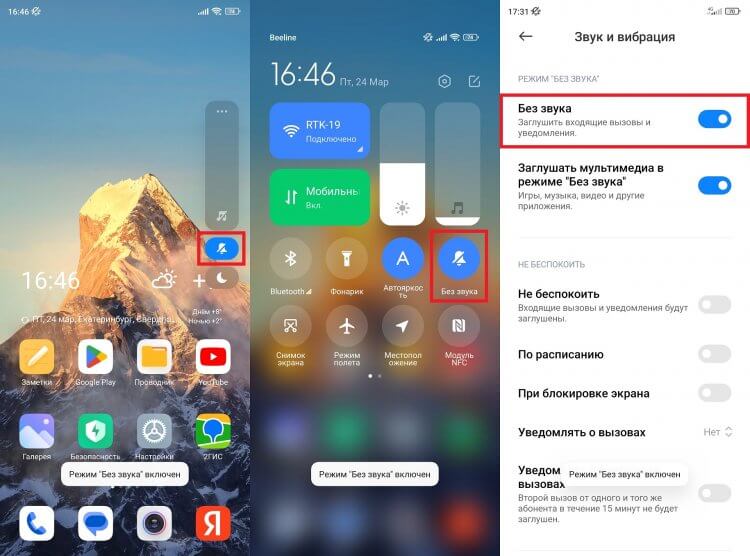
Бесшумный режим отключает все звуки кроме будильника
Телефон в беззвучном режиме продолжит отображать уведомления и информацию о звонках, но будет это делать без характерного сигнала. Впрочем, вызов или сообщение вы вряд ли пропустите. Ведь по умолчанию активирована вибрация в беззвучном режиме. Чтобы ее убрать, сделайте следующее:
- Откройте настройки смартфона.
- Перейдите в раздел «Звук и вибрация».
- Передвиньте переключатель «В бесшумном режиме» влево.
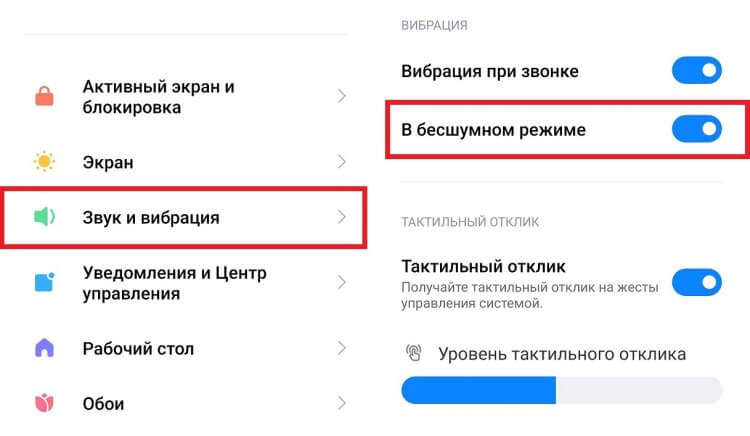
Для эффекта полной тишины эту функцию нужно отключить
Кстати, у этой опции есть аналог. В отдельном материале вы сможете узнать о режиме «Не беспокоить». Ну а мы продолжим наши поиски в попытках убрать звук на телефоне без столь радикальных мер.
Как отключить звук уведомлений
Допустим, вас не устраивает беззвучный режим на Андроид или «Не беспокоить» по причине того, что пропускать вызовы нет особого желания, а вот от навязчивых оповещений избавиться хочется. Прежде всего напомню, что вы можете полностью отключить уведомления на телефоне. Тогда они просто перестанут поступать на мобильное устройство.
⚡ Подпишись на Androidinsider в Дзене, чтобы получать новости из мира Андроид первым
Вам такой вариант не подходит и хочется убрать звук уведомлений, но не сами оповещения? Тогда воспользуйтесь простой инструкцией:
- Откройте настройки телефона.
- Перейдите в раздел «Приложения», а затем — «Все приложения».
- Выберите интересующую программу.
- Откройте вкладку «Уведомления».
- Передвиньте влево ползунок «Разрешить воспроизведение звука».
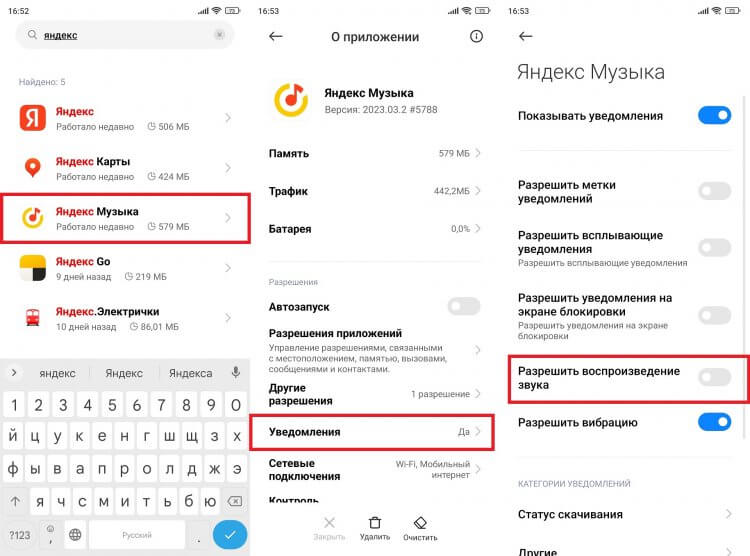
Эта инструкция актуальна для всех программ
Аналогичным образом вы можете убрать звук в Ватсапе и в любом другом приложении. Но учтите, что на некоторых смартфонах данная настройка скрывается в разделе «Звук и вибрация».
Как убрать звук сообщений
Прочитав предыдущий пункт, вы уже могли догадаться, как отключить звук сообщений. Ведь для этого нужно открыть настройки уведомлений программы, которая отвечает за отправку и получение СМС. Однако в случае с приложением «Сообщения» подходит и другой способ:
- Запустите «Сообщения».
- Нажмите на «три полоски» или иконку своего профиля (зависит от типа используемого приложения).
- Перейдите в раздел «Настройки».
- Передвиньте влево переключатель «Включить звуки исходящих и входящих сообщений».
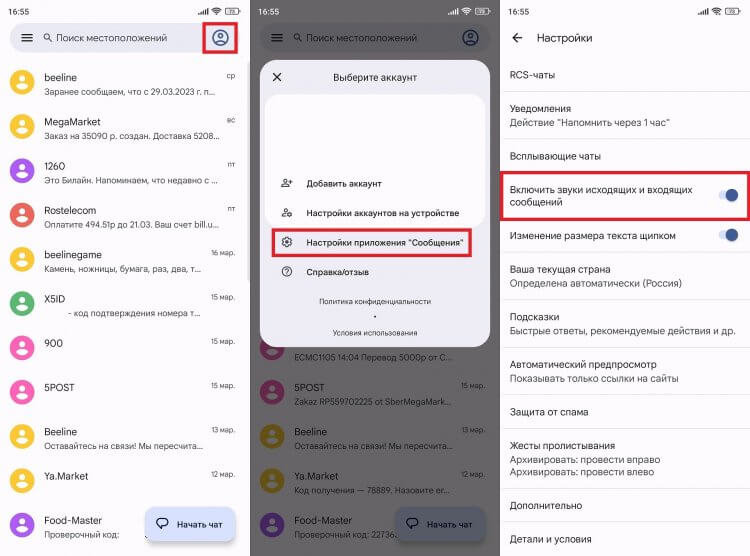
Также звук сообщений отключается через настройки телефона
Как видите, убрать звук сообщений очень просто. Главное — знать, где скрывается тот самый переключатель, чье расположение зачастую отличается в зависимости от модели и производителя смартфона.
❗ Поделись своим мнением или задай вопрос в нашем телеграм-чате
Как убрать звук клавиатуры
Уведомления и вызовы — это далеко не все системные звуки Андроид. Они могут сопровождать вас буквально везде: при наборе номера, текста или просто во время перехода между пунктами меню. От них мы тоже избавимся, но сначала поговорим о том, как отключить звук клавиатуры:
- Вызовите виртуальную клавиатуру нажатием на строку ввода в любом приложении.
- Нажмите на «шестеренку».
- Перейдите в раздел «Настройки».
- Отключите опцию «Звук при нажатии клавиш».
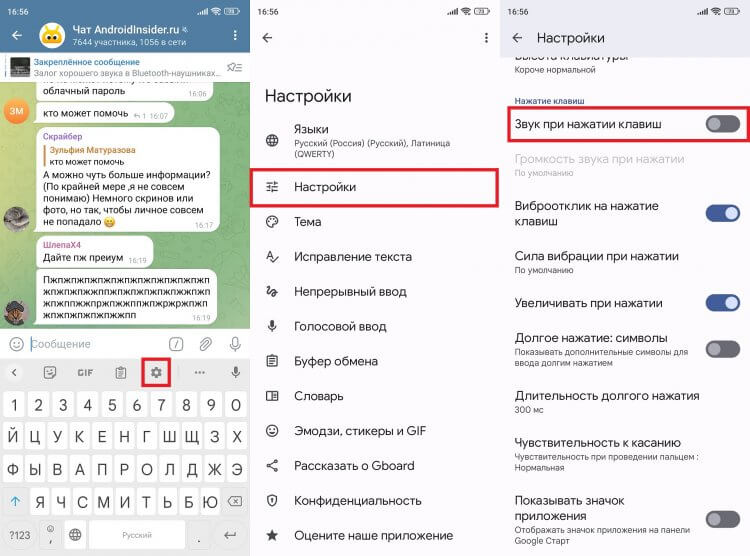
Тактильный отклик намного удобнее звука при нажатии
Теперь набор текста станет бесшумным. При этом не путайте звук нажатия клавиш и виброотклик. Тактильная отдача выключается отдельно, но через все тот же раздел настроек клавиатуры.
Как убрать звук нажатия
Звук нажатия на телефоне срабатывает не только при использовании клавиатуры, но и при переходе между пунктами меню. Также существует звук набора номера. Хотите все это отключить? Тогда сделайте следующее:
- Откройте настройки телефона.
- Перейдите в раздел «Звук и вибрация», а затем — «Расширенные настройки».
- Отключите звуки Андроид, которые раздражают вас больше всего.
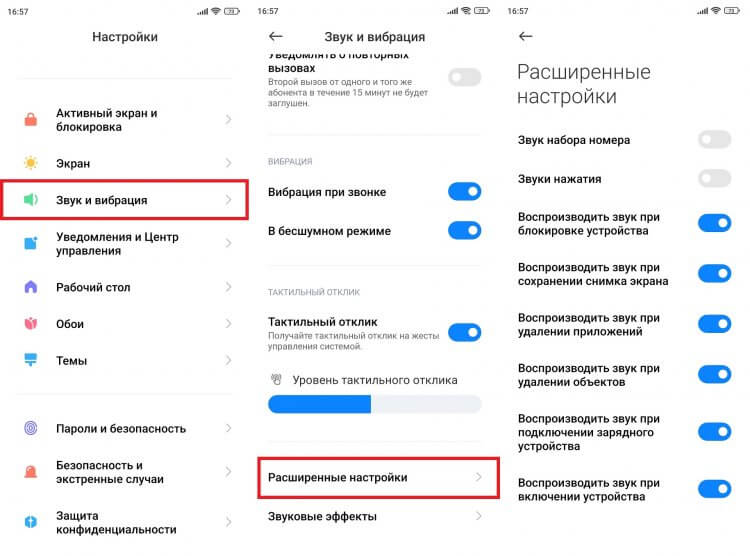
Посетите расширенные настройки, чтобы убрать все остальные звуки
В этом пункте настроек скрывается все самое главное. Помимо прочего здесь вы можете убрать звук включения телефона. И никакой бесшумный режим для этого не понадобится.
�� Загляни в телеграм-канал Сундук Али-Бабы, где мы собрали лучшие товары с АлиЭкспресс
Как отключить звук камеры
Последнее, о чем мы сегодня поговорим — звук затвора камеры. Вас наверняка раздражает, когда во время фотосъемки смартфон издает непонятное бульканье или щелчки? Тогда раз и навсегда запомните, как убрать звук камеры:
- Запустите приложение «Камера».
- Откройте его настройки.
- Деактивируйте опцию «Звук затвора».
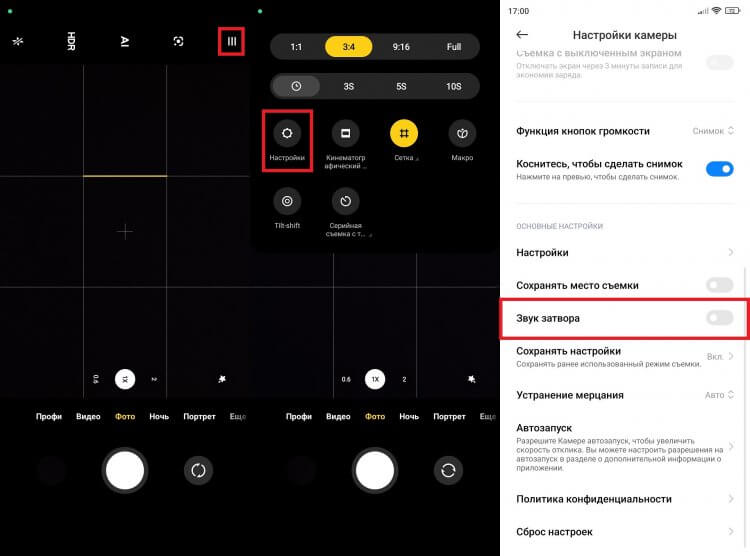
Вас тоже раздражает щелчок затвора камеры?
Все — тишина! Вот только на смартфонах, предназначенных для японского рынка, отключить звук затвора камеры не получится. Он продолжит работать даже в бесшумном режиме. И всему виной местный закон, защищающий граждан Страны восходящего солнца от угрозы тайной съемки.

Теги
- Новичкам в Android
Наши соцсети
Новости, статьи и анонсы публикаций
Свободное общение и обсуждение материалов
Лонгриды для вас

В чем, по-вашему, главное преимущество смартфонов перед классическими звонилками? Помимо большого экрана, которым можно управлять просто прикосновениями пальцев, и какой-никакой камеры, это, разумеется, возможность устанавливать различные приложения. Однако есть огромная аудитория пользователей, которым эта привилегия в принципе не знакома. Я говорю о пожилых людях, которые хоть и освоили смартфоны, продолжают игнорировать приложения и практически ими не пользуются. А зря, ведь существуют виды софта, способные сильно облегчить повседневные задачи.
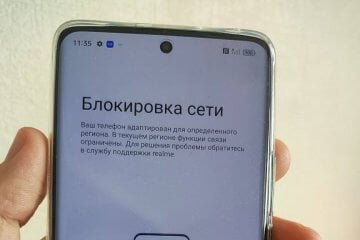
В феврале этого года мы рассказывали о блокировке смартфонов realme в России. Суть проблемы сводится к тому, что при активации устройства для китайского рынка (CN Version) в нашей стране ограничиваются функции связи: не получается ни позвонить, ни принять вызов. Тогда ограничения не казались чем-то серьезным, поскольку они касались китайских версий realme, которые в попытке сэкономить покупают единицы. Но теперь с аналогичной проблемой начали сталкиваться люди, приобретающие глобалки, то есть устройства, предназначенные для использования за пределами КНР. Разберемся, почему снова происходит блокировка сети на realme и можно ли ее обойти.

Фольга — удивительная вещь, порождающая массу мифов и шуток. Пока одни люди используют ее для приготовления и хранения пищи, другие делают из металлической бумаги забавные шапочки, стараясь таким образом защититься от вредных излучений. И, хотя наш сайт посвящен не кулинарным рецептам и не теориям заговора, мне стало интересно, что будет, если обернуть телефон фольгой. Ответ я уже знаю, а вы?
Как избавиться от надоедливых уведомлений на смартфоне
Сложно представить более раздражающую функцию на смартфоне, чем всплывающие уведомления от сайтов и приложений. Рассказываем, как отключить их на Android-смартфоне быстро и навсегда.
Больше, чем уведомления, раздражает разве что зависающий смартфон. Принесите его нам и приобретите новый гаджет со скидкой — так работает программа
Развернуть
Как отключить уведомления с веб-сайтов
Push-уведомления с сайтов появляются, когда на посещаемых вами страницах публикуют новые статьи. Заблокировать такие оповещения можно через настройки браузера. Покажем, как это делать на примере Google Chrome, самого популярного браузера на Android.
Запустите Chrome и нажмите на выпадающее меню (три точки в правом верхнем углу).

Откройте «Настройки», выберите раздел «Уведомления».
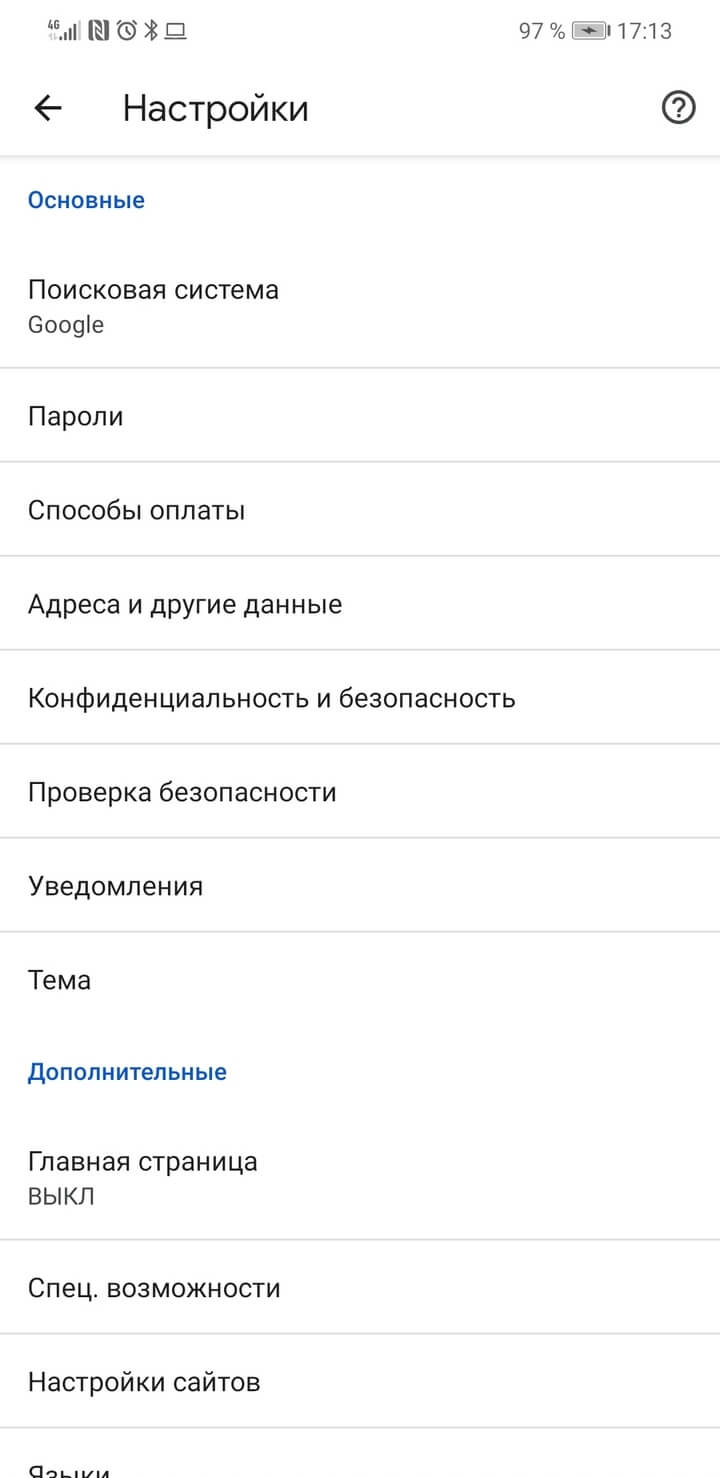
Здесь можно отключить общие оповещения, например о завершённых скачиваниях или предлагаемом контенте. Хотите отключить все уведомления от сайтов — переведите кнопку Show notifications в положение «Выключено». Либо снимите галочки с тех сайтов, с которых точно не хотите получать оповещения.
Как отключить talkback на Honor и не отвлекаться на звук

Как отключить TalkBack на Honor? Зажмите и удерживайте одновременно кнопку громкости (увеличения и уменьшения звука), после чего убедитесь в выключении опции. Второй вариант — войдите в раздел Настройки, далее дважды в Специальные возможности, а там найдите и деактивируйте функцию. Ниже рассмотрим, что это за режим, для чего она нужен, как его включить и отключить в случае необходимости.
Что такое TalkBack, и для чего он нужен
TalkBack на Honor 8a, 10 Лайт, 20 и других моделях — это программа-голосовой помощник, предназначенная для озвучивания действий пользователя на Андроид. К примеру, при встряхивании девайса система озвучивает информацию, происходящую на экране, а при задержании пальца на одной букве программа сначала проговаривает ее, а потом все слово целиком. Если отключить TalkBack на Honor с Андроид, указанные опции становятся недоступными.
Голосовой помощник является разработкой компании Гугл, которая постоянно совершенствует продукт и вносит в него обновления. В результате приложение постоянно учится и получает дополнительные функции. И в скором времени можно будет навсегда отключить Алису и пользоваться наработкой Гугл.
Перед тем как выключить режим TalkBack на Honor на Андроид, убедитесь в бесполезности доступных опций. К основным можно отнести:
- Озвучивание кнопок при нажатии и наборе текста.
- Предупреждение о входящих вызовах. Особенно удобно, если не видно, кто звонит.
- Преобразование речи в текстовую информацию.
- Озвучивание активируемых и отключаемых программ.
- Предоставление информации о звонящем пользователе.
- Выбор подходящего сочетания кнопок для выполнения какого-либо действия.
- Чтение уже имеющегося текста в веб-проводник или документе.
- Регулирование громкости и тона звука и т. д.

Если отключить Толкбэк на Хонор, указанные выше и другие функции перестают работать. При этом смартфон Honor переходит в стандартный режим управления без участия голосового помощника. Отметим, что функционал приложения постоянно расширяется. Выделим основные моменты:
- Проведите вниз по экрану, а потом вправо для открытия общего меню. После этого введите поисковый запрос и выберите один из предложенных вариантов.
- Во время чтения прикоснитесь к экрану, чтобы остановить процесс.
- Для получения информации о названии картинки дважды нажмите на нее.
- Перемещайтесь по экрану клавиатуры, пока не услышите нужную букву. После этого остановитесь на нужной букве, и она появится в специальном поле.
- Для перехода к другому объекту перейдите влево или вправо.
- Проведите пальцами по экрану, чтобы прокрутить объект.
- Дважды жмите на объект для его активации.
Это лишь часть возможностей, которые можно включить и отключить одним движением. Более подробную информацию по опции можно почитать по ссылке support.google.com/accessibility/android/topic/3529932?hl=ru&ref_topic=9078845.
Как отключить
Бывают ситуации, когда в озвученной опции нет необходимости. Возникает вопрос — как отключить функцию TalkBack на Honor. Сегодня для решения этой задачи существует три варианта. Рассмотрим их подробнее.
- Жмите обе кнопки регулировки громкости.
- Удерживайте их нажатыми какое-то время.
В случае успеха у вас должно получиться убрать режим TalkBack на телефоне Honor, а само устройство возвращается к работе в нормальном режиме.
- Войдите в Настройки и найдите Управление.
- Перейдите в Специальные возможности, а далее снова войдите в этот пункт.
- Выключите функцию путем перевода тумблера в левую сторону.
Выше рассмотрены главные способы, как отключить режим TalkBack на Honor 10 и других моделях.
Как включить режим
Иногда бывают ситуации, когда необходимо активировать рассмотренную выше опцию. Чтобы включить TalkBack на Honor, используйте те же варианты, что рассмотрены выше:
- Нажмите одновременно кнопки увеличения / уменьшения громкости. При первом применении система спросит, хотите ли вы настроить быструю активацию с помощью этих кнопок. В случае подтверждения выберите пункт Включить, и снова нажмите две кнопки на несколько секунд. Такой же способ используется, чтобы отключить функцию для слепых на Хонор.
- Войдите в Настройки, а потом дважды в Специальные возможности. Там найдите нужную опцию и переместите тумблер в левую сторону. При этом опция должны быть активирована. Если стоит вопрос, как выйти из режима TalkBack на Honor, тумблер необходимо, наоборот, деактивировать.
Принципы включения для устройств с более старыми версиями Андроид немного отличается. Так, на Андроид 4.0 выберите опцию TalkBack на Honor, переместите переключатель в положение Включено, а после вернитесь на прошлый экран и активируйте опцию Изучение касанием. Для версий Андроид 3.2 и ниже поставьте отметку в разделе Специальные возможности, а после ТолкБэк.

Кому нужен TalkBack
Многих пользователей раздражают дополнительные функции и озвучивание всего происходящего на экране. В таком случае они стараются отключить режим для слепых на Хонор. Другое дело, если человек действительно плохо видит. В таком случае TalkBack на Honor помогает разобраться в возможностях смартфона и пользоваться его функционалом — совершать звонки, читать информацию на экране и даже писать СМС. Именно для слепых и слабовидящих людей и предусмотрена опция. Ее легко включить / отключить с помощью джойстика громкости, что делает пользование более удобным. Человек с плохим зрением может с легкостью управлять режимом.
Теперь вы знаете, что такое TalkBack, как отключить его на Хоноре, какие функции и задачи возлагаются на программу. В комментариях отпишитесь, пользуйтесь ли вы такой опцией в смартфоне, каким способом предпочитаете ее включать и выключать в случае необходимости.
Как отключить talkback : Один комментарий
- Эльвира02.02.2023 в 16:22 Спасибо, очень помогли
Как в телефоне хонор убрать звуковое уведомление



HONOR 50 Lite


HONOR 50 Lite

HONOR MagicBook 16

HONOR MagicBook View 14

HONOR MagicBook 15 AMD

HONOR MagicBook X 15

HONOR MagicBook 14 AMD
HONOR MagicBook View 14
HONOR MagicBook 16
HONOR MagicBook 14 AMD
HONOR MagicBook 15 AMD

HONOR MagicBook 14 2021

HONOR MagicBook 15 2021

HONOR MagicBook X 14
HONOR MagicBook X 15
Носимые устройства Аксессуары Аудио HONOR CHOICE

HONOR MagicWatch 2

HONOR Watch ES

HONOR MagicWatch 2 42mm

HONOR Band 6

HONOR Band 5
Защитный бампер для HONOR 50
Защитный бампер для HONOR 50 Lite

HONOR Earbuds 2 Lite

HONOR AM115

HONOR Sport AM61R

HONOR CHOICE Earbuds X
О бренде
События HONOR
HONOR 50 Lite
Серия HONOR N
HONOR 50 Lite
Серия HONOR X
HONOR MagicBook 16
HONOR MagicBook View 14
HONOR MagicBook 15 AMD
HONOR MagicBook X 15
HONOR MagicBook View Серия
HONOR MagicBook View 14
HONOR MagicBook N Серия
HONOR MagicBook 16
HONOR MagicBook 14 AMD
HONOR MagicBook 15 AMD
HONOR MagicBook 14 2021
HONOR MagicBook X Серия
HONOR MagicBook X 14
HONOR MagicBook X 15
Носимые устройства
HONOR MagicWatch 2
HONOR Watch ES
HONOR MagicWatch 2 42mm
HONOR Band 6
Аксессуары
Защитный бампер для HONOR 50
Защитный бампер для HONOR 50 Lite
HONOR Earbuds 2 Lite
HONOR AM115
HONOR Sport AM61R
HONOR CHOICE
HONOR CHOICE Earbuds X
События HONOR
Популярные продукты
Рекомендуемые продукты
Уведомление о платформе HONOR
Добро пожаловать на платформу HONOR. Чтобы предоставить вам более качественные услуги, нам необходимо получить информацию об устройстве, сети, идентификаторе учетной записи и использовании. Мы обещаем принять соответствующие меры безопасности для защиты вашей личной информации. Нажимая СОГЛАСЕН, вы подтверждаете, что согласны с этими условиями, а также Заявление о платформе HONOR и конфиденциальности и Пользовательское соглашение платформы HONOR.
Я хотел(а) бы получить последнюю информацию о компании и продуктах HONOR. * Вы можете отказаться от подписки в любое время. Пожалуйста, ознакомьтесь с нашей «Политикой конфиденциальности» для получения более подробной информации.