Как вернуть командную строку в Автокаде
Если пропала командная строка в Автокаде, та что снизу и куда вводятся значения, не паникуйте. Для того, чтобы ее вернуть достаточно нажать комбинацию клавиш.
Пропала командная строка в Автокаде
Есть несколько способов как это сделать, самое простое и быстрое нажать комбинацию клавиш CTRL+9.
Можно воспользоваться и меню «Сервис», которое находится сверху, и нажать на пункт «Командная строка».

Интересно. Как работать с таблицами в Автокаде читайте здесь.
AutoCAD. Как вернуть командную строку, если она пропала
Без командной строки нормально работать в программе не получится. Иногда она пропадает сама, иногда пользователи сами «случайно» ее закрывают. Благо, что включить командную строку в Автокаде очень просто:
нажмите сочетание клавиш СTRL+9 и она появится!

Чуть подробнее для тех, у кого с первого раза не получилось: проверяем, что в данный момент не выполняется никакая команда (для уверенности можно нажать ESC), нажимаем и удерживаем клавишу CTRL и однократно нажимаем клавишу с цифрой 9 на основной клавиатуре. Данный способ работает во всех версиях AutoCAD!
Опубликовано в: интерфейс и настройки
Комментарии приветствуются! Уже 6 🙂
Спасибо, и мне помогло !
Автокад 2016. Не помогает предложенные варианты: — Ctrl + 9 — через меню «Сервис» или «Вид» — показывает, что командная строка включена, но на экране отсутствует При включенном (F12) после ввода команды и нажатии Enter в нижнем левом углу кратковременно появляется введенная команда и затем исчезает. Как восстановить командную строку ?
Михаил Царев :
Скорее всего, судя по описанию, командная строка у Вас уже включена. Просто она смещена в самый угол экрана либо слишком сжата и ее не видно. Иногда пользователи сами ее туда случайно затаскивают. Если найти и перетащить мышкой не получается, попробуйте так: в правом нижнем углу программы есть «шестеренка» — переключатель рабочих пространств. Нажмите на нее, выберите любое рабочее пространство, например «3d моделирование», дождитесь перезагрузки, а затем нажмите туда еще раз и вернитесь в «Рисование и аннотации» — интерфейс будет перестроен заново, все элементы должны располагаться на своих штатных местах.
Спасибо огромное, выручили.
спасибо большое, очень помогло! а если у вас вдруг исчезли свойства слева после переключения рабочих пространств, то Ctrl+1 и всё появится)))
Как вернуть командную строку в автокаде
КАК ВЕРНУТЬ КОМАНДНУЮ СТРОКУ В AUTOCAD .
Недавно мне на e-mail пришло с таким вопросом: » Пропала командная строка в нижней части экрана. Как её вернуть обратно? » В данной статье я и попытаюсь ответить на этот вопрос.
Чтобы дать более правильный ответ, я должен знать в каком интерфейсе AutoCAD работает пользователь: в новом (с лентой) или в классическом.
Новый интерфейс автокад выглядит так:
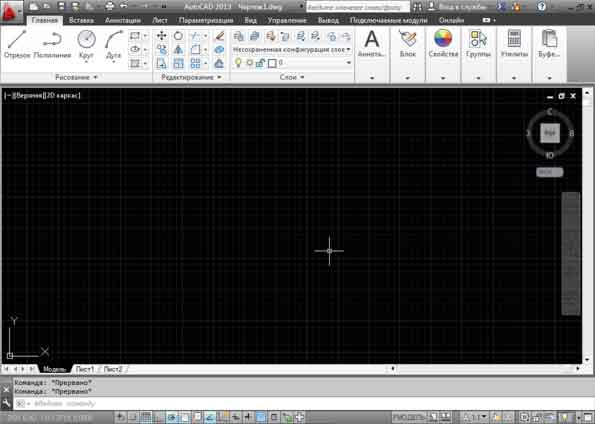
А классический интерфейс AutoCAD выглядит так:
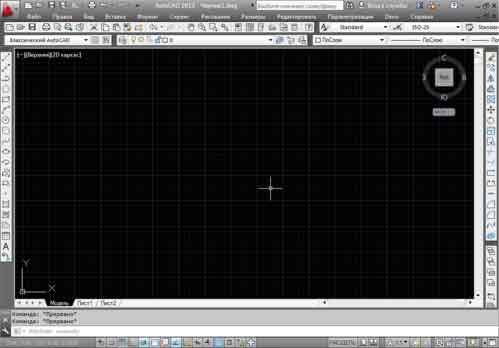
По умолчанию командная строка AutoCAD всегда отображается внизу экрана. Однако её также возможно отключить и закрыть. Скорее всего, пользователь, написавший мне, закрыл её случайно, а теперь не знает как вернуть всё обратно.
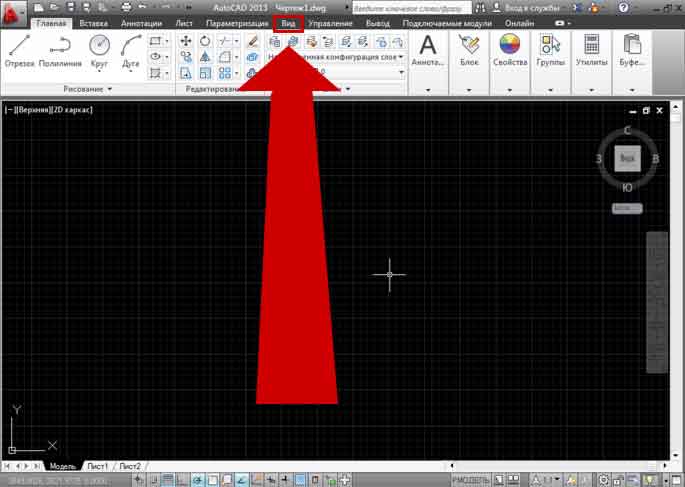
Чтобы вернуть командную строку при работе в AutoCAD в новом интерфейсе с лентой, нужно сделать следующее:
1. Перейдите на ленте на вкладку » Вид » .
2. На вкладке » Вид » на ленте на панели » Палитры » кликнуть по кнопке » Командная строка » .
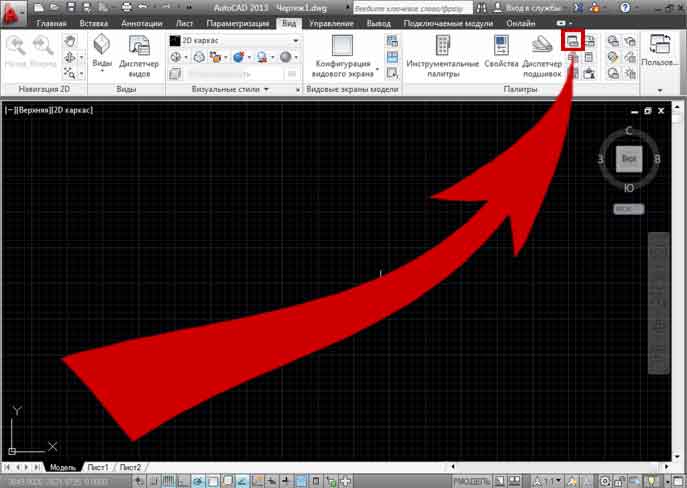
Более крупное изображение панели » Палитры » :
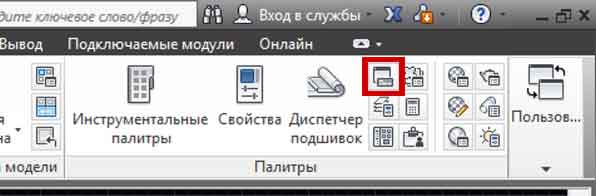
Всё! Теперь командная строка появится.
Для возвращения командной строки при работе в AutoCAD в классическом интерфейсе, нужно сделать следующее:
1. Зайдите в меню «Сервис».
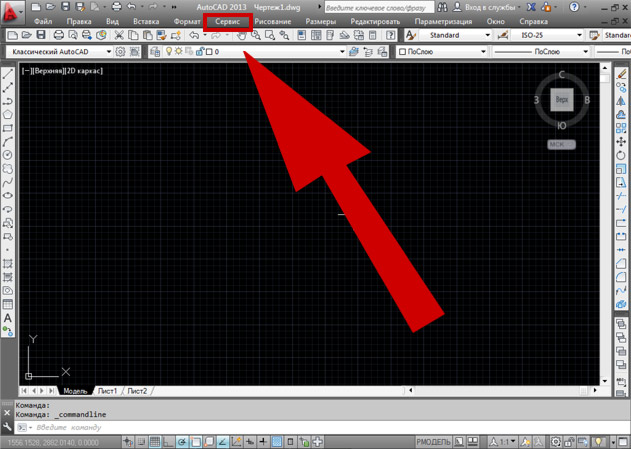
2. В раскрывшемся меню «Сервис» выберите пункт » Командная строка » .
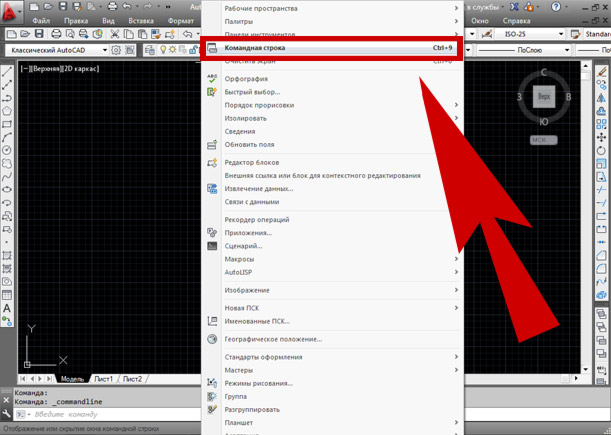
Всё! Командная строка успешно появится в AutoCAD .
На самом деле существует ещё один, самый быстрый способ включения и выключения командной строки. Этот способ работает как в классическом интерфейсе, так и в новом (с лентой). Для включения и выключения командной строки используйте сочетание клавиш Ctrl + 9 . (Т.е. нажмите клавишу Ctrl , и , удерживая Ctrl , нажмите цифру 9.)
Прямо Сейчас Подпишитесь На Рассылку!
И Получайте Бесплатные
Обучающие Видео Уроки
По AutoCAD На Ваш E-mail!
Просто Введите Ваши Данные В Форму!
Внимание!
Как активировать рассылку?
Если вы не знаете как правильно активировать рассылку, пройдите по этой ссылке . Там Вы найдёте подробную инструкцию.
P.S. Уважаемый подписчик, если Вы хотите:
- о чём-то меня спросить или дать полезный совет;
- предложить урок или интересную статью по теме Autocad ;
- прислать ваш отзыв или комментарий по видеоурокам;
- или просто поделиться своим опытом в работе Autocad ,
То Вы всегда можете:
- написать мне письмо на E-mail : autocad-profi@yandex.ru
- или оставить Ваше сообщение в «гостевой книге»
Итак, Уважаемый подписчик, жду вас на страницах моего сайта autocad-profi.ru .
Желаю вам удачи и успешного изучения программы AutoCAD !
До новых встреч!
Дмитрий Лапин.
Видеокурс по Revit
Архитектурно — строительное проектирование в программе Revit.

AutoCAD обучение
Подпишитесь на бесплатную рассылку : « Эффективная работа в AutoCAD» .
| Чертежи и черчение |
| Рабочий чертёж Требования к чертежу Чертёж детали литья Чертёж детали на станках Чертёж детали гибки Чертёж д. из пластмассы Групповой чертёж Чертежи пружин |
Командная строка в Автокад
В видеоуроке Внешний вид Автокад — Интерфейс Автокад мы познакомились с командной строкой. Немного затронули тему командной строки в видеоуроке Командная строка — Команды Автокад. Этот видеоурок полностью посвятим командной строке Автокад.
В видеоуроке рассмотрим следующие вопросы:
- Пропала командная строка в Автокад.
- Как включить (вернуть) командную строку в Автокад — способы вызова командной строки.
- Позиционирование командной строки в Автокад (плавающая и прикрепленная командная строка Автокад).
- Изменение размеров командной строки Автокад.
- Настройка прозрачности командной строки.
Более подробно смотрите в видеоуроке.

Плавающая командная строка в Автокад

Прикрепленная командная строка в Автокад к нижней границе окна
Командная строка в Автокад — Пропала, как включить, вернуть и т.д.
Этот видео урок Автокад и статья входят в профессиональный бесплатный самоучитель Автокад, который подходит как для начинающих пользователей, так и уже давно работающих в данной программе.