Как заблокировать или разблокировать участника группы или канала в Telegram
С помощью чат-ботов Telegram вы можете заблокировать или разблокировать участника группы или канала. К примеру, вы можете заблокировать участников группы, от которых не поступила оплата за заказанный товар или услугу.
Заблокировать или разблокировать участников вы можете только в тех группах и каналах, где ваш чат-бот является администратором. Вы не можете заблокировать или разблокировать владельца группы или канала.
Содержание
Какие существуют группы и каналы в Telegram
В Telegram вы можете создать группу и канал. Группы и каналы могут быть частными и публичными. Дополнительно для частных групп вы можете включить историю чата — таким образом новые пользователи могут прочитать всю историю сообщений.
В зависимости от типа группы или канала, блокировка и разблокировка работает разными способами.
В таблице рассмотрим основные отличия групп и каналов Telegram.
| Особенность | Частная группа с выключенной историей чата | Частная группа с включенной историей чата | Публичная группа | Частный канал | Публичный канал |
| Публикация сообщений | могут публиковать все участники, сообщения подписываются именем участника группы | может публиковать только администратор, сообщения подписываются названием канала или настроенной подписью администратора | |||
| Доступ к профилям других участников | участники могут видеть профили друг друга | участники не могут видеть профили друг друга | |||
| Уведомления о новых участниках | отображаются для всех участников | отображаются только для администратора | |||
| История сообщений для новых участников | закрыта | доступ к сообщениям с момента создания группы или канала | |||
| Типы ссылок | ссылка-приглашение вида https://t.me/+a12bcEd3F45gH67i : постоянная, временная или с ограничением на число использований | публичная ссылка вида t.me/group_name или ссылка-приглашение вида https://t.me/+a12bcEd3F45gH67i : временная или с ограничением на число использований | ссылка-приглашение вида https://t.me/+a12bcEd3F45gH67i : постоянная, временная или с ограничением на число использований | публичная ссылка вида t.me/channel_name или ссылка-приглашение вида https://t.me/+a12bcEd3F45gH67i : временная или с ограничением на число использований | |
| Поиск | недоступна в поиске | недоступна в поиске | доступна в поиске | недоступен в поиске | доступен в поиске |
Как изменить тип группы и канала в Telegram
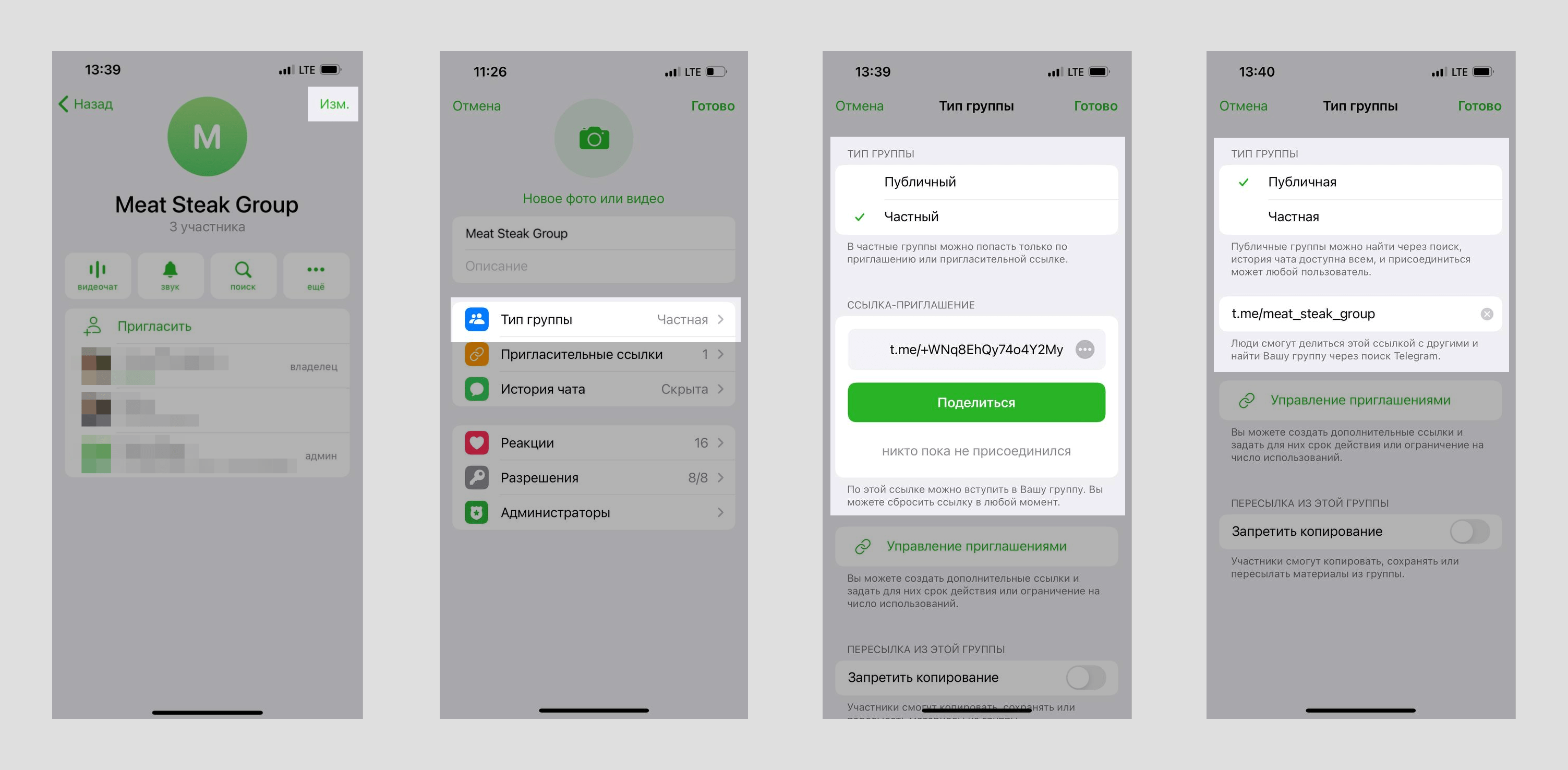
Чтобы изменить тип группы в Telegram, перейдите к настройкам вашей группы. В мобильном приложении нажмите на иконку группы в правом верхнем углу и выберите «Изменить». В десктопной версии приложения нажмите на три точки в правом верхнем углу и выберите «Управление группой».
Нажмите «Тип группы». Для типа «Частный» вы увидите ссылку-приглашение, которую можно отправлять пользователям. Для типа «Публичный» введите ссылку, по которой пользователи смогут перейти или найти группу в поиске.
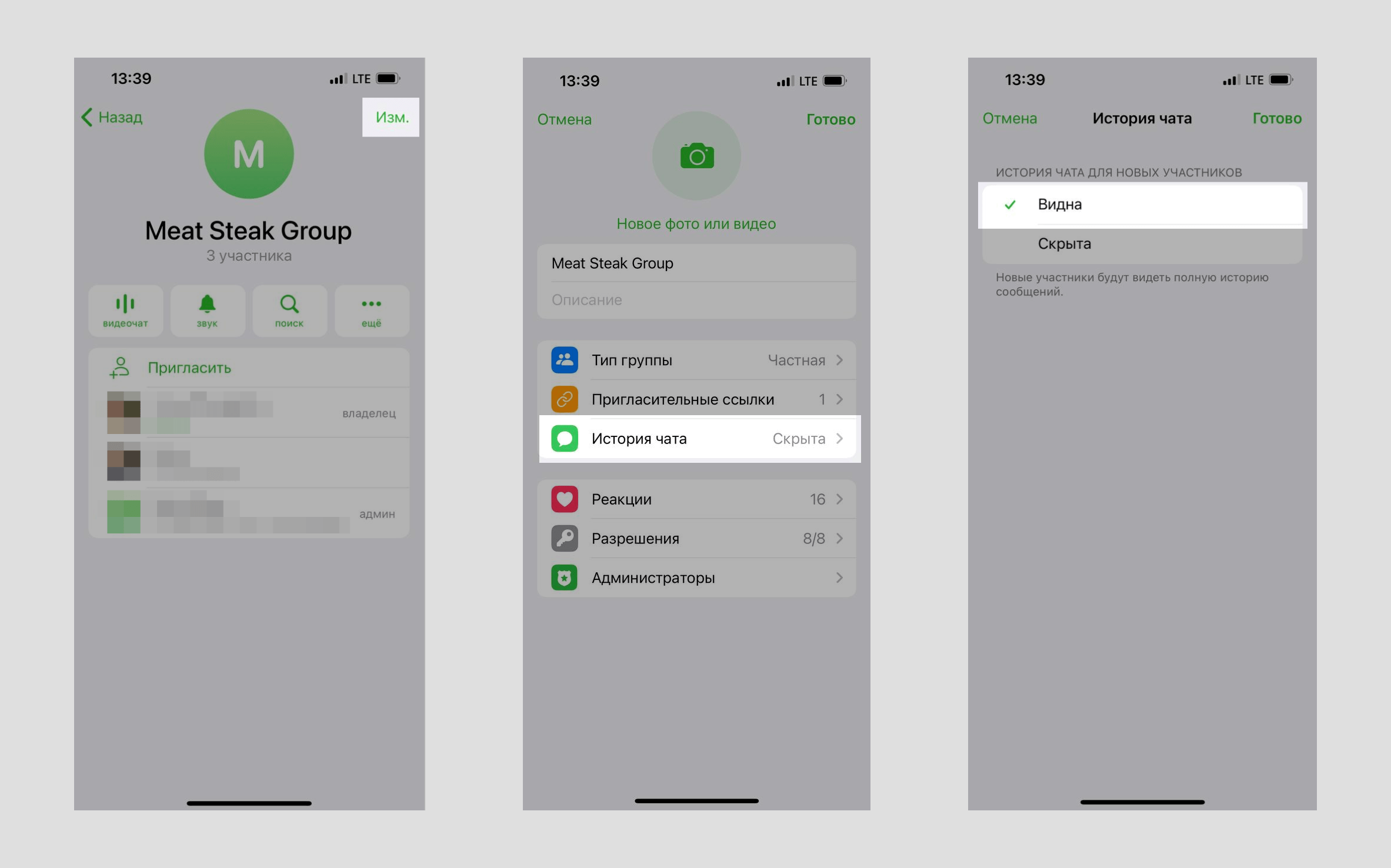
Чтобы включить историю чата для частной группы, в настройках вашей группы нажмите «История чата» и выберите «Видна».
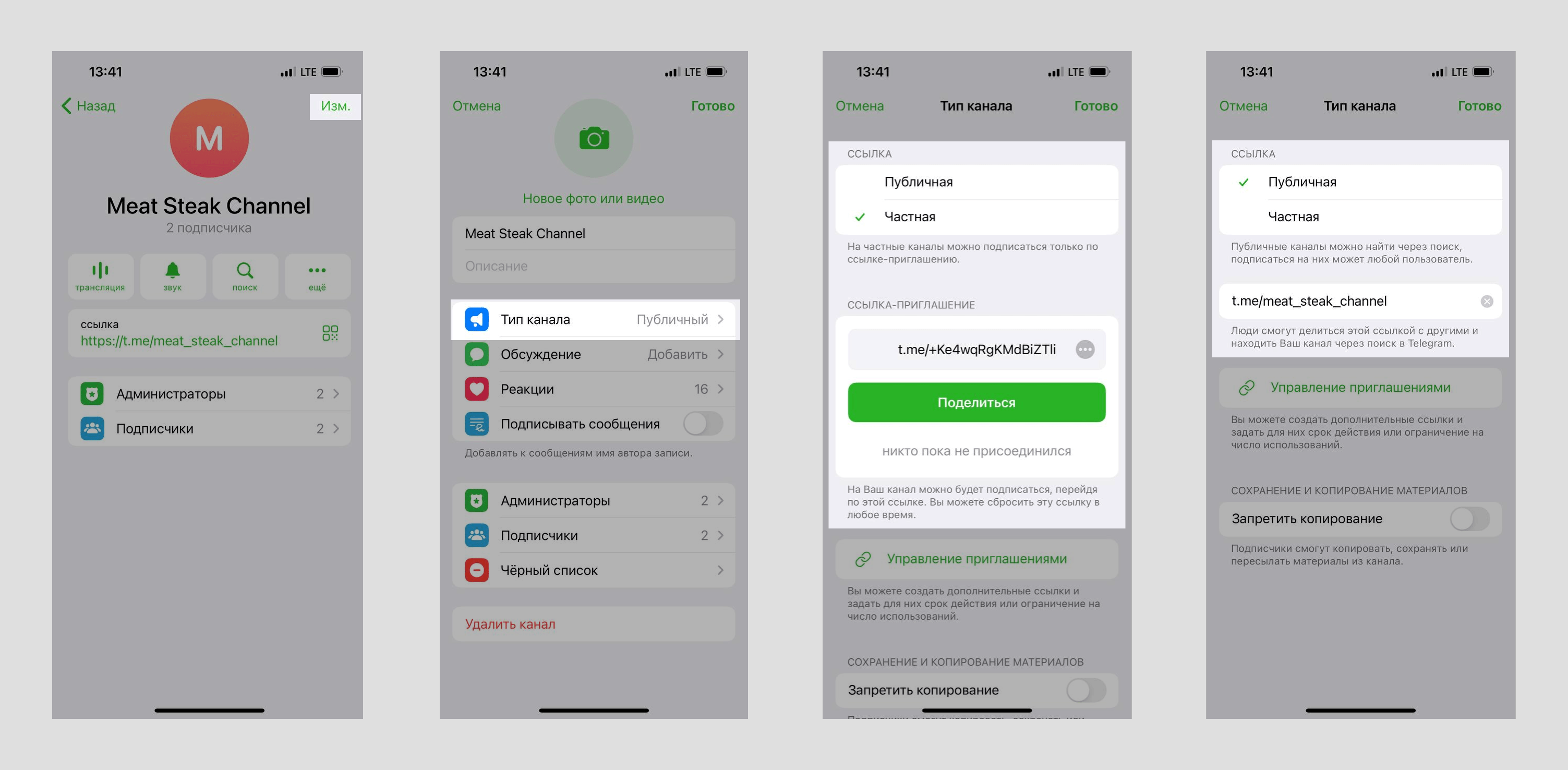
Чтобы изменить тип канала в Telegram, в настройках вашего канала нажмите «Изменить» и выберите «Тип канала». Для типа «Частная» вы увидите ссылку-приглашение, которую можно отправлять пользователям. Для типа «Публичная» введите ссылку, по которой пользователи смогут перейти или найти канал в поиске.
Как заблокировать участника группы или канала Telegram
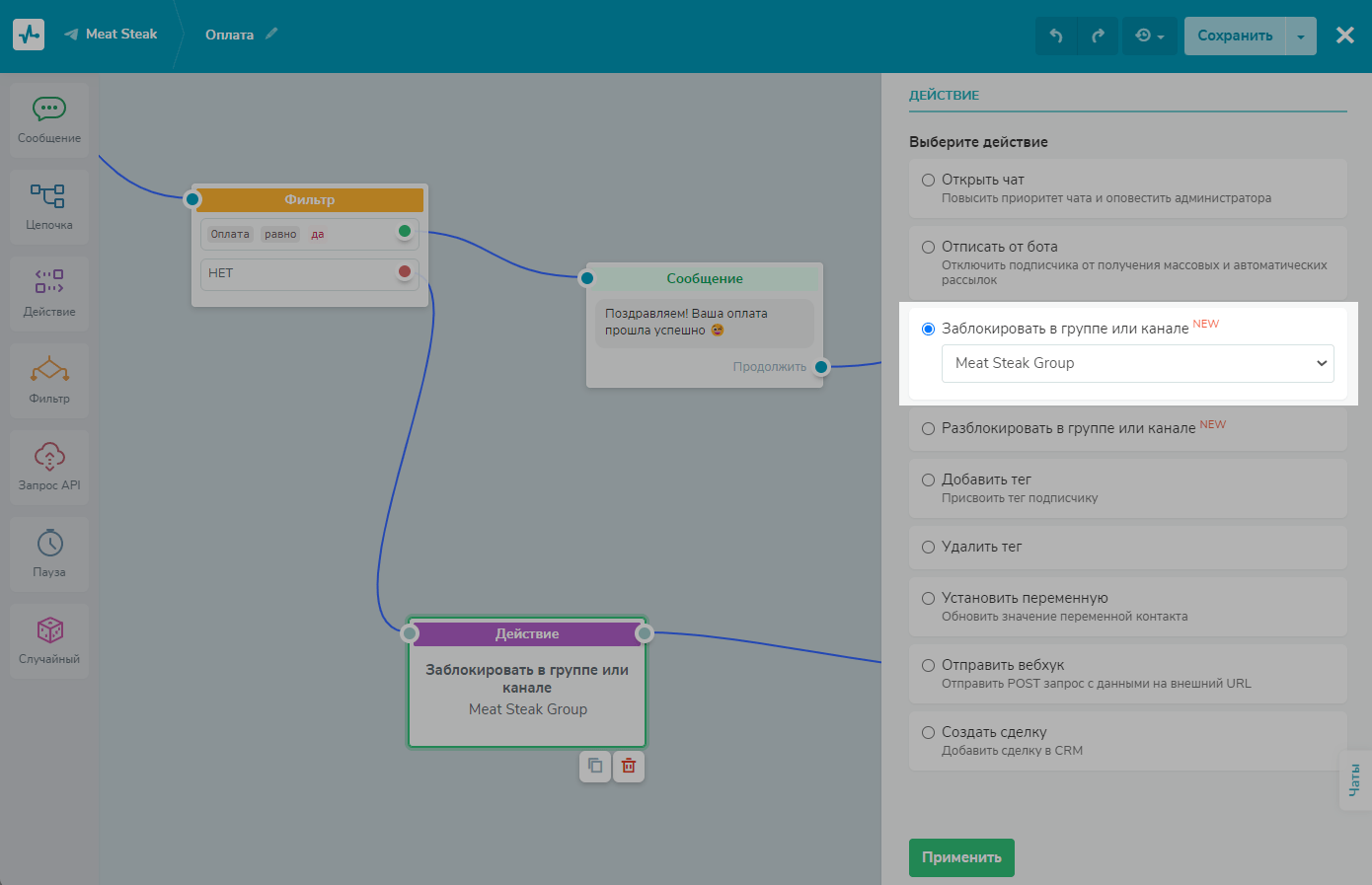
Перетащите элемент «Действие» с левой панели в рабочую область. Соедините его с элементом, после выполнения которого нужно заблокировать участника. В нашем примере это «Фильтр».
Укажите действие «Заблокировать в группе или канале» и выберите группу или канал из списка.
Как работает блокировка для группы и канала в Telegram
Частная группа
Заблокированные участники частной группы не будут удалены из группы, но не будут видеть новые сообщения от других участников, не смогут больше отправлять сообщения в группу или найти группу в поиске. Они смогут зайти в такую группу по ссылке-приглашению.
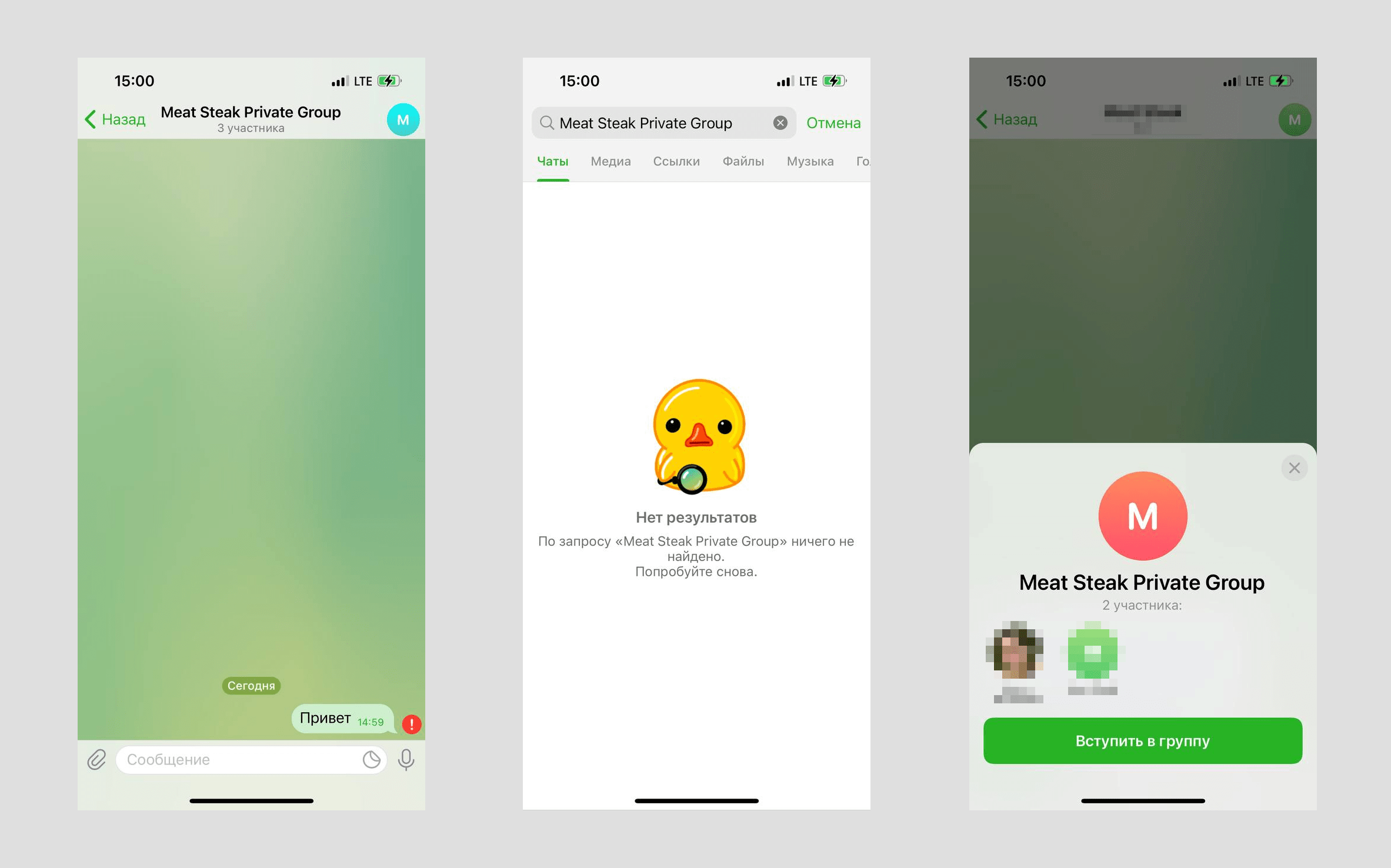
Частная группа с включенной историей чата
Заблокированные участники частной группы с включенной историей чата будут удалены из группы и не смогут зайти по ссылке-приглашению или найти группу в поиске.
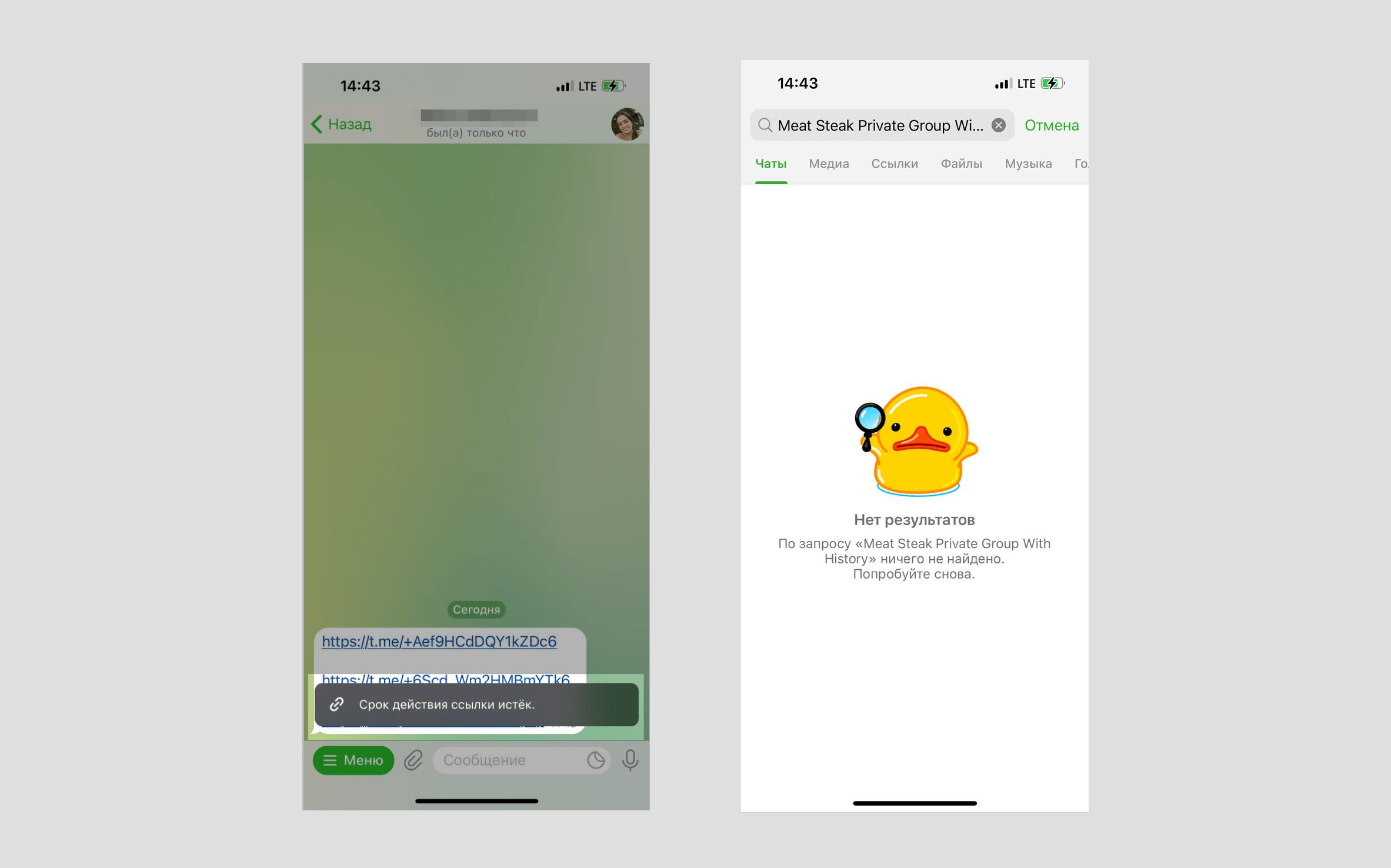
Публичная группа
Заблокированные участники публичной группы будут удалены из группы, не смогут зайти по публичной ссылке или ссылке-приглашению. Они смогут найти группу в поиске, но не смогут на нее подписаться.
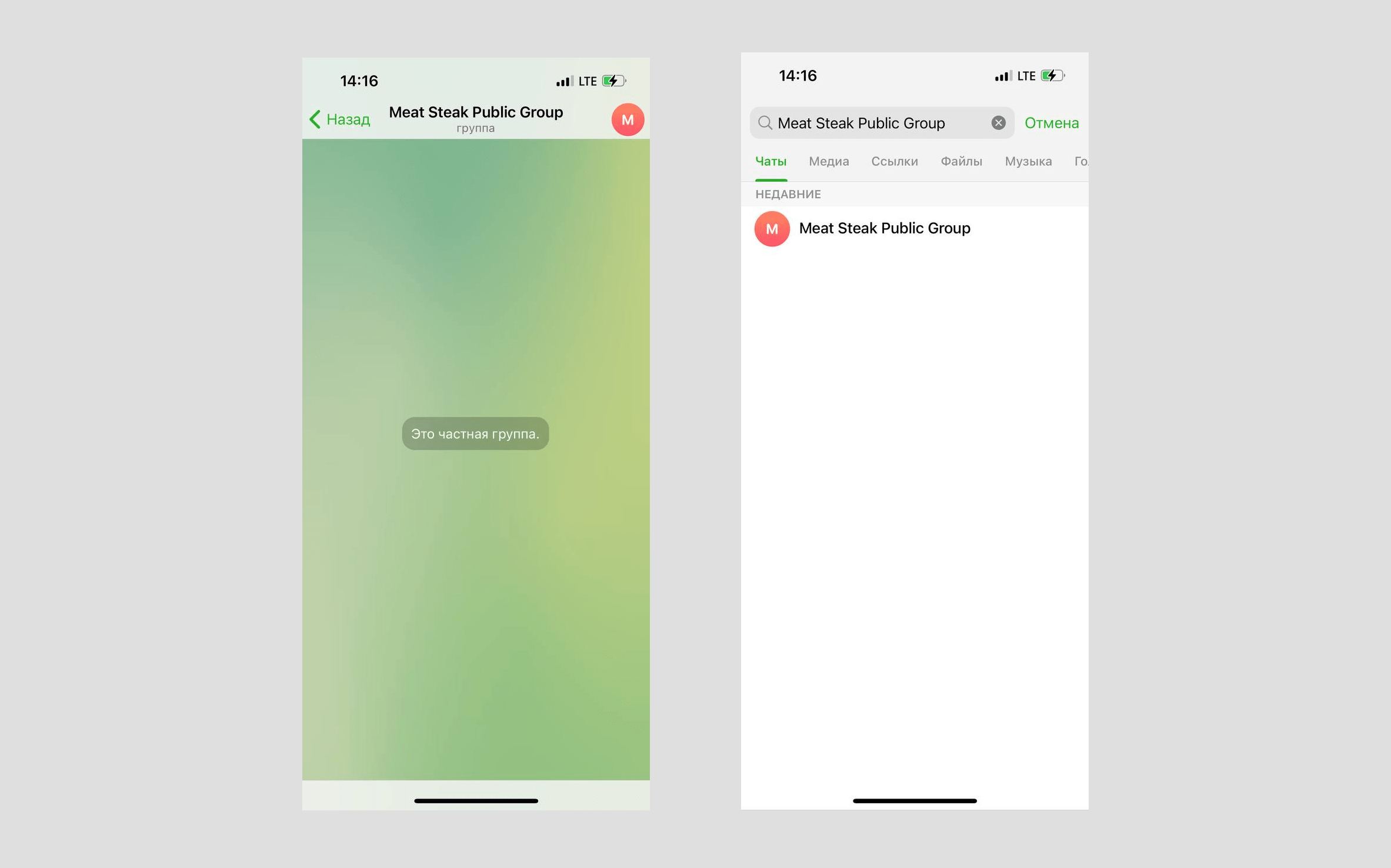
Частный канал
Заблокированные участники частного канала будут удалены из канала и не смогут зайти по ссылке-приглашению или найти канал в поиске.
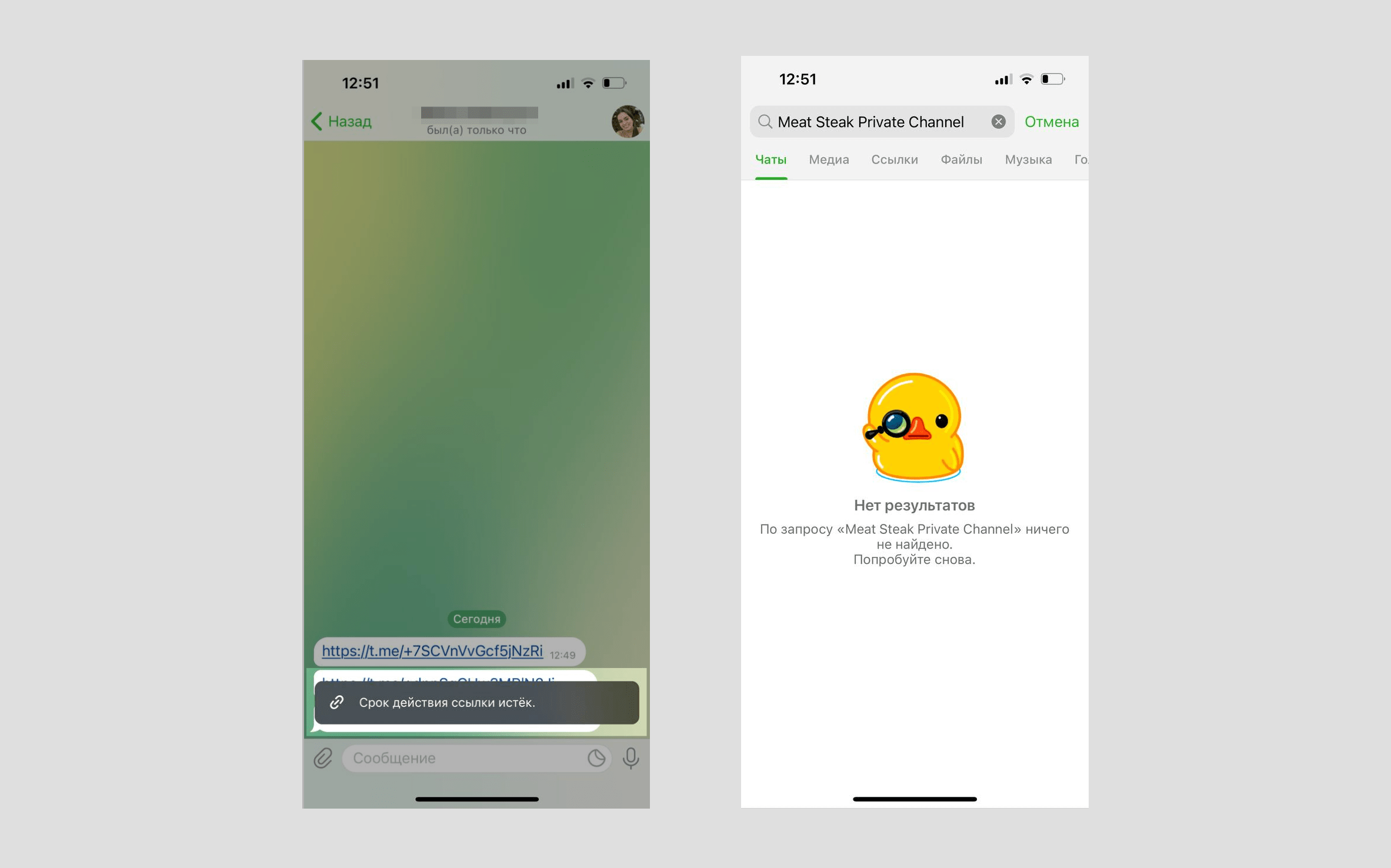
Публичный канал
Заблокированные участники публичного канала будут удалены из канала, не смогут зайти по публичной ссылке или ссылке-приглашению. Они смогут найти канал в поиске, но не смогут на него подписаться.
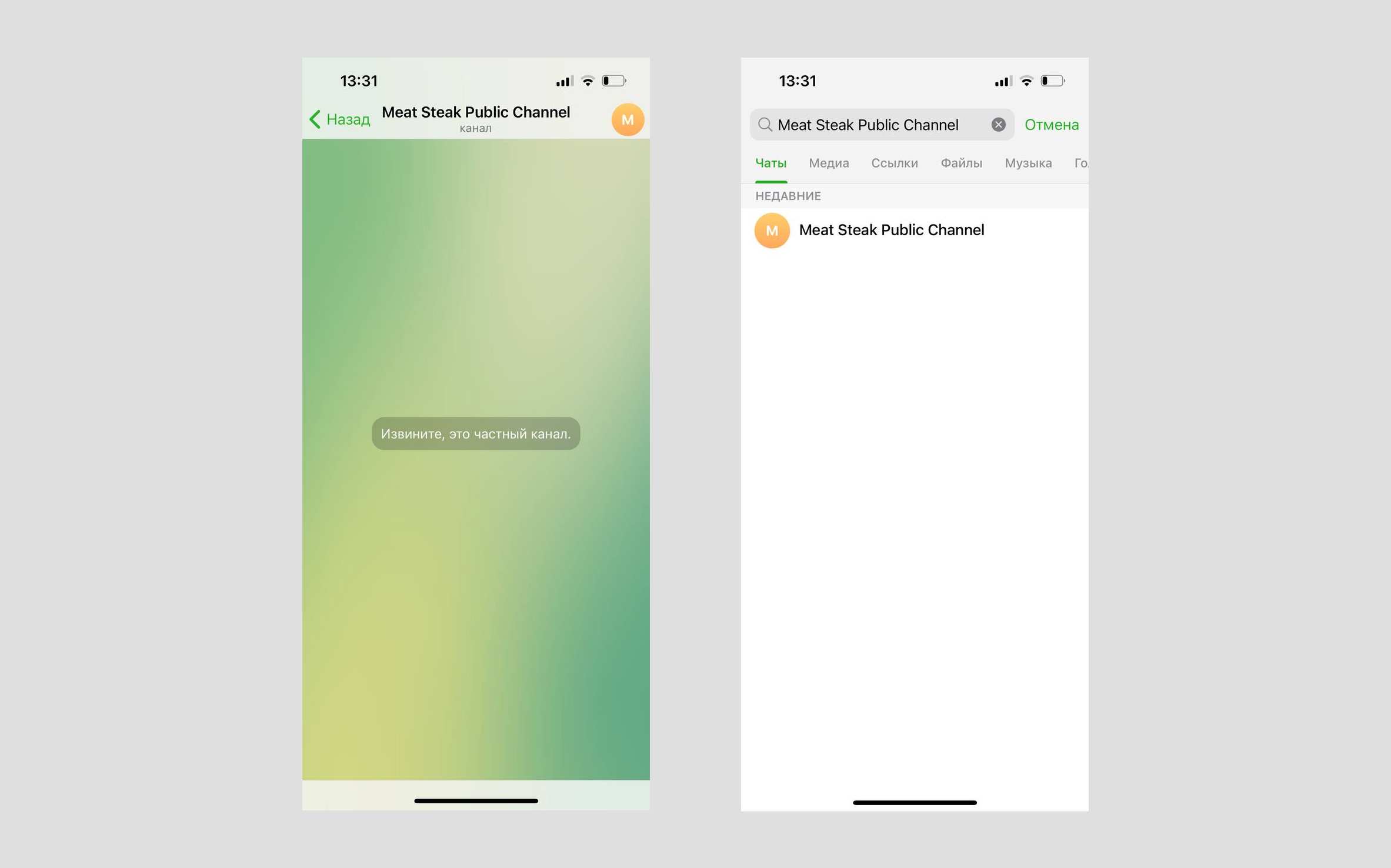
Как разблокировать участника группы или канала Telegram
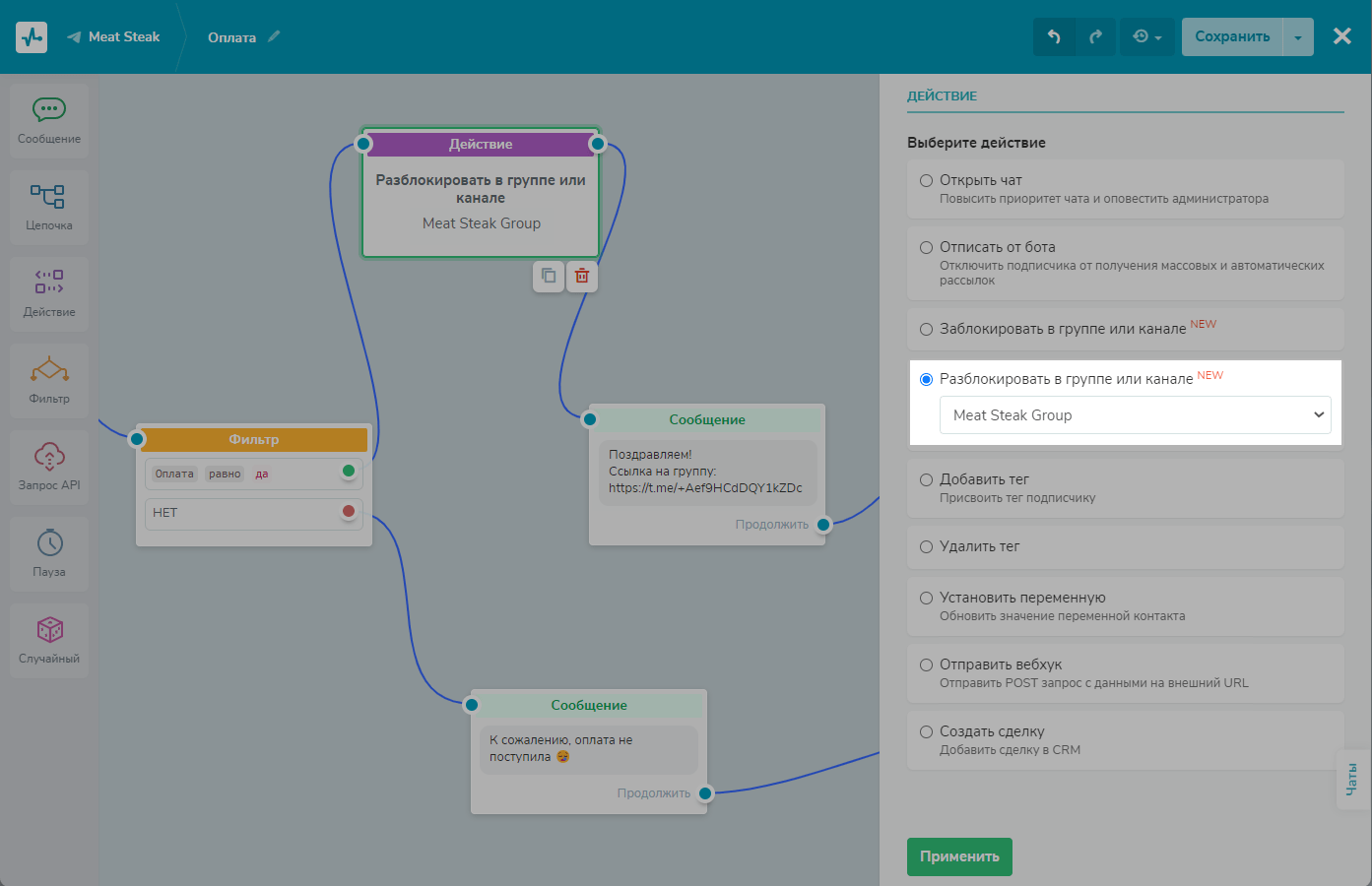
Чтобы разблокировать участника, укажите действие «Разблокировать в группе или канале» и выберите группу или канал из списка.
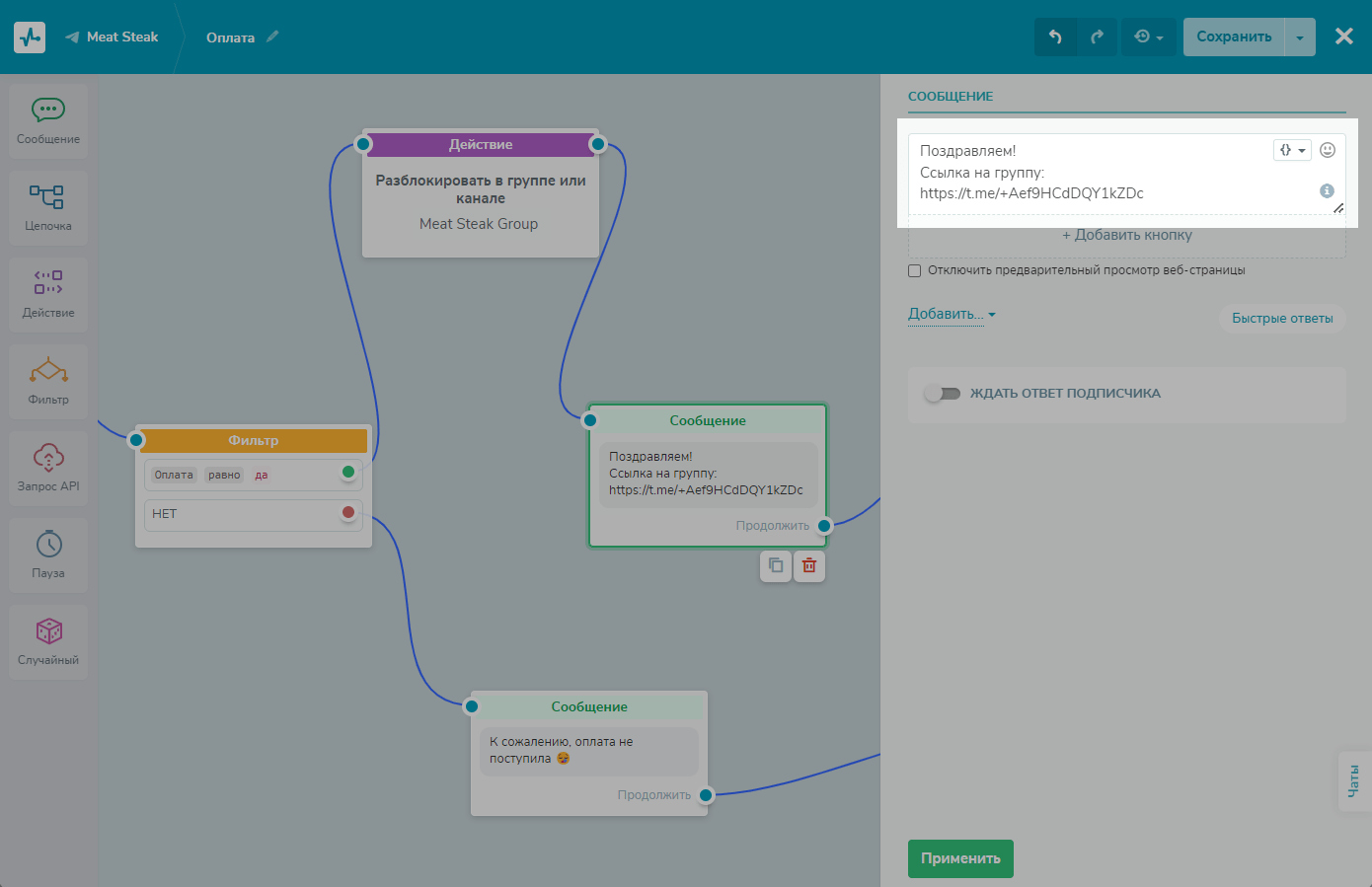
Рекомендуем добавить блок «Сообщение» с публичной ссылкой или ссылкой-приглашением для входа в группу или канал после действия «Разблокировать в группе или канале», чтобы пользователь мог зайти в него после разблокировки.
Как работает разблокировка для группы и канала в Telegram
Частная группа
Разблокированные участники частной группы смогут зайти в группу по ссылке-приглашению и найти группу в поиске после подписки. Они не смогут просмотреть историю сообщений за тот период, когда были заблокированы.
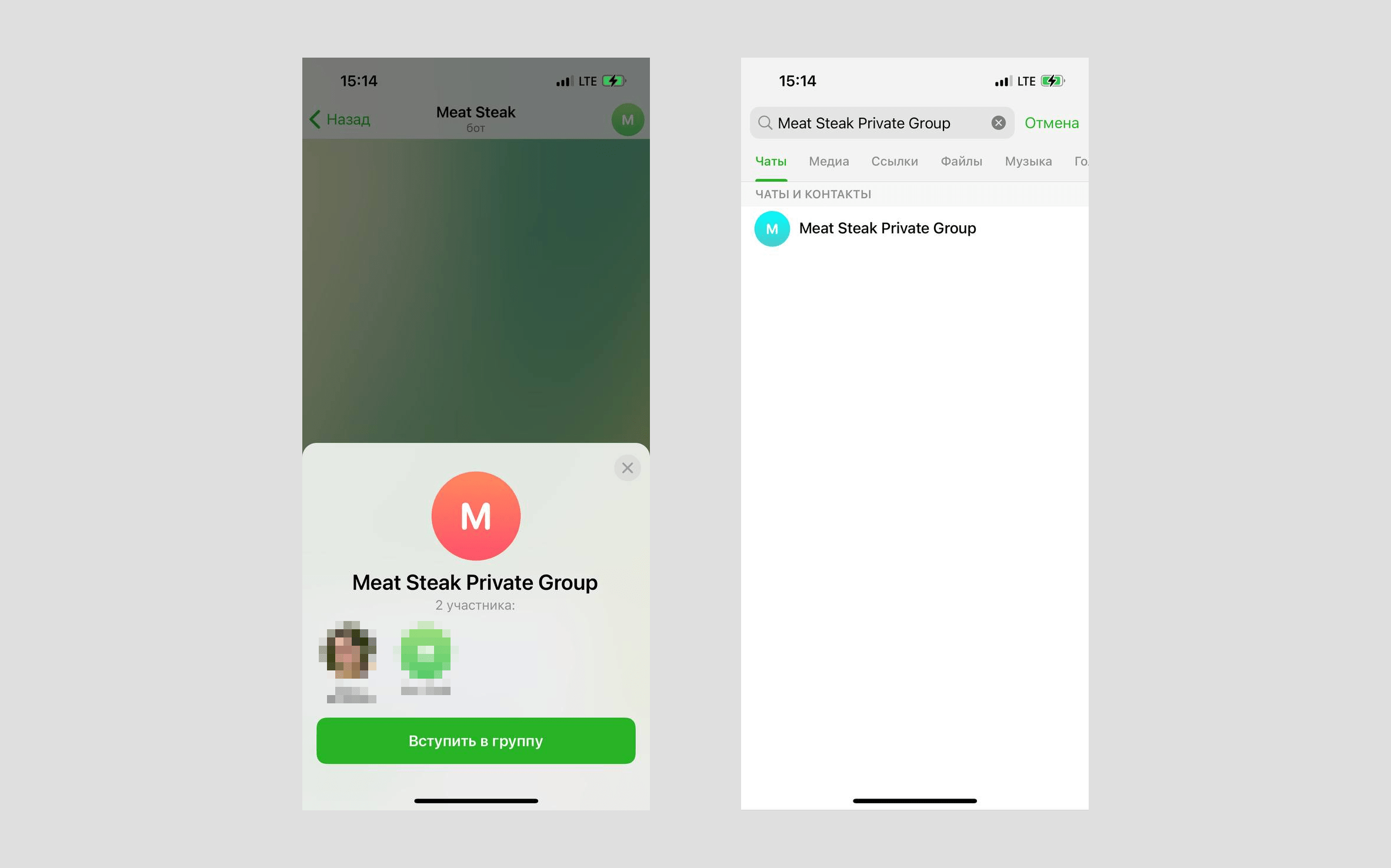
Частная группа с включенной историей чата
Разблокированные участники частной группы с включенной историей чата смогут зайти в канал по ссылке-приглашению, найти группу в поиске после подписки, а также просмотреть историю сообщений за тот период, когда были заблокированы.

Публичная группа
Разблокированные участники публичной группы смогут зайти в группу по публичной ссылке или ссылке-приглашению, найти группу в поиске и подписаться, а также смогут просмотреть историю сообщений за тот период, когда были заблокированы.

Частный канал
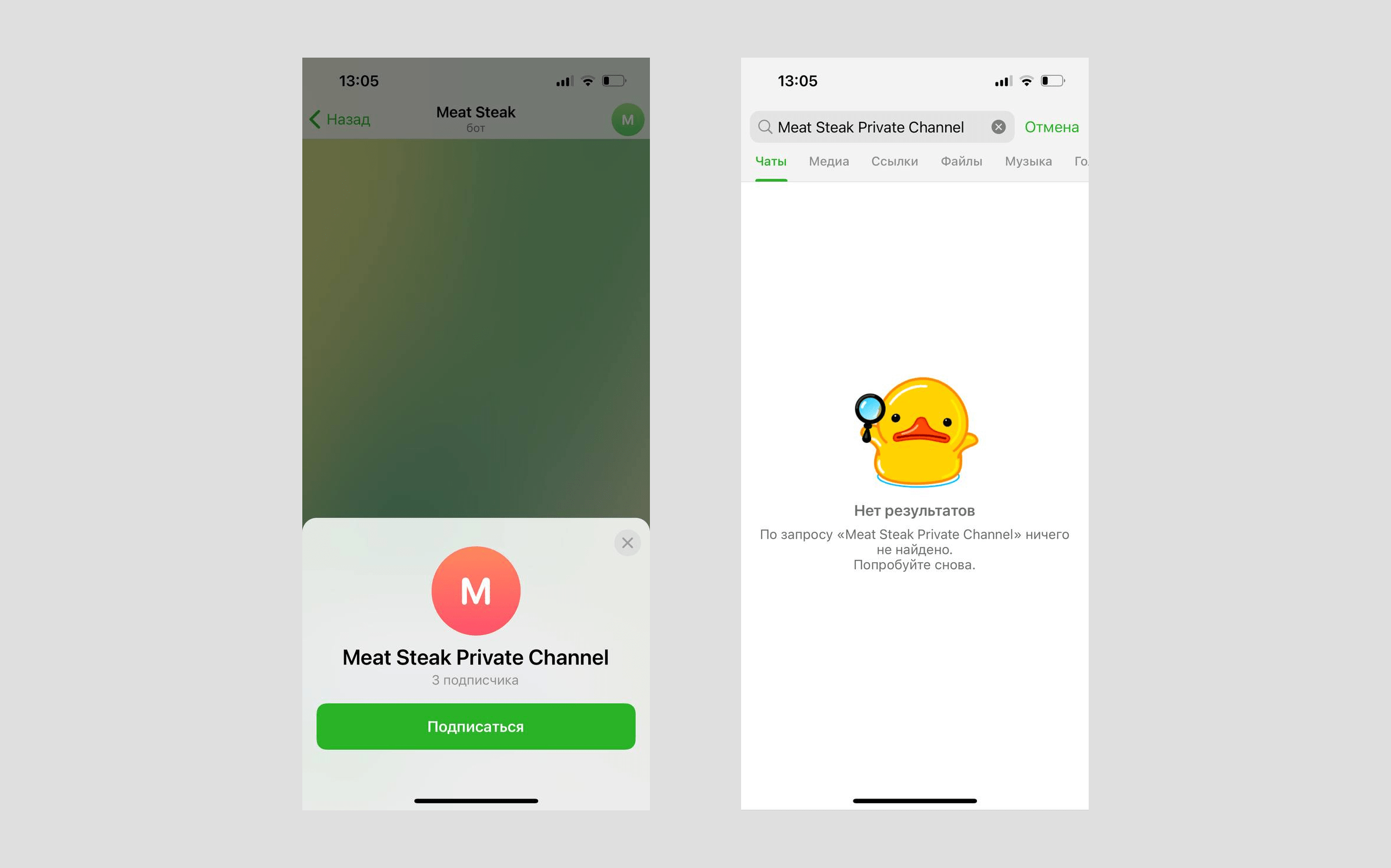
Разблокированные участники частного канала смогут зайти в канал по ссылке-приглашению и просмотреть историю сообщений за тот период, когда были заблокированы, но не смогут найти канал в поиске до подписки.
Публичный канал
Разблокированные участники публичного канала смогут зайти в канал по публичной ссылке или ссылке-приглашению и просмотреть историю сообщений за тот период, когда были заблокированы, а также найти канал в поиске и подписаться.
Можно ли вернуться в чат в Telegram, из которого случайно удалился?
Случайно удалился из важного чата, в списке диалогов он пропал..
Можно ли как-то вернуться в него ?
- Вопрос задан более трёх лет назад
- 48889 просмотров
Комментировать
Решения вопроса 1

Уже никак 😉 Помоему только в Вконтакте такая фишка реализована
Ответ написан более трёх лет назад
Комментировать
Нравится Комментировать
Ответы на вопрос 0
Ваш ответ на вопрос
Войдите, чтобы написать ответ

- Telegram
- +3 ещё
Пишу телеграм бота на aiogram. Как правильно подключить прокси socks5?
- 1 подписчик
- 4 часа назад
- 46 просмотров

- PHP
- +1 ещё
Как исправить ошибку json в получении ответа от пользователя в телеграм бот?
- 1 подписчик
- 11 часов назад
- 58 просмотров
- Telegram
- +3 ещё
Ошибка в приеме данных через тг бота на telebot для парсинга?
- 1 подписчик
- 15 часов назад
- 36 просмотров
- Telegram
Почему у меня пустой WebApp.WebAppUser?
- 1 подписчик
- вчера
- 31 просмотр
- Telegram
Можно ли узнать username человека по его id в телеграм?
- 1 подписчик
- вчера
- 78 просмотров
- Telegram
- +2 ещё
Как отобразить формулы в телеграм боте?
- 2 подписчика
- вчера
- 114 просмотров
- Telegram
- +1 ещё
Как писать custom emoji в telebot?
- 1 подписчик
- 16 янв.
- 57 просмотров
- Telegram
Почему botFather не принимает ссылку на mini app?
- 1 подписчик
- 16 янв.
- 46 просмотров
- Telegram
Как можно получить API токен телеграма?
- 1 подписчик
- 15 янв.
- 125 просмотров

- Python
- +2 ещё
Бот не отправляет сообщение из за лимита символов?
- 1 подписчик
- 15 янв.
- 76 просмотров
от 100 000 до 150 000 ₽
от 500 до 800 $
от 1 000 до 25 000 ₽
19 янв. 2024, в 01:12
1000 руб./за проект
19 янв. 2024, в 00:52
3000 руб./за проект
19 янв. 2024, в 00:29
500 руб./за проект
Минуточку внимания
Присоединяйтесь к сообществу, чтобы узнавать новое и делиться знаниями
- Какой есть сервис предоставляющий почту для домена, но не накладывающий ограничения на общение с заграничными сервисами?
- 2 подписчика
- 2 ответа
- 2 подписчика
- 1 ответ
- 3 подписчика
- 0 ответов
- 3 подписчика
- 0 ответов
- 1 подписчик
- 1 ответ
- 3 подписчика
- 2 ответа
- 2 подписчика
- 2 ответа
- 2 подписчика
- 4 ответа
- 2 подписчика
- 1 ответ
- 2 подписчика
- 2 ответа
Как восстановить и посмотреть в «Телеграме» удаленные сообщения, чаты и переписку?
ADPASS расскажет вам, как восстановить диалоги в Telegram после их удаления, а также можно ли вернуть удаленные контакты, историю, каналы и отдельные сообщения в мессенджере.
Что важно знать
О хранении данных
Одним из главных преимуществ Telegram считается его повышенная безопасность. Его работа основана на собственном криптографическом протоколе MTProto Proxy, который использует два вида шифрования: клиент-сервер (для обычного обмена сообщениями) и клиент-клиент (для секретных чатов).
Шифрование клиент-сервер является классическим для большинства мессенджеров. Когда в Telegram используется обычный чат, сообщения, фото, файлы и другая информация отправляются в зашифрованном виде на сервер Telegram, сервер их расшифровывает, затем вновь зашифровывает и отправляет получателю. Данные хранятся в облаке (хранилище Telegram) и к ним можно получить доступ с любого устройства пользователя. Если удалить приложение или сменить устройство, после нового входа в аккаунт все переписки и файлы в них восстановятся. С точки зрения безопасности, на пути от устройства к серверу и от сервера к другому устройству информация надежно защищена, но может попасть к хакерам в случае успешной атаки на сервер.
Секретные чаты безопаснее, потому что для них используется схема клиент-клиент — сквозное шифрование, при котором данные передаются передаются через сервер, но в зашифрованном виде. Сервер не может их расшифровать, потому что ключи шифрования находятся только на устройствах пользователей, а сами данные хранятся на сервере в зашифрованном виде. Такой вид шифрования гарантирует защиту от третьих лиц, информацию не смогут расшифровать даже разработчики Telegram.
Об удалении чатов
Согласно политике Telegram в отношении конфиденциальности пользовательских данных, пересылаемая информация не архивируется, если только пользователь не сохранил ее сам. При удалении сообщения из чата оно также исчезает из облака и его нельзя восстановить. То же самое касается и самих чатов. Если удалить переписку с одного из своих устройств, данные будут удалены с сервера и исчезнут на всех устройствах.
Можно ли восстановить удаленный чат в «Телеграме»
Если вы намеренно удалили чат, не сохранив предварительно данные, восстановить его невозможно. Но в некоторых случаях шансы восстановить сообщения остаются, и они зависят от способа удаления переписки. Кроме того, можно заранее позаботиться о сохранении важных чатов, чтобы обезопасить себя от их удаления вами или вашим собеседником. При этом нужно помнить, что в Telergam нет автоматического копирования — чтобы создать резервную копию данных, их экспорт нужно настраивать вручную.
Как посмотреть удаленные сообщения в чате
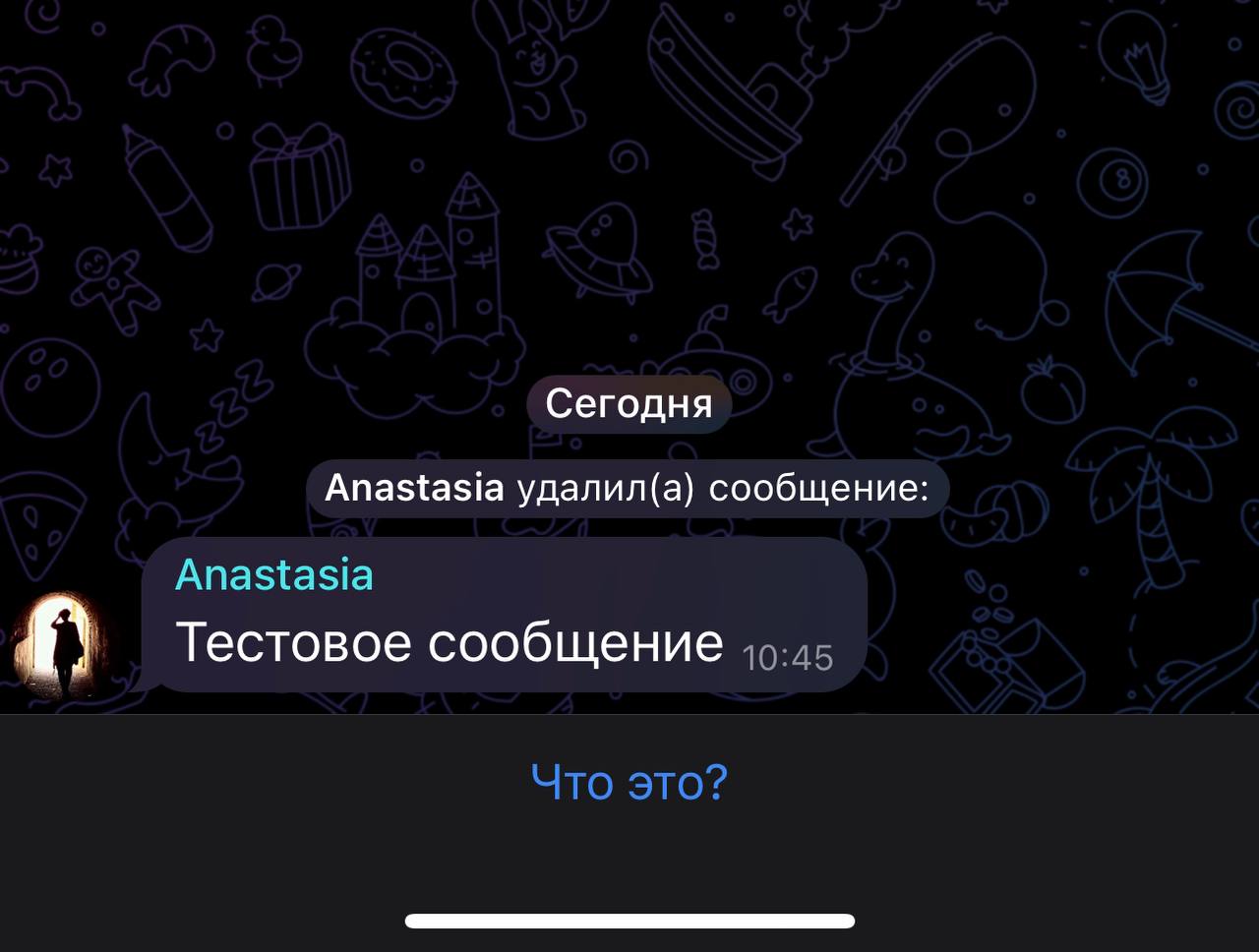
Эта опция доступна только для владельцев и админов групповых чатов Telegram в течение 48 часов с момента удаления сообщения. Посмотреть их можно в журнале действий
Как открыть журнал действий
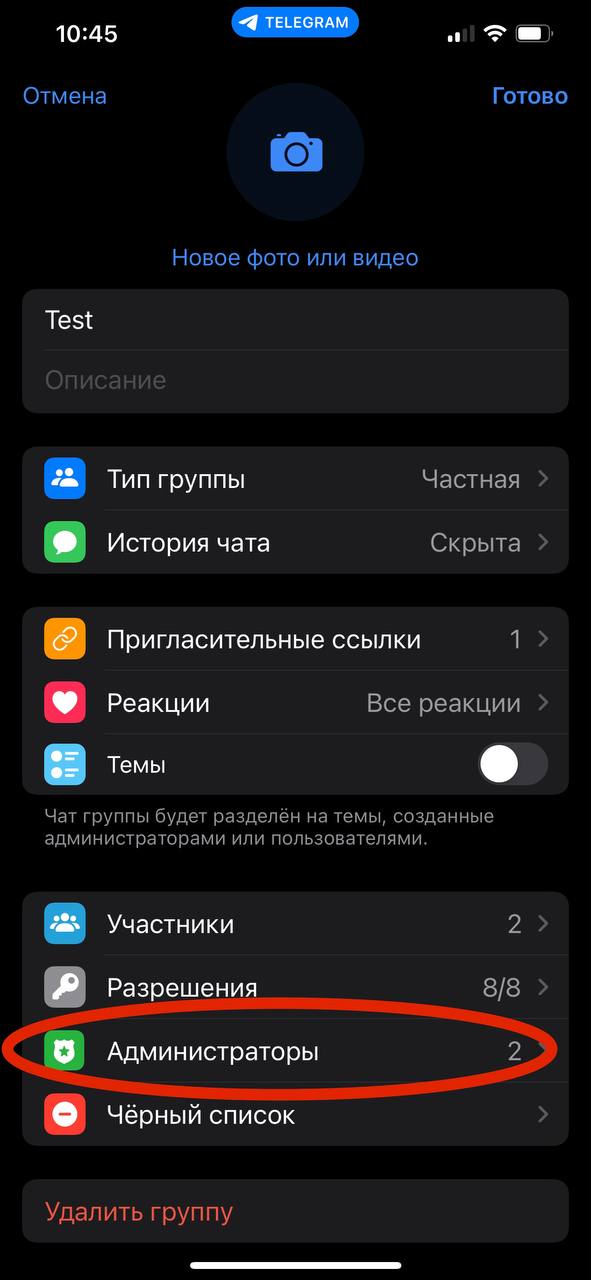
Зайдите на телефоне в настройки созданного вами чата. Для этого нажмите «Изменить» в правом верхнем углу страницы с информацией о группе. Затем выберите вкладку «Администраторы», а в ней перейдите на «Недавние действия».
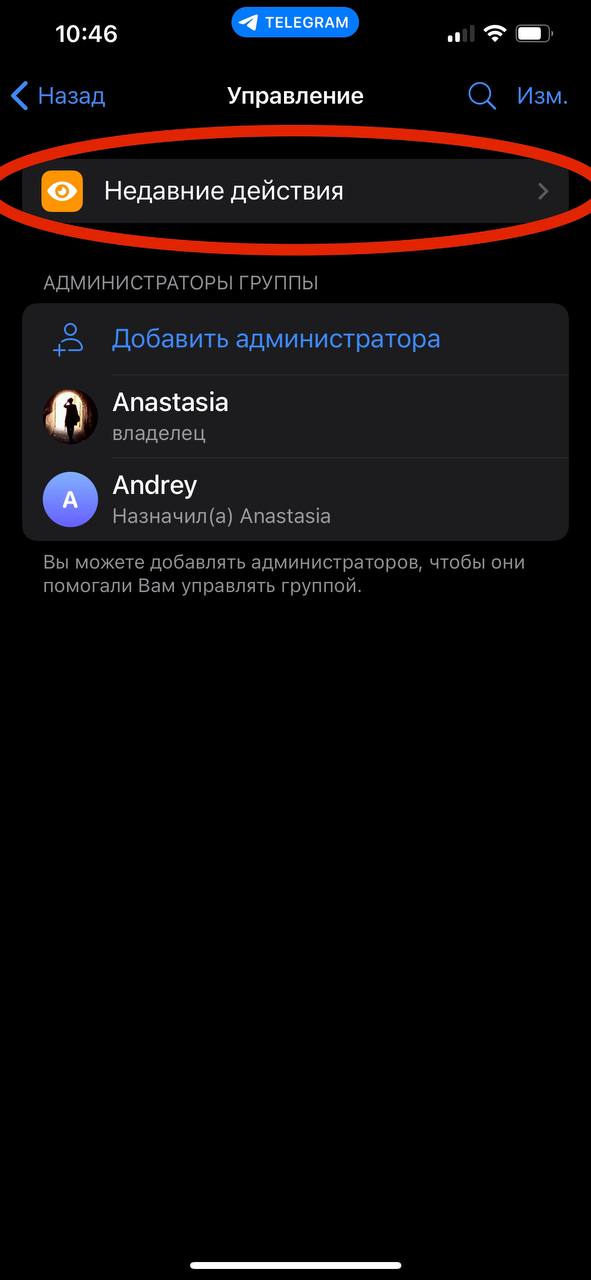
Откроется журнал действий, в котором вы увидите все сообщения, удаленные участниками группового чата или его админами в течение последних 48 часов. Удаленные сообщения можно скопировать.
Как восстановить переписку в «Телеграме»
Восстановление в первые 5 секунд
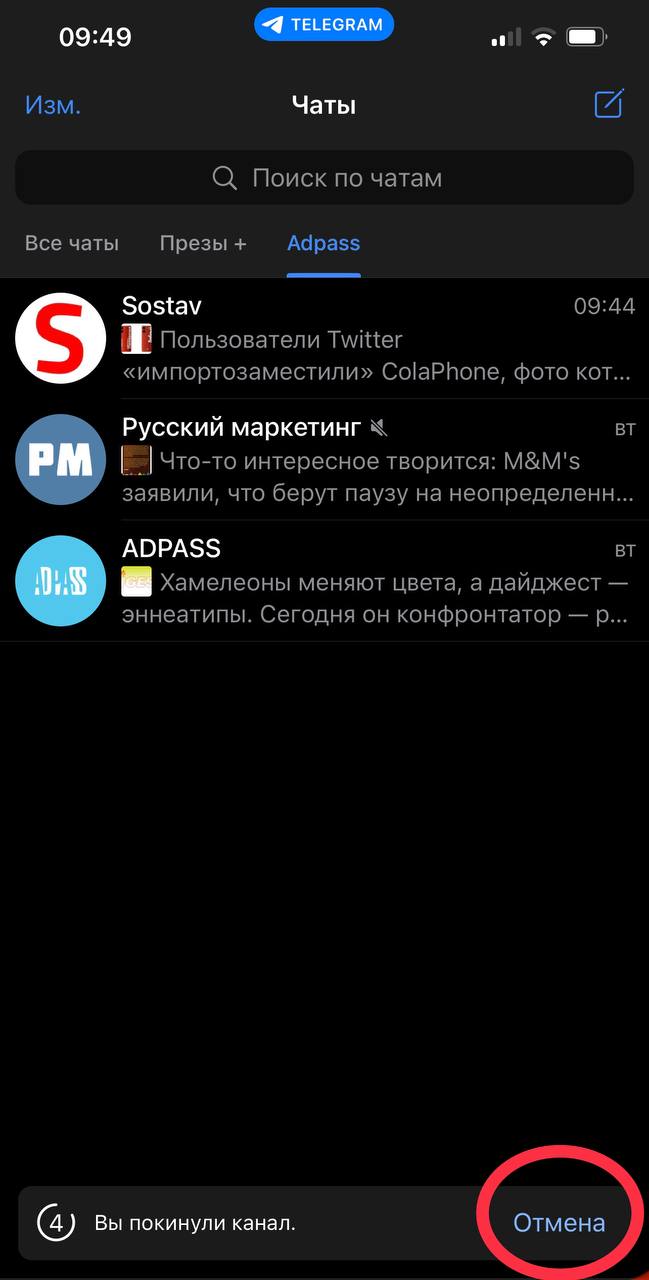
Telegram дает возможность восстановить удаленные по ошибке чаты только в течение пяти секунд после их удаления. Для этого после удаления в нижней части окна мессенджера появляется таймер с кнопкой «Отмена», на которую нужно успеть нажать.
Восстановление через архив
Иногда пользователи не удаляют чат, а по ошибке или целенаправленно отправляют его в архив. В таком случае чат легко вернуть. Как это сделать:
1) Потяните пальцем в общем списке чатов, чтобы появилась папка «Архив».
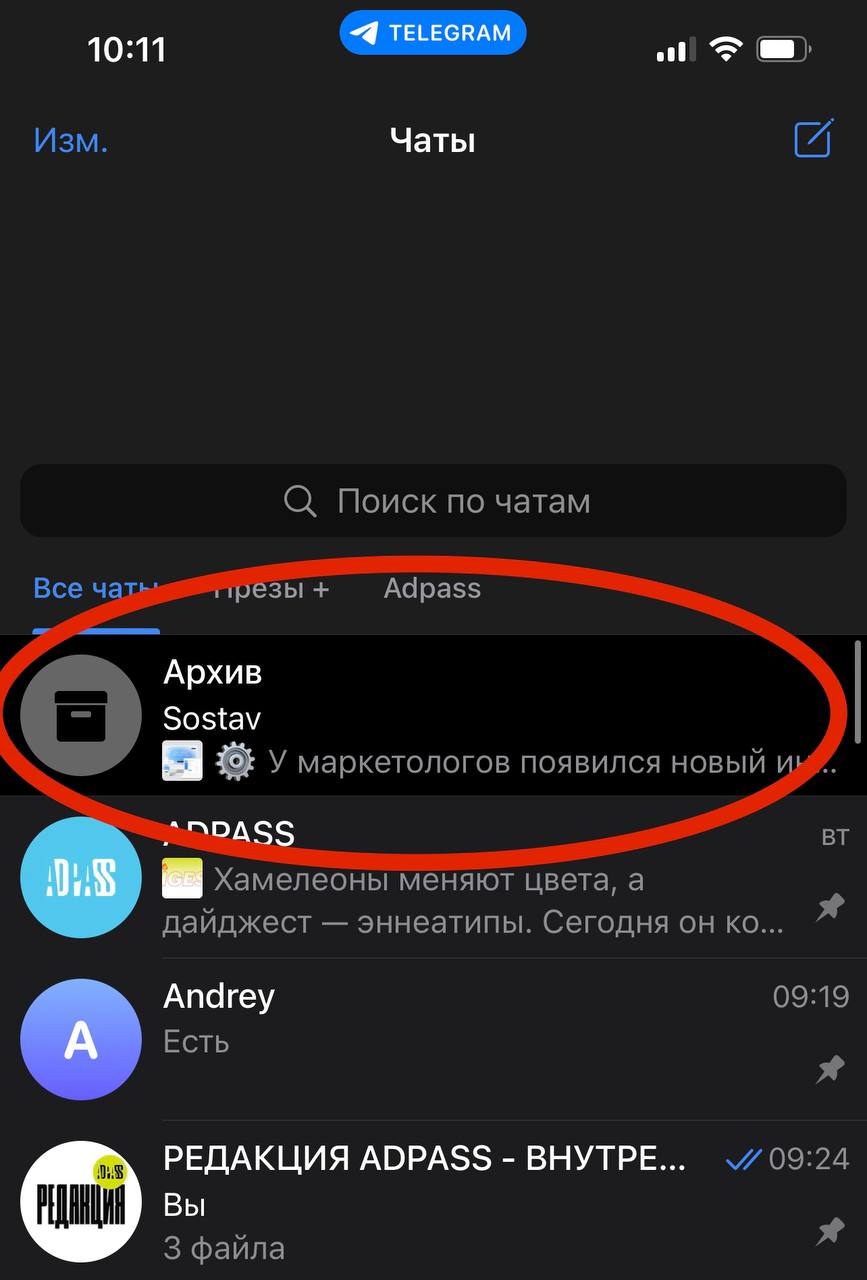
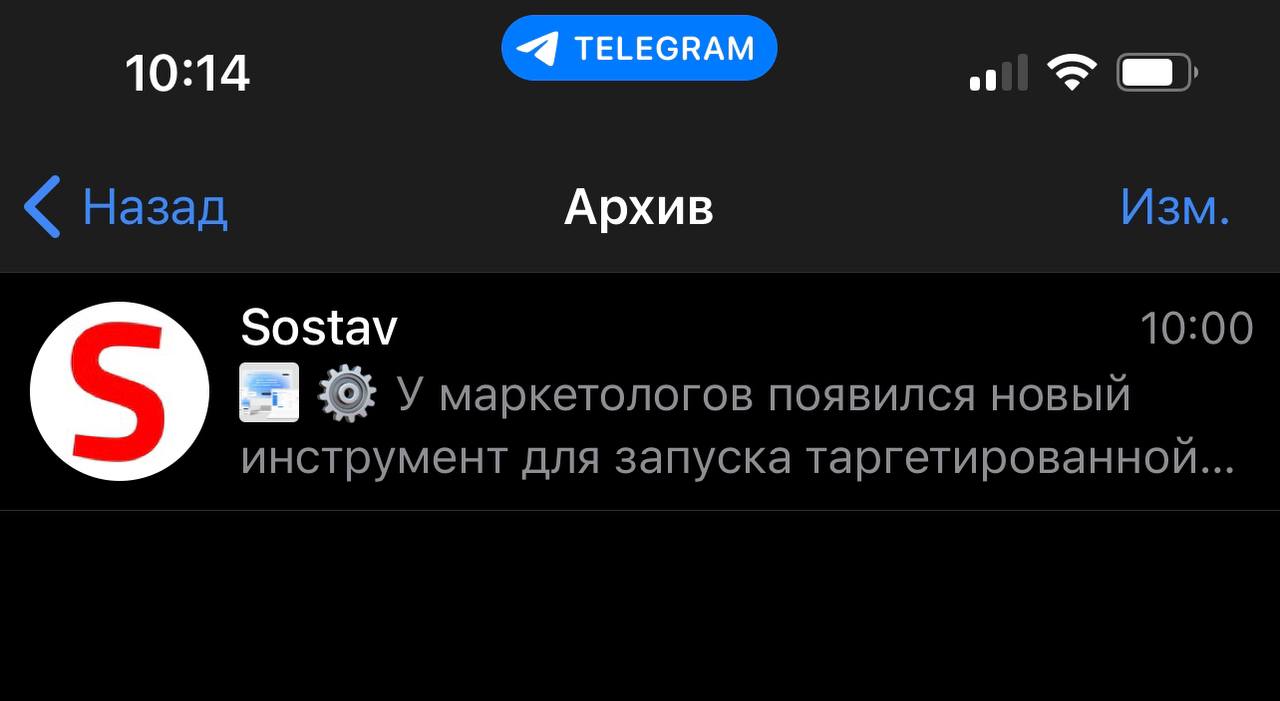
2) Чтобы развернуть папку, тапните по ней. Появится список с архивными чатами.
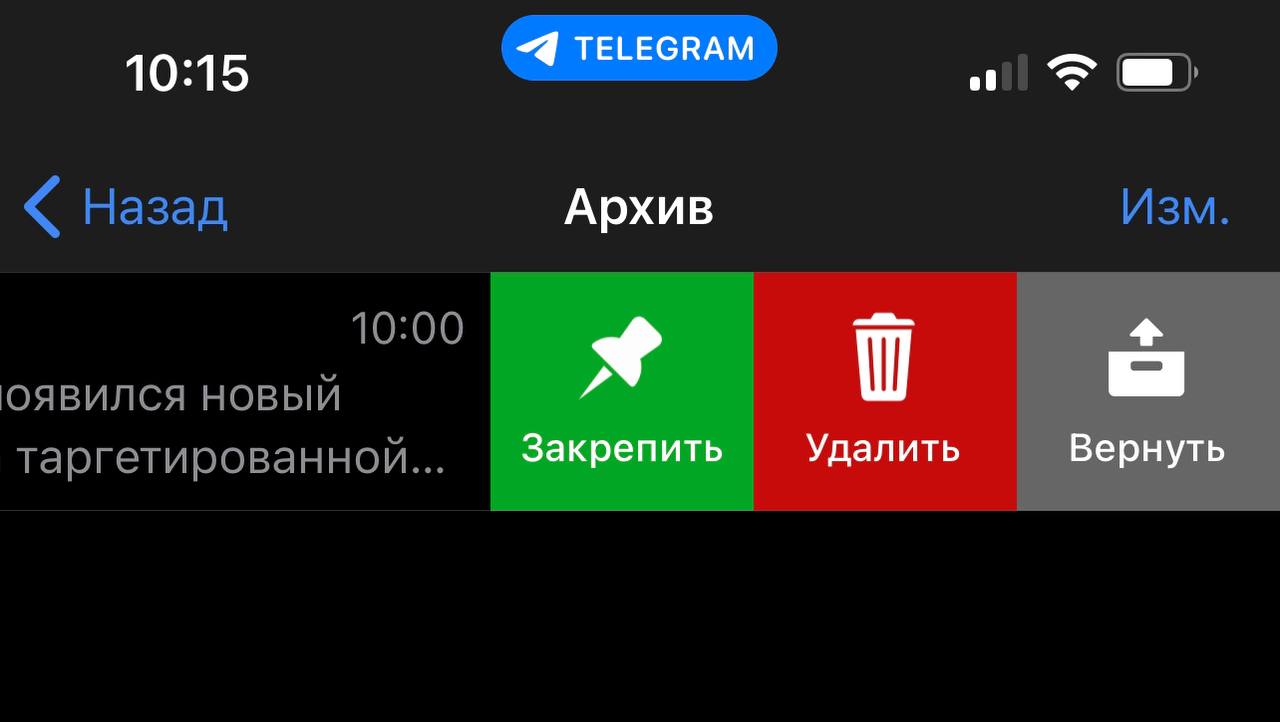
3) Потяните чат налево. Справа появятся опции «Закрепить», «Удалить» и «Вернуть». Выберите «Вернуть» и чат снова появится в основном списке.
С помощью собеседника
У Telegram есть две опции удаления чатов и отдельных сообщений: только у себя или у себя и у собеседника. Если при удалении вы выбрали опцию «Удалить только у себя», то попросите вашего собеседника переслать вам нужные сообщения.
Репост в «Избранное»
Вы можете сохранять сообщения, файлы и другие данные при помощи бесплатного облачного хранилища Telegram. В нем нет ограничения по объему хранимой информации.
Чтобы воспользоваться им, нужно переслать сообщение или файл, которые вы хотите сохранить, в папку «Избранное». Обратите внимание, что целиком сохранить папку не получится. Чтобы зайти в «Избранное», нужно ввести название папки в строке поиска по чатам, либо зайти в нее через окно с настройками.
Скриншот
Можно сделать скриншоты переписки штатными средствами телефона или компьютера. Нужно учитывать, что если делать скриншот в секретном чате, другой пользователь получит об этом уведомление. Чтобы этого избежать, можно сфотографировать переписку другим устройством.
Экспорт данных
Чтобы сохранить информацию из чата или канала Telegram целиком, ее можно экспортировать и скачать в виде архива. Для этого нужно установить на компьютер версию приложения Telegram Desktop (универсальная не подойдет).
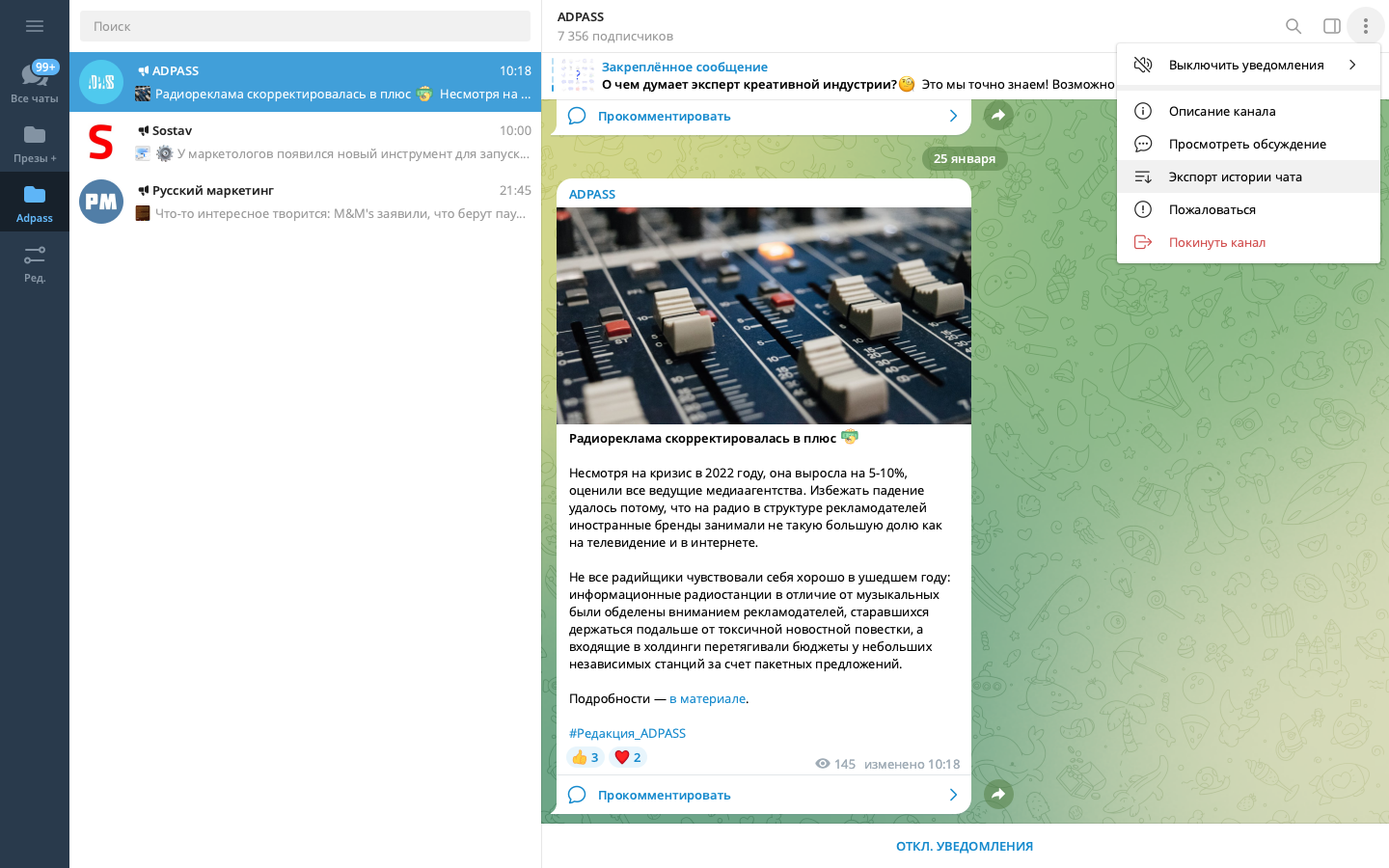
Скачайте Telegram Desktop по ссылке, войдите в аккаунт и откройте чат, содержимое которого вы хотите сохранить. В выпадающем меню правого верхнего угла выберите «Экспорт истории чата».
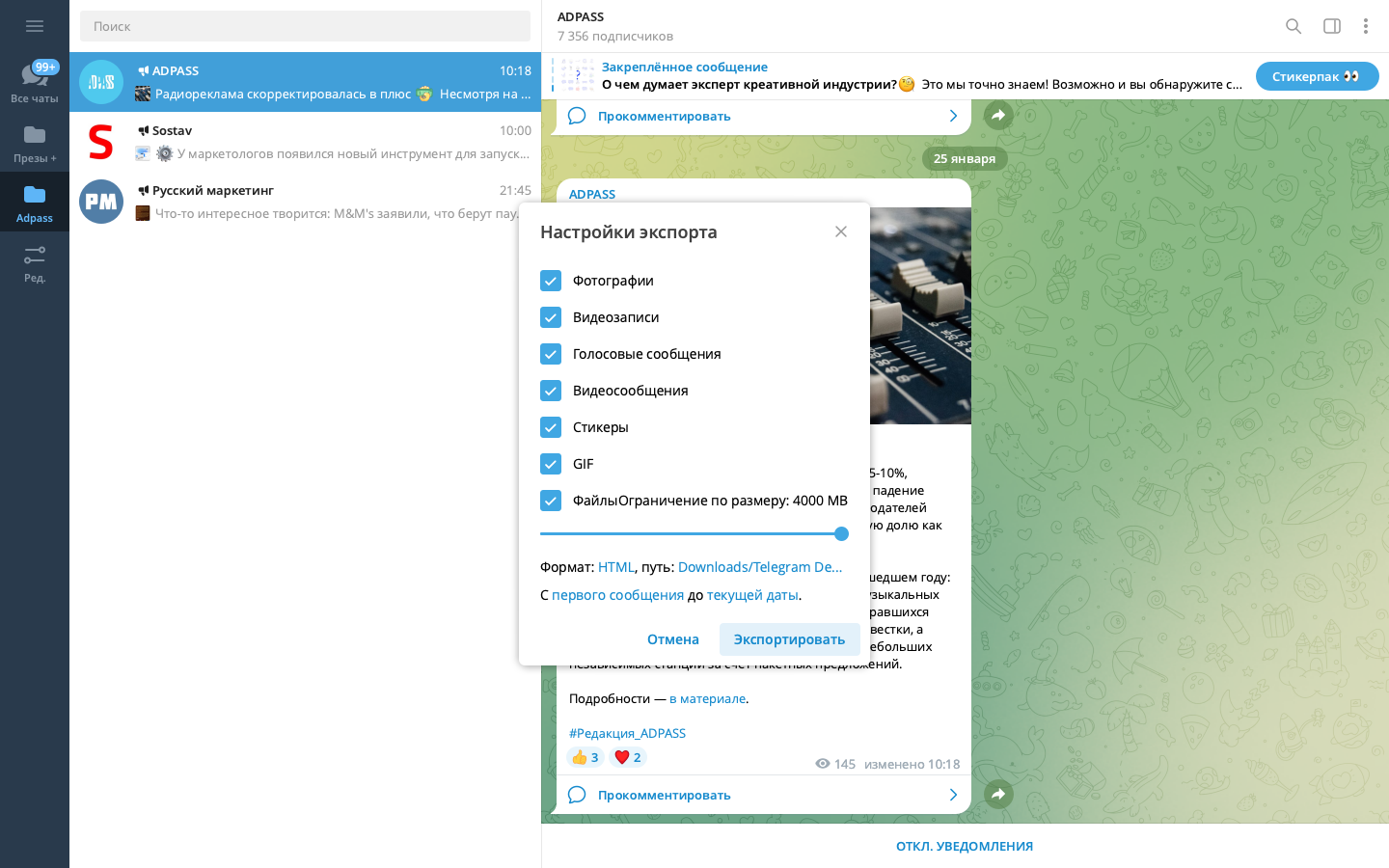
Выберите, какой контент нужно загрузить и определите временной диапазон экспортируемых сообщений. Нажмите «Экспортировать».
После этого в целях безопасности Telegram отправит запрос подтверждения действия на другие устройства с установленным приложением. Подтвердите запрос и еще раз нажмите на «Экспорт» в меню «Экспорт истории чата». Скачанные данные появятся на компьютере в папке загрузок.
Как восстановить секретные чаты в Telegram
Экспортировать переписку из секретного чата нельзя. Если вы удалили секретный чат или его содержимое у себя, и у вашего собеседника, восстановить его невозможно.
Как скачать переписку из диалога
Воспользоваться функцией «Экспорт данных», которую мы описали выше.
Где хранятся сообщения
Все переписки хранятся на сервере Telegram. Сообщения и чаты удаляются с него, если вы удалили их у себя в мессенджере.
Сохранение переписки на различных устройствах
На Android
Смартфоны на операционной системе Android не позволяют сделать бэкап переписки. Чтобы сохранить важный диалог или сообщения в нем, можно:
- переслать сообщения и файлы в папку Telegram «Избранное»;
- скачать нужный файл на телефон;
- сделать скриншот;
- скопировать текст сообщений и вставить его в заметки или текстовый файл.
На iPhone
На iOs также нет специальной возможности бэкапа переписки. Сохранить сообщения и файлы на айфоне можно теми же способами, что и на андроид (см. выше).
На ПК
Установить версию Telegram Desktop и использовать функцию «Экспорт истории чата», которую мы подробно описали выше.
Как восстановить удаленные
Канал
Восстановить удаленный канал и его подписчиков невозможно. Все, что возможно, если был сделан бэкап канала через его экспорт, это посмотреть его содержимое.
Контакты
Можно снова начать диалог с человеком, чей контакт вы удалили, если вы недавно вводили его имя или номер в строку поиска. В этом случае в ней сохранятся данные о пользователе, но без указания имени.
Как вернуться в группу в Телеграмме, из которой вышел некоторое время назад?
Как вернуться в группу в Телеграмме, из которой вышел и удалил из списка чатов? Несколько способов есть – поверьте, в большинстве случае вы сможете вновь стать участником диалога, который вам действительно интересен!
Что нужно делать
Отвечаем на вопрос, как вернуться в группу в Телеграмме, из которой вышел и удалил! Это очень легко, особенно, если чат публичный и не скрыт из результатов общего поиска.
В публичных чатах
Достаточно просто вспомнить, как называлось сообщество, в котором вы состояли. А теперь откройте мессенджер:
- Найдите поисковую строку на верхней панели;
- Введите слово для поиска и нажмите на кнопку ввода.

Желательно вписывать точное название, но порой бывает достаточно ключевых слов, которые указывают на тематику группового чата. Если помните специальное имя (начинается с символа @), будет еще проще! Вводите идентификатор и получайте стопроцентный результат.
А вот как вернуться в группу в Телеграмме – просто кликайте на кнопку «Присоединиться»/«Подписаться» , чтобы снова войти в число участников чата. Элементарно.

В закрытых беседах
Немного сложнее дело обстоит с закрытыми беседами. Кстати, мы рассказывали ранее про телеграм приватность. Если диалог имеет статус частного, он не отображается в результатах поиска. То есть, пользоваться способом, приведённым выше, бесполезно. Вы все равно ничего не сможете увидеть!
Во-первых, вы можете постараться найти старую ссылку-приглашение, по которой вступали в чат ранее. Возможно, она до сих пор действует – некоторые рассылают инвайты без ограничений по сроку.
Если ссылка уже не срабатывает, обратитесь напрямую к админу беседы, который сможет выслать вам новое приглашение! Связаться с ним можно любым удобным способом.
Как вернуться группу в Телеграмме после получения приглашения? Достаточно просто перейти по ссылке, чтобы автоматически присоединиться к числу участников беседы!
Вернуться в ранее используемый канал
А теперь немного поговорим о том, как быть, если вы не помните название сообщества, но очень хотите его найти. В мессенджере есть специальная опция, позволяющая посмотреть, в каких диалогах вы состояли ранее. Для этого придётся воспользоваться десктопным приложением (не веб-версией).
- Нажмите на три полоски наверху слева;
- Перейдите к настройкам;

- Откройте подраздел «Продвинутые настройки» ;

- Найдите блок «Экспорт данных».

Теперь нужно выбрать, какая информация будет сохранена в виде файла. Вы можете выгрузить профиль во всех деталях, но сейчас мы хотим сэкономить время (данные будут скачиваться). Поэтому снимите галочки во всех разделах, кроме «Частные…» и «Публичные группы».

- Выберите путь сохранения (желательно отметить «Читаемый HTML»);
- Нажмите на кнопку «Экспортировать» и немного подождите.
Через какое-то время вы сможете перейти на веб-страницу, где будут отображаться все сообщества, в которых вы состоите сейчас и состояли ранее.
Вот как вернуться, если удалили из группы в Телеграмме – или вы сами приняли решение покинуть список участников! Как видите, вопрос практически всегда можно разрешить в вашу пользу. И вы снова станете полноправной частью сообщества, сможете общаться с другими! Отправлять гифки, текст, войсы. Проблема с войсами? Прочитайте статью про настройки микрофона Телеграмм.