Режим управления одной рукой на Samsung. Как включить и настроить

На сегодняшний день практически все мобильные телефоны имеют размер от 6 дюймов и больше. Даже телефоны размером в 6-6.1 мы почему то стали называть миниатюрными. Хотя миниатюрными их не назовешь. Управлять большими телефонами одной рукой стало практически невозможно и для этого был придуман специальный режим.
Режим управления телефоном одной рукой помогает в некоторых случаях, когда вам нужно что-то сделать на телефоне, но свободна у вас при это только одна рука, в которой и лежит телефон. В телефонах разных производителей этот режим может работать по разному, но в основном это уменьшение области экрана, чтобы вы свободно смогли дотянутся до нужных кнопок одной рукой. В этой статье расскажу, как включить и управлять телефоном Samsung одной рукой.
Как включить и настроить режим управления одной рукой на Samsung
Режим управления одной рукой на Samsung существует довольно давно. Включить этот режим довольно просто, заходим в настройки и открываем раздел Дополнительные функции.
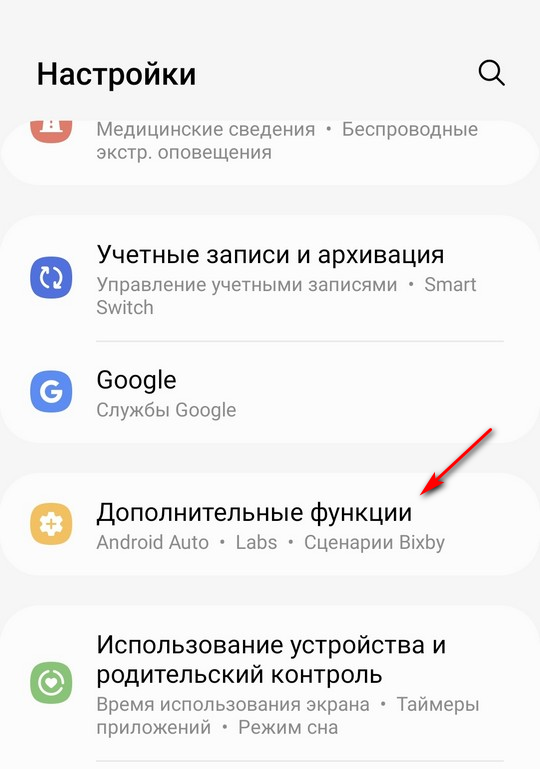
Дальше включаем пункт Режим работы одной рукой и тапаем по самому разделу, чтобы открыть настройки.
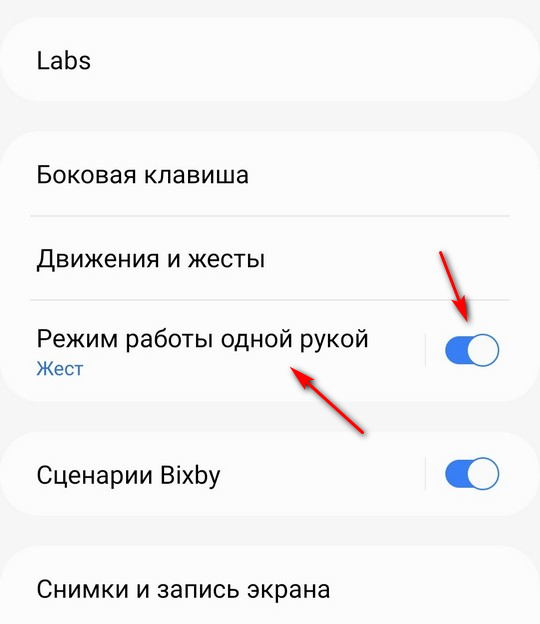
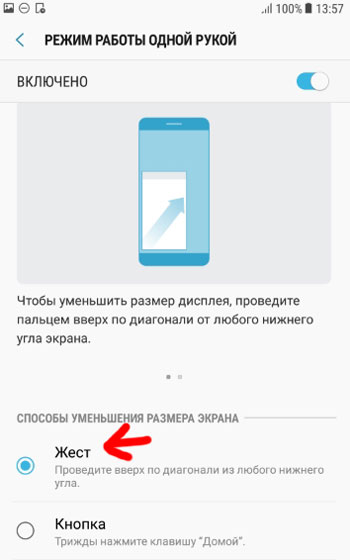
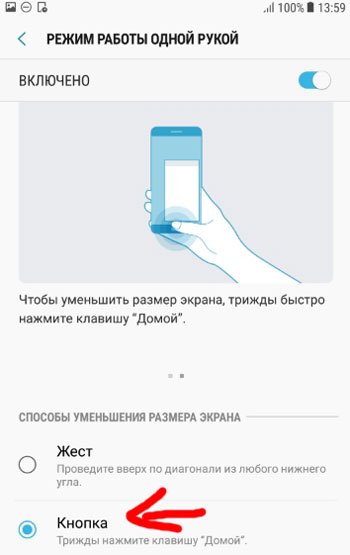
Всего существует два способа включения режим работы одной рукой на телефонах Самсунг. Это с помощью жеста или если два раза нажать на кнопку Домой.
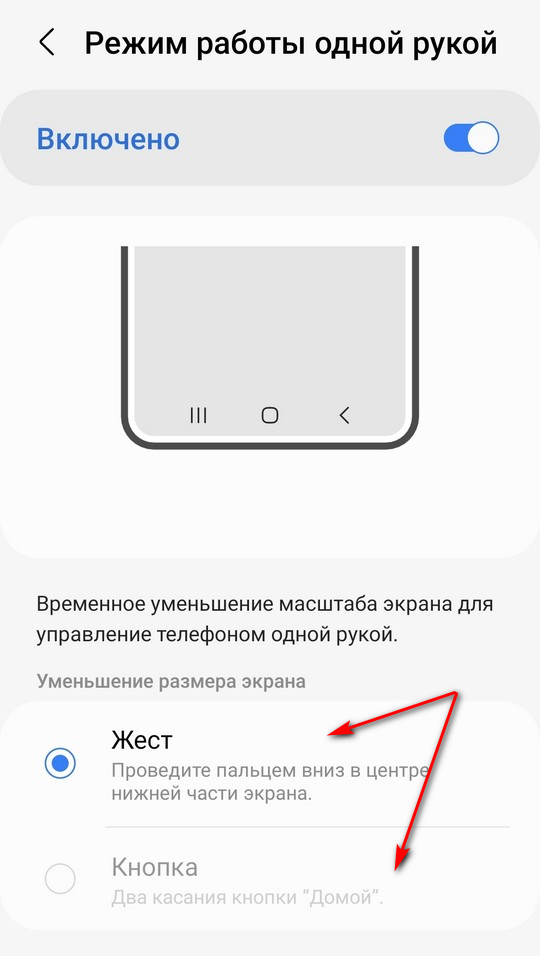
Режим Кнопка может быть недоступен, если у вас в системе включен режим управления телефоном с помощью жестов.
Как пользоваться режимом работы одной рукой на Самсунг
Использовать режим работы одной рукой можно находясь в любом приложении. Если для уменьшения размера экрана вы выбрали режим Кнопка, то перейти в режим управления одной рукой можно если просто два раза нажать на кнопку Домой.
Если же вы выбрали жест, то для активации режима нужно провести пальцем вниз от нижней части экрана. Это чуть выше белой полосы внизу экрана Самсунга.
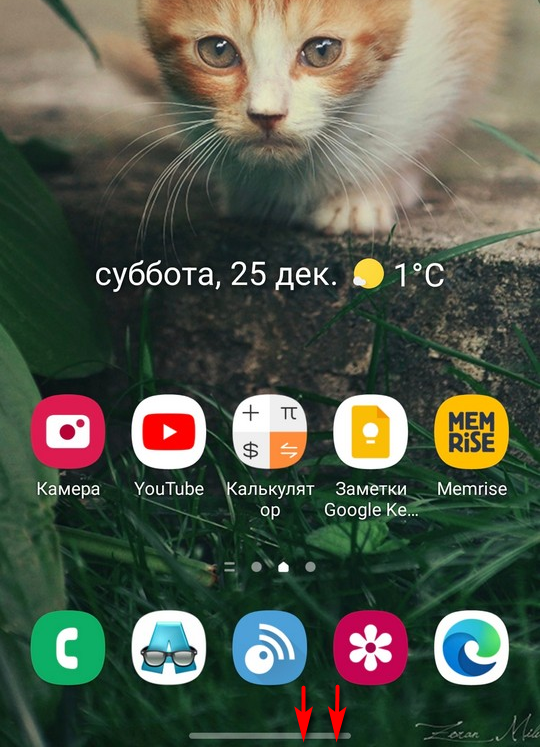
После этого экран для управления телефоном уменьшится и им станет удобно управлять одной рукой. Срабатывает это не всегда, поэтому пробуйте еще раз.
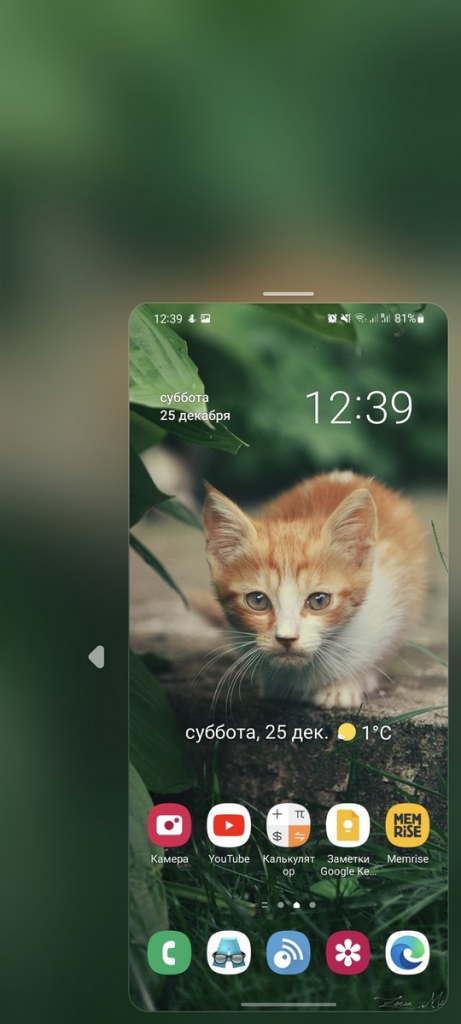
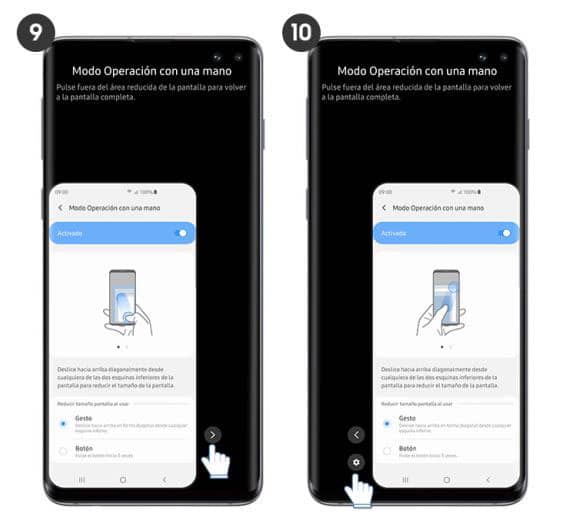
Если вы хотите изменить положение. Т.е. вместо правой стороны переместить экран в левую и наоборот, нужно воспользоваться стрелкой сбоку.
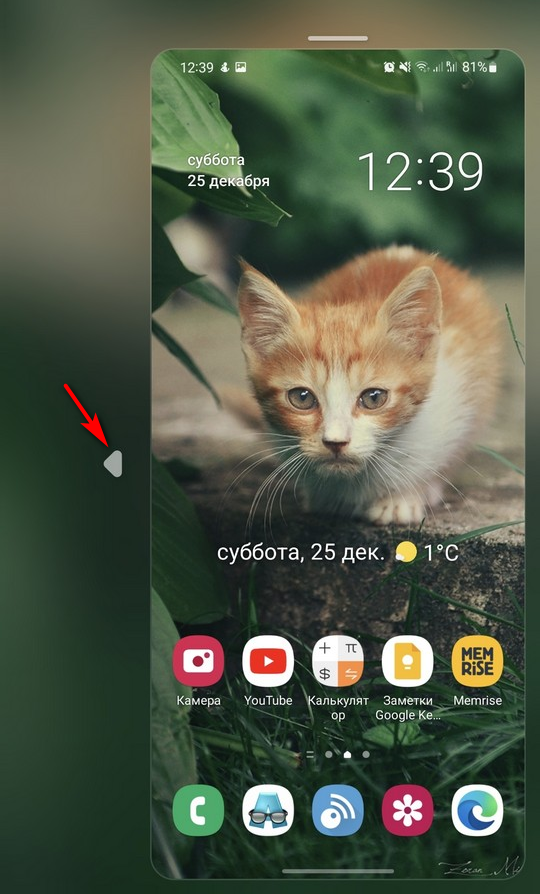
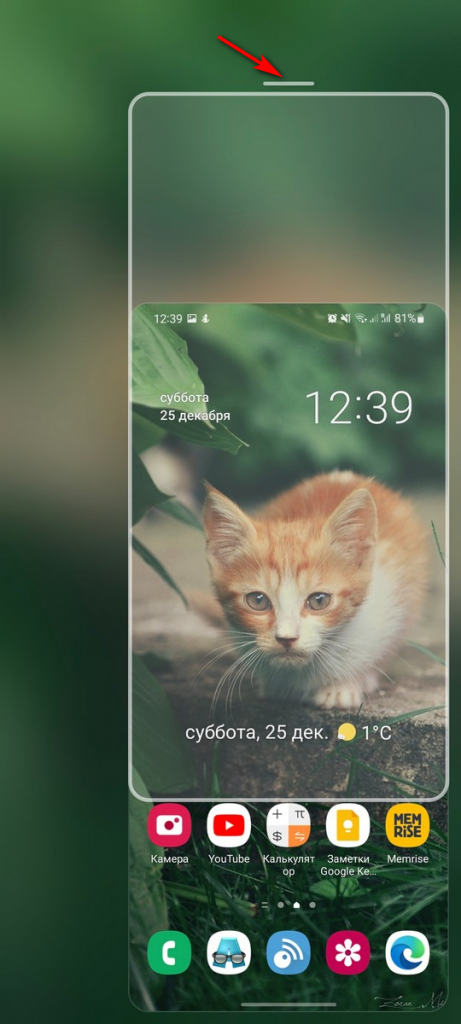
Чтобы перетащить окно вверх или вниз, нужно с помощью полоски вверху взять и перетащить окно в нужную позицию.
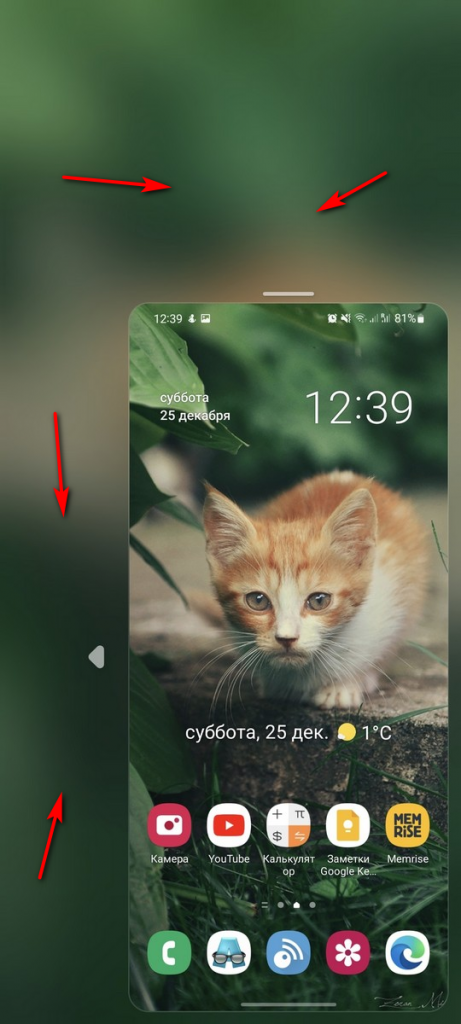
Чтобы снова перейти в полноэкранный режим, нужно нажать на свободной области без экрана телефона.
Режим управления одной рукой на Samsung частенько меня спасает, когда свободна только одна рука, а нужно что-то срочно записать на телефоне или ответить в мессенджере. В некоторых телефонах этот режим работает несколько иначе. Например, на Pixel в Андроид 12, экран смещается вниз, также, как это реализовано в iOS. Такой подход мне нравится больше и, я надеюсь, телефоны Самсунг тоже скоро смогут так работать.
Режим работы одной рукой
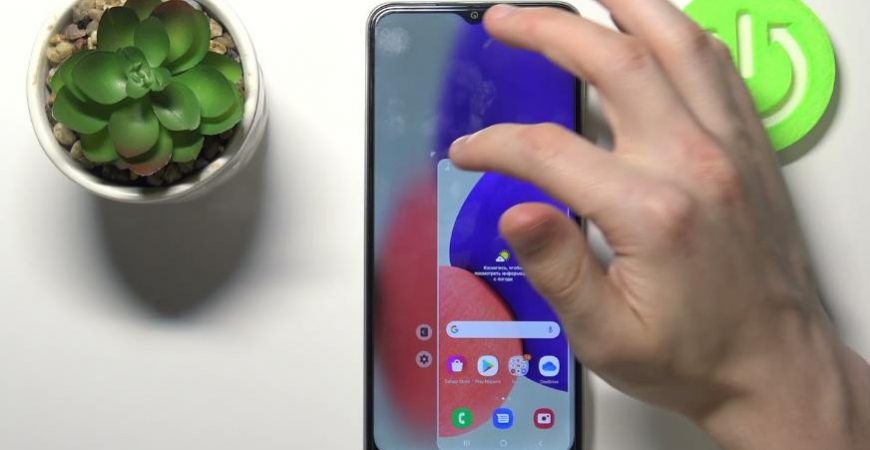
Современные смартфоны отличаются большими экранами (более 6 дюймов), и порой совсем неудобно управлять телефоном одной рукой. Самсунг позаботился об этом. В смартфонах под управлениям Андроид (начиная с 6 версии) доступен режим работы одной рукой.
Как его найти? Переходим в Настройки – Доп. функции – Режим работы одной рукой.
Итак, вам доступно 2 варианта уменьшения дисплея, чтобы суметь тапнуть по экрану, одновременно держа телефон в этой же руке.
- Жестами. Чтобы уменьшить размер дисплея, проведите пальцем по диагонали от любого нижнего угла экрана.
- Кнопкой. Трижды нажмите на кнопку “Домой”, и дисплей уменьшится.
Есть еще одна полезная опция в этом же меню – “Отображение клавиш на экране”. Оно показывает кнопки “Домой”, “Назад” и “Последние”.
- Управление жестами, или безграничный экран
- Оптимизация и увеличение времени работы от батареи
- Режим нескольких окон
- Режим полета
- Автономный режим в телефоне
Как включить и использовать режим одной рукой в Android 12?
Вы знаете, что такое режим одной рукой в Android 12? андроид 12 DP 2 Он уже вышел, и Google добавил массу новых функций. Один из них, также сфальсифицированный в предыдущей версии, но недоступный, — это новый режим управления одной рукой.
Как следует из названия, новый функция de Android 12 уменьшает экран, позволяя пользователям легко получить доступ к параметрам вверху. На самом деле, есть список телефонов, которые могут обновиться до Android 12
Однако, в отличие от режима работы одной рукой в интерфейсе Samsung (выше) и других пользовательских интерфейсов на базе Android, где эта опция опускает экран по вертикали и горизонтали, стандартный Android сжимается по вертикали.
Однако режим одной рукой в Android 12 наверняка пригодится на мобильных телефонах с большими экранами.
- 1 Как включить режим одной рукой в Android 12?
- 1.1 Действия по активации режима одной рукой в Android 12
Как включить режим одной рукой в Android 12?
На момент написания статьи первоначальные сборки Android 12 были доступны только на нескольких устройствах Google Pixel: Google Pixel 3, Pixel 3 XL, Pixel 3a, Pixel 3a XL, Pixel 4, Pixel 4 XL, Pixel 4a, Pixel 4a. 5G или пиксель 5.
Важно отметить, что установка предварительных версий Android 12 Developer Preview на устройстве Pixel сопряжена с определенными рисками. Поскольку сборка нестабильна, у вас могут возникнуть проблемы с производительностью или непредвиденные ошибки. Мы рекомендуем вам установить Android 12 DP2 на дополнительное устройство или дождаться более стабильной версии, то есть бета-версии Android 12.
Действия по активации режима одной рукой в Android 12
С учетом сказанного, вот как переключить режим Android 12 одной рукой на устройствах Pixel:

- Перейдите в настройки Android > Система > Жесты.
- Выберите режим одной руки и переключите Используйте режим работы одной рукой
- Чтобы использовать режим одной рукой на Android 12, просто проведите пальцем вниз по экрану.

В настройках режима одной рукой можно отключить Выход при переключении приложений который будет поддерживать режим, пока вы не выключите его вручную. Согласно некоторым тестам, переключатель ничего не делает, но мы ожидаем, что Google исправит эту проблему в следующей сборке Android 12.
В настройках также есть опция тайм-аута режима одной руки, которая отключит эту функцию после определенного периода бездействия. Вы можете установить его на 4 секунды, 8 секунд, 12 секунд или никогда.
Мы надеемся, что режим управления одной рукой в Android 12 останется и не будет удален из окончательной сборки Android 12.
Содержание статьи соответствует нашим принципам редакционная этика. Чтобы сообщить об ошибке, нажмите здесь.
Полный путь к статье: Все Android » андроид анализ » Как включить и использовать режим одной рукой в Android 12?
Будьте первым, чтобы комментировать
10 новых удобных функций линейки Galaxy S10
В последнее время мобильные технологии достигли таких высот, что может показаться, новые модели смартфонов уже не могут удивить пользователя. Линейка Galaxy S 10 демонстрирует, что это совсем не так. Помимо реверсивной беспроводной зарядки, ультразвукового сканера отпечатка пальца и сверхширокоугольного объектива, новые модели Galaxy обладают рядом, возможно, не таких известных, но от этого не менее удобных функций. Разработчики S 10 выбрали 10 нововведений, которые сделают жизнь каждого пользователя более продуктивной.
1. Безопасный запуск любимых приложений даже при заблокированном экране с помощью «Ярлыков для приложений»
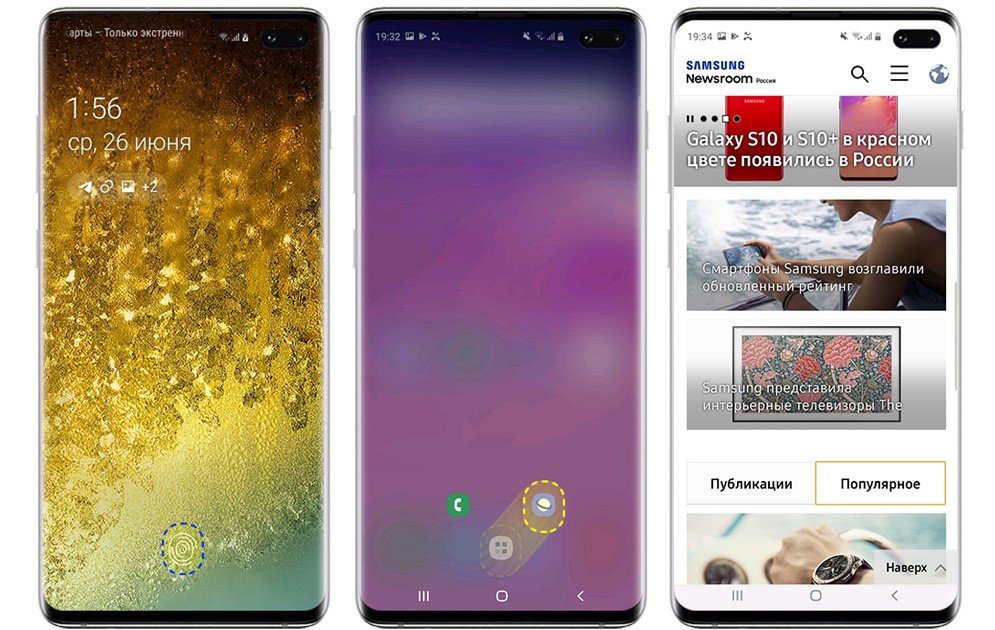
Нажмите и удерживайте сканер отпечатка для активации ярлыков для приложений — Не отрываясь наведите палец на иконку для запуска приложения
Чтобы открыть программу, достаточно отсканировать отпечаток пальца и затем, не отрываясь, навести его на иконку приложения. Самые часто используемые приложения можно «привязать» прямо к экрану блокировки без ущерба для безопасности.
Встроенный в дисплей ультразвуковой сканер отпечатка пальца Galaxy обеспечивает надежную защиту благодаря технологии, сертифицированной ассоциацией FIDO Alliance . Теперь дактилоскопический сканер стал не только первоклассной мерой безопасности, но и инструментом для быстрого и безопасного запуска нужных программ.
2. Удобство сценариев « Bixby »

Представьте: утром, как только вы садитесь в машину, начинает звучать музыка и включается голосовое управление, несмотря на то, что вы не притронулись ни к одной кнопке. А когда вы приезжаете на работу – активируется режим вибрации и отключается Wi – Fi . В течение дня умный помощник незаметно действует по заранее запланированным сценариям, чтобы гаджет идеально дополнял жизнь пользователя. Кроме того, стоит только один раз настроить некоторые сценарии вручную, Bixby , анализируя привычки владельца смартфона, будет учиться сам и предложит подходящие действия. Нет необходимости постоянно доставать телефон и копаться в настройках, «Сценарии Bixby » помогают забыть об этом.
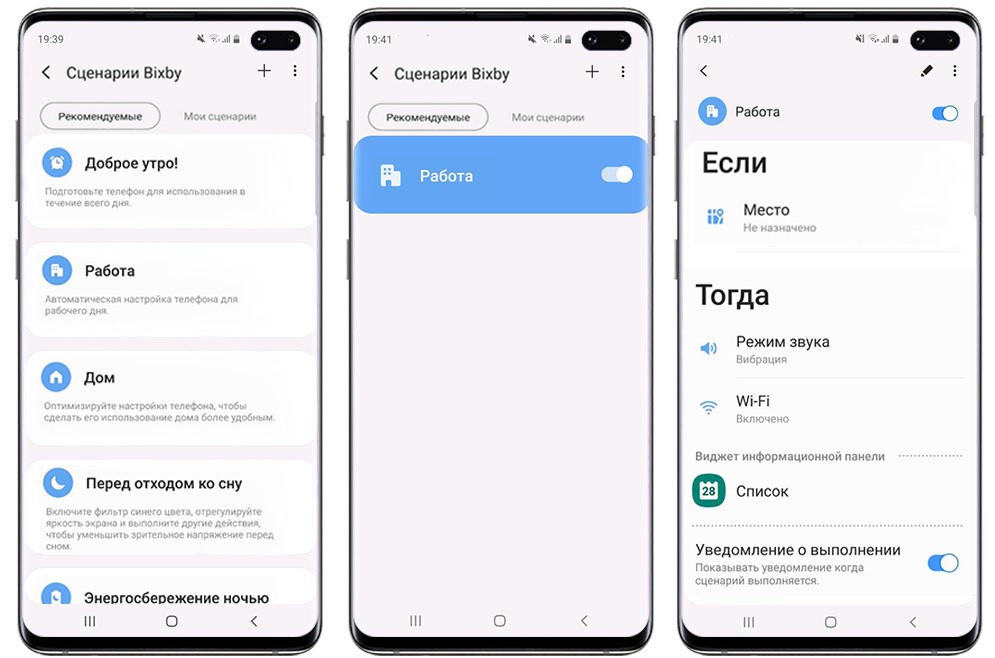
НАСТРОЙКИ — ДОПОЛНИТЕЛЬНЫЕ ФУНКЦИИ — СЦЕНАРИИ BIXBY
Задачи можно настроить и вручную. На прогулке пользователь может активировать мгновенное воспроизведение музыки при подключении наушников, а по возвращению домой – активацию Wi – Fi и запуск YouTube .
Геймерам не придется отвлекаться из-за уведомлений, если они зададут сценарий, согласно которому при запуске игры смартфон переходит в режим «Не беспокоить».
Условий и настроек может быть бесконечно много, и, чем больше «Сценариев Bixby » задает пользователь, тем проще становится его жизнь.
3. Свобода действий с «Режимом работы одной рукой»
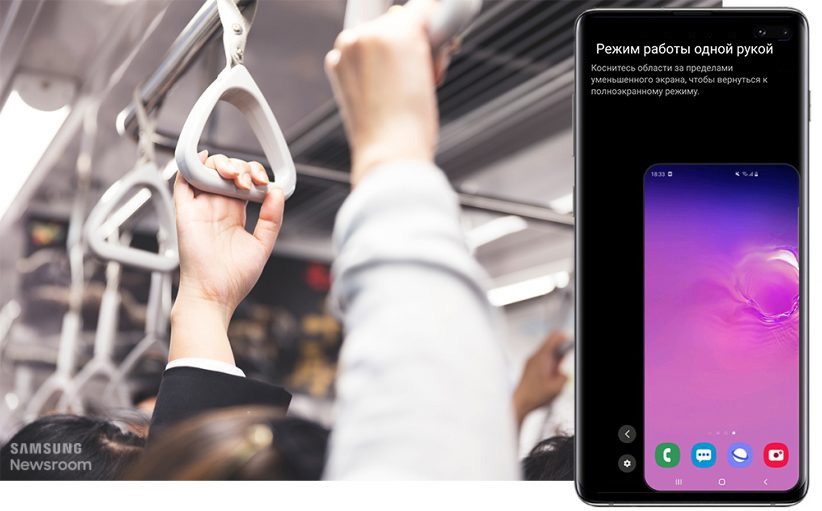
НАСТРОЙКИ — ДОПОЛНИТЕЛЬНЫЕ ФУНКЦИИ — ДВИЖЕНИЯ И ЖЕСТЫ — РЕЖИМ РАБОТЫ ОДНОЙ РУКОЙ
Вы когда-нибудь пытались пользоваться телефоном, держа что-то в другой руке? На «безграничном» дисплее Galaxy S 10 может быть не так просто дотянуться до панели уведомлений или воспользоваться другими функциями, расположенными вверху экрана, при этом не перехватывая или перекладывая телефон в другую руку. К счастью, эту проблему решает оптимизированный «Режим работы одной рукой».
Функцию можно активировать, быстро проведя из угла экрана в центр (при включенном режиме «Управление жестами») или три раза нажав на иконку Домой. После активации на дисплее появляется маленькая версия экрана, чтобы пользователь мог дотянуться даже до приложений, расположенных на самом верху. После того, как нужная задача выполнена, достаточно нажать на черный фон рядом с уменьшенным экраном, и он вернется к обычному размеру.
4. Максимально большой экран с «Управлением жестами»
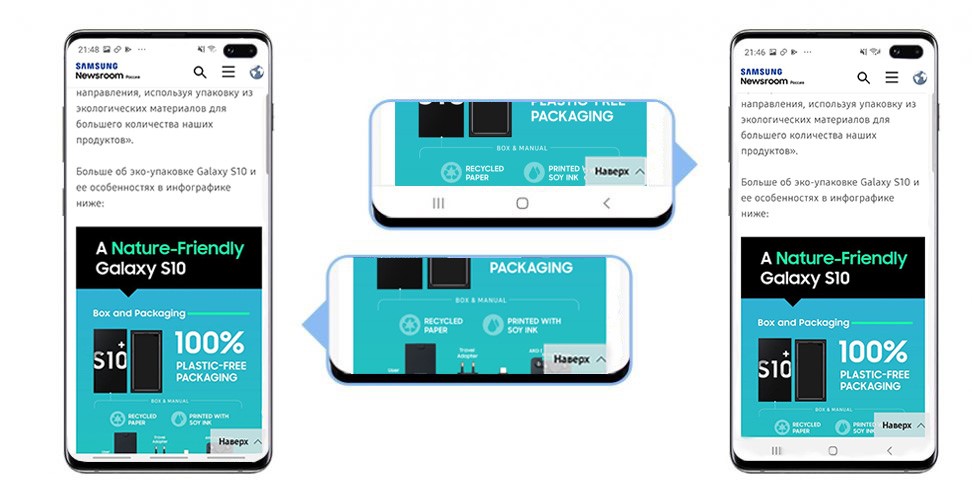
НАСТРОЙКИ — ДИСПЛЕЙ — НАВИГАЦИОННАЯ ПАНЕЛЬ
Для того, чтобы «безграничный» AMOLED -экран смартфонов линейки Galaxy S 10 стал еще больше, используйте функцию «Жесты в полноэкранном режиме», при которой с нижнего края экрана исчезнет панель навигации. Управлять смартфоном в таком режиме можно, проводя пальцем снизу-вверх в левой, правой и центральной нижней частях устройств.
Не подходит расположение кнопок навигации, установленное изначально? Исправьте настройки и поменяйте местами опции «назад» и «недавно используемые приложения». Кнопка «Домой» остается в центре.
5. Возьмите паузу в любой момент с режимом «Временное отключение звука»
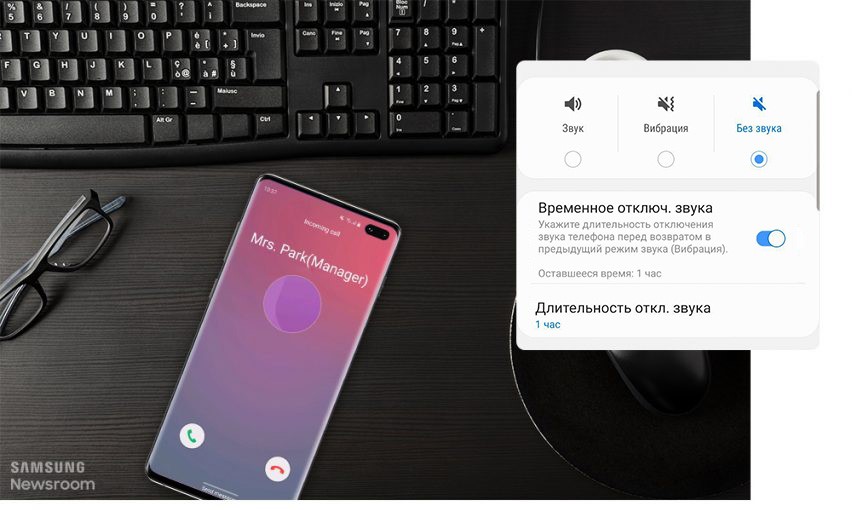
НАСТРОЙКИ — ЗВУКИ И ВИБРАЦИЯ — РЕЖИМ ЗВУКА — БЕЗ ЗВУКА
По мере того, как во всем мире набирают популярность «цифровые детоксы», пользователи мобильных устройств все чаще используют функцию «Не беспокоить». При переходе в этот режим отключаются все звуки вызовов, оповещений и мультимедиа на смартфоне (если только не выбраны определенные исключения).
Иногда пользователи, активировавшие режим «Не беспокоить» на совещании или перед сном, забывают включить оповещения обратно, из-за чего рискуют пропустить важные новости или звонки. Samsung предлагает удобное решение – новую функцию «Временное отключение звука», которая позволяет с точностью до минуты выбрать, как долго телефон будет «молчать». После окончания встречи или утром смартфоны автоматически возвращаются к прежнему звуковому режиму, чтобы пользователь продолжил получать уведомления.
6. Разумный расход энергии с помощью «Умного» и «Адаптивного энергосбережения»
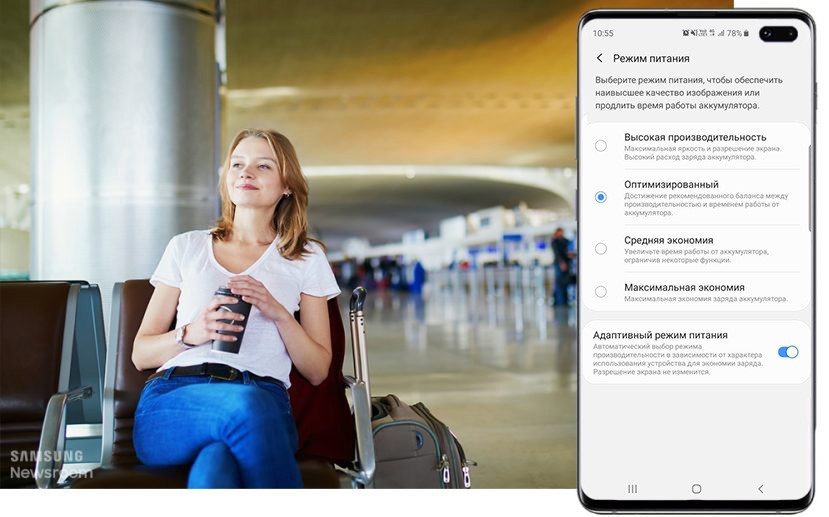
НАСТРОЙКИ — ОБСЛУЖИВАНИЕ УСТРОЙСТВА — БАТАРЕЯ — РЕЖИМ ПИТАНИЯ
Благодаря адаптивному режиму энергосбережения линейки Galaxy S10 телефон регулирует настройки аккумулятора в течение дня, максимально продлевая срок службы батареи без каких-либо усилий со стороны владельца. Функция «Адаптивное энергосбережение» на базе искусственного интеллекта изучает привычки пользователя и поддерживает работу часто используемых приложений в фоновом режиме и отключает те, к которым владелец смартфона обращается редко.
В периоды интенсивного расходования энергии – просмотра видео, игр или просто постоянного использования смартфона, – устройство автоматически переключается на режим энергосбережения, чтобы продлить время работы. Люди часто забывают отслеживать расход заряда батареи и соответствующим образом менять настройки, но с помощью «Адаптивного энергосбережения» смартфон справляется с этим самостоятельно.
7. «Рекомендации по снимкам» – руководство по созданию потрясающих фотографий
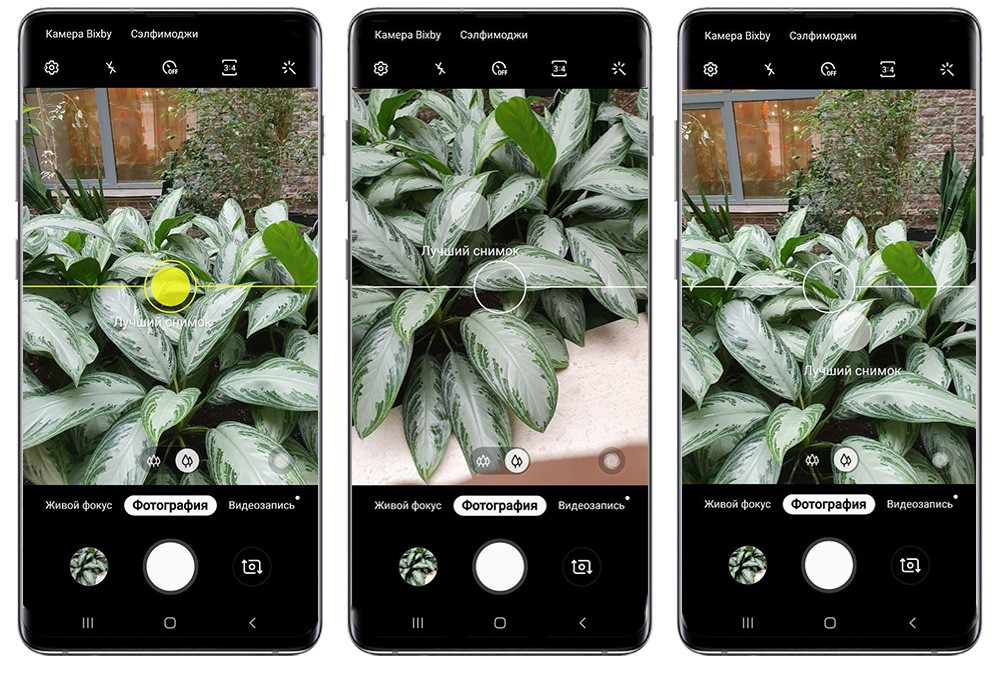
НАСТРОЙКИ КАМЕРЫ — РЕКОМЕНДАЦИИ ПО СНИМКАМ
Благодаря технологии машинного обучения функция «Рекомендации по снимкам» в линейке Galaxy S 10 помогает создавать фото профессионального качества. После активации этой функции пользователю достаточно следовать визуальным подсказкам на экране, чтобы легко получить «Лучший снимок».
«Рекомендации по снимкам» – идеальная функция для тех случаев, когда необходимо снять человека или место при свете от нескольких источников, поскольку ИИ предлагает разнообразные стили композиции. Этот инструмент особенно полезен для фотографии природы и пейзажей, обеспечивая выравнивание горизонта, а также улучшая пропорции кадра и положение объектов в нем.
8. «Сетка» для идеальной композиции кадра
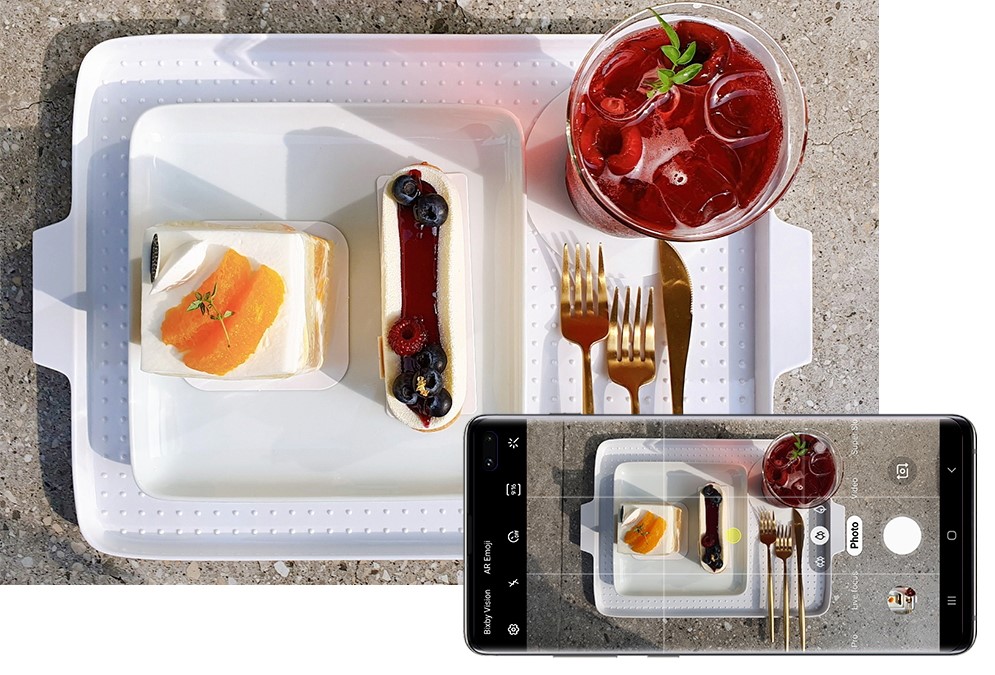
НАСТРОЙКИ КАМЕРЫ — СЕТКА
Главный секрет при съемке «с высоты» – например, когда пользователь фотографирует какое-либо блюдо – заключается в том, что камера должна располагаться очень ровно.
Функция смартфонов Galaxy S10 «Сетка» помогает создавать сбалансированные кадры с любого ракурса. После ее активации в настройках в центре экрана появится руководство по выравниванию, позволяющее убедиться, что телефон расположен идеально. Просто выровняйте круг в центре экрана с направляющей, и вуаля! Даже новичок может каждый раз создавать безупречно четкие снимки с высоты.
Режим сетки на Galaxy S10 также полезен для влогеров, так как он помогает стабилизировать видео, снятое с монопода или другого периферийного устройства, с четким центрированием объекта.
9. Множество «Стилей» в интеллектуальном фоторедакторе

Впервые представленная на смартфонах этого поколения функция «Стиль» использует нейросетевые алгоритмы и глубинное машинное обучение, чтобы анализировать фото и применять к ним различные эффекты, например, «цветной карандаш», «комикс», «акварель» или «пастель». Эти яркие эффекты по-разному воздействуют на каждое отдельное изображение и действительно заставляют его выглядеть оригинально.
Все эти функции включены в стандартное приложение «Галерея» Galaxy S10, что позволяет пользователям легко добавлять эффекты к своим фотографиям и устраняет необходимость в установке отдельных приложений. Просто выберите фотографию в своей галерее, нажмите на значок карандаша в нижней части экрана и выберите «Стиль» в меню «Дополнительные параметры» в правом верхнем углу экрана. В отличие от предустановленных фильтров, нейросеть применяет эффект, наилучшим образом соответствующий вашей картине.
10. Анимируйте себя с Анимоджи и функцией Mini Motion
Возможности анимированных персонажей на линейке Galaxy S 10 расширились благодаря новой функции Mini Motion. Улучшенные возможности отслеживания движений позволяют забавной картинке в реальном времени повторять всё, что делает пользователь. С такой функцией стало еще проще создавать развлекательный контент, или, например, играть с детьми.
По любым вопросам, связанным с сервисным обслуживанием, пожалуйста, обращайтесь на сайт samsung.com/ru/support.
По вопросам сотрудничества со СМИ, пожалуйста, пишите на samsung@maslov.agency.Самые актуальные новости Samsung