Яндекс.Браузер. Настройка
к демонстрационной системе и хотите использовать Яндекс.Браузер, то достаточно один раз выполнить два простых шага и Вы сможете подключаться к ней так же быстро, как заходить на обычный сайт:
Даже в том случае, если Вы планируете использовать Яндекс.Браузер, первоначально необходимо выполнить несколько простых настроек браузера Internet Explorer для полноценной работы системы видеонаблюдения через Интернет. Это связано с тем, что именно браузер Internet Explorer включает в себя необходимые для работы системы видеонаблюдения элементы ActiveX.
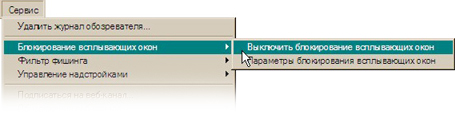
1. Запустите браузер Internet Explorer. Разверните меню Сервис (Tools), разверните пункт Блокирование всплывающих окон (PopupBlocker) и выберите пункт Выключить блокирование всплывающих окон (TurnOffPopupBlocker), если он еще не выбран.
Если меню браузера Internet Explorer по умолчанию не отображается, нажмите на клавиатуре кнопку Alt.
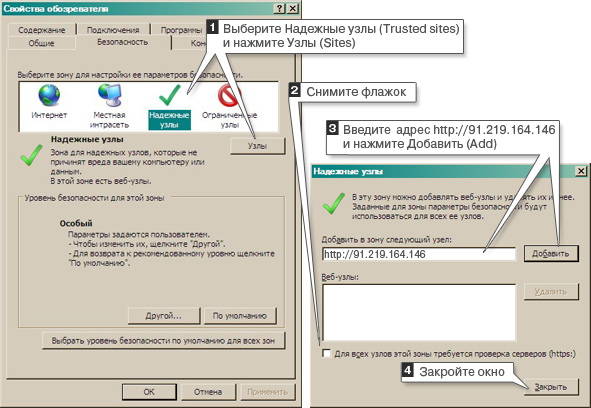
2. Разверните меню Сервис (Tools), выберите пункт Свойства обозревателя (Internet Options) и вкладку Безопасность (Security). Выбрав левой кнопкой мыши зону Надежные узлы (Trusted sites), нажмите на кнопку Узлы (Sites). В открывшемся окне введите IP-адрес демо-систем http://91.219.164.146. Снимите флажок Для всех узлов этой зоны требуется проверка серверов, если он был установлен. Нажмите кнопку Добавить (Add). Закройте окно.
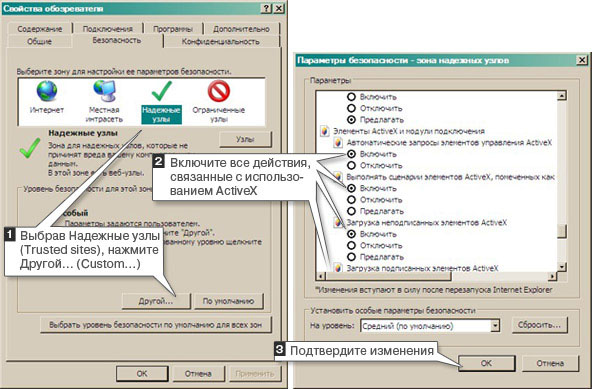
3. Сделайте настройки ActiveX приложений. Эта операция не снизит уровень безопасности Вашего компьютера, так как работа с ActiveX приложениями будет разрешена только для выбранных надежных узлов. Выбрав левой кнопкой мыши Надежные узлы (Trusted sites), нажмите кнопку Другой (Custom). В открывшемся окне Параметры безопасности найдите в списке раздел Элементы ActiveX и модули подключения и включите все его подпункты. Нажмите кнопку ОК.
1. Откройте данную страницу в Яндекс.Браузер.
2. Скачайте плагин IE Tab из официального магазина Google Web Store по ссылке .
- Нажмите на синюю кнопку Install.
- Откроется окно Подтверждение установки. Нажмите на кнопку Установить.
3. Для того, чтобы активировать работу плагина необходимо нажать левой кнопкой мыши на значок Internet Explorer справа от адресной строки . После первого нажатия автоматически будет загружена программа ietabhelper.exe — нажмите на нее для установки. Сделать это необходимо единожды, в дальнейшем для активации плагина IE Tab нажатия на значок Internet Explorer будет достаточно.
Нажмите ниже Далее , и подключитесь к демонстрационной системе, после чего активируйте плагин.

- О компании
- Новости
- Форум
- Системы видеонаблюдения
- Комплект видеонаблюдения
- Примеры записей
- Видеонаблюдение своими руками
- Товары
- Рекордеры
- Камеры видеонаблюдения
- Муляж видеокамеры
- Соединительные шнуры
- Аксессуары
- Проект видеонаблюдения
- Демо-доступ
- Видеонаблюдение онлайн
- Помощь
- Дилерам
- Монтаж
- Где купить
Как добавить сайт в доверенные и настроить исключения в Яндекс Браузере?
Добавить сайт в доверенные в Яндекс Браузере не сложно: для этого нужно открыть настройки приложения, найти расширенные настройки сайтов. После этого выбрать нужный элемент и разрешить доступ для той или иной веб-страницы.
Настройка параметров
В нескольких словах постараемся объяснить, зачем вообще нужна эта функция. Как правило, в веб-обозревателе действуют единые настройки для всех страниц. Например, абсолютно всем сайтам запрещено открывать всплывающие окна – или автоматически воспроизводить видео, получать доступ к микрофону и так далее. Но вы можете добавить исключения для определённых веб-страниц!
Обратите внимание: в этом обзоре мы не рассказываем о том, добавить сертификат в Яндекс Браузер в доверенные – это совсем другая опция. Речь идет о настройках веб-страниц: вы можете выбрать, какие именно сайты смогут выполнять те или иные действия.
Итак, давайте поговорим о том, как добавить сайт в исключения Яндекс Браузера. Управлять нужными настройками мы будем в десктопной версии.
- Откройте веб-обозреватель;
- Нажмите на значок меню – это три полоски в верхнем правом углу;

- Через открывшееся окно перейдите к вкладке «Настройки» ;

- На панели слева найдите раздел «Сайты» ;
- Прокрутите меню в правой части экрана до иконки «Расширенные настройки сайтов» .

Готово, именно здесь мы и будем настраивать список доверенных сайтов для Яндекс Браузера. Ничего сложного тут нет, главное, максимально внимательно подойти к этому процессу.
Что нужно знать сначала? Перед вами – список элементов, которыми вы можете управлять. Настройка исключения для сайтов в Яндекс Браузере происходит отдельно для каждого элемента, а не для каждой веб-страницы.
Вот полный перечень доступных элементов:
- Автоматическая загрузка файлов;
- Всплывающие окна;
- Доступ к веб-камере;
- Доступ к местоположению;
- Доступ к микрофону;
- Доступ к MIDI-устройствам;
- Доступ к USB-устройствам;
- Защищенное содержимое;
- Обработка протоколов;
- Фоновая синхронизация;
- Отображение картинок;
- Cookie-файлы;
- JavaScript.

У каждого элемента есть свои настройки по умолчанию – они распространяются на все сайты. Как правилам, доступных вариантов всего два: разрешено или запрещено то или иное действие. В некоторых элементах есть дополнительный вариант «Запрашивать разрешение» , а для куки-файлов действуют расширенные настройки.
Ну что, вы готовы настраивать доверенные сайты в Яндекс Браузере? Ещё раз напомним, что исключения необходимо добавлять для каждого элемента по отдельности.
- Найдите нужный вам параметр на странице;
- Под ним есть синяя кликабельная иконка «Настройки сайтов» ;

- После нажатия откроется настраиваемый список.
Наша задача – сделать исключение для этого конкретного сайта в Яндекс Браузере. Поэтому необходимо:
- Убедиться, что вы находитесь на вкладке «Разрешено» ;
- Нажать на кнопку «Добавить» в верхнем правом углу;
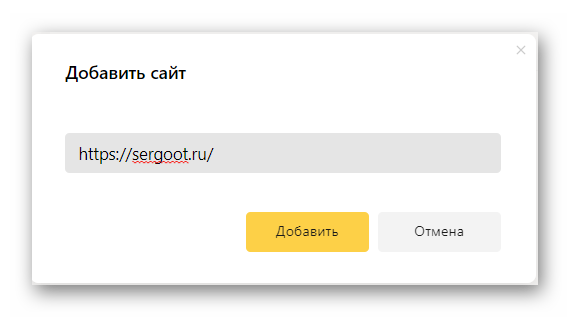
- Ввести в открывшееся окно адрес нужного сайта и подтвердить действие.

Обратите внимание, адрес страницы можно вводить вручную, также можно вставить его из буфера обмена, если вы скопировали данные заранее.
Вот и всё, больше ничего делать не нужно. Все доверенные узлы в Яндекс Браузере будут храниться в виде списка на этой странице. Если вы передумаете разрешать доступ для определённых элементов, достаточно сделать следующая – наведите курсор на название нужной страницы, а затем нажмите «Запретить» или «Удалить» . Выбор действия зависит от того, что именно вы хотите сделать.
Подробно рассказали о том, как сделать сайт доверенным в Яндекс Браузере – как видите, настройки очень гибкие, вы можете управлять нужными страницами и давать им определённые разрешения. В любой момент, разумеется, эти разрешения можно отозвать.
Как в браузере Яндекс добавить сайт в доверенные

Яндекс браузер – это удобный браузер для повседневного серфинга и скачивания пользовательских файлов в виде картинок, видео, аудио или документов в электронных форматах. Разработчики же дают возможность доверять определенным сайтам на уровне поисковой системы.
Поэтому сегодня мы поговорим о том, как добавить сайт в надежные узлы в Яндекс браузере, что это такое и зачем нужно.
Надежные узлы в Yandex Browser
Добавление сайтов в доверенные – это возможность задать особые правила обработки данных для отдельных ресурсов.
Следуйте дальнейшей инструкции:
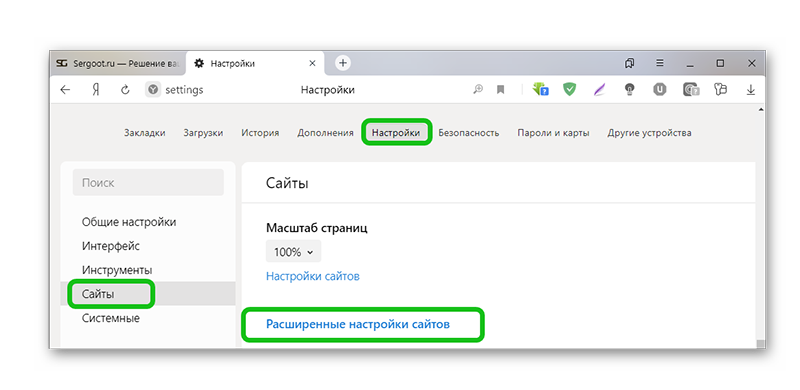
- На главной страничке Яндекс.Браузера жмем на кнопку в виде трех горизонтальных полос в правом верхнем углу.
- В выпадающем списке выбираем «Настройки».
- Слева в панели инструментов переходим на вкладку «Сайты».
- Пролистываем страничку до надписи «Расширенные…».
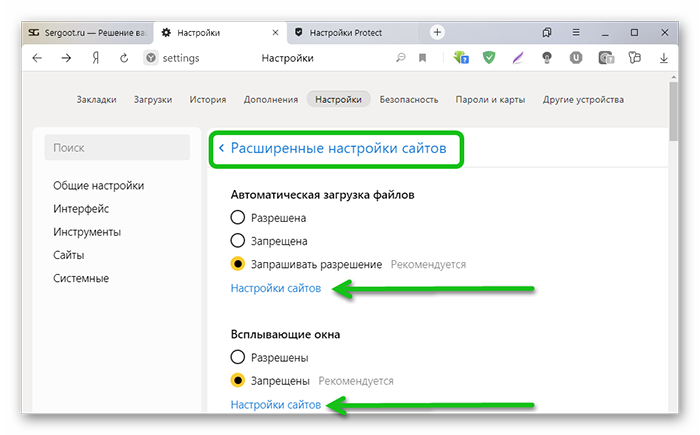
Аналогичным образом можно добавить сайт в список запрещенных, чтобы функционал веб ресурсов не ограничивал работу пользователей.
Заключение
Добавление сайтов в доверенные yandex browser – это хорошая возможность не блокировать часть пользовательских данных. Разработчики предусмотрели такую возможность в системных настройках поисковика.
Настройка Яндекс.Браузер для работы с видеонаблюдением UControl
к системе видеонаблюдения UControl через Интернет и хотите использовать Яндекс.Браузер, то достаточно один раз выполнить два простых шага и Вы сможете подключаться к ней так же быстро, как заходить на обычный сайт:
Даже в том случае, если Вы планируете использовать Яндекс.Браузер, первоначально необходимо выполнить несколько простых настроек браузера Internet Explorer для полноценной работы системы видеонаблюдения через Интернет. Это связано с тем, что именно браузер Internet Explorer включает в себя необходимые для работы системы видеонаблюдения элементы ActiveX.
1. Запустите браузер Internet Explorer. Разверните меню Сервис (Tools), разверните пункт Блокирование всплывающих окон (PopupBlocker) и выберите пункт Выключить блокирование всплывающих окон (TurnOffPopupBlocker), если он еще не выбран.
Если меню браузера Internet Explorer по умолчанию не отображается, нажмите на клавиатуре кнопку Alt.
2. Разверните меню Сервис (Tools), выберите пункт Свойства обозревателя (Internet Options) и вкладку Безопасность (Security). Выбрав левой кнопкой мыши зону Надежные узлы (Trusted sites), нажмите на кнопку Узлы (Sites). В открывшемся окне введите:
• адрес сайта http://www.qtview.com, если используется технология P2P (доступ по MAC-адресу рекордера);
• IP-адрес Вашей системы, например, http://91.219.164.146, если используется «внешний статический IP-адрес»;
• доменное имя, например, http://ucontrol.myq-see.com, если используется «внешний динамический IP-адрес».
Снимите флажок Для всех узлов этой зоны требуется проверка серверов, если он был установлен. Нажмите кнопку Добавить (Add). Закройте окно.
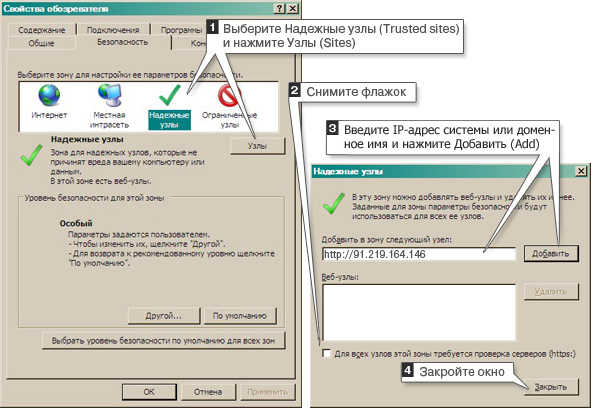
3. Сделайте настройки ActiveX приложений. Эта операция не снизит уровень безопасности Вашего компьютера, так как работа с ActiveX приложениями будет разрешена только для выбранных надежных узлов. Выбрав левой кнопкой мыши Надежные узлы (Trusted sites), нажмите кнопку Другой (Custom). В открывшемся окне Параметры безопасности найдите в списке раздел Элементы ActiveX и модули подключения и включите все его подпункты. Нажмите кнопку ОК.
1. Откройте данную страницу в Яндекс.Браузер и перейдите к шагу 3. Если предложение о запуске надстройки не появляется или поля для ввода данных логин/пароль не отображаются, то вернитесь к п.2 в данном шаге.
2. Скачайте плагин IE Tab из официального магазина Google Web Store по ссылке . Далее:
- Нажмите на синюю кнопку Установить.
- Откроется окно Подтверждение нового расширения. Нажмите на кнопку Добавить.
3. Для того, чтобы активировать работу плагина необходимо нажать левой кнопкой мыши на синий значок Internet Explorer справа от адресной строки . После первого нажатия автоматически будет загружена программа ietabhelper.exe — нажмите на нее для установки. Сделать это необходимо единожды, в дальнейшем для активации плагина IE Tab нажатия на значок Internet Explorer будет достаточно.
* — необходимость установки плагина зависит от способа подключения к системе и версии браузера.
Теперь в адресной строке браузера введите:
- адрес сайта www.qtview.com (если доступ осуществляется по MAC-адресу рекордера с помощью технологии P2P);
- IP-адрес Вашей системы, например, http://91.219.164.146 (если доступ осуществляется по «внешнему статическому IP-адресу»);
- зарегестрированное Вами доменное имя, например, http://ucontrol.myq-see.com (если доступ осуществляется по «внешнему динамическому IP-адресу»).
При первом подключении появится всплывающее окно с предложением запустить надстройку, нажмите кнопку «Загрузить» («Download»). После установки надстройки может потребоваться перезапуск браузера.
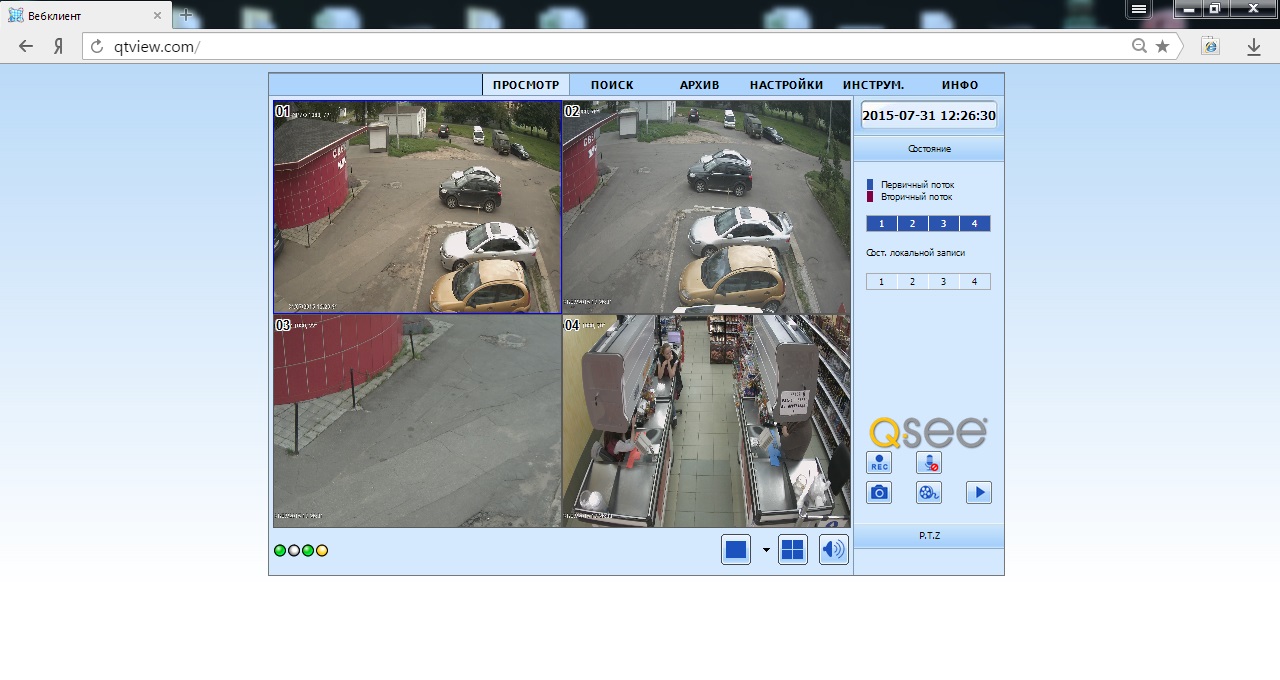
В центре открывшейся страницы Вы увидите поля для ввода. Введите учетные данные Вашей системы видеонаблюдения. Если все данные введены верно, загрузится меню веб-интерфейса системы и Вы увидите изображение с камер.
Если у Вас возникают вопросы по работе в веб-интерфейсе системы видеонаблюдения или по какой-либо причине не получается к ней подключиться, пожалуйста, свяжитесь с отделом технической поддержки нашей компании по бесплатному телефону:
8 (800) 700-80-90 доб. 2
- О компании
- Новости
- Форум
- Системы видеонаблюдения
- Комплект видеонаблюдения
- Примеры записей
- Видеонаблюдение своими руками
- Товары
- Рекордеры
- Камеры видеонаблюдения
- Муляж видеокамеры
- Соединительные шнуры
- Аксессуары
- Проект видеонаблюдения
- Демо-доступ
- Видеонаблюдение онлайн
- Помощь
- Дилерам
- Монтаж
- Где купить