Смена идентификатора Apple ID, с которого предоставляется общий доступ к покупкам с помощью функции «Семейный доступ»
Если у вас несколько идентификаторов Apple ID, вы можете сменить тот, покупки с которого оказываются в общем семейном доступе.
Смена идентификатора Apple ID, используемого для предоставления общего доступа к покупкам на iPhone, iPad или iPod touch
Изменять идентификатор Apple ID, который используется для предоставления общего доступа к покупкам группе семейного доступа, можно один раз в 90 дней.
В iOS 16 или iPadOS 16 и более поздних версий
- Нажмите «Настройки», а затем — «Семья».
- Нажмите свое имя.
- Нажмите Apple ID.
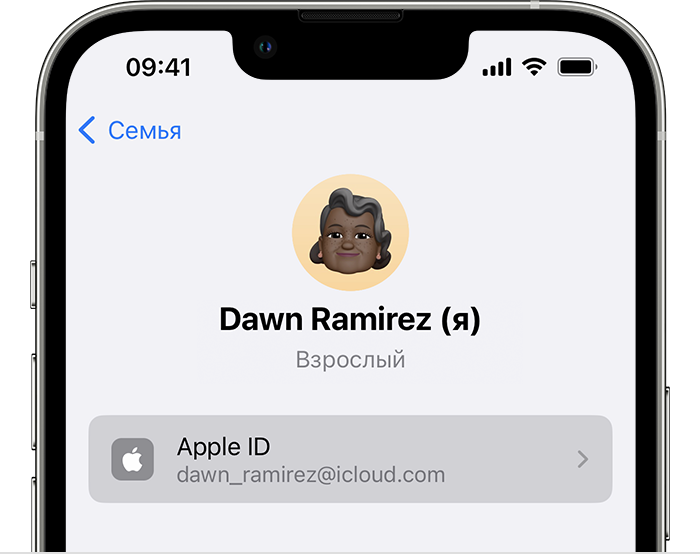
- В примечании под идентификатором Apple ID нажмите «Делиться с помощью дополнительного Apple ID».
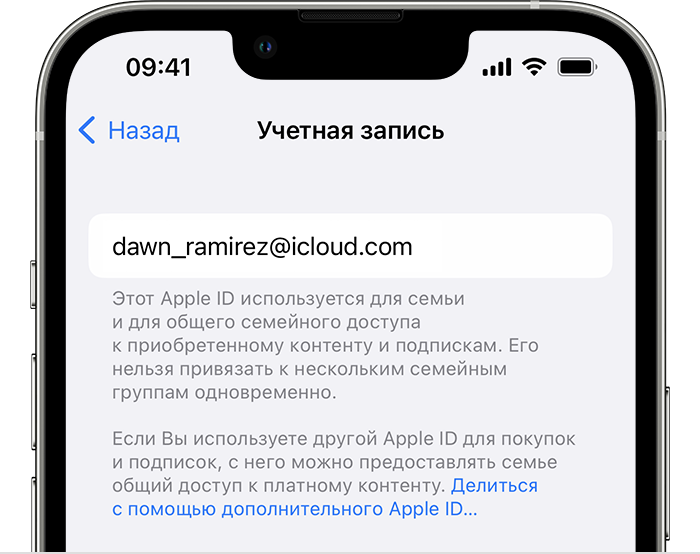
- Введите идентификатор Apple ID и пароль, которые вы хотите использовать.
- Нажмите «Использовать этот Apple ID».
В iOS 15 или iPadOS 15 и более ранних версий
- Нажмите «Настройки» > [ваше имя], а затем выберите «Семейный доступ».
- Нажмите свое имя.
- Нажмите «Учетная запись».
- Удалите указанный идентификатор Apple ID, затем введите идентификатор Apple ID и пароль, которые вы хотите использовать.
- Нажмите «Использовать эту учетную запись».
Смена идентификатора Apple ID, используемого для предоставления общего доступа к покупкам на компьютере Mac
Изменять идентификатор Apple ID, который используется для предоставления общего доступа группе семейного доступа, можно один раз в 90 дней.
В macOS Ventura и более поздних версий
- Перейдите в меню Apple > «Системные настройки».
- Нажмите «Семья».
- Выберите свое имя.
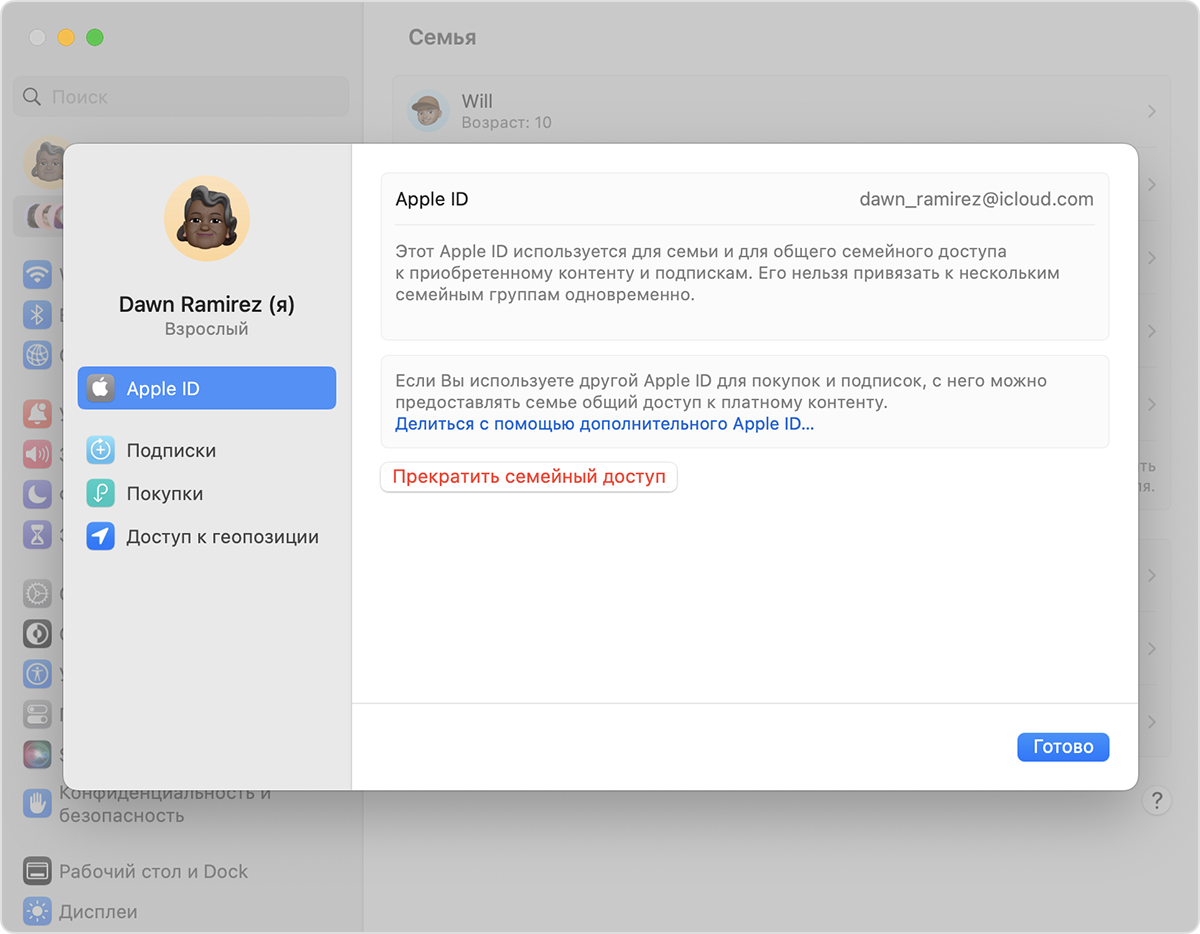
- В примечании под идентификатором Apple ID нажмите «Делиться с помощью дополнительного Apple ID».
- Введите идентификатор Apple ID и пароль, которые вы хотите использовать.
- Нажмите «Далее» и следуйте инструкциям на экране.
В macOS Monterey и более ранних версий
- Перейдите в меню Apple > «Системные настройки».
- Нажмите «Семейный доступ», а затем — «Подробнее» рядом со своим именем в списке членов семьи.
- Нажмите «Изменить».
- Нажмите «Сменить».
- Введите идентификатор Apple ID и пароль, которые вы хотите использовать.
- Нажмите «Далее» и следуйте инструкциям на экране.
Что происходит при смене идентификатора Apple ID, который используется для предоставления общего доступа к купленным медиаматериалам и подпискам?
При смене идентификатора Apple ID, используемого для функции «Семейный доступ», члены вашей семьи больше не смогут получать доступ к покупкам или подпискам из вашей предыдущей учетной записи и загружать их. Они также не смогут использовать музыку, фильмы, телешоу, книги, приложения и покупки в них с защитой DRM, которые они ранее загрузили из вашей предыдущей учетной записи, а также связанные с ней подписки на мультимедийные сервисы.
Вход в App Store на Mac

В App Store на компьютере Mac можно находить и загружать новые приложения для Mac, а также получать обновления для приложений.
Чтобы приобрести приложение или установить обновление, необходимо войти в App Store со своим Apple ID.
- В App Store на компьютере Mac нажмите «Войти» в левом нижнем углу.
- Выполните любое из перечисленных ниже действий.
- Создание Apple ID (если у Вас его еще нет). Нажмите «Создать Apple ID» и следуйте инструкциям на экране.
- Просмотр настроек учетной записи. Нажмите свое имя в левом нижнем углу, затем нажмите «Настройки учетной записи». В данных учетной записи можно найти Ваш Apple ID, платежные реквизиты и псевдоним, который Вы используете для отзывов о приложениях. Здесь также можно просмотреть покупки, которые Вы скрыли.
Чтобы выйти из App Store, выберите меню «Магазин» > «Выйти».
Изменение настроек в App Store на Mac
В разделе настроек App Store можно настроить обновление приложений через App Store и воспроизведение звука в видео при предварительном просмотре. Узнайте, как обновлять приложения.
Для изменения перечисленных ниже настроек в приложении App Store на Mac выберите «App Store» > «Настройки».
Автоматическая проверка и загрузка обновлений приложений.
Автоматически загружать приложения, купленные на других устройствах
Ваш компьютер может автоматически загружать приложения, купленные Вами в App Store на других компьютерах Mac и устройствах (только для поддерживаемых приложений для iOS, iPadOS и tvOS).
Для этого нужно войти в App Store, используя тот же Apple ID, который использовался при покупке данных приложений.
Автоматически загружать встроенный контент
Дополнительный контент, необходимый для использования всех функций установленного приложения или игры, автоматически загружается в фоновом режиме, пока Вы выполняете другие задачи на Mac. После первоначальной установки приложение или игра автоматически загружает дополнительный контент.
Автоматическое воспроизведение видео без звука при предварительном просмотре приложений.
Оценки в приложениях и отзывы
Разрешить приложениям запрашивать у Вас отзывы.
Вход в учетную запись Apple ID или выход из нее на Mac

Выполнить вход в учетную запись со своим Apple ID можно в Системных настройках на Mac. После входа в учетную запись в разделе настроек Apple ID можно изменить личную информацию, настройки входа и безопасности, платежные данные, сведения для доставки и другие параметры.
Если у Вас еще нет Apple ID и Вы хотите его создать, см. раздел Создание Apple ID.
Важно! Если Вы забыли или хотите сбросить свой Apple ID или пароль, см. статью службы поддержки Apple Если Вы забыли свой идентификатор Apple ID или Если Вы забыли пароль учетной записи Apple ID.
Вход с помощью Apple ID

- На Mac выберите меню Apple
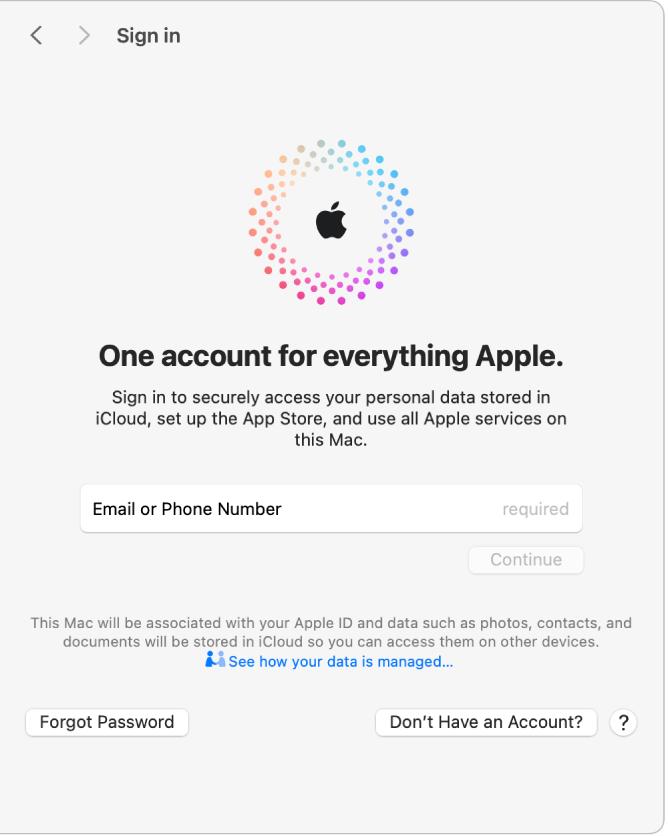
> «Системные настройки», затем нажмите «Вход с Apple ID» вверху бокового меню. Если отображается Ваше имя, вход в учетную запись уже выполнен. Открыть настройки Apple ID
Выход из учетной записи Apple ID
Выйдите из учетной записи Apple ID, чтобы другие пользователи не смогли получить доступ к информации Вашей учетной записи и сервисам Apple на Mac, например, если Вы решили продать или подарить компьютер. См. статью службы поддержки Apple Действия перед продажей, передачей, обменом компьютера Mac с доплатой или сдачей его на утилизацию.
-
На Mac выберите меню Apple
Информация о том, как изменить данные учетной записи Apple ID на веб-сайте Apple ID, приведена на странице Вашей учетной записи Apple ID.
Об изменении настроек учетной записи Apple ID с iPhone или iPad см. в разделе Вход на iPhone с Apple ID или Вход на iPad с Apple ID.