Как понять, откуда пришли подписчики в Telegram-канал : используем пригласительные ссылки

Если вы раскручиваете канал в Telegram и вам важно отслеживать рост подписчиков, используйте пригласительные ссылки. Что это такое, как их создавать и использовать, разбираем в этом материале.
Пригласительные ссылки в Telegram-канал — это инструмент мессенджера, который поможет оценивать эффективность продвижения канала. Это уникальные ссылки, они создаются в настройках канала для каждого отдельного источника трафика или места размещения.
Чем хороши пригласительные ссылки:
- информация о количестве подписчиков доступна для каждой ссылки отдельно;
- лимита на создание ссылок нет;
- можно задать ограничения — как долго будет действовать ссылка и как много подписчиков могут по ней вступить.
Где можно размещать пригласительные ссылки:
- в объявлениях Telegram Ads (как запустить официальную рекламу, читайте в нашем материале);
- на сайте;
- в интеграциях с блогерами;
- в рекламных баннерах и объявлениях;
- в промо Telegram-канала в публикациях на сайте.
И лучше всего пригласительные ссылки подходят для размещения в рекламных постах в других Telegram-каналах: у блогеров, в новостных и тематических каналах, чатах и чат-ботах. Используя уникальную ссылку, вы сможете не только отследить количество подписчиков, но и рассчитать их стоимость.
На платформе WOWBlogger — более 7500 каналов, отобранных и проверенных вручную. Здесь можно закупить рекламу у блогера без согласования с администратором. И эта реклама будет автоматически промаркирована! А еще пользователи eLama получают скидку 10% на первое размещение.

Как создать пригласительную ссылку
Ссылка создается в четыре клика. Нужно зайти в настройки канала, затем в раздел «Тип канала», кликнуть на кнопку «Управление приглашениями» — «Создать новую ссылку».
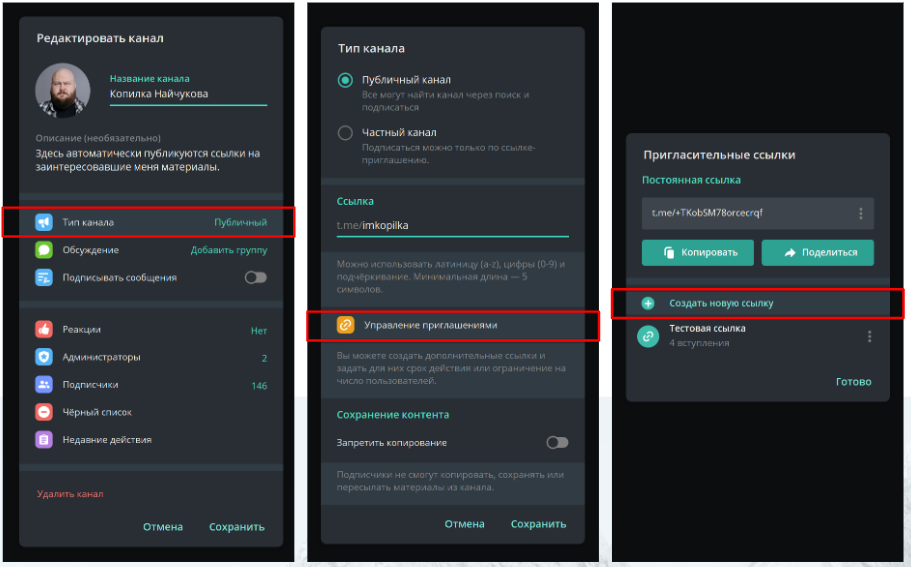
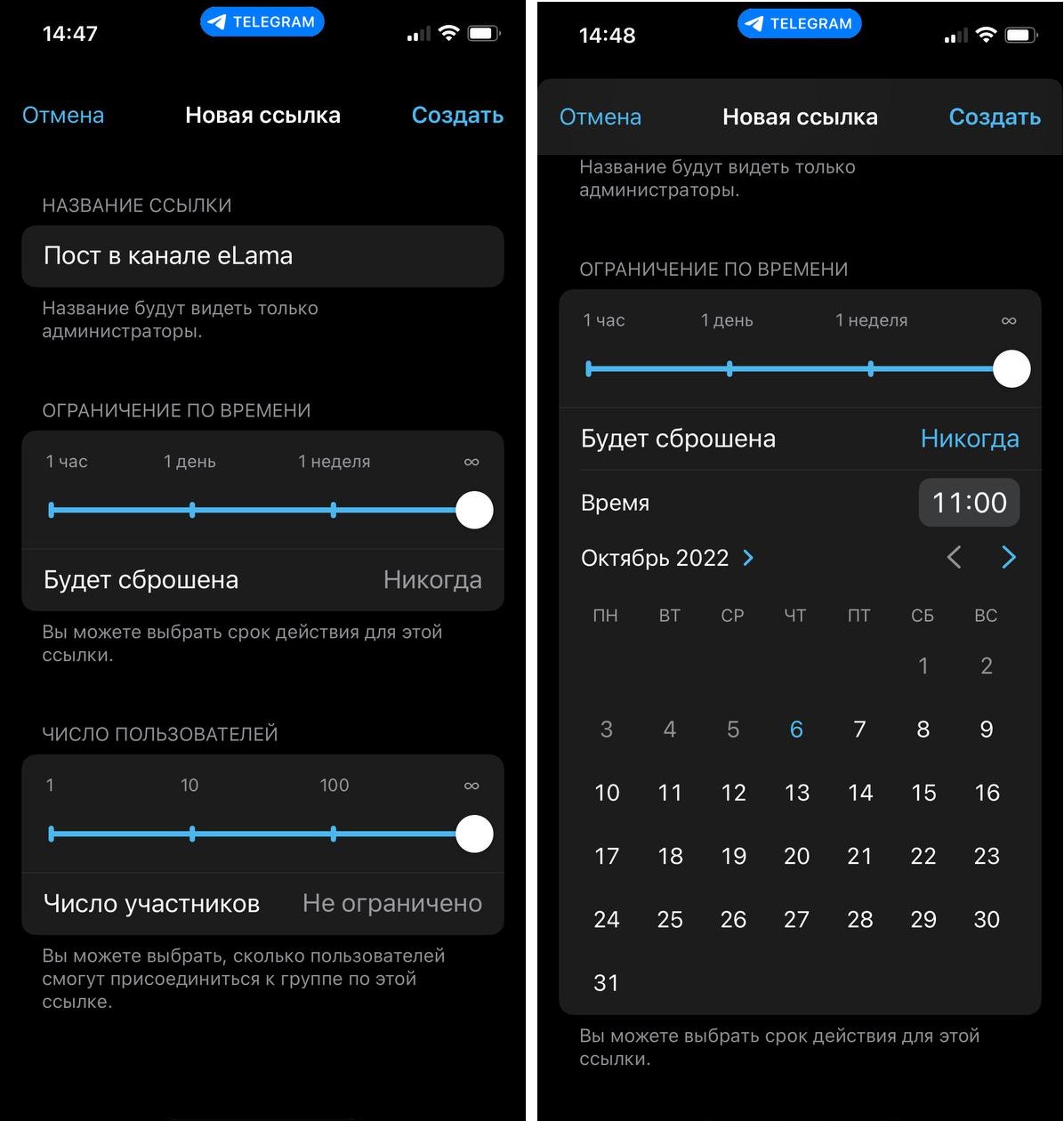
Далее вам нужно назвать ссылку. Дайте ей понятное название, чтобы потом быстро понять, какой именно источник трафика приводит подписчиков. Например, укажите название Telegram-канала, в котором будет опубликована ссылка.
После этого вы сможете указать период действия ссылки и количество пользователей, которые могут ее использовать. Вы можете выбрать на шкале из преднастроенных вариантов или задать вручную.
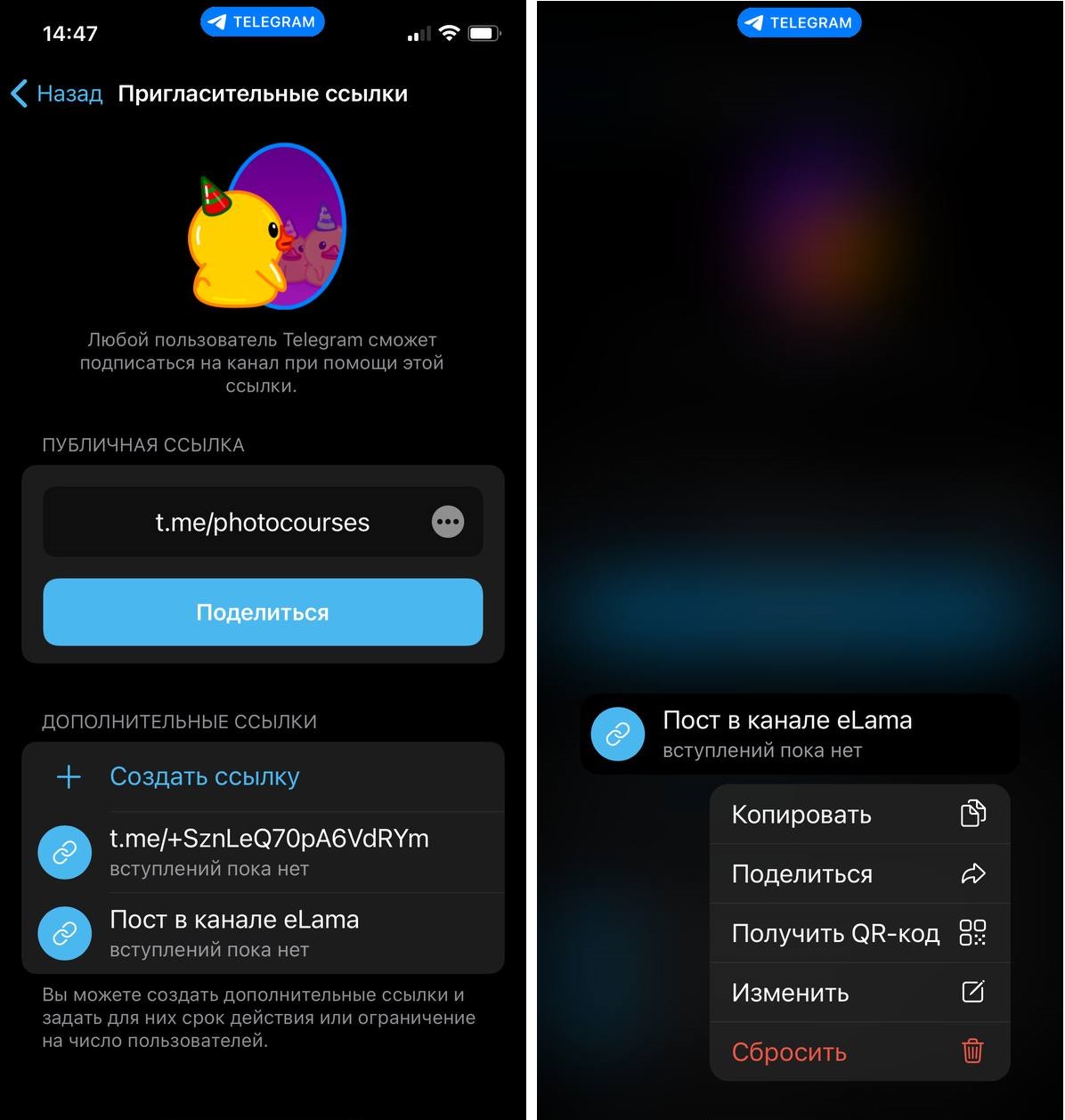
После создания ссылки ее можно изменить, скорректировав период действия, название или число участников, удалить или получить в виде QR-кода.
Теперь ссылку можно скопировать и разместить в рекламной публикации у блогера, баннере, рекламном объявлении и любом другом источнике, в том числе в официальной рекламе Telegram Ads.
Для продвижения в Telegram бизнес может использовать не только каналы, но и чат-боты. В них можно строить автоворонки и получать лиды от потенциальных клиентов. Клиенты eLama могут бесплатно создавать чат-боты для Telegram в простых конструкторах, которые доступны на маркетплейсе. Узнать больше →
Как анализировать эффективность по пригласительным ссылкам
Количество пользователей, которые перейдут по пригласительной ссылке и подпишутся на канал, будет отображаться под ссылкой в списке в настройках канала.
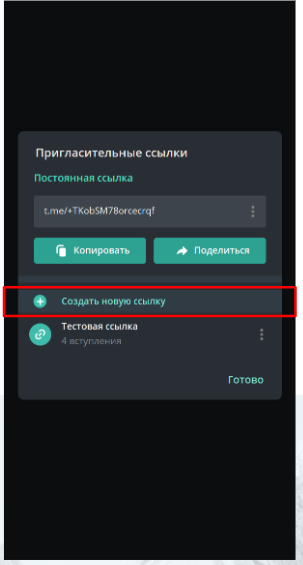
Однако учтите, что динамики по дням нет, а количество вступлений считается с учетом отписок. Например, если по ссылке подписались 70 человек и в этот же день отписались 20, то на следующий день в статистике вы увидите только 50 пользователей.
Чтобы иметь представление, сколько подписок приносят объявления, в первые три дня после публикации, например, поста у блогера нужно регулярно — 3–4 раза в день — заходить в раздел и фиксировать изменения. Если ссылка размещена на сайте постоянно, проверяйте каждый день, неделю и месяц.
Даже если подписчиков оказалось много, важно выяснить, во сколько они вам обошлись. Рассчитать стоимость подписчика можно по простой формуле:
Стоимость подписчика = стоимость рекламы / количество подписчиков
Допустим, на рекламу потратили 30 000 руб., а в группу вступило 500 человек, тогда стоимость подписчика равна 60 руб. Если стоимость подписчика оказалась слишком высокой, экспериментируйте с креативами: заголовками, посылами и картинками поста. Какую подачу выбрать для поста у блогеров, мы разбирали в отдельном материале.
Подробнее о том, как анализировать размещения у блогеров в Telegram.
eLama , тимлид группы контент-маркетинга
Закреп
В Unisender есть все для рассылок: можно создавать и отправлять клиентам письма и SMS, настроить чат-бота и делать рассылки в Telegram и даже собрать простой лендинг для пополнения базы контактов.
Закреп — это закрепленное сообщение или пост в социальных сетях и мессенджерах, которое всегда остается первым вне зависимости от даты публикации.
Когда пользователь закрепляет сообщение, оно автоматически попадает в начало списка со значком ��. Его видят все участники чата или сообщества, но закреплять могут только администраторы. В личной переписке функция дотупна обоим собеседникам.
В личных чатах закреп позволяет участникам быстро найти нужную информацию. В коммерческих сообществах функцию используют в маркетинговых целях: для публикации скидок и специальных предложений, удержания новых подписчиков и увеличения охватов.
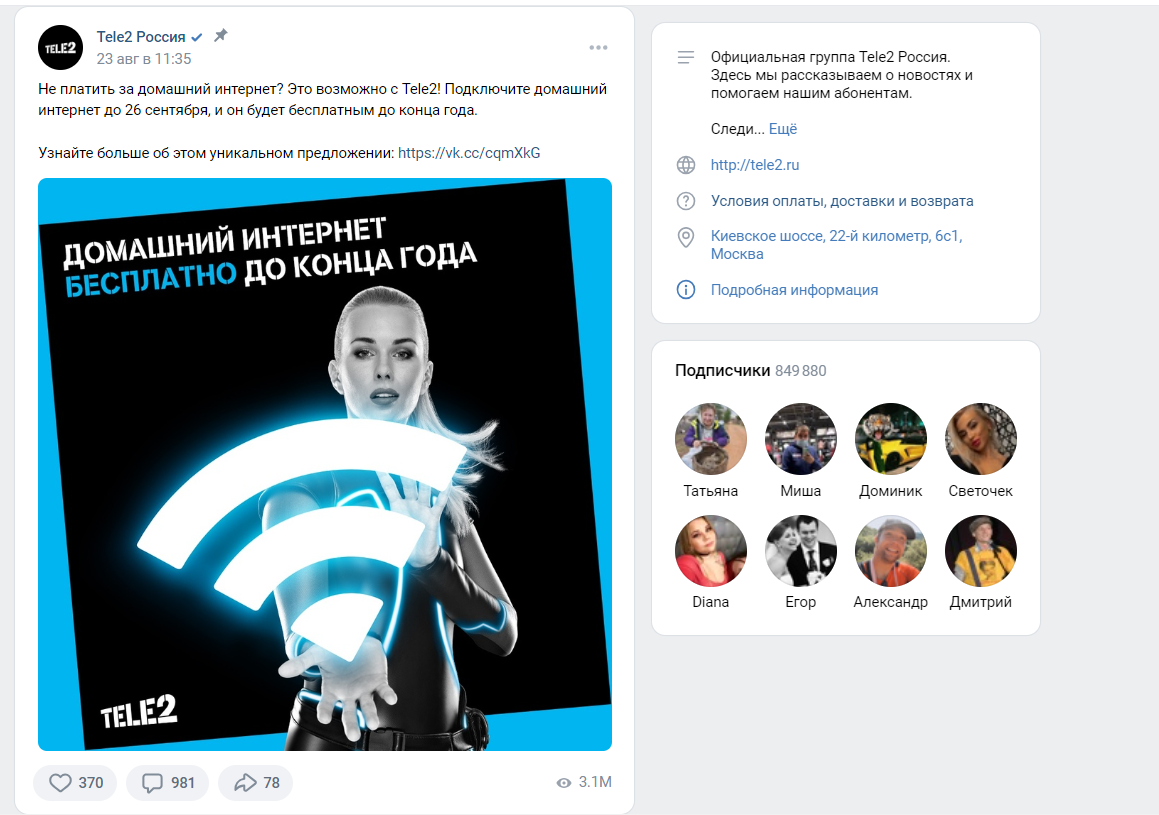
Закреп — один из способов быстро донести информацию. Он помогает сразу рассказать о важном, пока пользователь не ушел со страницы
Зачем маркетологи используют закреп
Первое, что видит пользователь, когда попадает в новый чат или группу — закреп. Это важный маркетинговый инструмент, который можно использовать для информирования и продвижения.
Приветствие. Каналы часто используют закрепы, чтобы познакомиться с пользователем. В приветственном сообщении рассказывают, кто ведет канал и что в нем можно прочесть. Это помогает юзерам сразу понять, стоит ли подписываться.
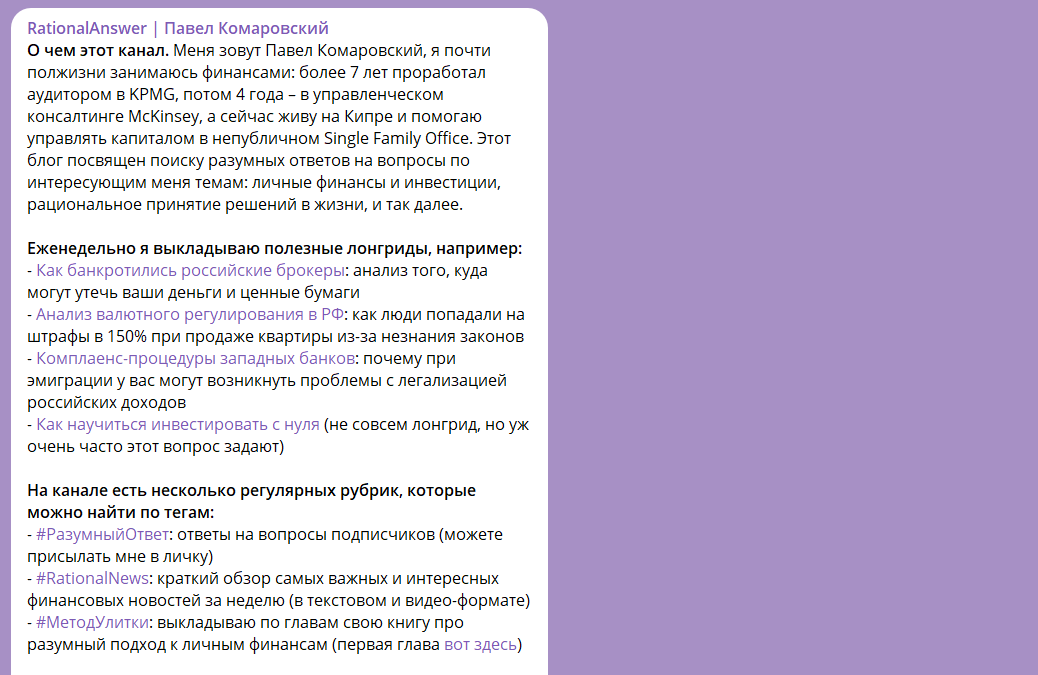
Пост-приветствие показывает, что в канале много разнообразной информации. Иначе пользователь может не долистать до интересного ему поста и уйти
Вся нужная информация в одном месте . Закрепы часто используют в качестве навигации по чату или сообществу. Иногда ипользуют как аналог FAQ на сайтах, где отвечают на частые вопросы пользователей. В навигационные закрепы помещают:
- правила общения между пользователями,
- хештеги для быстрого перемещения по темам,
- время работы администратора и расписание,
- пример оформления запроса к специалисту поддержки,
- основные ссылки на чат-ботов , сайт и другие социальные сети.
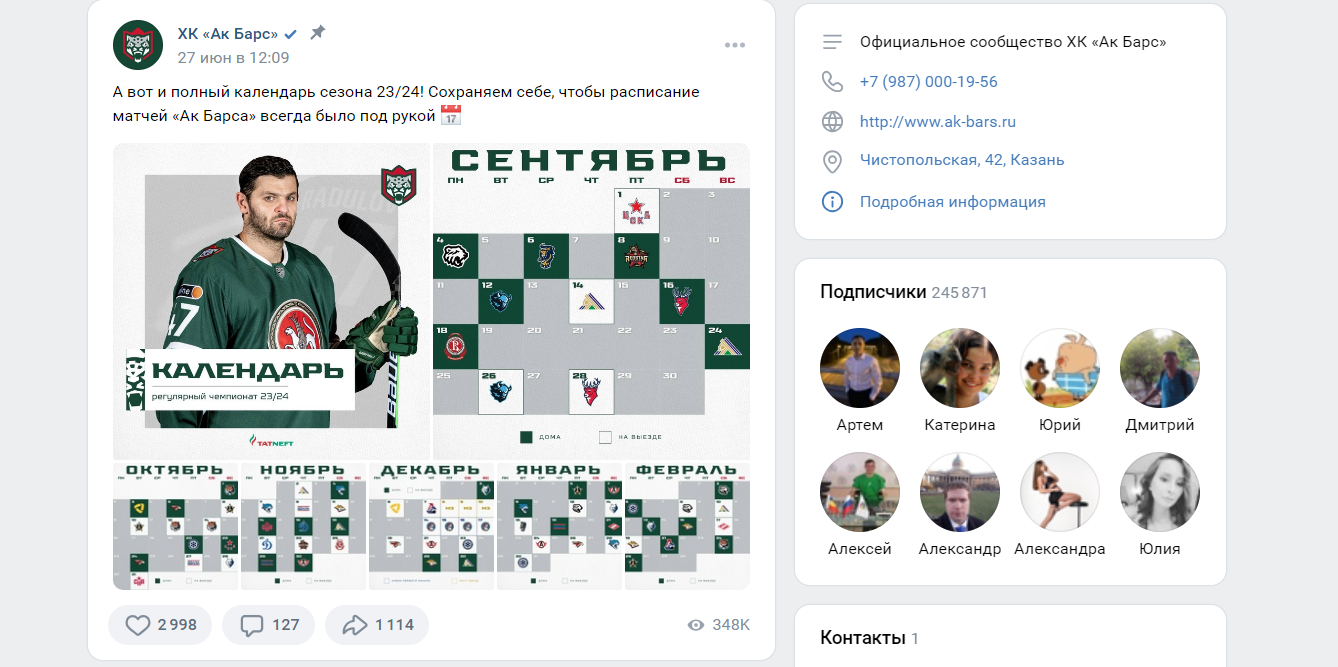
В своем ссобществе Хоккейный клуб «АК Барс» закрепил расписание матчей на сезон 2023/2024
Важные анонсы. Цель таких закрепов — привлечь как можно больше пользователей к участию. Например, сначала в закрепе анонсируют конкурс и правила участия в нем, а потом и результаты.
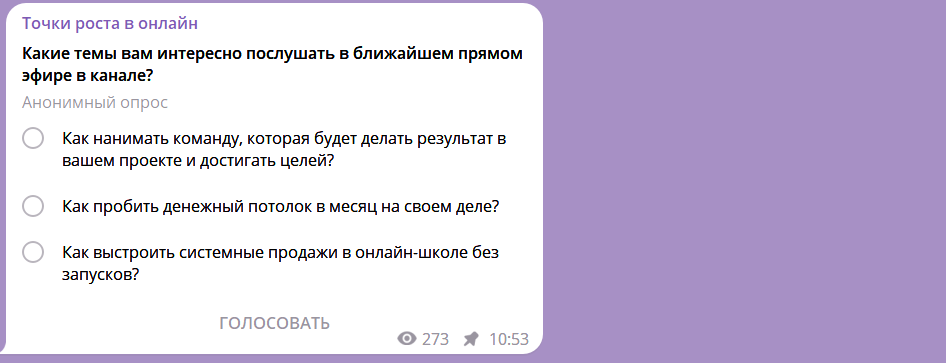
Администраторы в «Телеграме» часто используют закрепы, чтобы анонсировать опросы в группе. Такие сообщения в топе позволяют привлечь как можно больше участников
Увеличение охватов. Администраторы используют закрепы, чтобы увеличить количество просмотров в конкретном посте. Это может быть лонгрид, авторский видеоролик или рекламный пост. Для этого выбирают новости с ярким и цепляющим заголовком.
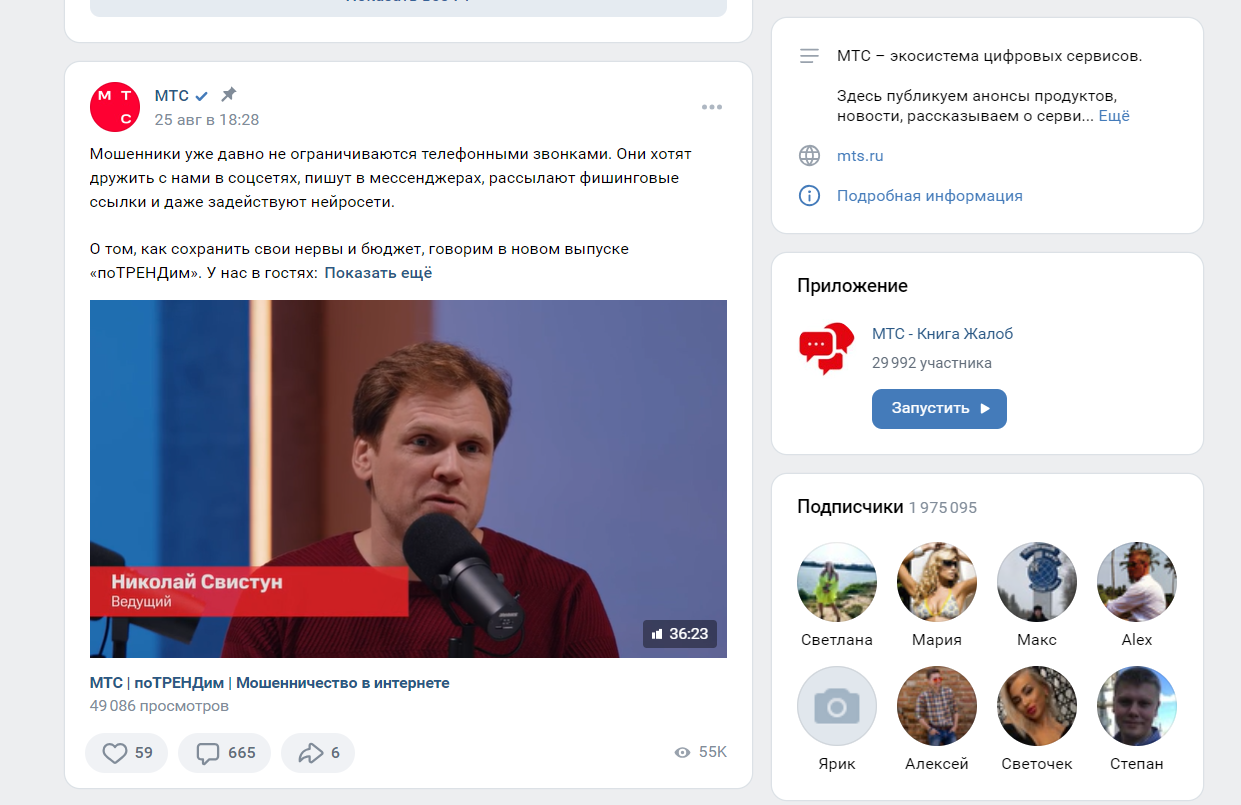
В закрепе сообщества «МТС» во «ВКонтакте» — обзор нового видеоролика
Закрепы во «ВКонтакте»
В «ВК» можно закрепить запись на стене, сообщение, диалог или группу в меню.
Закрепленный пост на стене всегда остается первым в ленте пользователя, даже после публикации новых. Он помогает быстро показать пользователям важные новости или собрать много реакций на конкретный пост. Это один из способов оформления группы VK.
Сообщения закрепляют в чатах для того, чтобы важная информация не потерялась и была на виду у всех участников. Если это чат компании, в котором много участников, он выполняет те же функции, что и закреп на стене.
Закрепленный диалог видит только тот пользователь, который его закрепил. Эту функцию придумали, чтобы важные для человека диалоги всегда оставались выше других.
Группу в меню могут закрепить только ее администраторы. Это изменение увидит только тот, кто его сделал. Функция нужна для удобства людей, которые работают в социальной сети. Благодаря такому закрепу, они могут перейти в любую из управляемых ими групп сразу из меню.
Как закрепить запись на стене
Порядок действий для создания закрепа поста одинаковый в мобильной и десктоп-версиях.
Выберите нужный пост, наведите курсор на три точки справа от сообщения и выберите пункт меню «Закрепить». Точно так же закрепляют посты в сообществах.
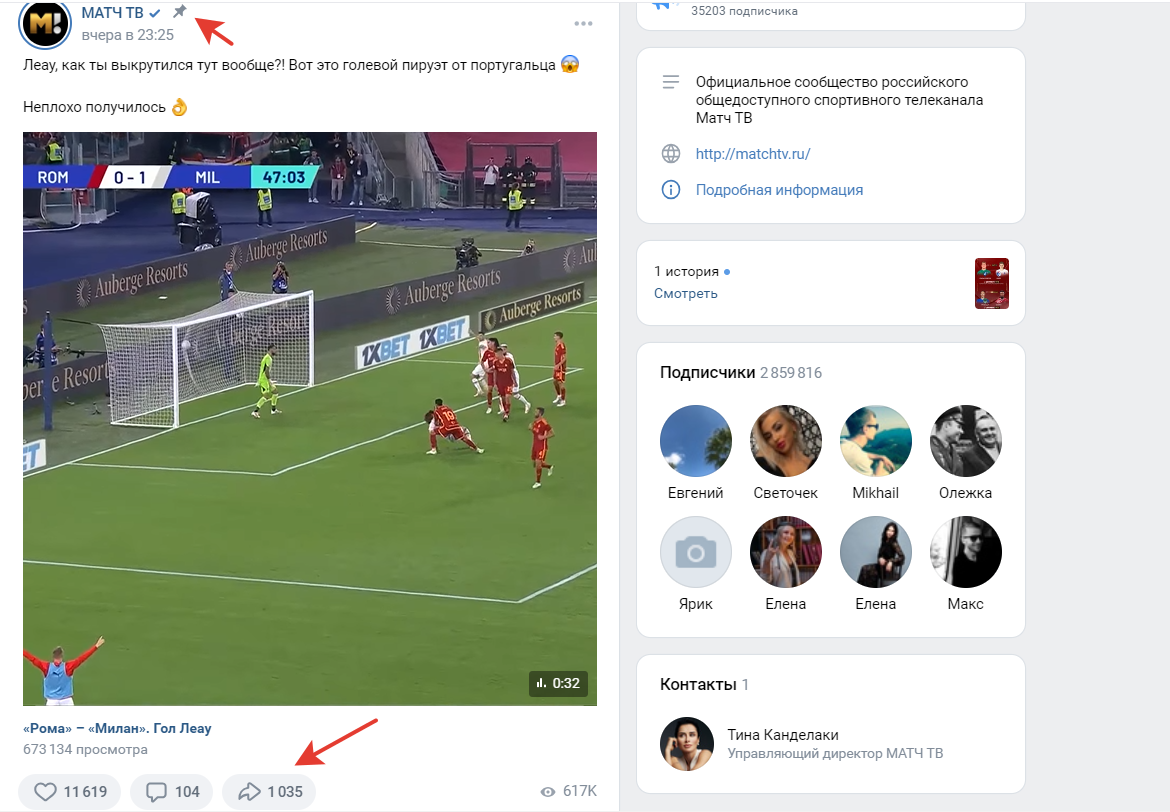
В закрепленные посты часто сохраняют интересный и зрелищный контент, который собирают много комментариев и лайков
Как закрепить сообщение
Во «ВКонтакте» можно закреплять сообщение только в чатах с тремя и более пользователями. В диалоги эту функцию пока не добавили. Чтобы закрепить сообщение в чате в мобильной версии «ВКонтакте»:
- Зайдите в чат.
- Выберите сообщение, которое нужно закрепить, и зажмите его.
- Из выпадающего окна выберите кнопку «Закрепить».
- На всплывающем меню нажмите еще раз «Закрепить».
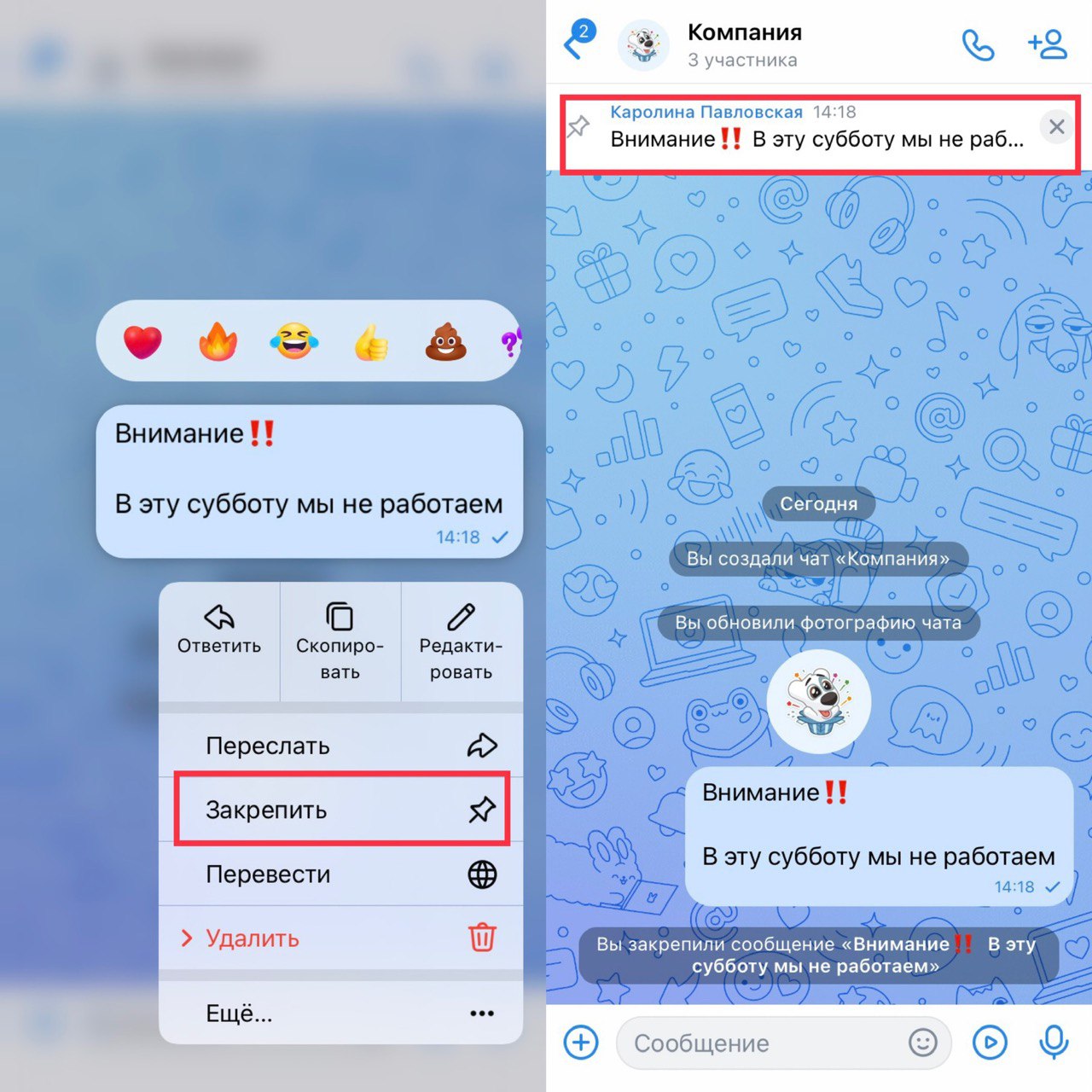
Выбранное сообщение появится вверху чата, сразу после названия
В веб-версии «Вконтакте» порядок действий такой же. Необходимо выделить нужное сообщение левой кнопкой мыши. Далее в появившемся меню сверху нажать на иконку закрепа.
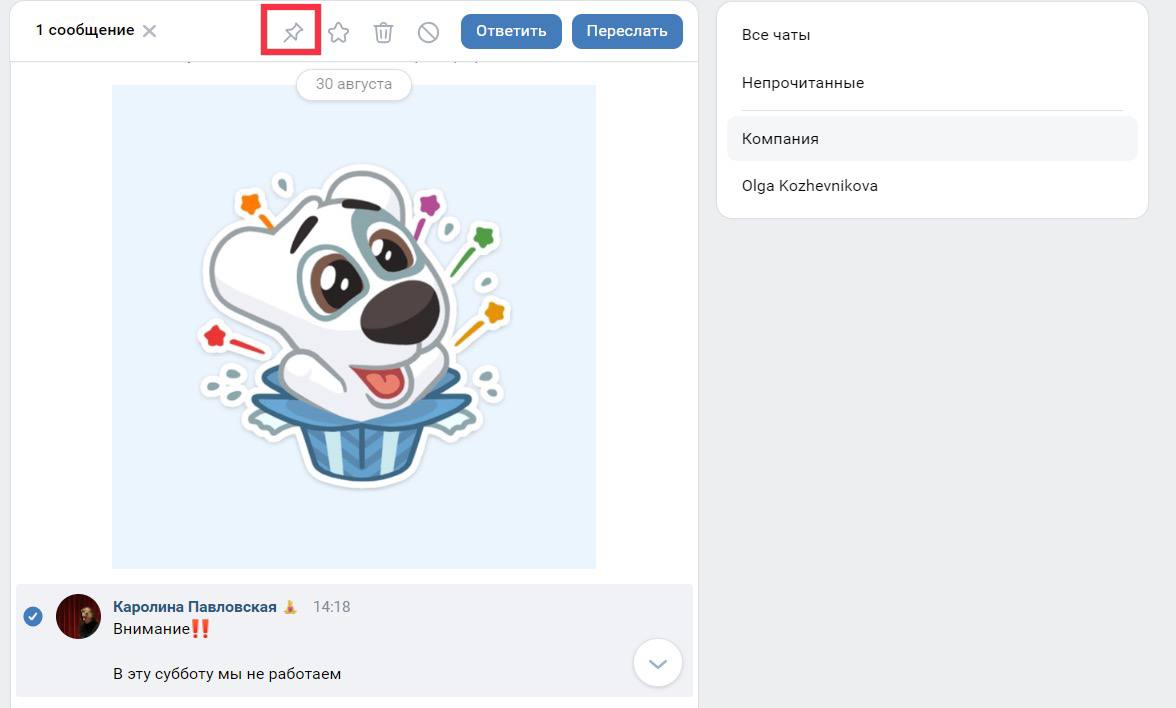
В чате может быть только одно закрепленное сообщение. Если до этого уже был закреп, он автоматически удалится при сохранении нового
В приложении VK есть два способа открепить сообщение:
- Нажать на крестик вверху справа от закрепа и далее выбрать «Открепить для всех».
- Зажать пальцем ранее закрепленное сообщение и выбрать пункт «Открепить».
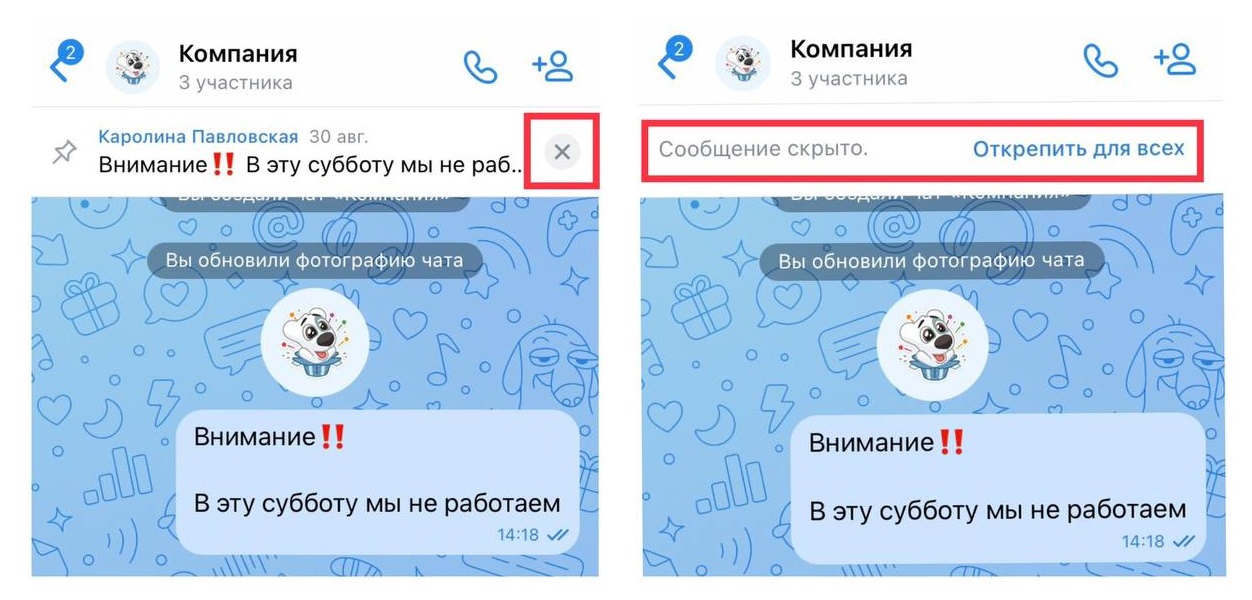
Закрепленные сообщения в чатах можно скрывать на своем устройстве и откреплять для всех участников
По умолчанию всем участникам чата разрешено менять закрепленные сообщения. Но это правило можно изменить в настройках.
- Зайдите в чат и нажмите на его обложку.
- Нажмите на кнопку «Шестеренка», чтобы перейти в настройки.
- Выберите пункт «Управление» —> «Закрепленные сообщения».
- Решите, кто будет закреплять и откреплять сообщения, и поставьте галочку напротив подходящего пункта.
Как закрепить диалог
Закрепленный диалог всегда будет первым в списке бесед, независимо от количества сообщений в других чатах. Во «Вконтакте» есть лимит на количество закрепленных диалогов — не больше 5. В зависимости от устройства, на котором открыто приложение, порядок действий будет отличаться.
- Устройства на IOS — смахнуть нужный диалог вправо;
- Устройства на Android — зажать чат в ленте;
- Компьютер — навести курсор на нужный чат и выбрать «закрепить в списке чатов».
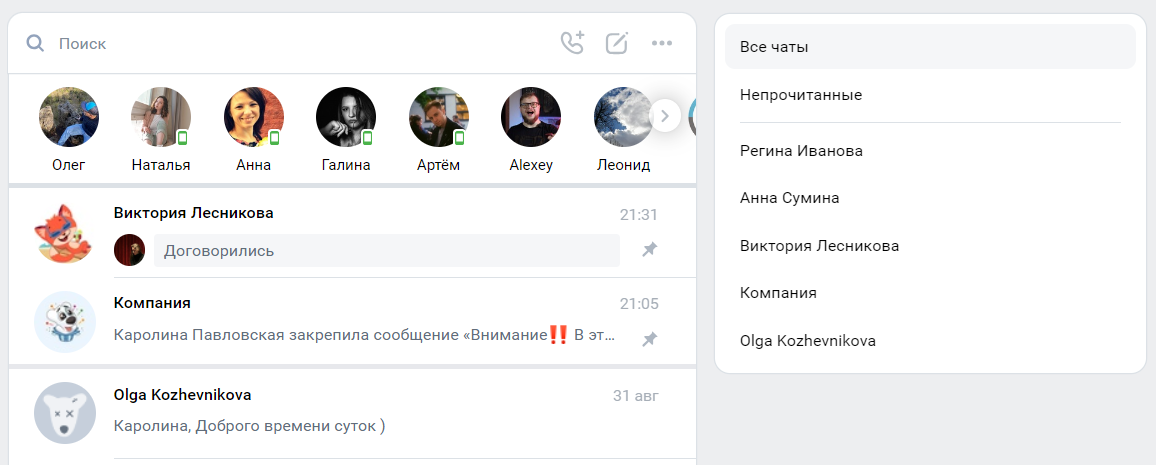
Закрепленные чаты помечены иконкой «Кнопка» и отделены чертой от других чатов
Как закрепить группу в меню
Функция доступна только для тех, кто управляет сообществами. Для быстрого доступа и просмотра уведомлений администраторы групп «Вконтакте» могут закреплять их в левом меню — этот заркеп увидят только они. Панель с закрепленными группами видна только в веб-версии социальной сети.
Чтобы закрепить группу в меню:
- Зайдите в раздел «Сообщества» —> «Управление».
- Выберите нужную группу и наведите курсор на три точки справа.
- В выпадающем меню нажмите пункт «Добавить в левое меню».
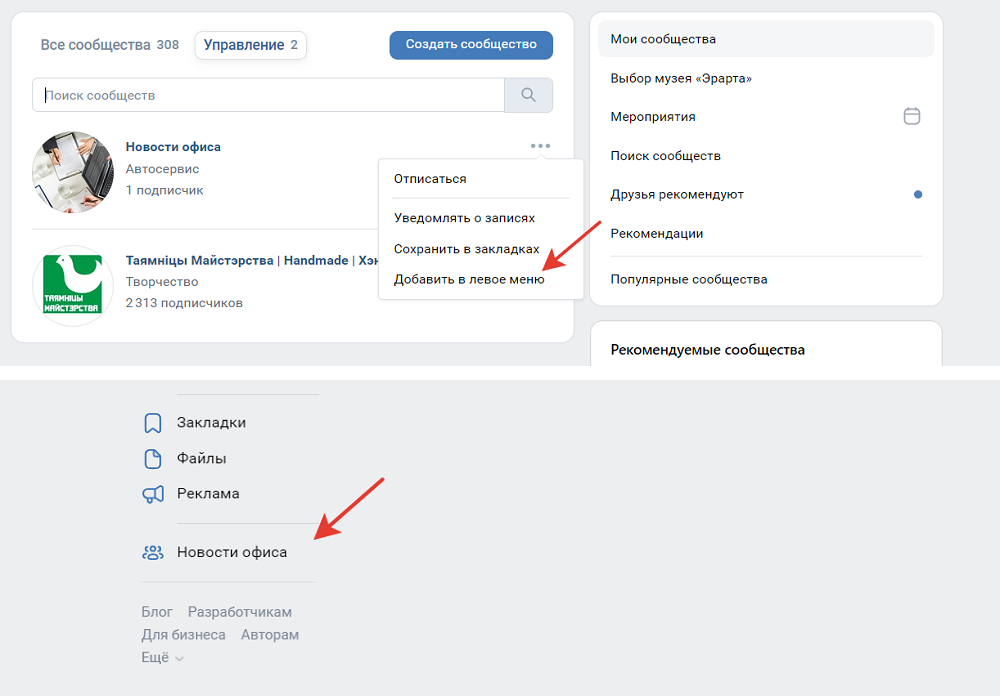
Сразу после добавления сообщество попадает в самый низ списка в левое меню
Закрепы в «Телеграм»
Главное отличие ленты «Телеграма» от «Вконтакте» в том, что в мессенджере одновременно размещены диалоги с другимми пользователями, групповые чаты и информационные каналы. Для того, чтобы не терять важные диалоги, можно использовать закреп. Единственное правило — одновременно можно закрепить не больше 5 каналов или чатов.
Закрепы внутри чатов и каналов работают по такой же схеме, как и в ленте. Но закреплять сообщения в них могут только администраторы. Обычно закрепляют сообщения, которые содержат важную информацию, навигацию или приветствие для н
В личных чатах делать закрепы могут оба участника беседы. При этом закреплять можно как свои сообщения, так и собеседника.
Как закрепить диалог или канал
Чтобы закрепить что-либо в ленте «Телеграма»:
- Зажмите нужный диалог или канал.
- Выберите из выпадающего меню пункт «Закрепить».
Закрепы попадают в начало ленты. Если нужно убрать чаты из закрепа — зажмите чат и выберите пункт «Открепить». Или смахните чат влево, нажмите кнопку «Открепить».
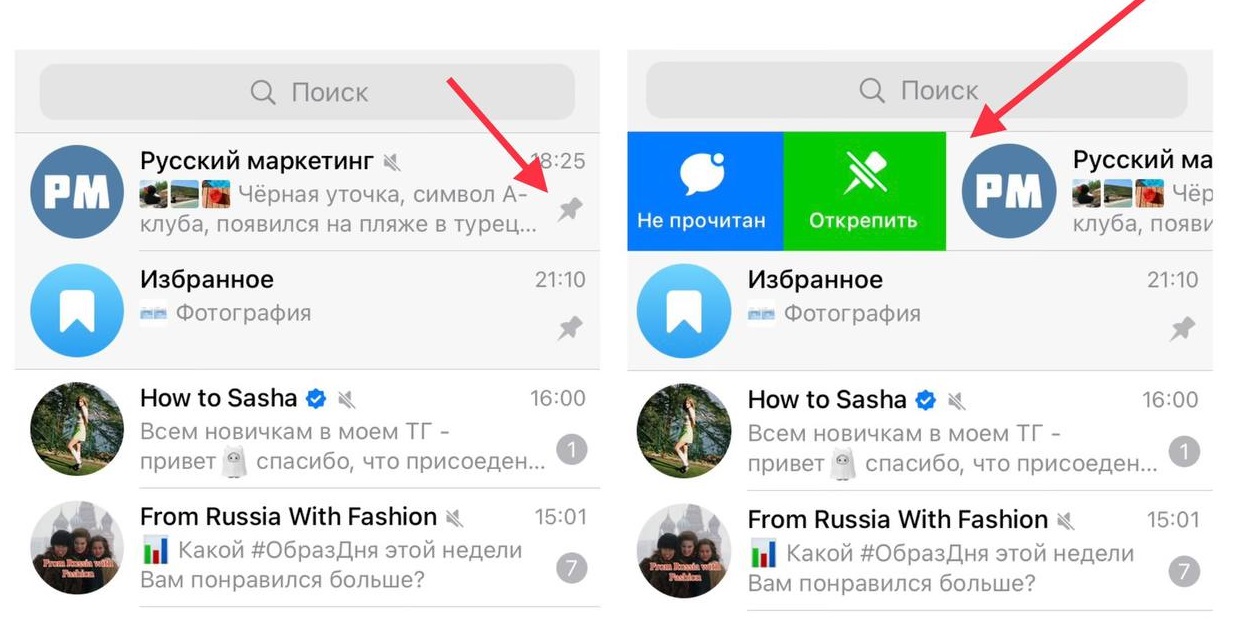
Если пяти каналов в закрепе мало, можно грузить их в раздел «Архив». Для этого нужно смахнуть нужный диалог или канал влево и выбрать иконку «В архив».
После того, как в «Архиве» попадет хотя бы один канал, вкладка с ним появится в верху ленты
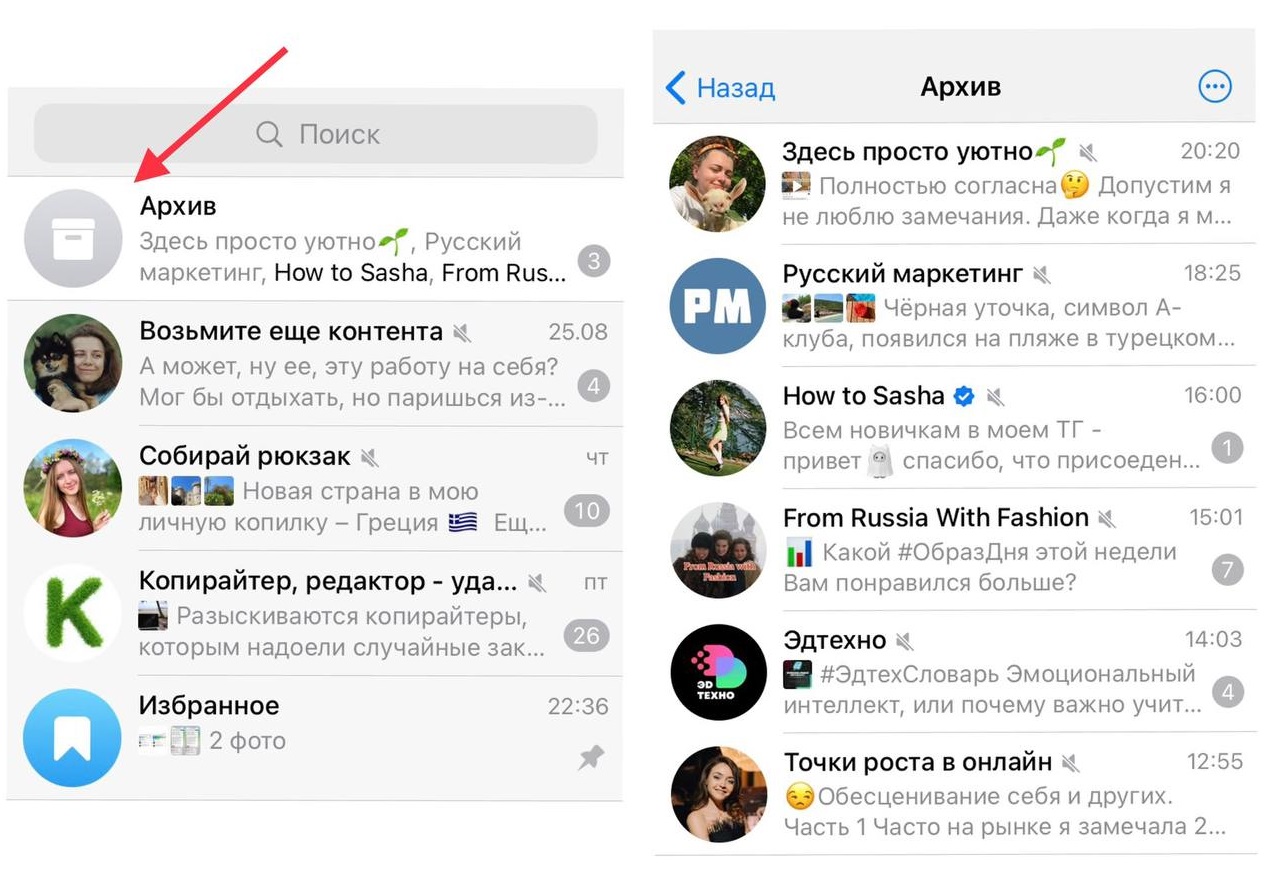
Лимит на количество закрепов также решает функция «Папки». Мессенджер позволяет создавать неограниченное количество папок. Для этого:
- Нажмите на иконку шестеренки в правом нижнем углу.
- Выберите пункт меню «Папки с чатами» —> «Создать папку».
Папкам можно присваивать имя и делиться ссылкой-приглашением на нее с другими пользователями. При этом, если добавить чаты в папку, из основной ленты они не пропадут.
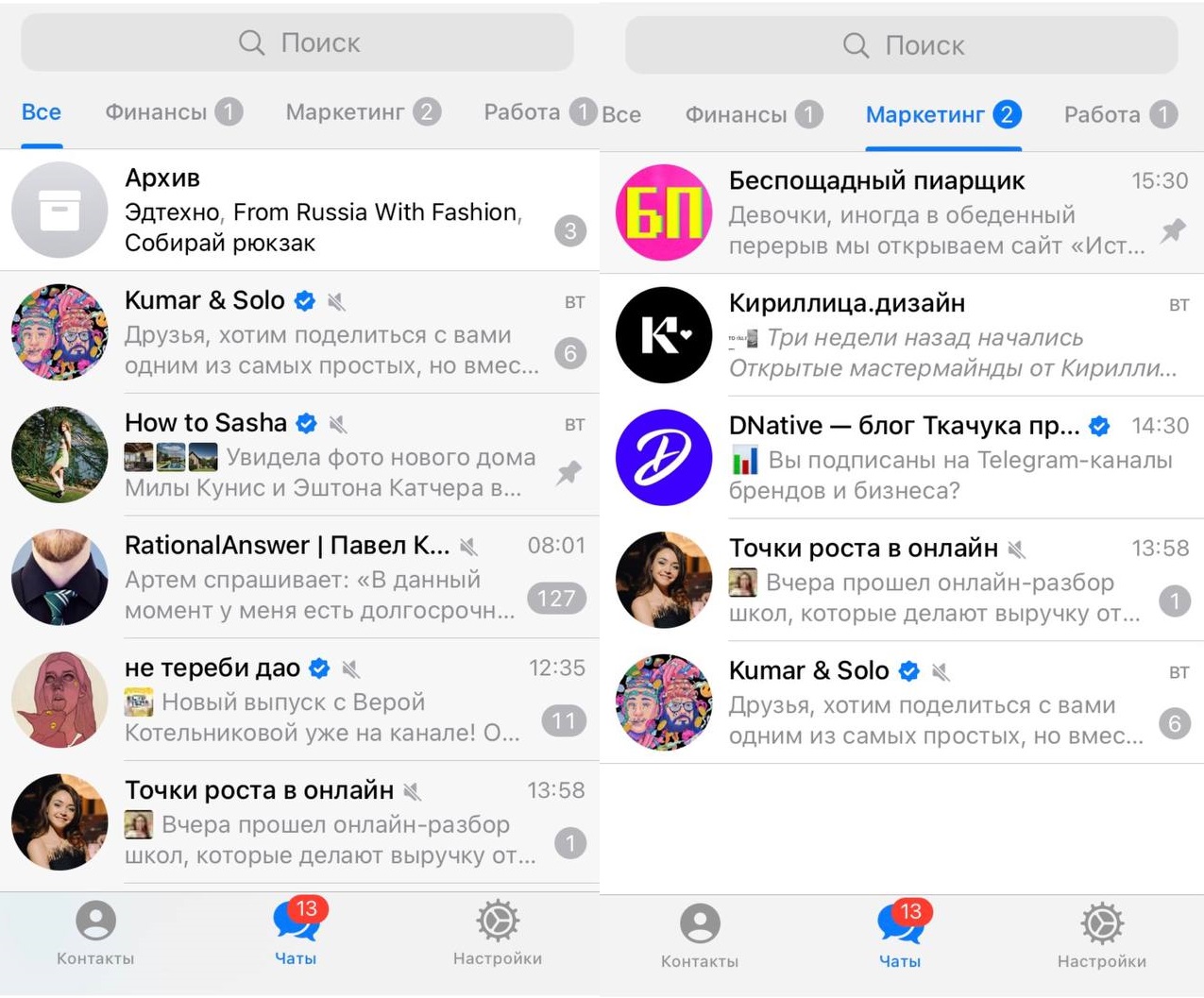
В папках и архиве тоже можно закреплять посты. Закрепы видны внутри каждой папки отдельно и не распространяются на общую ленту
Как закрепить сообщение в канале или в чате
Закреплять можно неограниченное количество сообщений. Они автоматически пронумеровываются. Если в группе закреплено 10 сообщений, нужно будет нажать 10 раз, чтобы увидеть первое закрепленное.
- Зажмите нужное сообщение.
- Выберите пункт меню «Закрепить».
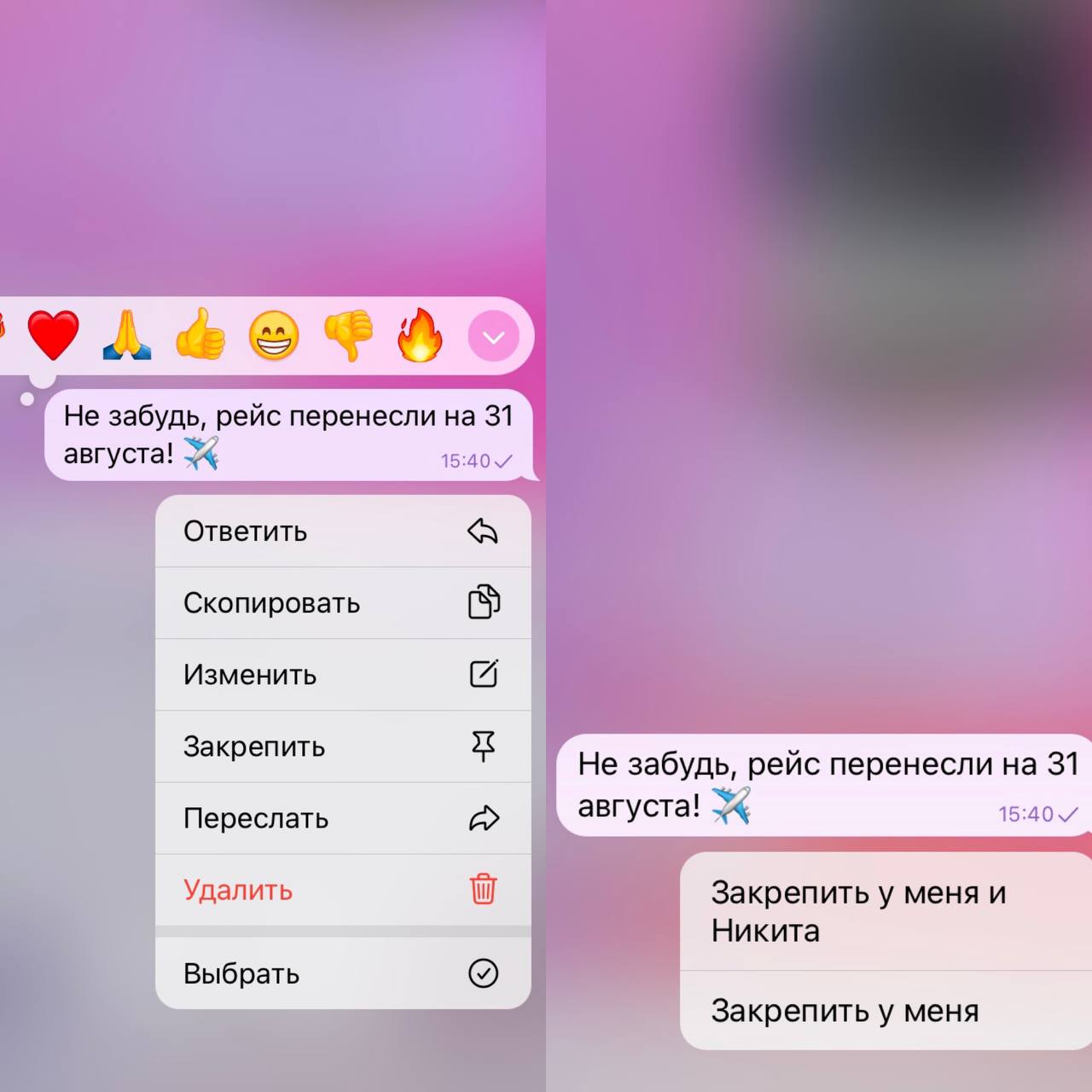
Закрепить сообщение в чате можно выборочно для себя или для всех участников
Открепить можно по такому же принципу: зажать сообщение и выбрать пункт «Открепить».
Как добавить ссылку в Telegram: на сайты, каналы, чаты и профили

Сегодня разбираемся, как делать гиперссылки в Телеграме. Узнаем, как посмотреть ссылку на свой профиль, давать ссылки на сайты, Телеграм-каналы и чаты, а также отдельные посты в группах и каналах. Рассмотрим возможность сокращения длинных ссылок, добавления ссылки к слову или фразе в публикации и создания специальной кнопки со ссылкой.
Как добавить ссылку в Телеграме
Чтобы сослаться на группу, канал или профиль пользователя внутри мессенджера Telegram достаточно ввести символ «@», а после него написать имя пользователя, чата или канала. При вставке в пост текста вида @username, он автоматически превратится в выделенную синим цветом активную ссылку.
Узнать это имя для своего профиля можно следующим образом:
- На компьютере нажмите на кнопку с тремя полосками в левом верхнем углу окна и выберите в меню пункт «Настройки». Под номером телефона вы увидите свое имя пользователя. При щелчке на него, оно будет скопировано в буфер обмена. Если публичное имя еще не было задано, указать его можно через пункт «Изменить профиль» –> «Имя пользователя». Минимальная длина имени – 5 символов, вы можете использовать английские буквы, цифры и знак подчеркивания.
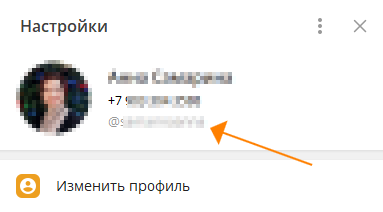
- На смартфоне нажмите на три полоски, затем кликните по своей аватарке. Если удержать палец на строке «Имя пользователя», ваш никнейм будет скопирован.
Ссылка на профиль, которой можно поделиться, должна иметь вид https://t.me/username, где «username» – это ваше имя пользователя без знака @.
Чтобы узнать ссылку на профиль другого человека, на Телеграм-канал либо группу, нажмите на аватар пользователя или название чата/канала в верхней части экрана, а затем скопируйте имя. Сделать это можно в десктопной версии, кликнув на имени правой кнопкой мыши и выбрав «Копировать ссылку», а в мобильном приложении Telegram – нажав на имя и указав соответствующую команду в нижней части экрана.
Комьюнити теперь в Телеграм
Подпишитесь и будьте в курсе последних IT-новостей
Как сделать ссылку на пост в Телеграме
Чтобы скопировать ссылку на пост или сообщение в публичных чатах или каналах, нужно проделать такие шаги:
- Открыть канал или группу.
- Нажать на пост или сообщение (либо кликнуть на нем правой кнопкой мыши, если вы работаете на компьютере) и в появившемся меню выбрать пункт «Копировать ссылку» (в десктопной версии «Копировать ссылку на сообщение»).
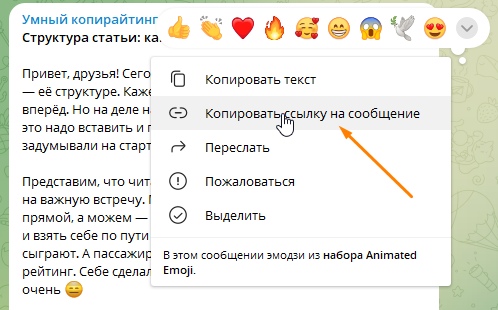
Ссылка скопируется в буфер обмена, после чего ей можно будет поделиться.
Следует учесть, что в соответствии с политикой приватности мессенджера Телеграм поделиться ссылкой на пост, опубликованный в закрытом канале, не получится, так же как и ссылками на сообщения из личной переписки.
Как вставить ссылку в текст в Телеграме
URL-адрес, вставленный в текст поста в Телеграм-канале отдельной строкой, выглядит не слишком привлекательно. Есть возможность добавлять ссылки на сайты, а также группы или каналы в Телеграме к выделенному слову или фразе в тексте сообщения.
Для этого в десктопной версии выделите нужный фрагмент текста в поле для ввода сообщения, кликните по нему правой кнопкой мыши и выберите команду «Форматирование», а затем – «Добавить ссылку». В открывшемся окне в поле URL вставьте нужный адрес и нажмите кнопку «Добавить».
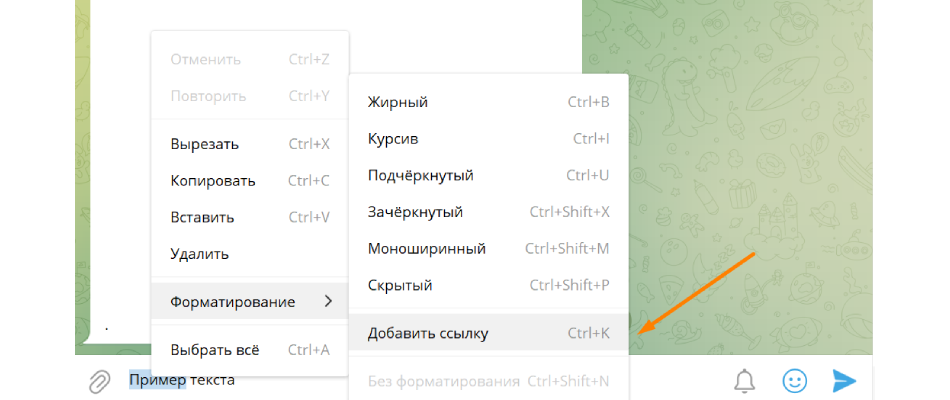
Если вы пользуетесь смартфоном, при выделении текста на экране появится срока меню. Нажмите на три точки справа и прокрутите список до пункта «Добавить ссылку».
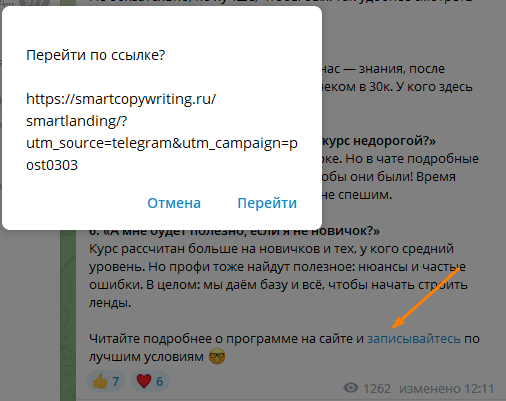
При переходе по такой встроенной в текст сообщения ссылке Телеграм покажет окно с адресом, таким образом пользователь будет знать, куда именно ему предлагают перейти. Ссылка откроется после подтверждения действия нажатием на кнопку «Перейти» или «Открыть».
Как сократить ссылку в Телеграме
Если ссылка на ресурс слишком объемная или ее требуется замаскировать, можно воспользоваться одним из сервисов по сокращению ссылок. Примерами таких инструментов могут служить сервис от Яндекса Сlck.ru или минималистичный сервис U.to, которые генерируют короткие ссылки в том числе для использования внутри Телеграма.

Когда пользователь переходит по сокращенной ссылке, запрос отправляется сервису сокращения URL-адресов, а он перенаправляет его на реальный адрес.
Как сделать кнопку со ссылкой в Телеграме
Также у автора канала есть возможность добавлять кнопки-ссылки на любые ресурсы под публикуемыми постами. Для создания таких кнопок используются два бота: @ControllerBot и @BotFather.
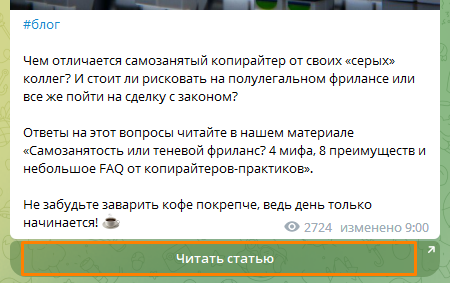
Введите название бота @ControllerBot в строку поиска в компьютерной или мобильной версии мессенджера Telegram, войдите в диалог с ним и нажмите кнопку «Запустить».
Затем выберите команду /addchanel для добавления нового канала и следуйте появившейся инструкции:
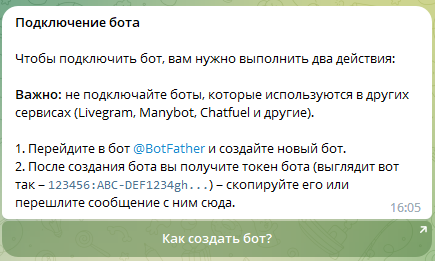
После перехода в бот @BotFather нажмите кнопку «Запустить» и выберите из предложенных команд /newbot. Далее нужно ввести имя для вашего бота, например, PostiumPost_Bot.
На следующем шаге после задания уникального имени пользователя для нового бота появится сообщение с токеном созданного бота, который нужно скопировать в бот @ControllerBot. Копирование в буфер обмена происходит при щелчке по токену.
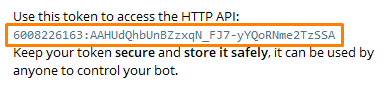
@ControllerBot выдаст инструкцию о том, что созданный бот необходимо добавить в администраторы вашего канала. Для этого нужно кликнуть на кнопку с тремя точками в правом верхнем углу в вашем канале, выбрать в меню пункт «Управление каналом», затем «Администраторы» и «Добавить администратора».
Находим созданный нами бот по имени через поиск. На вопрос «Пригласить его и назначить администратором?» отвечаем утвердительно. Далее даем все разрешения новому администратору и нажимаем кнопку «Сохранить».
Напишите новое сообщение в своем канале или перешлите в @ControllerBot любое ранее опубликованное. Заключительный этап настройки – определение тайм-зоны: отправьте название своего города и подтвердите выбор, нажав кнопку «Верно».
Настройка ботов завершена, теперь можно добавлять кнопки со ссылками к постам. Для этого переходим в диалог с ранее созданным нами ботом и нажимаем кнопку «Запустить», а затем «Создать пост» и выбираем канал, в котором он будет опубликован.
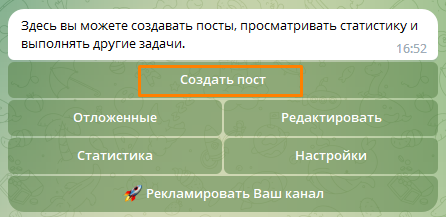
Введите текст поста и кликните на «Добавить URL-кнопки».
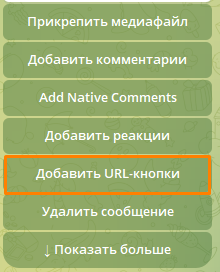
Бот покажет инструкцию, в каком формате следует отправлять ему список URL-кнопок: «Название кнопки – ссылка на сайт». Можно добавить до трех кнопок в ряд, разделяя их вертикальной чертой.
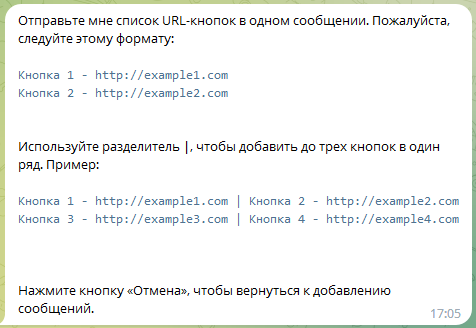
После отправки боту названия кнопки и нужного URL-адреса следует нажать кнопку «Далее», а затем «Опубликовать». Перейдите в ваш канал и убедитесь, что под постом отображается кнопка со ссылкой.
Работа с сообщениями в «Telegram»: прикрепление записи, пересылка, подпись к посту, добавление вложения
Главной фишкой «Телеграмма» является безопасность общения, обеспечившая мессенджеру столь огромную популярность. Но, помимо надёжной сохранности данных, приложение славится ещё и богатым функционалом. «Telegram» не стоит на месте, с каждым его обновлением разработчики добавляют новые опции, радуя пользователей дополнительными возможностями.

Общение в мессенджере осуществляется посредством обычных диалогов или групповых чатов. В беседу можно добавлять сколько угодно участников, когда возникает необходимость расширить круг собеседников. Кроме того, вступая в тематические сообщества или создавая их, вы можете познакомиться с интересными людьми и обмениваться сообщениями с ними прямо в группе.
Инструменты общения «Телеграмм»
Обычные группы закрытого типа объединяют небольшое количество людей (лимит до 200 человек) и создаются преимущественно для общения друзей, сотрудников или близких по роду деятельности пользователей. Добавлять новых участников может каждый, кто уже состоит в чате. При желании можно преобразовать обычную группу в супергруппу. Сообщество для общего доступа будет отображаться в поиске, а присоединиться к нему можно будет, оставив заявку.
Супергруппы включают большое число участников (до 5000 человек). Обычно каждое сообщество имеет свою тематику и объединят людей для общения, знакомств, обсуждения различных тем, связанных со спецификой группы. Доступ к истории сообщений имеется у всех членов сообщества, в том числе и у новоприбывших. Такие группы, кроме создателя, имеют чаще всего и несколько администраторов, следящих за порядком. Им доступны особые функции, позволяющие контролировать число подписчиков, чистить чат, отправлять прикреплённые сообщения, располагающиеся поверх всех остальных и т. д.
Каналы представляют собой тематические информационные сообщества, на которые может подписаться неограниченное количество пользователей без возможности оставлять комментарии к записям.
Секретные чаты предполагают особую приватность беседы между пользователями и защищены усиленным протоколом шифрования. Отличие от обычной переписки в способе хранения информации, функции самоуничтожения сообщений по таймеру. Все данные беседы хранятся только на телефонах её участников и пропадают со всех устройств, если один из собеседников удалил переписку.
Работа с сообщениями
Некоторые опции чатов доступны только пользователям с правами администратора, другие же может применять каждый участник беседы.
Как прикрепить сообщение в «Телеграмме»
Закрепить сообщение в диалоге можно при помощи несложных действий:
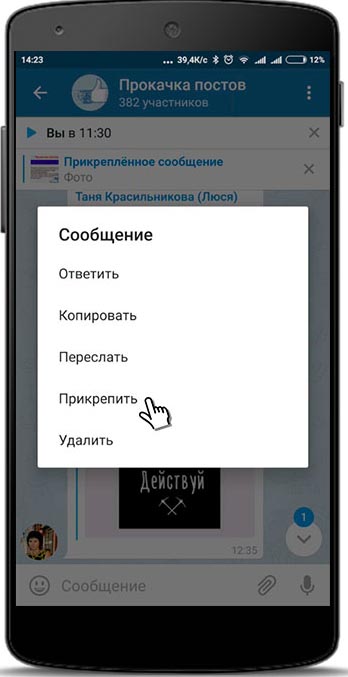
- перейдите к беседе;
- выделите текст и нажмите кнопку вызова меню;
- выберите пункт «Прикрепить».
Часто у администраторов сообществ возникает необходимость закрепить запись, несущую важную информацию. В прикреплённых сообщениях обычно содержится новость, которую автор хочет донести до всей публики канала или чата. Сделать это просто, написав послание и поставив галочку напротив пункта «Pin Message» («Закрепить»). Прикреплённое сообщение будет располагаться поверх остальных, и новые посты не смогут сдвинуть его в конец истории. Обычные участники группы не имеют возможности фиксировать записи сообщества, у них нет пункта в меню для прикрепления сообщений. Эта опция применяется исключительно администраторами супергрупп.
Как прикреплять подпись к сообщениям
Если канал имеет более одного автора, целесообразно добавлять подписи к постам. Включите в настройках эту функцию путём нажатия кнопки «Sign message». Тогда каждая добавленная запись будет подписана её автором. С подписью будут публиковаться только новые сообщения, на предыдущие посты, размещённые до включения опции, действие не распространяется.
Как прикрепить вложение
Отправить сообщение, содержащее файл, можно с помощью несложных манипуляций:
- перейдите к диалогу с пользователем;
- нажмите на значок скрепки;
- выберите тип вложения, которое собираетесь отправлять;
- найдите необходимый файл и нажмите кнопку «Открыть»;
- добавьте описание к вложению.
К записи нельзя прикрепить одновременно несколько файлов (например, изображение, аудио и видео в одном сообщении).
Аналогично отправляются файлы и в групповой чат, где их смогут увидеть все участники сообщества. Передаваемые вложения не должны превышать объёма 1,5 Гб.
Как переслать сообщение
Иногда возникает необходимость отправить присланное сообщение, фрагмент переписки, фото или прочее другому пользователю. Для этого не нужно перепечатывать текст, опция предусмотрена возможностями мессенджера. Чтобы пересылать сообщения, от вас потребуется ряд простых действий:
- откройте диалог с информацией для отправки;
- выделите сообщение;
- нажмите на значок стрелки, указывающей направо (она расположена на верхней панели приложения);
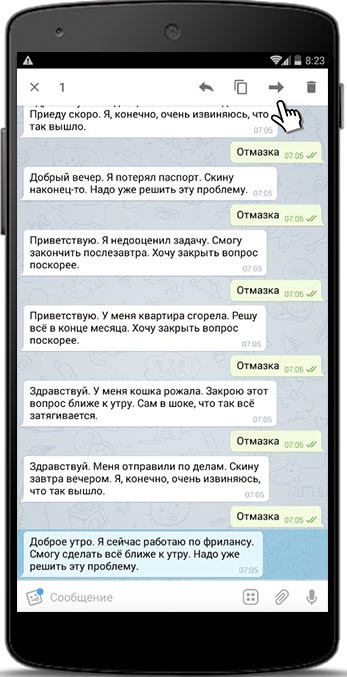
- затем выберите чат с пользователем, которому осуществляется пересылка;
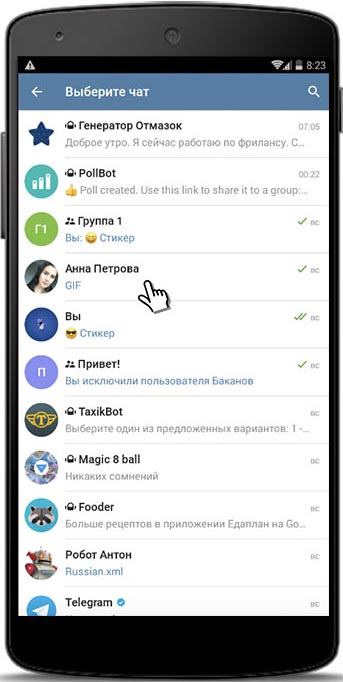
- нажмите кнопку «Отправить».
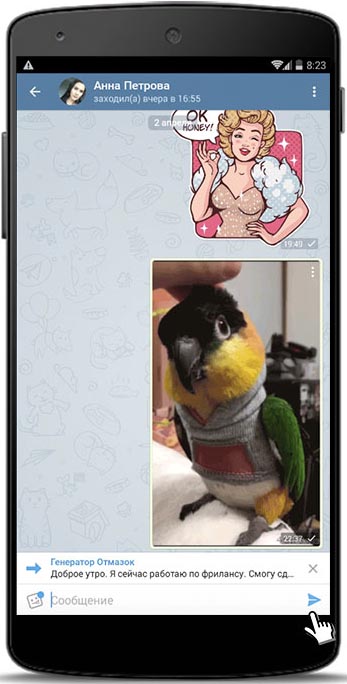
Вы можете пересылать информацию с вложениями или без, в групповой чат, автору пересылаемого сообщения, и даже боту.
В «Telegram» также существует опция, позволяющая прикрепить важные для вас чаты вверху списка. Чтобы осуществить это действие, нажмите на диалог и подержите палец некоторое время или проведите влево (для IOS), для версии ПК кликните по нему правой кнопкой мыши, затем выберите пункт «Pin to top» («Прикрепить»). Вы можете воспользоваться этой функцией для 5 обычных чатов и 5 секретных. Прикрепив таким способом нужные диалоги, вы не пропустите сообщения от важных для вас людей.