Movavi Support
Данная статья является копией руководства пользователя.
Пожалуйста, обратите внимание, что этот функционал доступен для Movavi Видеоконвертера Премиум.
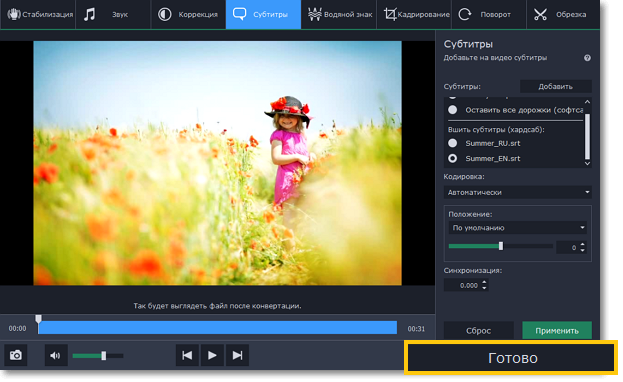
С помощью инструмента Субтитры вы можете наложить субтитры на само видео (такие субтитры называют вшитыми).
Это может быть полезно, если вы планируете смотреть видео на устройстве, которое не поддерживает отдельные дорожки субтитров.
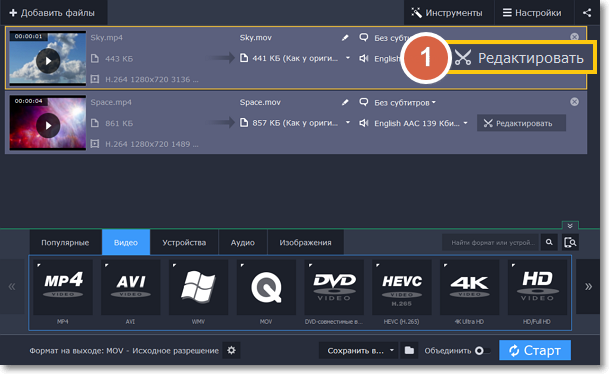
1) Нажмите на кнопку Редактировать рядом с видео, на которое хотите добавить субтитры. Откроется окно редактирования.
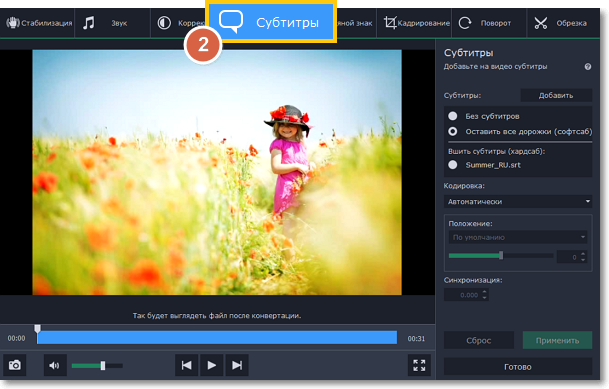
2) Перейдите на вкладку Субтитры.
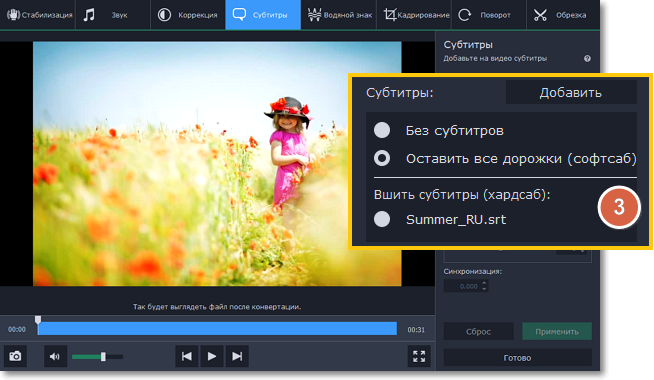
3) Выберите субтитры, которые хотите добавить на видео:
Вы можете сделать субтитры программными (софтсаб) или вшитыми (хардсаб).
Программные (софтсаб) субтитры хранятся отдельной дорожкой и вы можете сохранить сразу несколько дорожек субтитров.
Программные субтитры доступны не для всех форматов и их нельзя редактировать (изменять положение и время появление). Они также не отображаются в окне предпросмотра при редактировании.
Вшитые (хардсаб) субтитры перманентно накладываются поверх видео и их нельзя отключить, зато они гарантированно покажутся в любом плеере. В этом случае можно выбрать только одну дорожку.
- Если в видео уже встроены субтитры, выберите нужный файл из списка или выберите Оставить все дорожки (софтсаб), чтобы сохранить все дорожки субтитров.
- Если вы хотите добавить сторонний файл с субтитрами, нажмите на кнопку Добавить и выберите файл в окне проводника Windows. Конвертер поддерживает файлы субтитров форматов *.srt, *.ass, и *.ssa.
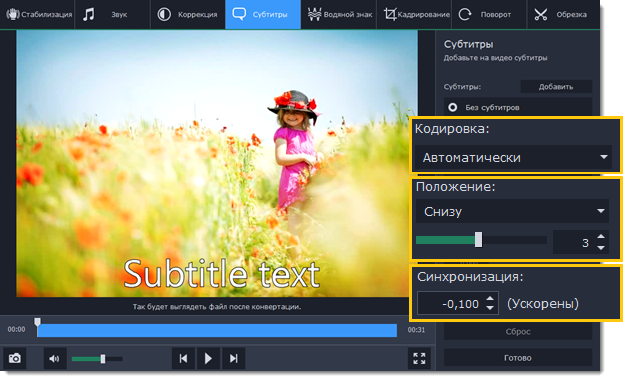
4) Настройте субтитры:
Кодировка
Если субтитры отображаются некорректно, попробуйте поменять кодировку: откройте список Кодировка и выберите язык субтитров.
Положение
Здесь вы можете изменить положение субтитров на видео:
1. Разверните список Положение и выберите, с какого краю будут расположены субтитры на видео.
2. Используйте ползунок ниже, чтобы передвигать субтитры относительно выбранной позиции.
Синхронизация
Если субтитры не синхронизированы с видео, здесь вы можете ускорить или замедлить их на определенное количество секунд и миллисекунд. При положительном значении субтитры замедляются, при отрицательном появляются быстрее.
-0.100 – субтитры появятся на 100 миллисекунд раньше
1.200 – субтитры появятся на 1 секунду и 200 миллисекунд позднее.
5) Нажмите Готово, чтобы сохранить изменения и закрыть окно редактирования. После конвертации субтитры будут вшиты в видео.
Была ли эта статья полезной? Да Нет
К сожалению, мы не смогли помочь вам в разрешении проблемы. Ваш отзыв позволит нам улучшить эту статью.
Статьи по теме
To offer you a better experience, this site uses profile cookies, including cookies from third parties. By closing this pop-up, scrolling down the page or clicking on any element on the page, you consent to the use of cookies and agree to Movavi using your personal data in accordance with our Privacy Policy. You also confirm that you meet the minimum age requirements. Read our Privacy Policy.
Смотрим в оригинале: как добавить субтитры к видео

Хотите добавить субтитры к видео, но не знаете, как это сделать? Не переживайте, это очень легко – справится даже ребенок. Рассказываем, как добавить субтитры к видео тремя разными способами!
Нужны ли вам субтитры в видео?
Лишними они точно не будут. Субтитры полезно добавлять и к роликам, которые вы загружаете на YouTube, и к семейным видео для домашних архивов, и к зарубежным фильмам.
Если вы хотите увеличить свою аудиторию на YouTube, вам тоже не стоит пренебрегать субтитрами. Во-первых, они позволят смотреть видео без звука. А это, как мы и предупреждали в начале года – один из главных трендов видеомаркетинга сейчас. Поскольку на YouTube видео проигрываются в миниатюре на главной странице, субтитры помогут зрителю сразу понять, о чем ролик – и сделать выбор в его пользу.
Даже если вы не загружаете видео на YouTube, а храните его для себя, все равно субтитры будут не лишними. Часто в любительских видео, где звук записан на встроенный микрофон камеры, сложно разобрать, что говорят герои и что вообще происходит. В таких случаях субтитры помогут спасти видео и сделать его пригодным для просмотра. Возможно, в таком формате вы даже решитесь опубликовать его хотя бы в соцсети.
Ну а фильмы мы всегда советуем смотреть в оригинале – не только английские и не только тем, кто учит язык. Каким бы качественным ни был дубляж, без него всегда лучше. Оригинальная озвучка лучше передает атмосферу картины и позволяет с головой окунуться в незнакомую культуру. Если в фильм, который вы скачали, не вшиты субтитры, советуем это сделать вручную.
В каких файлах хранятся субтитры
Для субтитров можно использовать разные виды текстовых файлов. Но большинство видеопроигрывателей и стриминговых сервисов поддерживают следующие три типа файлов:
SRT (SubRip Text) – самый распространенный и самый простой формат. Его легко загрузить в любую программу, поддерживается также платформами вроде YouTube.
SSA (SubStation Alpha) – более мощный формат. Позволяет редактировать размер шрифта и цвет букв.
ASS (Advanced Substation Alpha) – как видно из названия, это прокачанная версия предыдущего формата. Включает в себя расширения, позволяющие редактировать стили.
Как добавить субтитры с помощью Movavi
Вшить субтитры в видео можно с помощью многих видеоредакторов, онлайн-инструментов и даже некоторых видео конвертеров. Например, это можно легко и быстро сделать с помощью Movavi Video Converter . Это удобное приложение, которое позволяет без лишних хлопот менять формат видео, а заодно слегка его редактировать и делать более приятным для просмотра.
Недавно мы обновили программу, и она стала еще удобнее. В честь этого у нас есть небольшой сюрприз для читателей нашего блога: до 23 ноября вы можете приобрести премиум версию программы со скидкой 10%! Просто используйте промокод Converter21Blog при покупке и наслаждайтесь!
1. Загрузите видео в приложение
Чтобы загрузить видео в программу, нажмите кнопку Добавить файлы в левом верхнем углу или просто перетяните файл из папки, в которой он находится, в окно приложения.
Если вы добавляете субтитры в фильм, вы можете сразу поменять тип файла на MOV, AVI, MP4 или другой популярный формат, который поддерживается вашим телевизором или проигрывателем на компьютере. Если вы не хотите менять формат файла, установите исходный тип в графе Формат на выходе.
2. Добавьте субтитры
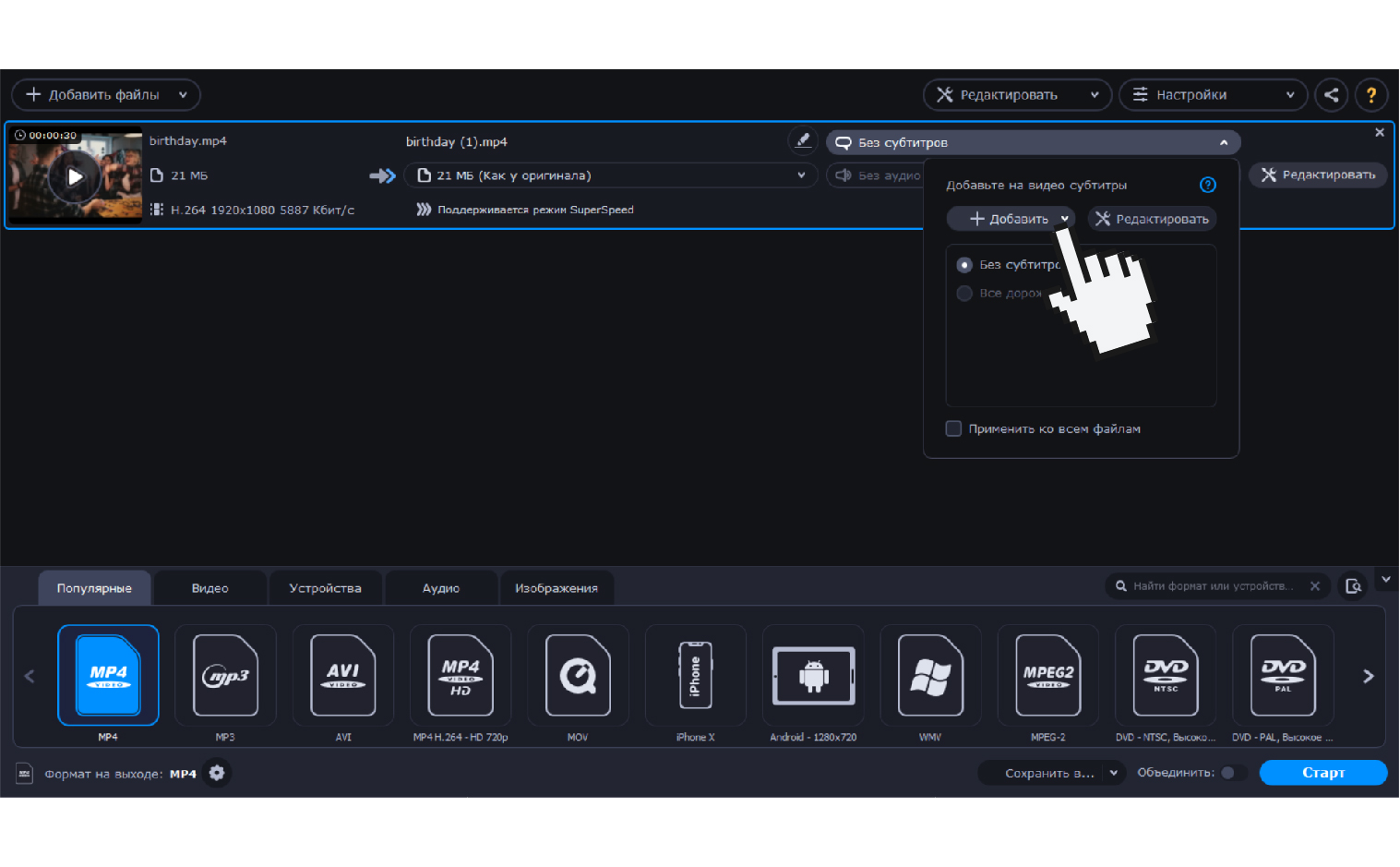
Рабочая вкладка с вашим видео появится на стартовом экране программы. Нажмите на кнопку Без субтитров и в выпадающем меню кликните Добавить. Если у вас уже есть скачанный файл с субтитрами на компьютере, нажмите Выбрать файл.
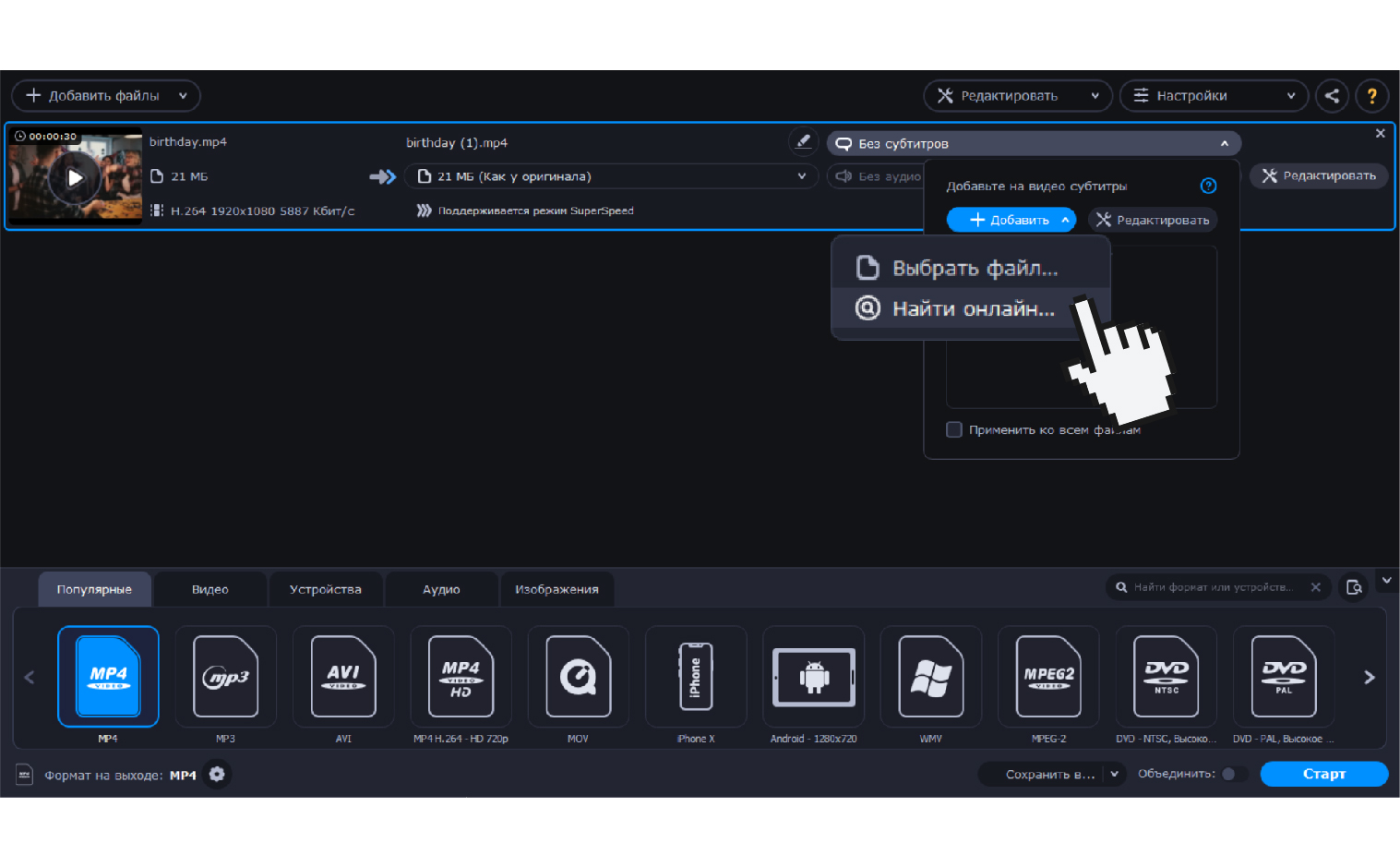
Вы также можете найти нужный вам файл в сети, не выходя из программы. Нажмите Найти онлайн, введите название фильма и выберите подходящий вам файл. Он скачается сразу в программу конвертера. Поиск файлов происходит на сайте opensubtitles.org .
3. Отредактируйте
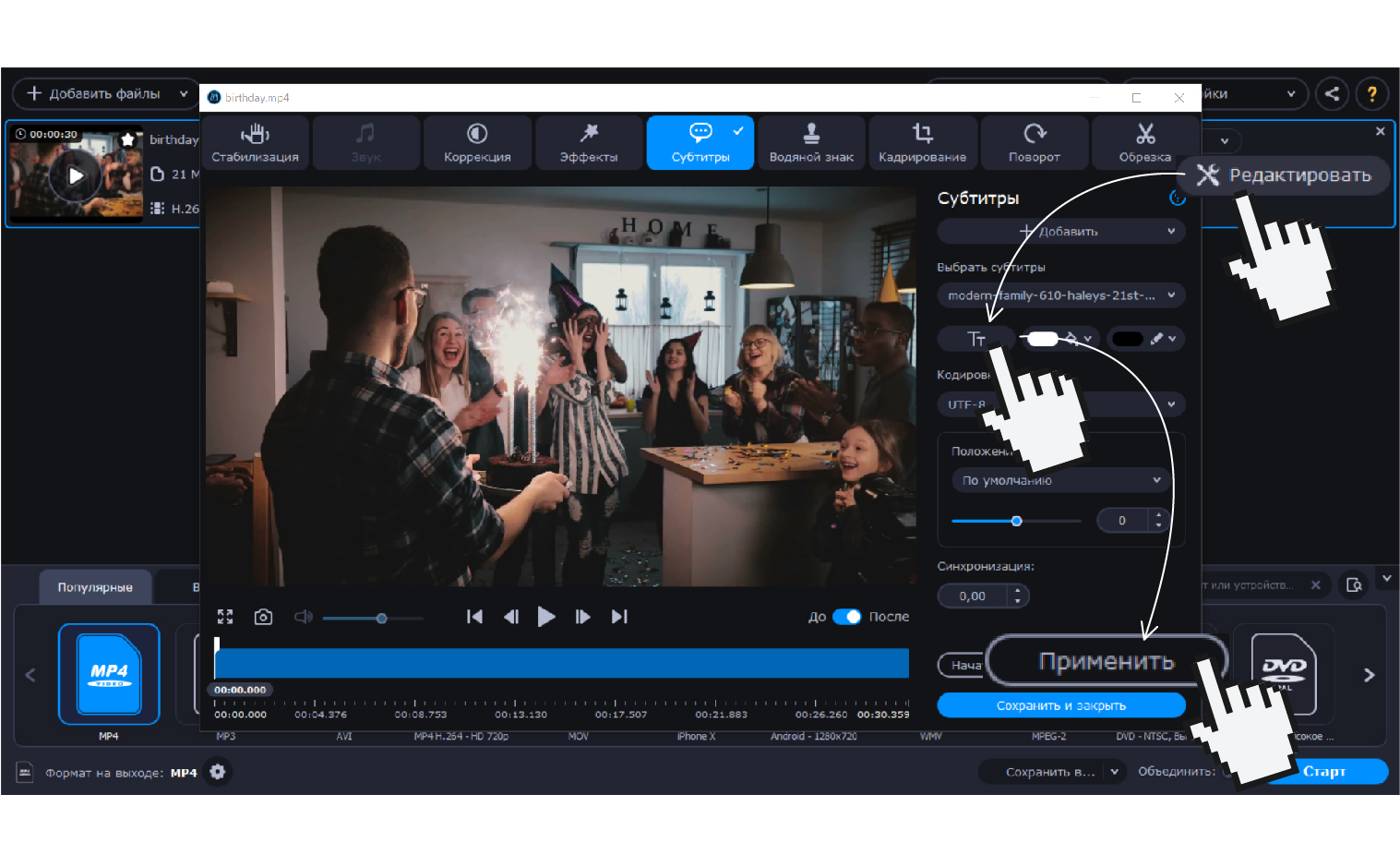
Чтобы настроить дорожку субтитров, нажмите Редактировать . Рабочая панель с инструментами располагается в правой части экрана. Используйте кнопку Tt, чтобы выбрать нужный шрифт, размер и стиль отображаемого текста. Соседние кнопки – для настройки цвета букв и их контура.
Синхронизируйте субтитры с видео, если они отстают или обгоняют видео дорожку. Когда все готово, нажмите Применить .
Если вам нужно внести еще какие-то изменения в видеоролик, используйте кнопки в верхней части экрана. Этот редактор позволит вам обрезать видео, повернуть изображение, настроить звук, скорректировать цвет и стабилизировать изображение.
4. Проверьте результат
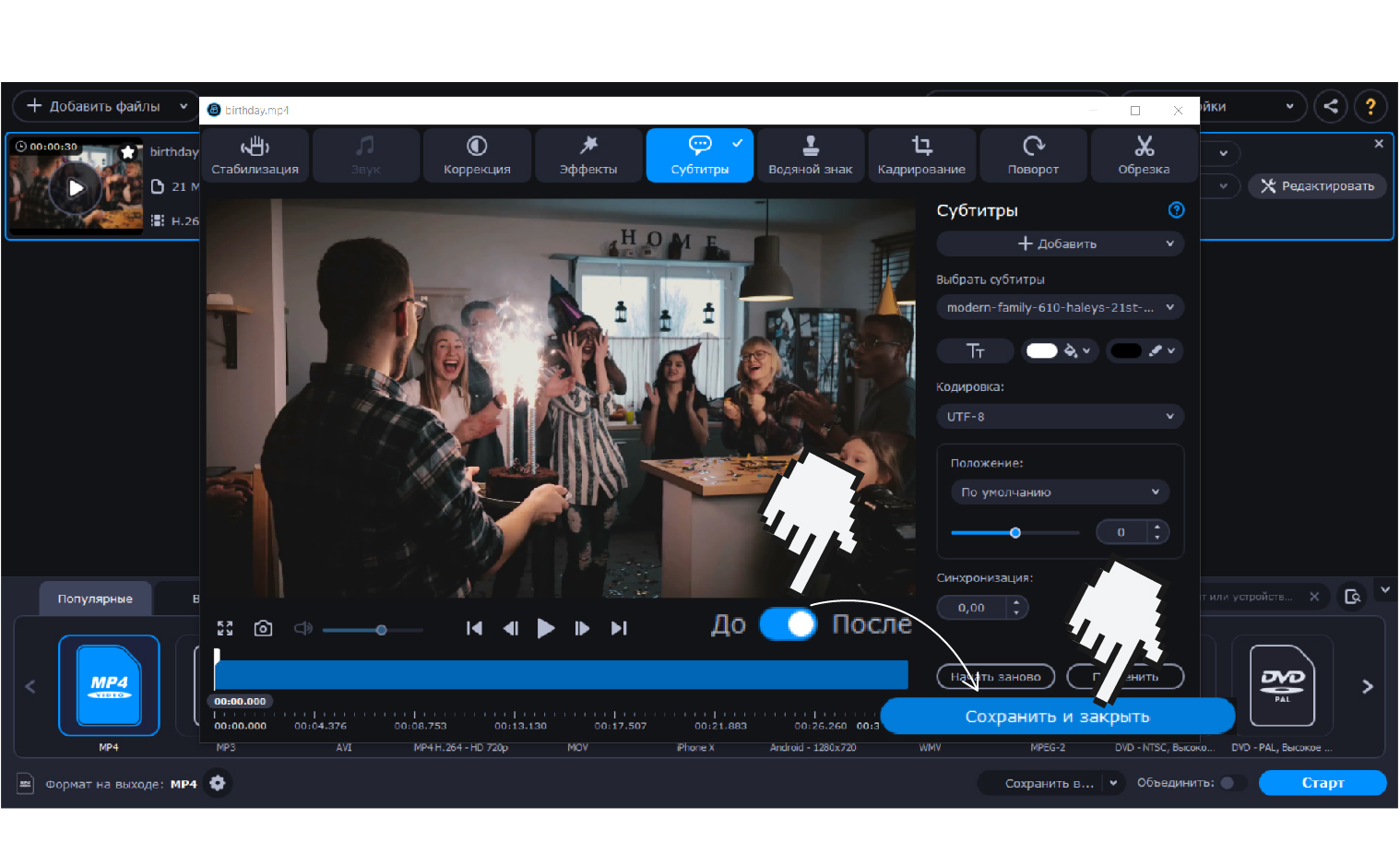
Перед сохранением стоит проверить, все ли вы сделали правильно. Для этого убедитесь, что переключатель До/После стоит на После и нажмите кнопку Play. В последней версии программы мы добавили несколько обновлений, которые позволят с удобством просматривать промежуточный результат.
- Масштабируйте временную шкалу, чтобы с легкостью позиционировать временной маркер и просматривать именно тот участок ролика, который вам нужен.
- Используйте превью кадра, чтобы быстро проверить, все ли в порядке. Просто наведите курсор на временную шкалу, чтобы увидеть небольшое превью кадра на этом моменте.
- Введите точный показатель времени в поле под маркером на шкале времени.
После того как убедитесь, что видео получается таким как нужно, нажмите Сохранить и закрыть .
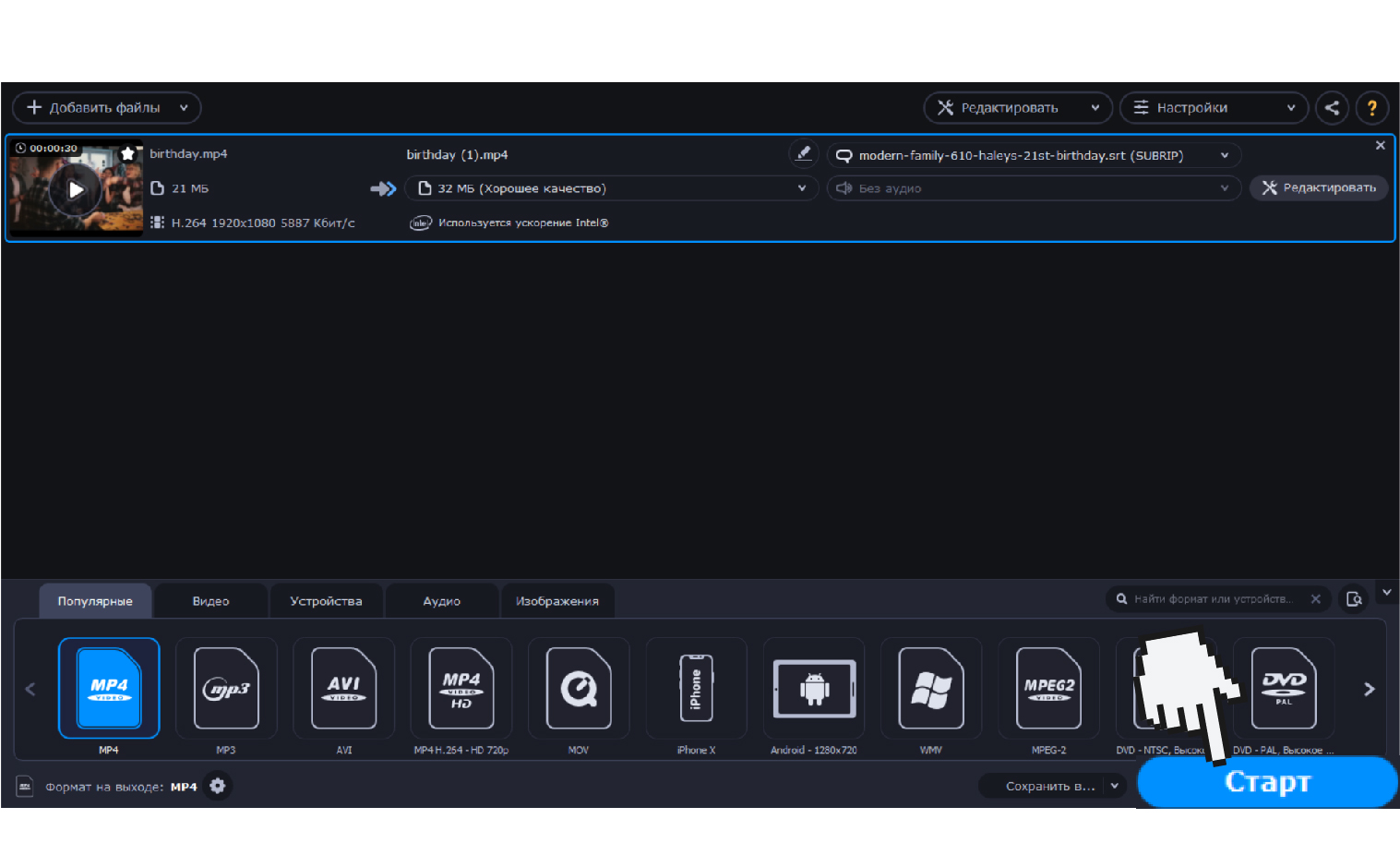
После этого на основном экране нажмите кнопку Старт в правом нижнем углу. Готово!
Как добавить субтитры к видео на YouTube
Если ваше видео уже загружено на YouTube, намного проще будет сразу загрузить файл с субтитрами через платформу.
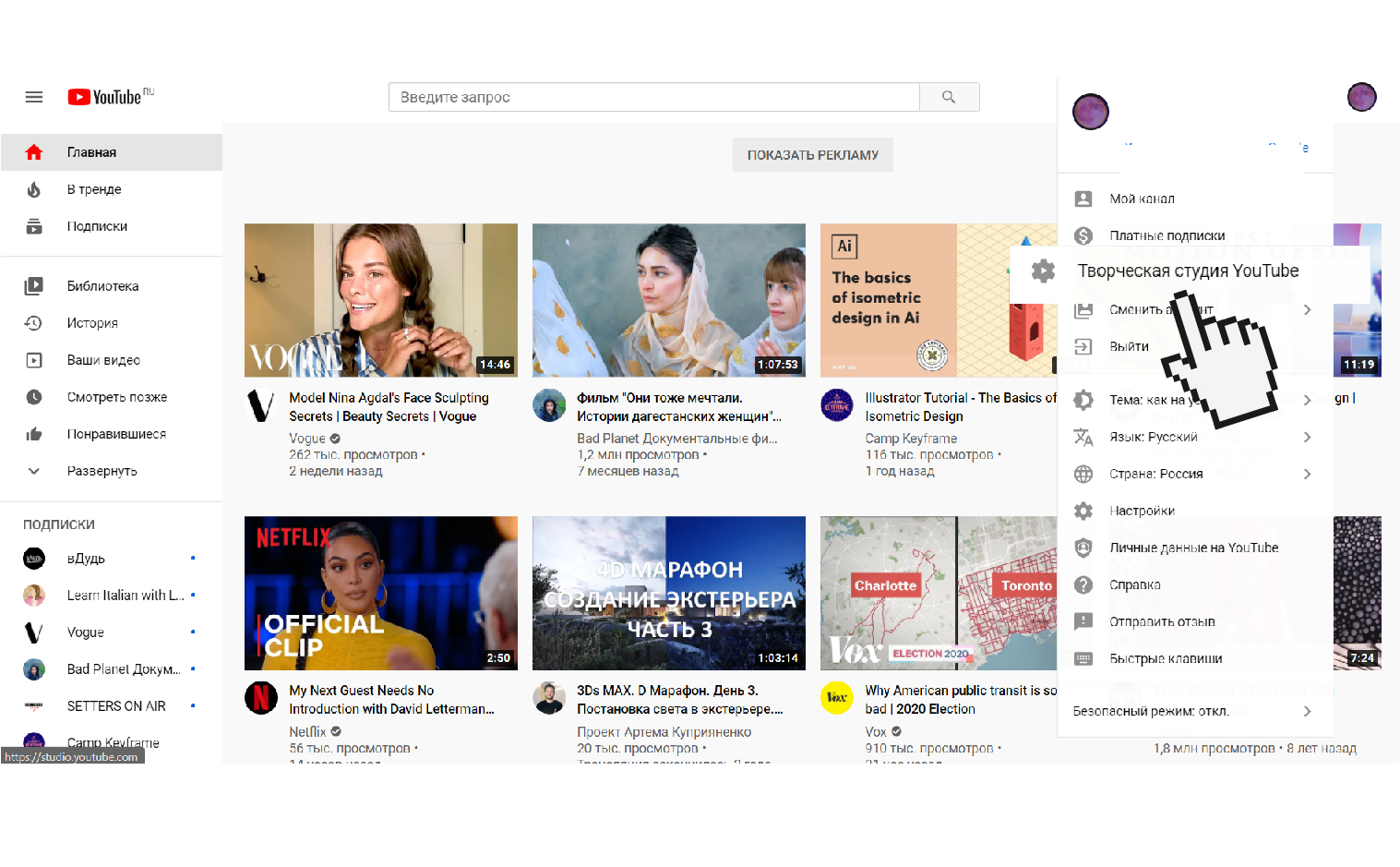
1. Войдите в Творческую студию YouTube.
2. В панели слева выберите раздел Субтитры.
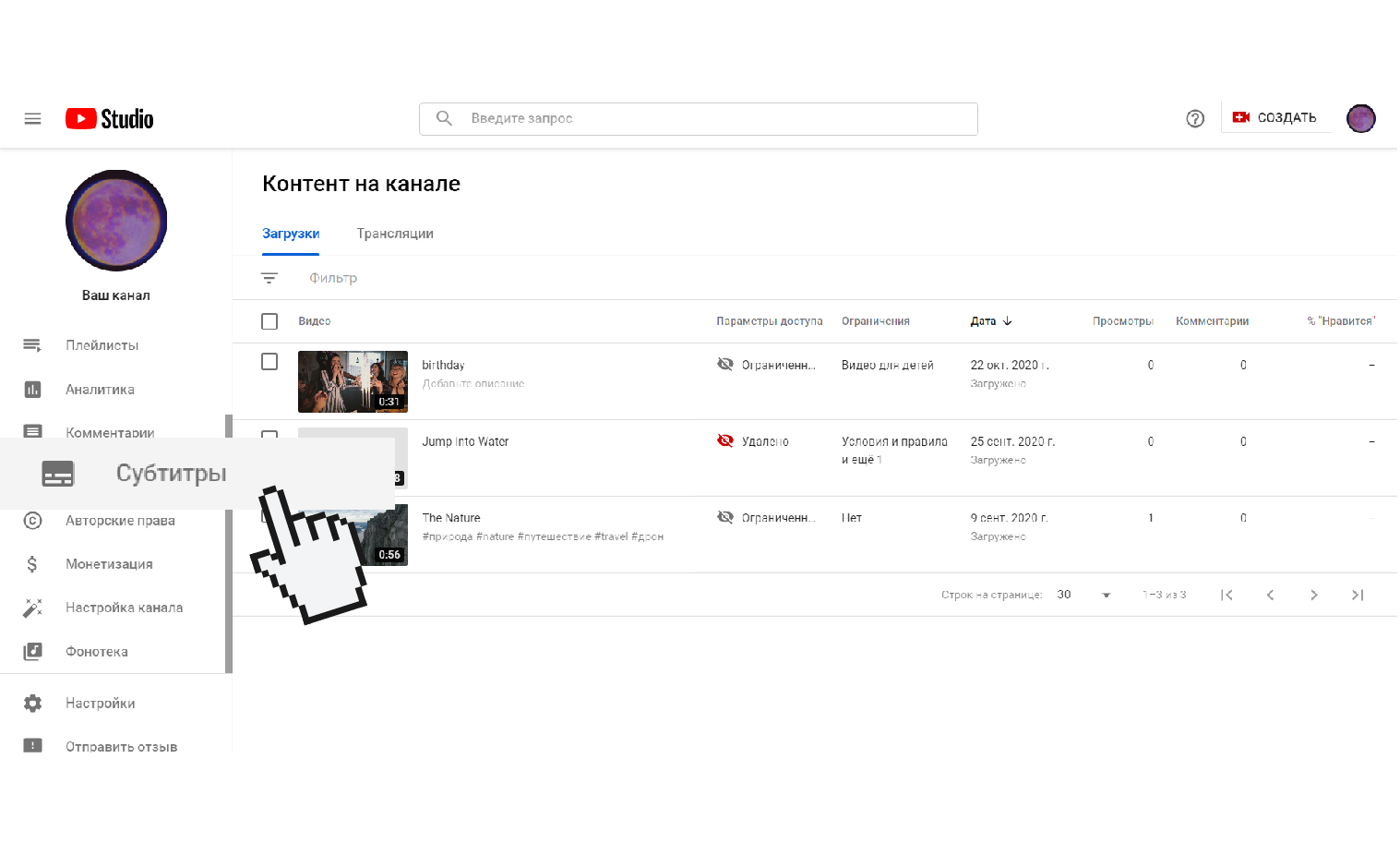
3. Выберите видео, которое хотите отредактировать.
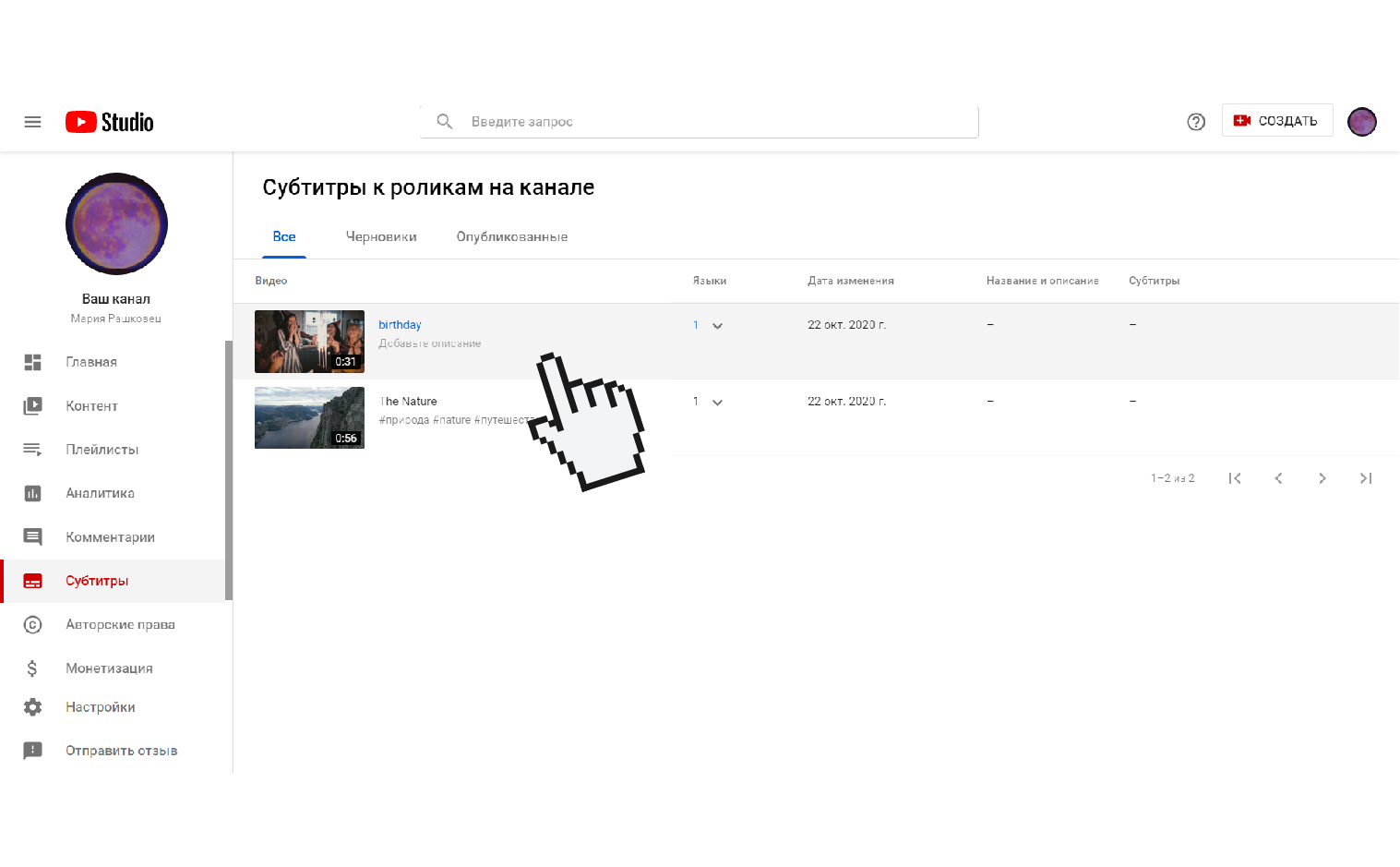
5. В разделе Субтитры кликните Добавить, а потом – Загрузить файл.
6. Выберите подходящий вам тип файла: с временными кодами или без них. Нажмите Продолжить.
7. Если хотите вписать субтитры вручную, нажмите Изменить.
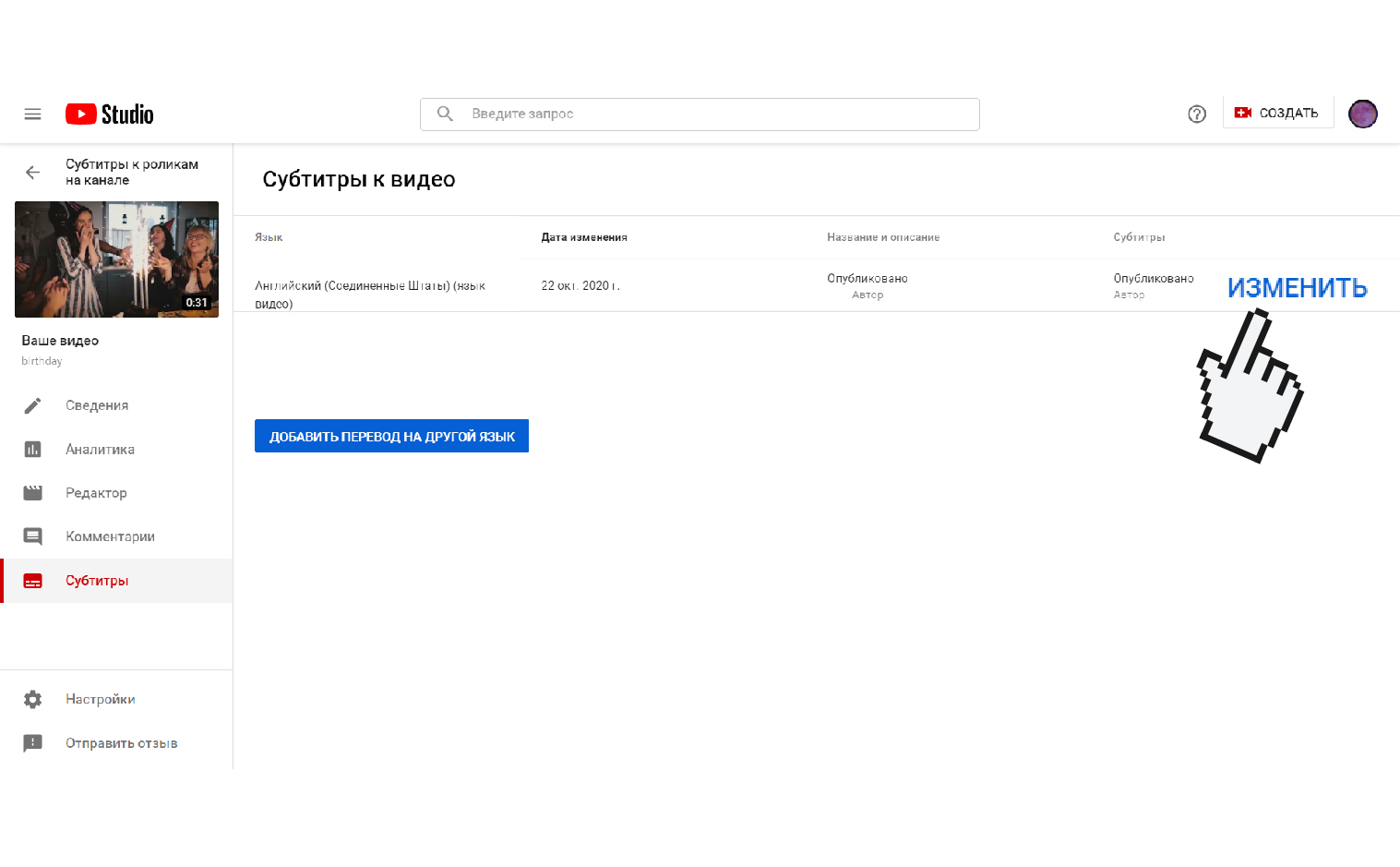
8. Выберите Редактировать в виде текста и впишите свой текст.
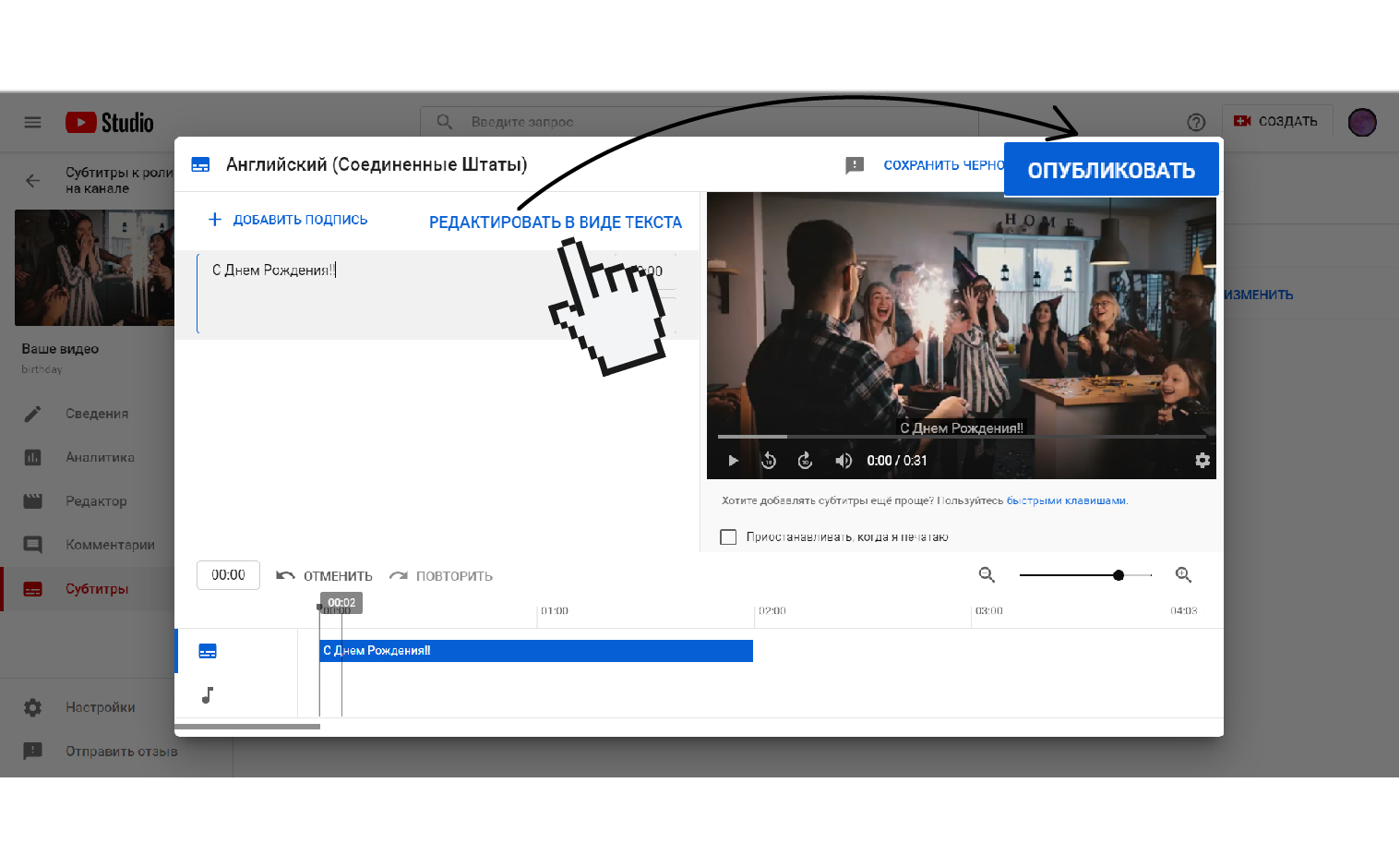
7. Нажмите Опубликовать.
Как создать свой файл с субтитрами
Создать собственный файл с субтитрами легко: это можно сделать практически в любом текстовом редакторе. Просто распишите ваш текст построчно с точными указаниями времени в таком формате:
- [Номер строки]
- [Время начала показа строки: [часы]: [минуты]: [секунды], [миллисекунды] ] –> [Время конца показа строки]
- [Текст]
Вот так это должно выглядеть в вашем редакторе:
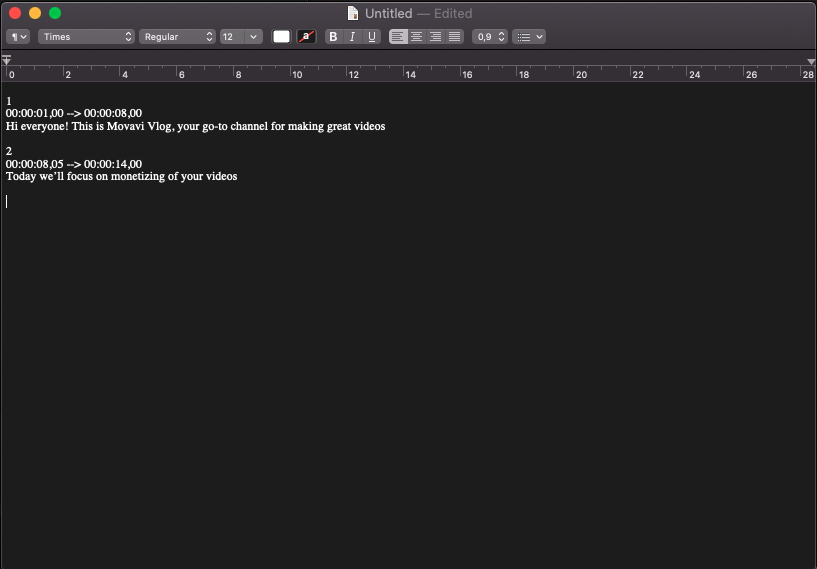
Когда все готово, при сохранении выберите формат файла «.srt» вместо «.txt».
Можно и не считать секунды вручную, а воспользоваться одним из редакторов субтитров. С ними дело пойдет намного быстрее. Вот некоторые из них:
Здесь вам нужно просто вводить субтитры в соответствующее поле по мере просмотра видео.
Вот так просто! Мы предупреждали, что это может сделать каждый �� Удачи!
Movavi Support
Movavi Видеоредактор позволяет добавлять и настраивать титры, в том числе и художественные, а также таймер.
Титры и таймеры можно перенести на специальную дорожку титров, отмеченную на монтажном столе буквой «Т».
Шаг 1: Перейдите в раздел Титры
В левой части окна программы нажмите на кнопку Титры, чтобы просмотреть коллекцию различных стилей титров.

- Щелкните по иконке понравившегося стиля, чтобы открыть его в окне предпросмотра и выбрать тот, который подходит для вашего видео больше всего.
- Если вам понравился определенный стиль, то вы можете нажать на значок сердцана его миниатюре, чтобы добавить в список избранных.

Шаг 2: Добавьте клип с титрами
Чтобы добавить титры в проект, выберите понравившийся вам стиль титров и перетащите его миниатюру на дорожку титров на монтажном столе (прямо над видеодорожкой) в то место на дорожке, где вы хотите расположить титры. Клип с титрами появится в виде фиолетовой ленты на монтажном столе.
Обратите внимание на фиолетовую линию, соединяющую начало каждого клипа с титрами с соответствующим клипом на видеодорожке. Она обозначает, что при перемещении или редактировании видеоклипа привязанный к нему стиль титров всегда будет синхронизирован.
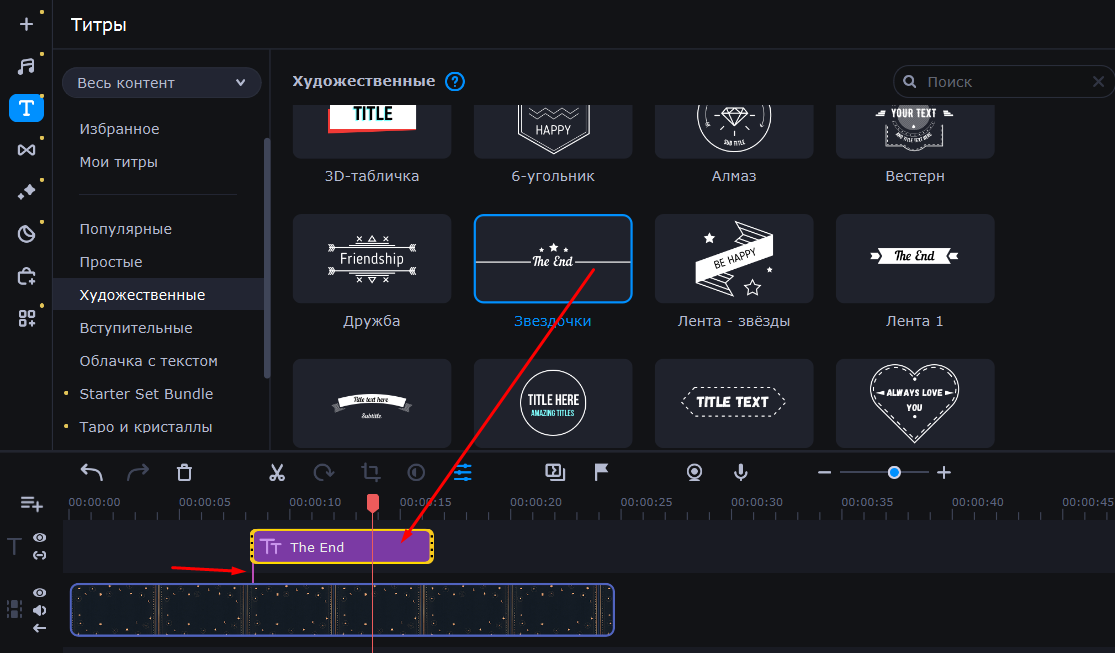
Чтобы несколько титров появлялись одновременно, просто поместите их один на другой на дорожке титров.
Шаг 3: Редактирование титров
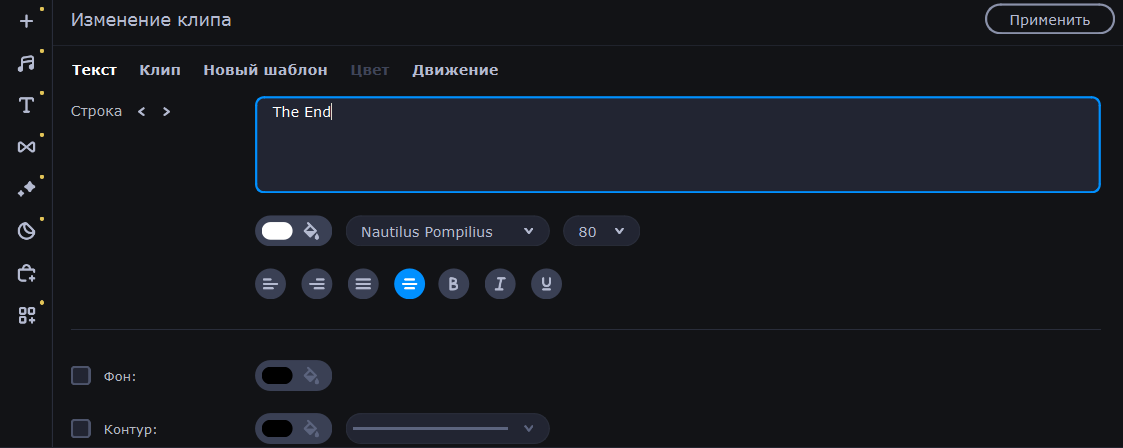
При добавлении клипа с титрами на дорожку титров, текст и внешний вид будут выставлены по умолчанию. Чтобы открыть параметры редактирования, дважды щелкните по ленте титра на монтажном столе.
Свойства клипа с титрами
Нажмите на слово «Клип», чтобы открыть свойства клипа. Здесь вы сможете изменить длительность титров и скорость анимации (как быстро они будут появляться или исчезать).
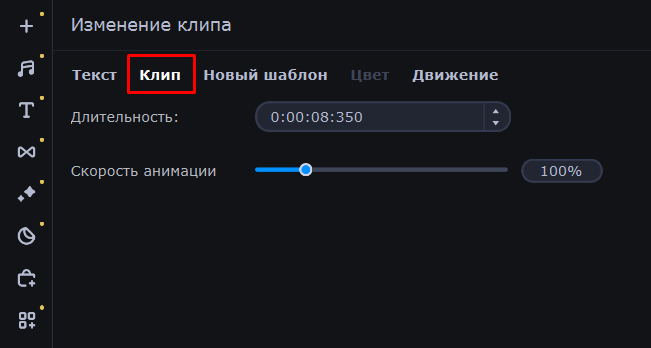
В зависимости от типа стиля титров, вы можете редактировать различные его параметры, например, цвет фона или контур.
Обратите внимание, что если вы сохранили видео, но появилась необходимость исправить добавленные титры, вам следует открыть файл проекта (*.mepj) и внести в него нужные исправления. После этого вы можете повторно экспортировать видео с добавленными изменениями.
Также, пожалуйста, обратите внимание на то, что Movavi Видеоредактор не предусматривает возможности редактировать или удалять титры, добавленные в видео с помощью других программ.
Программа также не поддерживает готовые субтитры формата .SRT. Для добавления SRT-субтитров к вашему видео вы можете воспользоваться любой соответствующей программой стороннего производителя или Movavi Конвертер Видео.
Если же вы хотите отредактировать SRT-субтитры, мы также рекомендуем использовать любое открытое или коммерческое программное обеспечение сторонних разработчиков.
Была ли эта статья полезной? Да Нет
К сожалению, мы не смогли помочь вам в разрешении проблемы. Ваш отзыв позволит нам улучшить эту статью.
Статьи по теме
To offer you a better experience, this site uses profile cookies, including cookies from third parties. By closing this pop-up, scrolling down the page or clicking on any element on the page, you consent to the use of cookies and agree to Movavi using your personal data in accordance with our Privacy Policy. You also confirm that you meet the minimum age requirements. Read our Privacy Policy.
Субтитры
Просмотр со встроенными субтитрами
Плеер автоматически находит встроенные дорожки субтитров, а также внешние файлы субтитров, если они расположены в одной папке с видео и имеют такое же название. Чтобы включить дорожку встроенных субтитров:
1. Откройте меню Субтитры.
2. Наведите указатель на пункт Дорожка субтитров.
3. Выберите из списка нужную дорожку.

Добавление внешних субтитров
Если субтитры не открываются автоматически, их можно добавить вручную.
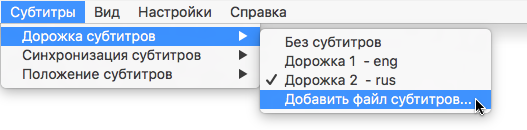
1. Откройте меню Субтитры.
2. Наведите указатель на пункт Дорожка субтитров.
3. Выберите Добавить файл субтитров.
4. Найдите нужный файл с субтитрами и нажмите Открыть.
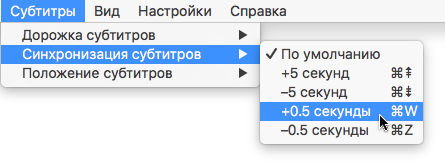
Синхронизация субтитров
Иногда субтитры могут опережать или отставать от видео. Исправить время появления субтитров можно сдвинув всю дорожку субтитров на пару секунд.
1. Откройте меню Субтитры.
2. Наведите указатель мыши на пункт Синхронизация субтитров.
3. Выберите на сколько хотите сдвинуть субтитры. Плюс означает, что субтитры будут появляться позже, минус – субтитры будут появляться раньше.
Настройка положения субтитров
Если субтитры включены, вы можете настроить в какой части кадра они будут появляться с помощью меню Положение субтитров.
1. Откройте меню Субтитры.
2. Наведите указатель мыши на пункт Положение субтитров.
3. Выберите, как субтитры должны показываться на экране:
Опции в самом верху меню меняют положение по вертикали: Сверху, Посередине вертикально, Снизу.
Следующие опции определяют положение по горизонтали: Слева, Посередине горизонтально, Справа.
Еще точнее положение субтитров можно настроить с помощью последних четырёх опций в меню: Вверх, Вниз, Влево, Вправо.