Способы открыть страницу plugins в Chrome
Перед тем как читать эту статью, Вам следует понять для себя разницу между двумя понятиями в браузере. Плагины и расширения для Хрома это не одно и то же. Первые «вшиты» в движок программы для выполнения определенных функций, а вторые могут устанавливаться и удаляться через меню. Более детальная информация есть ниже. Так как многие пользователи часто путают эти понятия, то в этом материале мы решили рассказать об обоих вариантах. Внимательно выберите нужный раздел в содержании, чтобы получить ту информацию, которая вам нужна.
А Вы знали о такой разнице?
Открыть страницу plugins через короткую сервисную ссылку в новых версиях не выйдет (она попросту не открывается). Такая возможность отключена разработчиком. Но есть альтернативный выход через установку специального расширения. Отключить или включить плагины в Гугл Хром для определенных сайтов можно и через основные настройки браузера.
А также расскажем, как работать с другим типом дополнений — расширениями. Это небольшие программы надстройки, которые расширяют функциональность веб-обозревателя. Но держать работающими в фоне большое их количество не стоит. Во-первых, они потребляют память, во-вторых, – это потенциальная угроза, в-третьих, могут конфликтовать между собой, что отрицательно сказываться на работе программы и системы в целом.
- 1 Еще немного теории
- 2 Почему не открывается страница подключаемых модулей chrome://plugins/
- 3 Варианты открыть в новых версиях: используем расширение «Plugins»
- 4 Модуль Java: как установить
- 5 Способы включить расширение: два способа, где это можно сделать
- 5.1 Используем значок дополнения на главной панели справа
- 5.2 В списке расширений напрямую в меню браузера
Еще немного теории
Начнём из теоретического вопроса. В браузерах, в том числе Хроме, различают два вида дополнений: плагины (plugins) и расширения (extentions или аддоны – add-ons). Хоть преимущественное большинство пользователей ставят между понятиями знак равенства, это неверно. Между ними есть разница.
- Расширение – отдельная миниатюрная программа, выполненная на HTML, CSS с задействованием Java Script и прочих веб-технологий. Не работает отдельно от браузера, расширяет его возможности, привносит дополнительную функциональность в инструментарий интернет-обозревателя. Например, загрузка контента с социальных сетей, просмотр погоды, туннелирование трафика, управление закладками и прочие.
- Плагин – мини-приложение для просмотра разнообразных типов файлов в окне обозревателя. К ним относятся PDF, DjVu, мультимедийные файлы (Flash, QuickTime). Для браузеров насчитывается около десятка plugins.
В последних версиях Хрома разработчики отказались от отдельной страницы с плагинами, их настройка доступна в интерфейсе управления конфиденциальностью и безопасностью.
Почему не открывается страница подключаемых модулей chrome://plugins/
В Google Chrome v57 страничка с плагинами для просмотра специфических типов документов в окне браузера без дополнительных инструментов исчезла. Её заменили на «Компоненты» – находится по адресу chrome://components, но настроек и функции управления плагинами на ней нет.
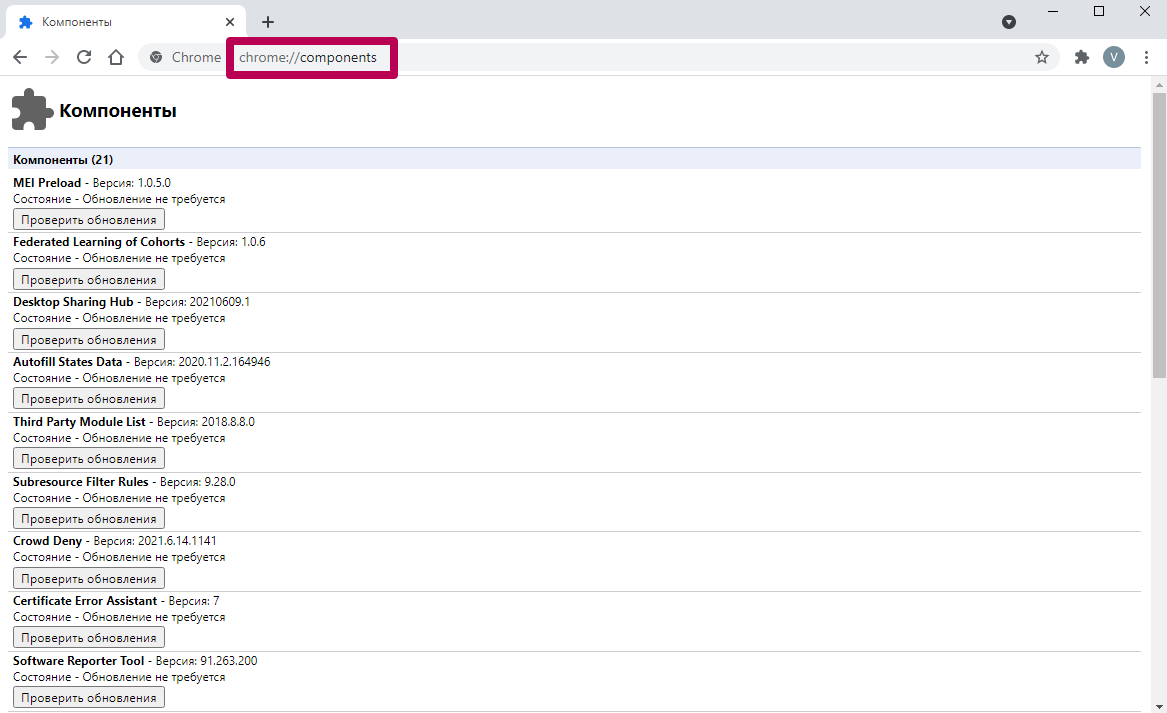
Варианты открыть в новых версиях: используем расширение «Plugins»
Для работы с плагинами в Хроме попробуйте дополнение Plugins. Посетите его страницу и установите с «магазина».
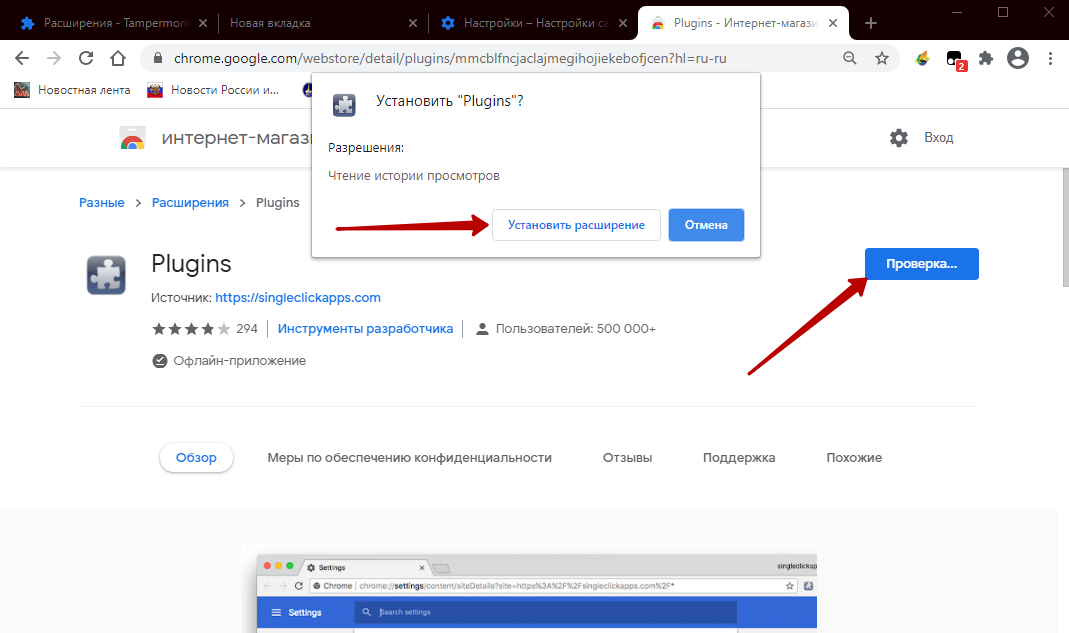
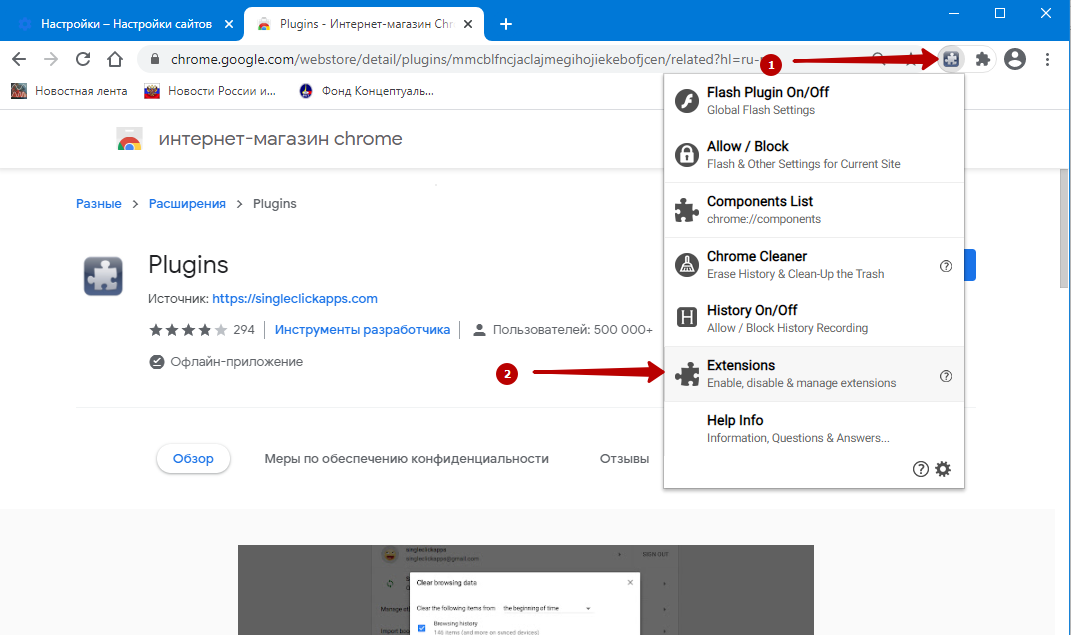
Plugins представляет собой ярлык на страницу со ссылками на разные компоненты и настройки в Chrome, появляющийся на панели управления браузера. А также открывающий быстрый доступ к Flash, функциям включения, отключения и удаления дополнений.
- Щёлкните по пиктограмме расширения.
- Выберите «Extensions».
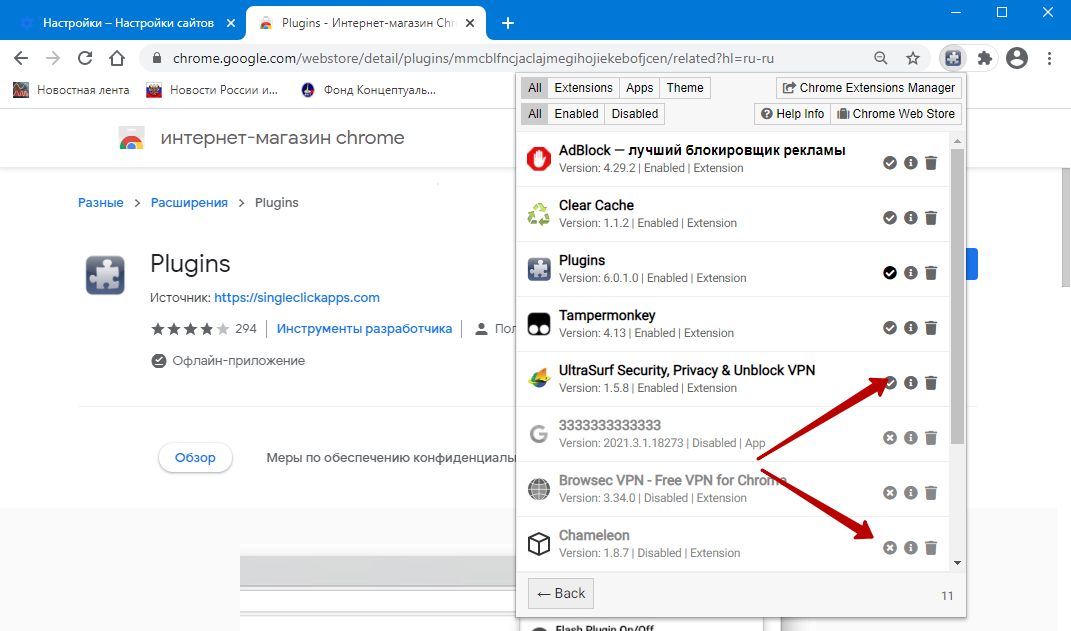
- Кликните по «крестику» возле названия для включения, по «галочке» – для выключения.
Настройка некоторых плагинов в меню браузера
В меню Хрома в разделе «Настройка сайтов» можно полностью отключить или включить для всех сайтов или конкретных выбранных ресурсов компоненты JavaScript, геоданные, картинки и другое.
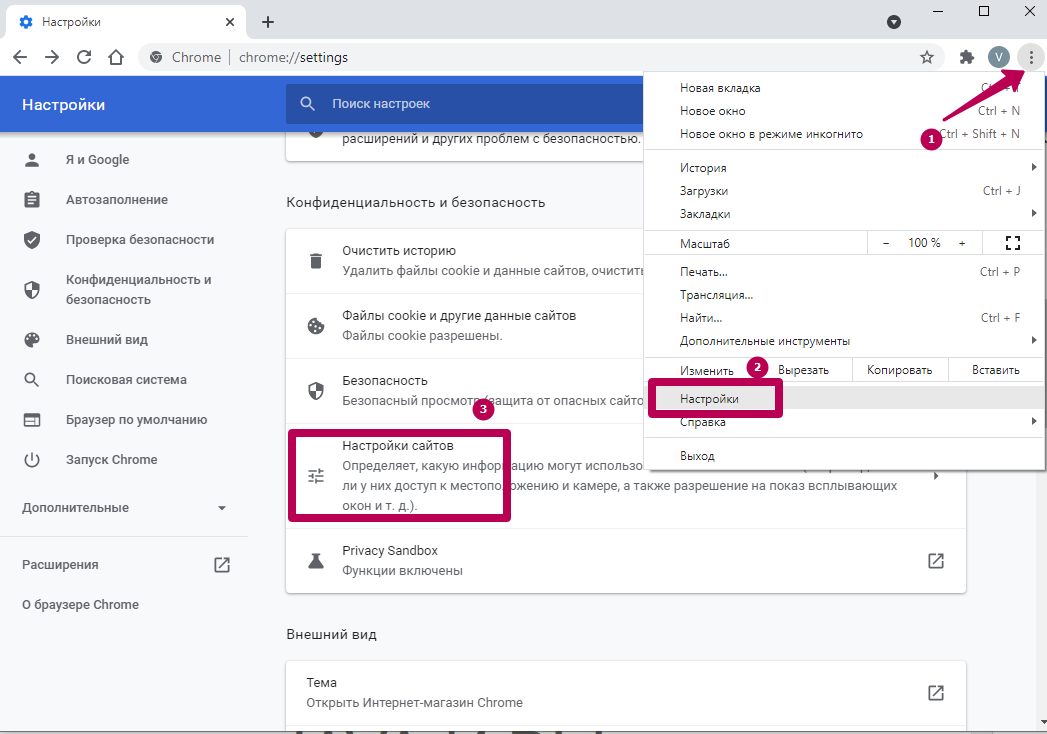
Зайдите в главное меню. Найдите раздел «Настройки сайтов».
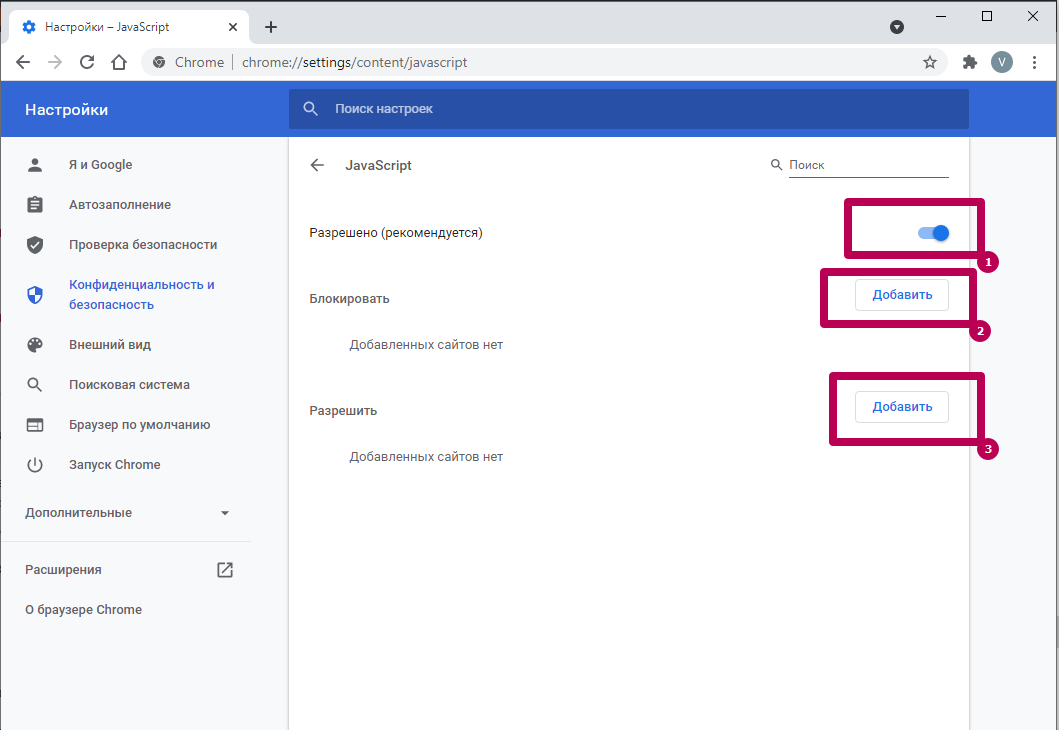
Выберите нужный раздел и произведите нужные действия: полностью отключите компонент (1), добавьте в блокировку (2) или исключение (3) в соответствующих разделах.
Модуль Java: как установить
Java не является компонентом Chrome, а инсталлируется отдельно. Если какой-либо ресурс требует его наличия на компьютере:
- Загрузите модуль с официального ресурса.
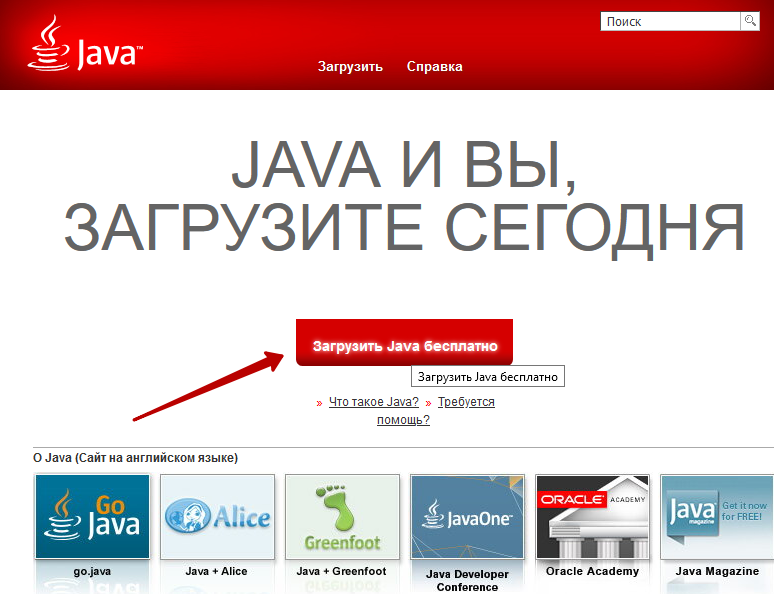
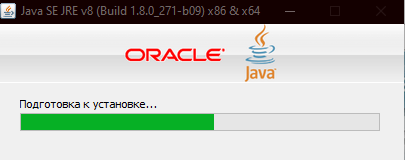
- Закройте Хром и запустите установщик.
- Спустя десяток секунд установка модуля завершится.
Способы включить расширение: два способа, где это можно сделать
Используем значок дополнения на главной панели справа
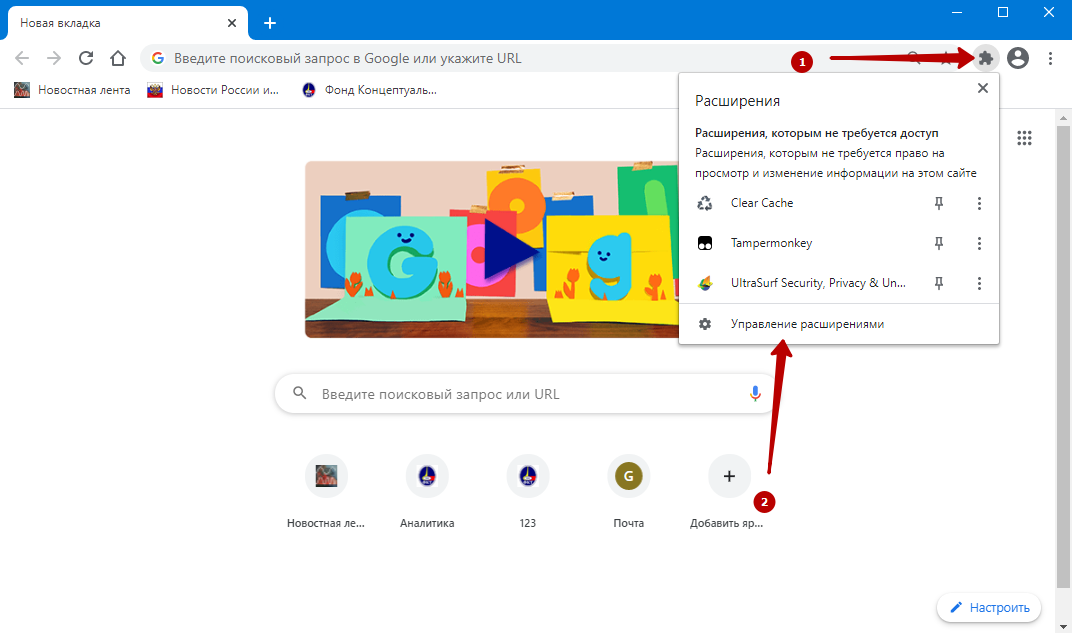
В 2017 году с Хрома удалена функция управления плагинами, в 2019 – на панели инструментов появляется кнопка «Расширения». Она предоставляет быстрый доступ к перечню установленных и активированных дополнений. Для активации:
- Кликните по пиктограмме с изображением элемента пазла правее от поисковой строки.
- Щёлкните «Управление . ».
- Для включения переносите переключатели (чекбоксы) возле блоков с их названиями в положение «Вкл.» – окрашиваются в синий цвет.
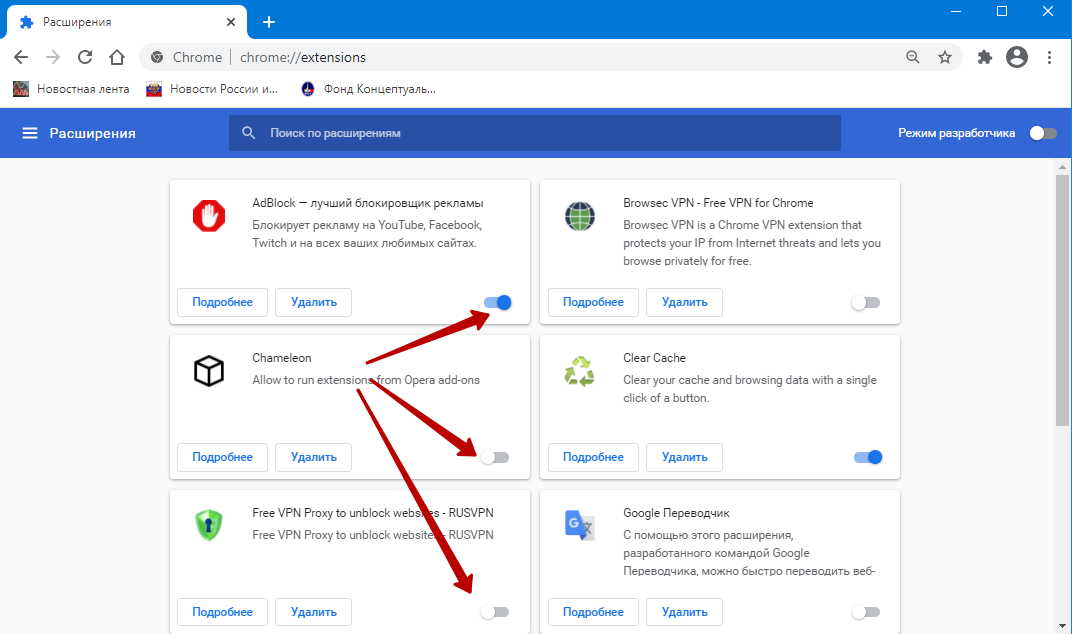
После настройки закройте страницу. Ничего сохранять либо перезагружать браузер не нужно.
Для обновления плагинов в Хроме перейдите в «Режим разработчика», нажмите «Обновить».
Для отключения чекбокс перенесите в позицию «Откл.» – «Отключено» – станет серым.
Есть ещё способ открыть знакомую страницу – использование главного меню или переход по ссылке chrome://extensions/.
- Для включения откройте главное меню Хрома.
- В разделе «Дополнительные инструменты» кликните «Расширения».

В списке расширений напрямую в меню браузера
Второй метод подходит для включения конкретных расширений.
- Закрепите пиктограмму на панели инструментов левее от адресной строки.Для этого щёлкните по иконке расширений, затем – по нужному аддону.
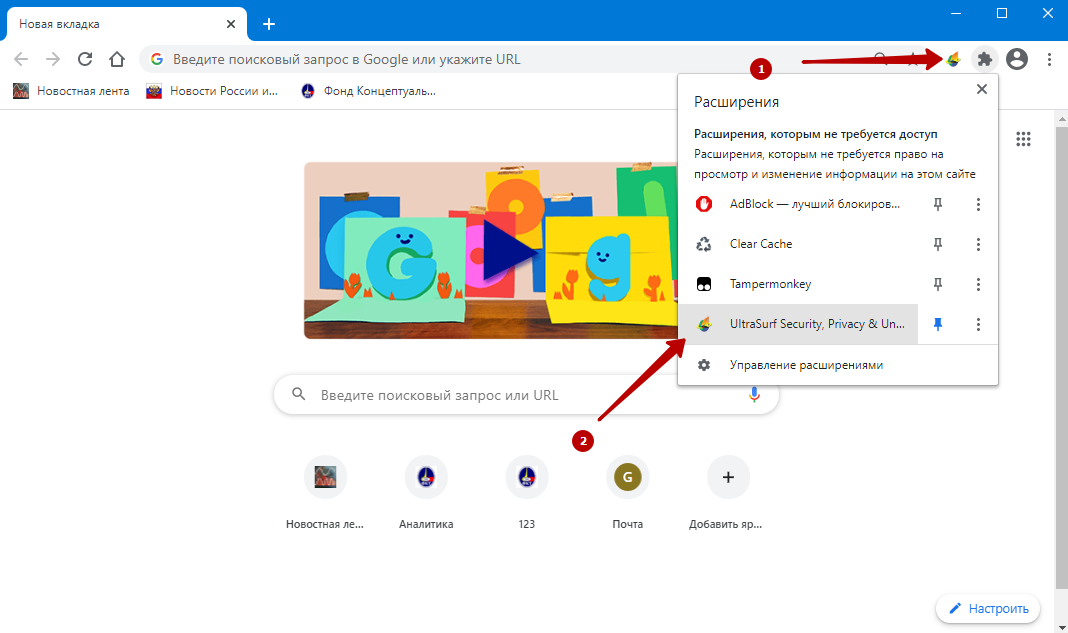
- Еще одним щелчком по значку откройте главное меню.
- Жмите по соответствующей кнопке для включения.
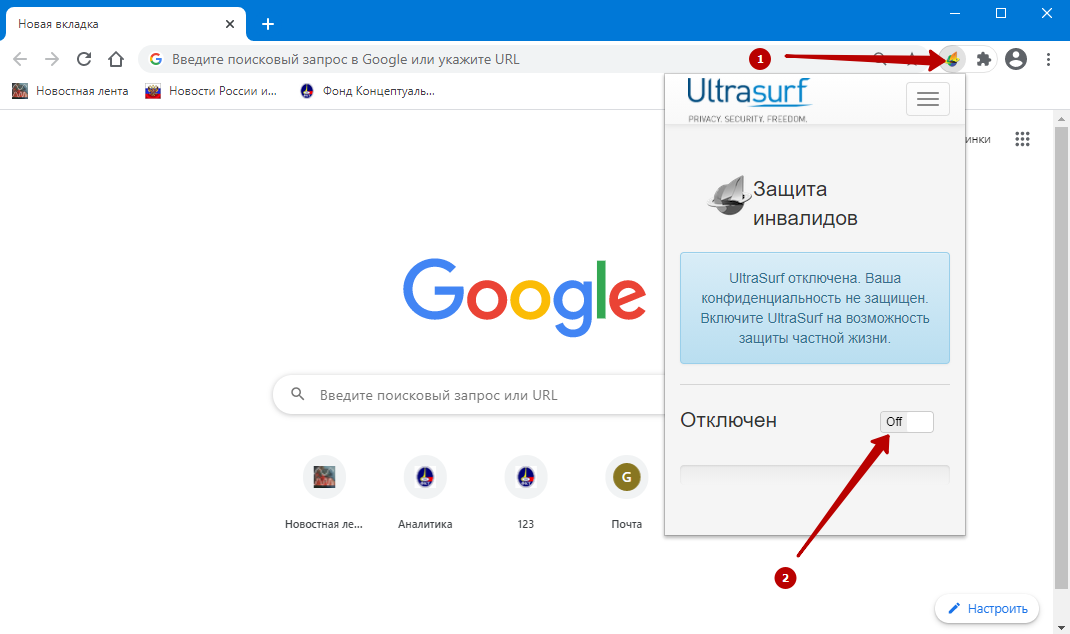
Применяется метод преимущественно для работы с программами для туннелирования трафика (VPN).
Управление включением пользовательских скриптов и расширений
В Хроме предусмотрено управление разрешениями установленных расширений. Для получения доступа к функциям:
- Щёлкните по иконке пазла.
- Кликните по кнопке с тремя точками возле интересующего дополнения.
- Выберите «Параметры».
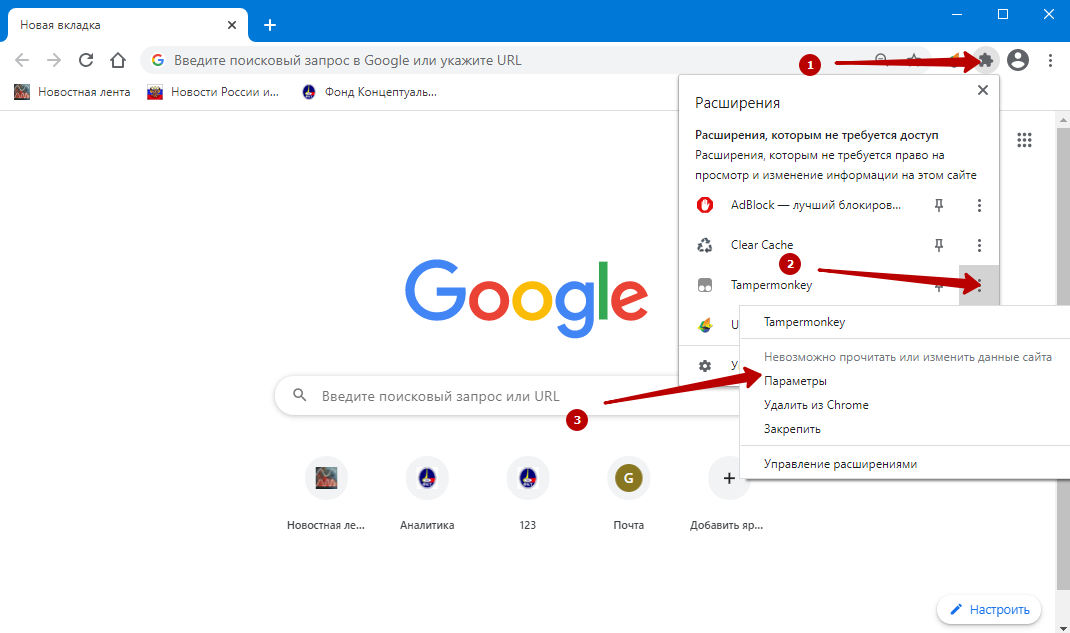
Откроется окно с настройками, индивидуальное для каждого аддона. Если его нет, то значит, что дополнение не имеет параметров конфигурации.
Для управления и запуска пользовательских скриптов в Chrome применяются дополнения, например, Tampermonkey.
- Кликните по его иконке, выберите «Панель управления».
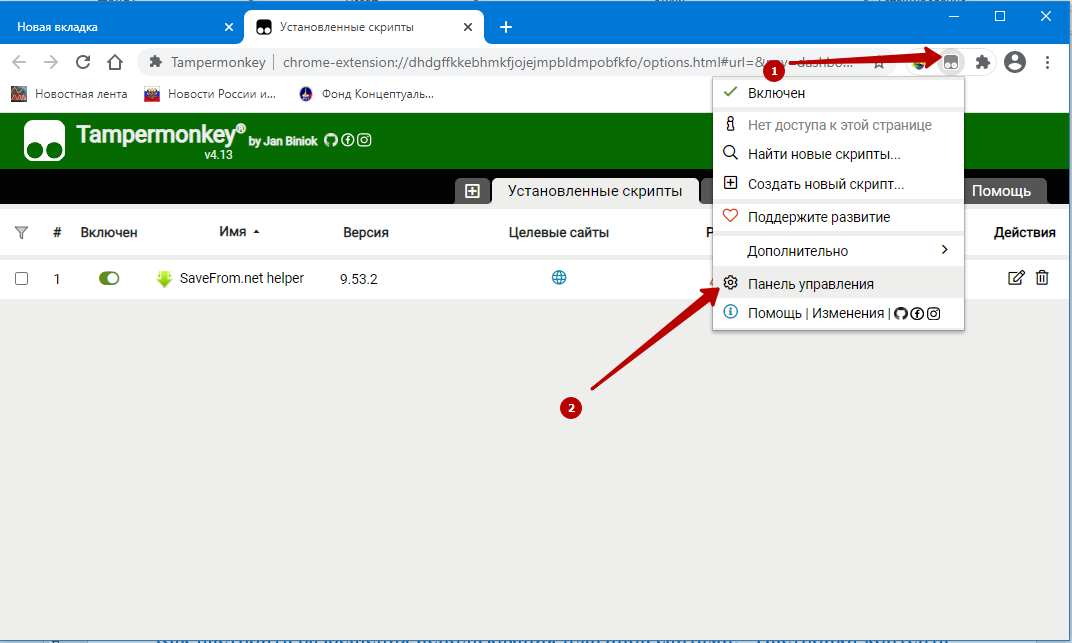
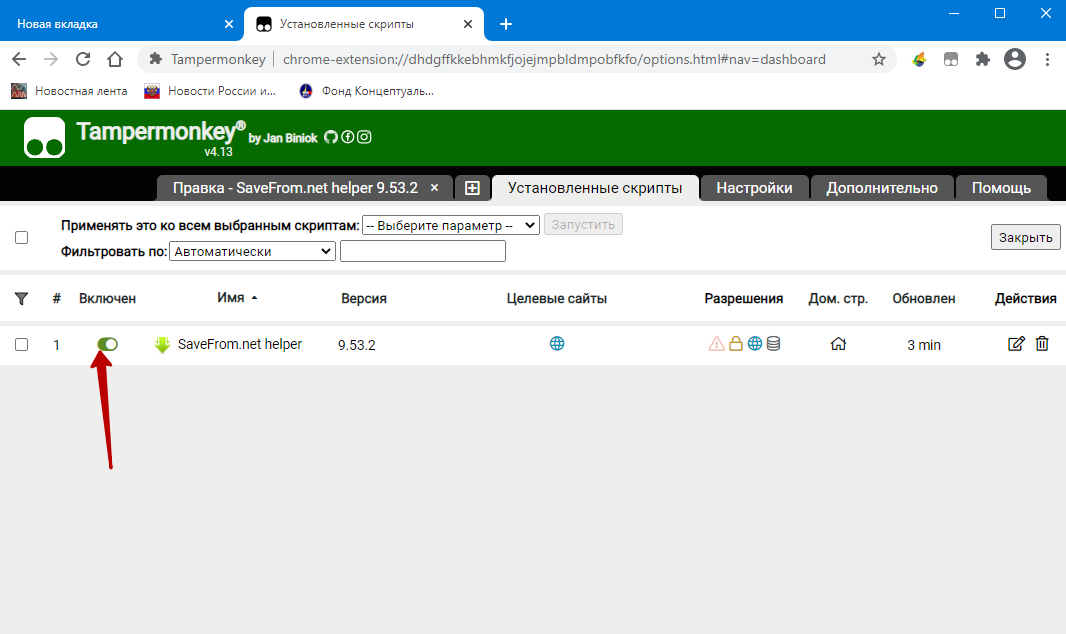
- Если скриптов установлено много, но сейчас нужно несколько – включите их, ненужные – отключите переключателем перед названием.
Хром позволяет ограничивать права: разрешить работать только с указанным перечнем сайтов.
- Кликните по пиктограмме дополнения правой клавишей.
- Выберите вариант «Управление».
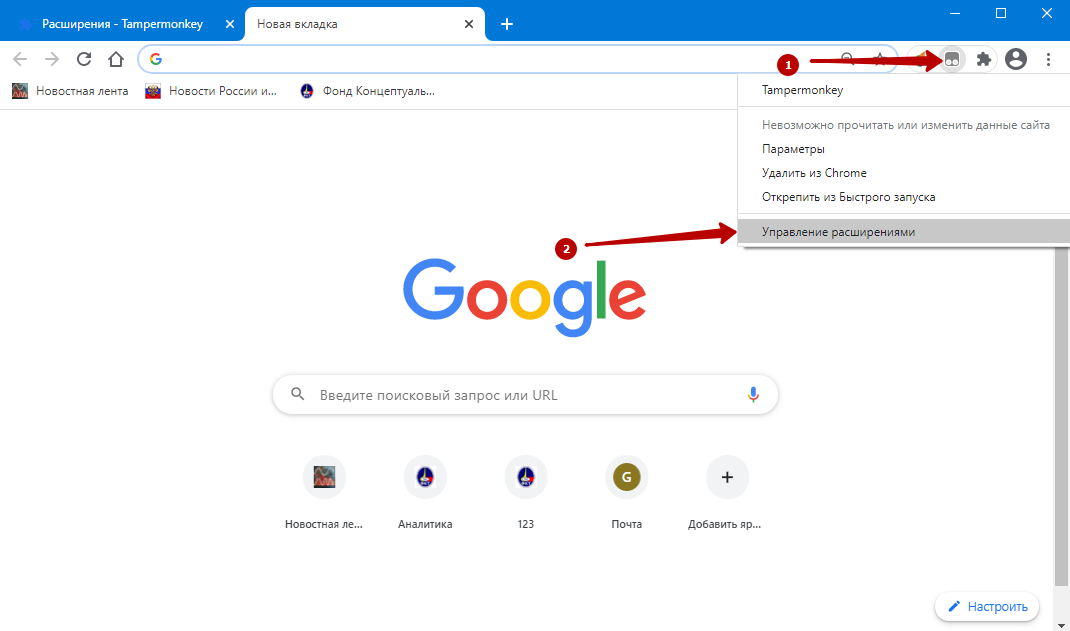
- В разделе «Доступ к сайтам» укажите нужное значение, например, «На выбранных…».
В нашем случае нужно указать адреса сайтов, на которых расширение будет включаться.
Как получить доступ к плагинам Chrome?

«Плагины и расширения для браузера, которые обычно не создаются Google, расширяют функциональные возможности Chrome и упрощают его использование. Они поддерживают богатый веб-материал, такой как Flash, Java и т. д. В дополнение к вышеупомянутым функциям вам также может потребоваться включить или отключить расширения Google Chrome, особенно если вы хотите повысить безопасность или устранить неполадки в браузере. Это верно, даже если загрузить и установить эти плагины довольно просто. В этой статье мы рассмотрим доступ к плагинам и расширениям Chrome и управление ими».
Доступ к подключаемым модулям или расширениям Chrome
Для доступа к расширениям доступны следующие различные способы:
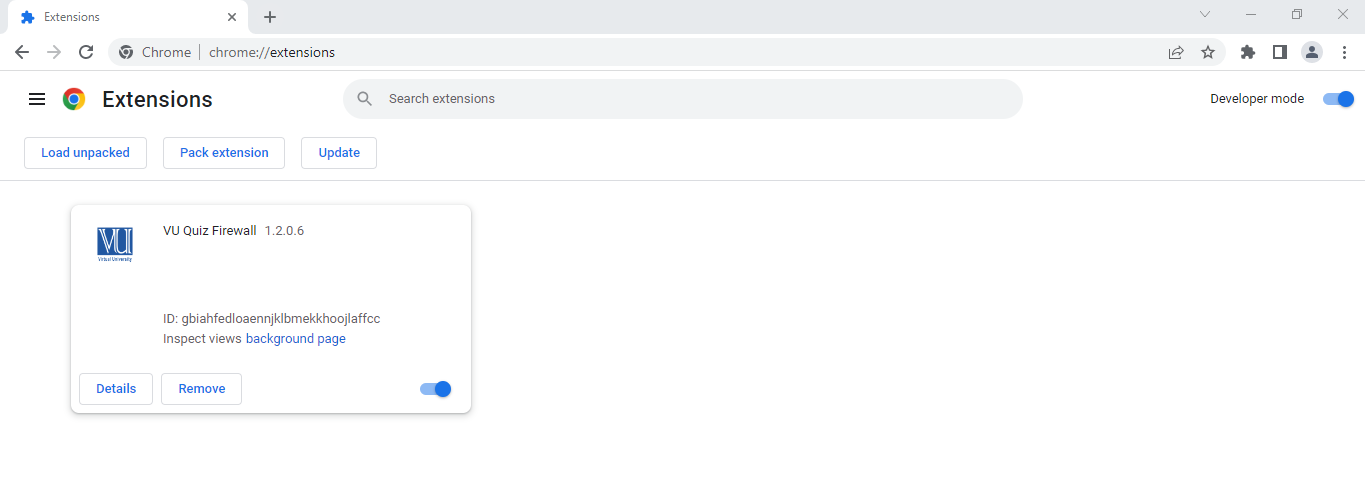
Способ 1: Использование chrome:/extensions/
В адресной строке Google Chrome можно ввести «chrome:/extensions/» (без кавычек). Ваш браузер отобразит все установленные плагины, как показано ниже:
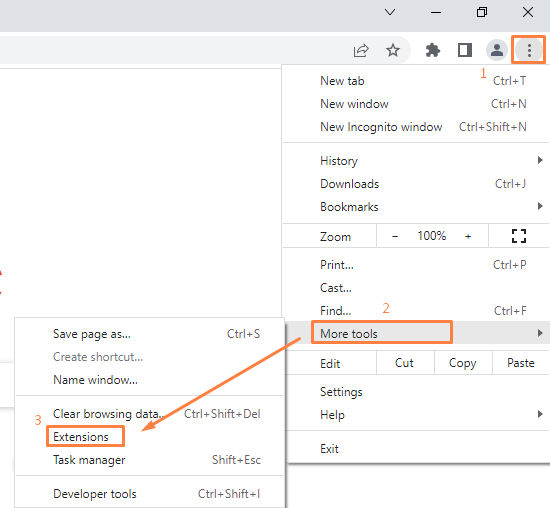
Способ 2: Использование дополнительных инструментов
На изображении ниже для доступа к расширениям Chrome необходимо нажать кнопку настроек (символ из трех точек), расположенную в правом верхнем углу браузера. Затем выберите «Расширения» в разделе «Дополнительные инструменты» после того, как вы перешли туда.
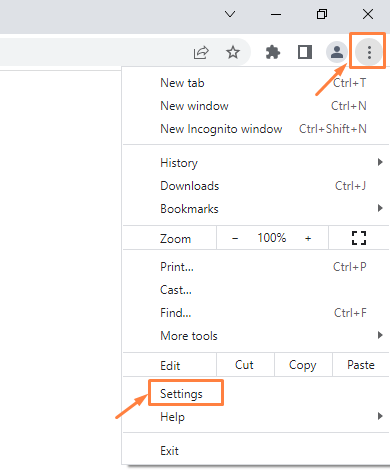
Способ 3: использование параметра «Настройки»
Выберите параметр с надписью «Настройки», который выделен на прилагаемом изображении.
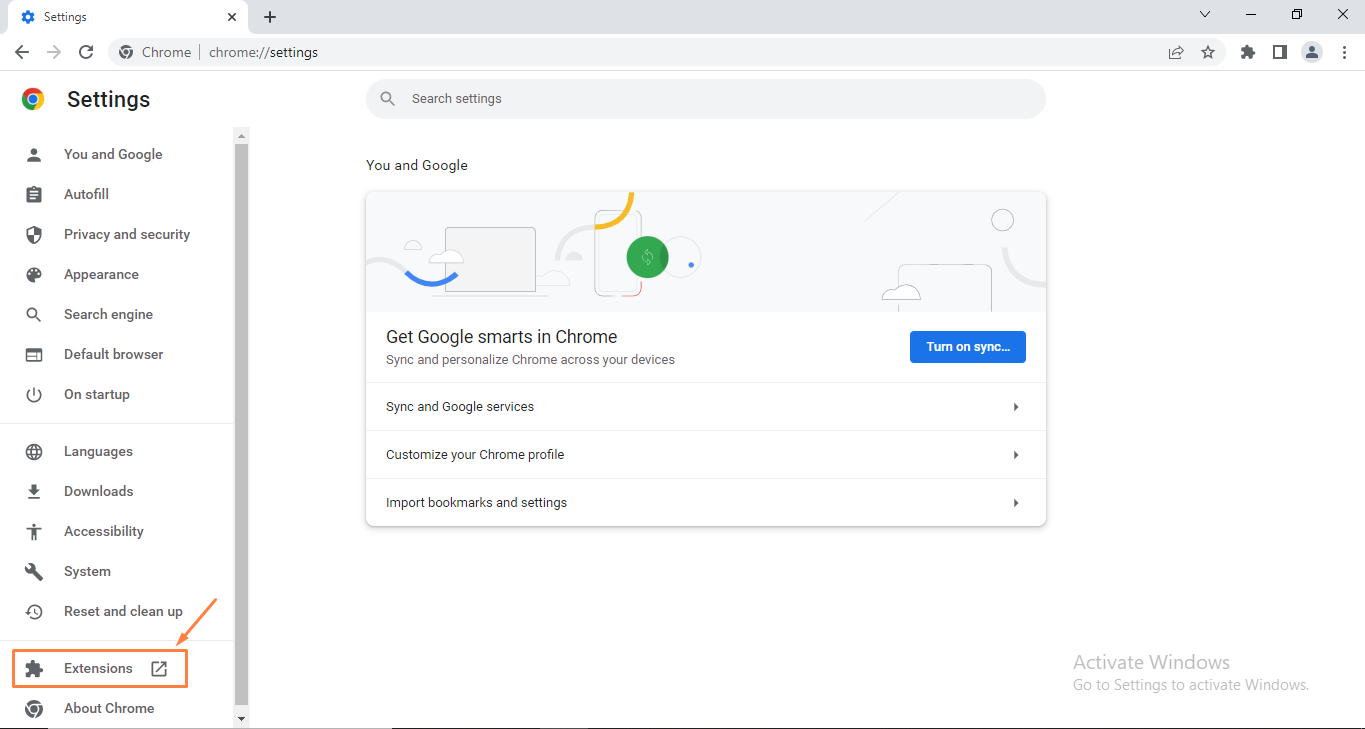
Теперь в появившемся окне представления выберите «Расширения».
Также доступны расширения Flash и JavaScript. Для этого перейдите в настройки Chrome и выберите «Конфиденциальность и безопасность».
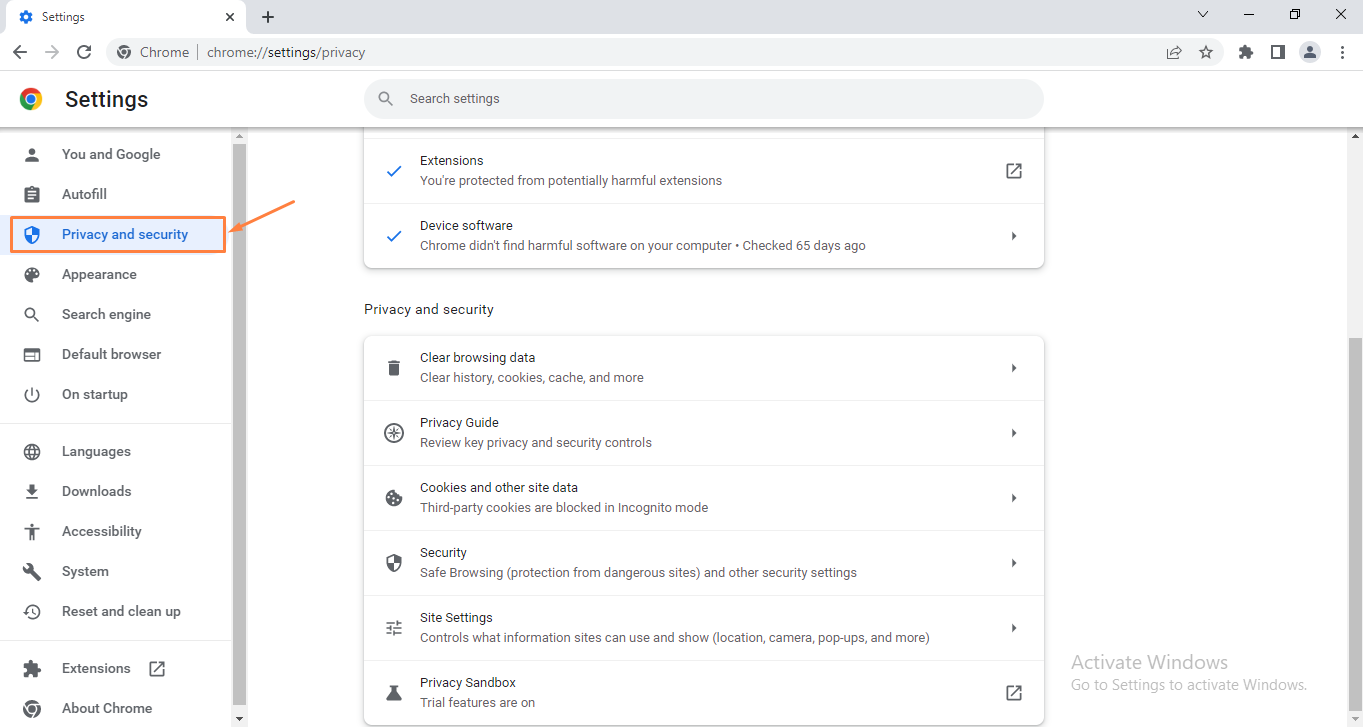
Нажмите на ссылку «Настройки сайта», как показано на прилагаемом изображении.
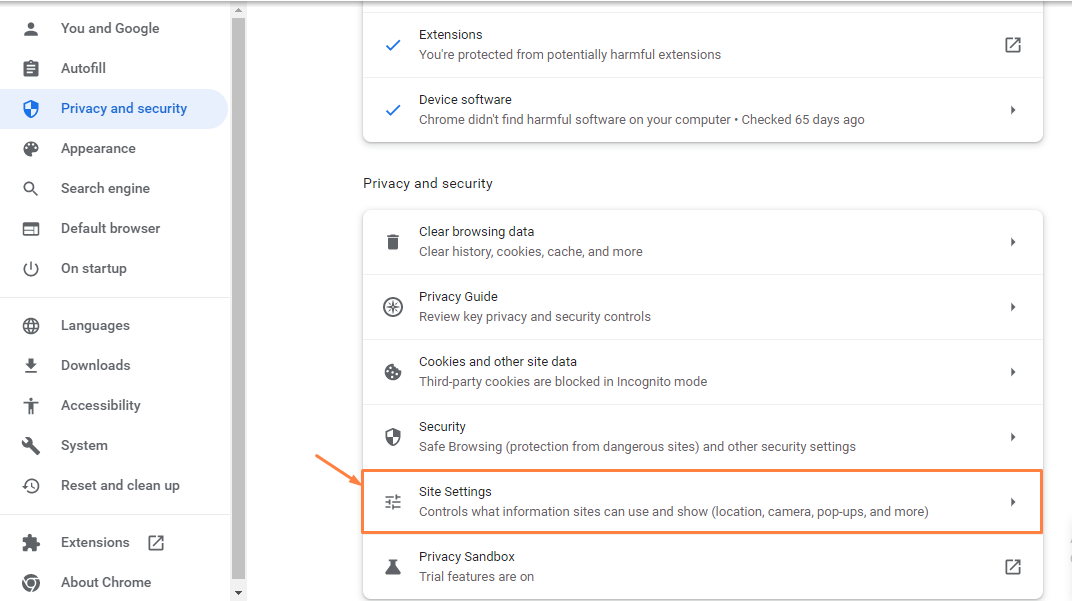
С помощью прокрутки мыши вы можете получить доступ к опции JavaScript под контекстным меню контента.
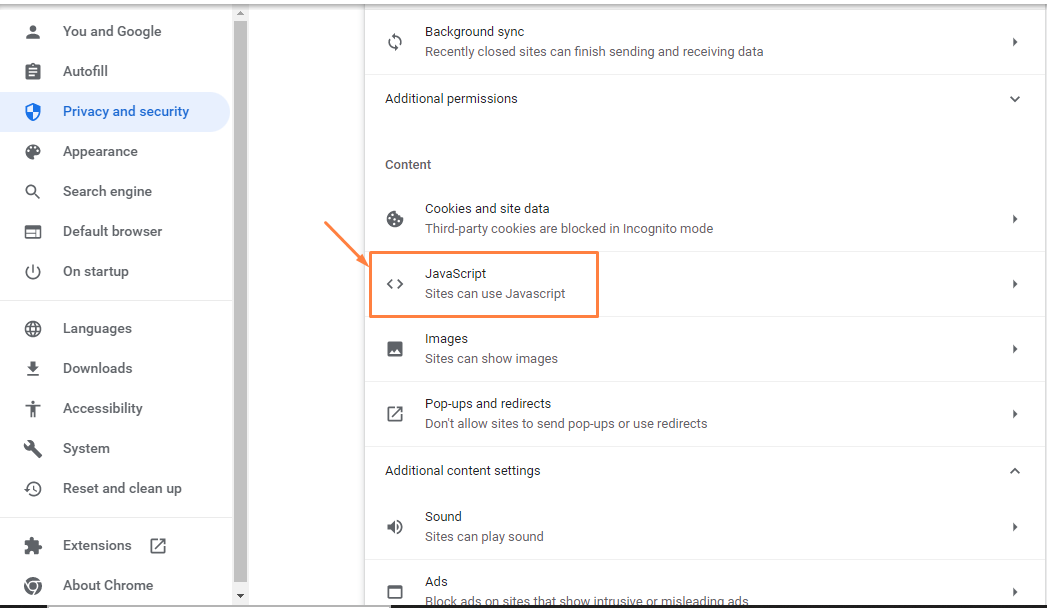
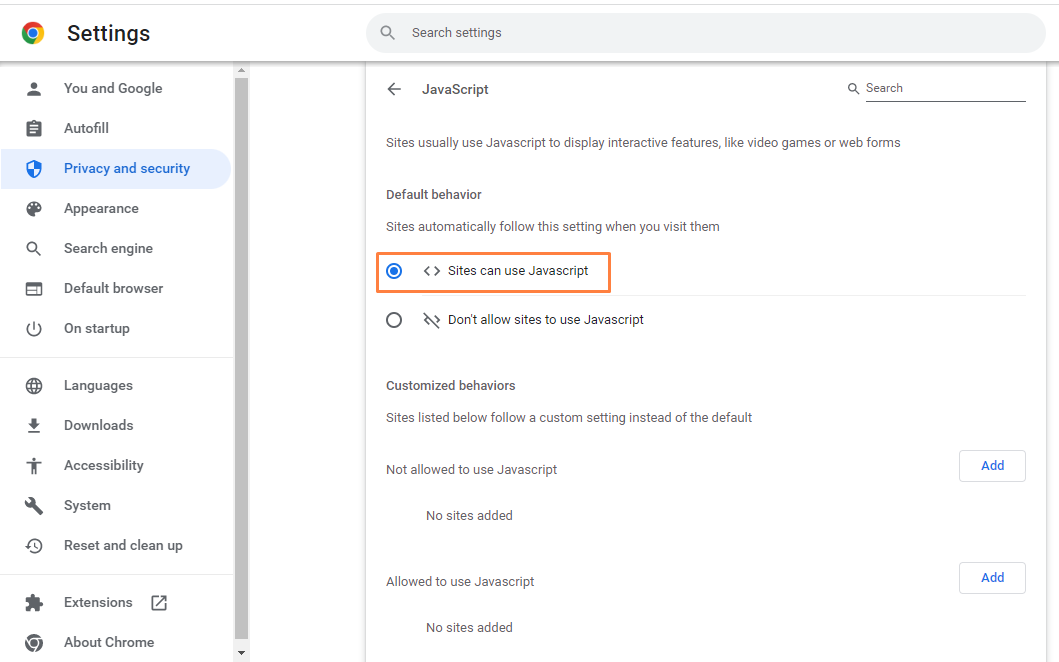
Используя следующие параметры, вы можете запретить веб-сайты и ограничить доступ к ним:
Дополнения к браузеру Chrome
Следуйте этим инструкциям, чтобы добавить расширение в ваш браузер:
Используйте URL-адрес https://chrome.google.com/webstore/category/extensions для доступа к Интернет-магазину Chrome.
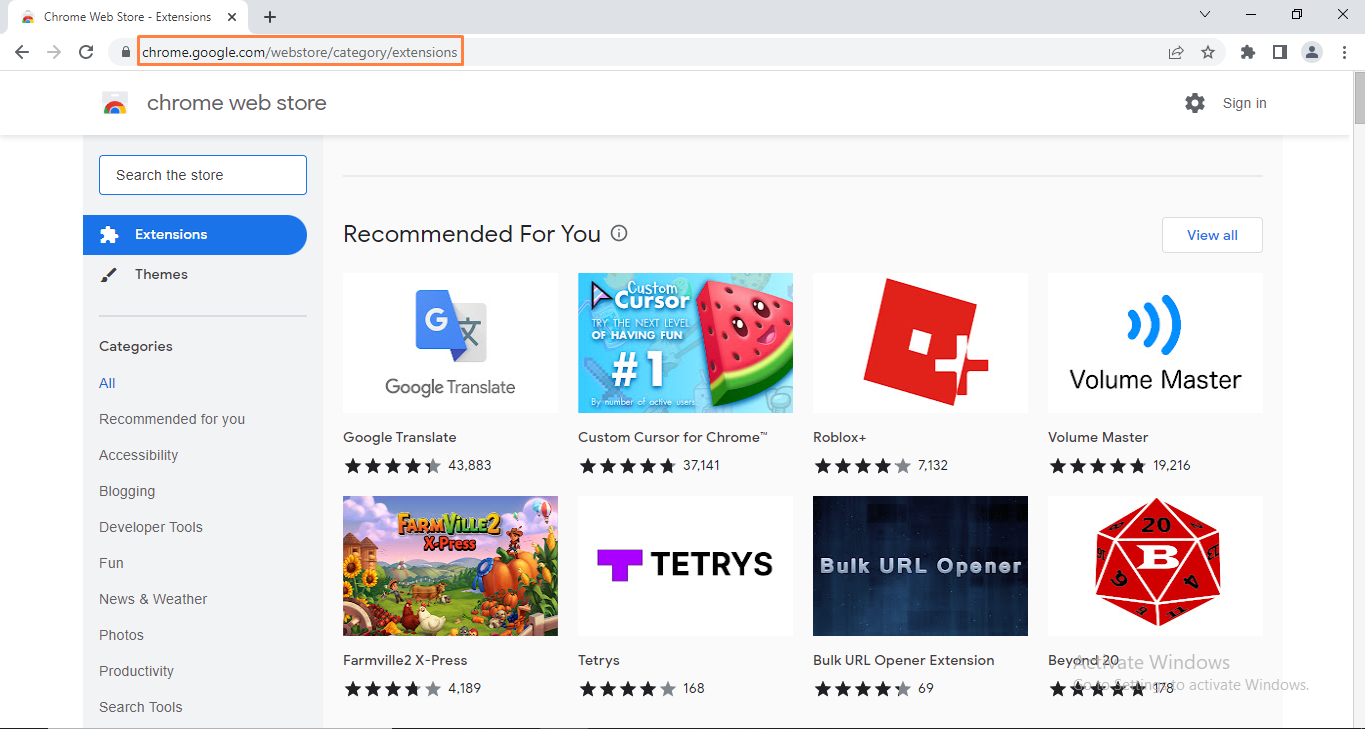
Вы не можете добавлять новые расширения в Chrome, когда он открыт в режиме инкогнито или когда вы используете его в качестве гостя.
Для того, чтобы выбрать и добавить расширение в свой браузер, вам просто нужно нажать на него. Например, мы хотим включить в эту ситуацию «Расширение Google Keep для Chrome».
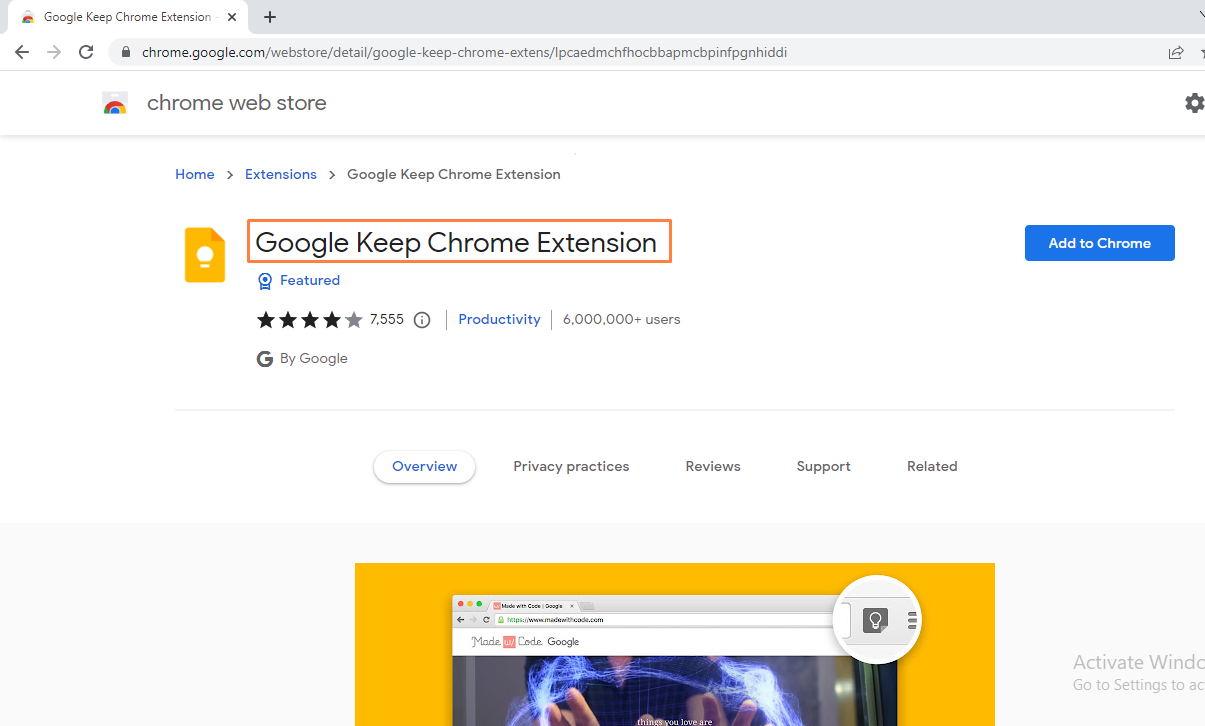
Нажмите кнопку «Добавить в Chrome». После нажатия в верхней части браузера появится уведомление. Чтобы установить его, нажмите кнопку «Добавить расширение».
Отключить расширения Chrome
Расширение Chrome также можно сделать неактивным, включив или отключив его в соответствии с вашими потребностями. В браузере перейдите в chrome:/extensions/. Выберите отображаемое расширение, которое вы хотите отключить от всех остальных. Например, мы хотим отключить брандмауэр VU Quiz.
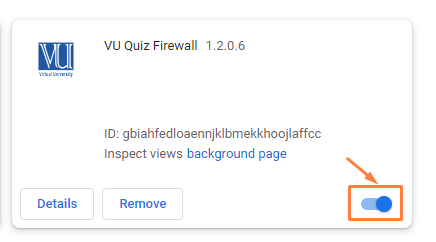
Переместите выделенный ползунок в этом направлении справа налево.
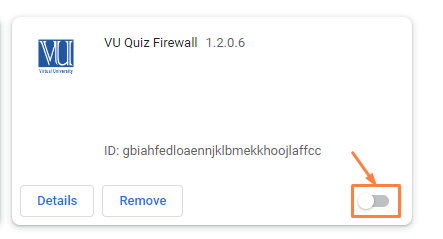
Вы можете повторить это расширение, проведя ползунок слева направо.
Удаление расширения Chrome
Чтобы удалить расширение из браузера Chrome, нажмите кнопку «удалить», которая показана на следующем снимке экрана и выделена оранжевым цветом.
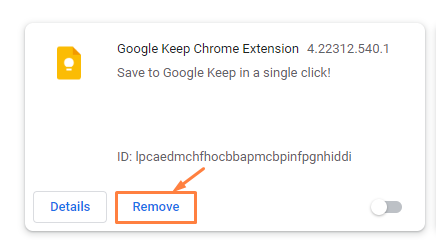
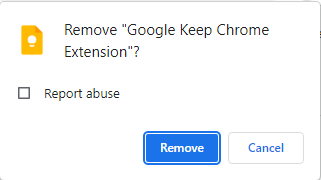
Например, вы можете удалить плагин браузера Google Keep. Поэтому выберите кнопку удаления. В верхней части браузера отобразится уведомление с запросом подтверждения. Нажмите кнопку «удалить». Вы увидите, что в вашем браузере больше нет вышеупомянутого расширения.
Вывод
В этой статье вы сможете узнать о плагинах и расширениях Google Chrome. Большинство пользователей также знакомы с терминологией дополнений и плагинов. Я надеюсь, что после прочтения вышеупомянутого поста вы сможете управлять любым расширением браузера. Они не только облегчают использование Chrome. Кроме того, благодаря этим надстройкам вы можете выполнить сложную задачу всего одним щелчком мыши. Пожалуйста, сообщите нам, если мы можем что-то сделать, чтобы улучшить ситуацию, или если у вас возникнут какие-либо проблемы.
Насколько публикация полезна?
Нажмите на звезду, чтобы оценить!
Средняя оценка / 5. Количество оценок:
Оценок пока нет. Поставьте оценку первым.
Где хранятся расширения Google Chrome
Изначально в Гугл Хроме довольно ограниченное количество функций. И, скорее всего, браузер не стал бы таким популярным, если бы его нельзя было расширить путем установки различных плагинов. С течением времени их общее число значительно увеличивается, если пользователь часто пользуется веб-обозревателем. Лучше всего знать, как просмотреть весь список установленных расширений в Chrome и где они хранятся. Разберемся с этими вопросами.
Подробности
Просмотреть все загруженные плагины проще всего непосредственно из окошка браузера. Но также стоит понимать, что они при этом занимают место в памяти компьютера, поскольку хранятся в отдельном каталоге. Остановимся на обоих вариантах более детально.
Вариант №1: Просмотр непосредственно в Гугл Хроме
Для начала посмотрим, где находятся расширения в самом Google Chrome. Для претворения задуманного в жизнь отлично подойдет следующая пошаговая инструкция:
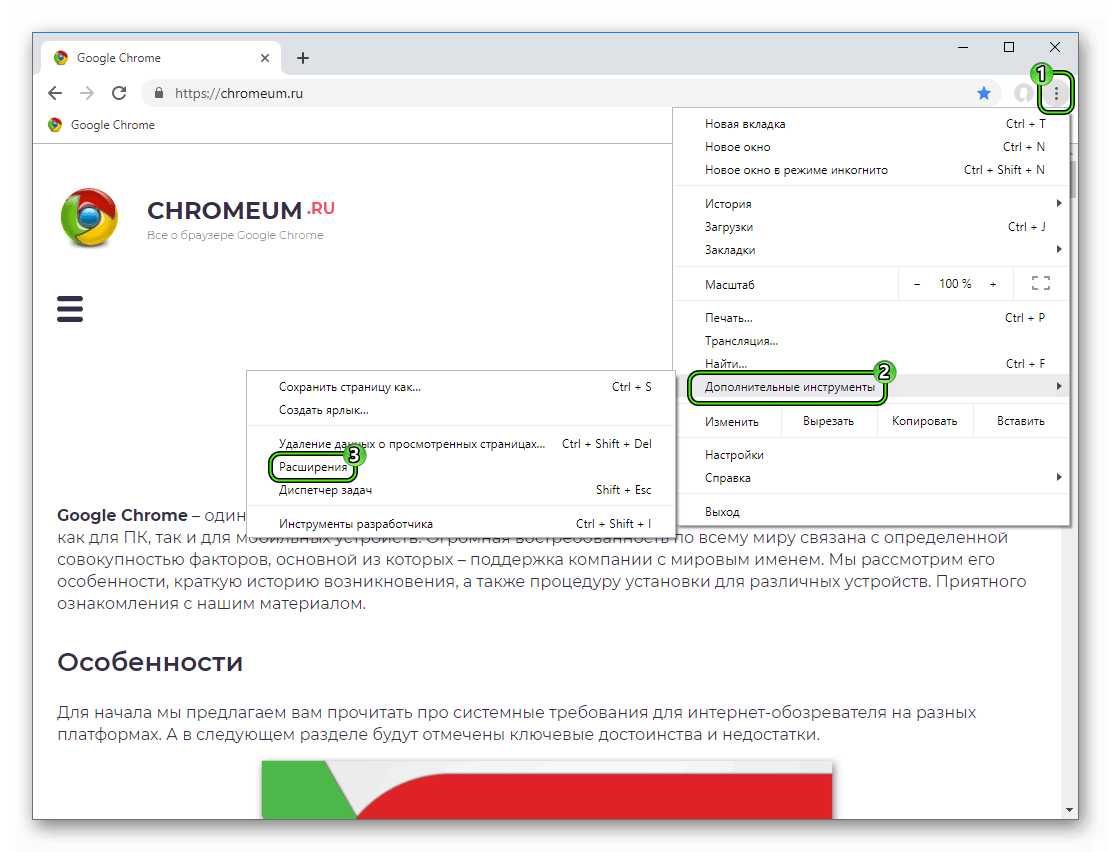
- Открываем браузер и кликаем ЛКМ по главной кнопке в правой части пользовательского окна.
- Теперь наводим курсор на вкладку «Дополнительные инструменты».
- Там выбираем пункт «Расширения».
Именно здесь уютно расположились наши плагины. На этой же страничке можно их удалять, отключать и вносить правки в настройки. Попасть на нее можно и другим путем:
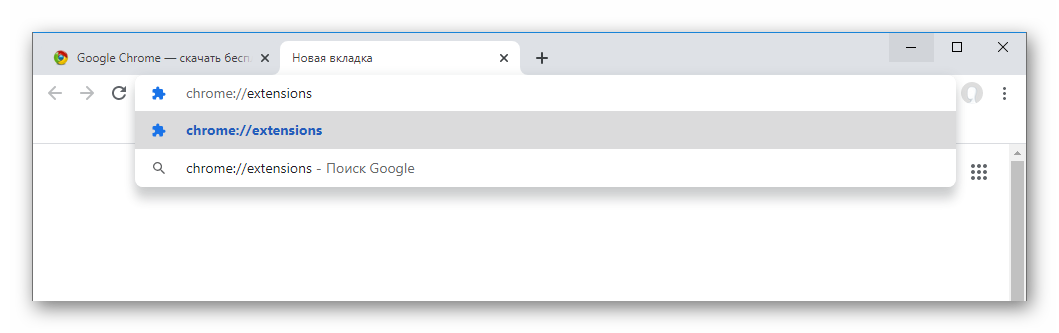
- Откройте новую вкладку в интернет-обозревателе, например, через комбинацию клавиш Ctrl + T .
- Скопируйте адрес chrome://extensions/.
- Вставьте его в адресную строку.
- И для перехода нажмите на клавиатуре Enter .
Вариант №2: Просмотр в отдельном каталоге на компьютере
Так в какой же папке находятся расширения от Google Chrome? Изначально она скрыта от глаз пользователя. Но существует простой способ, как до нее добраться. Выполните следующие шаги:
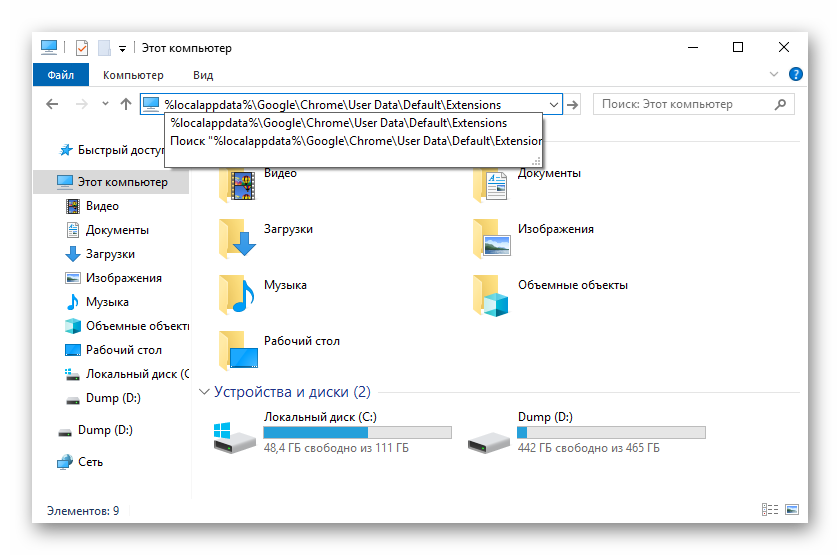
- Откройте Проводник Windows любым удобным способом.
- В любом каталоге вставьте в строку пути адрес %localappdata%\Google\Chrome\User Data\Default\Extensions.
- Для перехода нажмите Enter .
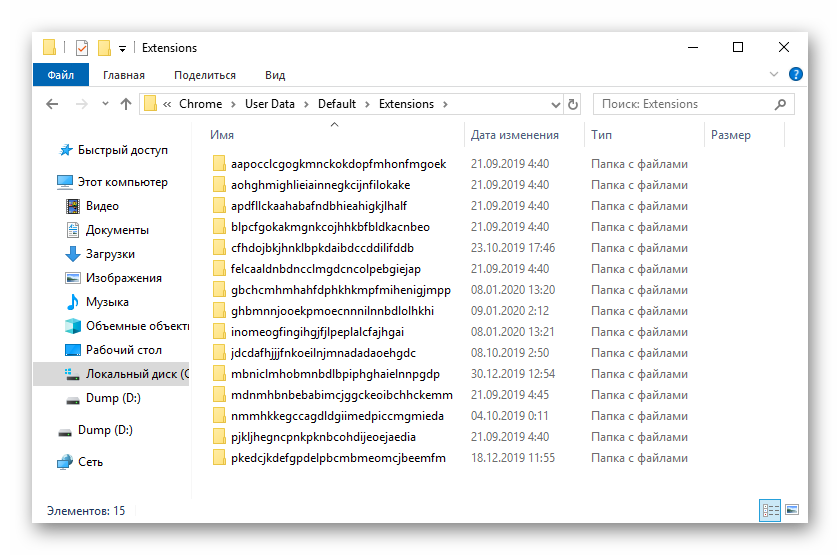
В результате откроется папка Extensions. Именно здесь появляются все дополнения, которые в настоящий момент присутствует в интернет-обозревателе от Гугл. Они для внутреннего удобства (то есть не для пользователей) именуются набором букв и цифр. Выглядит это следующим образом:
В предыдущей папке Default находятся хранилища под названием Extension State и Extension Rules. Туда записываются пользовательские настройки, вносимые для удобства.
Как обновить плагин в Хроме
Снизу окна появится сообщение, что «Расширения обновлены».
Готово!
Вам может быть полезным
- Как получить токен API
- Как подключить аккаунт работного сайта в Хантфлоу
- Служба заботы Хантфлоу
- Пропала Волшебная кнопка в браузере Chrome
- Как подключить IP-телефонию
- Где найти закрытые вакансии
© 2015—2024, Хантфлоу
Интересное
Официальное
- support@huntflow.ru
- Пользовательское соглашение
- Политика конфиденциальности
- Безопасность
Закрывайте больше вакансий за меньшее время
Хантфлоу — профессиональная программа для рекрутинга, которая помогает освободить время рекрутера, систематизировать процесс подбора и автоматизирует формирование отчетности