Где в WordPress хранятся страницы

28.09.2020
Создавая свою веб-платформу, вы сталкиваетесь с необходимостью управлять ресурсом самостоятельно. Воспользуйтесь специальным приложением WordPress и знания как им управлять. Материал поможет научиться выявлять ключевые моменты данного типа публикаций и существенное отличие от других. В нашей статье мы рассмотрим, как загружать на сайт контент, и где в WordPress храняться страницы.
Новые возможности для создателей сайтов
Заголовок звучит несколько рекламно, но WordPress действительно позволяет легко создавать сайты любого предназначения: лендинг или корпоративный сайт, личный блог или новостной портал. В первую очередь нужно выделить ключевые понятия: записи и страницы.
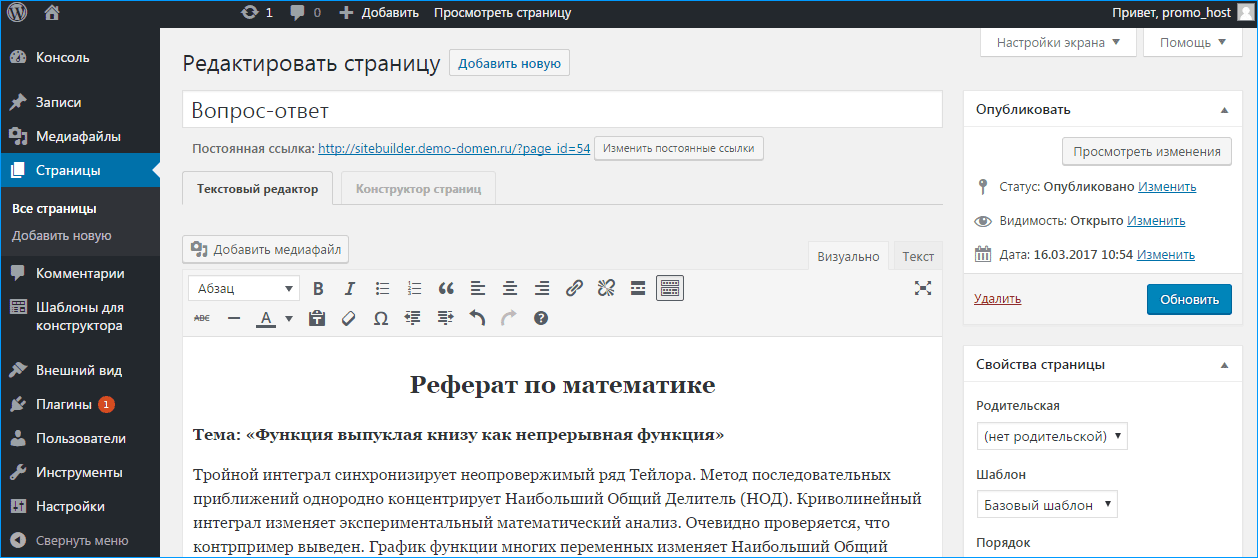
Страницы — это нечто статичное. Они хранят ваши личные данные и не привязаны к хронологии, это как личная анкета или визитка. На страницах, как правило, отображена информация о местонахождении, данные о компании или владельце, сфера деятельности- то, что не часто меняется. Безусловно, владелец может в любую минуту обновить информацию, но для управления надо понимать в какой папке находятся страницы WordPress.
Читайте также: Как удалить ненужные плагины и шаблоны WordPress.
Если говорить о записях упрощенно — это новости, блоги, посты. Они появляются в обратном хронологическом порядке и тоже могут быть изменены владельцем.
Сайты, содержание на которых редко меняется, могут обходиться без записей. Поэтому мы сделаем акцент на том, где находятся страницы WordPress, для лучшего понимания системы. Преимуществом “статичных” сайтов есть лёгкость перехода со старого домена на новый. В данном случае это уровень вложенности два, то есть за названием сайта через слеш следует сразу название страницы.
Зачем использовать WordPress Pages:
- информация постоянно доступна пользователям: нет зависимости от даты публикации или частоты обновления;
- удобно создавать библиотеку: с помощью встроенной иерархии создается доступ к определенной информации:
- контакты, вакансии, о нас и так далее. Все под-страницы можно подвязать к “материнской”;
- индивидуальные шаблоны, которые могут не совпадать с остальными на сайте.
Для каких целей не подходят страницы:
- автономность: нет связи с метками, рубриками или записями;
- страницы- это не файлы. Они создаются непосредственно на платформе, как и записи;
- нет возможности включить страницу в новостную ленту.
Где хранятся созданные страницы
Для хранения pages существует специальная отдельная база данных, информация из которой активируется с помощью специального кода. Пользователь набирает искомую информацию, а компьютер подбирает информацию по ключам. Итогом является то, что она считывается из “архива” и выпадает в ленту.
На сайте может быть установлена опция по сохранению копии (кэшированию). Полезный инструмент, который позволяет загружать страницу из браузера или с сервера при новом посещении. тем не менее изменения продолжают вноситься через панель управления. Страница при этом практически идентична записи, только без кнопок “лайкнуть”, “комментарий”, “поделиться”, как в обычных соцсетях и даты публикации.
Вносим коррективы
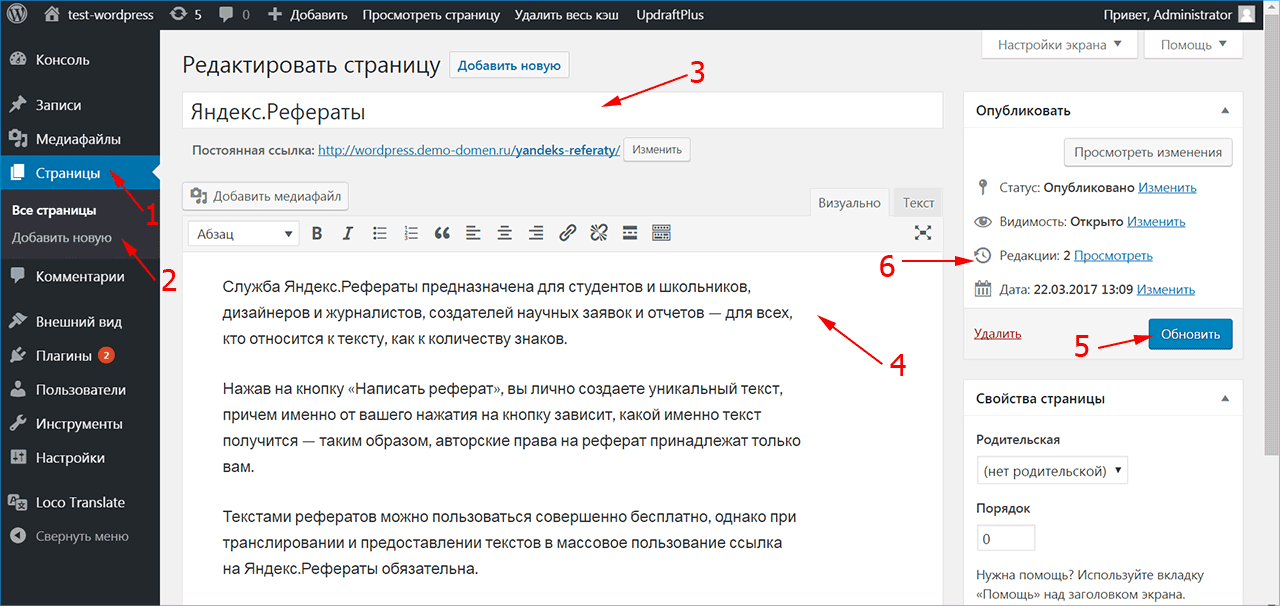
Теперь, когда мы знаем, где хранятся страницы в WordPress, можем приступать к их редактированию:
- начать нужно с административной панели и пункта “Pages” в меню;
- добавляем новую страницу через опцию “add page” (добавить новую);
- в заголовке напишите, соответствующее название;
- для добавления текста используйте редактор;
- разместить данные на сайте можно кнопкой “Refresh”;
- все изменения вносятся через сайт, опция “Edit”;
- плюсы: все редакции сохраняются автоматически. Их можно просмотреть и использовать в поле “редакции”.
Чем это хорошо?
Зная, где хранятся статьи WordPress и как их можно редактировать, нужно понимать, плюсы и минусы. Первое: важно, что любые изменения не безвозвратны. Если пользователь захочет пересмотреть предыдущие варианты, это абсолютно доступно. Также это спасает от внезапного “Ой, а я не сохранил изменения”.
Но накопление копий приводит к засорению памяти и увеличению затрат на содержание сервера.
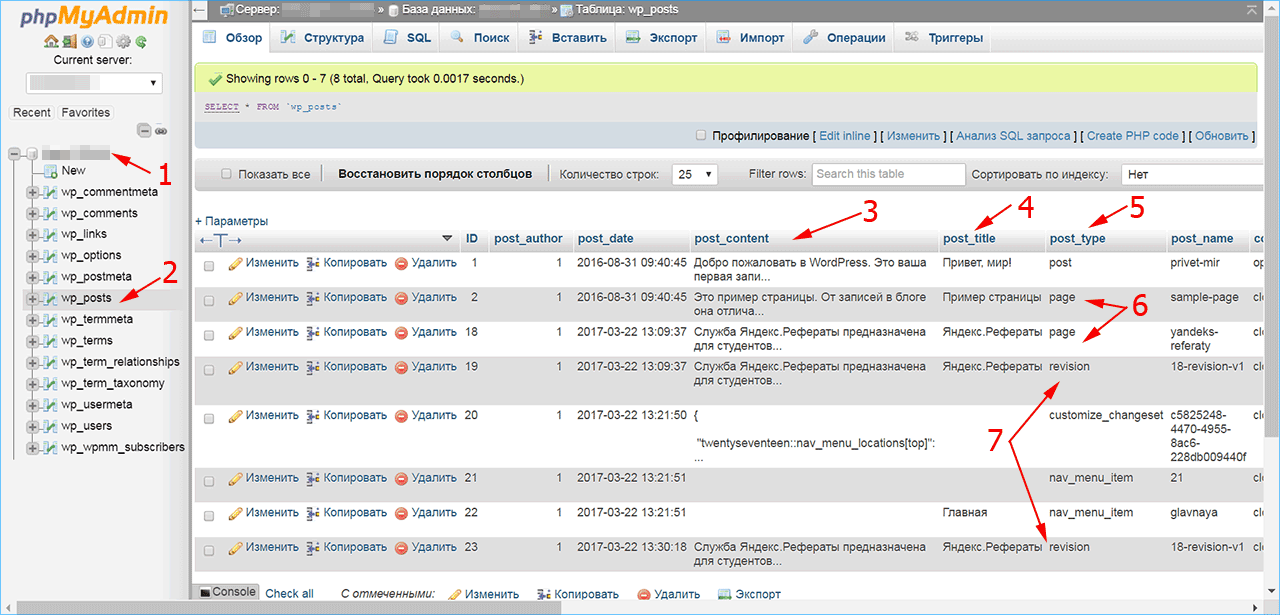
Для отсортировки копий и редактирования нужной вам страницы используйте phpMyAdmin, войдите в админ данные.
В базе данных нужно выбрать wp_posts. Здесь вы получите информацию обо всех изменениях, которые вы успели внести на ваш ресурс:
- сам текст сохраняется в post_content;
- все заголовки и подзаголовки можно просмотреть в post_title;
- для просмотра материала по рубрике: новости, блоги и так далее-нужно использовать post_type.
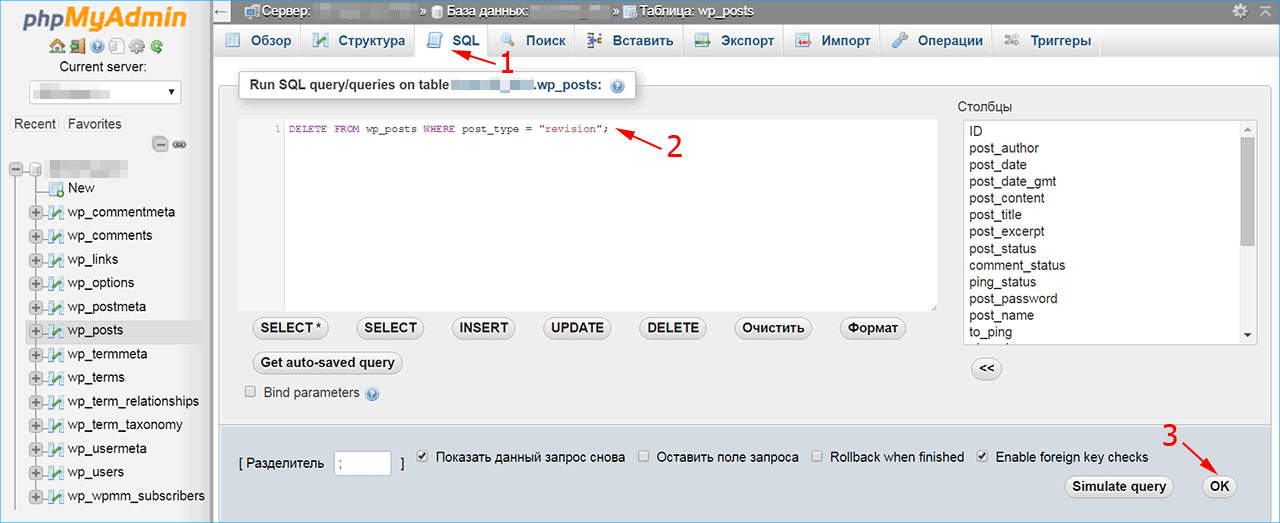
Рассмотрим на примере. Вы владелец сайта по созданию дипломов. С помощью описанного выше механизма, можно определить дубликаты страницы, проверить их и удалить. Более того, вы можете удалять ненужные файлы автоматически: в админ строке наберите SQL. Откроется диалоговое окно и в нём наберите Delete from wp_post where post_type = “revision”
После подтверждения кнопкой Enter у вас будут удалены все помеченные файлы. Важно помнить, что перед внесением любых изменений нужно сделать бэкап для страховки от неверного движения: любая микроскопическая ошибка может свести на нет все ваши усилия. Будьте бдительны и перестрахуйтесь.
Читайте также: Узнать шаблон WordPress.
Где хранятся файлы WordPress и как их открыть на нужной странице?
Файлы создаются автоматически при посещении странички: как только пользователь забивает название и заходит на платформу. Только кэшированные файлы являются исключением потому, что они предназначены для быстрой загрузки. Внимание: изменения вносятся только в постоянную базу данных.
Где в WordPress вносятся изменения в текст Главной страницы?
На панели управления есть раздел “Pages”. далее найти слово “General”, нужно выбрать её название, так что если у вас много материала, зайдите в опцию “Read”, чтобы понять что именно вы будете изменять.
Где хранятся созданные страницы WordPress с изображением?
Классически все фото и видео файлы хранятся в контенте. Отметим, что все файлы автоматически разбиваются по датам и размещаются в определённые папки. Это структурирует поиск и делает его более быстрым.
Публикация была познавательной? Тогда поделитесь ею в социальных сетях. Напомним, что купить недорогой хостинг для сайта, а также зарегистрировать домен org, вы можете у хостинг-компании CityHost в два клика.
Понравилась статья? Расскажите о ней друзьям: 


В какой папке хранятся темы (шаблоны) на блоге WordPress.

Бывают ситуации, что в эту тему нужно внести какие-либо изменения. Если вы начинающий пользователь, то с этим вопросом могут возникнуть проблемы.
Где находятся файлы темы WordPress?
Где их можно найти?
Если у вас возникают эти вопросы, то эта инструкция может быть полезной для вас.
Итак, что же нужно сделать, чтобы получить доступ к этим файлам?
Начать нужно с того, чтобы получить доступ к FTP-файлам, которые находятся на удаленном сервере.
Для этого нужно воспользоваться FTP-клиентом.
После того, как вы соединитесь с сервером, вам останется только найти папку, в которой находятся файлы шаблона.
В системе WordPress эта папка находится по следующему пути:
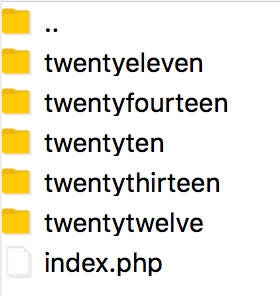
В этой папке вы можете видеть папки с темами, которые weвозможно активировать на вашем блоге.
Собственно все. Надеюсь, что особых проблем с этим вопросом у вас больше возникать не будет. Теперь можно приступить к практическим действиям. Давайте создадим первый файл будущей темы.
Больше моих уроков по Worpdress здесь.
Где лежат страницы сайта wordpress?
Добрый день друзья!
Возник такой вопрос: Есть к доступ к серверу с сайтом на wordpress, я с сервера скачал папки с сайтом — мне нужно найти код страниц сайта для понимания какие классы есть в коде. Где мне их найти в куче файлов? должна же быть какая то иерархия построения папок и файлов.
- Вопрос задан более трёх лет назад
- 4306 просмотров
Комментировать
Решения вопроса 1
pereyaslavskiy @pereyaslavskiy
Сами страницы (контент) хранится в базе данных
Макет страницы как правило лежит в папке темы (\wp-content\themes\yourthemename\) с состоит из нескольких файлов:
header.php
footer.php
index.php
и/или другие в зависимости от используемой темы
Ответ написан более трёх лет назад
База данных WordPress изнутри
WordPress, как и большинство других современных систем управления контентом, активно использует базу данных. Вся информация хранится в ней – настройки блога, записи, комментарии, ссылки, информация о пользователях и т.д. Поэтому необходимо понимать, как база организована, какие типы данных в ней хранятся, и как разные вещи взаимодействуют друг с другом.
Перед тем, как мы займёмся детальным изучением структуры базы, я хочу обратить Ваше внимание на три следующих момента:
1. WordPress API предоставляет некоторые возможности для управления данными без прямого обращения к базе. Поэтому, с технической стороны, Вам не нужно знать, как база данных организована. Но если Вы имеете об этом представление, возможно, Вы найдёте решения, которые будут более быстрыми и эффективными для достижения поставленной цели.
2. Структура базы данных WordPress проста и удобна. Бояться нечего. Она состоит всего из 10 таблиц с несколькими полями в каждой. После беглого ознакомления структура останется в Вашей памяти.
3. Структура базы данных WordPress хорошо документирована.
wp_posts
WordPress используется в основном как система управления контентом (CMS). Поэтому, на мой взгляд, таблица с контентом имеет основное значение. Страницы, записи, аттачменты, все это – контент, всё это WordPress хранит в одной таблице – wp_posts.
В действительности аттачменты хранятся как есть – в виде файлов на диске, но WordPress использует таблицу wp_posts для хранения мета-информации об аттачментах (например ID пользователя, который его загрузил, ID записи, которая ссылается на аттачмент, время загрузки и т.п.).
Страницы, записи и аттачменты могут быть очень похожи друг на друга, а могут сильно отличаться. Сначала мы рассмотрим, что общего между ними. Все три вида контента имеют уникальный идентификатор – ID (обычно создаётся автоматически WordPress’ом или MySQL), автора (человек, который написал запись или загрузил файл), дату, название (заголовок), и описание (даже если это поле пустое, его можно будет заполнить позже). Все три вида имеют URL. Итак, для каждой записи, страницы или аттачмента имеется запись в таблице wp_posts.
Теперь поговорим о различиях между ними. Чтобы отличить один тип контента от другого, в таблице wp_posts существует поле post_type. Для записей его значение – ‘post’, для страниц – ‘page’, для аттачментов – ‘attachment’.
Сущещствует некоторое количество специальных полей. Например, поле post_mime_type используется для хранения типа файла аттачмента (‘image/jpeg’ и ‘application/pdf’). Поле menu_order содержит порядковый номер отображения страницы в списке. Поле post_parent используется для организации страниц с «подстраницами», а так же для хранения информации о связи аттачмента с записью.
Для того, чтобы понять, как и когда используется то или иное поле, запустите следующие запросы (для каждого типа контента):
* SELECT * FROM wp_posts WHERE post_type = 'post' LIMIT 1 * SELECT * FROM wp_posts WHERE post_type = 'page' LIMIT 1 * SELECT * FROM wp_posts WHERE post_type = 'attachment' LIMIT 1
В этой же таблице находится информация о состоянии записи/страницы. В большинстве случаев Вы увидите ‘publish’ для опубликованных записей, ‘draft’ для черновиков, и ‘inherit’ для аттачментов. С остальными состояниями Вы без проблем разберетесь сами.
Вот несколько примеров того, как может быть использована таблица wp_posts:
* Получение статистики – сколько записей вы всего написали, сколько записей написал тот или иной автор, какое количество записей публикуется в среднем за день и т.д.
* Создать список всех аттачментов.
* Создать галерею картинок для каждой записи (hint: «WHERE post_type = ‘attachment’ AND (post_mime_type = ‘image/jpeg’ OR post_mime_type = ‘image/gif’ OR post_mime_type = ‘image/png’)»).
wp_postmeta
Существует миллион вещей, которые Вы, возможно, захотите проассоциировать со своей записью: Ваше настроение, название песни, которую Вы слушали, географическое местоположение, список ссылок на похожие записи, специфичную информацию для поисковых машин, и т.д. и т.п. Всё это хранится в таблице wp_postmeta.
Структура этой таблицы очень простая и гибкая. Она имеет всего четыре поля: meta_id, post_id, meta_key и meta_value. meta_id создаётся автоматически, и я не вижу ни одной причины, по которой его нужно было бы менять вручную. post_id соответствует ID записи (в таблице wp_posts), о которой эта мета-информация. meta_key – это краткое описание мета-информации, которую Вы хотите добавить к записи (например ‘mood’ или ‘song’). meta_value – это непосредственно значение мета-информации (например «хуевастенько» для ‘mood’).
WordPress использует эту таблицу для хранения дополнительной информации об аттачментах, которая не может быть сохранена в таблице wp_posts (локальные пути к файлу, информация о превьюшках и т.д.). Также в этой таблице содержатся специфические поля или значения – те, которые вы видите в редакторе. И, конечно, существует огромное количество плагинов, которые используют эту таблицу для своих нужд. Итак, если Вы решили использовать эту таблицу, Вам нужно придумать уникальные имена для Ваших «мета-ключей», в противном случае Ваш плагин может конфликтовать с другими.
wp_users
WordPress использует эту таблицу для хранения информации о зарегистрированных пользователях. В ней содержатся ID пользователей, их логин, зашифрованный пароль, полное имя, дата регистрации, и многое другое.
wp_usermeta
Для пользователей таблица wp_usermeta является тем же самым, чем является wp_postmeta для записей (контента). В ней содержится вся дополнительная информация о пользователях – персональные настройки (вкл./выкл. визуальный редактор, день рождения, контактная информация и т.п.).
wp_comments
В таблице wp_comments хранятся все комментарии к записям на вашем сайте, включая подтвержденные, ожидающие модерации, спам, трэкбэки, пингбэки, посланные Вам с других сайтов. О предназначении полей этой таблицы Вы можете догадаться и сами, но в любом случае, вот их краткое описание:
* comment_ID – уникальный ID для каждого комментария, создаётся автоматически MySQL
* comment_post_ID – уникальный ID записи, к которой комментарий был добавлен
* comment_author – имя автора комментария
* comment_author_email – email автора комментария
* comment_author_url – URL автора комментария
* comment_author_IP – IP-адрес автора комментария
* comment_date – дата и время добавления комментария
* comment_content – текст комментария
* comment_approved – прошёл ли комментарий модерацию и если да, то как
* comment_agent – браузер автора комментария (MSIE, Firefox, Safari и т.д.)
* comment_type – обычный комментария, трэкбэк, пингбэк
* user_id – ID автора, если он зарегистрированный пользователь
Есть еще несколько полей, но они нам вряд ли понадобятся, поэтому мы оставим их описание за кадром.
wp_options
Таблица wp_options содержит все глобальные настройки WordPress. Она довольно похожа на таблицы wp_postmeta и wp_usermeta по структуре, но есть и различия.
В этой таблице есть поле blog_id, но используется оно только в WordPress MU (большая часть кода однопользовательской и многопользовательской инсталляций WordPress совпадают). WordPress MU использует это поле для того, чтобы отличить настройки одного блога от настроек другого.
Поле autoload определяет – загружаются/записываются ли настройки из базы данных/кэша или они доступны только для чтения. Большинство настроек загружаются автоматически.
wp_categories
Таблица wp_categories содержит информацию обо всех категориях, которые Вы создали, это: название и описание категории, ID родительской категории и т.д.
Для ускорения работы WordPress сохраняет некоторую статистику. Например, количество записей и ссылок в категории пересчитывается каждый раз при их добавлении или удалении (поля category_counter и link_count).
wp_post2cat
Связывание записи с категорией осуществляется через таблицу wp_post2cat. Это стандартный подход для связи «многих-со-многими» в реляционных базах данных. wp_post2cat имеет только три поля: уникальный ID (для строки в таблице, создаётся автоматически), уникальный ID записи и ID категории, в которую добавлена запись.
wp_links
Обычно таблица wp_links используется для хранения блогролла, списка ссылок на другие сайты или блоги. Настроек для блогролла огромное количество, поэтому подробно рассматривать эту таблицу мы не будем. Скажу только одно: если Вам вдруг вздумается создать на основе WordPress каталог ссылок, например новый Yahoo!, Вам не придётся много программировать. По сути нужно только будет создать «кустомную» тему.
wp_link2cat
Таблица wp_link2cat практически идентична wp_post2cat, за исключением того, что в ней содержатся ID ссылок вместо ID записей.
P.S. статья старенькая и подходит для базы WordPress до версии 2.3, но я решил ее все таки опубликовать, т.к. общее все рано есть. Может кому пригодиться ��