Как удалить PSUAMain
PSUAMain.exe — это исполняемый файл (программа) для Windows. Расширение имени файла .exe — это аббревиатура от англ. слова executable — исполнимый. Необходимо запускать исполняемые файлы от проверенных производителей программ, потому что исполняемые файлы могут потенциально изменить настройки компьютера или нанести вред вашему компьютеру. Бесплатный форум с информацией о файлах может помочь вам разобраться является ли PSUAMain.exe вирусом, трояном, программой-шпионом, рекламой, которую вы можете удалить, или файл принадлежит системе Windows или приложению, которому можно доверять.
Вот так, вы сможете исправить ошибки, связанные с PSUAMain.exe
- Используйте программу Настройщик Windows, чтобы найти причину проблем, в том числе и медленной работы компьютера.
- Обновите программу AV Console. Обновление можно найти на сайте производителя (ссылка приведена ниже).
- В следующих пунктах предоставлено описание работы PSUAMain.exe.
Информация о файле PSUAMain.exe
Описание: PSUAMain.exe не является необходимым для Windows. PSUAMain.exe находится в подпапках «C:\Program Files». Известны следующие размеры файла для Windows 10/11/7 40,184 байт (18% всех случаев), 54,520 байт и еще 13 варианта .
Это не файл Windows. Сертифицировано надежной компанией. Процесс можно деинсталлировать из панели инструментов. Процесс начинает работать вместе с Windows (Смотрите ключ реестра: MACHINE\Run ). Поэтому технический рейтинг надежности 16% опасности.
Если у вас возникли проблемы с PSUAMain.exe, Вы можете попросить разработчиков, www.pandasecurity.com, о помощи, или удалить программу Panda Free Antivirus или Panda Dome в Панели управления Windows в разделе Программы и компоненты.
Важно: Некоторые вредоносные программы маскируют себя как PSUAMain.exe, особенно, если они расположены в каталоге c:\windows или c:\windows\system32. Таким образом, вы должны проверить файл PSUAMain.exe на вашем ПК, чтобы убедиться, что это угроза. Мы рекомендуем Security Task Manager для проверки безопасности вашего компьютера.
Комментарий пользователя
Пока нет комментариев пользователей. Почему бы не быть первым, кто добавить небольшой комментарий и одновременно поможет другим пользователям?
Лучшие практики для исправления проблем с PSUAMain
Аккуратный и опрятный компьютер — это главное требование для избежания проблем с PSUAMain. Для этого требуется регулярная проверка компьютера на вирусы, очистка жесткого диска, используя cleanmgr и sfc /scannow, удаление программ, которые больше не нужны, проверка программ, которые запускаются при старте Windows (используя msconfig) и активация Автоматическое обновление Windows. Всегда помните о создании периодических бэкапов, или в крайнем случае о создании точек восстановления.
Если у вас актуальные проблемы, попробуйте вспомнить, что вы делали в последнее время, или последнюю программу, которую вы устанавливали перед тем, как появилась впервые проблема. Используйте команду resmon, чтобы определить процесс, который вызывает проблемы. Даже если у вас серьезные проблемы с компьютером, прежде чем переустанавливать Windows, лучше попробуйте восстановить целостность установки ОС или для Windows 8 и более поздних версий Windows выполнить команду DISM.exe /Online /Cleanup-image /Restorehealth. Это позволит восстановить операционную систему без потери данных.
Следующие программы могут вам помочь для анализа процесса PSUAMain.exe на вашем компьютере: Security Task Manager отображает все запущенные задания Windows, включая встроенные скрытые процессы, такие как мониторинг клавиатуры и браузера или записей автозагрузки. Уникальная оценка рисков безопасности указывает на вероятность процесса быть потенциально опасным — шпионской программой, вирусом или трояном. Malwarebytes Anti-Malware определяет и удаляет бездействующие программы-шпионы, рекламное ПО, трояны, кейлоггеры, вредоносные программы и трекеры с вашего жесткого диска.
PSUAMain сканер
Security Task Manager показывает все запущенные сервисы Windows, включая внедренные скрытые приложения (например, мониторинг клавиатуры или браузера, авто вход). Уникальный рейтинг надежности указывает на вероятность того, что процесс потенциально может быть вредоносной программой-шпионом, кейлоггером или трояном.
Бесплатный aнтивирус находит и удаляет неактивные программы-шпионы, рекламу, трояны, кейлоггеры, вредоносные и следящие программы с вашего жесткого диска. Идеальное дополнение к Security Task Manager.
Инструмент ремонта ПК бесплатное сканирование, очистка, восстановление и оптимизация вашей системы.
AV Console — что это за программа в автозагрузке? (PSUAMain.exe)

Приветствую. Иногда после установки популярного софта мы наблюдаем глюки, зависания, тормоза. Причины разные — конфликт с установленным софтом, проблемы с операционкой. Однако иногда вина разработчиков, допустивших наличие ошибки в программе.
AV Console — что это такое? (PSUAMain.exe)
Процесс, отвечающий за работу графического интерфейса антивируса Panda.
Также у вас может быть PSUAService.exe — процесс универсальной агентской службы (Universal Agent service).
AV Console может нагружать компьютер.
C:\Program Files (x86)\Panda Security\Panda Security Protection\
Примечание: последнее название папки в пути является названием продукта. Оно может быть другое, например вместо Security Protection (расширенная защита) может быть Cloud Antivirus (облачная защита).
AV Console — грузит процессор — как исправить?
- Скачайте заранее установочный файл антивируса Panda (желательно именно последнюю версию).
- Выполните перезагрузку ПК, при включении нажмите F8 чтобы зайти в безопасный режим. В Windows 10 перед перезагрузкой зажмите Win + R > укажите команду msconfig > на вкладке Загрузка установите галочку Безопасный режим > выберите Минимальная > OK > перезагружайте компьютер.
- Запустите установщик. Выскочит сообщение — антивирус уже установлен, будет предложено удалить текущую и установить заново. Нажмите Да. По окончании установки — перезагрузите ПК.
- Также удалить антивирус можно из под обычного режима Windows, но удалить вместе с остатками/следами. Здесь нужно использовать специальный удалятор — Revo Uninstaller или Uninstall Tool. Первый качественнее, второй проще, оба — годные.
Вышеописанный способ теоретически может работать и в обычном режиме Windows.
Оказывается проблема известна давно — AV Console (PSUAMain.exe) грузил процессор еще во времена Windows XP:
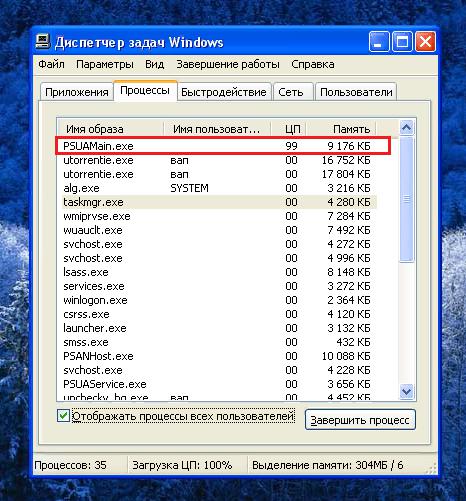
AV Console нагружает ЦП идет почти до 100%, при этом не снижается со временем. Использовать ПК в это время затруднительно, так как попросту все жутко тормозит.
Один человек решил проблему путем просто установки новой версии. На офф форуме сказано: проблема с PSUAMain.exe исправлена начиная с версии Panda 16.1.0.

Заключение
- AV Console (PSUAMain.exe) — один из основных компонентов антивируса Panda, отвечает за работу интерфейса ПО (точнее оболочка).
- При проблемах, в интернете все советы сводятся к переустановке текущей версии. Возможно установлена устаревшая — в новой версии баг исправлен.
Добавить приложение для автоматического запуска при начальной загрузке Windows 10


Изучите преимущества подписки, просмотрите учебные курсы, узнайте, как защитить свое устройство и т. д.




В сообществах можно задавать вопросы и отвечать на них, отправлять отзывы и консультироваться с экспертами разных профилей.
Скачать PSUAMain.exe и исправить ошибки выполнения
Файл PSUAMain.exe считается разновидностью файла AV Console. Наиболее часто он используется в ПО Consumer Product, разработанном компанией Panda Security. Он использует расширение EXE и считается файлом Win32 EXE (Исполняемое приложение).
Файл PSUAMain.exe изначально был выпущен с Panda Free Antivirus 18.06 03/21/2018 для ОС Windows 10. Согласно нашим сведениям, это основная и наиболее актуальная версия файла от компании Panda Security.
Ниже приведены исчерпывающие сведения о файле, инструкции для простого устранения неполадок, возникших с файлом EXE, и список бесплатных загрузок PSUAMain.exe для каждой из имеющихся версий файла.

Рекомендуемая загрузка: исправить ошибки реестра в WinThruster, связанные с PSUAMain.exe и (или) Panda Free Antivirus.



Совместима с Windows 2000, XP, Vista, 7, 8, 10 и 11
Средняя оценка пользователей

Обзор файла
| Сведения о разработчике и ПО | |
|---|---|
| Разработчик программного обеспечения: | Panda Security, S.L. |
| Программа: | Consumer Product |
| Авторское право: | © Panda 2018 |
| Сведения о файле | |
|---|---|
| Набор символов: | Unicode |
| Код языка: | Spanish (Modern) |
| Флаги файлов: | (none) |
| Маска флагов файлов: | 0x003f |
| Точка входа: | 0xb590 |
| Размер кода: | 46080 |
| Информация о файле | Описание |
|---|---|
| Размер файла: | 150 kB |
| Дата и время изменения файла: | 2019:10:09 13:35:31+00:00 |
| Тип файла: | Win32 EXE |
| Тип MIME: | application/octet-stream |
| Тип компьютера: | Intel 386 or later, and compatibles |
| Метка времени: | 2018:12:19 20:41:50+00:00 |
| Тип PE: | PE32 |
| Версия компоновщика: | 10.0 |
| Размер кода: | 46080 |
| Размер инициализированных данных: | 89600 |
| Размер неинициализированных данных: | 0 |
| Точка входа: | 0xb590 |
| Версия ОС: | 5.1 |
| Версия образа: | 0.0 |
| Версия подсистемы: | 5.1 |
| Подсистема: | Windows GUI |
| Номер версии файла: | 18.7.0.0 |
| Номер версии продукта: | 18.7.0.0 |
| Маска флагов файлов: | 0x003f |
| Флаги файлов: | (none) |
| Файловая ОС: | Windows NT 32-bit |
| Тип объектного файла: | Executable application |
| Подтип файла: | 0 |
| Код языка: | Spanish (Modern) |
| Набор символов: | Unicode |
| Наименование компании: | Panda Security, S.L. |
| Описание файла: | AV Console |
| Версия файла: | 18.7.0.0 |
| Внутреннее имя: | PSUAMain.exe |
| Авторское право: | © Panda 2018 |
| Название продукта: | Consumer Product |
| Версия продукта: | 18.7.0.0 |
| Закрытая сборка: |
✻ Фрагменты данных файлов предоставлены участником Exiftool (Phil Harvey) и распространяются под лицензией Perl Artistic.
Что такое сообщения об ошибках PSUAMain.exe?
PSUAMain.exe — ошибки выполнения
Ошибки выполнения — это ошибки Panda Free Antivirus, возникающие во время «выполнения». Термин «выполнение» говорит сам за себя; имеется в виду, что данные ошибки EXE возникают в момент, когда происходит попытка загрузки файла PSUAMain.exe — либо при запуске приложения Panda Free Antivirus, либо, в некоторых случаях, во время его работы. Ошибки выполнения являются наиболее распространенной разновидностью ошибки EXE, которая встречается при использовании приложения Panda Free Antivirus.
In most cases, PSUAMain.exe runtime errors occurring while the program is running will result in the program terminating abnormally. Most of these PSUAMain.exe error messages mean that Panda Free Antivirus was either unable to locate this file on startup, or the file is corrupt, resulting in a prematurely-aborted startup process. Generally, Panda Free Antivirus will be unable to start without resolving these errors.
К числу наиболее распространенных ошибок PSUAMain.exe относятся:
- PSUAMain.exe — недопустимое изображение.
- PSUAMain.exe — ошибка приложения.
- Не удается найти PSUAMain.exe.
- Не удается установить PSUAMain.exe.
- Не удается запустить PSUAMain.exe. Класс не зарегистрирован.
- Не удается запустить PSUAMain.exe.
- Не удалось правильно инициализировать PSUAMain.exe.
- Ошибка файла PSUAMain.exe; файл должен быть закрыт. Приносим извинения за неудобства.
- Файл PSUAMain.exe не является допустимым приложением Win32.
- Файл PSUAMain.exe не выполняется.
- Не удается найти PSUAMain.exe.
- Ошибка при запуске программы: PSUAMain.exe.
- Неправильный путь приложения: PSUAMain.exe.
- Файл PSUAMain.exe отсутствует или поврежден.
- Windows не удалось запустить — PSUAMain.exe.
Системная ошибка

Не удается запустить программу из-за отсутствия PSUAMain.exe на компьютере. Попробуйте переустановить программу, чтобы устранить эту проблему.

Таким образом, крайне важно, чтобы антивирус постоянно поддерживался в актуальном состоянии и регулярно проводил сканирование системы.
Поиск причины ошибки PSUAMain.exe является ключом к правильному разрешению таких ошибок. Несмотря на то что большинство этих ошибок EXE, влияющих на PSUAMain.exe, происходят во время запуска, иногда ошибка выполнения возникает при использовании Consumer Product. Причиной этого может быть недостаточное качество программного кода со стороны Panda Security, S.L., конфликты с другими приложениями, сторонние плагины или поврежденное и устаревшее оборудование. Кроме того, эти типы ошибок PSUAMain.exe могут возникать в тех случаях, если файл был случайно перемещен, удален или поврежден вредоносным программным обеспечением. Таким образом, крайне важно, чтобы антивирус постоянно поддерживался в актуальном состоянии и регулярно проводил сканирование системы.
Как исправить ошибки PSUAMain.exe — 3-шаговое руководство (время выполнения: ~5-15 мин.)
Если вы столкнулись с одним из вышеуказанных сообщений об ошибке, выполните следующие действия по устранению неполадок, чтобы решить проблему PSUAMain.exe. Эти шаги по устранению неполадок перечислены в рекомендуемом порядке выполнения.
Шаг 1. Восстановите компьютер до последней точки восстановления, «моментального снимка» или образа резервной копии, которые предшествуют появлению ошибки.
Чтобы начать восстановление системы (Windows XP, Vista, 7, 8 и 10):
- Нажмите кнопку «Пуск» в Windows
- В поле поиска введите «Восстановление системы» и нажмите ENTER.
- В результатах поиска найдите и нажмите «Восстановление системы»
- Введите пароль администратора (при необходимости).
- Следуйте инструкциям мастера восстановления системы, чтобы выбрать соответствующую точку восстановления.
- Восстановите компьютер к этому образу резервной копии.
Если на этапе 1 не удается устранить ошибку PSUAMain.exe, перейдите к шагу 2 ниже.

Шаг 2. Если вы недавно установили приложение Panda Free Antivirus (или схожее программное обеспечение), удалите его, затем попробуйте переустановить Panda Free Antivirus.
Чтобы удалить программное обеспечение Panda Free Antivirus, выполните следующие инструкции (Windows XP, Vista, 7, 8 и 10):
- Нажмите кнопку «Пуск» в Windows
- В поле поиска введите «Удалить» и нажмите ENTER.
- В результатах поиска найдите и нажмите «Установка и удаление программ»
- Найдите запись для Panda Free Antivirus 18.06 и нажмите «Удалить»
- Следуйте указаниям по удалению.
После полного удаления приложения следует перезагрузить ПК и заново установить Panda Free Antivirus.
Если на этапе 2 также не удается устранить ошибку PSUAMain.exe, перейдите к шагу 3 ниже.

Panda Free Antivirus 18.06
Шаг 3. Выполните обновление Windows.
Когда первые два шага не устранили проблему, целесообразно запустить Центр обновления Windows. Во многих случаях возникновение сообщений об ошибках PSUAMain.exe может быть вызвано устаревшей операционной системой Windows. Чтобы запустить Центр обновления Windows, выполните следующие простые шаги:
- Нажмите кнопку «Пуск» в Windows
- В поле поиска введите «Обновить» и нажмите ENTER.
- В диалоговом окне Центра обновления Windows нажмите «Проверить наличие обновлений» (или аналогичную кнопку в зависимости от версии Windows)
- Если обновления доступны для загрузки, нажмите «Установить обновления».
- После завершения обновления следует перезагрузить ПК.
Если Центр обновления Windows не смог устранить сообщение об ошибке PSUAMain.exe, перейдите к следующему шагу. Обратите внимание, что этот последний шаг рекомендуется только для продвинутых пользователей ПК.

Если эти шаги не принесут результата: скачайте и замените файл PSUAMain.exe (внимание: для опытных пользователей)
Если ни один из предыдущих трех шагов по устранению неполадок не разрешил проблему, можно попробовать более агрессивный подход (примечание: не рекомендуется пользователям ПК начального уровня), загрузив и заменив соответствующую версию файла PSUAMain.exe. Мы храним полную базу данных файлов PSUAMain.exe со 100%-ной гарантией отсутствия вредоносного программного обеспечения для любой применимой версии Panda Free Antivirus . Чтобы загрузить и правильно заменить файл, выполните следующие действия:
- Найдите версию операционной системы Windows в нижеприведенном списке «Загрузить файлы PSUAMain.exe».
- Нажмите соответствующую кнопку «Скачать», чтобы скачать версию файла Windows.
- Скопируйте этот файл в соответствующее расположение папки Panda Free Antivirus:
Windows 10: C:\Program Files (x86)\Panda Security\Panda Security Protection\
Если этот последний шаг оказался безрезультативным и ошибка по-прежнему не устранена, единственно возможным вариантом остается выполнение чистой установки Windows 10.
СОВЕТ ОТ СПЕЦИАЛИСТА: Мы должны подчеркнуть, что переустановка Windows является достаточно длительной и сложной задачей для решения проблем, связанных с PSUAMain.exe. Во избежание потери данных следует убедиться, что перед началом процесса вы создали резервные копии всех важных документов, изображений, установщиков программного обеспечения и других персональных данных. Если вы в настоящее время не создаете резервных копий своих данных, вам необходимо сделать это немедленно.