Как просмотреть загрузки на Android
В создании этой статьи участвовала наша опытная команда редакторов и исследователей, которые проверили ее на точность и полноту.
Команда контент-менеджеров wikiHow тщательно следит за работой редакторов, чтобы гарантировать соответствие каждой статьи нашим высоким стандартам качества.
Количество просмотров этой статьи: 3599.
В этой статье:
В этой статье мы расскажем вам, как найти файлы (документы, фото, видео и другие), которые вы скачали на Android-устройство.
Метод 1 из 2:
С помощью файлового менеджера

Откройте Панель приложений. На ней вы найдете значки всех установленных приложений. Чтобы открыть эту панель, нажмите на значок в виде сетки из 6–9 точек; он находится внизу главного экрана.

- Если у вас не получается найти указанное или аналогичное приложение, возможно, его вообще нет на устройстве. В этом случае сначала установите приложение.

Коснитесь папки. Если на экране отображается только одна папка, нажмите на нее. Если в устройство вставлена SD-карта, на экране вы найдете две папки — одну для SD-карты, а другую для внутренней памяти. Папка «Загрузки» может находиться в любой из этих двух папок.

- Если вы не видите папку «Загрузки», поищите ее в других папках.
Метод 2 из 2:
С помощью Chrome

- С помощью этого метода вы найдете файлы, скачанные через Chrome.

Коснитесь ⁝ . Вы найдете этот значок в правом верхнем углу.

- Чтобы просмотреть только определенный тип скачанных файлов, нажмите «☰», а затем выберите нужный тип файла (например, аудио или изображение).
- Чтобы найти определенный скачанный файл, коснитесь значка в виде лупы вверху экрана.
Дополнительные статьи

сохранить видео из Telegram в Android

извлечь файл APK из любого приложения на Андроид телефоне

перемещать значки на Android–устройстве

проверить оперативную память (RAM) на Android

играть в PSP игры на Android с помощью приложения PPSSPP

сохранить GIF–файл на Android

узнать о прочтении своего сообщения на Android

узнать, какие приложения в настоящий момент активны на Android устройстве

разблокировать номер на Android

повысить скорость загрузки в uTorrent на Android

пользоваться Lucky Patcher на Android

переместить музыку на SD–карту на Android

скачать APK–файл приложения из Play Маркета

удалить значки с главного экрана устройства Android
Об этой статье
Штатный автор wikiHow
В создании этой статьи участвовала наша опытная команда редакторов и исследователей, которые проверили ее на точность и полноту.
Команда контент-менеджеров wikiHow тщательно следит за работой редакторов, чтобы гарантировать соответствие каждой статьи нашим высоким стандартам качества. Количество просмотров этой статьи: 3599.
Как найти загрузки на Android-устройстве [2 метода]
Если вы хотите просмотреть последние загрузки на своем устройстве Android и найти папку, в которой находятся файлы, выполните следующие простые действия.
Марсиаль Тригуэро Опубликовано 8 февраля 2023 г.

Легко находите загрузки на Android
Поскольку работа в Интернете стала фундаментальным аспектом нашей повседневной жизни, загрузка файлов стала регулярной практикой для большинства пользователей. Музыка, фотографии, изображения или видео, телефоны или планшеты Android последнего поколения могут хранить большое количество загруженных файлов без нашего ведома.
Однако как насчет того, когда нам нужно получить доступ к этим файлам, чтобы просмотреть и даже удалить их? Мы можем не знать, где их найти, или точно не знать, в какой папке они находятся.
В любом случае желательно управлять загрузками упорядоченно, чтобы не перегружать память вашего устройства и поддерживать порядок. И вот здесь мы вступаем, так что будьте внимательны, потому что мы собираемся показать вам, где вы можете найти все свои загрузки на вашем устройстве Android.
Как найти папку, в которую загружены файлы, с помощью стороннего приложения
Если вы ищете способ организовать свои загрузки, существует множество сторонние приложения что вы можете выбрать Но многие производители телефонов Android включают это приложение в стандартную комплектацию. Файлы Google (в Google Play), чтобы вам было проще управлять своими файлами.
Есть исключения, например, у Samsung Galaxy есть свой файловый менеджер, но не у всех производителей телефонов.
Приложение Google Files имеет очень интуитивно понятный интерфейс, что делает его очень простым и эффективным решением для поиска и просмотра загруженных вами файлов.
Если вы хотите видеть свои загрузки в приложении Files by Google, выполните следующие простые действия:


- Откройте приложение Files by Google на устройстве Android.
- Коснитесь значка меню (три линии) в левом верхнем углу экрана.
- Выберите опцию «Загрузки».
- Теперь вы можете увидеть все загруженные файлы в этой папке.
Проверьте это тоже: Как заблокировать номер телефона на Android
Примечание. Если вы не можете найти папку загрузок в приложении Files by Google, возможно, вам потребуется включить загрузку в настройках приложения.
Как вручную получить доступ к папке загрузок вашего устройства Android
Если вы хотите больше контролировать свои загрузки, вы можете вручную просмотреть папки на своем устройстве Android. Кроме того, вы можете перемещать и копировать файлы из одного места в другое, чтобы все было более организованно.
Чтобы найти папку загрузки с помощью Files by Google, выполните следующие действия:
- Откройте приложение Google Файлы
- Выберите опцию «Внутренняя память».
- Наконец, перейдите в папку «Загрузки».
Вот наглядный пример того, как это сделать:


Приложение Google Files упростит поиск ваших загрузок на Android
Если вы не хотите усложнять себе жизнь, приложение Google Files разработано таким образом, чтобы вы могли легко управлять своими загрузками и файлами. Приложение позаботится о группировке файлов по категориям, чтобы вы могли найти то, что хотите, в мгновение ока.
Кроме того, вы можете исследовать внутреннее хранилище вашего Android-устройства вручную, чтобы иметь полный контроль над файлами. Таким образом, вы можете перемещать, копировать или удалять файлы или документы любого типа и, таким образом, наслаждаться полностью персонализированным опытом!
Где искать папку загрузки в телефоне
Скачивая музыку, картинки, документы и прочие файлы на своё мобильное устройство мы тем самым забиваем его внутреннюю память и захламляет смартфон. В связи с этим, желательно периодически заходить в папку с загруженными файлами очищая ее от разнообразного мусора. Как же посмотреть “Загрузки” на Самсунге и удалить неиспользуемую информацию?
Инструкция
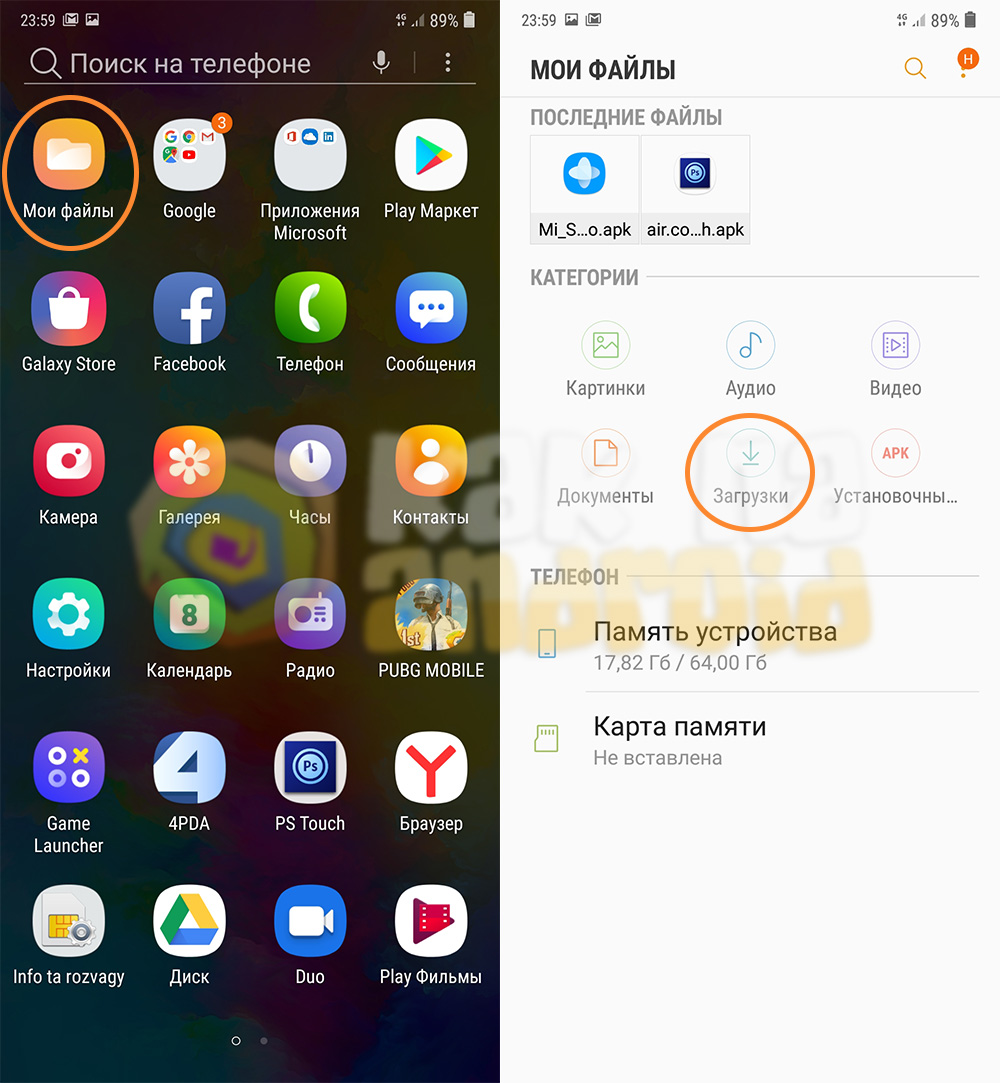
Среди установленных в смартфоне приложений ищем “Мои файлы”, запускаем его и в разделе “Категории” нажимаем на пункт “Загрузки”.
Альтернативным вариантом является нажатие на пункт “Память устройства” с последующим переход в папку “Download”.
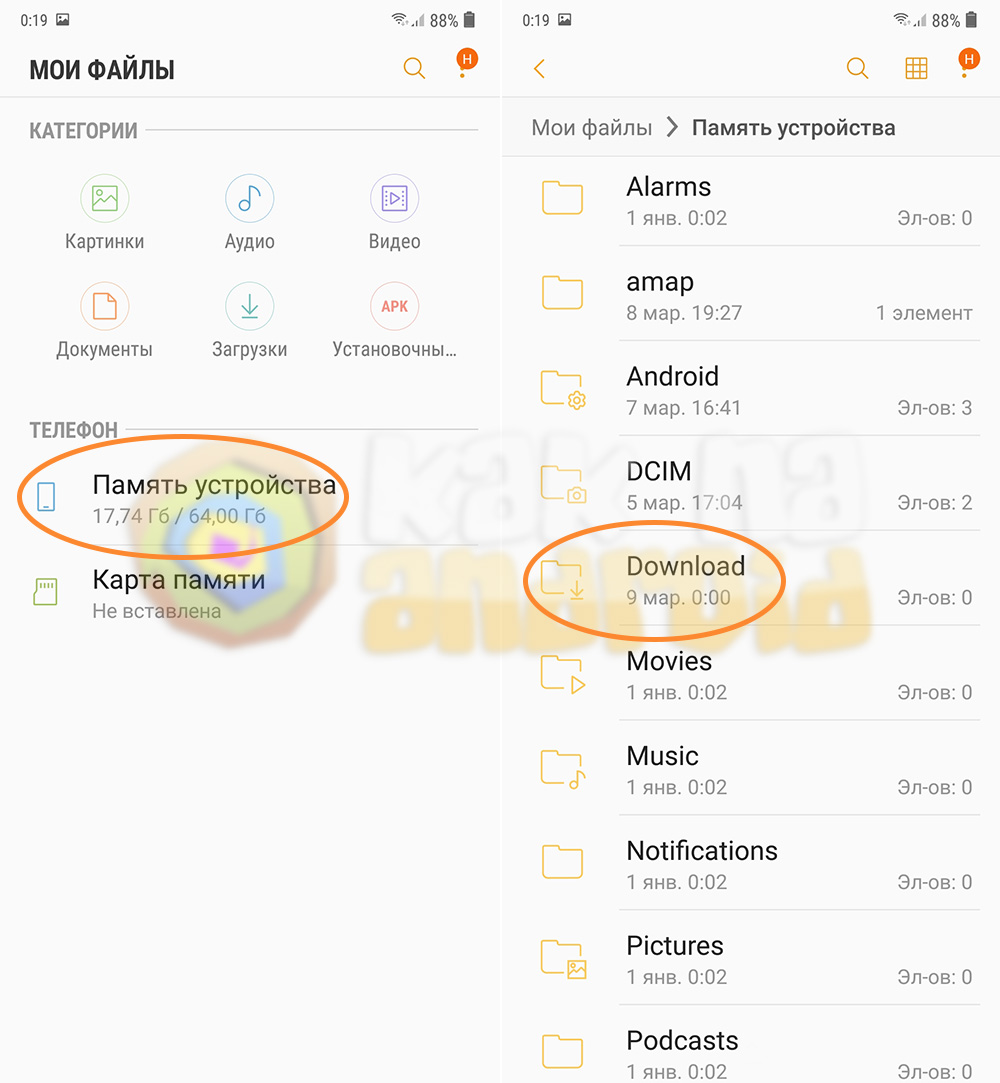
Этот способ хорош тем, что его можно использовать не только в приложении “Мои файлы”, но и в любом другом файловом менеджере (“ES Проводник”, “Total Commander” и т.д.).
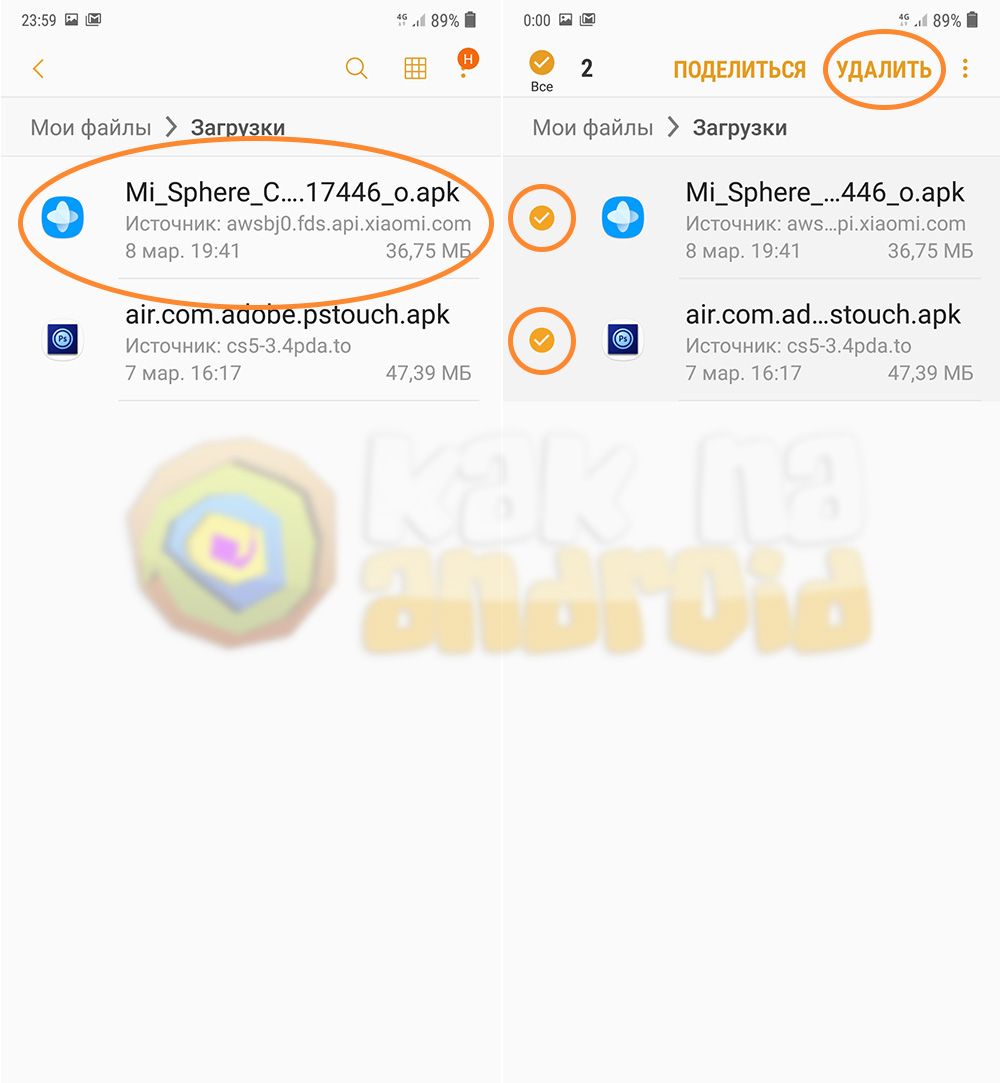
Чтобы удалить ненужны файлы из загрузок, необходимо длительным нажатием выделить один из них, после чего отметить все остальные и нажать на кнопку “Удалить”.
Другие инструкции:
- Как зайти в настройки Самсунг
- Как удалить приложение на Самсунг
- Как перенести фото на карту памяти Самсунг
Вам помогло? Оцените статью:
/rating_on.png)
/rating_half.png) (6 гол., 4,83)
(6 гол., 4,83)
Тема: Где найти загрузки в андроиде?

Старожил  Регистрация 13.01.2015 Сообщений 7,226 Поблагодарил(а) 1,143 Благодарностей: 385 (постов: 353)
Где найти загрузки в андроиде?
Где найти загрузки в андроиде? Ведь без этого, что то установить невозможно. Скачать то вы скачаете, но куда оно потом девается?
Как найти папку загрузок на андроид?
Чтобы в андроиде найти загрузки и вывести значок на экран, нужно проделать следующие действия:
Открываем Настройки и переходим в Диспетчер приложений.
Отмечаем «Выводить уведомления», и папка «Диспетчер загрузок», или просто «Загрузки», тут же появятся на вашем экране.
Последний раз редактировалось Master; 18.07.2017 в 08:52 .
11.07.2017, 10:40 #2
Старожил  Регистрация 15.12.2014 Сообщений 5,029 Поблагодарил(а) 271 Благодарностей: 696 (постов: 613) Записей в дневнике 14
У меня приложение Загрузки было изначально в папке Инструменты. Так что может стоит поискать еще и где-то на главном экране Загрузки.
 Сообщение от Afox
Отмечаем «Выводить уведомления», и папка «Диспетчер загрузок», или просто «Загрузки», тут же появятся на вашем экране.
А мне кажется это для того, чтобы выводилось сообщение в верхней строке во время загрузки.
30.10.2018, 00:00 #3
Старожил Регистрация 28.05.2018 Сообщений 1,420 Поблагодарил(а) 175 Благодарностей: 93 (постов: 88)
Но почему именно папка «Загрузки» должна быть в Андроиде местом, где хранятся скачанные файлы? Ведь можно же поставить любое другое место, а ярлык с этой папки, вывести на начальный экран.
По моему, так будет проще.
Quod licet Jovi non licet bovi
30.10.2018, 11:13 #4
Старожил Регистрация 20.06.2018 Сообщений 1,310 Поблагодарил(а) 0 Благодарностей: 94 (постов: 87)
У меня на планшете совсем все по-другому (Android 4). Надо было установить файловый менеджер, чтобы увидеть все папки, плюс искать самостоятельно папку Downloads. Конечно, он старенький, приходилось шишки набивать, чтобы просто найти файлы и скопировать их. Там как в Линуксе, если не ошибаюсь, все идет от папки root и далее надо плясать от нее, чтобы что-то найти.
31.10.2018, 01:01 #5
Старожил Регистрация 13.01.2015 Сообщений 7,226 Поблагодарил(а) 1,143 Благодарностей: 385 (постов: 353)
macnaked, старые андроиды вообще не отличаются удобством. Я до сих пор не умею скачивать приложения на андроид, если нужно что-то дополнительно скачивать и распаковывать. Приложение отдельно, кэш отдельно, что за дикость, кто это придумал?
AHAXOPET, конечно можно, но почему сразу не сделать, как надо? Установщики пихают массу ненужных приложений на главный экран, а системные папки нужно искать.
05.11.2018, 13:50 #6
Старожил Регистрация 28.05.2018 Сообщений 1,420 Поблагодарил(а) 175 Благодарностей: 93 (постов: 88)
Сообщение от Afox
Установщики пихают массу ненужных приложений на главный экран, а системные папки нужно искать.
Вот-вот-вот.
Именно это я и хотел высказать. Сколько раз уже обращал внимание, что у людей которые не следят за своим смартфоном, на главном экране куча всякого мусора, а загрузки они ищут с «пеной у рта».
Quod licet Jovi non licet bovi
06.11.2018, 13:56 #7
Старожил Регистрация 20.06.2018 Сообщений 1,310 Поблагодарил(а) 0 Благодарностей: 94 (постов: 87)
Ничосе. Погуглил «android последняя версия» и увидел, что уже есть 8-ая версия.
Скоро будет и 9-ая. Как-то лихо они, за несколько лет с 4-ой до 8-ой прыгнули! У кого-нибудь стоит последняя? Как она вообще, удобная или так себе..
11.11.2018, 00:28 #8
Старожил Регистрация 28.05.2018 Сообщений 1,420 Поблагодарил(а) 175 Благодарностей: 93 (постов: 88)
Сообщение от macnaked
У кого-нибудь стоит последняя?
Я так полагаю, что последняя ещё не разработана. А самый свежая версия. видел я её, но не пользовался. Даже не знаю, будет она лучше или хуже, но по любому, я всегда загрузки вывожу в привычное место ярлыком.
Quod licet Jovi non licet bovi
12.11.2018, 01:13 #9
Старожил Регистрация 13.01.2015 Сообщений 7,226 Поблагодарил(а) 1,143 Благодарностей: 385 (постов: 353)
Немного смешно, что люди гоняются за новыми версиями Андроида. Хотите посмотреть, чем отличаются версии андроида? Назовём это эволюцией, и начнём с версии 4.0, всё равно меньшей версии уже наверное ни у кого нет.
- изменилась панель уведомлений;
- улучшена многозадачность;
- изменён экран блокировки,
- появились ярлыки для быстрого доступа к функциям телефона;
- набирать текст стало комфортнее,
- проверка орфографии стала работать стабильнее;
- у камеры теперь больше возможностей;
- скриншоты экрана можно делать программными средствами;
- последующие исправления ошибок и обновление безопасности.
- новая клавиатура с поддержкой жестов;
- поддержка нескольких профилей на одном устройстве;
- технология Miracast, позволяющую передавать видео и фото на телевизор без проводов;
- меню быстрых настроек в панели оповещений;
- обновление интерфейса камеры.
- голосовой помощник Google Now;
- оптимизированное распределение памяти;
- более быстрый запуск приложений;
- поддержка беспроводных принтеров;
- появилось «удаленное управление»;
- переключение лаунчеров в настройках устройства;
- улучшена система безопасности и исправлены мелкие ошибки.
- улучшенная система уведомлений;
- возможность шифрования пользовательских данных;
- переработанный режим автоматической регулировки экрана;
- настройка оповещений;
- новые анимации;
- масса обновлений, для стабильности и безопасности системы.
- сканер отпечатка пальцев;
- нативно поддерживаются 2 SIM-карты;
- появилась возможность контролировать доступ приложений к личным данным;
- внедрен мультиоконный режим;
- добавлено приложение Android Pay для электронных платежей; немного новых анимаций,
- обновления для стабильной работы системы.
- появилась возможность разделения экрана на две половины;
- все запущенные приложения можно удалить из памяти посредством одной кнопки;
- улучшена система уведомлений,
- появилась функция быстрого ответа;
- ночной режим, который позволяет добиться комфортного для глаз уровня контраста;
- улучшен режим энергосбережения;
- переработан дизайн папок;
- новые смайлики;
- режим «картинка в картинке»;
- добавлена полноценная аппаратная поддержка виртуальной реальности.
- будут улучшены уведомления;
- на иконках приложений появится счетчик событий;
- появятся динамические иконки;
- мелкие обновления интерфейса.
Я просто в шоке от таких улучшений.