Секреты Windows 7
Добавление пунктов “Копировать в папку” и “Переместить в папку” в контекстное меню
10. Добавление пунктов “Копировать в папку” и “Переместить в папку” в контекстное меню.
По какой-то неизвестной причине, разработчики Microsoft решили не включать в контекстное меню Проводника пункты Копировать в папку (Copy To) и Переместить в папку (Move To). Используя их, можно легко и быстро скопировать или переместить файл или папку. Для этого, достаточно выбрать желаемое место их размещения в соответствующем диалоговом окне. Для того, чтобы добавить эти команды в контекстное меню, достаточно создать, соответствующие им параметры в реестре.
1) Запустите Редактор Реестра (нажмите копку «Пуск» (Start), введите regedit в строке «Найти программы и файлы» и нажмите Enter).
2) Откройте ветку реестра HKEY_CLASSES_ROOT\AllFilesystemObjects\shellex\ContextMenuHandlers
3) Создайте в ней раздел со следующим именем (включая фигурные скобки):
Для добавления в контекстное меню пункта Копировать в папку
Для добавления в контекстное меню пункта Переместить в папку
4) Нажмите Enter
5) Перезагрузите Проводник Windows (Windows Explorer) или перезайдите в систему, и данные пункты появятся в контекстном меню.
Копирование и перемещение файлов между папками и библиотеками с помощью синхронизации
SharePoint и библиотеки предназначены для у упорядотки файлов и документов. Однако в настоящее время нельзя копировать или перемещать файлы непосредственно между библиотеками, а в более ранних версиях SharePoint, если переместить файл в папку, будет сложно вернуться назад. С помощью синхронизации можно упростить копирование и перемещение файлов между папками, библиотеками и даже сайтами.
Внимание: При использовании синхронизации и копирования между библиотеками не всегда сохраняется история файла. Если вы переместите файл в библиотеку, при использовании версий в ней должна следовать история. Однако у синхронизированной копии не будет версии. Если переместить файл в другую библиотеку, будет загружена только последняя версия.
Синхронизация и перемещение или копирование файла
Этот процесс перемещает или копирует файлы на рабочем столе между двумя синхронизированными папками. Вы можете выбрать один или несколько файлов и папок (смешанное можно), чтобы скопировать или переместить их.
- Откройте библиотеку документов, из нее вы хотите переместить или скопировать файлы.
- Преобразовать пронумерованные шаги в маркированный список можно, разместив курсор после тега steps. В Инспекторе атрибутов раскройте список Класс, а затем щелкните Маркированный.
В этом предложении дается описание маркированного списка.
- Элемент 1 списка.
- Чтобы добавить еще один элемент списка, разместите курсор перед тегом /listItem и нажмите клавишу ВВОД.
- Преобразовать маркированный список в нумерованный можно, разместив курсор после тега list. В Инспекторе атрибутов раскройте список Класс, а затем щелкните Упорядоченный.
Чтобы создать таблицу с заголовком, поочередно выберите Таблица > Вставить.
Перемещение файлов на новый компьютер с Windows с помощью OneDrive
Если вы переходите на новый компьютер, OneDrive поможет вам взять с собой все файлы, фотографии и видео. Ваши файлы будут доступны на новом компьютере, а также будут защищены в облаке, чтобы вы могли получить к ним доступ из любого места и на всех своих устройствах.
Вот как переместить файлы на новый Windows 10 или 11 компьютер с помощьюOneDrive.
Примечание: Если вы переходите с компьютера с Windows 7 на Windows 10 компьютер, см. статью Перемещение файлов с компьютера с Windows 7 с помощью OneDrive.

1. Убедитесь, что oneDrive настроен на текущем компьютере
Вы можете получить OneDrive облачное хранилище несколькими способами: с 5 ГБ бесплатного хранилища при входе с учетной записью Майкрософт или с 1 ТБ хранилища при подписке на Microsoft 365. Сравнение планов
- Откройте проводник.
- Откройте папку OneDrive и убедитесь, что все содержимое этого компьютера, которое вы хотите переместить на новый компьютер, находится в этой папке.
- Чтобы удвоить проверка, вы можете войти в OneDrive через Интернет. Файлы и папки, которые вы видите в OneDrive, вы сможете переместить на новое устройство.
Если OneDrive не настроен, выполните приведенные ниже действия.
- В поле поиска на панели задач введите «OneDrive» и выберите его в списке результатов.
- Когда OneDrive начнется настройка, введите личную, рабочую или учебную учетную запись. Вы можете использовать текущий адрес электронной почты или номер телефона для настройки личной учетной записи Майкрософт или создать новый адрес электронной почты Outlook.com бесплатно, чтобы предоставить вам доступ к OneDrive, Skype, Office в Интернете и т. д.
- Выполните остальные действия, чтобы завершить настройку OneDrive.
Если вы хотите добавить новую учетную запись OneDrive:
- Откройте параметры OneDrive (щелкните значок облака OneDrive в области уведомлений и выберите значок OneDrive «Справка и параметры» , а затем — Параметры.)
- Перейдите на вкладку Учетная запись.
- Выберите Добавить учетную запись.
Примечание: У вас может быть только одна личная учетная запись.
OneDrive Откроется программа установки. Введите новую учетную запись и выберите Войти.
2. Синхронизация файлов и фотографий в OneDrive
Все выбранные файлы, папки и фотографии будут синхронизированы с OneDrive, и вы сможете получить к ним доступ на новом устройстве. Узнайте, как отправлять фотографии и файлы в OneDrive
3. Доступ к файлам на новом компьютере
На новом компьютере с Windows войдите в OneDrive с помощью той же учетной записи Майкрософт, что и на другом компьютере. Затем перейдите к файлам, открыв проводник или выбрав значок OneDrive облака в разделе уведомлений Windows на панели задач.
4. Автоматическое резервное копирование папок на новом компьютере
Теперь, когда вы можете получить доступ к старым файлам и папкам на новом компьютере, убедитесь, что новые файлы синхронизированы. Используйте резервную копию папок компьютера, чтобы синхронизировать все новые файлы сOneDrive. Затем вы можете получить эти файлы с других устройств, таких как ваш телефон и планшет.
- Откройте параметры OneDrive (щелкните значок облака OneDrive в области уведомлений и выберите значок OneDrive «Справка и параметры» , а затем — Параметры.)
- Перейдите на вкладку Синхронизация и резервное копирование.
- Выберите Управление резервным копированием.
В окне Сообщения Резервное копирование папок выберите папки, которые нужно создать, а затем нажмите кнопку Начать резервное копирование.

Обратитесь в службу поддержки
Получите помощь по своей учетной записи Майкрософт и подпискам, посетив раздел Справка по учетной записи и выставлению счетов.Чтобы получить техническую поддержку, Обратитесь в службу поддержки Майкрософт, введите свою проблему и выберите Техническая поддержка. Если вам по-прежнему нужна помощь, выберитеОбратитесь в службу поддержки, чтобы получить наилучший вариант поддержки.
Как переместить установленные приложения и программы в Windows 10
Если в вашей системе Windows 10 установлено много приложений и программ, вы можете переместить их на другой диск, чтобы освободить место. Также может потребоваться изменить место установки по умолчанию. К счастью, все это возможно.
Windows имеет встроенную утилиту, которая позволяет вам перемещать современные приложения в любое место по вашему выбору. Хотя этот метод не работает для традиционных настольных программ, все же возможно перенести эти программы на другой диск.
Позвольте нам показать вам, как перенести приложение или программу на другой диск.
Большинство родных приложений Windows можно быстро переместить, но процесс перемещения чего-либо еще потребует дополнительной работы. Сначала мы опишем процесс для приложений Microsoft Store, затем мы рассмотрим традиционные настольные программы.
Современные приложения
Нажмите клавишу Windows + I, чтобы открыть меню «Настройки», и нажмите «Приложения». Вы должны быть на странице приложений и функций левой навигации.
Здесь вы найдете список всех приложений и программ, установленных в вашей системе. Некоторые из этих приложений могли поставляться с вашей системой, другие вы устанавливали самостоятельно. Этот метод будет работать только с последней группой.
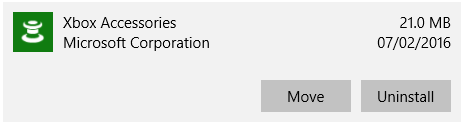
Выделите приложение, которое вы хотите переместить, и выберите его в списке. Теперь нажмите Move . Выберите новое расположение диска из выпадающего списка, затем нажмите кнопку « Переместить» еще раз.
Вы можете повторить процесс, если хотите переместить приложение назад или на другой диск.
Если кнопка «Переместить» неактивна, это означает, что это приложение для Windows 10, которое нельзя переместить. Если вместо этого вы видите кнопку «Изменить», это традиционная программа для рабочего стола, и вам нужно будет следовать методу, описанному ниже.
Настольные программы
Microsoft не рекомендует перемещать расположение файлов установленных программ, потому что это может вызвать проблемы, такие как прекращение работы программы. Более безопасный (хотя и менее эффективный) метод — удалить программу, а затем просто переустановить ее на нужный диск.
Если вы хотите продолжить, создайте точку восстановления восстановить чтобы вы могли отменить изменения, если что-то пойдет не так.
Мы рекомендуем использовать программу под названием Steam Mover. Первоначально он был разработан для перемещения игр Steam между дисками, но на самом деле будет работать с любой программой. Вы можете использовать его для переноса программ с жесткого диска на твердотельные , например.
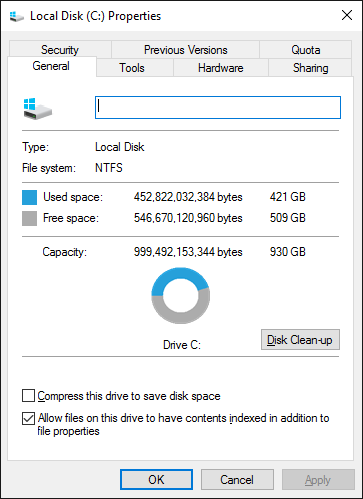
Обратите внимание, что любой диск, который вы хотите использовать с этой программой, независимо от того, где находится установленная программа или куда вы хотите переместить ее, должен быть в формате NTFS. Вы можете проверить это, загрузив File Explorer, а затем щелкнув This PC на левой навигационной панели. Теперь щелкните правой кнопкой мыши диск и выберите «Свойства». Обратитесь к Файловой системе, чтобы узнать, использует ли она NTFS.
Откройте Steam Mover. Сначала нажмите кнопку … рядом с Общей папкой Steam Apps, чтобы выбрать путь к папке, в которой содержится программа, которую вы хотите переместить (например, ваши файлы программ). Теперь нажмите кнопку … рядом с Альтернативной папкой и выберите путь к папке, в которую вы хотите переместить программу.
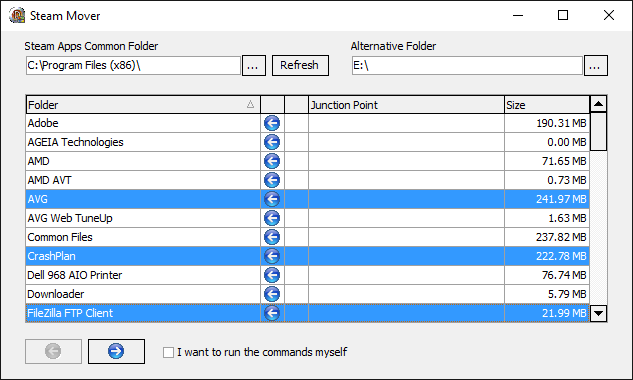
Далее выберите программу из списка, который вы хотите переместить. Вы можете выбрать несколько программ, удерживая нажатой клавишу CTRL. Когда будете готовы двигаться, нажмите синюю стрелку вправо внизу, чтобы начать. Командная строка откроет и обработает движение. По завершении вы увидите путь к новой папке рядом с программой в столбце Junction Point.
Как изменить место установки по умолчанию
Если вы просто хотите изменить расположение установки по умолчанию для приложений, это просто. Менять его на стандартные программы немного сложнее.
Современные приложения
Нажмите клавишу Windows + I, чтобы открыть меню настроек. Отсюда нажмите «Система», а затем выберите «Хранилище» в меню слева.
Под заголовком Дополнительные параметры хранилища нажмите Изменить, где сохраняется новое содержимое. Чтобы изменить диск по умолчанию для новых приложений, используйте Новые приложения в выпадающем списке.
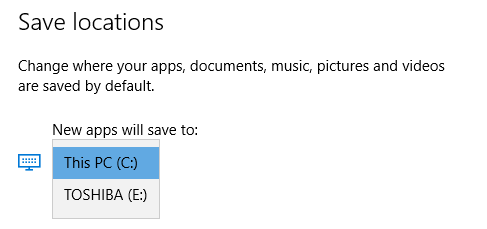
Вы заметите, что эта страница также позволяет вам изменять расположение по умолчанию таких вещей, как документы, музыка и изображения.
Настольные программы
Microsoft не рекомендует изменять путь установки программ по умолчанию. Это может вызвать проблемы с существующими программами и некоторыми функциями Windows. Лучше всего выполнять эту операцию на чистой системе. Если это не подходит, создайте точку восстановления, чтобы при необходимости вы могли выполнить откат.
Большинство программ позволит вам изменить путь установки при их установке, что может быть лучшим решением, чем возиться с системой.
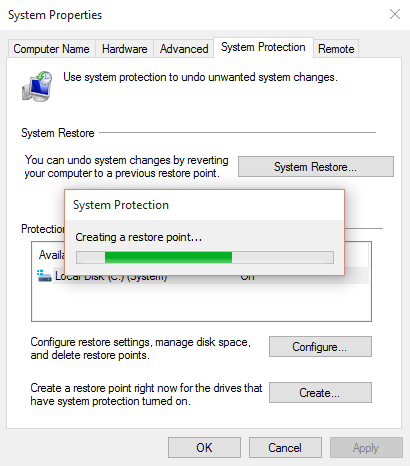
Если вы хотите продолжить, мы рекомендуем программу под названием Install Dir Changer. Загрузите его с SourceForge и запустите программу.
После того, как программа открылась, нажмите «Включить редактирование» и затем нажмите «Да», когда появится окно контроля учетных записей. Теперь вы сможете выбрать путь установки по умолчанию, используя кнопку … , чтобы при необходимости перейти к пути к папке.
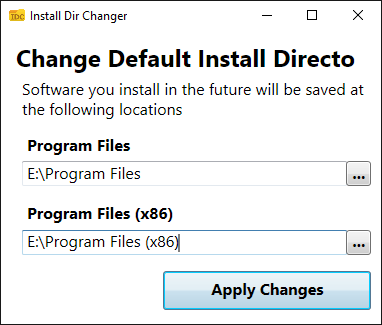
В Program Files устанавливаются 64-разрядные приложения, а Program Files (x86) — для 32-разрядных приложений. Если вы не уверены, что это значит, прочитайте наше руководство о разнице между 32- и 64-разрядными версиями Windows. В разрядной версиями Но вы все равно, вероятно, захотите их обоих на одном диске.
Выбрав новый путь, нажмите «Применить изменения». Теперь все новые программы, которые вы устанавливаете, будут по умолчанию использовать эти пути к папкам.
Очисти свой диск
Теперь, когда вы знаете, как перемещать свои приложения и программы и как изменять их расположение для установки по умолчанию, вы можете освободить место на своих дисках. Но не забудьте принять все меры предосторожности при использовании сторонних программ.
Насколько публикация полезна?
Нажмите на звезду, чтобы оценить!
Средняя оценка / 5. Количество оценок:
Оценок пока нет. Поставьте оценку первым.