Как купить книгу на Google Play в 2023
В этой статье я расскажу, как можно покупать электронные книги на Google Play. Без аккаунта Google. Без долларов.
Google Play Books
В электронных библиотеках Google и Amazon доступны миллионы книг. Большинство книг в этих библиотеках совпадает и по цене, и по дате релиза для новых книг, и по многим другим параметрам. Но некоторые книги могут быть доступны только у одного из гигантов. На Amazon, например, книга может быть доступна только в печатном виде, а вот в Google Play книгу можно будет купить в электронном виде.
Купить и скачать любую электронную книгу на Google Play можно через наш сервис Booken:
- На форме заказа укажите ссылку на книгу на Google Play, которую нужно купить.
- Укажите адрес своей электронной почты (на него пришлём книгу)
- Выберите, в каком формате нужно прислать книгу (epub, fb2, pdf и др.)
- И нажмите на кнопку «Купить книгу на Google Play»
После оформления заказа, на почту придёт ссылка на оплату полной стоимости книги в рублях.
Как правило, покупка книги занимает от нескольких минут до нескольких часов, зависит от очереди заказов. После того, как мы купим книгу на Google Play, мы сразу же вышлем её на ваш e-mail.
Покупайте книги по хорошей цене в Google Play Store

Недавно мы увидели, что Google Play Store — это не просто магазин приложений. Ты тоже можешь покупать или брать напрокат фильмы в Play Store, и так же, как вы можете покупать или брать напрокат фильмы, вы можете делать это с помощью книг. Если вы не знаете, как это сделать, вы можете купить электронные книги в магазине Google Play.
Очень легко купить электронную книгу через Play Store, чтобы иметь возможность читать ее на своем телефоне или любом другом устройстве, где вы можете получить доступ к Play Store или Play Книгам. Вот шаги, которые необходимо выполнить.
Как покупать электронные книги в магазине Google Play
Очевидно, первое, что нам нужно сделать, это открыть Play Store. Оказавшись внутри, в правой нижней части мы найдем раздел Книги. Мы войдем в него. Там мы найдем новости, бестселлеры, лучшие рейтинги и жанры.
Вверху, под панелью поиска, где мы можем четко искать книги по названию или автору, мы также можем найти аудиокниги или просмотреть по жанрам, среди прочего.

Оказавшись внутри книги, мы можем увидеть Muestra Gratuita Это позволит нам прочитать несколько страниц, чтобы увидеть, могут ли мы быть заинтересованы в первых страницах книги. В случае, если это так или если мы уже знаем, какая книга нам нужна, мы можем выполнить оформление заказа напрямую.

Если пульсамос ан эль электронная книга, кнопка, которая также укажет цену. При нажатии на нее откроется меню для покупки с помощью нашей карты (если мы уже покупали в прошлом, если нет, нам придется войти в него). Нажмите на КУПИТЬ КНИГУ чтобы получить его.

Он запросит у нас пароль или отпечаток пальца, если он настроен. Принимая участие, мы уже купим книгу и сможем прочитать ее полностью. Нам просто нужно нажать на Читать где раньше мы нашли кнопку купить или чтобы Бесплатный образец.

Но, очевидно, вам не нужно искать книгу в Play Store каждый раз, когда вы хотите ее прочитать. Вы можете получить к нему доступ из приложения «Play Книги», которое вы можете загрузить в самом магазине приложений, если у нас его нет.
В приложении просто введите, мы увидим книгу, которую читаем, но в разделе коллекции мы сможем увидеть все наши книги. Таким образом будет намного проще найти нужную книгу.
Кроме того, весь процесс, который мы сделали, чтобы купить книгу, можно выполнить из Play Книг, не открывая Play Store.

Легко, правда? Хотели бы вы сейчас купить книгу в Play Store?
Как добавить, купить и прочитать книгу из Google Play Books

Google Play Книги может превратить любое устройство Android в отличный читатель, но как вы его используете?

Конечно, Kindles и Nooks (относительно) уже давно вынуждены считаться на арене цифровых книг, но Google Play Книги позволяет вам наслаждаться любимыми играми на многих других устройствах Android.
Но как начать? Как вы покупаете и добавляете книги в свою библиотеку? Как вы вообще читаете эти чертовы книги на устройстве? Это не что-то слишком сумасшедшее, мы обещаем. Читайте дальше, чтобы узнать ответы на эти и другие острые вопросы, которые могут у вас возникнуть.
Начало работы / покупка книги
Шаг 1. Загрузка Google Play Книги на ваше устройство
Прежде чем делать что-либо еще, вы должны убедиться, что на вашем устройстве есть Google Play Книги. Скорее всего, он уже установлен на нем (он у меня как «Play Books»). Если он не установлен, загрузите его здесь .
Шаг 2: Магазин книг

Когда вы впервые запустите Google Play Книги, вы увидите что-то подобное на своем экране. Идите вперед и нажмите «Магазин книг», чтобы начать игру.
Шаг 3: Выбор книги

Как только вы найдете книгу, которую хотите прочитать (для наших целей мы выберем изгибающуюся по времени классику «Машина времени»), удерживая заголовок или три горизонтальные точки в правом верхнем углу. — угол, который вы увидите для каждого заголовка. Когда вы это сделаете, у вас будет возможность купить книгу. В случае с «Машиной времени» (и многими другими книгами) книга фактически бесплатна. Хит «Купить».
Шаг 4: Начните вводить информацию об оплате

Даже если книга бесплатная, Google запросит способ оплаты, чтобы «подтвердить страну вашего проживания». Нажмите «Продолжить».
Шаг 5: Выбери свой яд

Выберите способ оплаты, который вы хотите использовать. Ваши варианты могут отличаться, но у вас должны быть варианты использования кредитной или дебетовой карты или PayPal. Продолжайте следовать указаниям на экране.
Если вы решите использовать кредитную карту, она будет проходить через Google Кошелек .
Шаг 6: Подтвердите

Когда вы введете платежную информацию, вы попадете на страницу подтверждения. Хит «Купить».

После завершения покупки вы можете увидеть что-то подобное. Если вы не хотите приобретать контент Google Play без пароля в течение 30 минут после покупки книги, перейдите по ссылке «Изменить настройки». В противном случае, нажмите «ОК».
Купить / добавить больше книг
Шаг 1: Войдите в меню гамбургеров с начального экрана

Теперь, когда у вас есть некоторый опыт работы с Google Play Книгами, ваш домашний экран будет немного другим. У вас сейчас может быть одна или две книги!
Если вы видите три параллельные линии (или «меню гамбургера») в верхнем левом углу рядом с «Читать сейчас», выберите их или проведите вправо с левой стороны экрана, чтобы получить некоторые рекомендации от Google.
Шаг 2: Выберите «Магазин»

Приведенный выше экран — это то, что вы должны увидеть дальше. Идите вперед и выберите «Магазин».
Шаг 3

Вы можете увидеть больше бесплатных книг, предлагаемых в Google Play Книги. Если вам интересно, вы можете выбрать книгу и «Добавить в библиотеку». Вы попадете на экран подтверждения, который может показаться знакомым. Выберите «Купить», и он будет загружен, но не взимать плату.
Если вы хотите купить что-то, что действительно стоит денег, выберите книгу и выберите «Купить». Вы попадете на экран подтверждения. Если вы снова выберете «Купить», с вас будет снята оплата, и книга будет загружена.
Если вы хотите купить определенную книгу, вы можете использовать увеличительное стекло, которое находится в верхнем правом углу на экранах, изображенных выше, или в главном меню Google Play Книги. Введите название книги и перейдите оттуда.
Читать книги (или несколько советов)
Получите доступ к своим книгам

Помните «меню гамбургеров» или три параллельные линии в левом верхнем углу экрана? Если вы выберете это и выберите «Моя библиотека», вы увидите все книги, которые у вас есть. Чтобы начать чтение, выберите книгу.
Начните перелистывать страницы и настраивайте размер шрифта

Если вам интересно, это одна из первых страниц «Острова сокровищ» в моей библиотеке. Чтобы двигаться вперед в книге, проведите пальцем справа налево. Чтобы вернуться на страницу, сделайте наоборот.

Если вы не хотите пролистывать каждую страницу книги, вы можете нажать на страницу, и в нижней части экрана появится ползунок. Вы можете перемещать палец по этой полосе, чтобы двигаться вперед или быстрее.
Чтобы настроить размер шрифта, используйте два пальца. Расположите их перпендикулярно друг другу и сведите пальцы вместе, чтобы уменьшить размер шрифта. Раздвиньте их, чтобы увеличить шрифт.
Кроме того, если вы используете это увеличительное стекло (которое также появляется, если вы нажимаете на страницу), вы можете искать определенные слова или фразы в книге.
Получить определения, выделить и делать заметки

Если вы удерживаете слово в течение нескольких секунд, вы получаете несколько различных вариантов.
Вы получите определение слова. Сдвиньте поле с определением вверх, чтобы просмотреть все определение.
Значок с бумагой и знаком + позволит вам сделать заметку.
Значки слева от значка заметки позволят вам выделить и выбрать цвет выделения.
Чтобы выбрать больше слов (например, для выделения), перетаскивайте маленькие синие маркеры, пока все, что вы хотите выбрать, не окажется между маркерами.
Доступ к вашей библиотеке через компьютер

Если вам не терпится прочитать книгу на большом экране компьютера, не волнуйтесь. Google предоставил вам способ сделать это. Просто наведите свой браузер на раздел книг Google Play . Идите вперед и выберите, какую книгу читать оттуда и наслаждаться!
Как купить книгу в магазине Google Play?
Для начала вам необходимо зарегистрировать свой аккаунт Google.
Проще всего сделать это, заведя почту по адресу @gmail.com, вот здесь: https://accounts.google.com/SignUp?service=mail
После того, как вы укажете необходимые данные для регистрации почтового ящика (имя пользователя, пароль и телефон) и подтвердите их, вы окажетесь на странице своего нового почтового ящика. Начиная с этого момента, вы, будучи зарегистрированным пользователем, можете использовать любые сервисы Google, представленные для вас этой компанией. В том числе, вы можете приступать и к покупке книг.
Начать пользоваться книжным магазином Google вы можете с его главной страницы (https://play.google.com/store/books) или же, перейдя по ссылке из нашего каталога на страницу выбранной вами книги.
Как пример, мы взяли великолепную книгу Андрея Морсина “Унция”.
Итак, вы оказались на странице понравившейся вам книги:
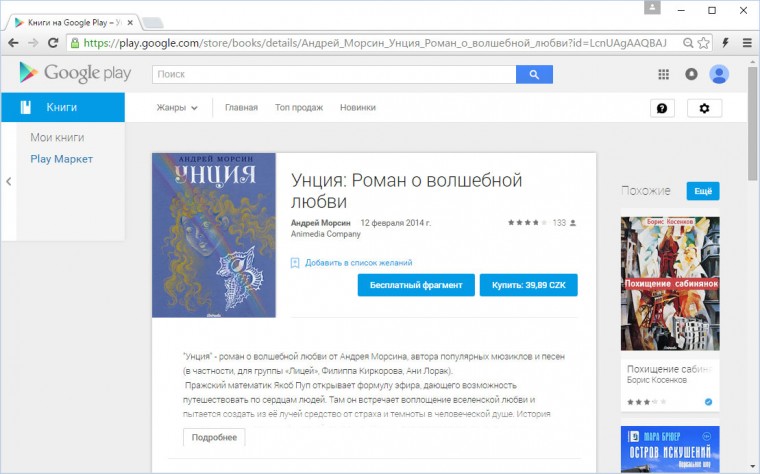
Вам необходимо нажать кнопку “Купить: (цена в вашей валюте)”. После чего вы увидите следующее окно:

Здесь, если вы совершаете покупку впервые, вам нужно щелкнуть по ссылке “Добавить кредитную/дебетовую карту”. Система предложит вам ввести платежные данные:
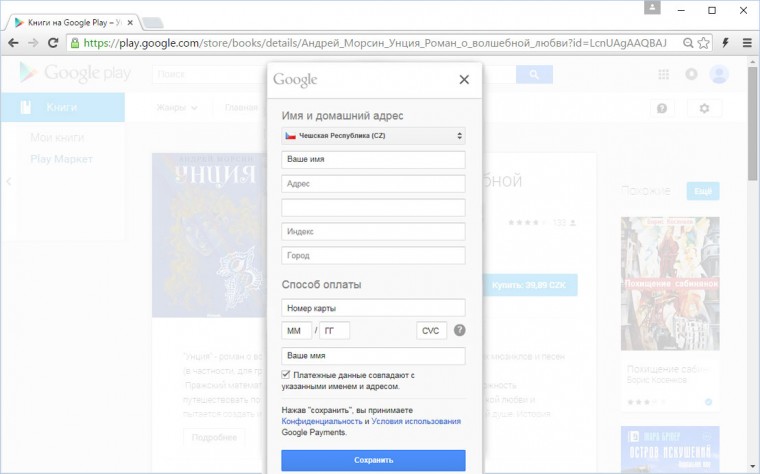
После ввода данных (убедитесь, что все поля заполнены верно и ни одно не подсвечено красным) нужно нажать на кнопку “Сохранить”. Если ваша платежная информация принята, система предложит вам подтвердить покупку, указав итоговую цену книги:
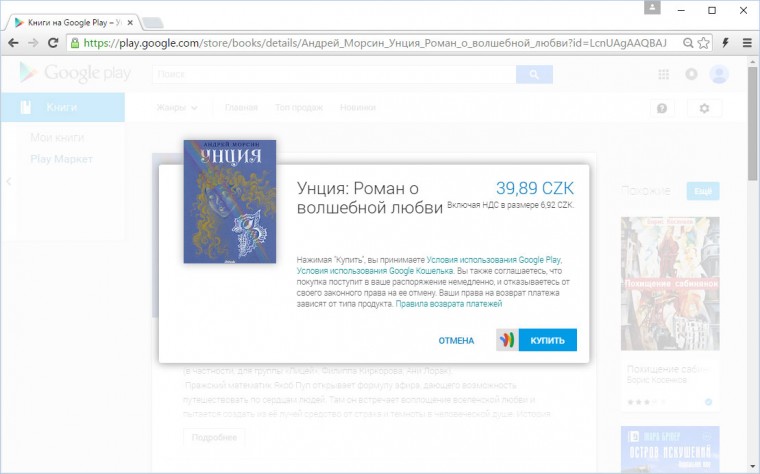
В этом окне вам снова нужно нажать кнопку “Купить”. Система выдаст подтверждение покупки (а также пришлет вам на почту информацию об оплате):
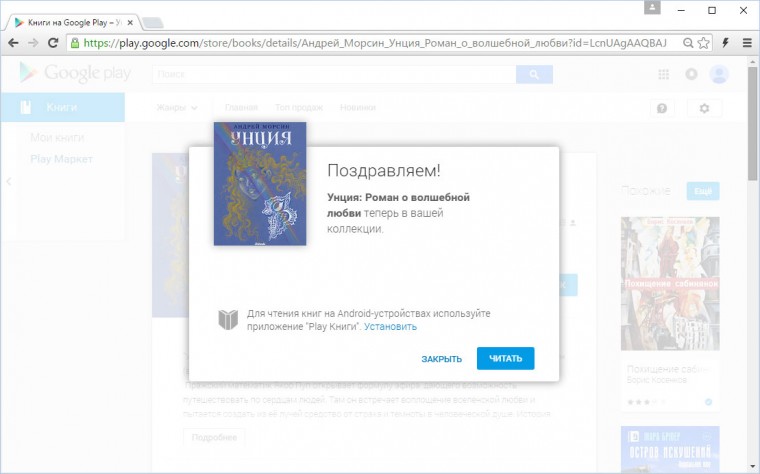
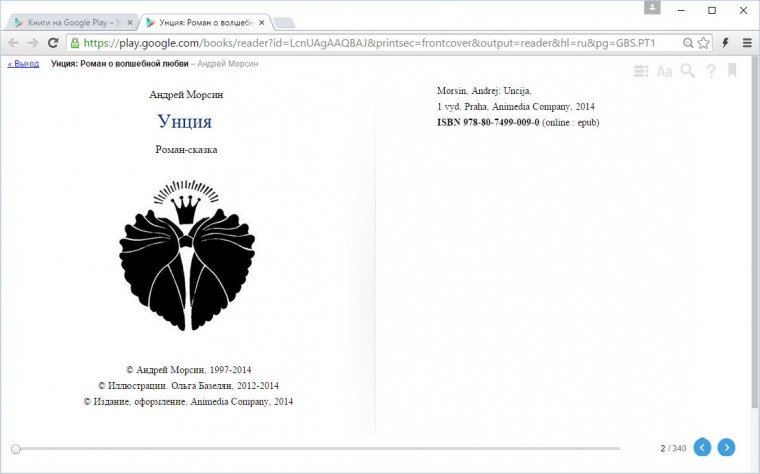
Теперь вы можете нажать на кнопку “Читать” и книга откроется в вашем браузере:
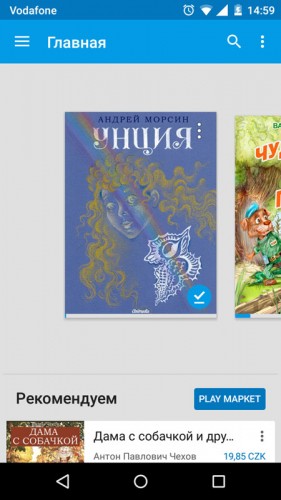
Либо вы можете установить программу “Google Книги” на своем телефоне или планшете и читать в более удобной обстановке:

Следующая покупка не составит для вас никаких проблем, поскольку все платежные данные уже внесены, и книга окажется в вашей вирутальной библиотеке буквально в два или три щелчка мышью!