Что делать, если не работает пульт от телевизора Samsung?
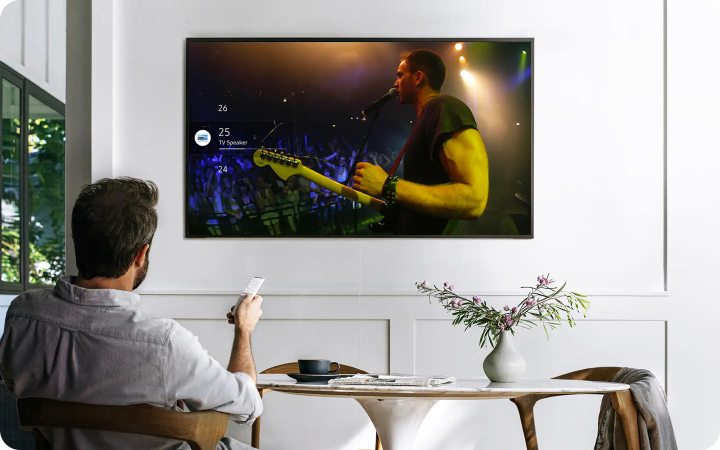
Пульт дистанционного управления от телевизора может не работать по нескольким причинам.
Простые причины, которые можно решить самостоятельно:
- в пульте сели батарейки;
- телевизор потерял соединение с пультом;
- на кнопки пульта попали загрязнения;
- произошел программный сбой;
- некоторые кнопки могут не работать в конкретном режиме телевизора. Например, разноцветные функциональные кнопки «a/b/c/d» доступны только в отдельных пунктах меню или приложениях Smart Hub.
Технические причины, которые может исправить инженер сервисного центра Samsung:
- механические повреждения пульта;
- неисправность датчика приёма сигнала от пульта в самом телевизоре.
Нажмите ниже, чтобы увидеть рекомендации по каждому из случаев:
Телевизор меняет источник изображения или громкость звука, переключает пункты меню самостоятельно
1 Проверьте верхний левый угол экрана на наличие надписи «Начать воспроизведение / Start Playback» (актуально для телевизоров до 2018 г.)
Если надпись есть, а у вас кнопочный пульт, по порядку нажмите на пульте кнопки: Mute > Stop > Stop > Stop > Exit.
2 Убедитесь, что управляете правильным (комплектным) пультом Samsung, батарейки в пульте имеют заряд, а кнопку-контроллер на корпусе телевизора ничего не задевает.
3 Перезагрузите телевизор.
Отключите телевизор от сети питания примерно на минуту и включите заново. Если к телевизору подключен One Connect — отключите его тоже. Подобная перезагрузка устранит возможные сбои в работе.
4 Протрите телевизор и пульт.
Пока телевизор отключен, протрите пульт и рамку вокруг экрана телевизора, чтобы исключить загрязнения. Используйте нетканые салфетки или микрофибру.
5 Отключите все внешние устройства от телевизора и выключите функцию Anynet+.
Функция Anynet+ включается и выключается по пути:
- Телевизоры К-серии: Настройки > Система > Дополнительные настройки > Anynet+ (HDMI-CEC).
- ТелевизорыM-серии и новее: Настройки > Общие > Диспетчер внешних устройств > Anynet+ (HDMI-CEC).
6 Вытащите батарейки из пульта и проверьте работу телевизора.
- Если без батареек в пульте телевизор не переключает каналы, неисправен пульт. Обратитесь в сервисный центр Samsung для замены пульта.
- Если без батареек в пульте телевизор продолжает переключать каналы, перейдите к следующей рекомендации.
7 Сделайте сброс настроек телевизора — он устранит возможные сбои и ошибки..
8 Обновите программное обеспечение (ПО) телевизора.
В обновлениях ПО устраняются возможные ошибки и стабилизируется работа системы.
- Как обновить прошивку на телевизоре Samsung через флешку (по USB)
- Как обновить прошивку на телевизоре Samsung через интернет
9 Убедитесь что на пульте нет механических повреждений: сколов, повреждений или трещин.
Если повреждений нет, но телевизор по-прежнему меняет источник или уровень звука самостоятельно — пожалуйста, обратитесь в нашу службу поддержки любым удобным способом.
Телевизор не реагирует на пульт
1 Если не работает какая-то определенная кнопка, проверьте ее работу в другом режиме работы телевизора или в другом меню.
Функционал определенных кнопок может быть ограничен в некоторых режимах (режим браузера, Smart hub, USB и т.д. ) и пунктах меню телевизора. Например, кнопка Play/Pause работает только в USB режиме. Разноцветные кнопки «a/b/c/d» доступны только в отдельных пунктах меню или приложениях Smart Hub.
2 Убедитесь, что батарейки в пульте имеют заряд и установлены правильно.
3 Перезагрузите телевизор.
Выключите телевизор и отключите его от сети питания примерно на минуту, а затем включите заново. Если к телевизору подключен One Connect — отключите его тоже. Подобная перезагрузка устранит возможные сбои в работе.
4 Включите телевизор и проверьте работу пульта на близком расстоянии.
Подойдите к телевизору на расстояние 20-30 см и проверьте работу.
Для корректной работы направляйте пульт прямо на инфракрасный датчик ТВ. Важно, чтобы между пультом и ТВ не было препятствий.
5 Проверьте MAC-адрес.
Зайдите в Настройки → Поддержка → Об этом ТВ/Обращение в Samsung.
Если адреса нет или отображаются символы в виде 00:00:00:00:00:00 или ff:ff:ff:ff:ff:ff — обратитесь в ближайший авторизованный сервисный центр для диагностики работы и ремонта техники.
Потеряли пульт дистанционного управления для телевизора Samsung? Вот несколько вариантов, которые вы можете попробовать
Просмотр телевизора — это повседневное занятие, и оно используется дистанционное управление Телевидение широко любимо всей семьей, поэтому неудивительно, что оно теряется в таком виде.
Раньше это было Пульт дистанционного управления потерян Это раздражает и вызывает стресс, и на то, чтобы найти это, нужно время, которое лучше было бы провести, расслабляясь на диване.
Но Потеря пульта от телевизора В настоящее время это неплохо, поскольку существует несколько встроенных способов управления телевизором Samsung и навигации по нему. Прежде чем размещать заказ на новый, подумайте о том, чтобы проверить составленный вами список, который поможет вам хотя бы частично управлять телевизором. Давайте начнем.
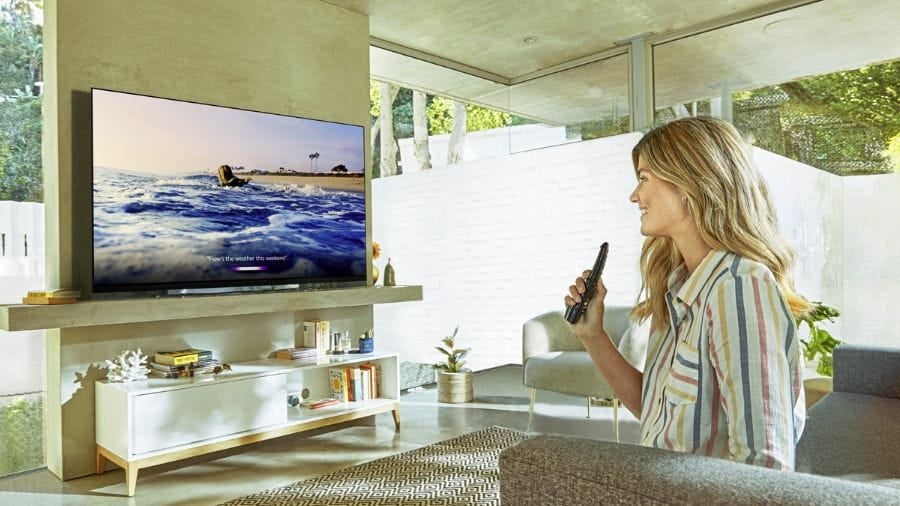
Потеряли пульт от телевизора Samsung
1. Используйте кнопку питания
Вопреки тому, что следует из названия, кнопка питания делает больше, чем просто включает / выключает телевизор. на основе модели Samsung TV Кнопка питания расположена на задней панели телевизора или в середине нижней панели. Однократное нажатие включит / выключит его. Кроме того, вы можете использовать его как джойстик, который вызовет дополнительные элементы управления, такие как изменение канала, регулировка громкости и даже изменение источника на HDMI. К сожалению, вы не можете использовать его для навигации или открытия приложений на телевизоре. Положительные: Полезно для переключения на потоковые устройства, подключенные к телевизору; Вы можете выполнять базовую навигацию. Минус: Вы не можете перемещаться в Tizen OS или получить доступ к настройкам.
2. Используйте проводную клавиатуру.
Большинство современных телевизоров Samsung имеют порт USB A на задней панели телевизора, который можно использовать для управления им, если вы потеряете пульт от телевизора.
Если у вас есть проводная клавиатура, вы можете подключить ее к USB-порту телевизора. Как только это будет сделано, вы сможете управлять практически всеми аспектами телевизора с помощью клавиш со стрелками на клавиатуре. Вы также можете получить доступ к настройкам, открывать приложения и переключаться между ними и т. Д. Я пробовал довольно много разных клавиатур, в том числе Проводная клавиатура Apple И все они работают нормально, с одной небольшой оговоркой, вы не можете регулировать громкость. Вы можете использовать клавиши со стрелками для перемещения и Enter выбрать, и ESC Чтобы вернуться на главный экран и т. Д. Однако мышь не работает с телевизором Samsung под управлением Tizen OS. Положительные: Подключи и работай, не нужно ничего настраивать, большинство функций, предлагаемых пультом дистанционного управления, можно выполнять с помощью клавиш. Минус: Не все консоли поддерживаются телевизором.
3. Получите беспроводную клавиатуру с Dongle.
Хотя проводная клавиатура работает с большинством телевизоров Samsung, я настоятельно рекомендую приобрести дешевую беспроводную клавиатуру от Amazon. Он также портативен и предлагает гораздо больше функциональных возможностей, чем просто базовая навигация. Например, у вас может быть Эта дешевая мини-беспроводная клавиатура + Комбинированная мышь, которая работает с адаптером Bluetooth и позволяет управлять телевизором без какой-либо настройки. Просто вставьте ключ в USB-порт на задней панели телевизора, и все готово. Вы можете не только выполнять базовую навигацию, но также отключать звук, открывать приложения и, конечно же, регулировать громкость телевизора.
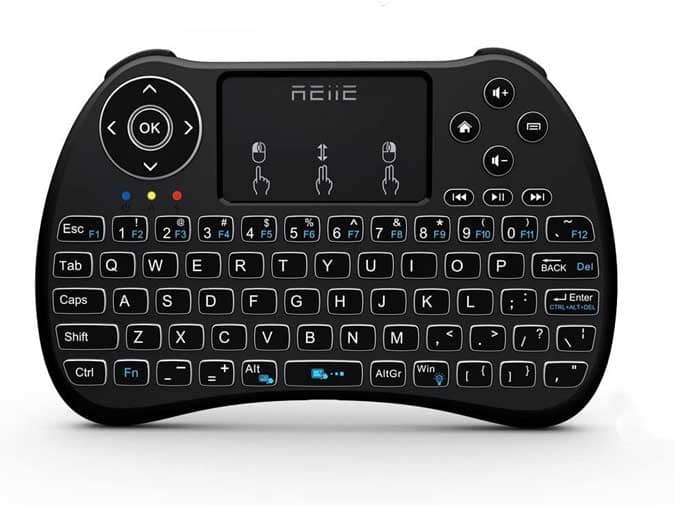
Положительные: Клавиатура доступна по невысокой цене. Беспроводная, портативная, может быть подключена и отключена; полный контроль навигации; Лучше, чем оригинальный пульт. Минус: Нет никаких гарантий в случае неожиданного сбоя.
4. Использование приложения Samsung.
Если ваш телевизор Samsung подключен к домашней сети Wi-Fi, вы можете легко управлять им с помощью приложения. Смартфоны Samsung. Вы можете получить приложение на обоих Android و iOS. Затем убедитесь, что ваш телефон подключен к той же сети Wi-Fi, что и телевизор. Выберите свой телевизор из списка доступных устройств. Оттуда приложение работает как физический пульт дистанционного управления и работает по беспроводной сети через Wi-Fi. Однако есть одна небольшая проблема. Если вы никогда раньше не использовали приложение Smartthings, вы не сможете использовать его после потери пульта, так как для этого сначала необходимо дать вашему телефону разрешение на подключение к телевизору. Однако вы можете использовать внешнюю клавиатуру, чтобы разрешить это разрешение, даже если вы потеряете исходный пульт.
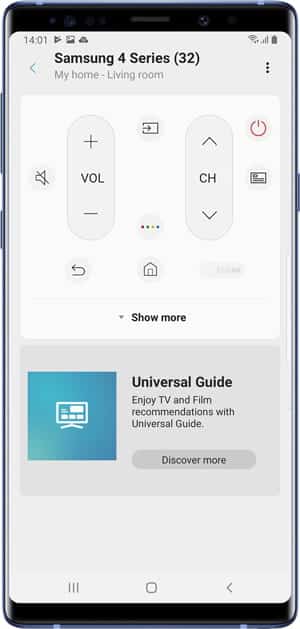
Положительные: Полный пульт дистанционного управления со всеми элементами управления. Минус: Приложение можно подключить к телевизору только в том случае, если вы ранее разрешили это с помощью пульта дистанционного управления.
5. Универсальный пульт дистанционного управления
Если у вас ничего не работает, возможно, вы можете пойти дальше и купить универсальный пульт дистанционного управления для телевизора Samsung. Я рекомендую приобрести его вместо оригинального пульта ДУ, потому что он работает с несколькими устройствами и часто дешевле. Я использовал пульт дистанционного управления Универсальный пульт (9.99 долларов США) от GE, который содержит коды для большинства электронных устройств, которые работают с инфракрасным пультом дистанционного управления. Вам просто нужно перевести пульт в программный режим и ввести код для вашего телевизора. Пульт дистанционного управления поставляется с Каталог со всеми иконками. После сопряжения вы сможете управлять всеми аспектами телевизора с пульта дистанционного управления.
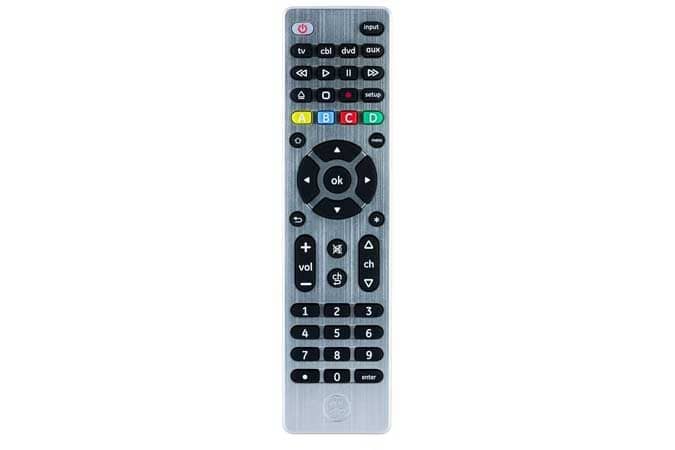
Положительные: Вы получаете все функции пульта дистанционного управления Samsung; доверенный; Работает с несколькими устройствами. Минус: Поначалу настройка пульта ДУ для каждого устройства обременительна.
последние слова
Помимо покупки запасного пульта дистанционного управления для вашего Samsung Smart TV, вы можете попробовать управлять своим телевизором без оригинального пульта дистанционного управления. Все методы работают достаточно хорошо, за исключением приложения, поскольку оно требует одноразовой аутентификации с телевизора. Управление бытовой электроникой, подключенной через HDMI, в этом случае не работает, поскольку позволяет управлять устройствами, подключенными через HDMI, с помощью пульта ДУ телевизора, но не наоборот. Это означает, что вы не можете использовать пульт Firestick для управления телевизором и навигации по нему. Что вы думаете об этих методах, расскажите мне в комментариях ниже или свяжитесь со мной в Twitter?
Настройка универсального пульта дистанционного управления с помощью функции MBR
Сколько у вас пультов для Smart TV и подключенных внешних устройств? С функцией MBR достаточно всего одного пульта для управления всеми устройствами. Наслаждайтесь еще более удобным управлением с функцией MBR.
Что такое MBR?
MBR означает «мультибрендовый пульт дистанционного управления». Он также известен как универсальный пульт дистанционного управления или One Remote. Данная функция позволяет управлять различными устройствами, подключенными к телевизору, с помощью всего одного пульта. С помощью одного пульта управления Samsung можно легко управлять всеми внешними устройствами, такими как домашний кинотеатр, игровая консоль и проигрыватели Blu-ray.
Начальная настройка MBR для нового телевизора
Настройка нового телевизора Samsung включает в себя этап начальной настройки MBR. Следуйте инструкциям на экране. Для определения внешних устройств подключите все такие устройства к телевизору и включите их. Телевизор автоматически обнаружит и зарегистрирует внешние устройства.

Настойка MBR для нового внешнего устройства
Если Smart TV автоматически не обнаружит внешние устройства, MBR можно настроить непосредственно на телевизоре. Чтобы настроить MBR вручную, выполните следующие шаги.
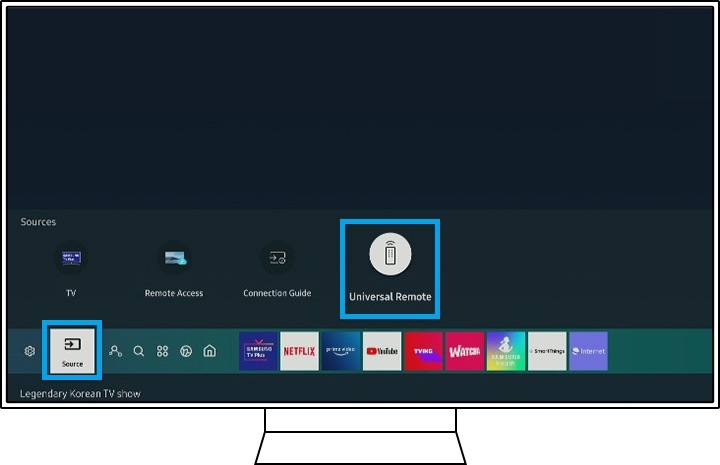
Шаг 1. Нажмите кнопку «Домой», а затем выберите «Универсальный пульт дистанционного управления» в меню «Источник».
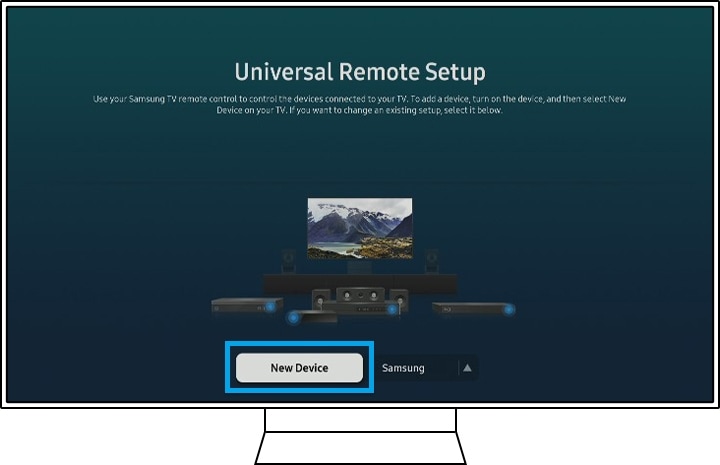
Шаг 2. Выберите «Новое устройство»
Шаг 3. Выберите «Тип устройства» на экране телевизора.
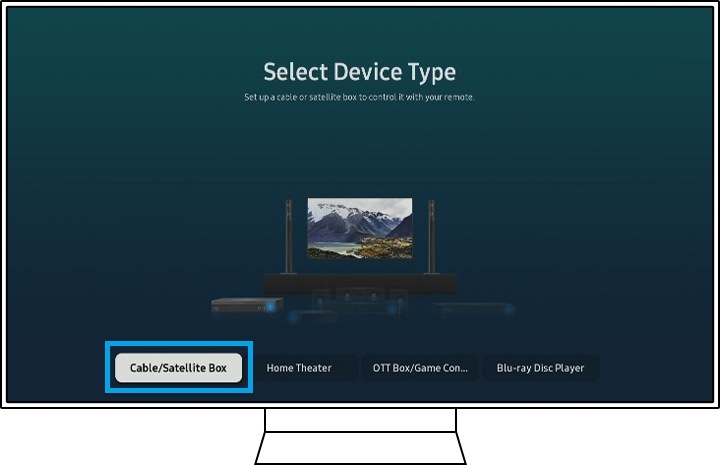
Шаг 4. Завершите настройку, следуя инструкциям на экране.
- Функция MBR поддерживается только на пульте дистанционного управления с Bluetooth. Однако начиная с модели 2019 года, функция MBR поддерживается даже для пультов дистанционного управления без Bluetooth.
- Определенные внешние устройства, подключенные к телевизору, могут не поддерживать функцию MBR.
- Убедитесь, что перед внешним устройством или логотипом телевизора нет препятствий. В случае наличия препятствий могут возникать проблемы с передачей сигнала.
- Снимки экранов и меню устройства представляют собой пример на английском языке, но они также доступны на языке вашей страны.
Поиск пульта ДУ (только модели, снабженные ДУ со встроенным зуммером)
Пульт ДУ, входящий в комплект телевизора, поддерживает функцию поиска. Он воспроизводит звуковой сигнал из встроенного зуммера, когда вы не помните, где оставили пульт (например, под подушкой или накрытым газетой), или при просмотре фильма в темной комнате.
Выполните следующие действия, чтобы найти пульт ДУ.
Использование кнопки питания на телевизоре
- Нажмите кнопку питания на телевизоре.
На экране телевизора откроется меню. - Следуйте инструкциям на экране и выберите [ Найти пульт ДУ ] в отображаемом меню.
Зуммер подает сигнал из пульта ДУ.
Примечание.
- Функция [ Найти пульт ДУ ], которая отображается на телевизоре при нажатии кнопки питания, выводится только в случае, если пульт ДУ со встроенным зуммером сопряжен с телевизором.
- Функция поиска пульта ДУ с помощью телевизора имеет ограниченный радиус действия. Зуммер пульта ДУ не сработает в местах, куда сигнал не доходит.
- Полезные функции
- Поиск пульта ДУ (только модели, снабженные ДУ со встроенным зуммером)