Настраиваем Smart TV, чтобы всё работало
Благодаря функции Smart TV телевизоры эволюционировали из приемников ТВ-сигнала в мультимедийные устройства с собственной операционной системой, приложениями и выходом в интернет. Разбираемся, что умеют Smart TV сегодня и как включить разные опции.
Возможности Smart TV: от стриминга до Алисы
- 1. Стриминговые сервисы
Телевизоры со Smart TV поддерживают большинство стриминговых сервисов с фильмами и музыкой: Кинопоиск, IVI, YouTube и другие. Сервисы доступны через приложения, которые обычно уже установлены на телевизоре. А если нет, их можно скачать. Об этом ниже. - 2. Игры и другие приложения
Можно установить приложение, которое сообщает погоду, новости или результаты спортивных матчей. И игры, конечно, тоже есть. - 3. Браузер, социальные сети
В Smart TV есть браузер, который позволяет серфить в сети — так же, как на смартфоне, планшете или компьютере. А если войти в свои аккаунты в соцсетях (VK, например), можно скролить ленты соцсетей прямо на большом экране. - 4. Трансляция контента
Smart TV поддерживает множество технологий трансляции, которые позволяют смотреть и слушать на большом экране контент с компьютера или смартфона. Фото, видео, музыка — вот это всё
«Повысить IQ» дома? Легко!
Используйте все возможности приложения SmartThings
- 5. SmartThings
SmartThings — фирменное приложение Samsung, через которое удобно управлять системой умного дома. Установить его можно и на ТВ, чтобы контролировать состояние устройств (включено или выключено) без дополнительных настроек. - 6. Алиса
А еще через SmartThings можно подружить Samsung Smart TV с голосовым помощником Алисой от Яндекса. Произносите команды, чтобы включать и выключать ТВ, регулировать уровень громкости, переключать каналы и управлять системой умного дома. Smart TV с Алисой — это вообще огонь.
3 простых способа понять, что телевизор поддерживает Smart TV

- 1. Посмотрите описание вашей модели телевизора на сайте производителя.
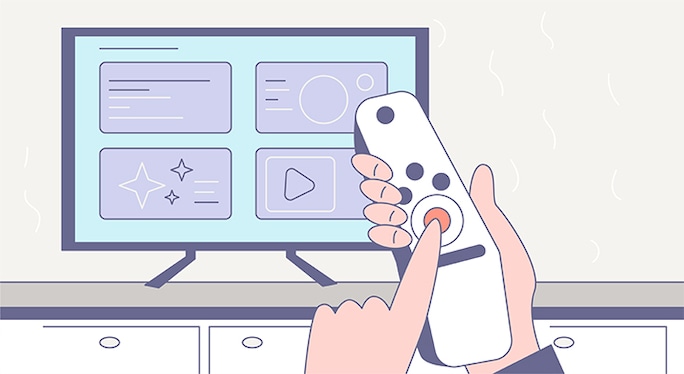
- 2. Если ваш телевизор Samsung выпущен после 2017 года и на его пульте есть кнопка «Домой» — перед вами Smart TV. А ТВ постарше с кнопкой Smart TV умные функции уже не поддерживают.
- 3. Хотите удостовериться точно — нажмите «Домой», затем выберите «Сеть» или «Настройки», найдите пункт Smart TV. Есть? Ура!
Операционные системы Samsung Smart TV
Первые телевизоры Samsung Smart TV работали на Samsung Legacy Platform (SLP) — с 2012 до 2015 года. В 2015 году Samsung перешел на собственную платформу Tizen OS — более современную и удобную, чем SLP.
Как подключить Smart TV к интернету через Wi-Fi или LAN-кабель
Чтобы воспользоваться функциями Smart TV, нужно подключить телевизор к интернету. Есть два основных способа: через LAN-кабель и без проводов через Wi-Fi. А еще, если синхронизируете телевизор и приложение SmartThings, он получит все нужные настройки автоматически.
Если Wi-Fi-роутер находится рядом с ТВ, можно использовать LAN-кабель. Для этого подключите один конец кабеля к роутеру, а другой — к телевизору. После этого в меню ТВ выберите пункт «Настройки сети», тип подключения — «По проводу». Готово.
Если провода в доме кажутся лишними, используйте Wi-Fi-подключение. На телевизоре выберите пункт меню «Настройки сети», тип подключения — «По Wi-Fi». Выберите из появившегося списка свою Wi-Fi-сеть и введите пароль.
Первый запуск и настройка Smart TV
После того как телевизор подключится к интернету, можно запустить Smart TV. При первом запуске на экране появится мастер настройки, который поможет выбрать основные параметры: язык интерфейса, регион, время, дату. После этого (ура!) можно перейти к использованию функций Smart TV.
Настройка бесплатных каналов на телевизоре Самсунг Смарт ТВ — подробные инструкции 2023 года

Инструкции
Просмотров 9.4к. Опубликовано 2022-08-01
Смарт ТВ на телевизорах Самсунг открывает широкие возможности для пользователей, таким образом удается взаимодействовать со всевозможным мультимедийным контентом, скачивать различные приложения или просто серфить и интернете. Также Smart-TV включает в себя определенный набор бесплатных пакетов цифровых каналов, которые может настроить каждый пользователь, однако для этого требуется правильно выставить параметры передачи.
Чтобы вам не пришлось обращаться с подобным запросом к специалистам, мы решили описать несколько несложных методов настройки бесплатных радиоканалов в рамках системы умного TV.
Как на телевизоре Самсунг Смарт ТВ без мастера настроить бесплатные пакеты каналов
Просмотр телеканалов в рамках системы умного TV реален при помощи IPTV либо специализированных сторонних приложений. Но первым делом необходимо открыть на устройстве Самсунг выход в интернет.
Подключение к интернету через Wi-Fi
Современные модели со встроенной системой Смарт ТВ способны подключаться к беспроводной точке доступа вай-фай, и именно такой способ соединения выбирают большинство пользователей. Для начала необходимо создать активный коммутатор с помощью роутера, задать имя и пароль, после чего подключение ТВ-устройства к интернету осуществляться следующим образом:
- заходите в настройки и открываете раздел «Общее»;
- переходите в раздел «Сеть» и «Открываете настройки сети»;
- выбираете «Беспроводное подключение»;
- после того как устройство найдет все доступные сети Wi-Fi, кликаете на свою, вводите пароль и подключаетесь к сети.

Настройка каналов через IPTV
Когда вам удалось связать устройство с интернетом с помощью проводного соединения или по Wi-Fi, далее необходимо выполнить настройку IPTV. Алгоритм действий для этого идентичен на всех телевизорах Samsung, за исключением небольших отличий в названии опций.
Для настройки IPTV потребуется установить специализированное ПО, к примеру, специально разработанное для Samsung приложение Lmod, предоставляющее доступ к бесплатным телеканалам. Для этого потребуется:
- На пульте ДУ нажать кнопку Smart Hub, а затем кнопку «А».
- Выбрать «Создать учетную запись» и в строке «логин» ввести develop, а также придумать пароль.
- Нажать на «Создать» и снова указать логин и пароль.
- Открыть параметры по нажатию на кнопку Tools на пульте ДУ.
- Кликнуть по пункту «Разработка» – «Настройка IP-адреса сервера», а затем ввести два IP-адреса, которые указаны в договоре с вашим провайдером, либо же их можно узнать позвонив в поддержку.
- Далее выбираете «Синхронизация приложений» и после завершения процедуры нажимаете Enter. Важно быть готовым, что таким образом будут удалены все приложения, установленные ранее.
- Затем открываете nStream Player и в строку указания URL вписывайте ссылку http://powernet.com.ru/stream.xml.

Дополнительно вы можете установить и другие приложения, воспроизводящие IPTV, к примеру, SS-IPTV, благодаря чему можно пополнить список бесплатных эфирных каналов и получить доступ к большему количеству контента из облачных сервисов, социальных сетей и прочих ресурсов.
Где брать бесплатные плей-листы
При первом запуске приложения в настройках не будет указано никаких плейлистов, так как их необходимо добавлять самостоятельно. Сделать это можно вручную, введя соответствующий адрес в настройках вашего телевизора Самсунг, либо синхронизироваться с компьютером по Wi-Fi и таким образом управлять списками контента.
Адреса плейлистов размещаются на официальных интернет-ресурсах провайдеров IPTV либо загружаются с сайта используемой для просмотра программы. Вводить адреса и названия вручную не совсем приятно, однако вам не придется платить за использование телевидения от ТВ-провайдера.

Лучшие приложения для просмотра IPTV
Уже упомянутые нами приложения не единственные в своем роде, поэтому каждый пользователь может выбрать наиболее удобные для себя программы для просмотра IPTV и установить на них бесплатные плейлисты. Далее мы рассмотрим самые популярные браузеры для Смарт ТВ, предоставляющие доступ к разнообразному медиаконтенту.
ForkPlayer
С помощью сервиса можно находить фильмы и смотреть их онлайн на большом экране без ограничений по источнику сигнала, то есть для этих целей одинаково подходят онлайн-библиотеки, плейлисты с каналами и съемные носители. Владельцы Samsung Smart TV ценят данную программу за возможность не только просматривать содержимое плейлиста, но и создавать собственный список каналов.
В сочетании с уже упомянутым софтом nStreamLmod приложение позволит просматривать не только телеканалы, но и видеоролики из различных хостингов и онлайн-кинотеатров, а также открывать файлы с торрентов еще до скачивания.

GetsTV
Полезный виджет для телевизора со встроенной библиотекой фильмов и сериалов, а также возможностью просматривать цифровые телеканалы без абонплаты. Приложение позволяет находить как популярные эфирные каналы, так и тематические, доступ к которым обычно возможен только при кабельном подключении.

OTT-Player
Приложение с аналогичными возможностями, использующееся владельцами телевизоров Самсунг Смарт ТВ для просмотра телеканалов и другого контента. Для полноценного доступа ко всему функционалу плеера ОТТ потребуется:
- скачать программу на устройство;
- пройти полную процедуру регистрации на сайте разработчиков;
- скачать нужные плейлисты, добавив их в список воспроизведения;
- авторизоваться в скачанном на телевизор приложении и начать просмотр.

Как настроить каналы без дополнительных ресурсов – пошаговая инструкция
Для тех, кто хочет смотреть на Smart TV бесплатные общедоступные каналы без установки дополнительных браузеров, процесс настройки цифрового формата вещания занимает еще меньше времени, однако нужно учитывать, что количество телеканалов будет ограничено базовым пакетом.
Алгоритм автонастройки
На современных телевизорах автонастройка осуществляется следующим образом:
- С помощью пульта открываете меню и переходите в раздел «Трансляция».

- Нажимаете на пункт «Автонастройка».

- Указываете источник подачи сигнала (кабель).
- В графе «Тип каналов» выставляете «Цифровое вещание».
- Выбираете режим поиска и нажимаете «Сканирование.

- Вся процедура автоматического поиска каналов займет не более нескольких минут, после чего все телеканалы, которые удастся найти, сохраняются в памяти.
Ручная настройка
Если в силу определенных причин автоматический поиск каналов не дал ожидаемого результата, можно выполнить ручную настройку, для чего потребуется:

- Открыть меню на ТВ с помощью пульта, перейти в раздел «Каналы» и переключиться с антенны на кабель.
- В пункте «Страна» указать Россия или Восточная Европа (зависит от модели). В некоторых случаях для этого потребуется ввести пин-код, обычно на Самсунгах это 0000 или 1111.
- Далее находим раздел «Кабельные параметры» и выставляем границы частоты (298 000 кГц – начало, и 362 000 кГц – окончание).
- Переходим в автонастройки и выбираем цифровой тип.
- В разделе «Сеть» нажимаем на кнопку поиска доступных каналов.
Как настроить Ютуб
Конечно же, многие владельцы Самсунг Смарт ТВ планируют использовать телевизор не только для просмотра телевизионного контента. На «умные» устройства можно установить всевозможные онлайн-кинотеатры и другие сервисы, в том числе наиболее популярный видеохостинг YouTube, открывающий доступ до практически неограниченного количества видеороликов. Для его установки потребуется:
- Перейти в магазин Samsung Apps.
- Ввести в поиске название ресурса.
- Загрузить приложение на ТВ.

Работу сервиса поддерживает ОС, поэтому он не нуждается в настройке, а пользоваться им на ТВ-устройстве также удобно, как и на смартфоне. Управление же осуществляется с помощью пульта ДУ или подключенной к устройству клавиатуры.
Возможные проблемы при настройке
Как правило, большинство проблем в процессе настройки Смарт ТВ возникает по причине неопытности пользователей. Если на экране отсутствует изображение, возможно был неправильно подключен кабель, либо имеет место быть слабый интернет-сигнал. Если устройство вовсе отказывается подключаться к беспроводным сетям, то зачастую решить проблему удается с помощью сброса до заводских настроек. Для этого:
- Откройте настройки ТВ Самсунг и нажмите по «Поддержка» и «Самодиагностика».

- Выберите «Сброс».

- Введите установленный ранее пин-код и подтвердите действие.
- Когда устройство снова включится, попробуйте выполнить все действия по настройке еще раз.
Также сбои могут происходить в самих приложениях для просмотра IPTV, которые зачастую вызваны адресным несоответствием. Для исправления нестыковки открываем настройки маршрутизатора, а далее:
- Делаем активным UDP Proxy в настройках Wi-Fi роутера.
- Проверяем наличие IP и прокси-порта, и если они отсутствуют, прописываем их.
- Затем указываем данные о соединении в настройках самого телевизора и продолжаем наслаждаться просмотром цифровых каналов, но уже без «лагов».
Телевизоры со Smart TV появились еще в начале «десятых» годов. С каждым годом их функционал увеличивается и все больше людей предпочитают пользоваться именно такими устройствами. Самсунг по сей день является одним из популярнейших брендов, а его ТВ-устройства обладают передовыми характеристиками, поэтому вопрос о настройке и подключении бесплатных пакетов каналов остается актуальным.

Вы знаете как Установить и настроить ForkPlayer на Samsung Smart TV?
Пошаговая инструкция и аналоги в нашей статье
Нужен новый смартфон? Мы подготовили обзор Какой смартфон Samsung лучше купить в 2023 году
Как настроить SmartTV и WI-FI (Интернет) на телевизоре Samsung F серии (модельный ряд 2013 года).
Новости
Введение
Идея написать этот материал возникла у нас давно. В наше время жизнь без интернета невозможно представить. Он давно проник в современные телевизоры. Сервис YouTube потихоньку убивает классическое телевиденье. И с каждым годом стахановскими темпами растут продажи телевизоров с функцией SmartTV. Естественно для этой технологии требуется подключение к интернету.
Темы про которые будет эта статья будут следующие:
- Как настроить интернет (WI-FI) на телевизоре Samsung
- Как обновить программное обеспечение на телевизоре Samsung
- Как сбросить Smart Hub и очистить историю просмотра на телевизоре Samsung
- Как настроить SmartTV на телевизоре Samsung
Как настроить интернет (WI-FI) на телевизоре Samsung
Разговор мы поведем только о настройке интернета через WI-FI соединение. В настоящее время пользование интернетом через кабель (Ethernet) практически нигде не используется. Нету никакого смысла тянуть провода. Пропускной способности беспроводного интернета полностью хватает. Вплоть до разрешения 4K. Тем более тянуть провода тянет лишние материальные расходы. Да и не всегда выглядит эстетично.
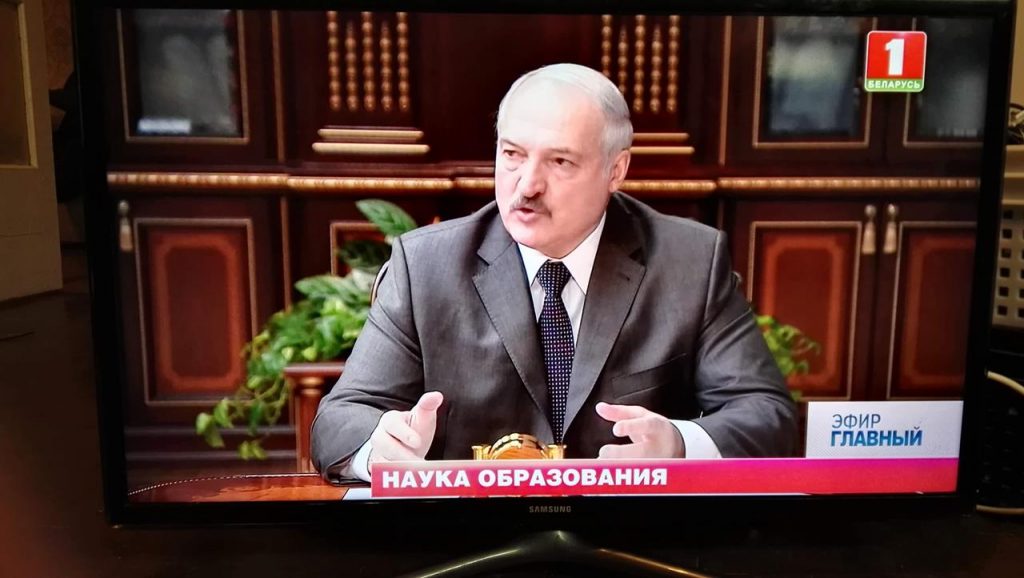
Для начала включите телевизор.
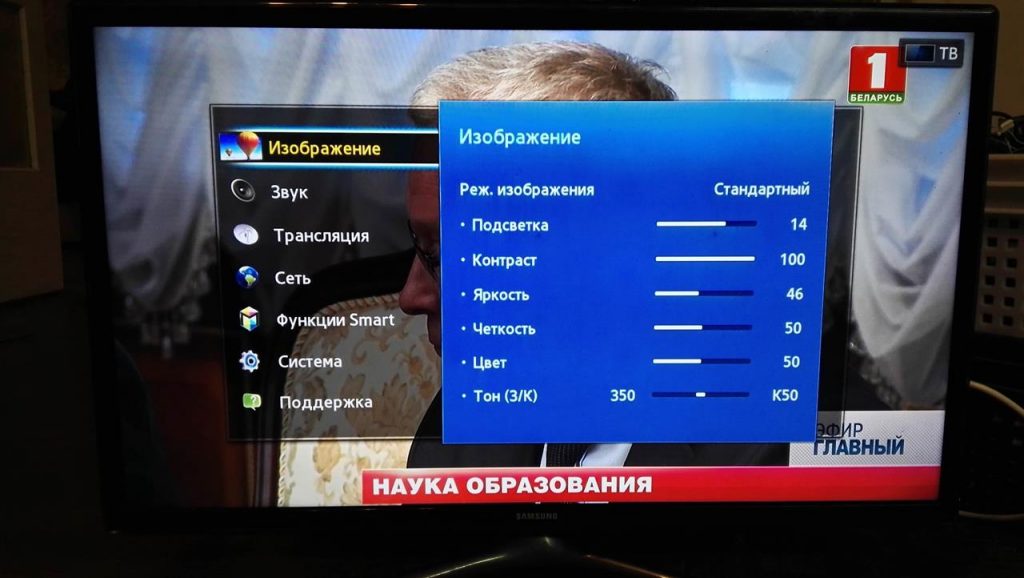
Зайдите в меню при помощи кнопки MENU на пульте.
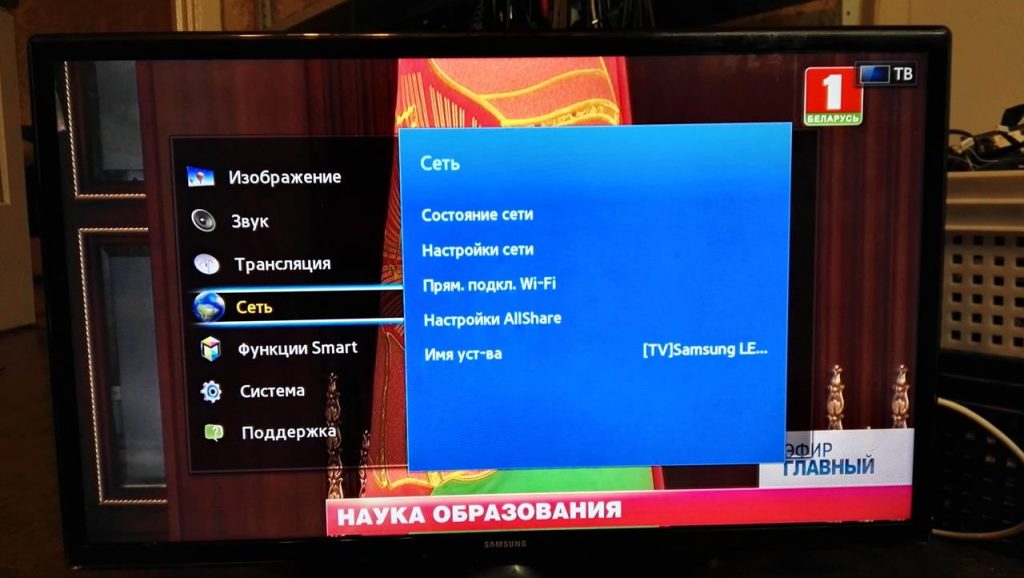
Выбираем пункт Cеть.
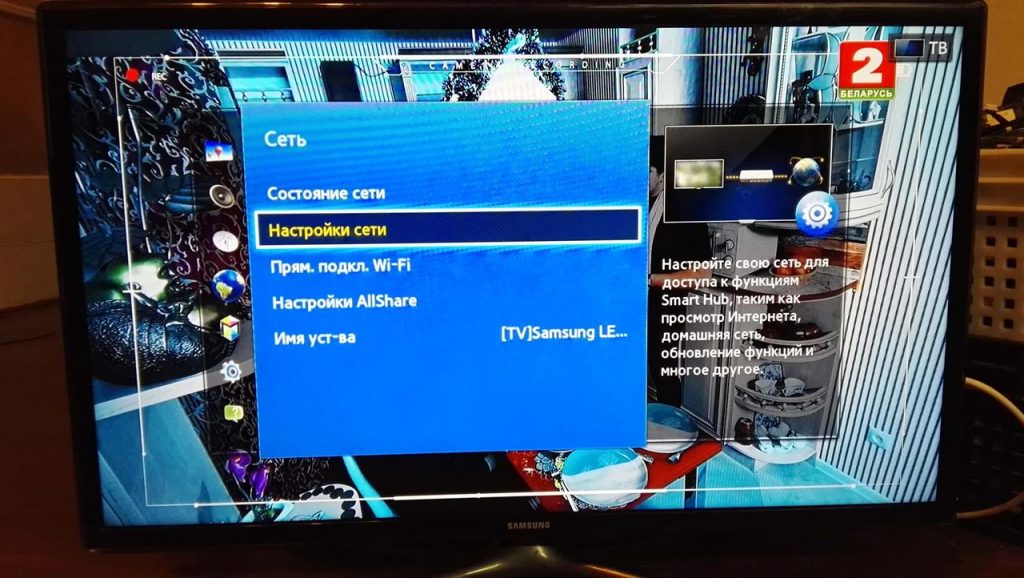
Выбираем Настройки сети.
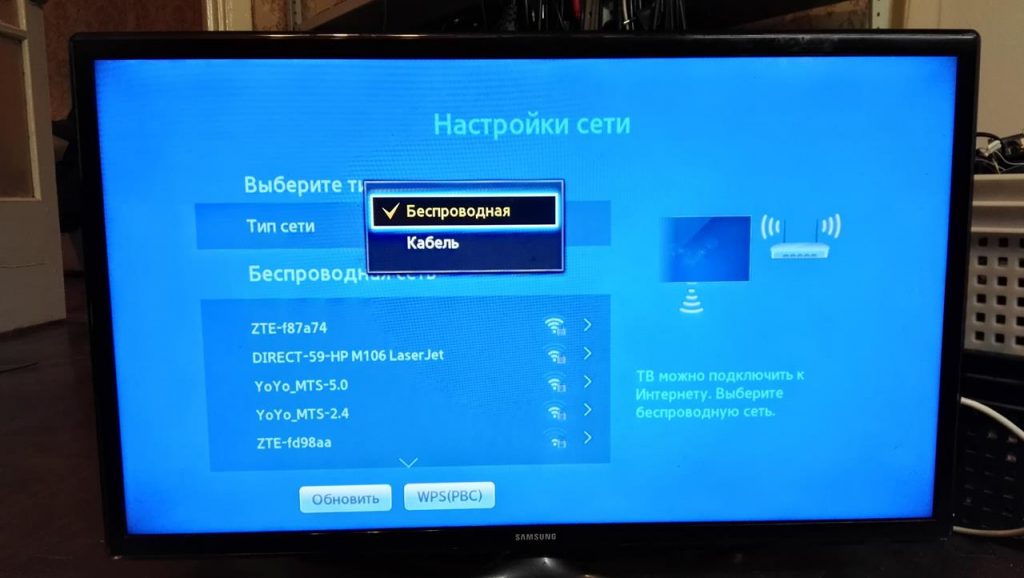
В типе сети ставим галочку Беспроводная.
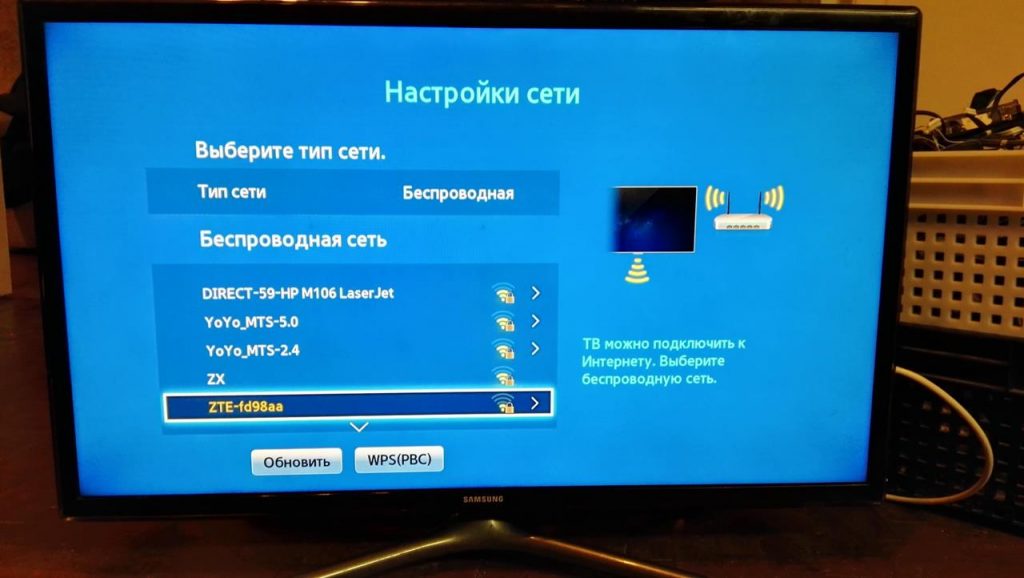
Выбираем свою точку доступа WI-FI. Надеемся вы знаете как она называется.
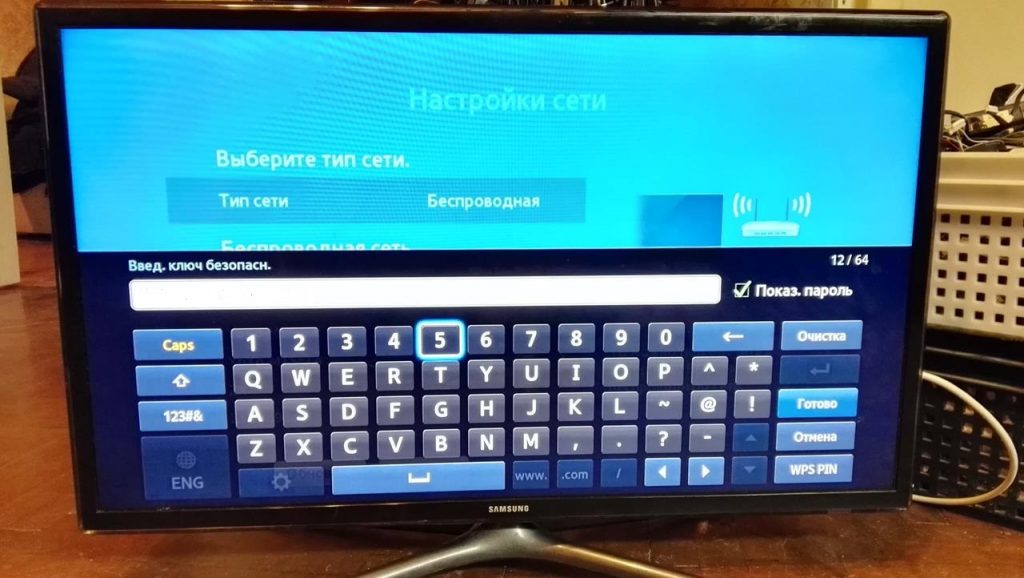
Вводим пароль от точки доступа Wi-FI. Если не помним начинаем вспоминать где записывали. Если не нашли записи – начинаем звонить знакомому мастеру по ремонту компьютеров.
Для удобства ввода нажмите галочку Показ. пароль. При окончании ввода давим Готово.
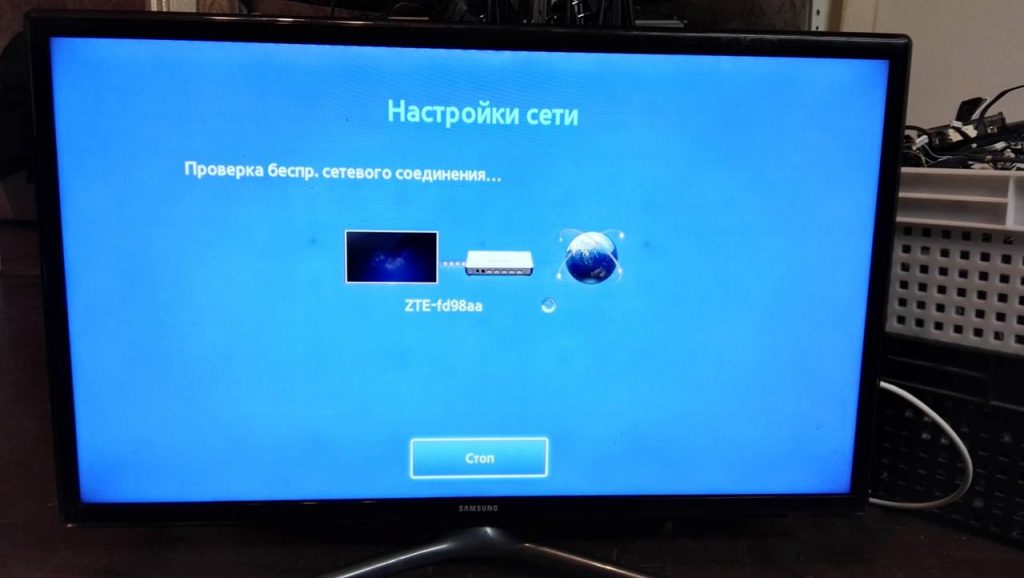
При появлении этого пункта меню ничего не делаем. Просто ждем пока телевизор законектиться с роутерам
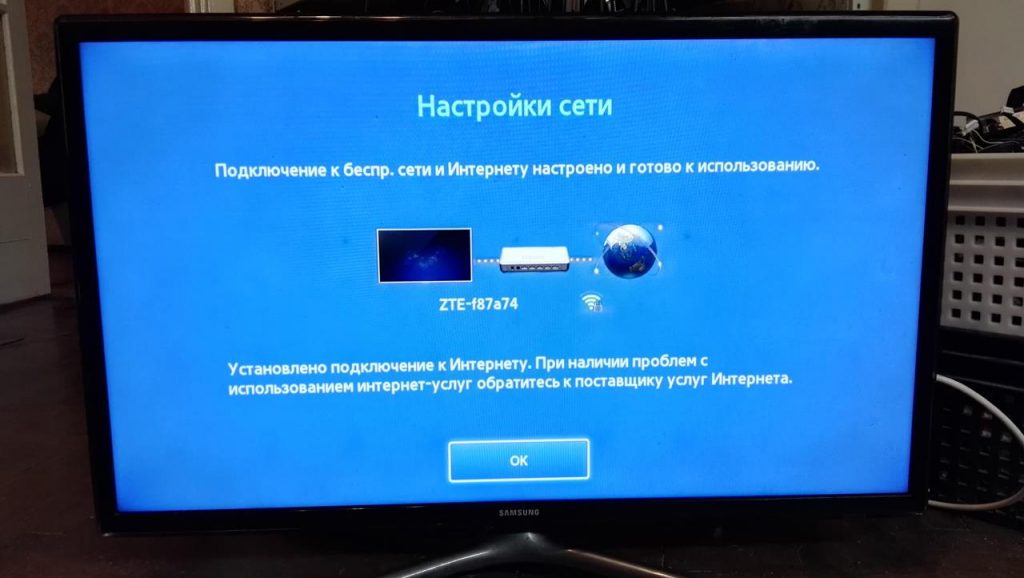
Если вы правильно ввели пароль и выбрали роутер – видим такую картинку. Если нет, значит вспоминаем пароль и имя роутера.
Как обновить программное обеспечение на телевизоре Samsung
Следующим нашим шагом будет обновление программного обеспечения. Это необходимо для беспроблемного пользования всеми сервисами ТВ.
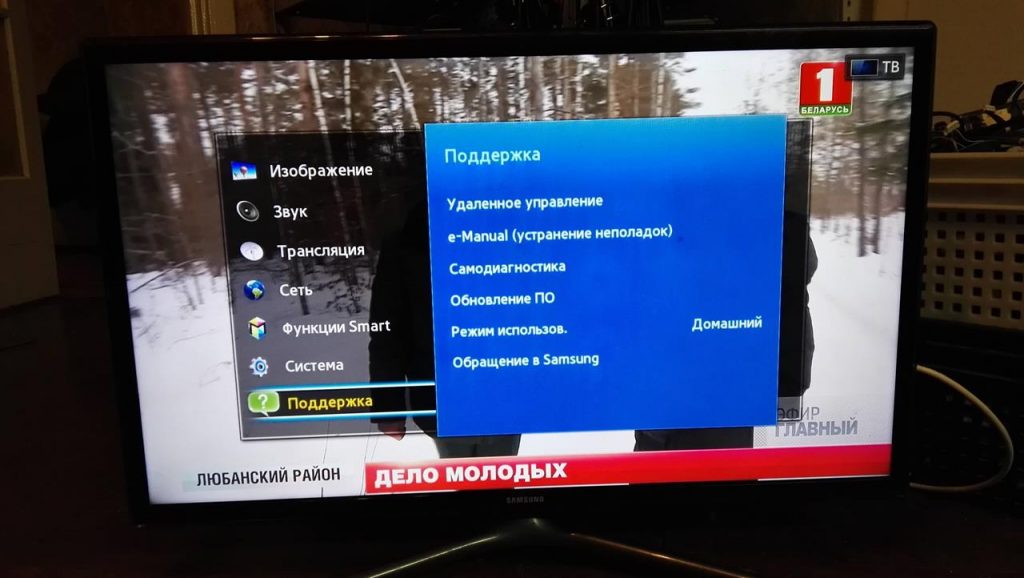
Заходим снова в меню и выбираем пункт Поддержка.
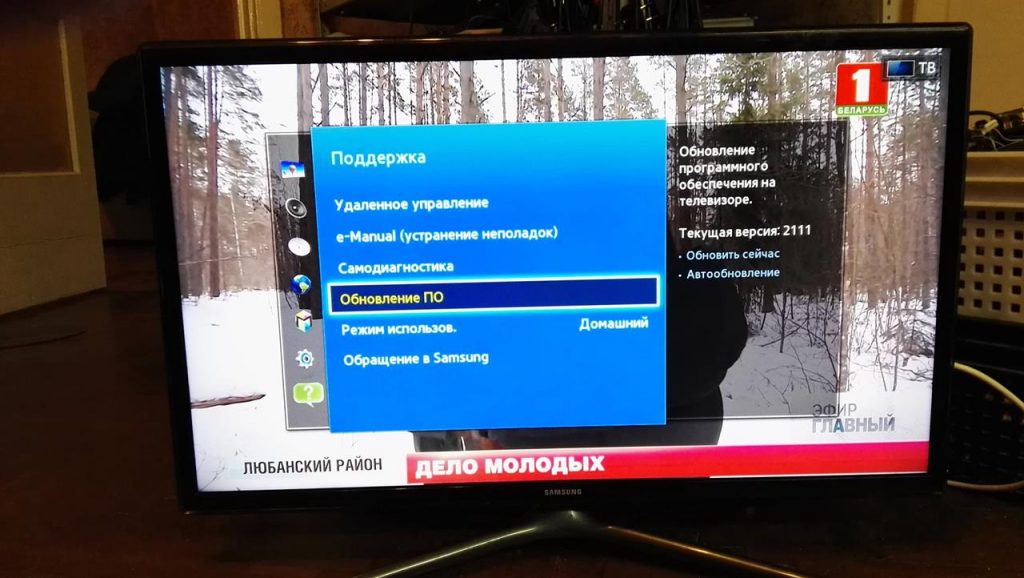
Прожимаем Обновление ПО.
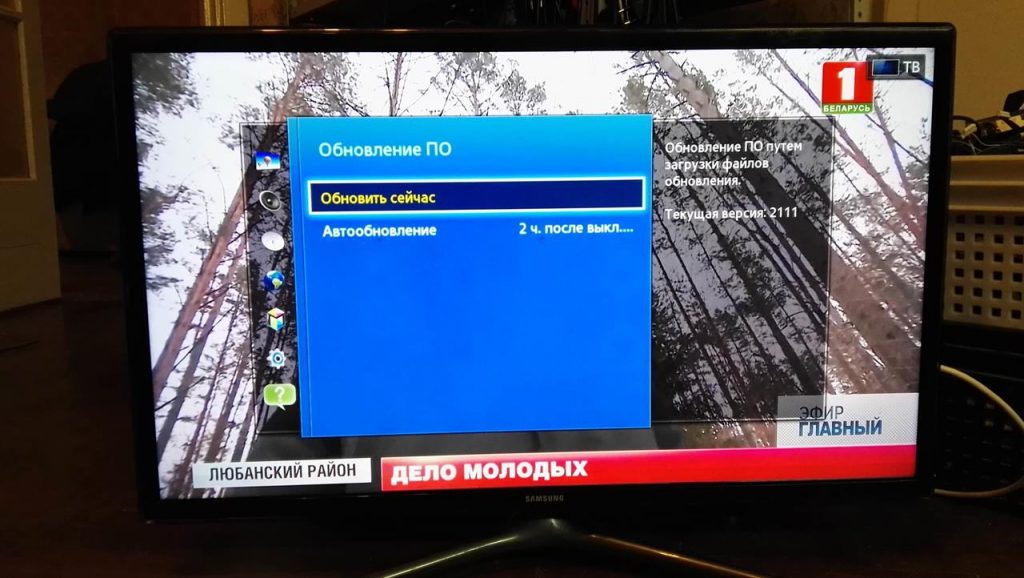
Следующим шагом давим Обновить сейчас.
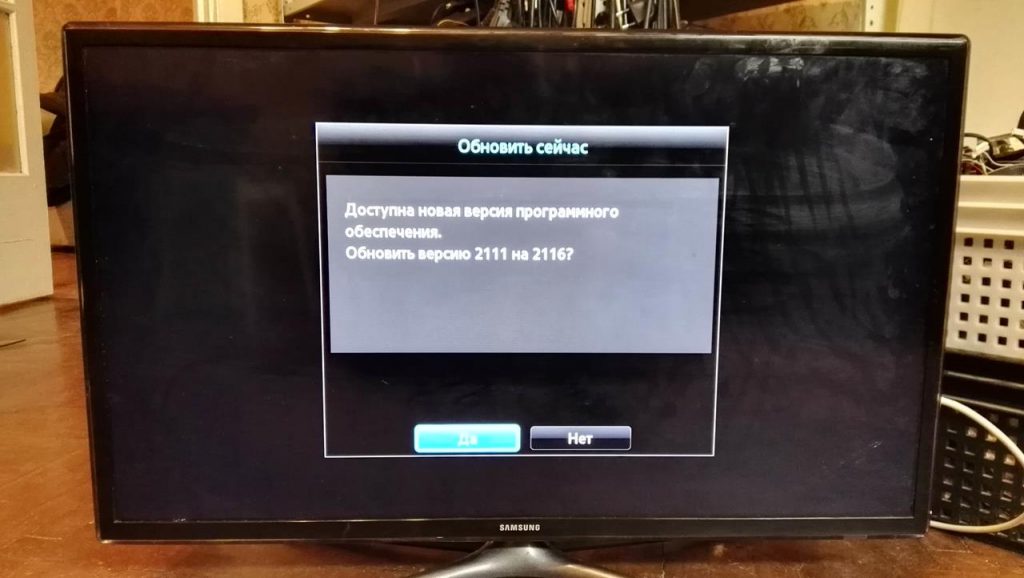
Соглашаемся и давим Да.
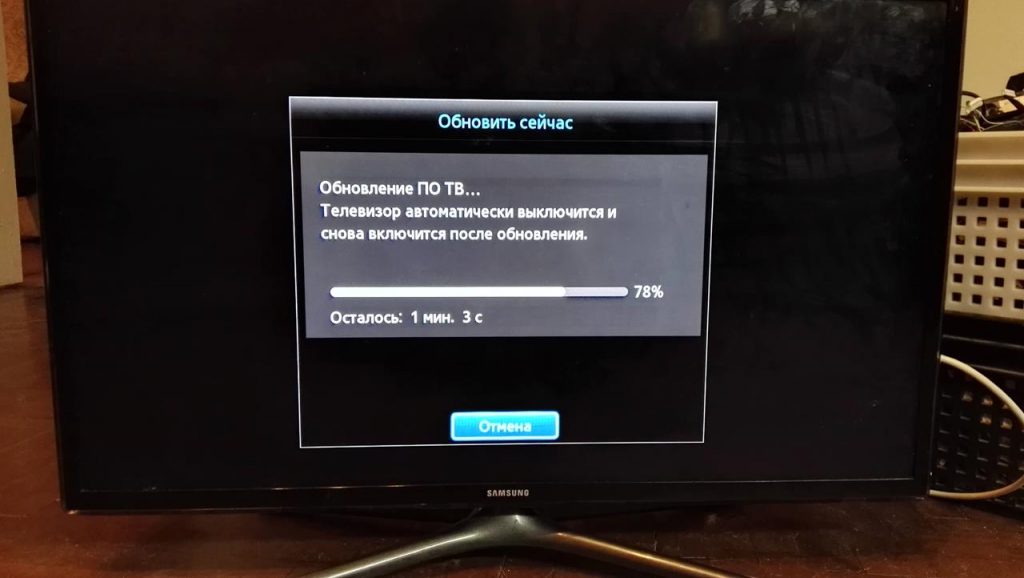
Теперь ждем и ничего не трогаем. Не пытайтесь выключать телевизор и давить какие либо кнопки на пульте. Любое ненужное действие может привести к поломке телевизора. Ремонт будет возможен только в сервисном центре. При том далеко не в каждом. Для ремонта требуются специальный программатор. Не так много людей умеют им правильно пользоваться. Второй вариант – замена материнской платы. Тоже не дешевое удовольствие. Так что ждем и не пытаемся что то сделать с TV.
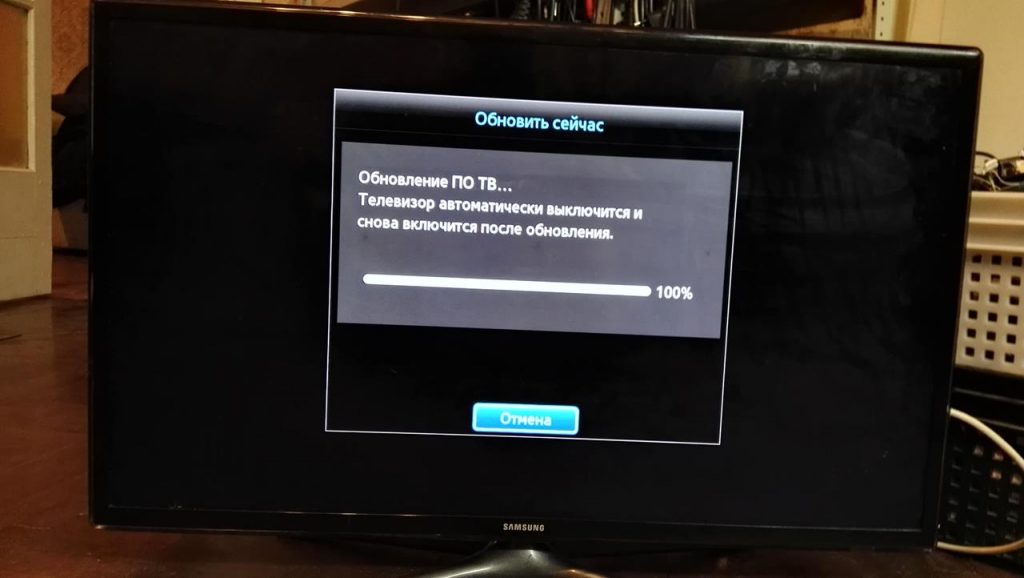
Если все прошло вы увидите такую надписью. Следуйте инструкции на экране. Телевизор перегрузится и пару раз моргнет экраном. Обождите несколько минут и можете пользоваться телевизорам.
Как сбросить Smart Hub и очистить историю просмотра на телевизоре Samsung
Вы спросите зачем это делать. Тут все очень просто. Телевизоры Samsung cерии F производились в 2013 году. Сейчас на календаре 2019. Так что вы настраиваете явно телевизор бывший 5 – 6 лет в употреблении. Так что проделать такую процедуру не будет лишней. Зачем хранить всякий мусор в памяти телевизора.
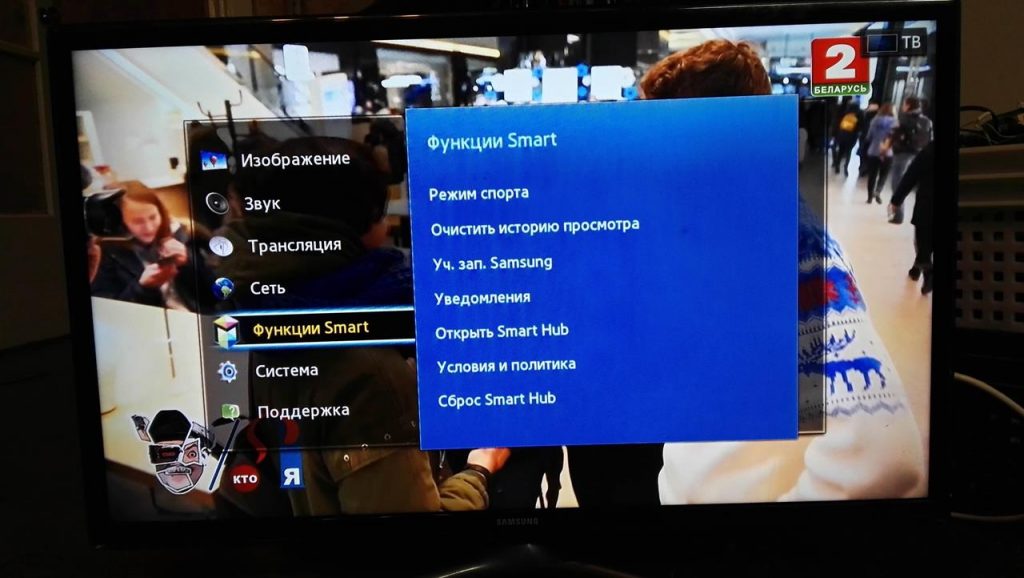
В меня выбираем пункт Функции Smart.
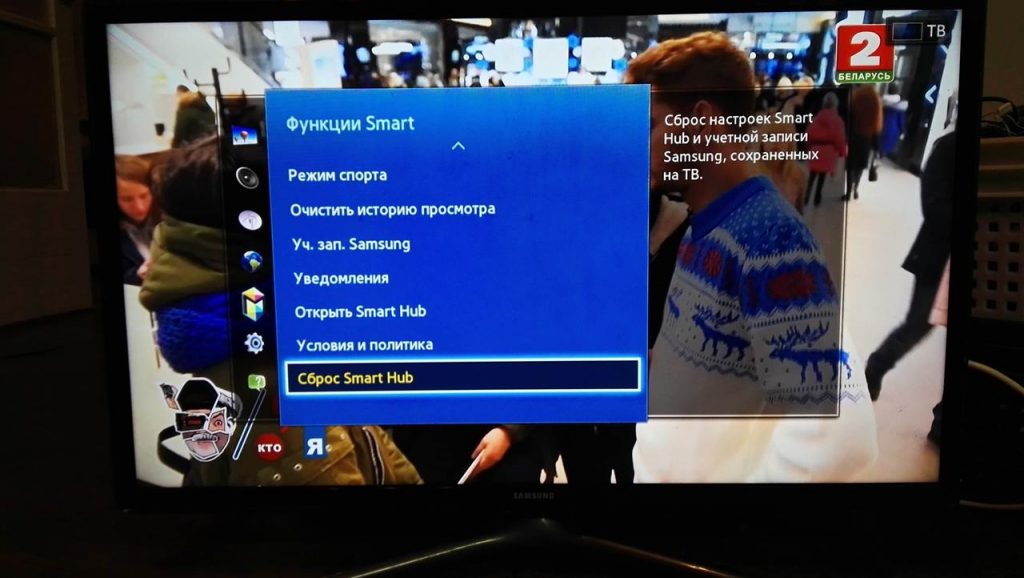
Шлепаем Сброс Smart Hub.
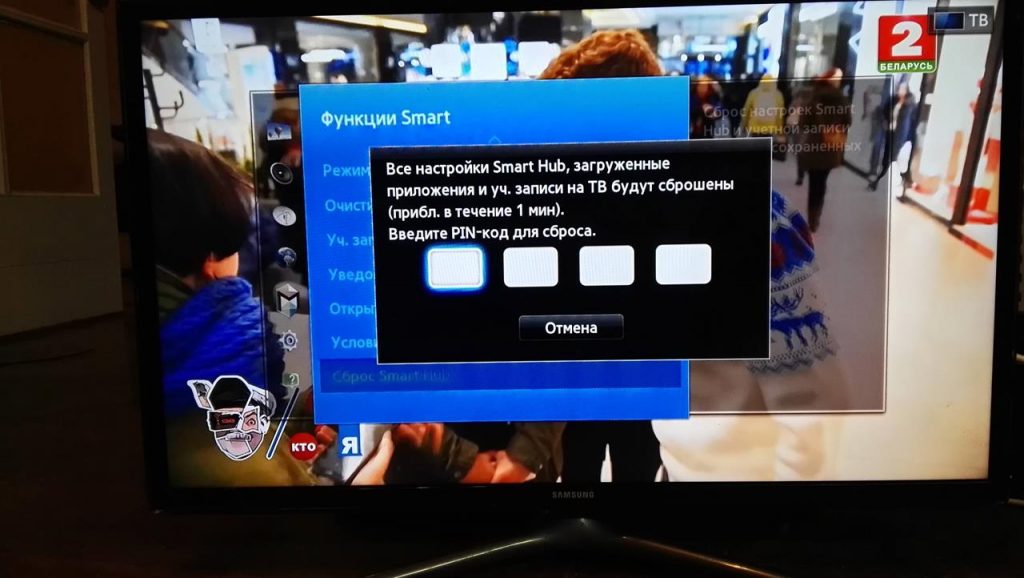
Капризный ТВ спросит пароль. В большинстве случаев с завода идет три варианта пароли:
С одним из вариантов вам должна улыбнуться удача.
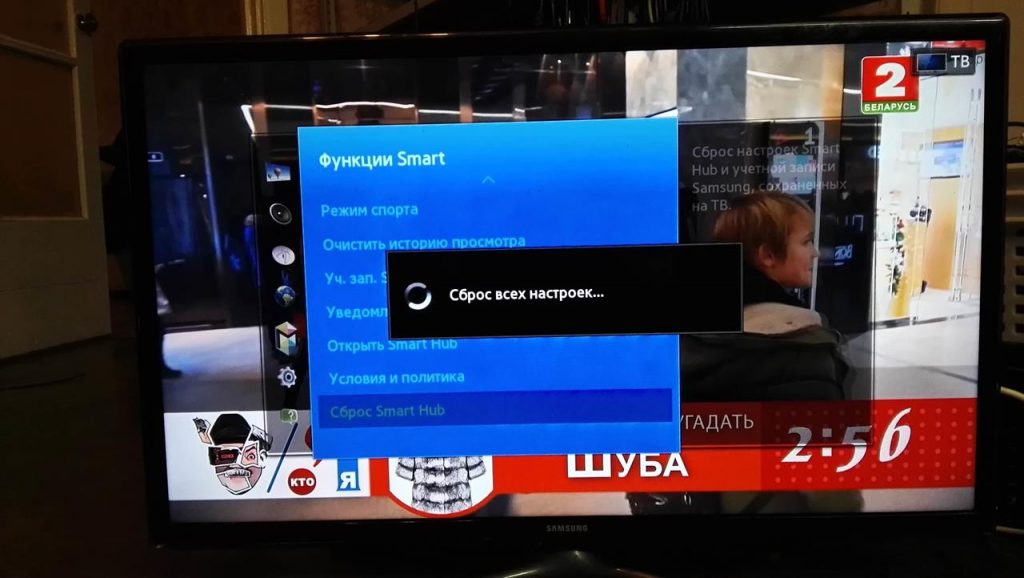
Дождитесь пока операция завершиться.
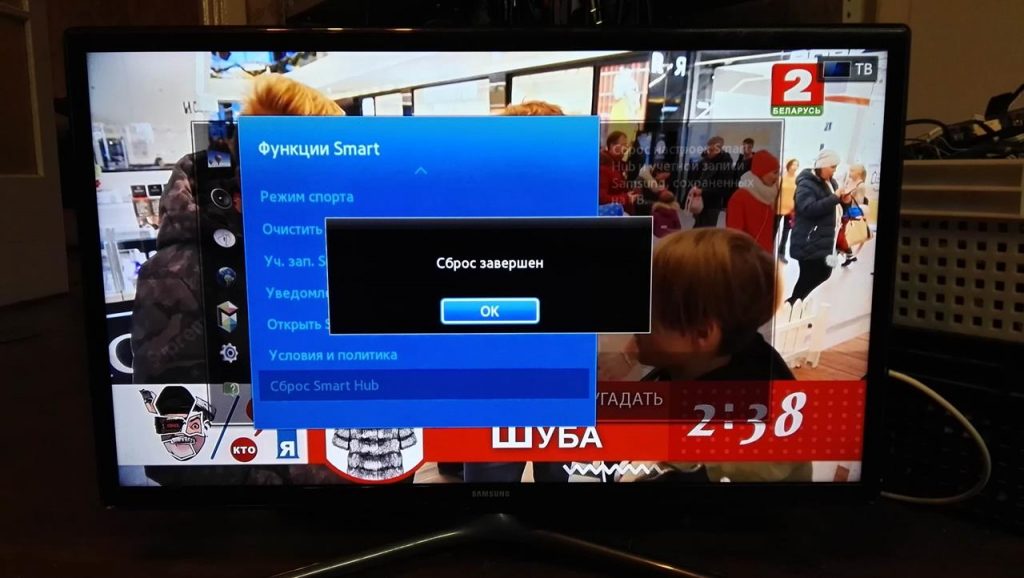
По окончанию просто нажмите ОК.
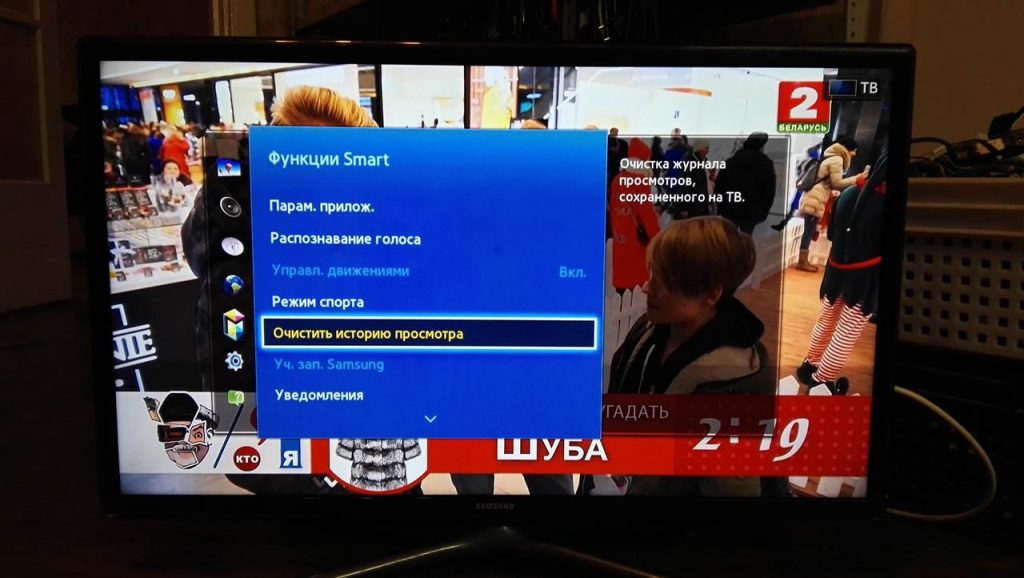
Также зайдем в пункт Очистить историю просмотра. Эта операция тоже не будет лишней.
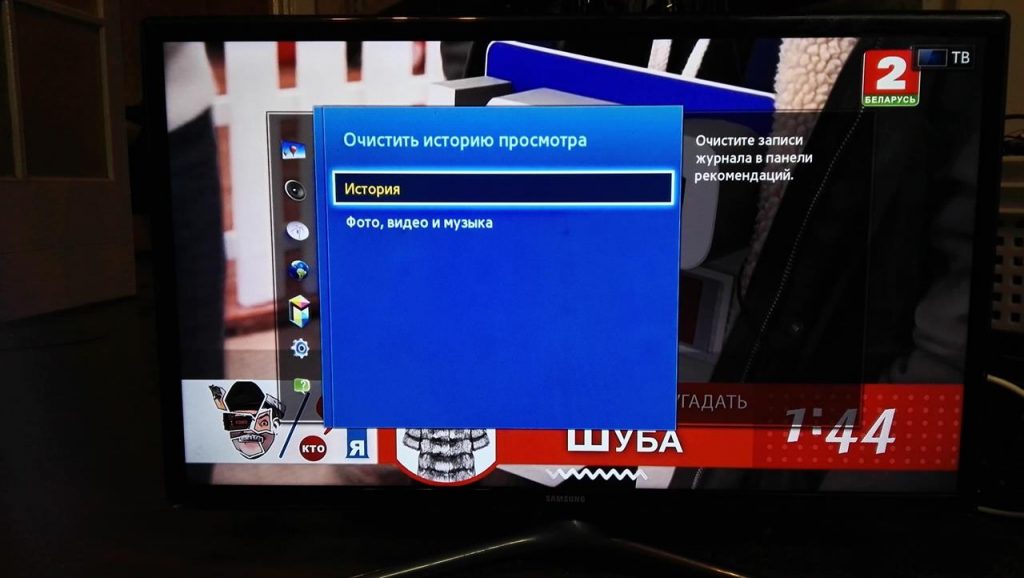
По очереди пройдемся по пунктам История и Фото, видео и музыка.
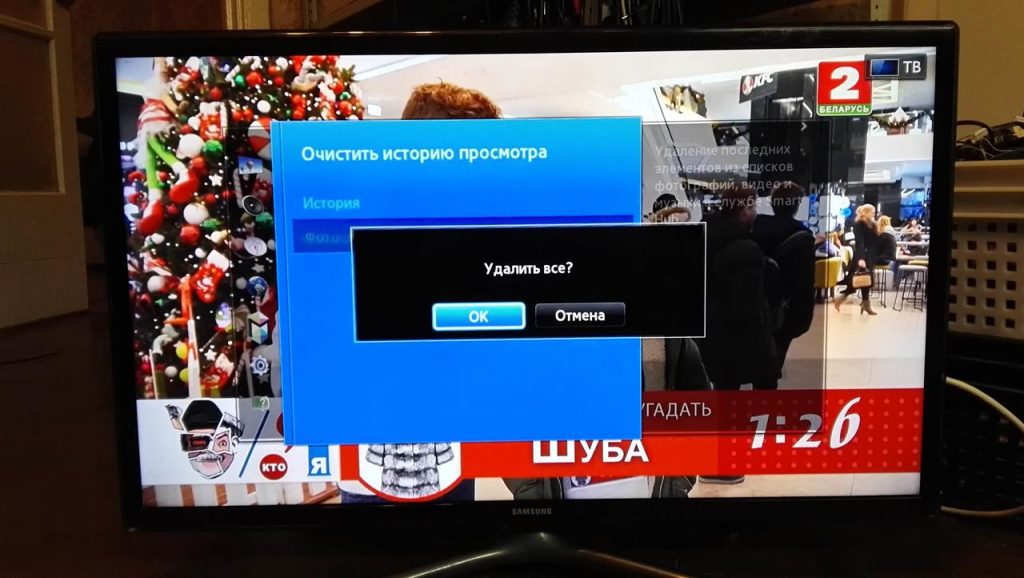
На этом процедура закончена.
Как настроить SmartTV на телевизоре Samsung
Вот мы и приступаем к финальной части нашего материала.
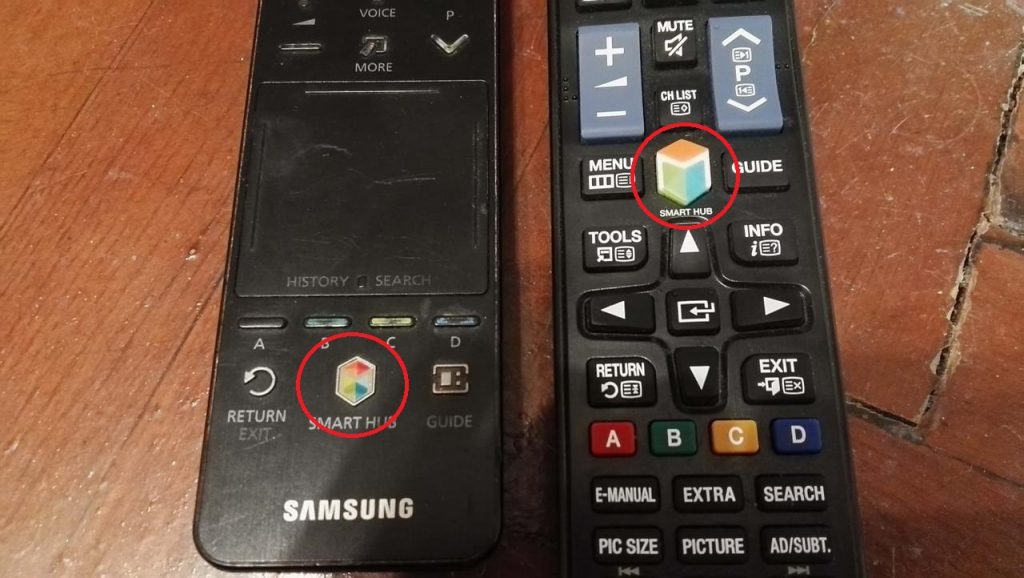
На пульте дистанционного управления нажимаем кнопку которая обведена кружочком на фото выше.
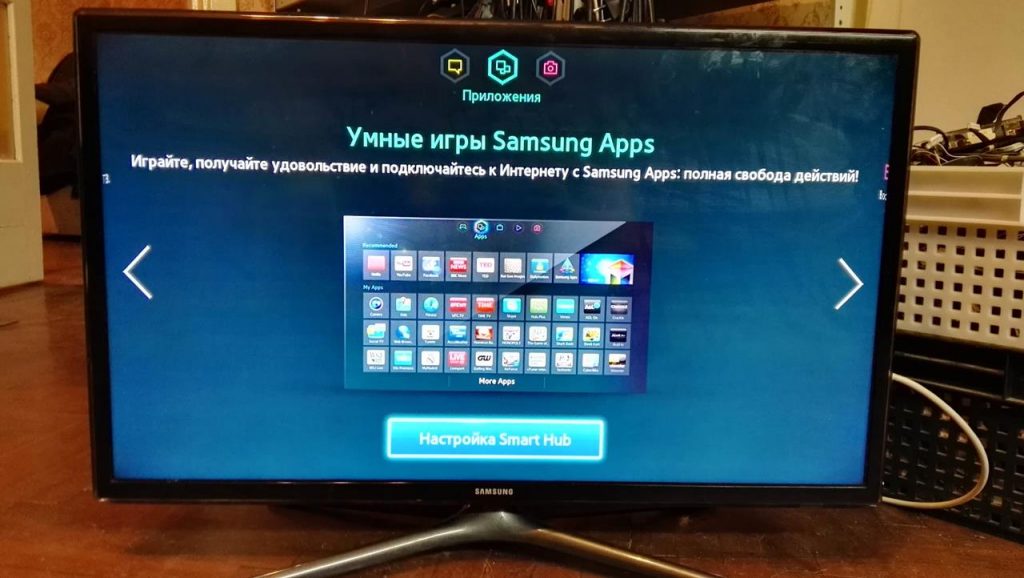
В появившемся меню давим Настройка Smart Hub.
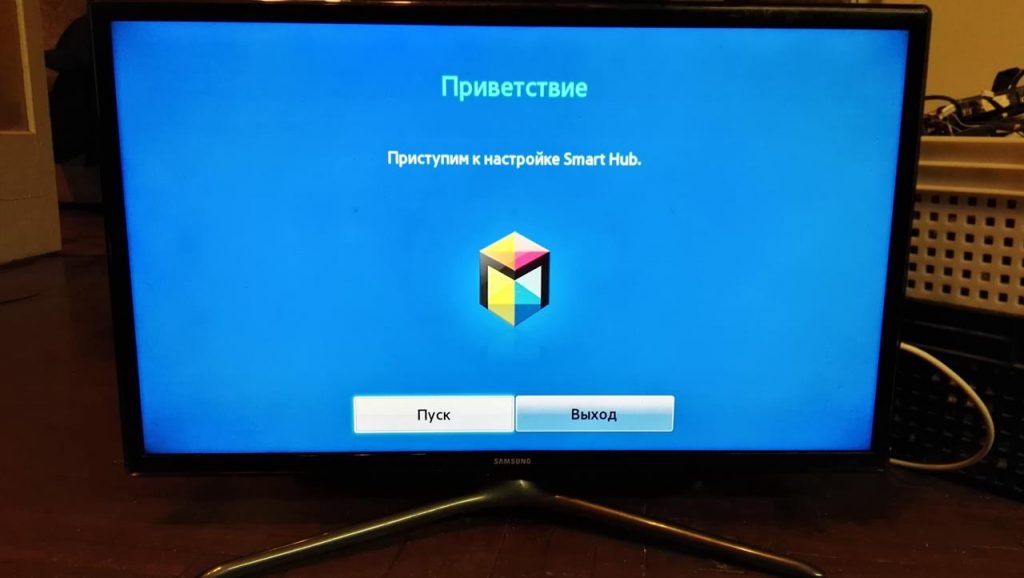
Выбираем ПУСК.
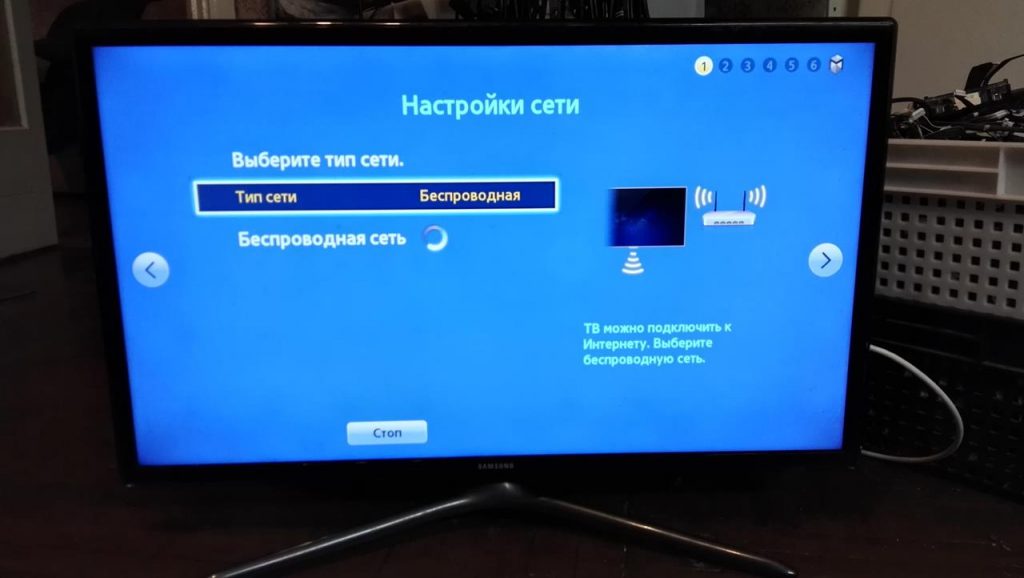
Настраиваем снова интернет подключение. Про это мы уже писали выше.
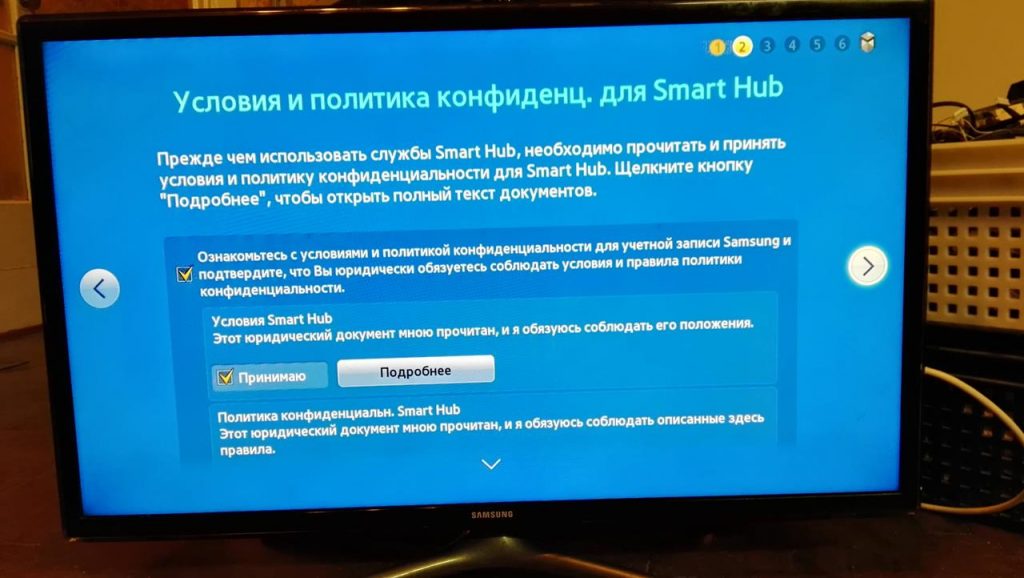
Ставим галочки как на фото и давим Принимаю.
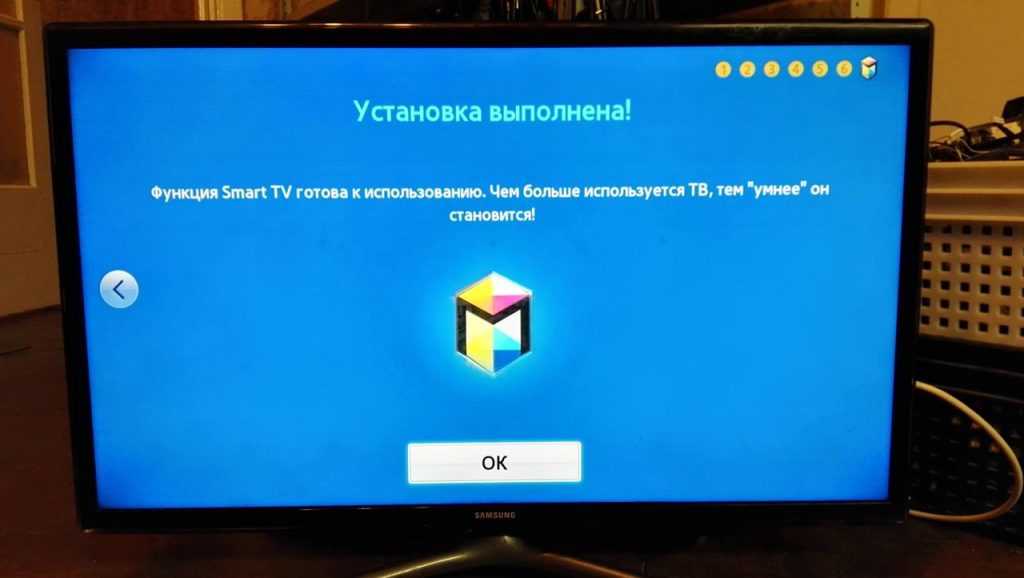
ОК.
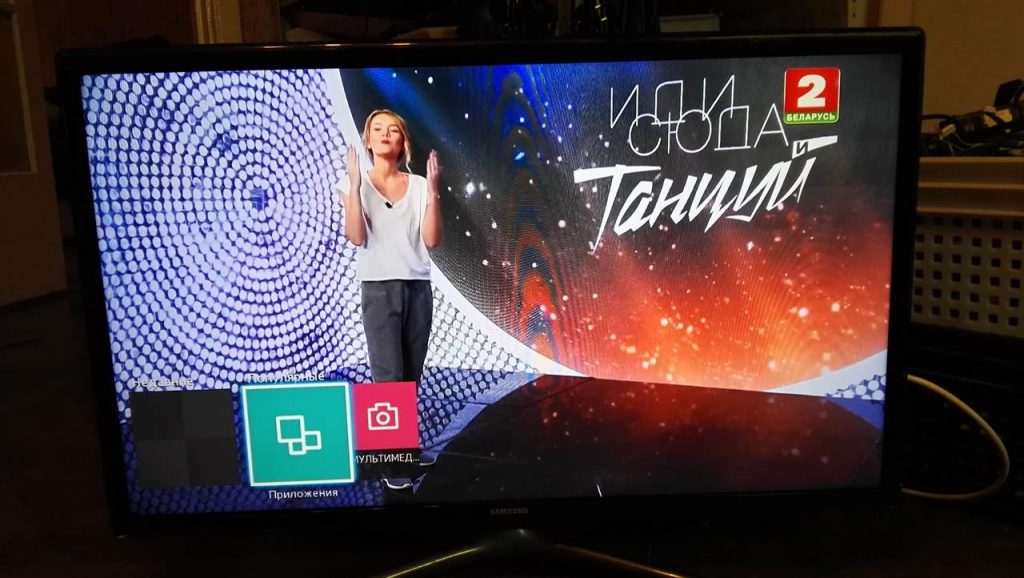
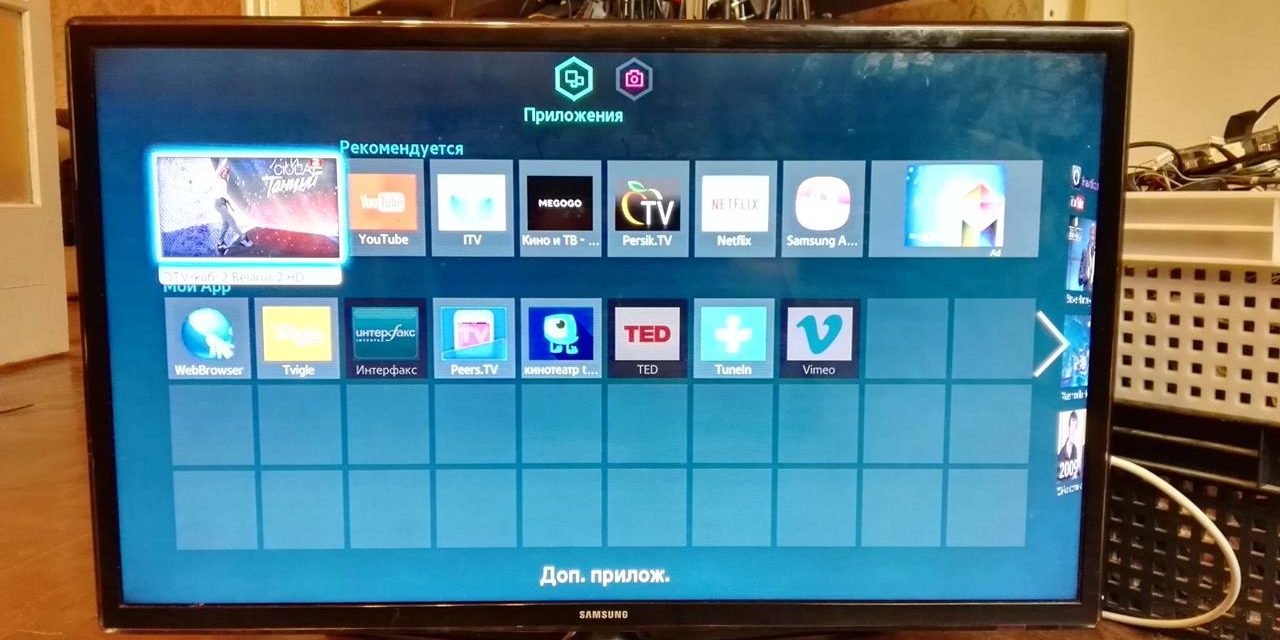
Давим на пульте кнопку запуска SmartTV. Про нее уже писали. Выбираем и нажимает Приложения.
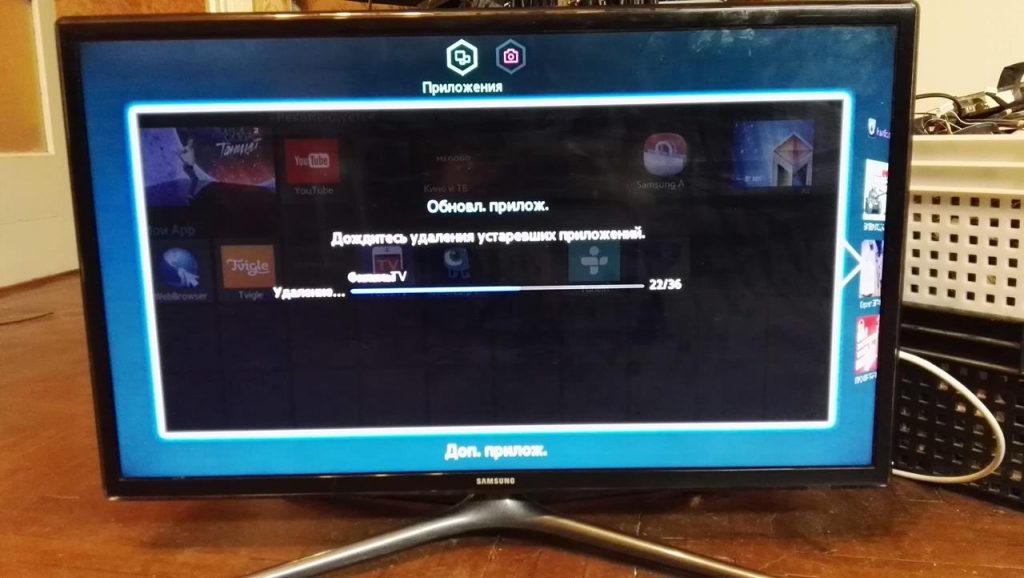
Пару минут обновляются приложения.
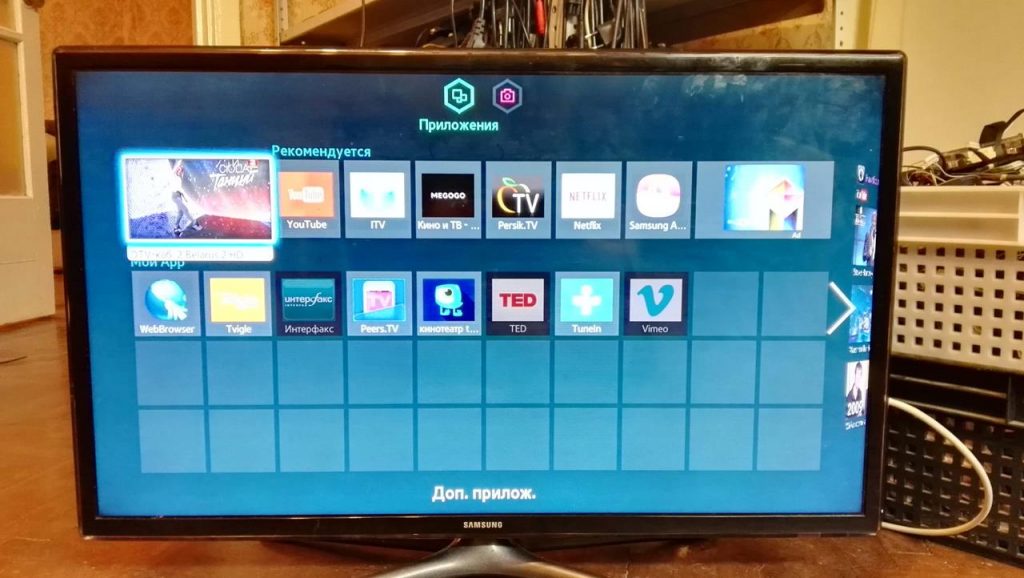
Вот собственно и все. В одной следующих статей мы сделаем большой обзор возможностей SmartTV Samsung.
Настройка цифрового телевидения на телевизорах Samsung


3. В появившемся меню выберите вкладку СТРАНА и нажмите ОК.

4. В пункте «Цифровой канал» выберите параметр ДРУГОЕ и нажмите ОК.

5. Выберите вкладку АВТОНАСТРОЙКА и нажмите ОК.

6. В появившемся меню выберите параметр КАБЕЛЬ и нажмите ОК.

7. Затем выберите параметр Цифровые и аналоговые и нажмите ОК.

8. В появившемся меню выберите следующие параметры Сеть для сетевого поиска (автосканирование с поиском информации для ускоренной настройки).

Полный для полного сканирования всего спектра (настройка займет длительное время).
Быстрый для сканирования с задаваемыми параметрами.
Задайте следующие параметры:
Частота — 258000 kHz
Модуляция — QAM 256
Скорость передачи — 6900 kS/s

После выбора необходимого типа поиска нажмите кнопку ОК.

9. После окончания установки на телевизоре должны появиться все доступные в вашем городе цифровые и аналоговые каналы.
Мы используем ваши cookies, данные об IP-адресе и местоположении, чтобы сайт был для вас удобным. Политика конфиденциальности
Понятно Не хочу
- Интернет в квартиру
- Интернет в частный дом
- Телевидение
- Акции
- Оборудование Wi-Fi
- Ослик
- Улицы Онлайн
- Личная почта
- Компьютерная помощь
- Телевизионный сервис
- Ремонт мобильных устройств
- Инструкции по настройке
- Вопросы и ответы
- Удаленная настройка
- Связь с компанией
- Оформление доверенности
- О компании «Интерсвязь»
- Новости
- Контакты
- Регалии
- Договоры оферты
- Реквизиты
- Свидетельства, патенты и лицензии
- Регламент подключения услуг
- Вакансии
- Обработка персональных данных
Мобильное приложение
«Интерсвязь. Умный город»
Сканируйте камерой вашего смартфона, чтобы скачать