как вырезать, повернуть и изменить изображение в Google
Google Docs полезен не только для слов. Можно вставлять таблицы в структурные данные и встраивать чертежи для полезных визуальных эффектов. Итак, если вы хотите добавить изображение, вы должны знать, как обрезать, вращать и регулировать его.
преимущество использования редактора изображений в Google состоит в том, что вы можете внести необходимые изменения в документ. Это позволит избежать открытия внешнего редактора изображений. Кроме того, вы можете отредактировать фотографии или картинки, чтобы они полностью соответствовали вашему документу.
вырезать изображения в Google
Вы, возможно, привыкнете открывать боковую панель параметров изображения в Google. Но инструменты для обрезки пока отсутствуют в этих настройках.
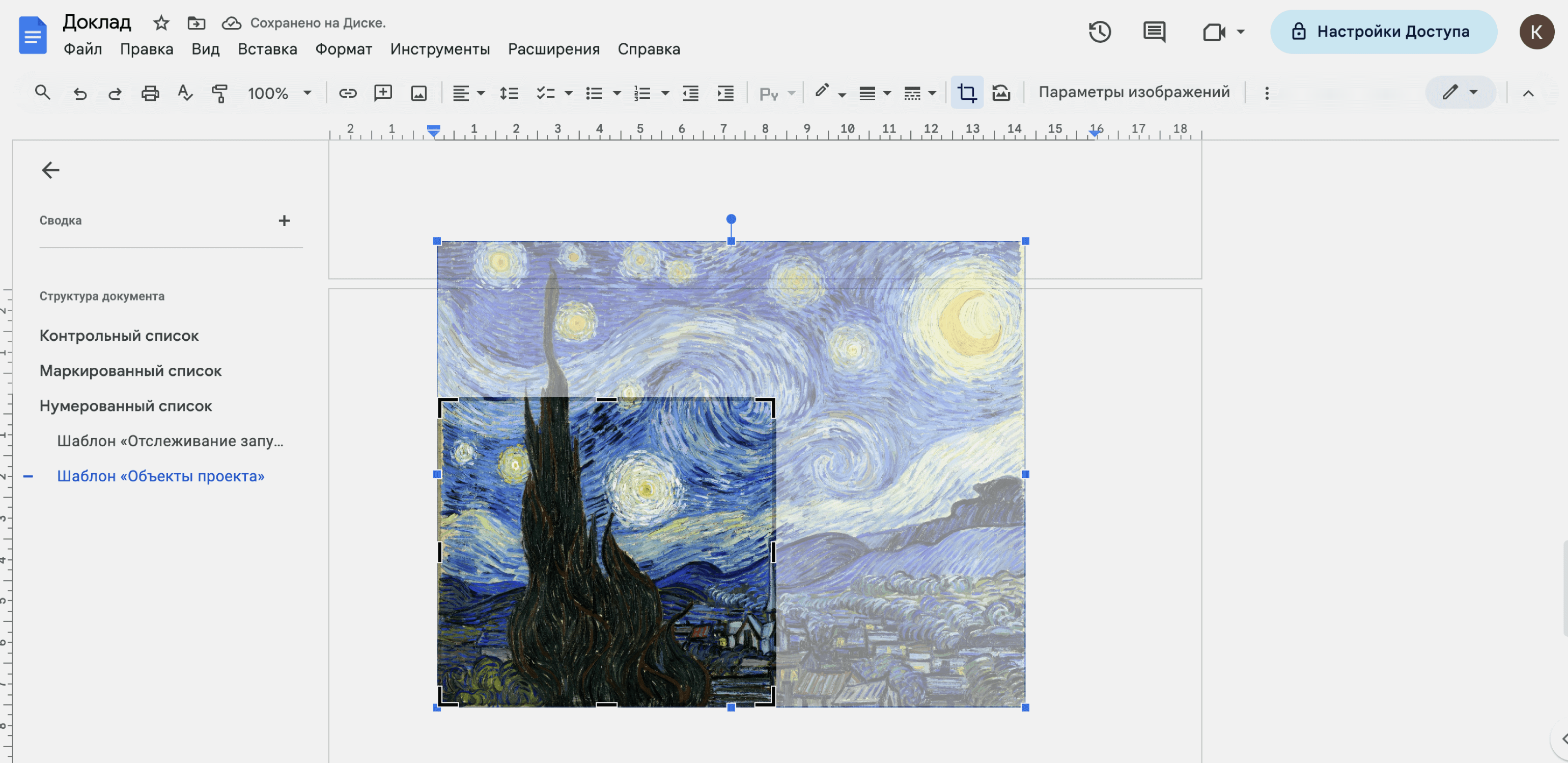
Выберите изображение и нажмите кнопку вырезать изображение на панели инструментов вверху или нажмите правую кнопку мыши на изображении и выберите из меню комбинация клавиш « вырезать изображение».
Когда граница отображается вокруг изображения, перетащите ее, чтобы окружить часть изображения, которую вы хотите сохранить. При этом вы увидите часть изображения, которая будет удалена более тусклой, чем остальные. Это позволяет сохранить точную часть изображения, которую вы хотите.
когда вы получаете изображение так, как хотите, нажмите Enter или Return или нажмите на другую точку в документе. потом вы увидите отребьее изображение.
если вы хотите восстановить изображение в исходном состоянии документа, не нужно снова нажать кнопку Отмена. Вместо этого выберите изображение и нажмите кнопку Сбросить изображение на панели инструментов.
Повернуть изображение в файле Google
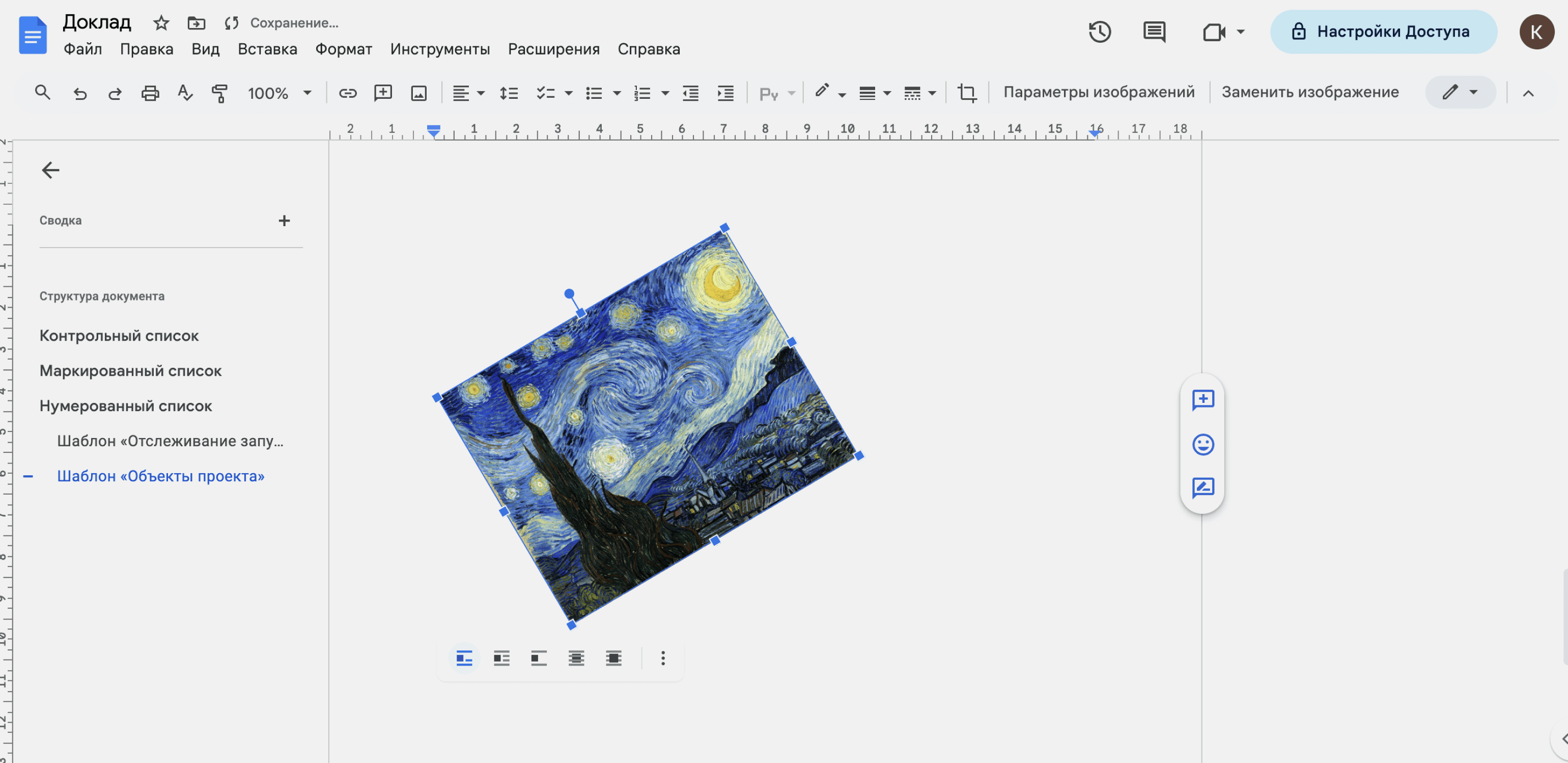
функция вращения действительно существует в параметрах изображения. можно открыть боковую панель, выбрав изображение и щёлкнув на кнопке « Параметры изображения» на панели инструментов. затем развернуть «размер и вращение».
Или, щёлкнув ниже на изображении и выбрав «размер и вращение», введите настройки
Тогда есть четыре способа вращения изображения.
используйте кнопку 90 градусов, чтобы повернуть изображение на 90 градусов. если необходимо, нажмите эту кнопку несколько раз, чтобы продолжить переворачивать изображение.
также можно указать точный градус в рамке «угол». это быстрый способ изменить изображение, если вы знаете правильный угол, который вам нужен.
используйте стрелку для увеличения или уменьшения градуса. для маленьких регулировок угла поворота используйте стрелку вверх и вниз справа от рамки угла поворота.
для свободного вращения без использования настроек поворота, перетащите вверх или влево рукоятку управления верхней частью изображения для ее вращения. когда ты это сделаешь, ты увидишь градус угла.
Если хотите, можно также использовать комбинацию всех этих опций вращения.
Изменить контрастность, цвет и яркость изображения
другой способ изменить изображение в документе Google — изменить контрастность, яркость, прозрачность и цветовую схему.
Если флажок закрыть боковую панель, щёлкните на кнопке « Параметры изображения» на панели инструментов вверху или нажмите кнопку « все параметры изображения » на панели инструментов. Тогда проверьте, что ниже.
воспоминание: развернуть боковую панель в разделе « перекраска» и Изменить цветовую схему с помощью выпадающего списка. Вы можете выбрать светлый или тёмный, серый, негатив и темно — коричневый.
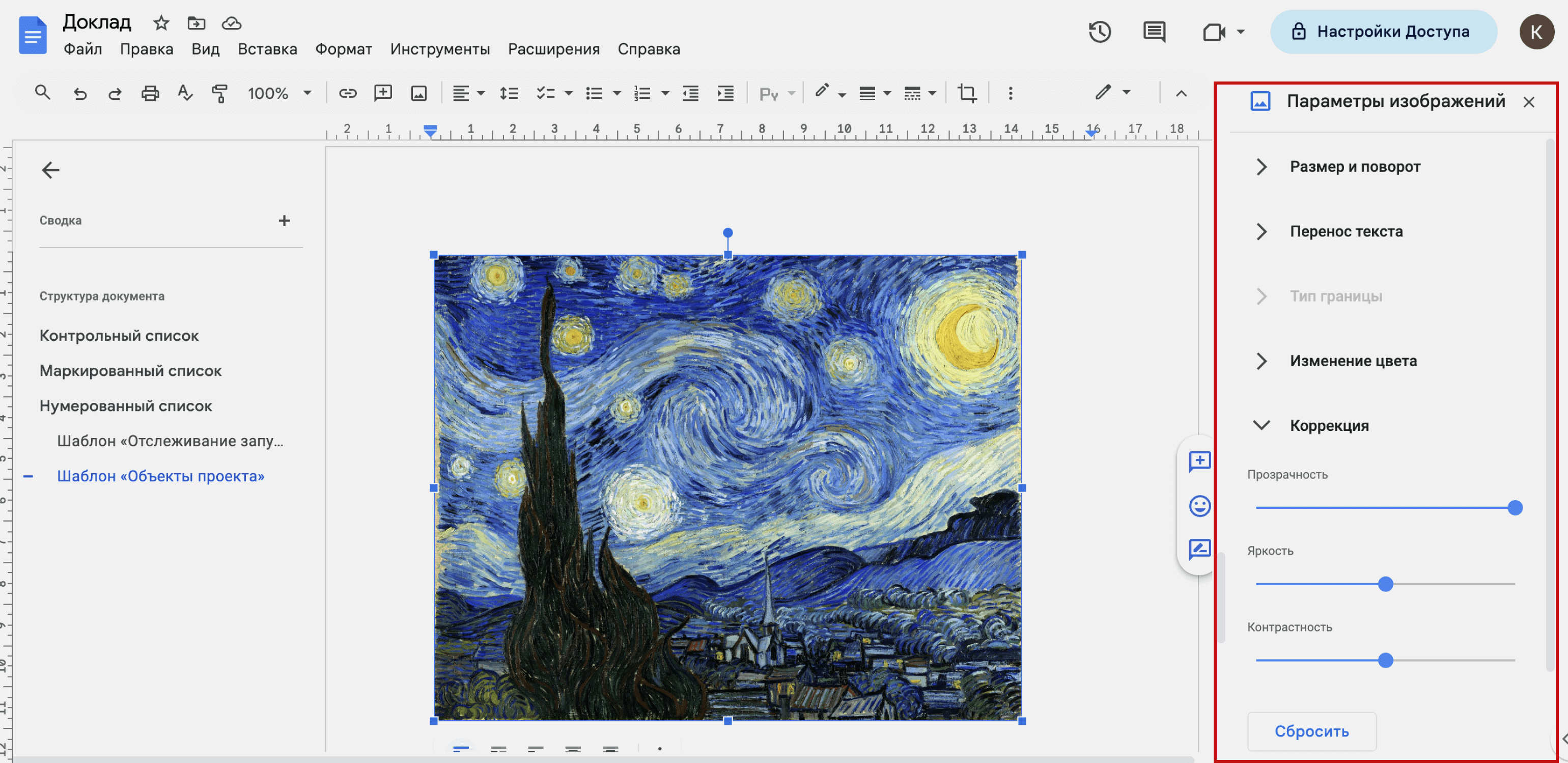
Регулировки: развернуть раздел « настройка» для изменения прозрачности, яркости или контрастности. Используйте ползунок для настройки. если вы передумаете, нажмите кнопку Сбросить и восстановите изображение в оригинальных настройках.
Инструменты редактирования изображений в Google Docs не предназначены для надежного редактирования, как Adobe Photoshop. Но они дают вам основы, необходимые для простых изменений в вашей фотографии или фотографии.
Для получения дополнительной помощи с изображениями в Google Docs, посмотрите, как добавить подписи, переместить изображения или как расположить изображения в тексте.
Бирки
Может быть, вам нравится
- Как использовать Grammarly для Google Docs
- как вставить сноску в документ Google
- как использовать поисковую функцию Google
- как использовать файлы Google
- Как добавить водяной знак в Google Docs
Как обрезать изображение в круг в Документах Google

Google Docs, пожалуй, один из самых универсальных инструментов. Этот простой онлайн-редактор документов позволяет не только быстро создать брошюру, но и создавать собственные шаблоны. Хотя Google Docs — отличный инструмент, в нем нет простого способа обрезать изображение или картинку в круг. А когда вы создаете документ с большим количеством изображений, редактирование, а затем импорт фотографий может занять много времени.
Оглавление

Шаг 2: Во всплывающем окне «Рисунок» щелкните значок «Изображение», как показано ниже, чтобы добавить изображение/картинку по вашему выбору.

Здесь вы можете либо вставить ссылку, либо загрузить изображение напрямую.
Шаг 3: Выберите изображение и нажмите на маленькую стрелку рядом со значком кадрирования. Выберите Shapes > Circle из лота.

Однако форма по умолчанию часто не является желаемой. Обрезка по умолчанию больше похожа на сферу, чем на круг, если вы загружаете прямоугольное изображение.
Шаг 4: Чтобы настроить форму и размер изображения, поместите курсор в угол изображения. Теперь медленно перетащите указатель внутрь, как показано на скриншоте ниже. Это гарантирует, что обрезанная форма будет настоящим кругом.

Точно так же вы можете перетащить указатель, чтобы увеличить фигуру.
Как только вы добились формы, отрегулируйте ориентацию изображения по своему выбору. Вы также можете вставить рисунок Word в изображение, чтобы добавить ему немного изюминки.

Для этого нажмите «Действия» > «Искусство слова».

После этого нажмите кнопку «Сохранить и закрыть», чтобы вставить фигуру в документ.
Преимущество инструмента «Рисование» в том, что он позволяет обрезать изображение любой формы. Поэтому, если вы хотите обрезать изображение в причудливую форму стрелки, вы можете это сделать. Все, что вам нужно сделать, это изменить размер формы в соответствии с вашими требованиями.
Связанный : Как сказать Google, что нужно повторно сканировать ваш сайт на WordPress
Кроме того, любое измененное вами изображение можно скопировать и вставить в другие документы Google. Такие изображения переносят все дополнительные модификации.
Как добавить границу к фигуре
Инструмент рисования Google Docs также позволяет добавлять границы к этим обрезанным изображениям. Кроме того, вы также можете играть со стилем и весом границы, как и с любым другим изображением.

Итак, как только вы обрежете изображение в соответствии с требуемой формой, щелкните значок «Граница» и выберите толщину по вашему выбору.
Как загрузить обрезанное изображение
Как отмечалось выше, Google Docs — универсальный инструмент, и изображения, которые вы здесь создаете, можно загрузить в формате PNG, JPG или SVG. Вы можете использовать эти изображения в других инструментах Google, таких как Slides.
К счастью, загрузить изображение в любом формате довольно просто.
Дважды щелкните изображение, чтобы открыть панель рисования. Затем нажмите «Действие» слева и выберите «Загрузить».

Выберите формат по вашему выбору, и все! Документы Google загрузят изображение прямо в папку «Загрузки» на вашем компьютере. Единственная проблема заключается в том, что вам придется настроить прозрачность с помощью таких инструментов, как GIMP, Canva или LunaPic.
Что насчет мобильного приложения
К сожалению, Документы Google для мобильных устройств не позволяют изменять форму изображения. Прямого способа обрезать изображение нет.
Если вы работаете над мобильным приложением, вам придется использовать стороннее приложение, такое как Canva или Paint 3D, чтобы обрезать изображение до нужной формы.
Кроме того, вы можете использовать Google Slides для обрезки изображений и изображений в другие формы. Но нет возможности перенести эту форму в Документы. Облом, мы знаем.
Полный круг
Инструмент рисования в Документах Google позволяет вам играть с множеством элементов. Все, что вам нужно сделать, это знать правильный инструмент для работы. Хотя описанный выше метод хорош для одного-двух изображений, он не является жизнеспособным решением, если вы обрезаете множество изображений.
Для этого вам придется полагаться на такие инструменты, как Canva или GIMP. Первое является дополнительным преимуществом, поскольку вы можете обрезать изображения в формы как на настольном компьютере, так и на мобильном устройстве.
Как стать «цифровым» малевичем: работа с рисунками и изображениями в Google Docs

Помните цикл наших статей по Google Docs? Так вот, мы все об этом. Продолжаем изучать функционал сервиса, совершенствуем свои навыки ну и просто балуемся.
Работа с изображениями
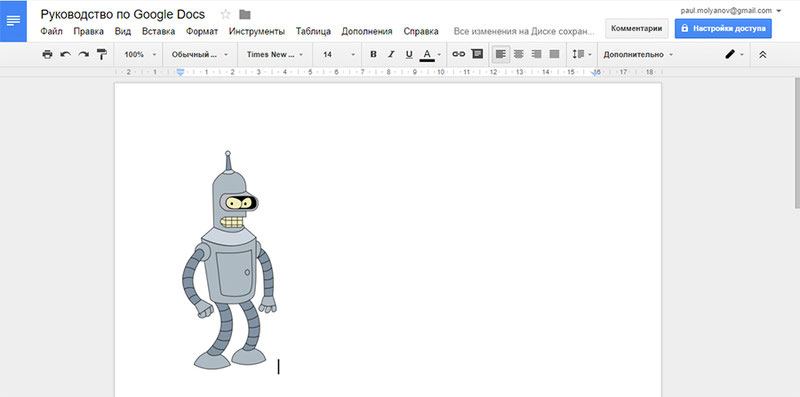
В Google Docs довольно легко и удобно работать с разного рода изображениями. Готовые картинки легко вставлять в текст – для этого достаточно просто скопировать их в документ или перетащить с того сайта, на котором расположена картинка.
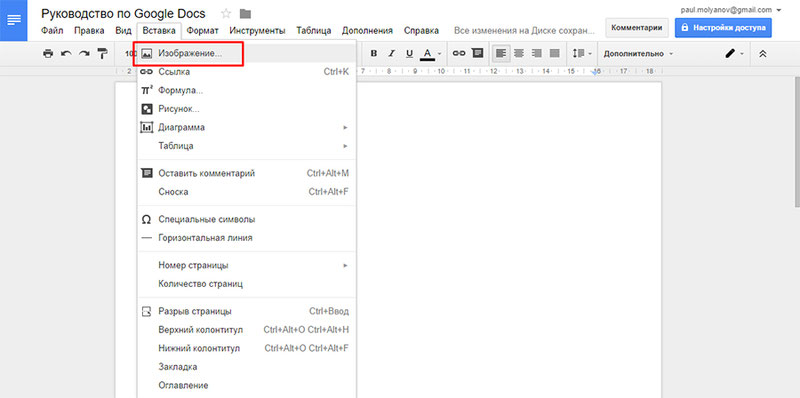
Есть и другой способ вставить картинку в документ – использовать меню «Вставка». Найдите там кнопку Изображение и выберите интересующий файл.
Тут даже есть больше возможностей, чем в привычном ворде. Можно не только загрузить картинку с компьютера, указав место ее расположения, но и вставить ссылку ее расположения в интернете или даже сделать снимок с веб-камеры.
А в качестве бонуса сервис предлагает даже воспользоваться поиском Google.
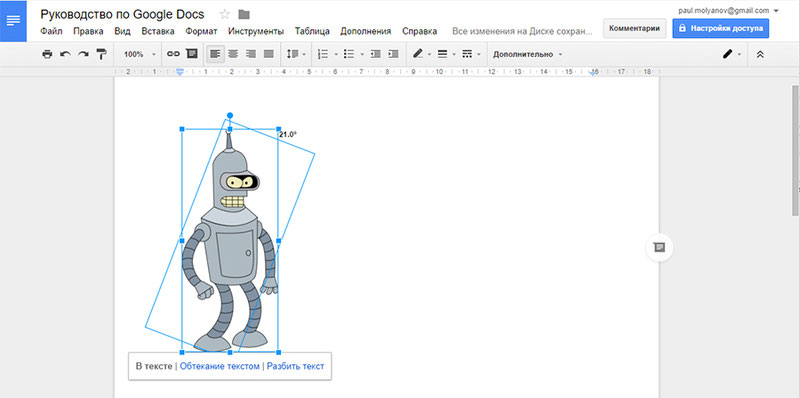
Выбрав интересующее изображение, вы сможете редактировать параметры картинки, поиграть с положением, настроить обтекание текстом.
Картинку потом можно будет смело копировать, переставлять на другие места, оформить ее в виде гиперссылки, выровнять по подходящему краю или поместить по центру.
Посмотрите на контекстное меню – здесь есть кнопка «Настройки изображения», с помощью которой можно поиграть с яркостью, прозрачностью, контрастностью или цветопередачей.
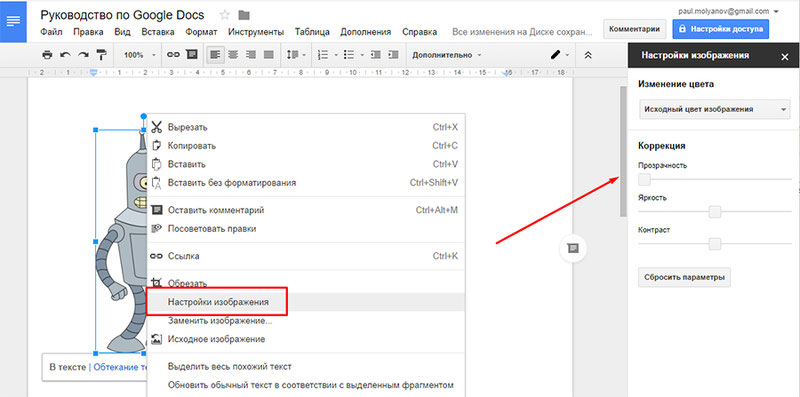
Параметры цветокоррекции
Внутри сервиса можно смело обрезать картинку, убрав ее ненужные части. Раньше это можно было сделать только при использовании графических редакторов. Теперь все объединено в одном сервисе.
Выберите в контекстном меню кнопку «Обрезать изображение». Передвигайте рамку обрезки по своему усмотрению, оставляя внутри рамки нужное вам изображение. Возможно вам понадобится в учебе презентация по ГОСТу.
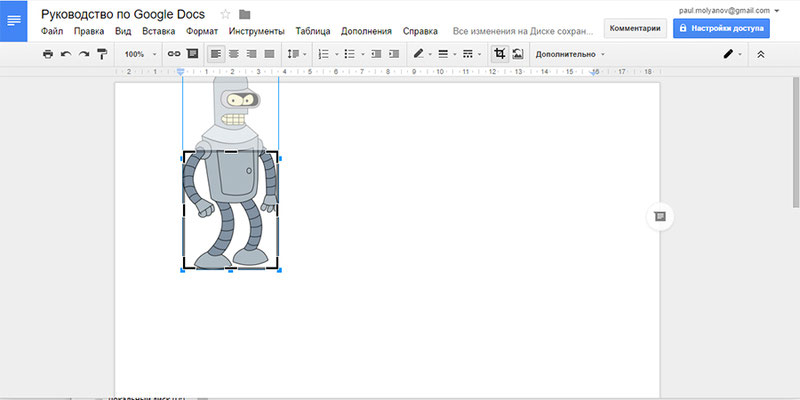
Если нужно быстро вызывать рамку для обрезки, достаточно просто два раза кликнуть по картинке.
Рисование в Google Docs
С помощью инструментов рисования вы можете создавать не только картинки, но и диаграммы, наглядные схемы, майнд-мапы, добавлять к картинкам надписи и стрелки и многое другое.
Для создания любого интересующего объекта войдите в меню «Вставка» и кликните по кнопке «Рисунок».

Тут же появится окно, в котором вы сможете рисовать, добавлять изображения или писать текст.
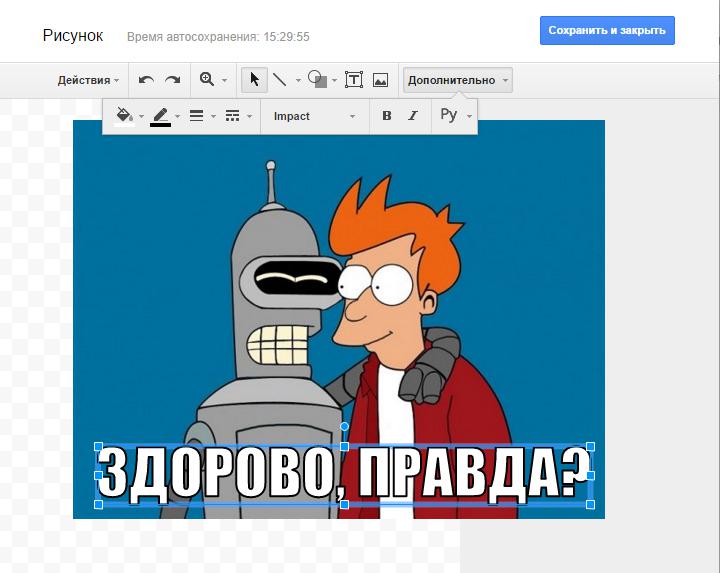
Полезно знать!
Google Docs имеет огромное преимущество: в меню шрифтов здесь можно найти уникальный шрифт Impact! Ну и что – скажете вы? А то, что с его помощью всего в пару действий можно создавать новые мемы!
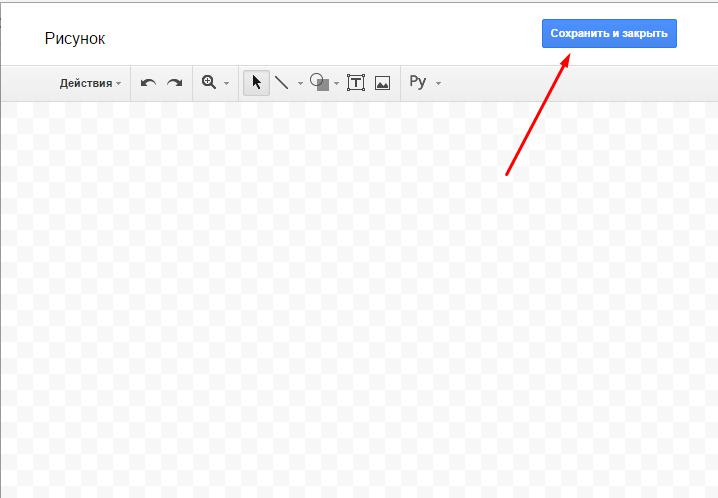
Закончили работу с изображениями и рисунками? Замечательно – нажимайте кнопку «Сохранить и закрыть» и идите гулять.
Впрочем, у редких студентов есть время для забав с таким сервисом. Не переживайте – мы с радостью освободим его для вас, переняв на себя ваши повседневные учебные заботы!
Мы поможем сдать на отлично и без пересдач
- Контрольная работа от 1 дня / от 120 р. Узнать стоимость
- Дипломная работа от 7 дней / от 9540 р. Узнать стоимость
- Курсовая работа от 5 дней / от 2160 р. Узнать стоимость
- Реферат от 1 дня / от 840 р. Узнать стоимость
Наталья – контент-маркетолог и блогер, но все это не мешает ей оставаться адекватным человеком. Верит во все цвета радуги и не верит в теорию всемирного заговора. Увлекается «нейрохиромантией» и тайно мечтает воссоздать дома Александрийскую библиотеку.
Как работать в Google Docs: большая подборка инструкций со скриншотами
Рассказываем о функциях «Google Документов» — основных и неочевидных. Показываем, как ими пользоваться.
Иллюстрация: Оля Ежак для Skillbox Media

Ксеня Шестак
Рассказывает просто о сложных вещах из мира бизнеса и управления. До редактуры — пять лет в банке и три — в оценке имущества. Разбирается в Excel, финансах и корпоративной жизни.
«Google Документы» (Google Docs, «Гугл-документы») — текстовый редактор, разработанный компанией Google. В нём можно работать в онлайн-режиме с любого устройства: создавать документы, редактировать их, пересылать другим пользователям и просматривать их правки.
«Google Документы» — аналог Microsoft Word. Похожи и интерфейсы этих программ, и принципы их работы. Однако «Google Документы» удобнее для командной работы, чем Word. Например, в «Google Документах» можно вносить изменения в один рабочий файл одновременно со всеми коллегами из отдела. А чтобы показать документ, его не нужно скачивать и пересылать по почте — можно открыть доступ и отправить ссылку на файл в мессенджере.
А ещё «Google Документы» бесплатны, в отличие от Word.
Рассказываем и показываем, как работают популярные функции сервиса. Материал пригодится и тем, кто только знакомится с «Google Документами», и уверенным пользователям. Статья будет полезна маркетологам, менеджерам, аналитикам и другим специалистам, которые составляют документы и обмениваются ими.
- Как начать работу с Google Docs
- Как открыть документ MS Word в Google Docs
- Как работать с текстом
- Как делать списки
- Как работать с таблицами
- Как работать с изображениями
- Как написать формулу
- Как настраивать стили
- Как сделать оглавление документа
- Как посмотреть историю изменений
- Как настроить совместный доступ
- Как оставлять комментарии к тексту
- Как скачать файл из Google Docs
- Как использовать быстрые клавиши в Google Docs
- Как узнать больше о работе в сервисах Google
Как начать работу с Google Docs
Начать работу в «Google Документах» можно двумя способами:
- через главную страницу «Google Документов»;
- через «Google Диск».
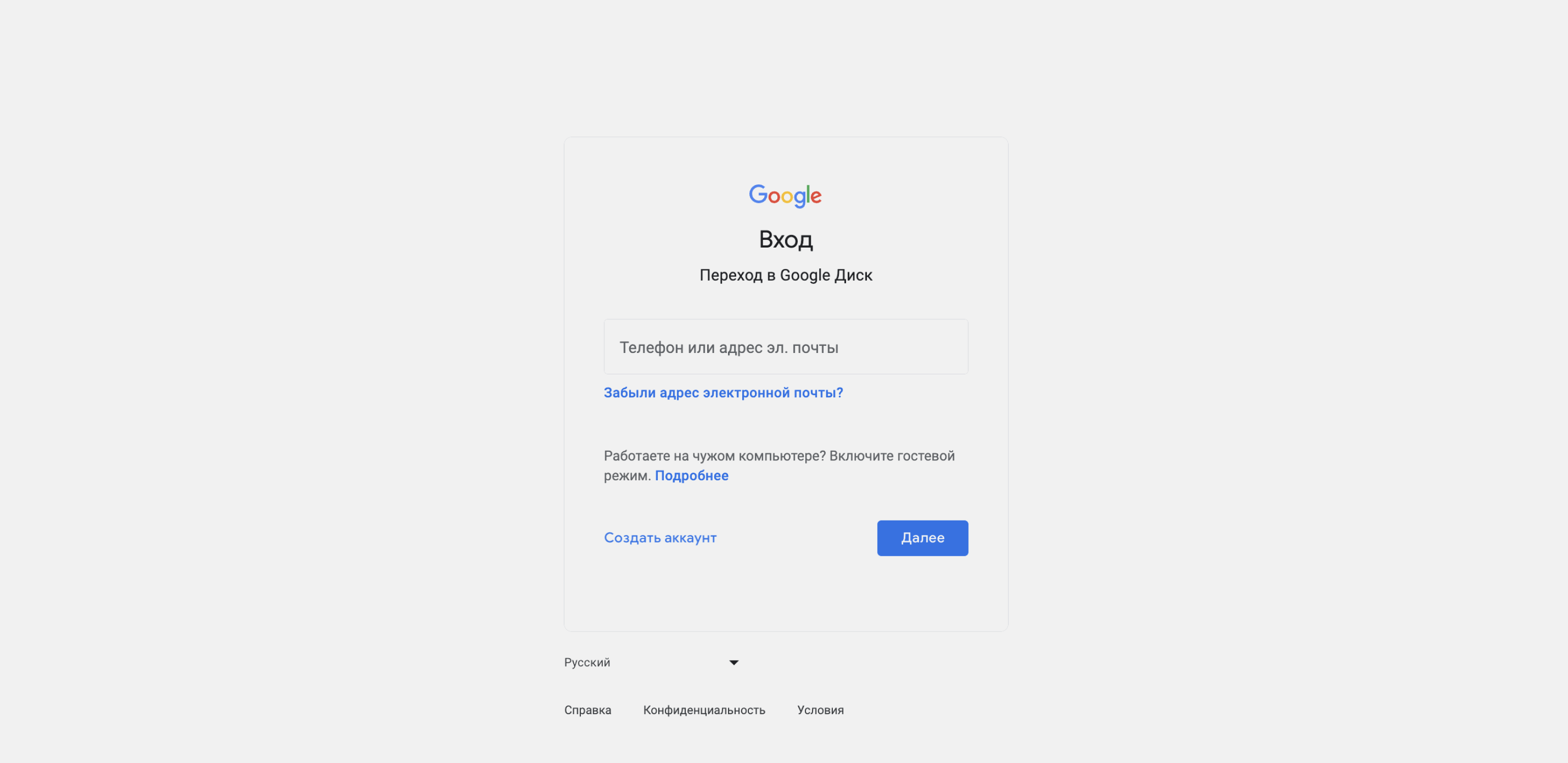
Для того чтобы работать в любом сервисе Google, нужен Google-аккаунт. При переходе по ссылкам выше система предложит войти в аккаунт с существующим логином и паролем либо создать новые.
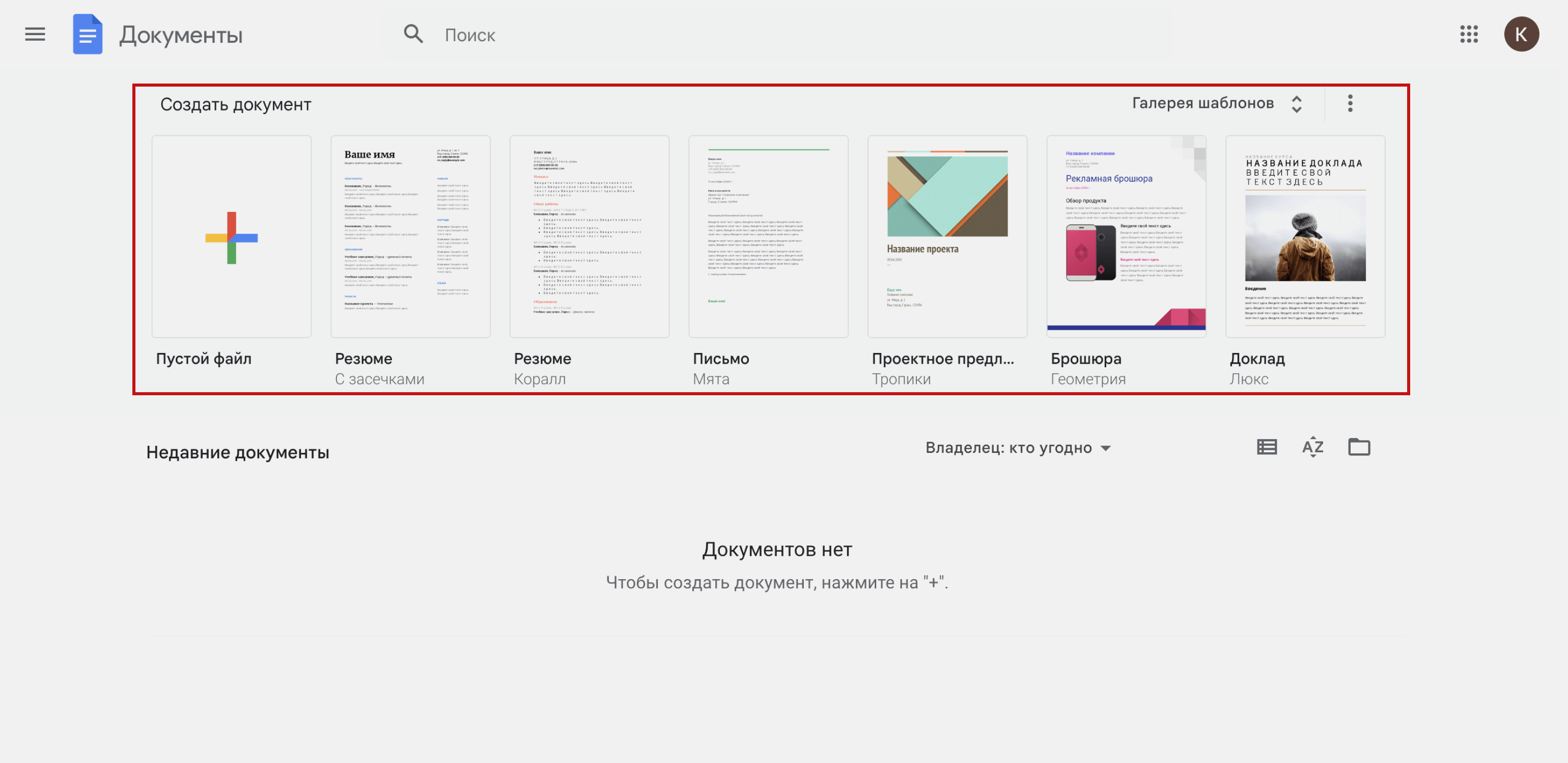
Чтобы создать новый документ с главной страницы сервиса, нужно нажать на окно «Пустой файл» в верхнем левом углу или выбрать любой шаблон документа — например, «Резюме», «Письмо», «Брошюра». В первом случае новый документ будет пустым, во втором — частично оформленным.
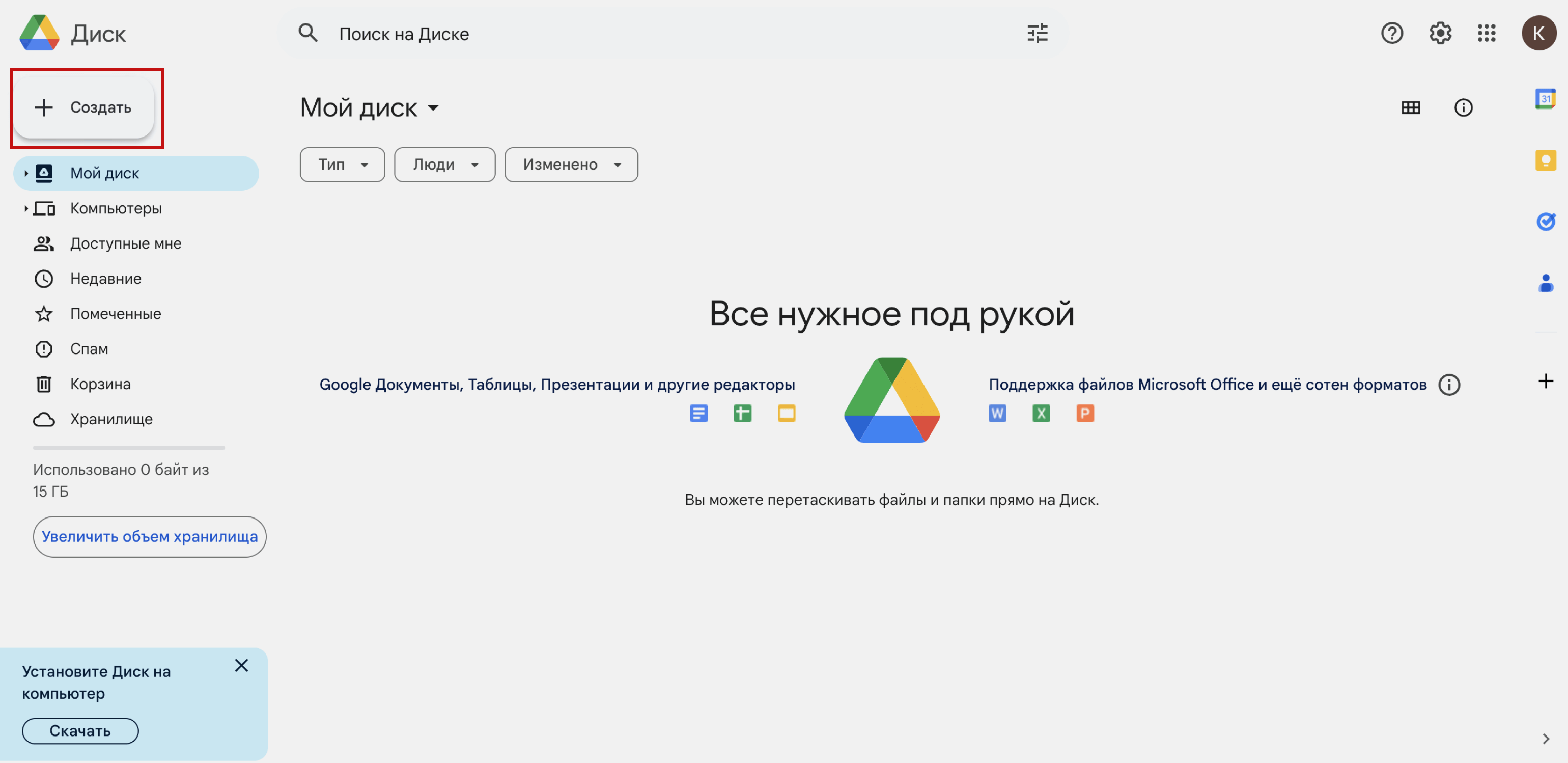
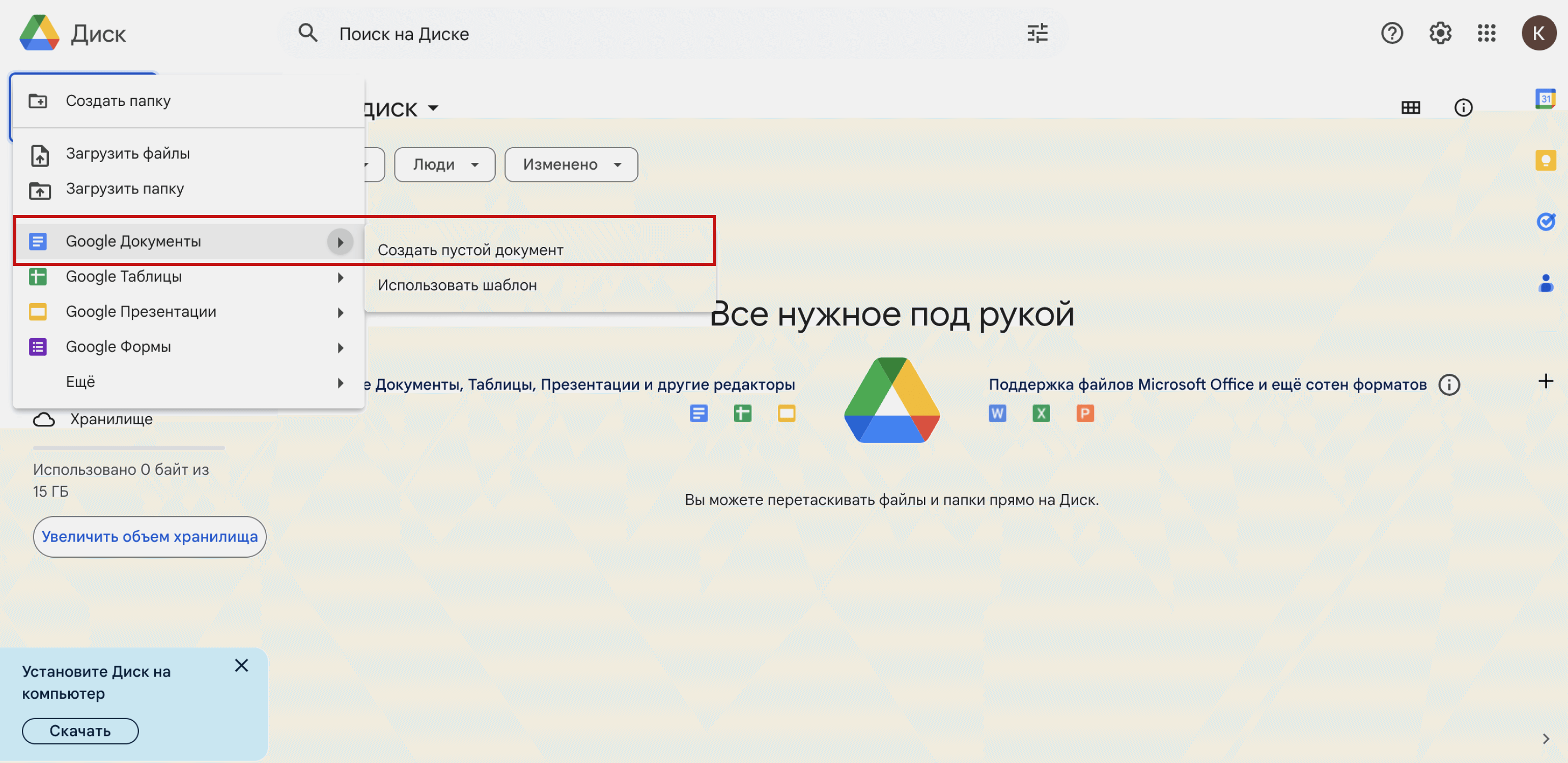
Чтобы создать документ через «Google Диск», нужно кликнуть кнопку «Создать» в левом верхнем углу и выбрать «Google Документы» — пустой файл или шаблон.
После того как новый документ создан, его нужно назвать — так будет проще искать его в дальнейшем. Для этого нужно выделить «Новый документ» в левом верхнем углу и вписать своё название.
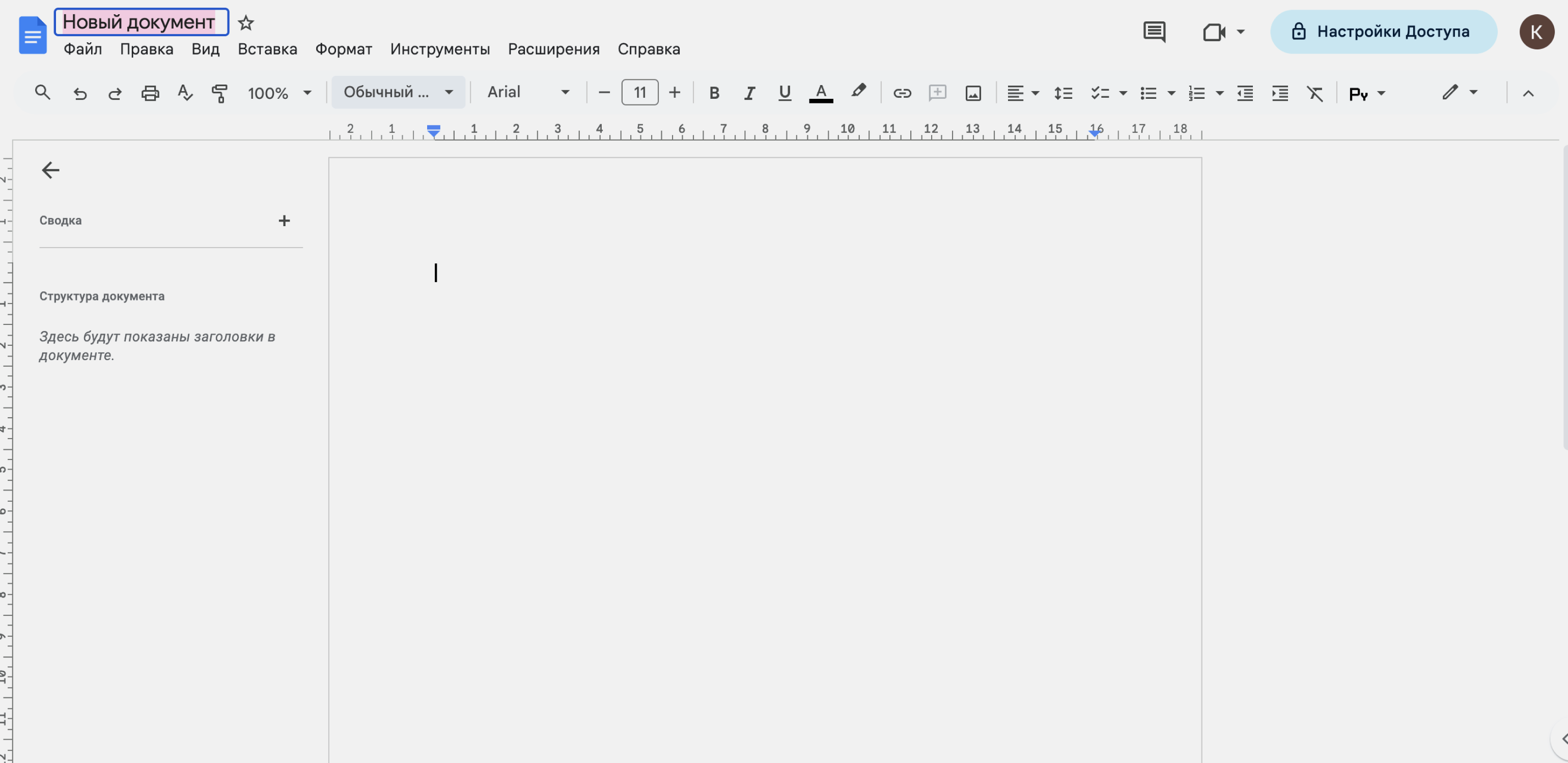
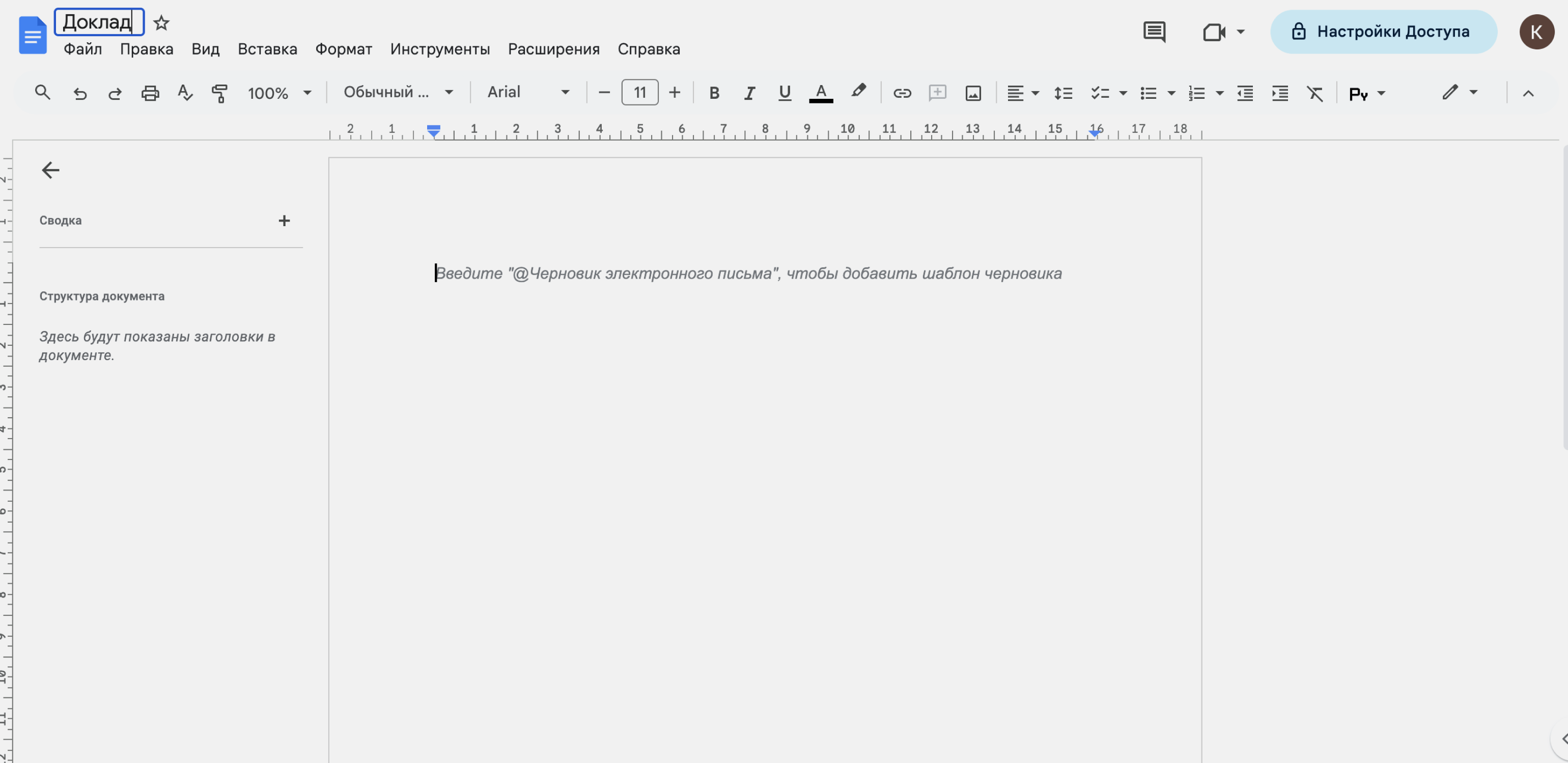
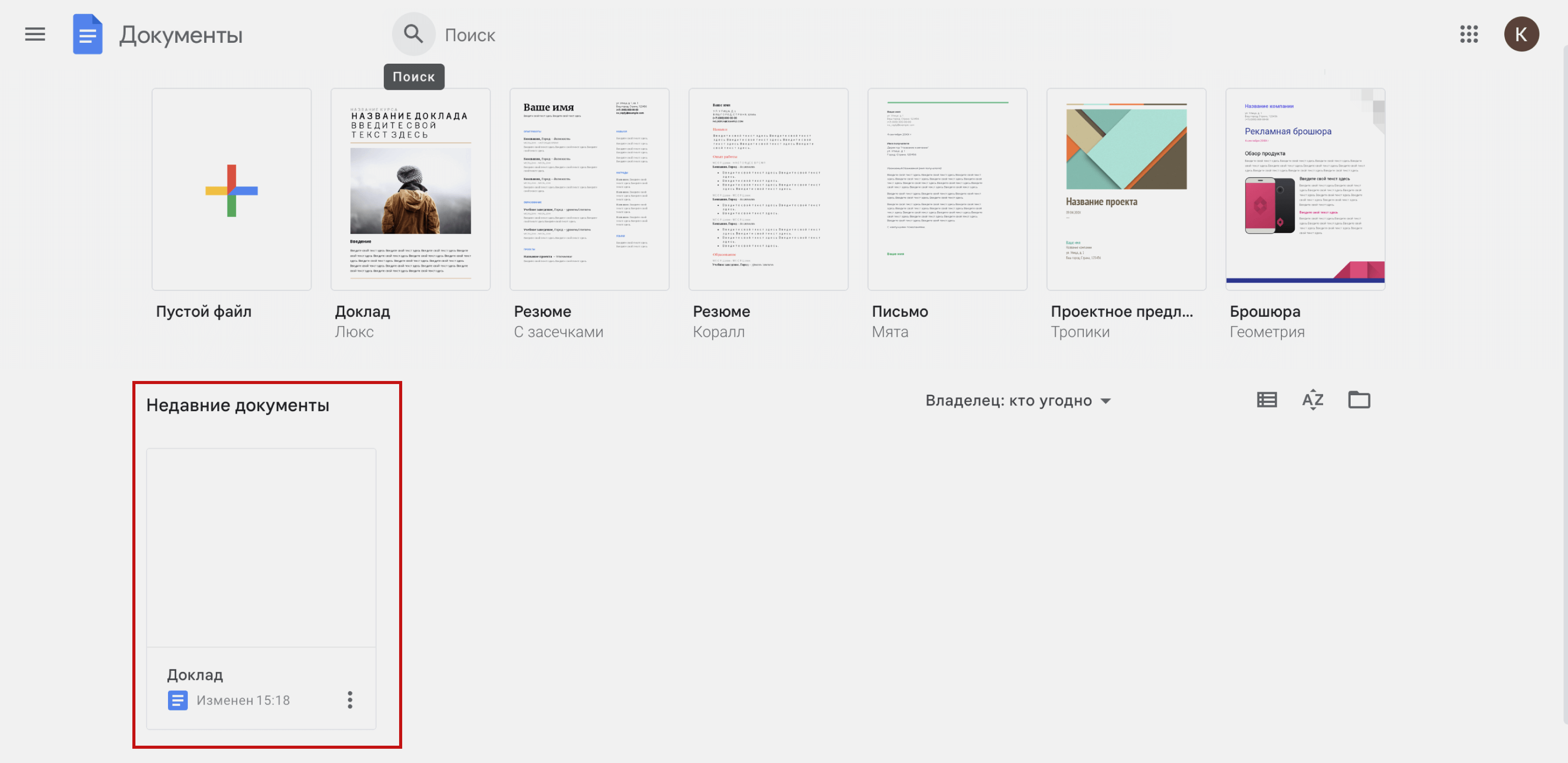
Отдельно сохранять данные в «Google Документах» не нужно. Сервис автоматически сохраняет в облаке каждое изменение. Можно просто закрыть файл — все данные останутся в нём. Чтобы изменить их в дальнейшем, нужно снова зайти на свой Google-диск или на главную страницу «Google Документов» и выбрать нужный документ.
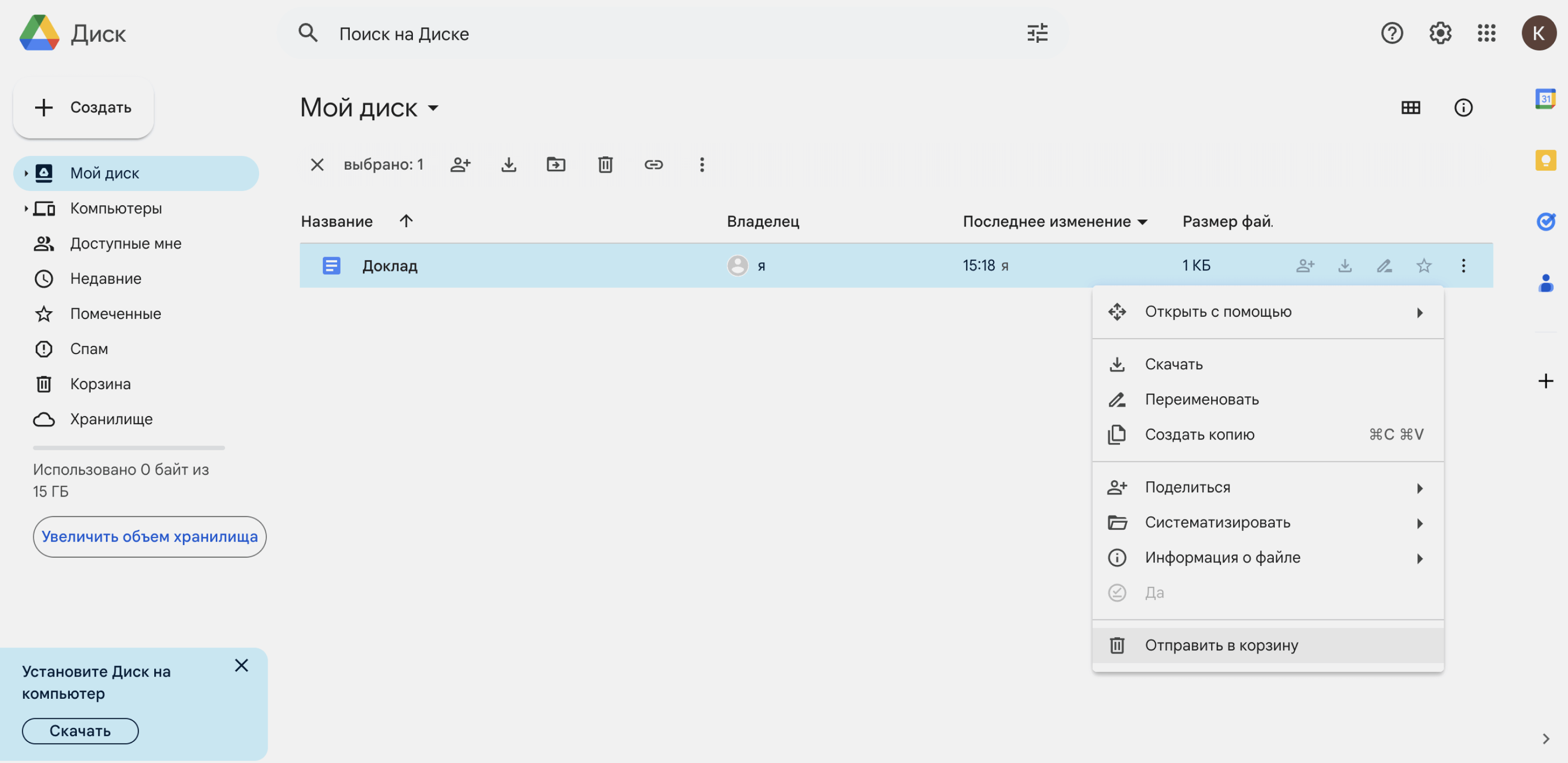
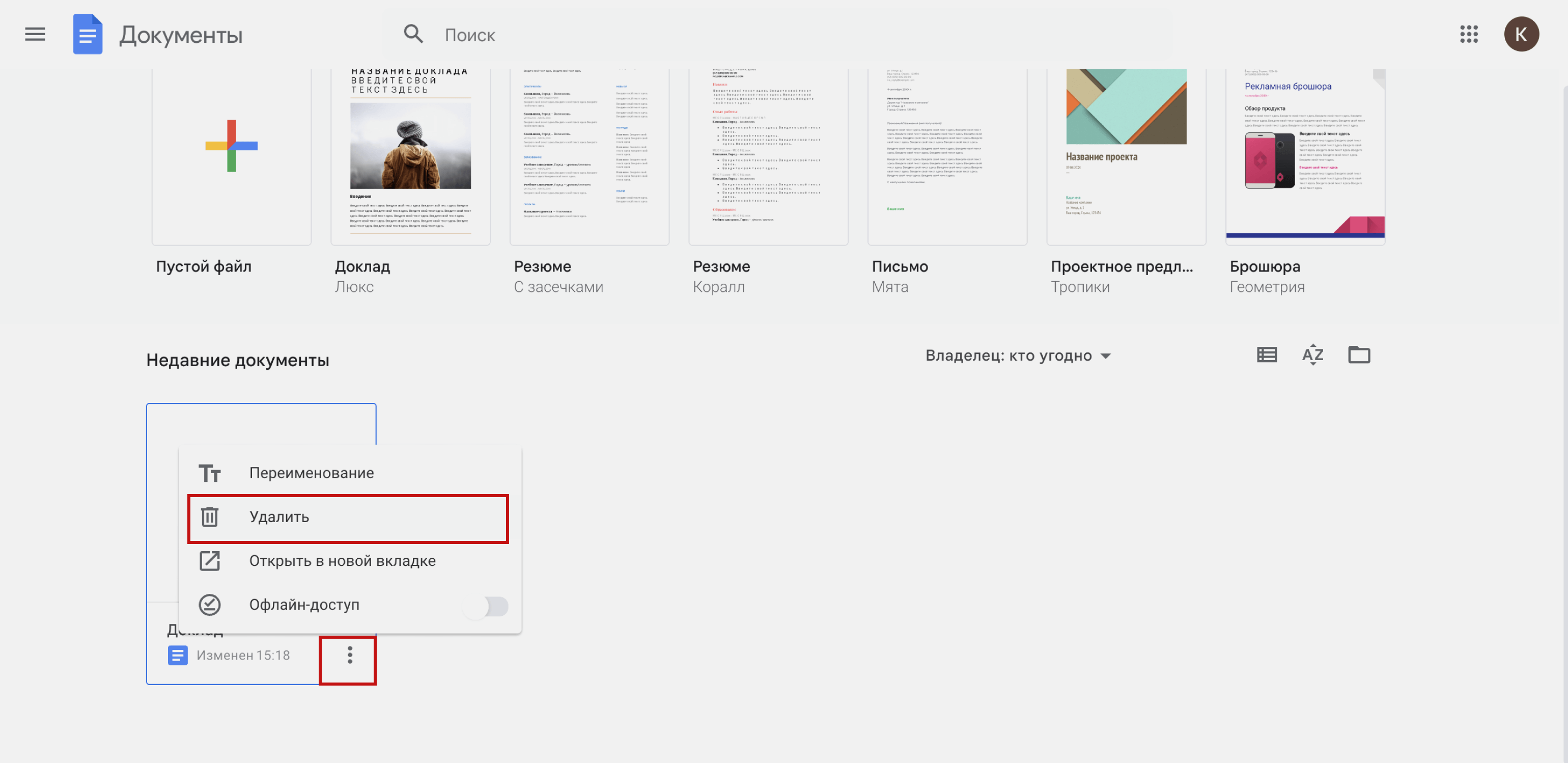
Все созданные документы можно открыть или удалить тоже двумя способми — на главной странице «Google Документов» или через «Google Диск».
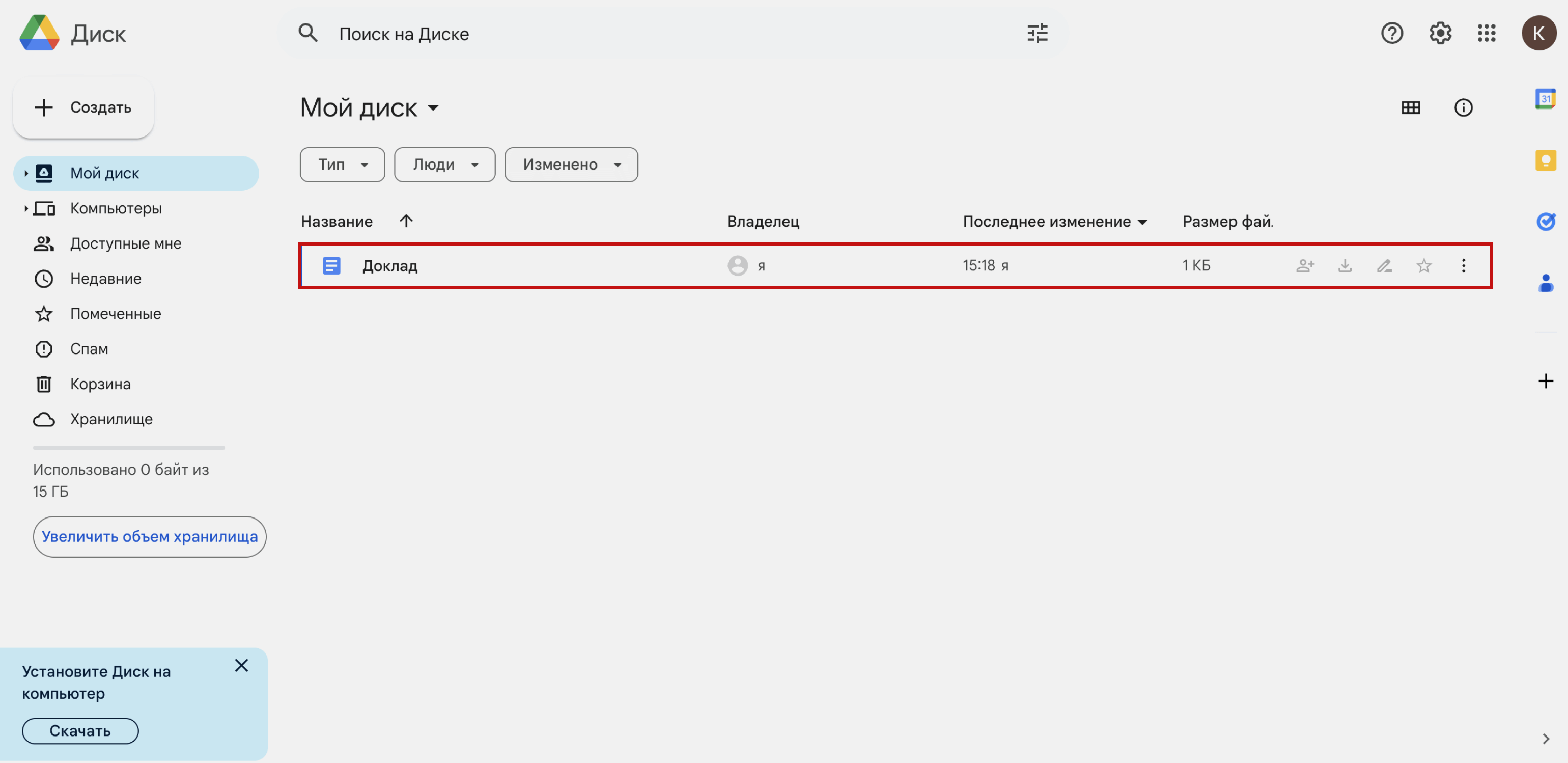
В «Google Диске» можно создавать папки и перемещать документы между ними. Это удобно, когда файлов становится много и нужно их структурировать, чтобы не запутаться.
Чтобы удалить документ, нужно нажать на три точки рядом с его названием и выбрать «Отправить в корзину» или «Удалить».
Курсы Skillbox для тех, кто хочет стать уверенным пользователем инструментов Google и программ MS Office
- «MS Office и инструменты Google» — освоить все инструменты из пакетов MS Office и Google с нуля и увеличить свою производительность.
- «Excel + Google Таблицы с нуля до PRO» — автоматизировать расчёты и ускорить работу с электронными таблицами.
- «PowerPoint + Google Презентации» — создавать презентации, которые сделают выступление убедительным.
Как открыть документ MS Word в Google Docs
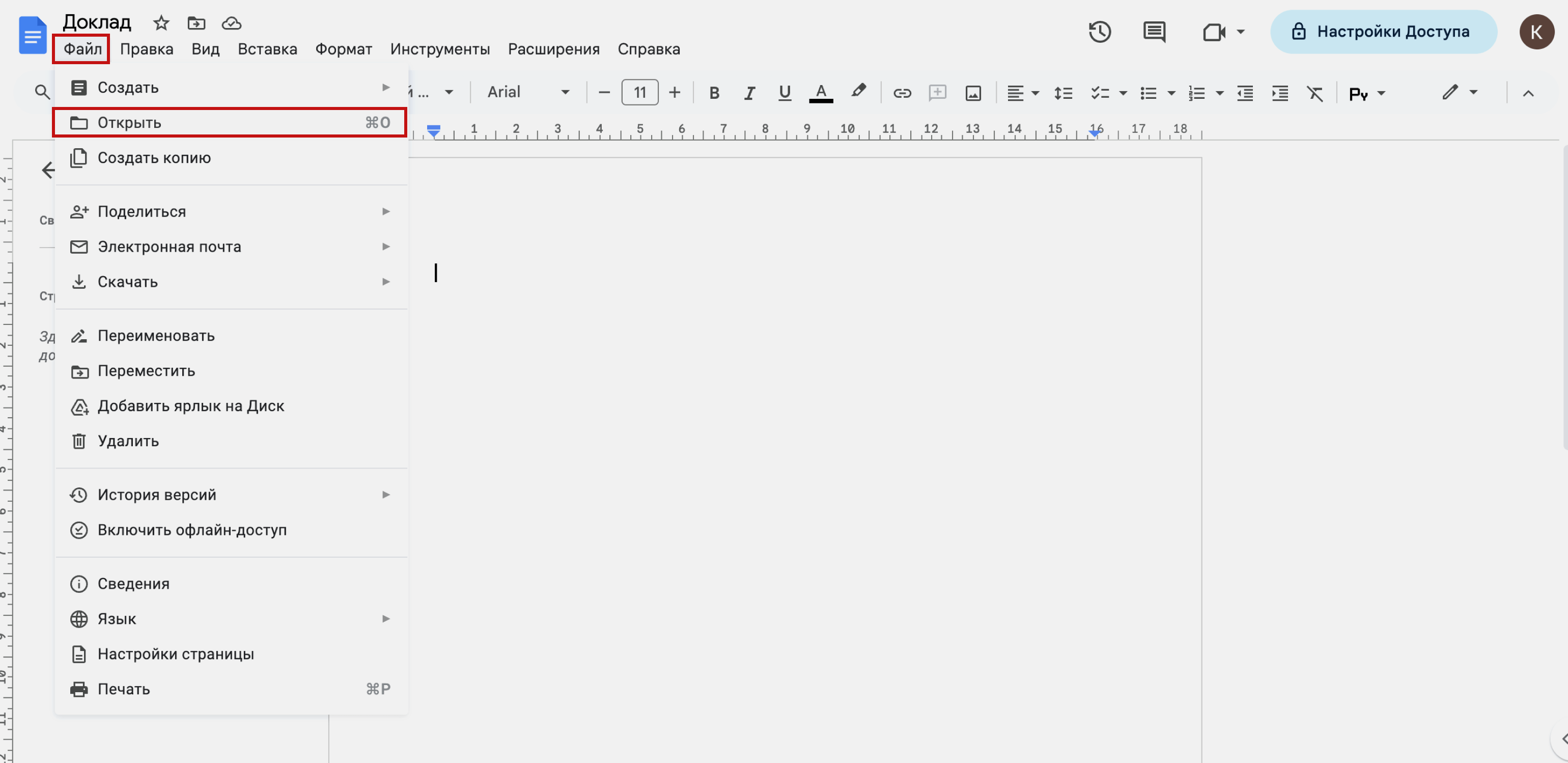
В «Google Документах» можно работать с документами, которые созданы в Microsoft Word: открывать их, редактировать, сохранять и так далее.
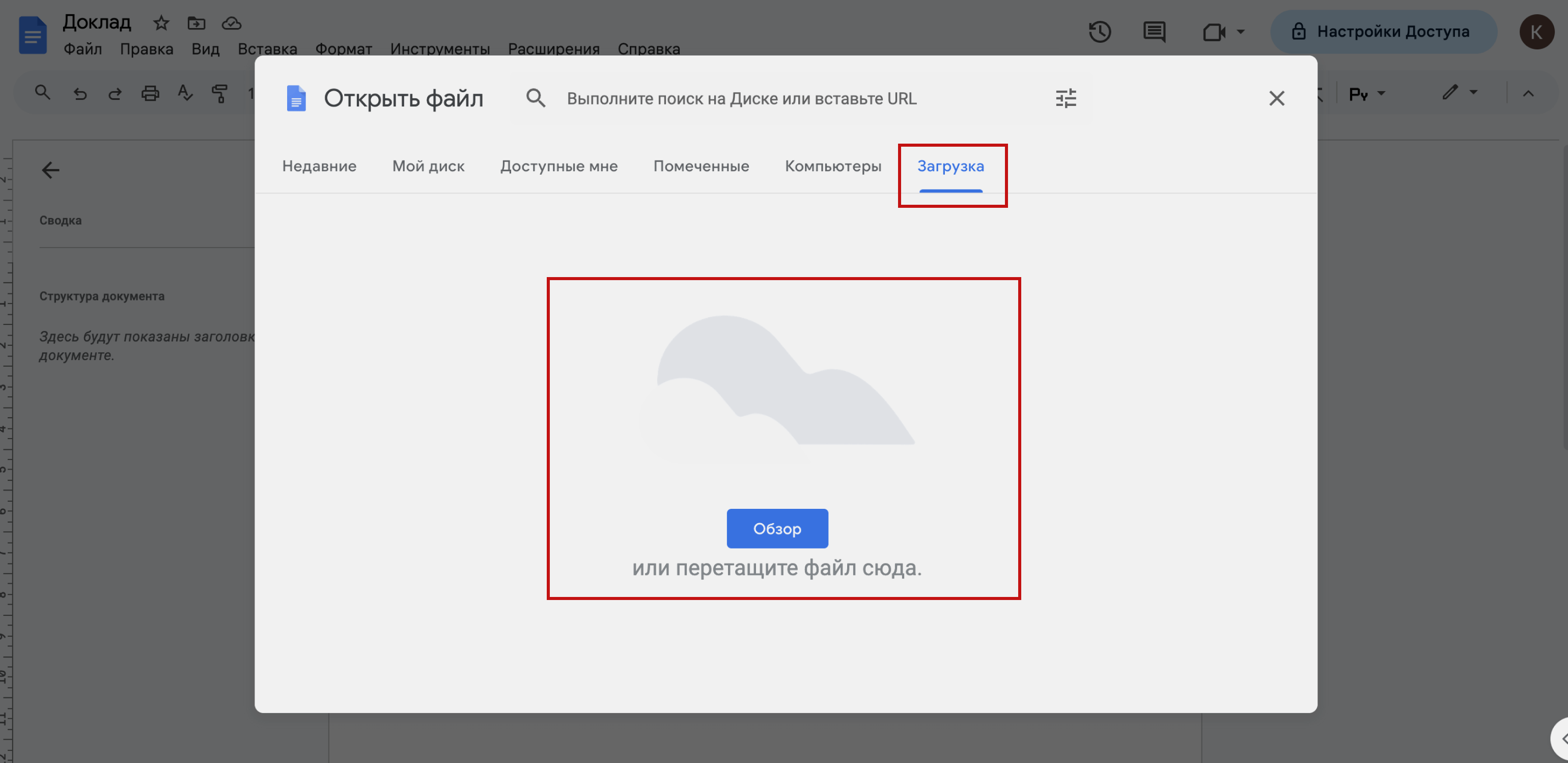
Для этого нужно зайти в меню «Файл» и выбрать действие «Открыть». В появившемся окне выбрать пункт «Загрузка» и либо перетащить файл из папки компьютера, либо нажать на кнопку «Обзор» и указать путь к документу.
Документ откроется в новой вкладке браузера и автоматически сохранится на «Google Диске» и на главной странице «Google Документов».
Как работать с текстом в Google Docs
Панель инструментов для работы с текстом в «Google Документах» похожа на аналогичную панель в MS Word.
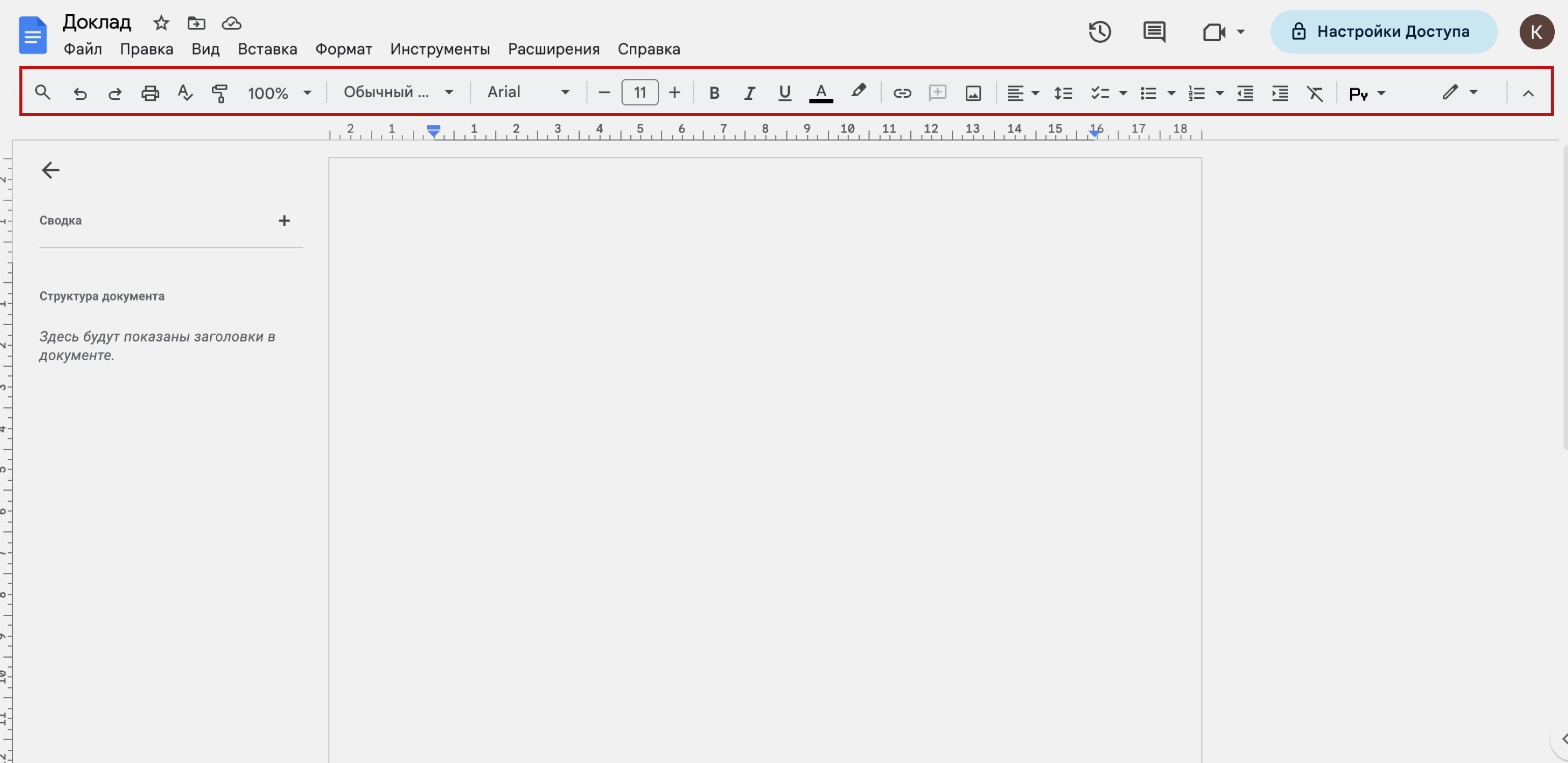
С помощью кнопок на панели можно:
- отменить или повторить действие;
- распечатать документ;
- проверить грамматику и орфографию;
- копировать форматирование — оформить выбранные участки текста одинаково;
- изменить масштаб окна;
- изменить стиль текста — например, визуально выделить название текста или заголовки разных уровней;
- выбрать шрифт и его размер;
- изменить начертание текста — полужирный, курсив или подчёркнутый;
- изменить цвет текста и цвет фона;
- вставить ссылку — например, на участок текста этого документа, на другой Google-документ или на любую интернет-страницу;
- добавить комментарий;
- вставить изображение;
- поменять выравнивание текста — по левому краю, по центру, по правому краю или по ширине страницы;
- изменить интервалы между абзацами и строками;
- добавить список — маркированный, нумерованный или контрольный;
- уменьшить или увеличить расстояние от края листа до текста;
- очистить форматирование — удалить все визуальные настройки текста;
- выбрать способ ввода — например, если нет доступа к физической клавиатуре, можно выбрать экранную и вводить символы с неё;
- выбрать режим работы с документом — просматривать, советовать или редактировать. Подробнее о режимах говорим в разделе о настройке совместного доступа к файлу.
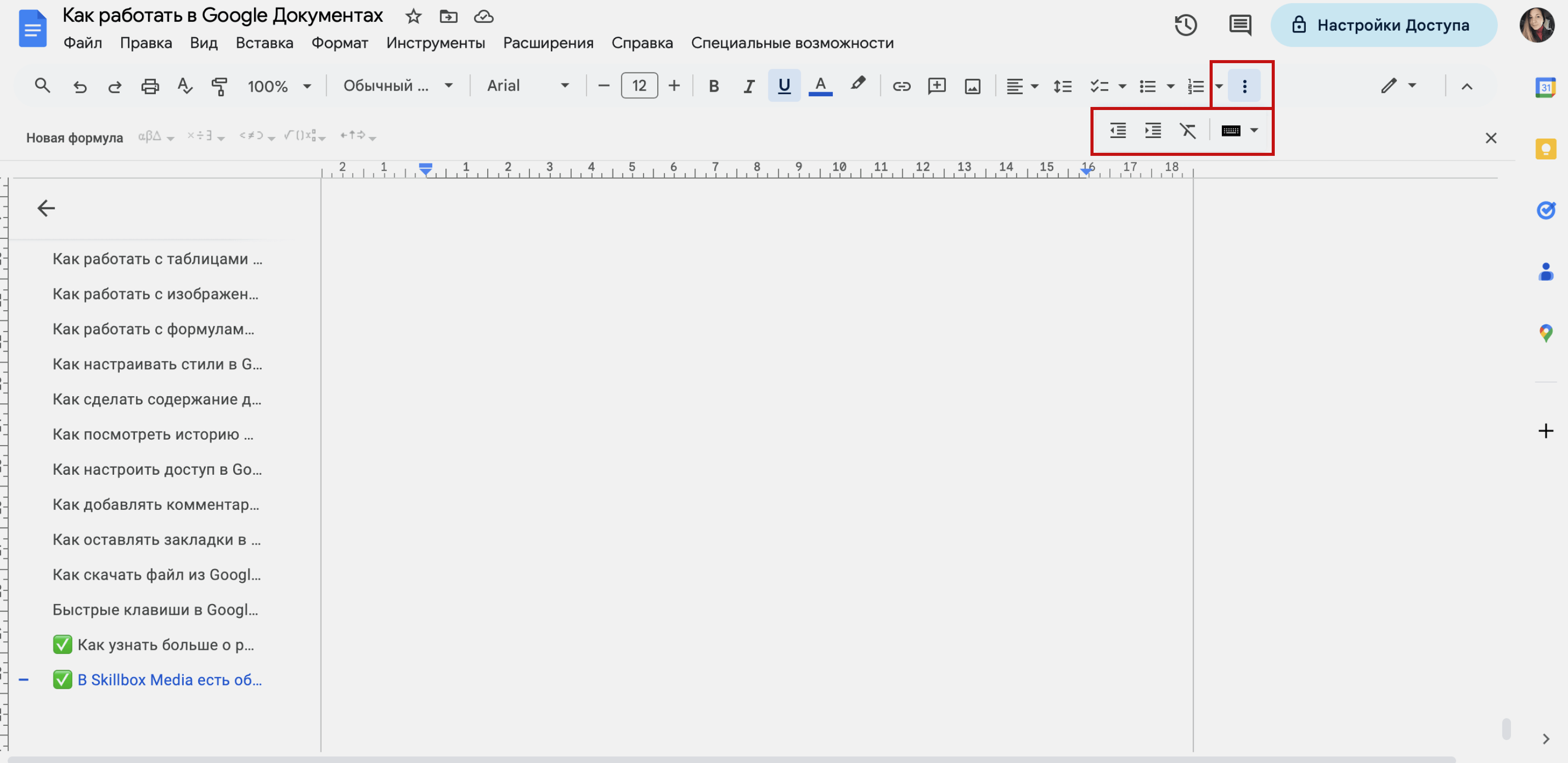
Когда на экране не хватает места для всех кнопок панели инструментов, часть из них скрыта за кнопкой «Развернуть» — визуально она выглядит как три точки.
Как делать списки в Google Docs
В «Google Документах» можно создавать контрольные, маркированные или нумерованные списки. На рисунке ниже показали, как они выглядят.
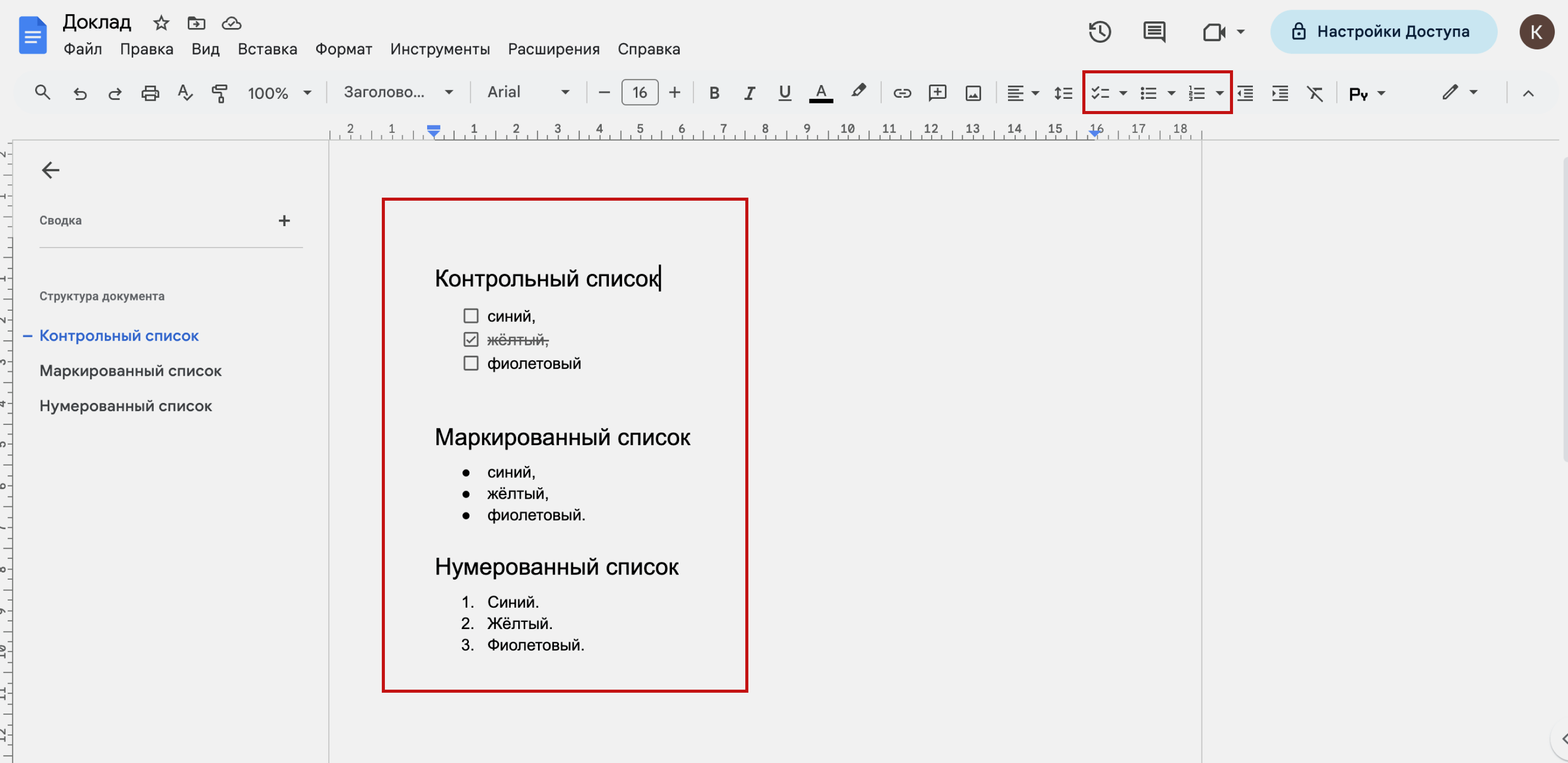
Контрольные списки напоминают списки задач. Если кликнуть в квадрат рядом с пунктом списка, в нём появится галочка, а сам пункт зачеркнётся.
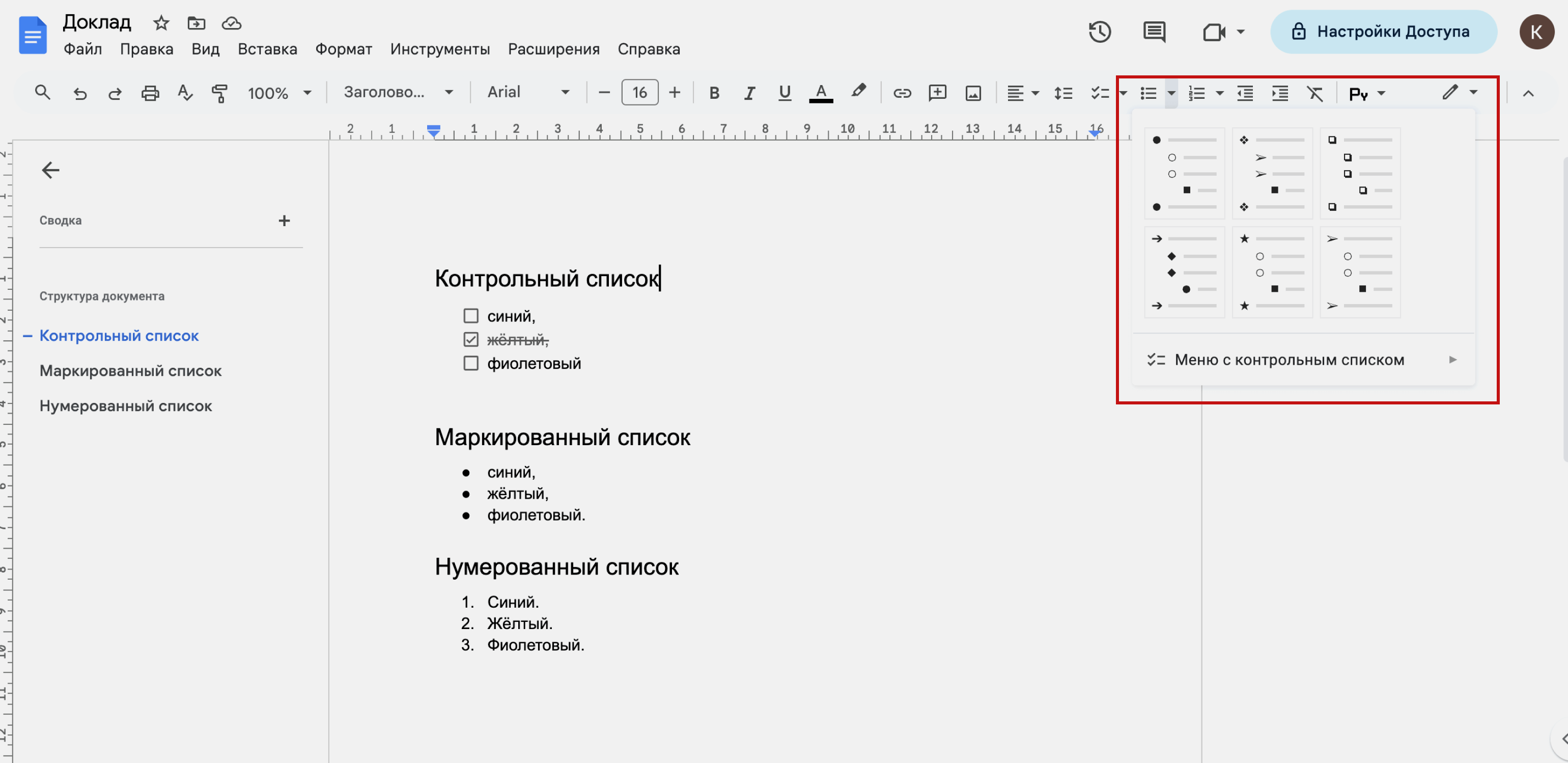
Вид маркированных и нумерованных списков можно менять — для этого нужно кликнуть на стрелку вниз правее от кнопки списка. Например, можно выбрать арабские или римские цифры, точки, звёздочки или галочки.
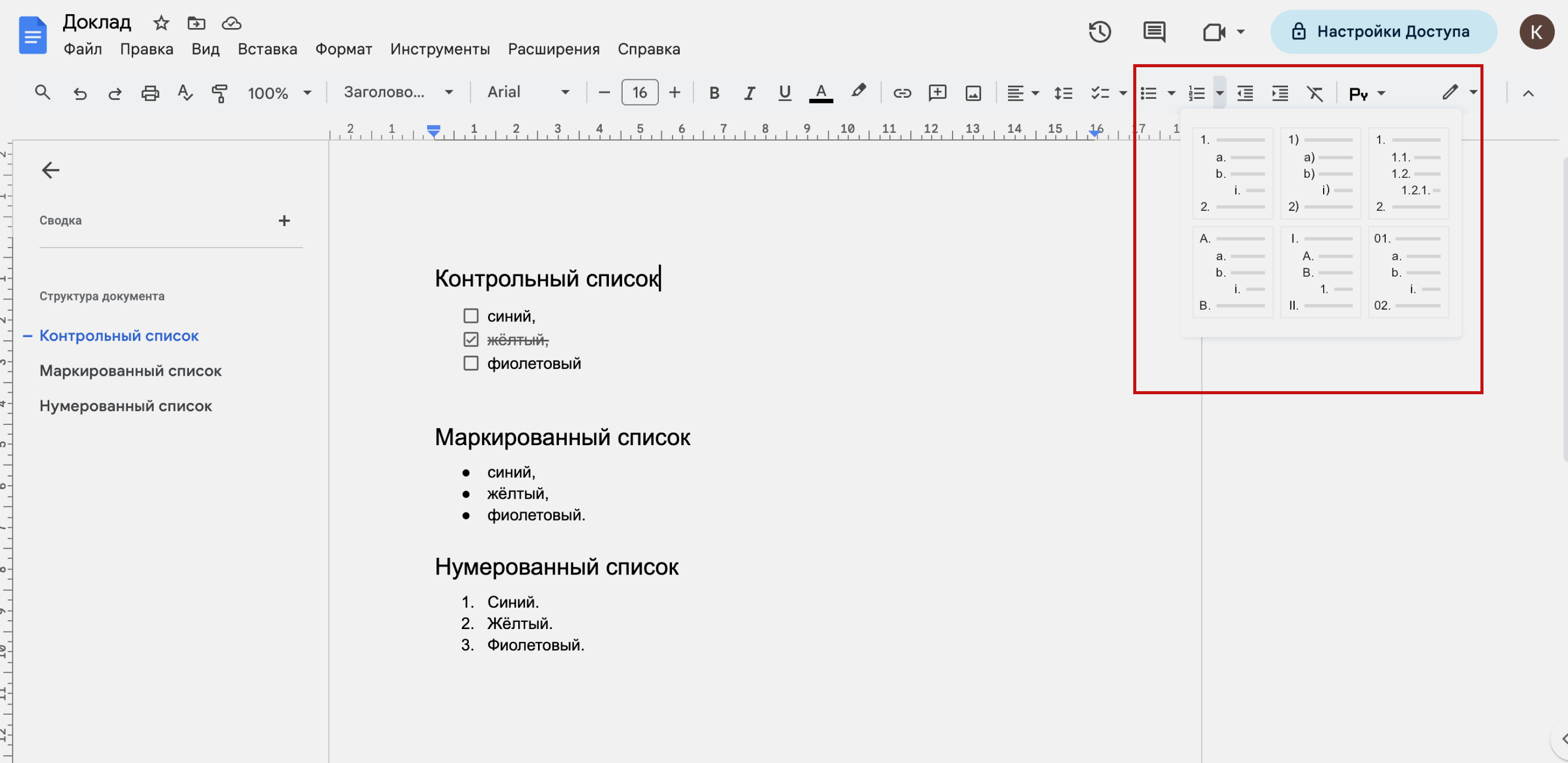
Новые пункты в списке делают так же, как новые абзацы, — в конце строки последнего пункта нажимают клавишу Enter. Если после списка нужно написать текст, не создавая новый пункт, клавишу Enter нажимают два раза.
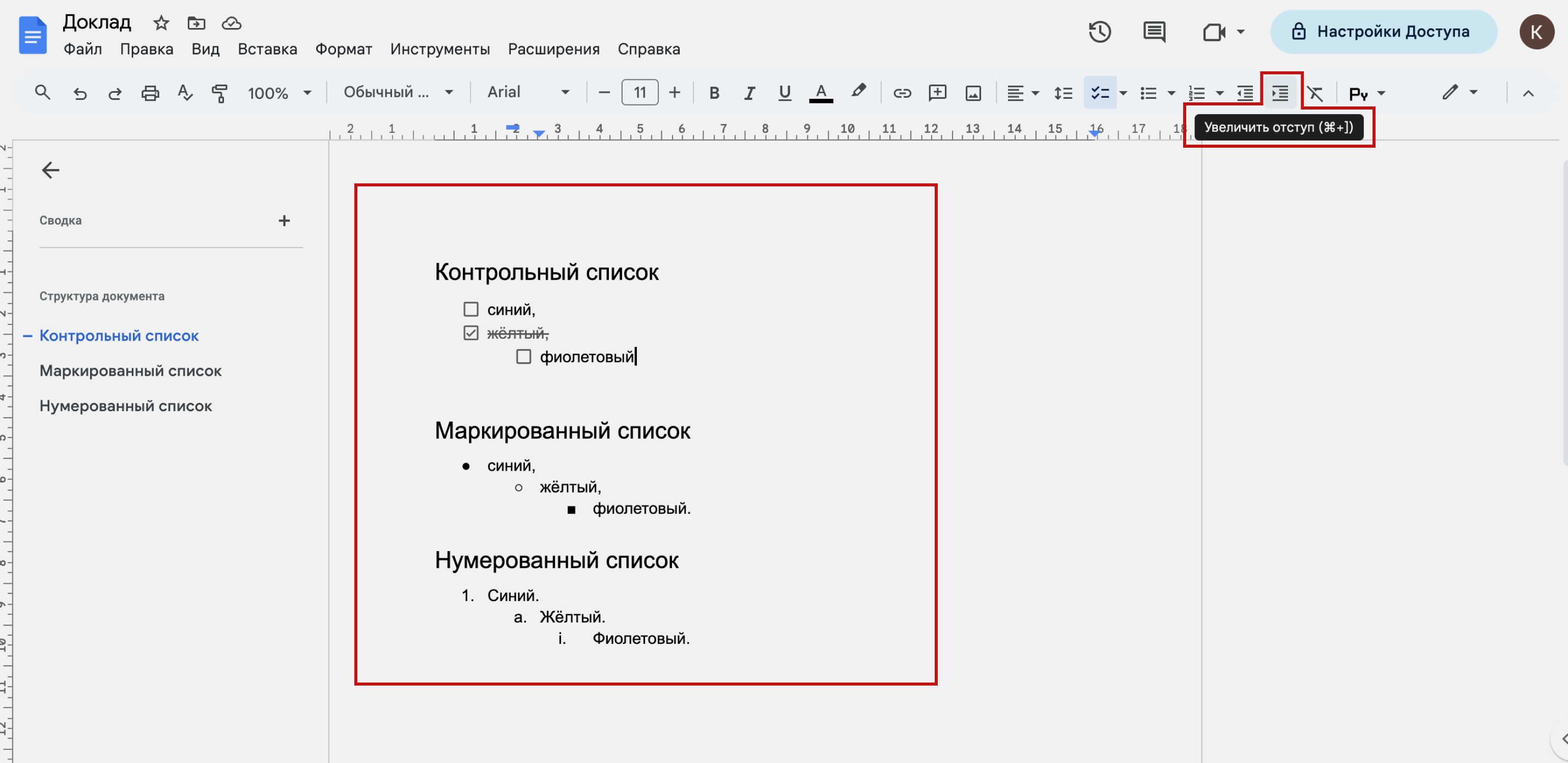
Уровни списка можно менять. Для этого нужно выбрать пункт, который вы хотите сдвинуть, и нажать на кнопку «Увеличить отступ» или «Уменьшить отступ» на панели инструментов.
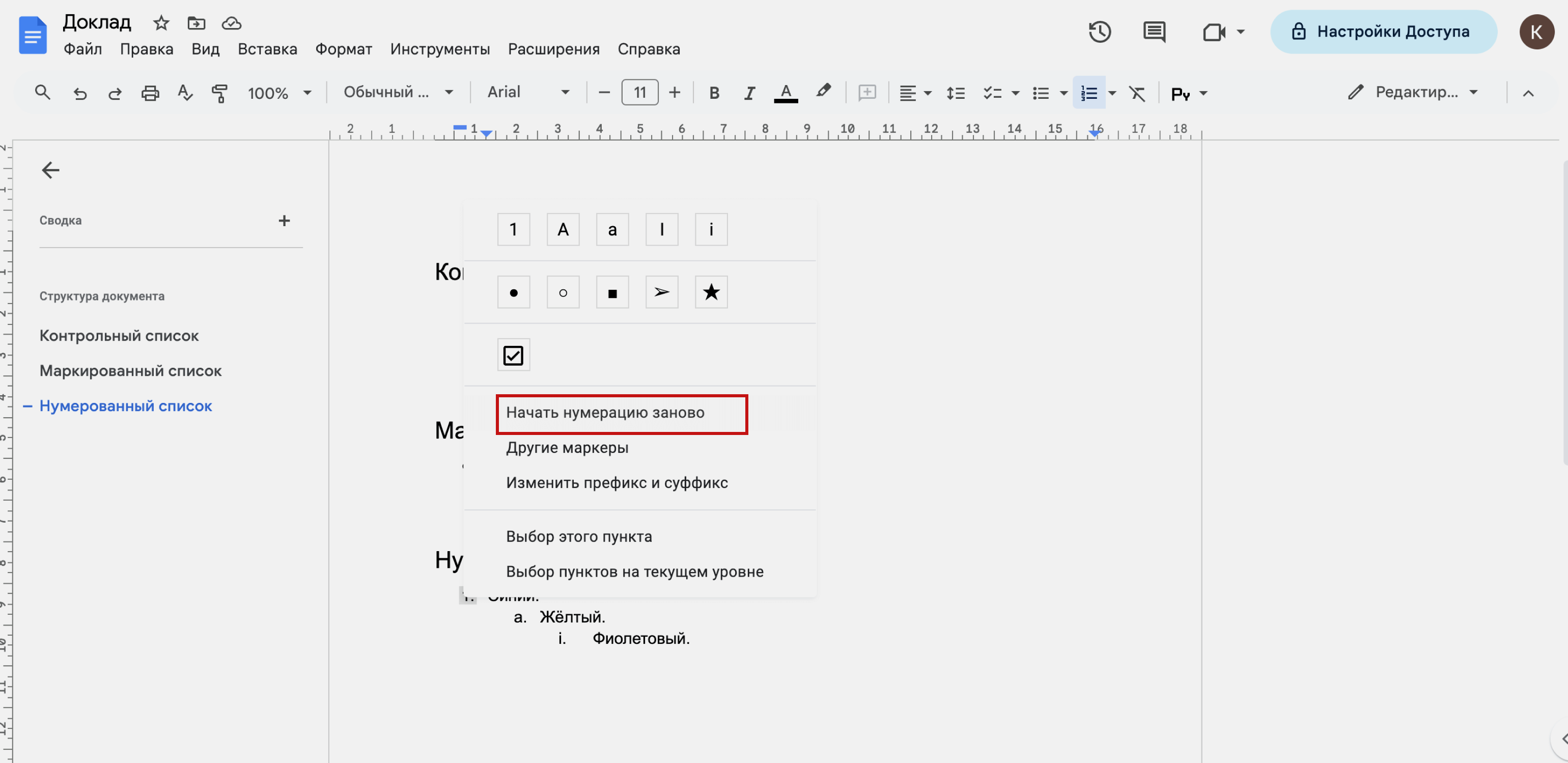
В нумерованных списках можно сбросить счётчик на любом пункте и начать нумерацию заново. Для этого нужно нажать правой кнопкой мыши на цифру списка и выбрать «Начать нумерацию заново». Здесь же можно изменить вид списка.
Как работать с таблицами в Google Docs
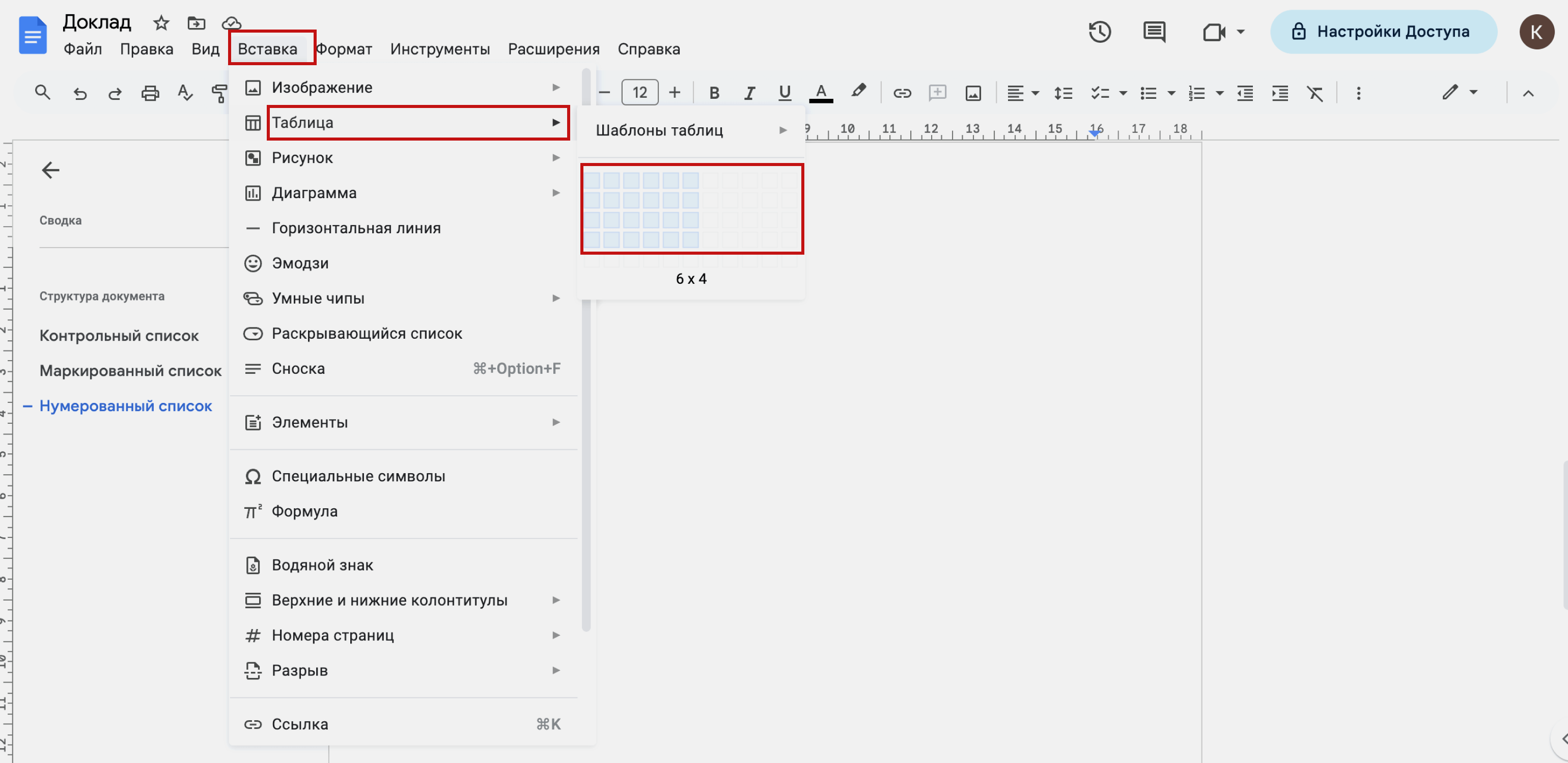
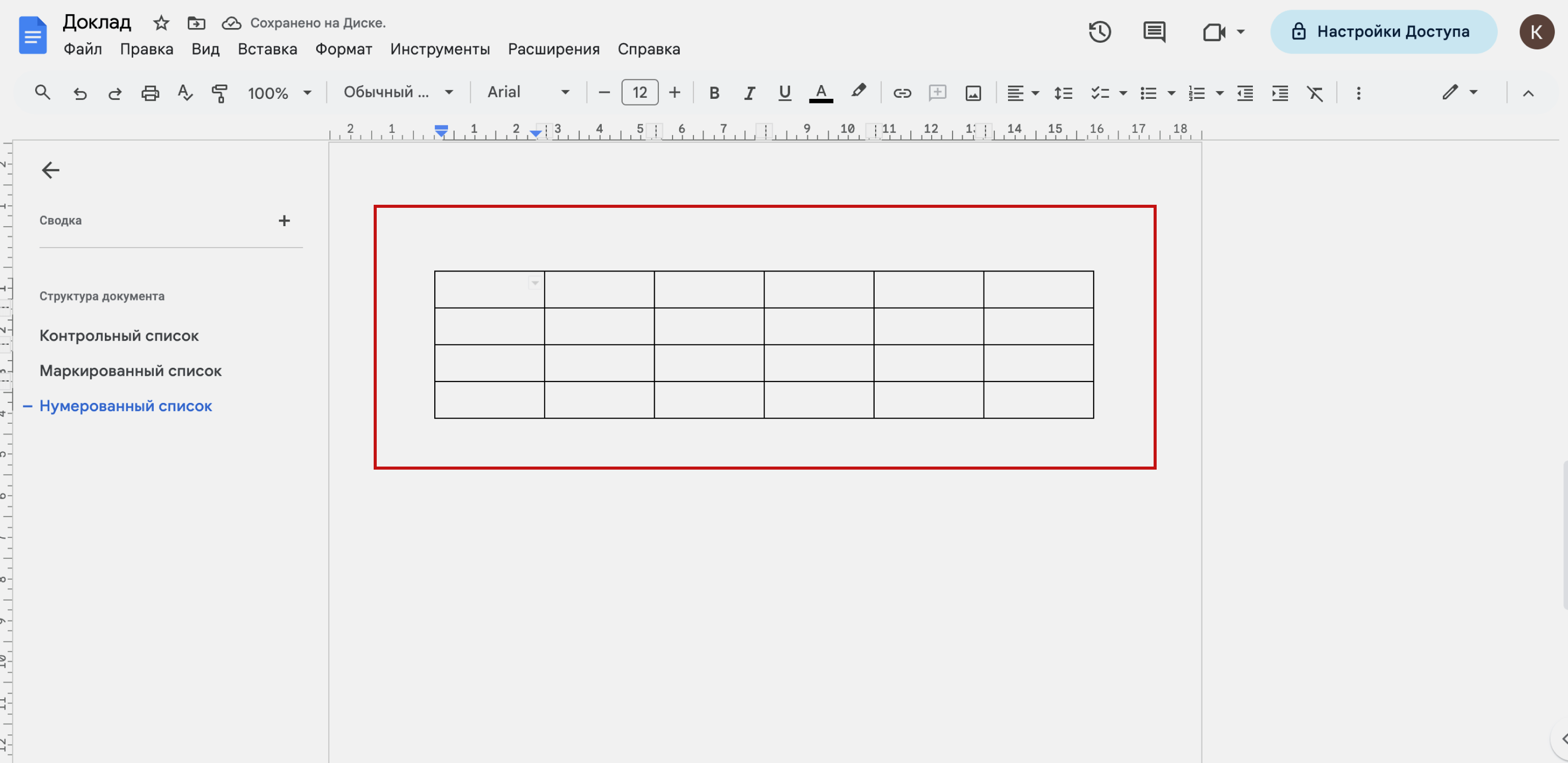
Чтобы вставить таблицу в документ, нужно нажать на выпадающее меню «Вставка» и выбрать «Таблица». Появится сетка, где можно задать количество столбцов и строк таблицы. Изначально она ограничена 20 столбцами и 20 строками, но после вставки таблицы в документ можно добавить дополнительные.
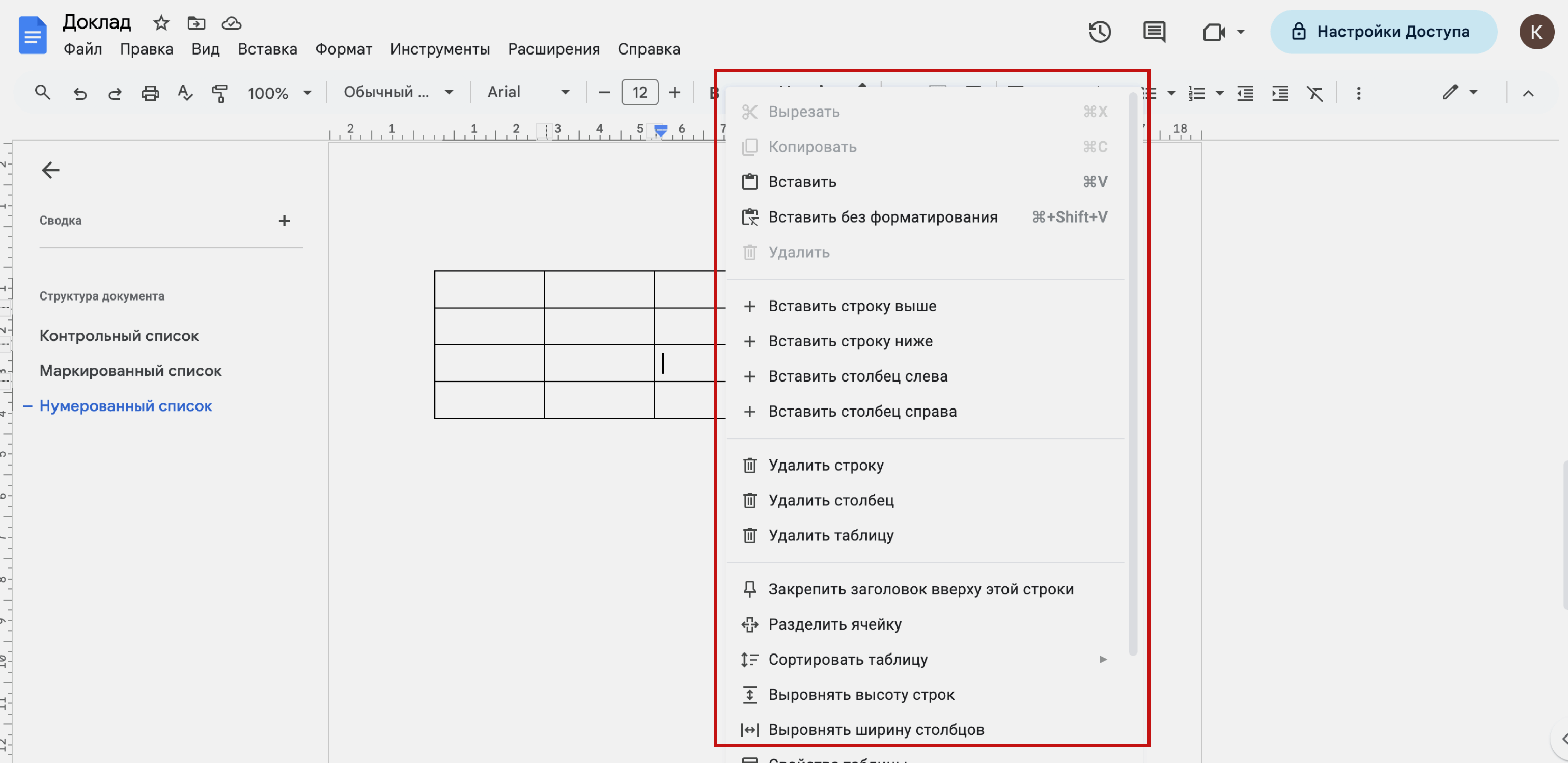
Для того чтобы добавить дополнительные строки и столбцы, нужно кликнуть правой кнопкой мыши по таблице и в появившемся меню выбрать нужное действие. Например, можно добавить строку выше и ниже выбранной ячейки или столбец справа и слева от выбранной ячейки.
Через это же меню можно удалить выбранную строку, столбец или таблицу.
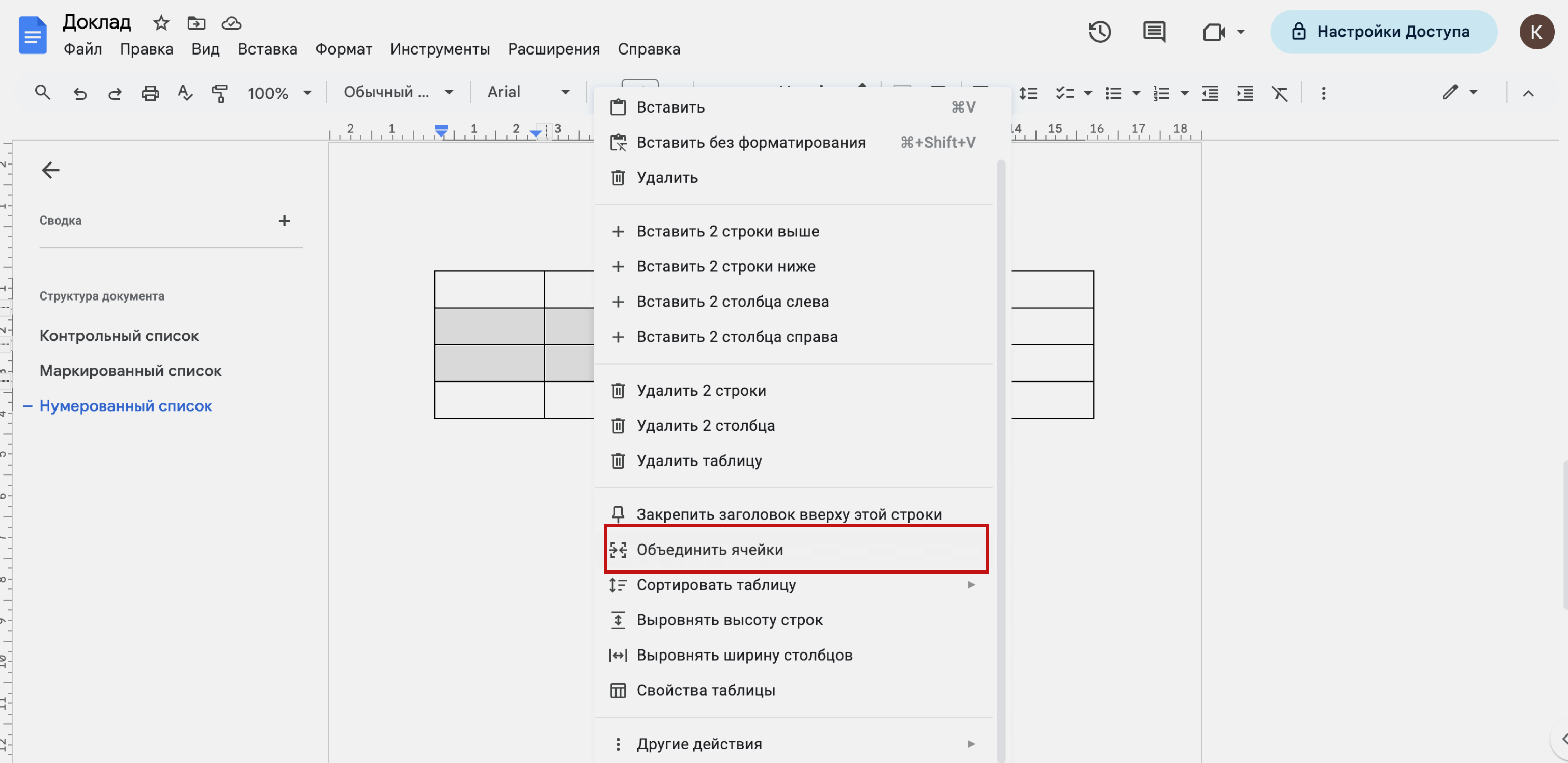
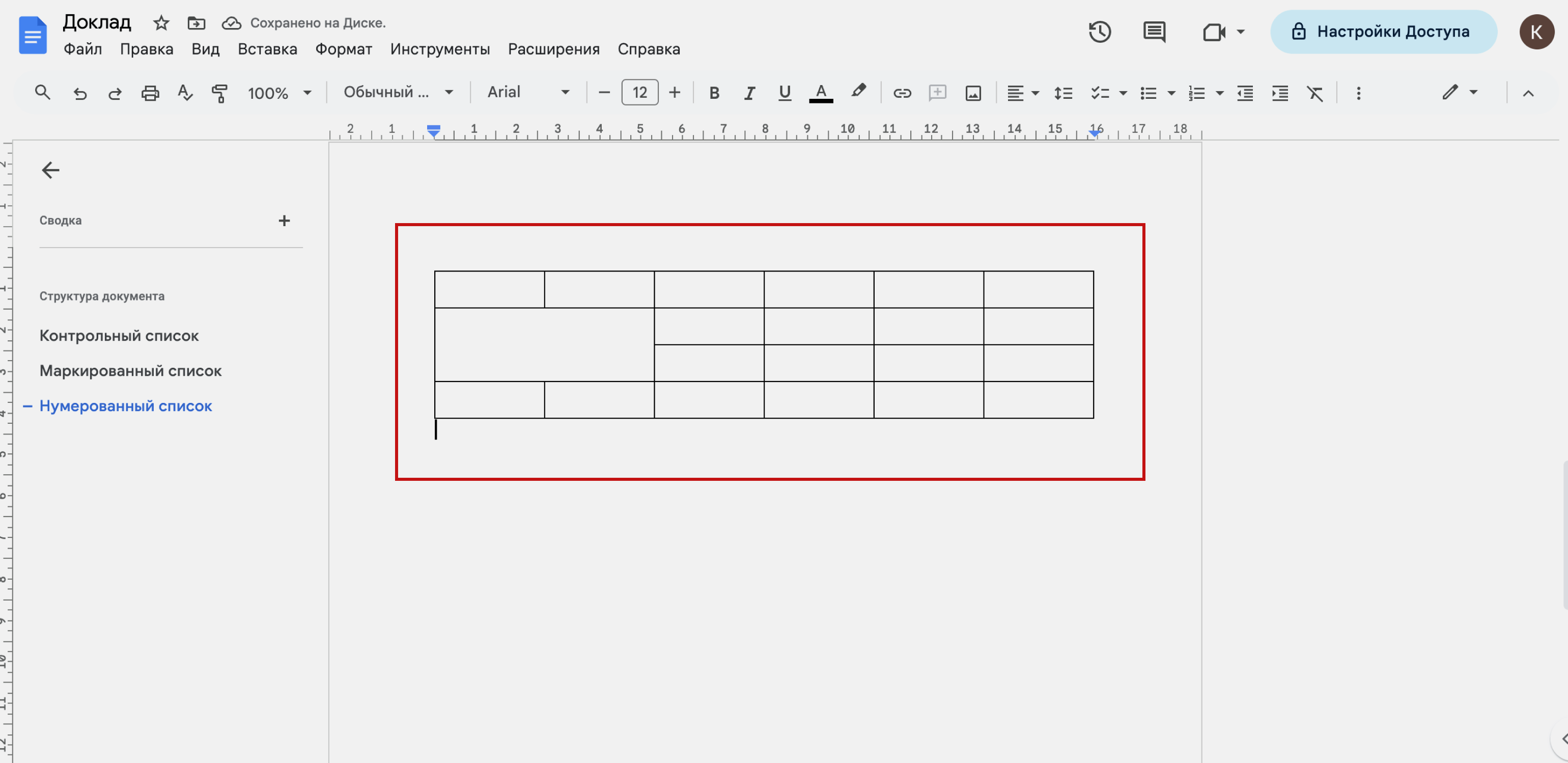
Несколько ячеек можно объединить в одну. Для этого нужно выбрать нужные ячейки, кликнуть правой кнопкой мыши и в появившемся меню выбрать «Объединить ячейки».
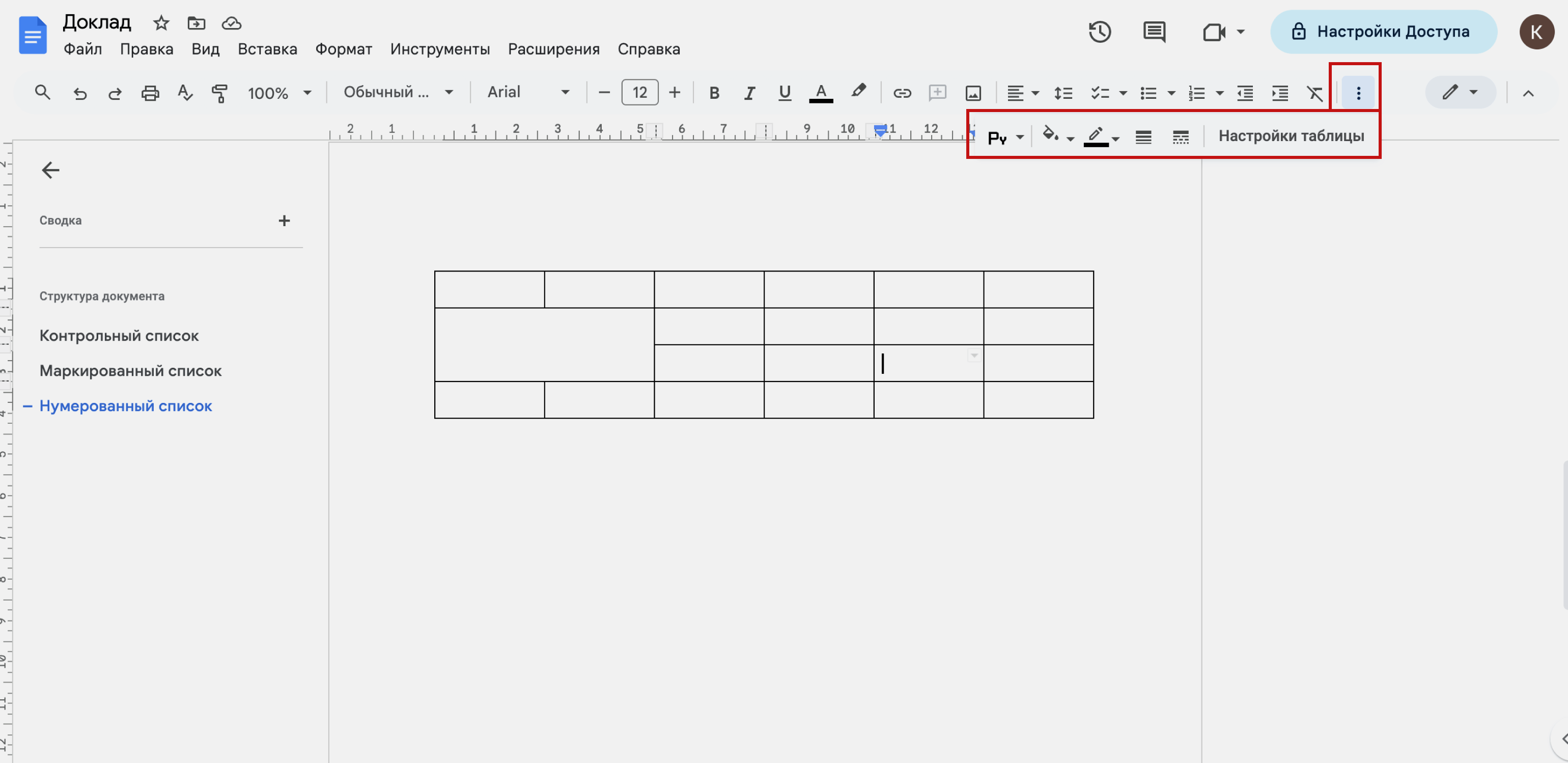
Когда курсор стоит в таблице, на панели инструментов появляются новые кнопки для настройки таблицы — чаще всего они скрыты кнопкой «Развернуть». Например, здесь можно выбрать цвет фона ячеек таблицы, ширину, стиль и цвет границ таблицы.
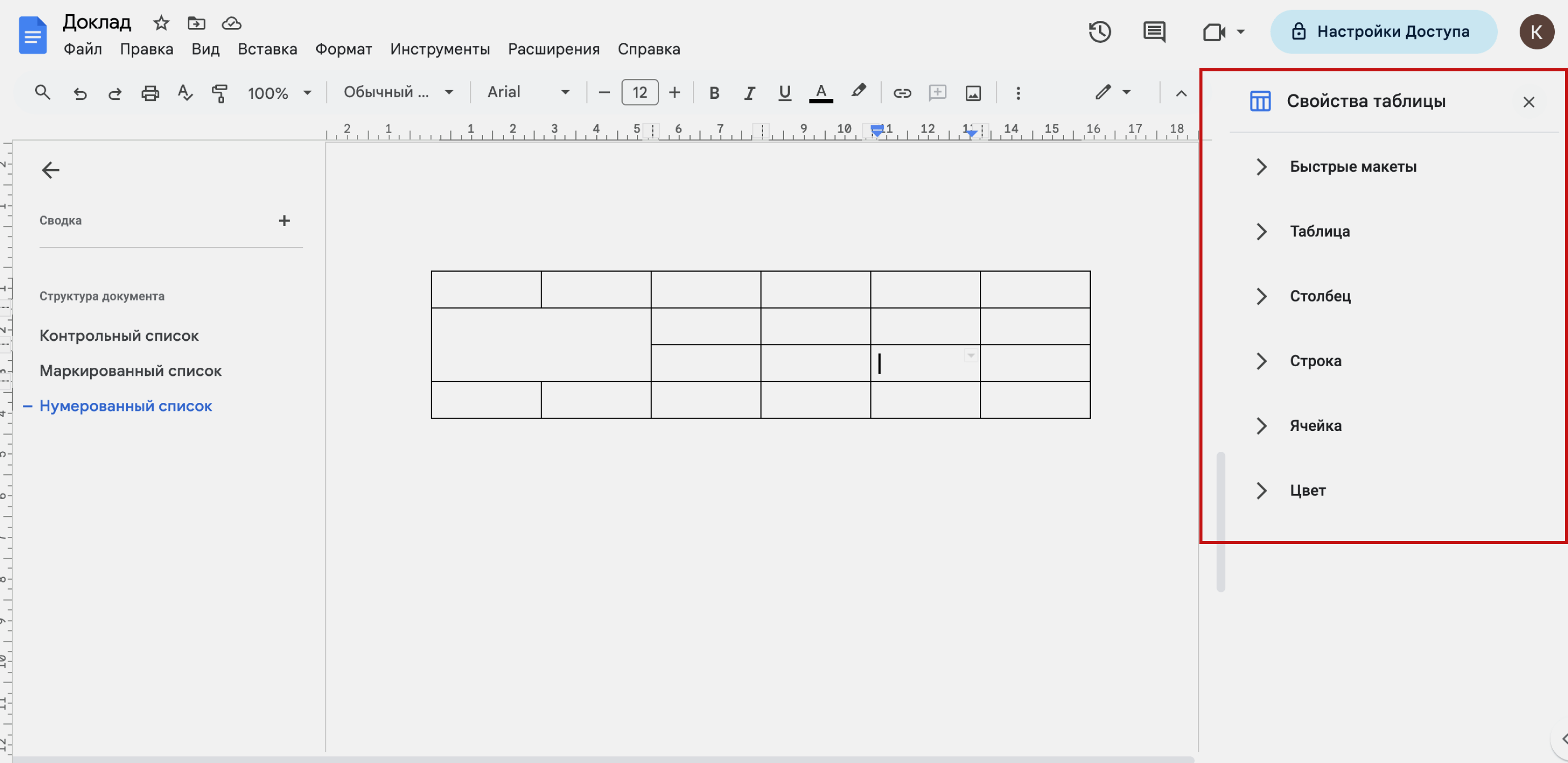
Если в этом же меню кликнуть «Настройка таблицы», справа на экране появится панель для дополнительных настроек.
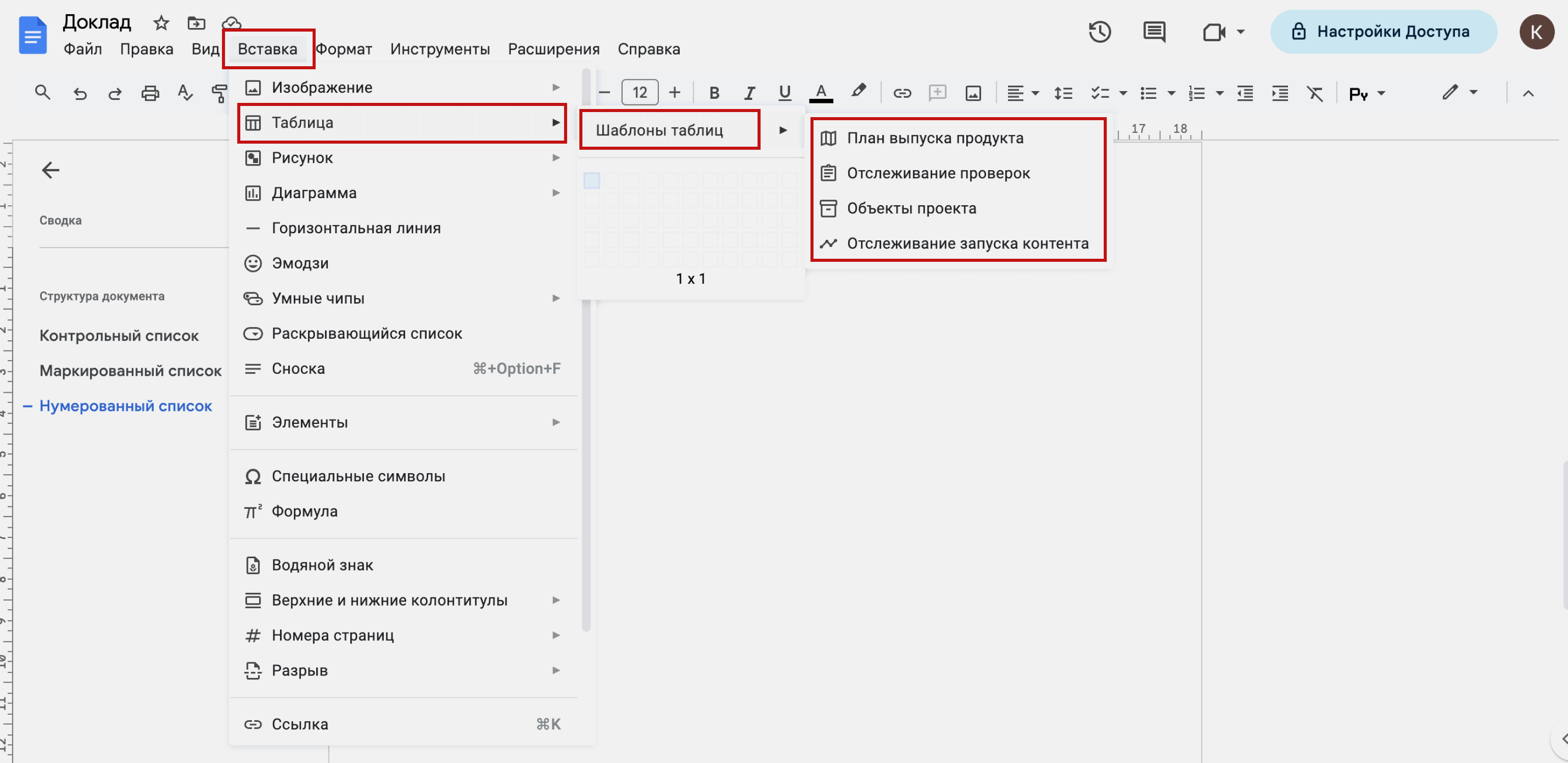
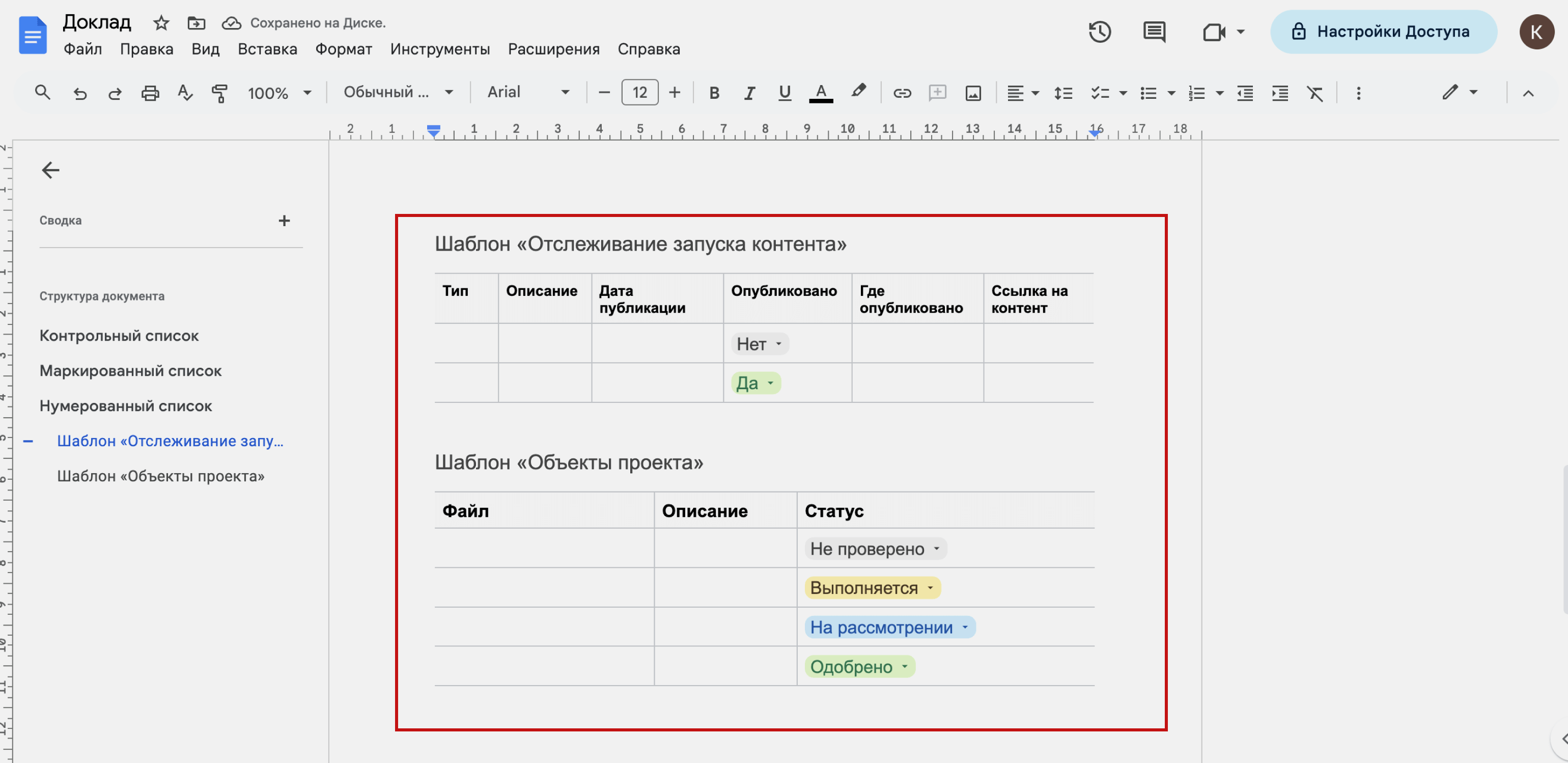
Ещё с помощью «Вставка» → «Таблица» можно выбрать готовые шаблоны таблиц. Например, «План выпуска проекта» или «Отслеживание запуска контента». Такие таблицы будут предоформлены под выбранные задачи. Дальше их можно редактировать.
Как работать с изображениями в Google Docs
Чтобы вставить изображение, нужно нажать «Вставка» → «Изображение». Дальше нужно выбрать, откуда вставлять изображение. Например, можно загрузить его с компьютера, добавить с «Google Диска», найти в интернете или вставить его URL.
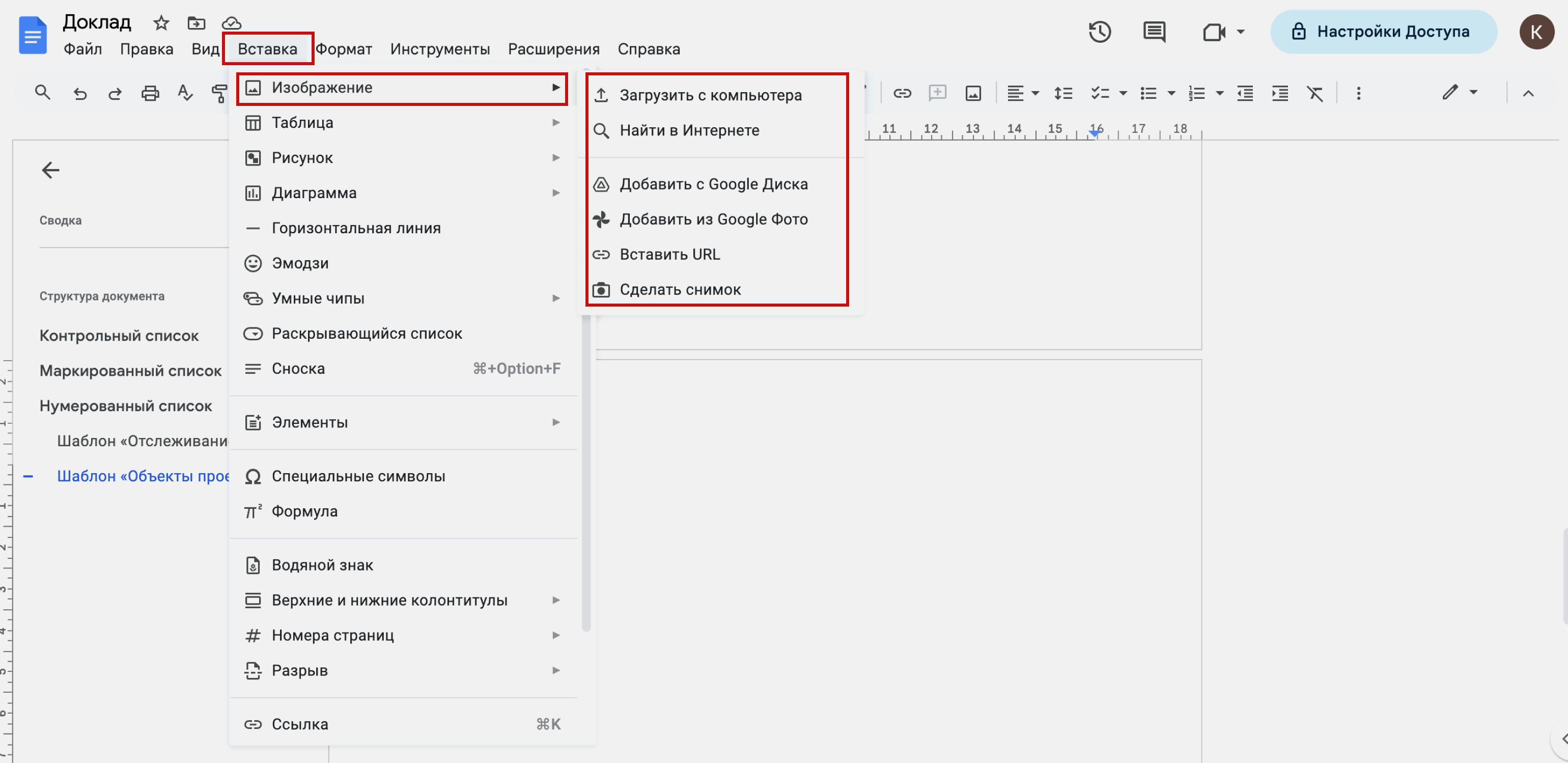
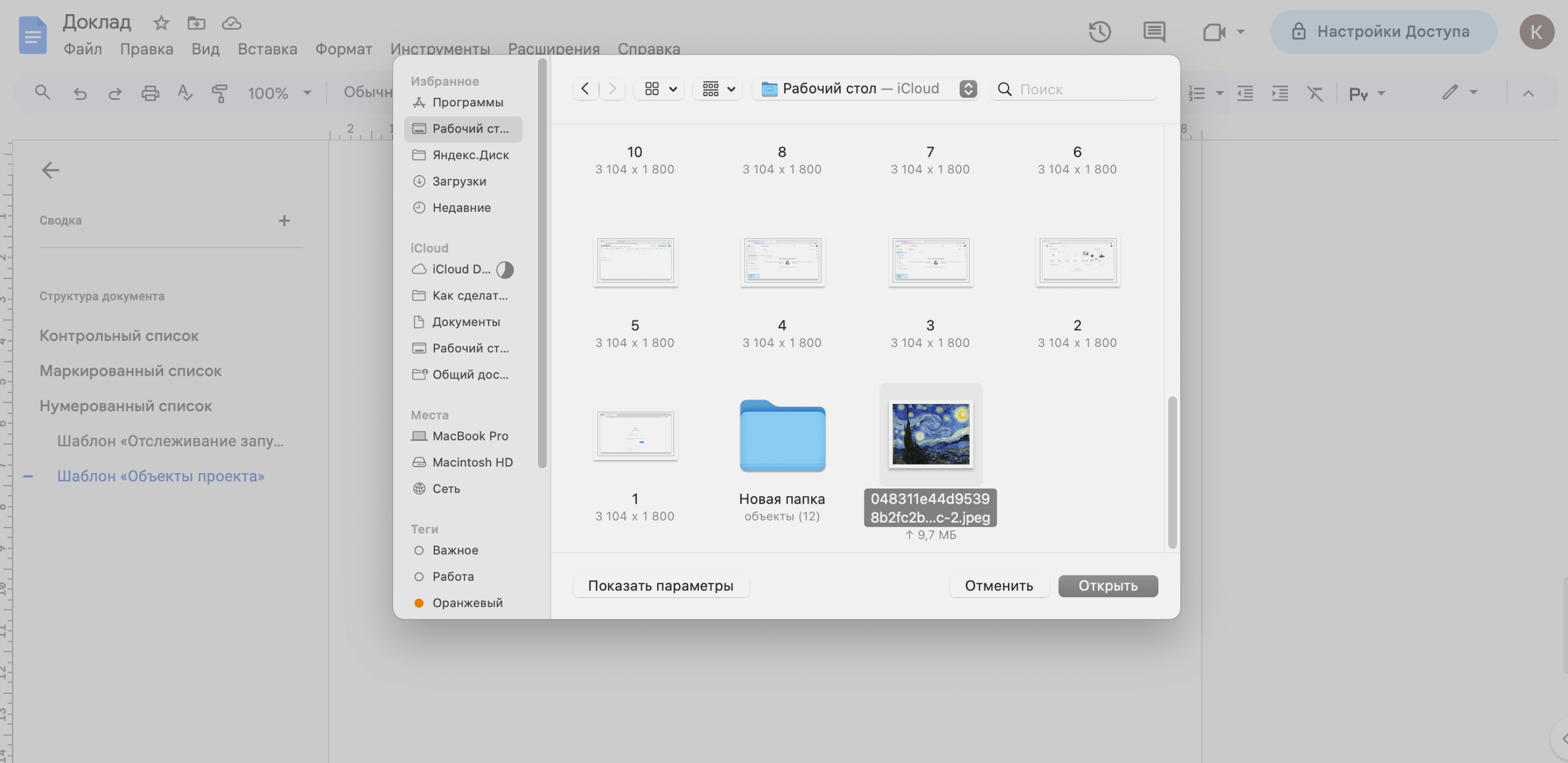
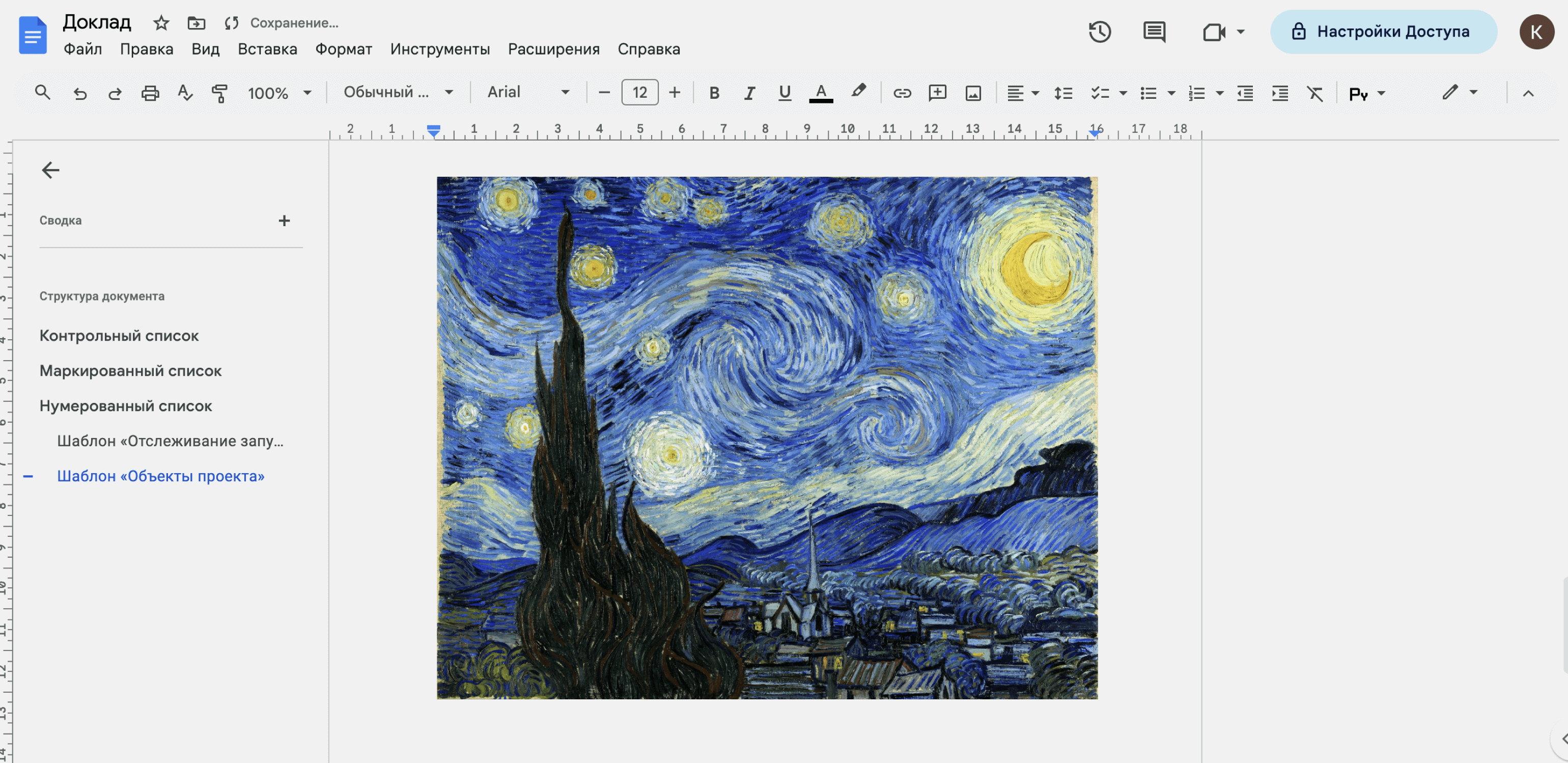
Ещё можно скопировать картинку там, где она у вас хранится, и вставить её в документ с помощью быстрых клавиш.
После загрузки изображения можно изменять его размеры, обрезать, вращать и так далее. Всё это делается с помощью левой кнопки мыши.
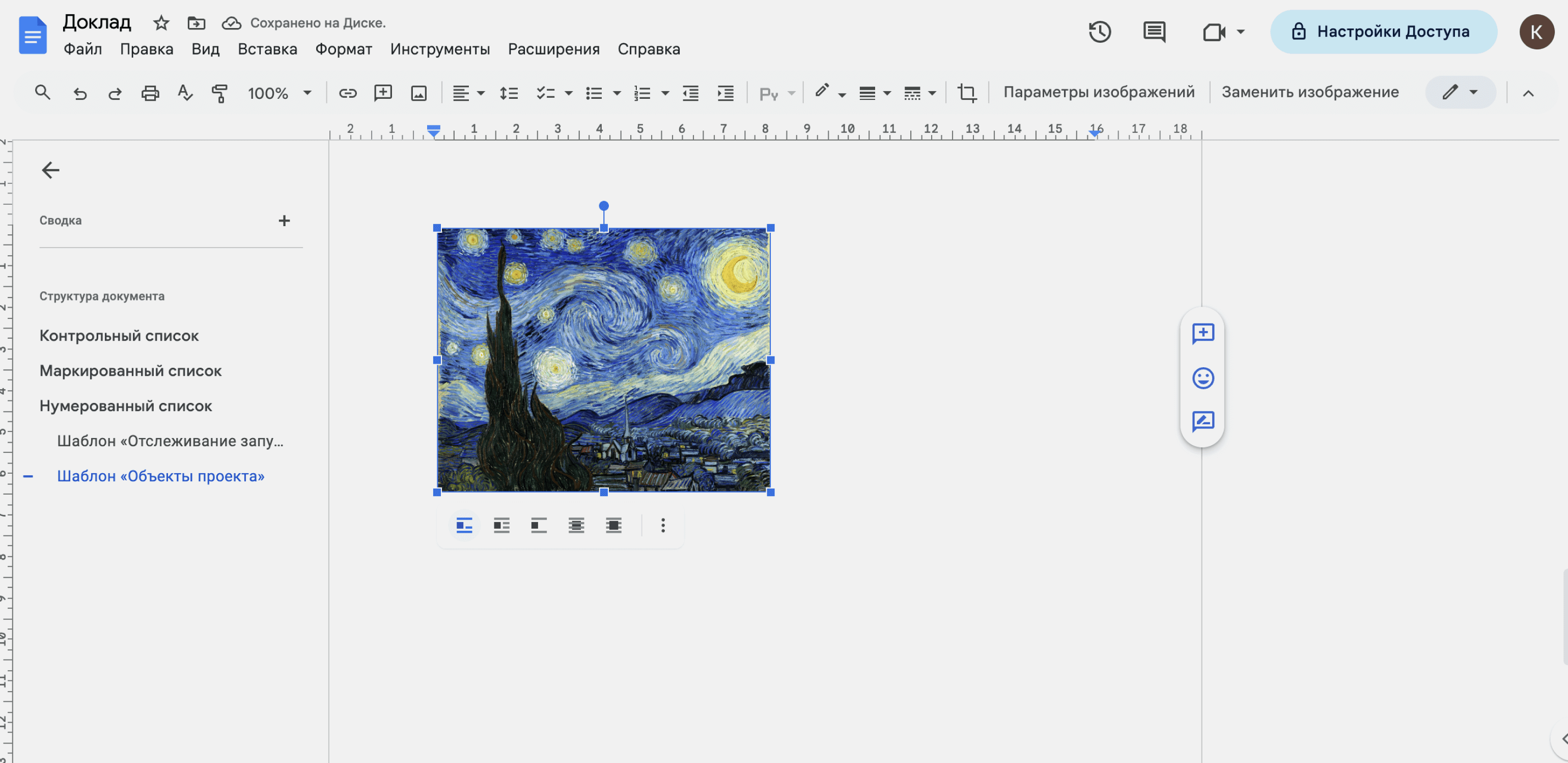
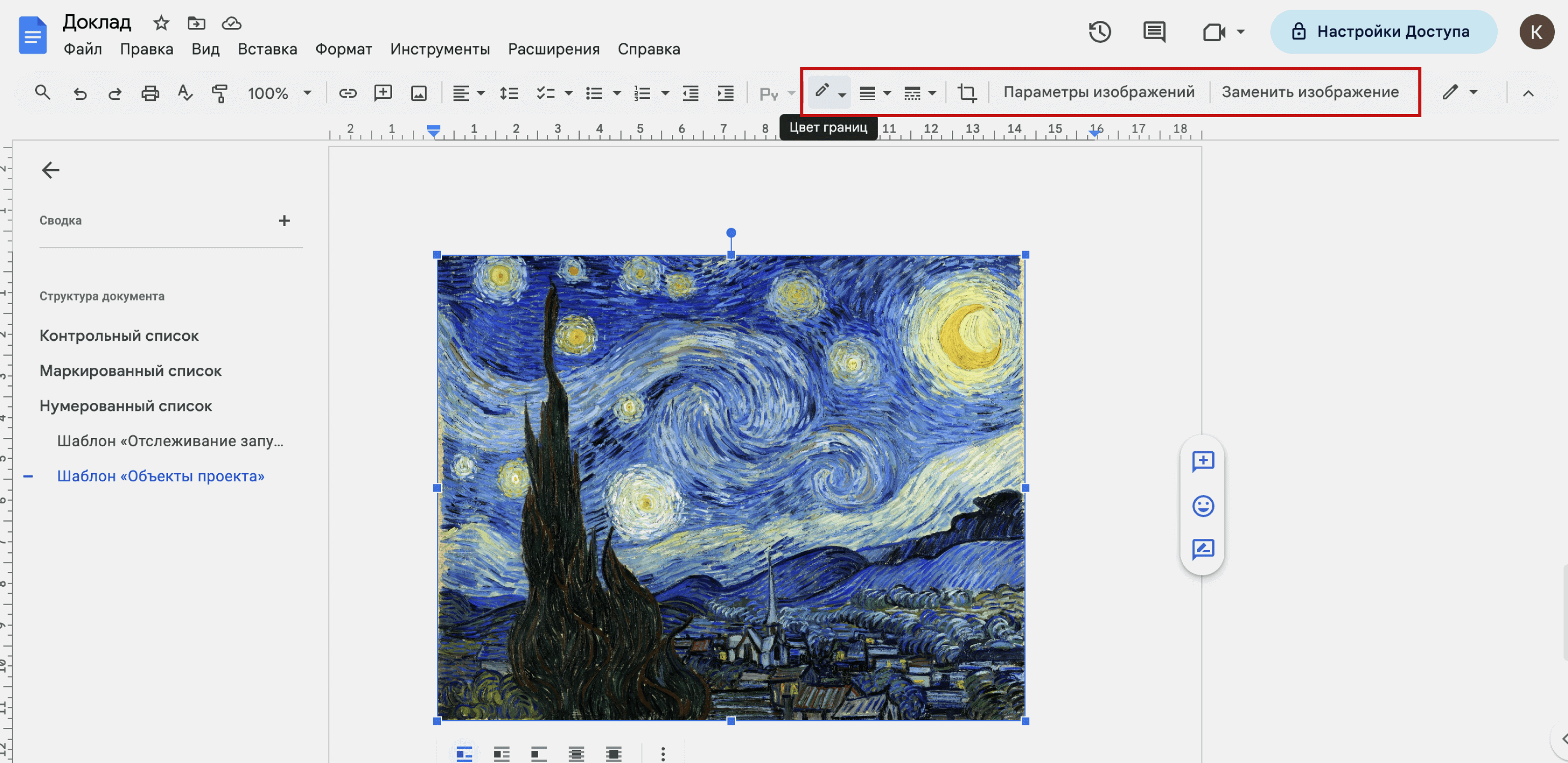
Если нажать на загруженное изображение, на панели инструментов появятся дополнительные кнопки для его настроек. С помощью них можно, например, изменить цвет, толщину и стиль границ изображения. А если нажать на кнопку «Параметры изображения», справа на экране появится дополнительная панель для настройки параметров изображений. В ней можно, например, настроить обтекание картинки текстом или сделать цветокоррекцию.
Как написать формулу в Google Docs
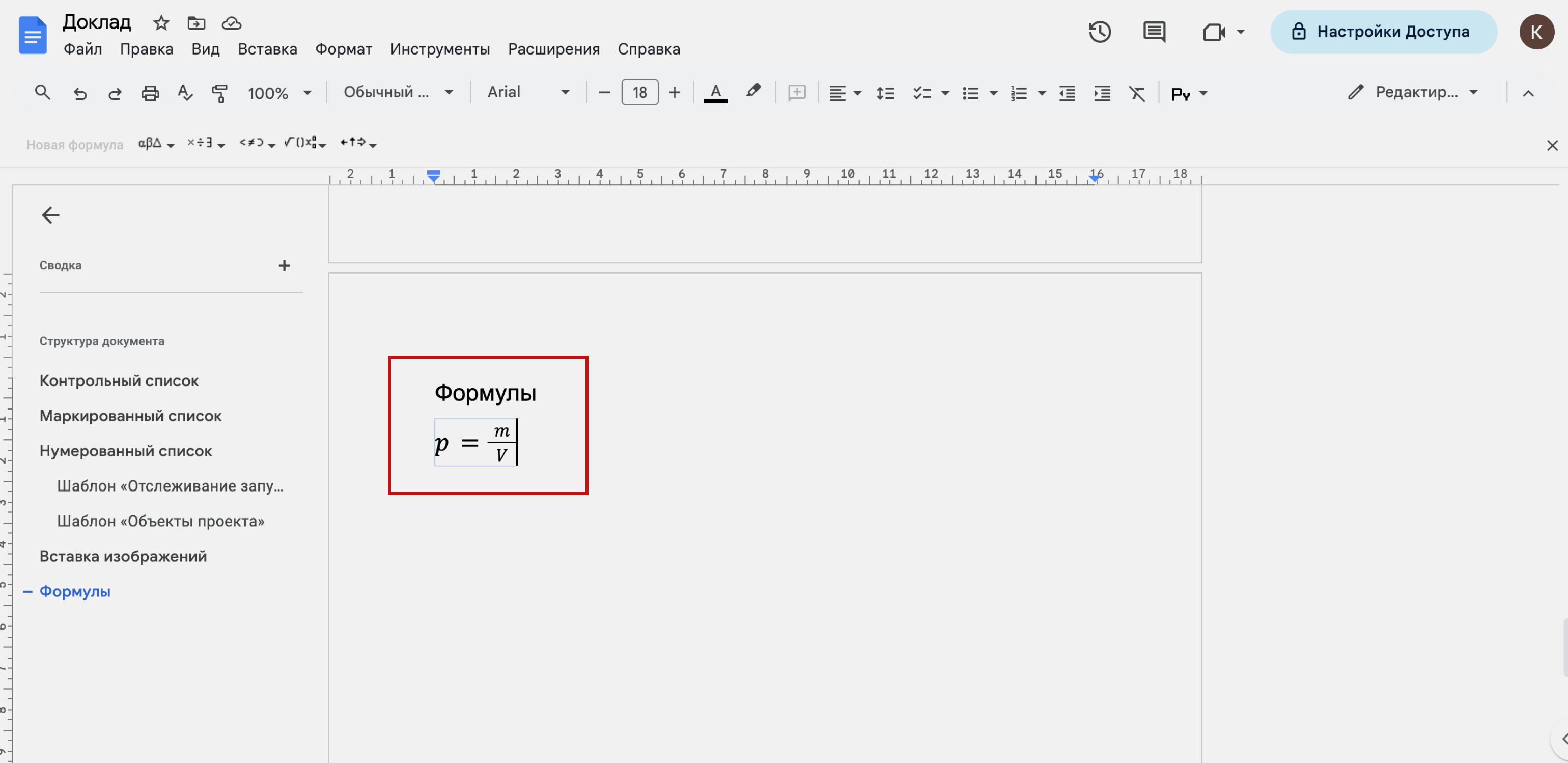
В «Google Документах» можно вставить символы, которые используют для написания формул. Но полученные формулы не будут проводить расчёты самостоятельно — как это происходит, например, в Excel или «Google Таблицах».
Для того чтобы написать формулу, нужно нажать «Вставка» → «Формула».
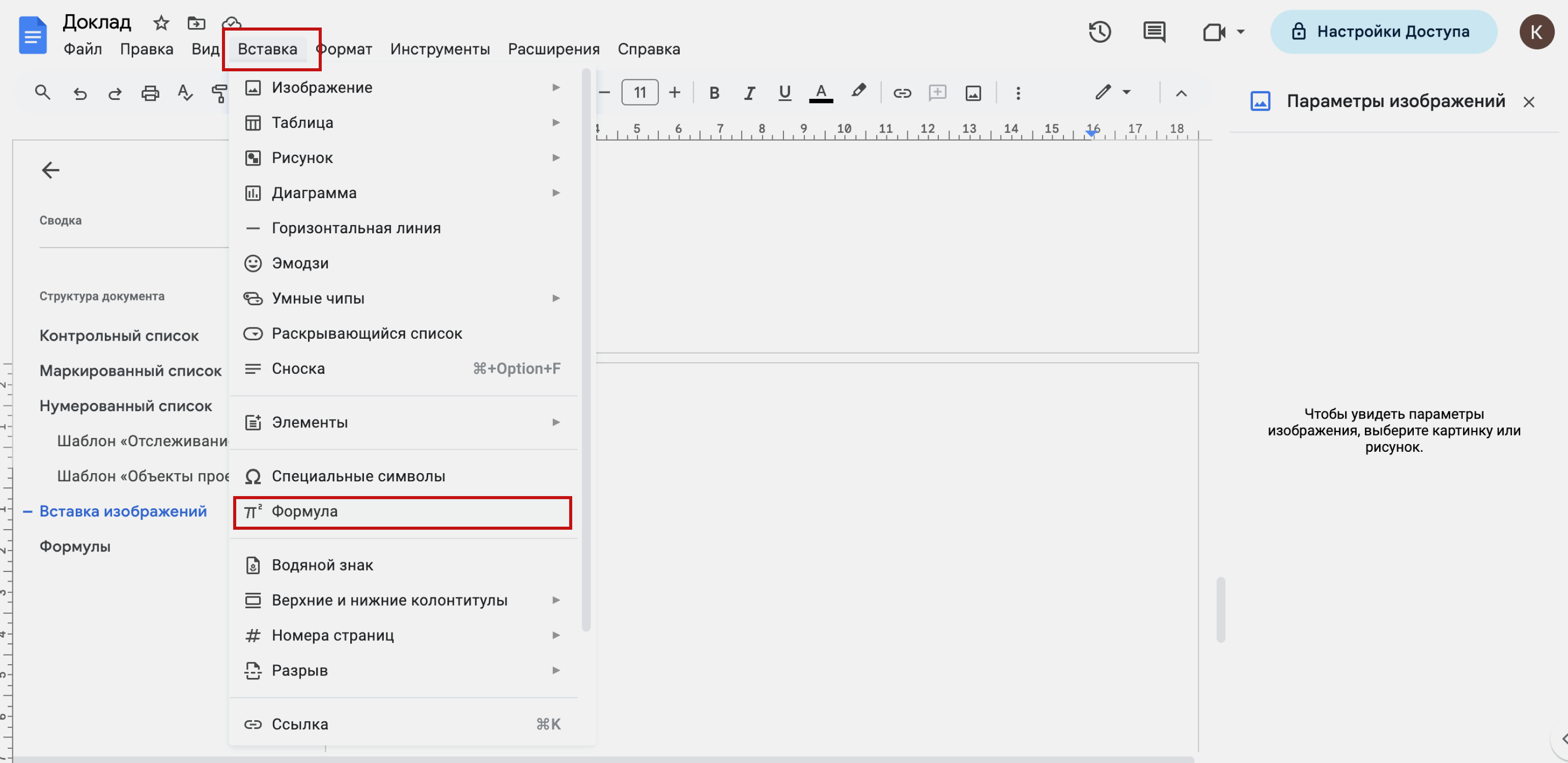
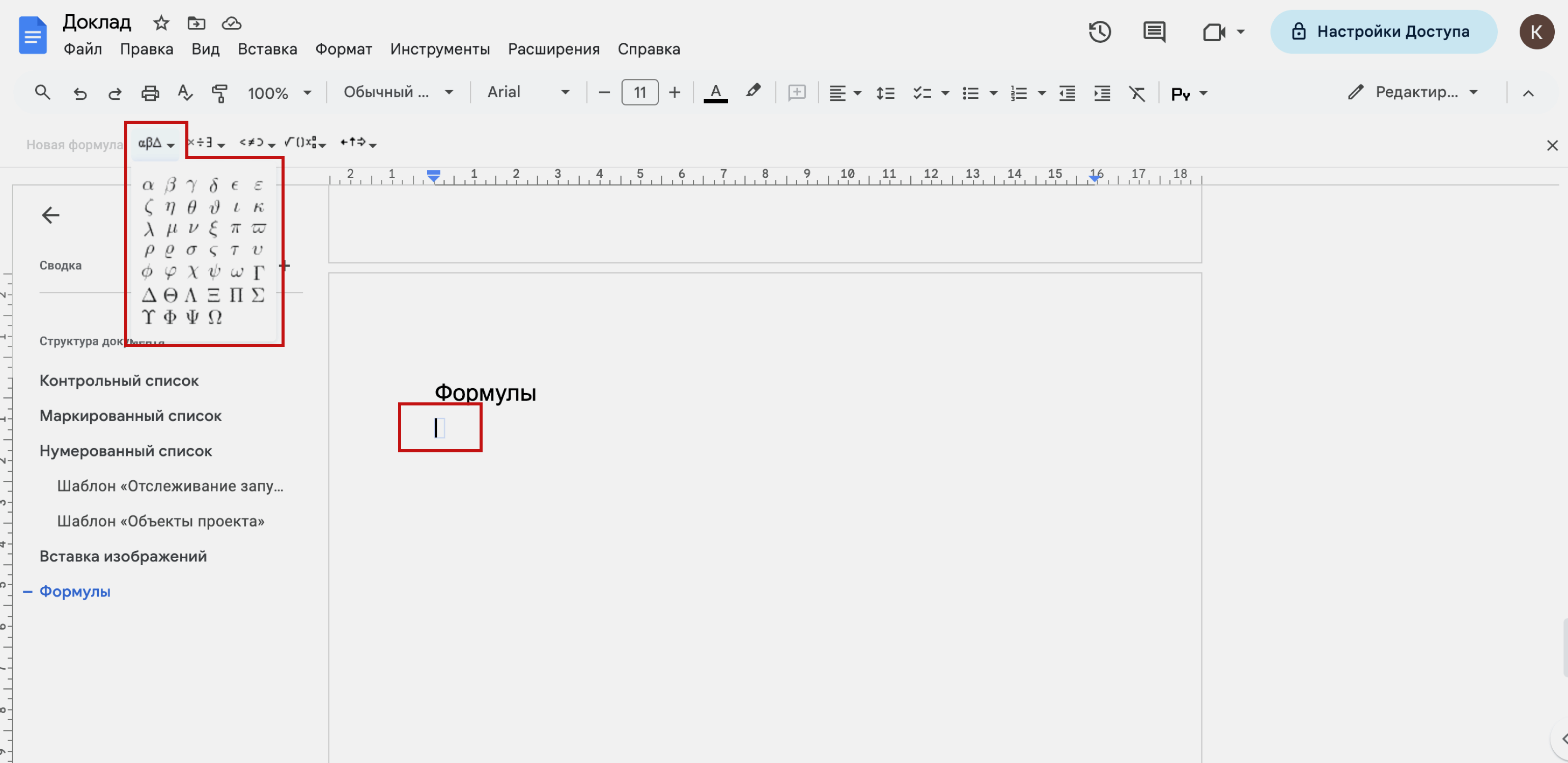
В месте, где стоял курсор, возникнет небольшая рамка — формулу нужно вводить в неё. Символы формулы можно вводить с клавиатуры или вставлять из дополнительной панели, которая появится справа под панелью инструментов.
В этой панели можно выбрать буквы греческого алфавита, математические символы и операции, знаки отношений, стрелки.
Как настроить стили в Google Docs
Стили — элементы оформления текста, настроенные заранее. Например, размер символов, их шрифт, начертание и цвет.
В «Google Документах» есть стили текста по умолчанию — отдельно для названия, обычного текста и заголовков разного уровня.
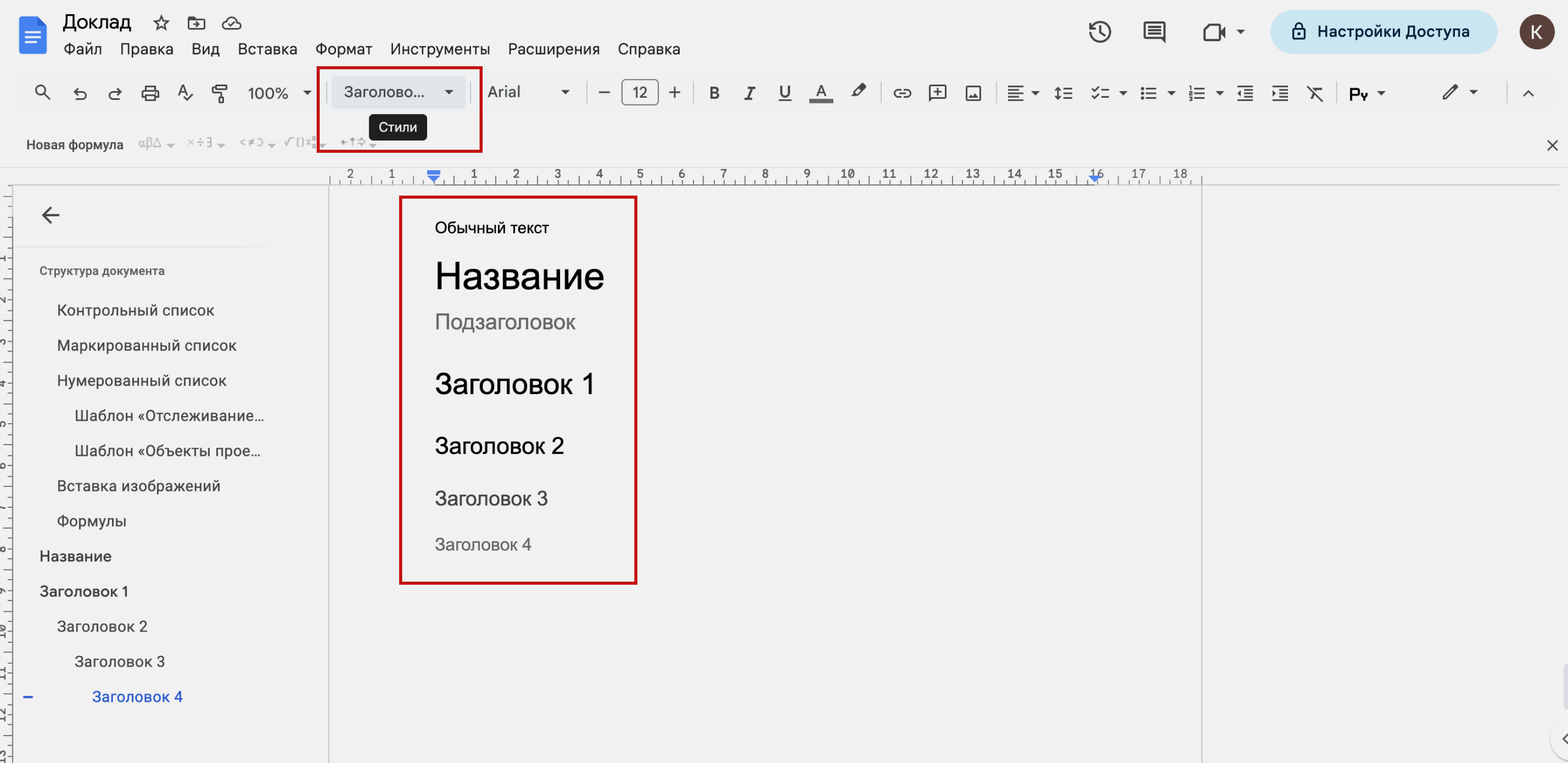
Для того чтобы изменить стиль введённого текста, нужно выделить этот текст, на панели инструментов нажать кнопку «Стили» и выбрать нужный стиль.
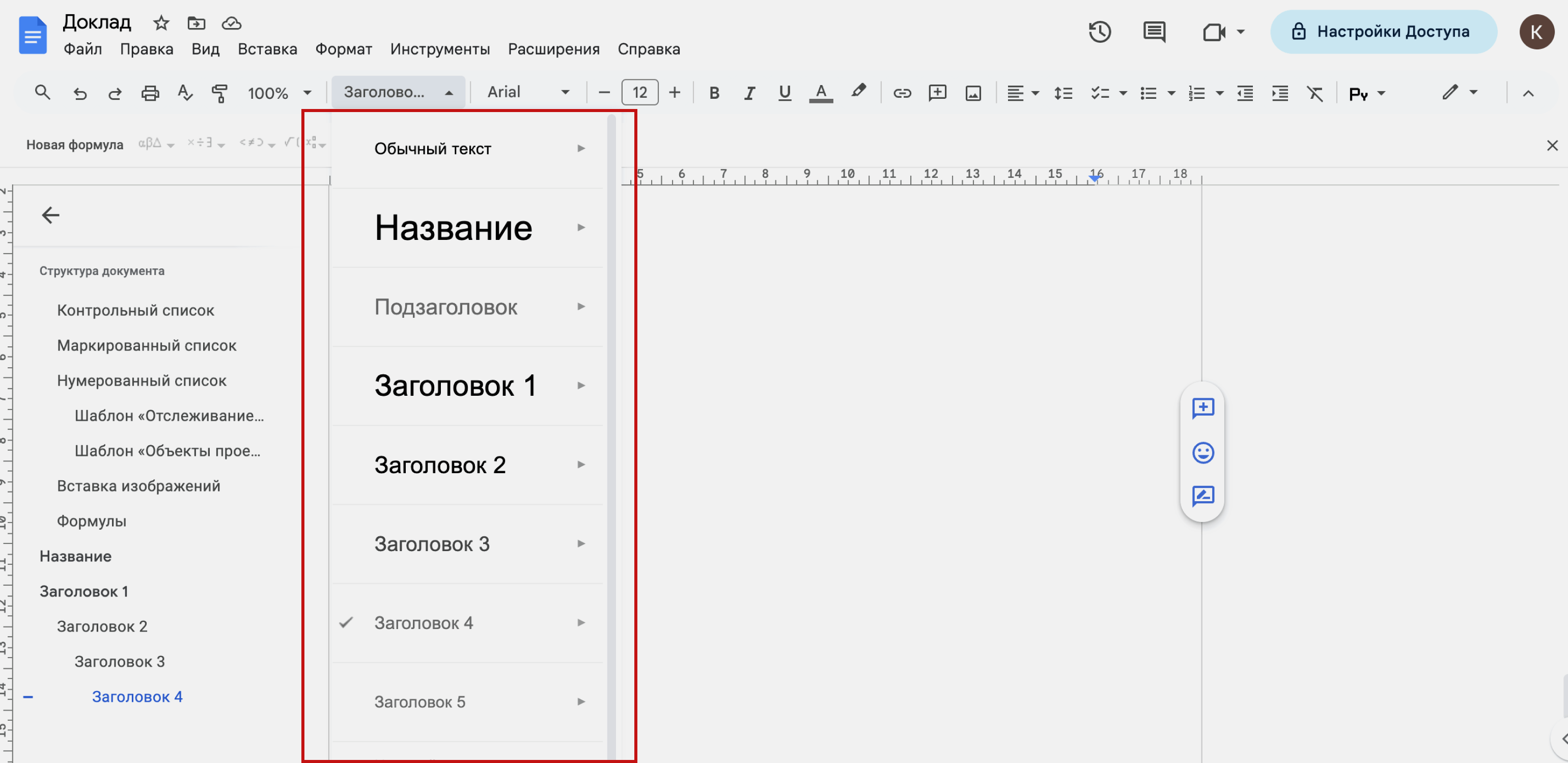
При необходимости можно сохранить свой стиль текста. Например, сделать так, чтобы заголовок первого уровня (Заголовок 1) во всех новых документах всегда был набран шрифтом Georgia, кегль 23 пункта.
Для этого нужно ввести любой текст, настроить его вручную по этим требованиям — выбрать нужный шрифт и размер — и выделить полученный текст.
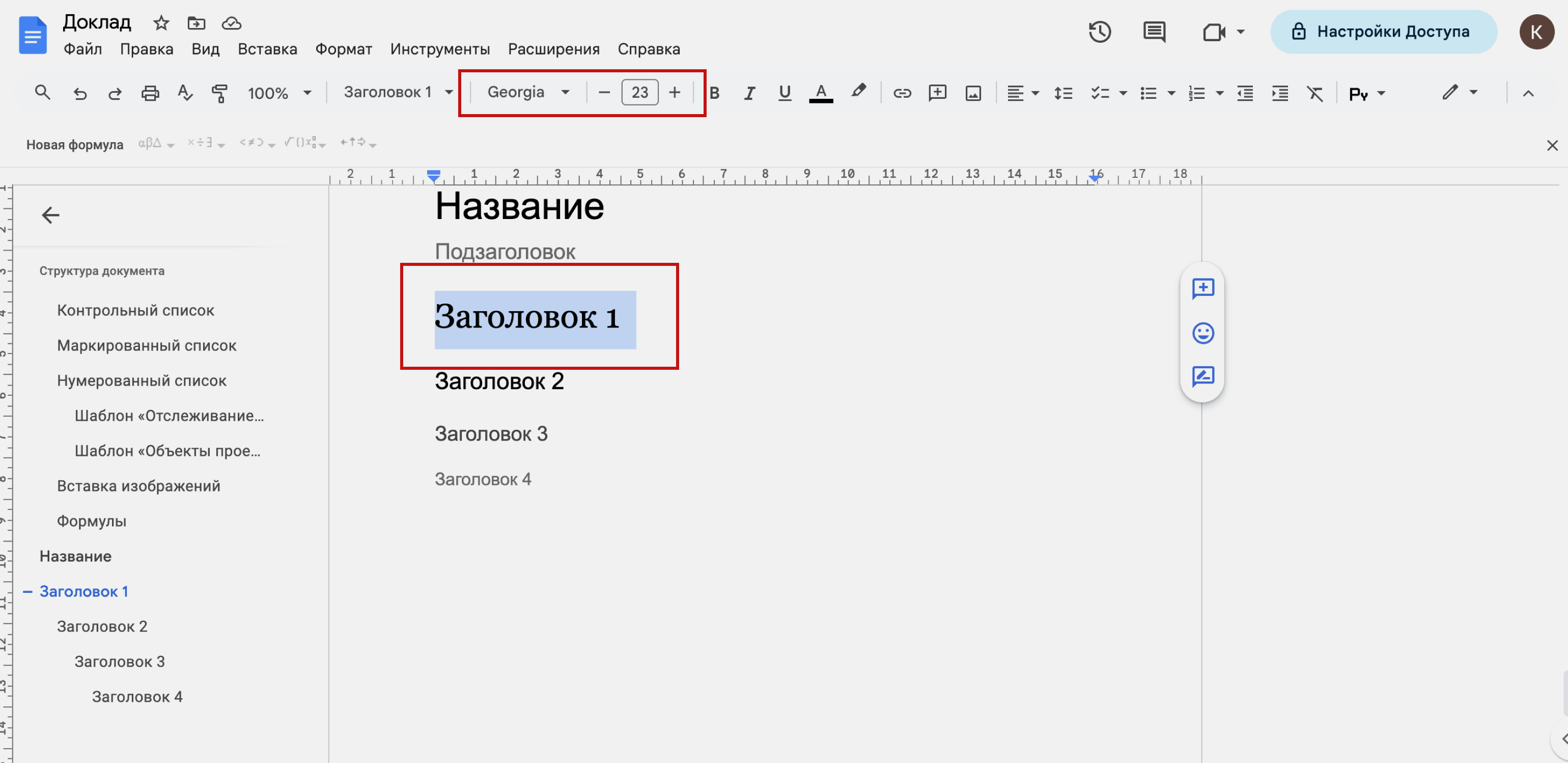
Затем в панели инструментов нужно кликнуть на кнопку «Стили» и навести курсор на нужный уровень заголовка — в нашем случае «Заголовок 1». Появится дополнительное меню — в нём нужно выбрать параметр «Обновить заголовок 1 в соответствии с выделенным фрагментом».
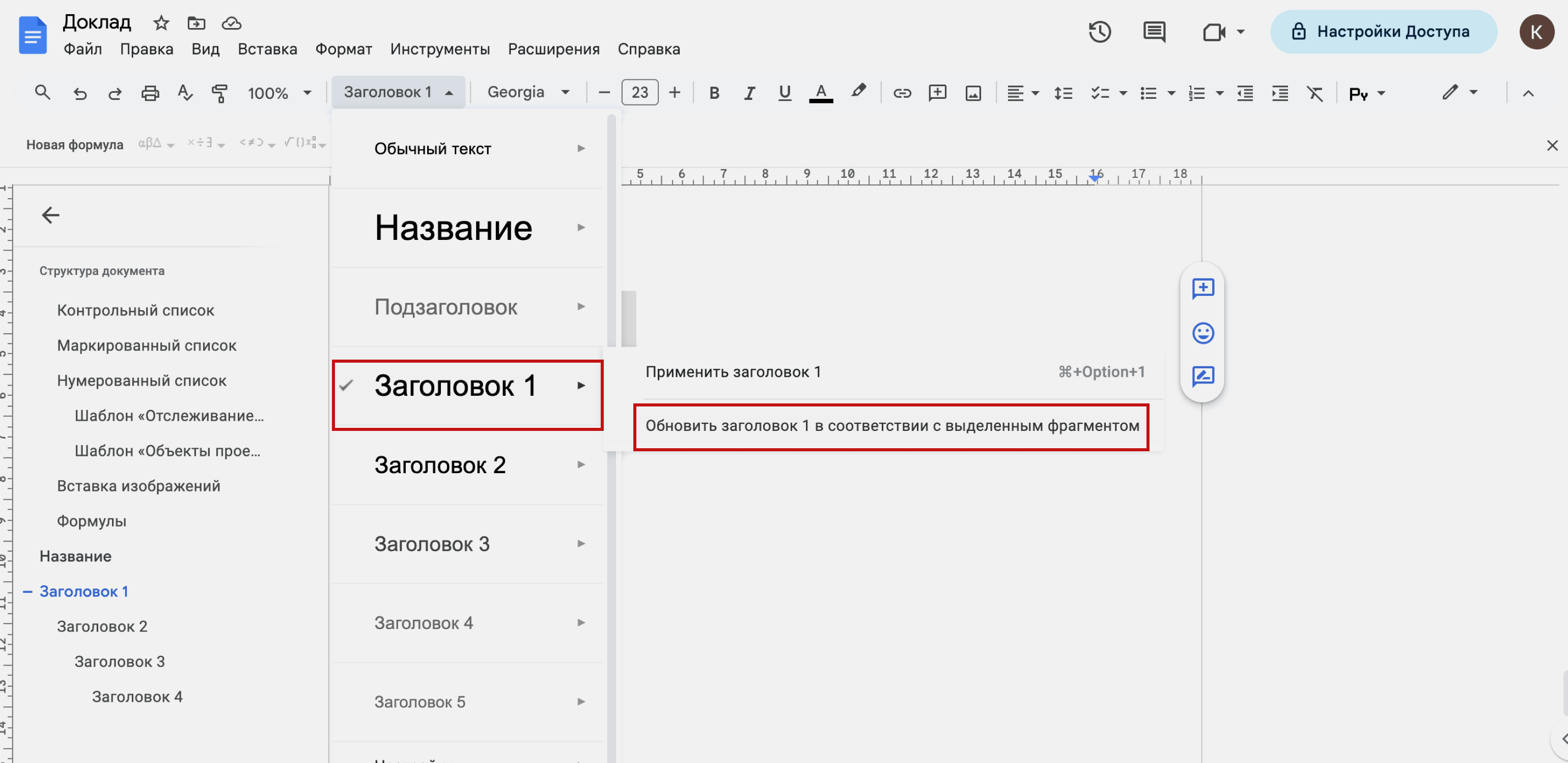
Готово — теперь все заголовки первого уровня в этом документе будут создаваться с заданными параметрами.
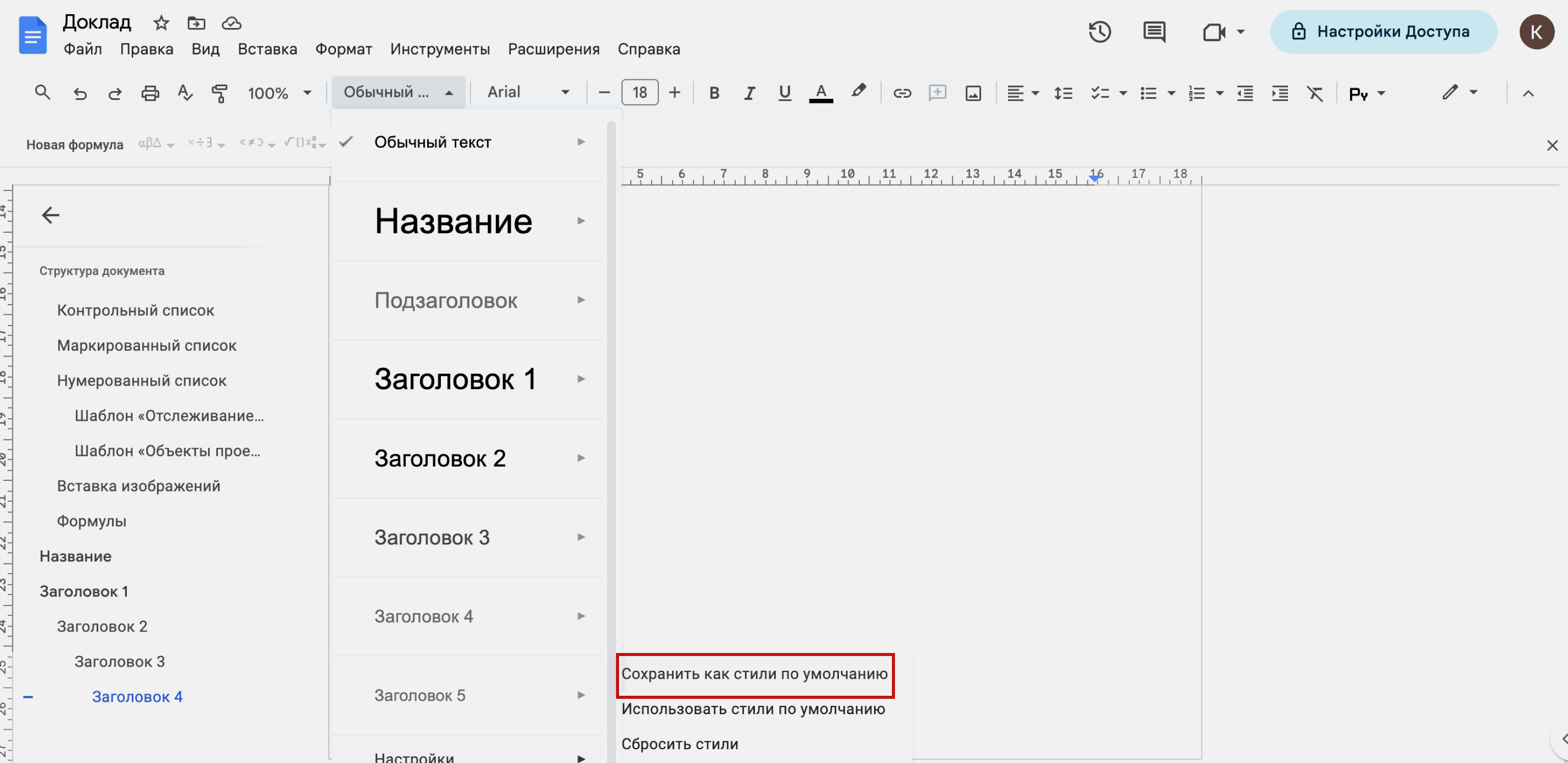
Если нужно, чтобы такие настройки текста применялись и к другим документам, которые вы будете создавать в этом Google-аккаунте, сделайте вот что. Снова нажмите на кнопку «Стили» на панели инструментов, выберите раздел «Настройки» и в появившемся окне нажмите «Сохранить как стили по умолчанию».
Как сделать оглавление в Google Docs
Оглавление — список всех заголовков документа в виде гиперссылок. Обычно его вставляют в начале документа. Чтобы попасть в нужный раздел, читатель кликает по соответствующей гиперссылке.
Чтобы добавить оглавление, нужно нажать «Вставка» → «Оглавление» и выбрать нужный вид списка.
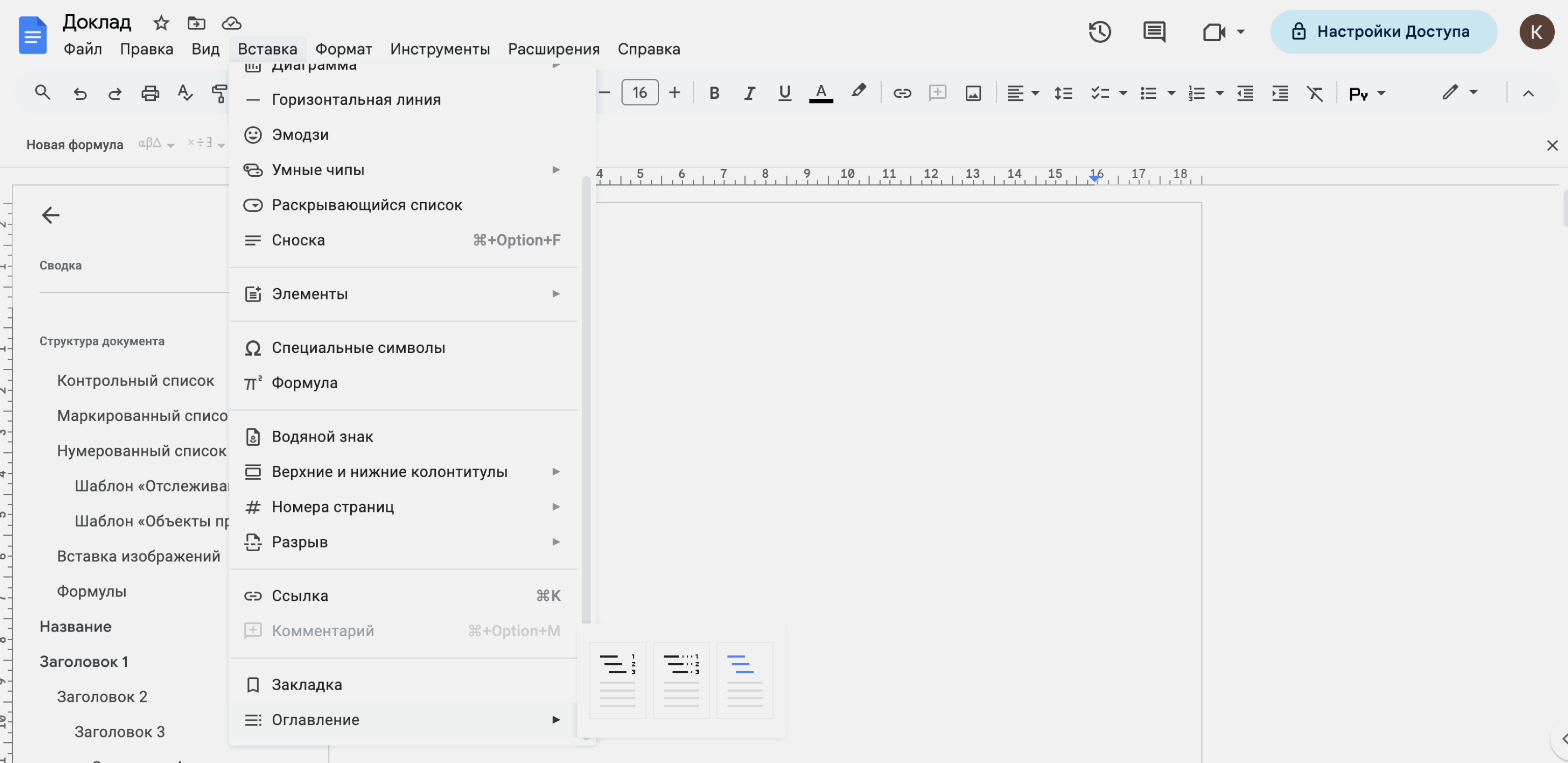
Так выглядят доступные в «Google Документах» виды оглавлений.
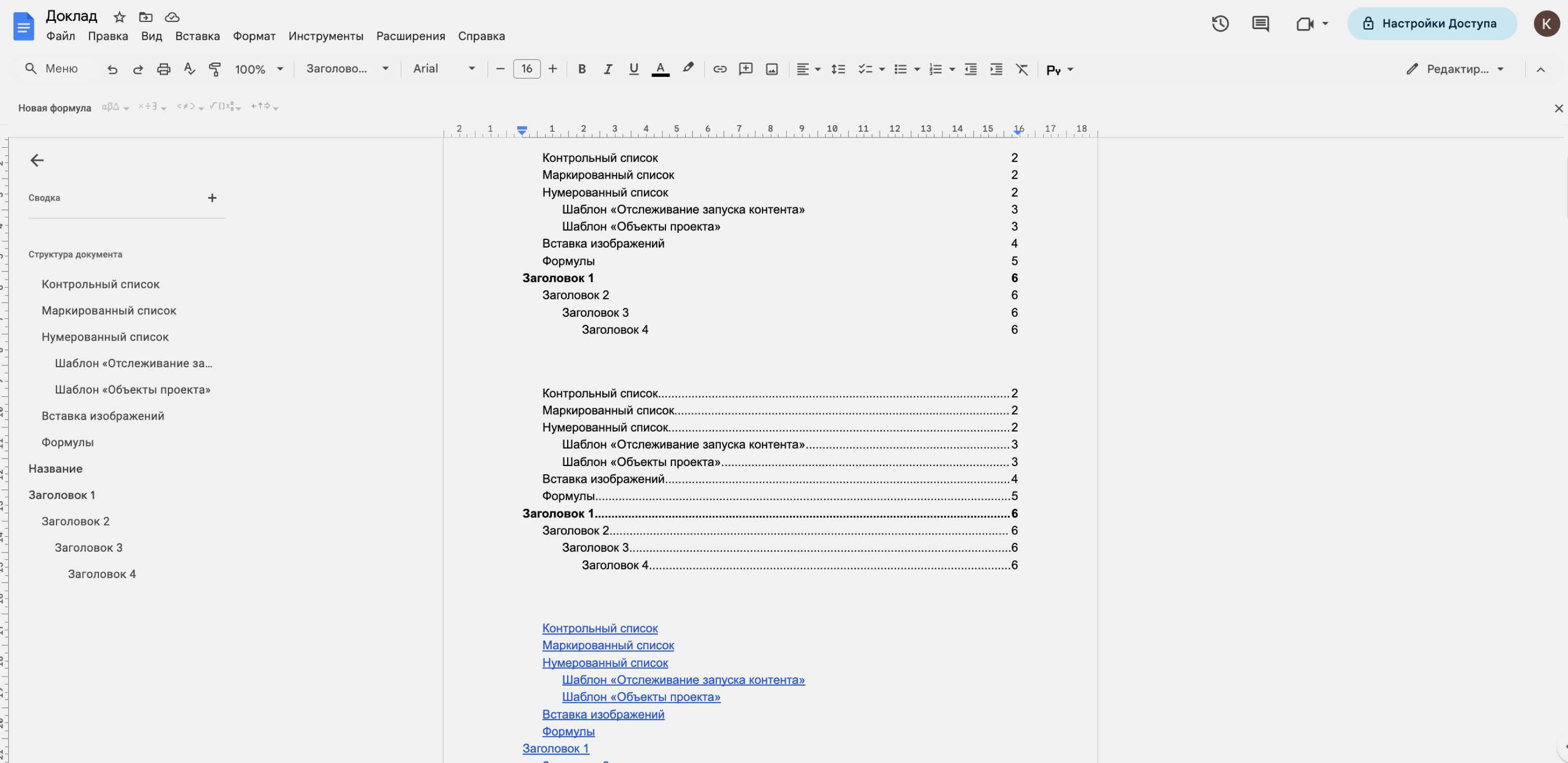
Как посмотреть историю изменений в Google Docs
«Google Документы» автоматически сохраняют все действия, которые выполняют пользователи. В любой момент можно открыть перечень предыдущих версий документа и посмотреть, какие пользователи с ним работали и какие изменения они вносили.
Чтобы посмотреть историю изменений, нужно нажать на значок часов в верхней панели справа.
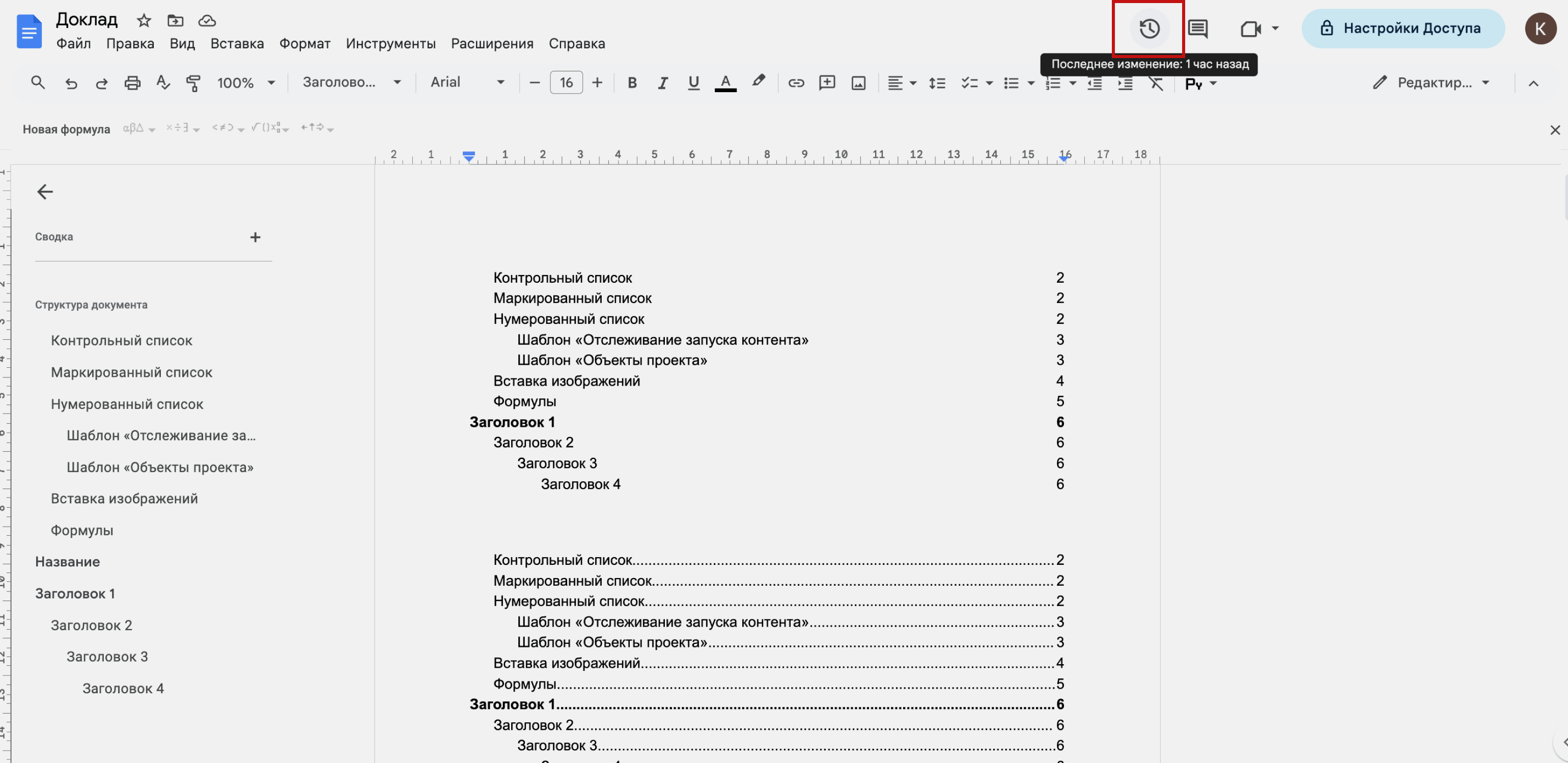
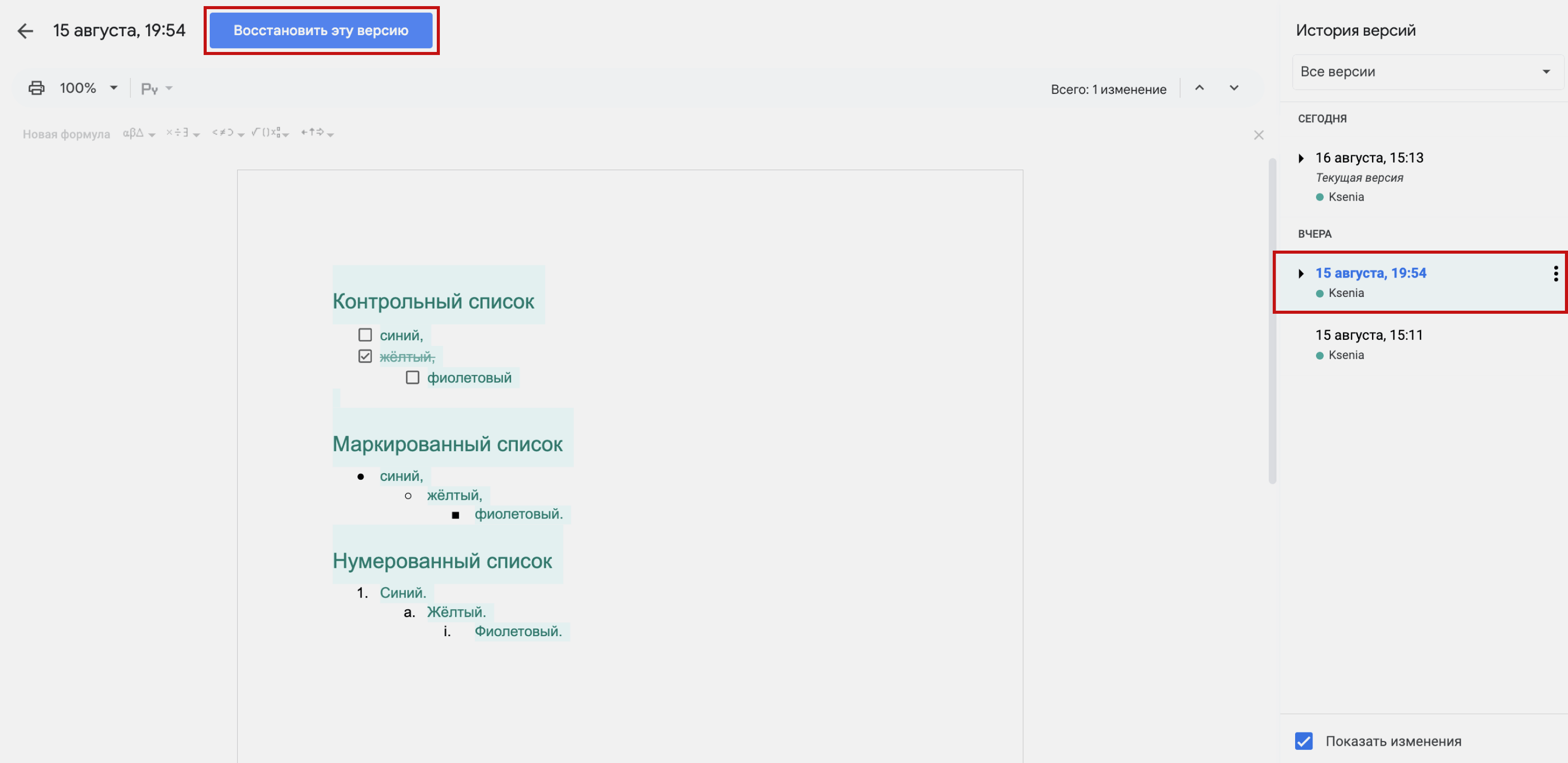
Появится новое окно. В основной области экрана будет документ, где цветом выделены участки текста, в которые пользователи вносили изменения. Каждому пользователю соответствует свой цвет.
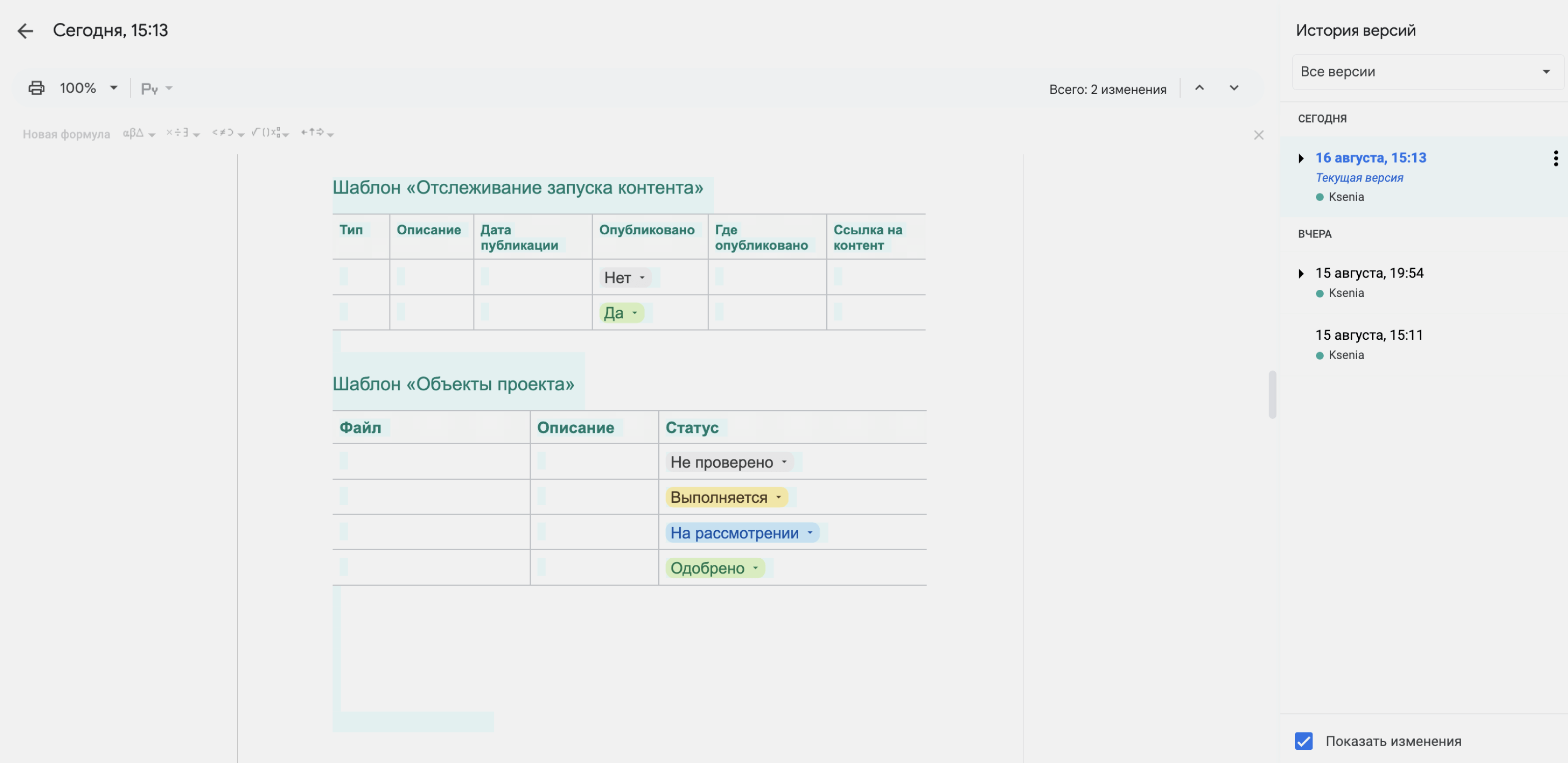
В области «История версий» показано время изменений и имена пользователей, которые их внесли. Чтобы вернуть старую версию документа, нужно выбрать её на панели справа и в верхней панели слева нажать кнопку «Восстановить эту версию».
Как настроить совместный доступ в Google Docs
По умолчанию в файле «Google Документов» может работать только его владелец — тот, кто этот файл создал. Чтобы другие пользователи тоже могли его читать, комментировать или вносить изменения, нужно открыть доступ.
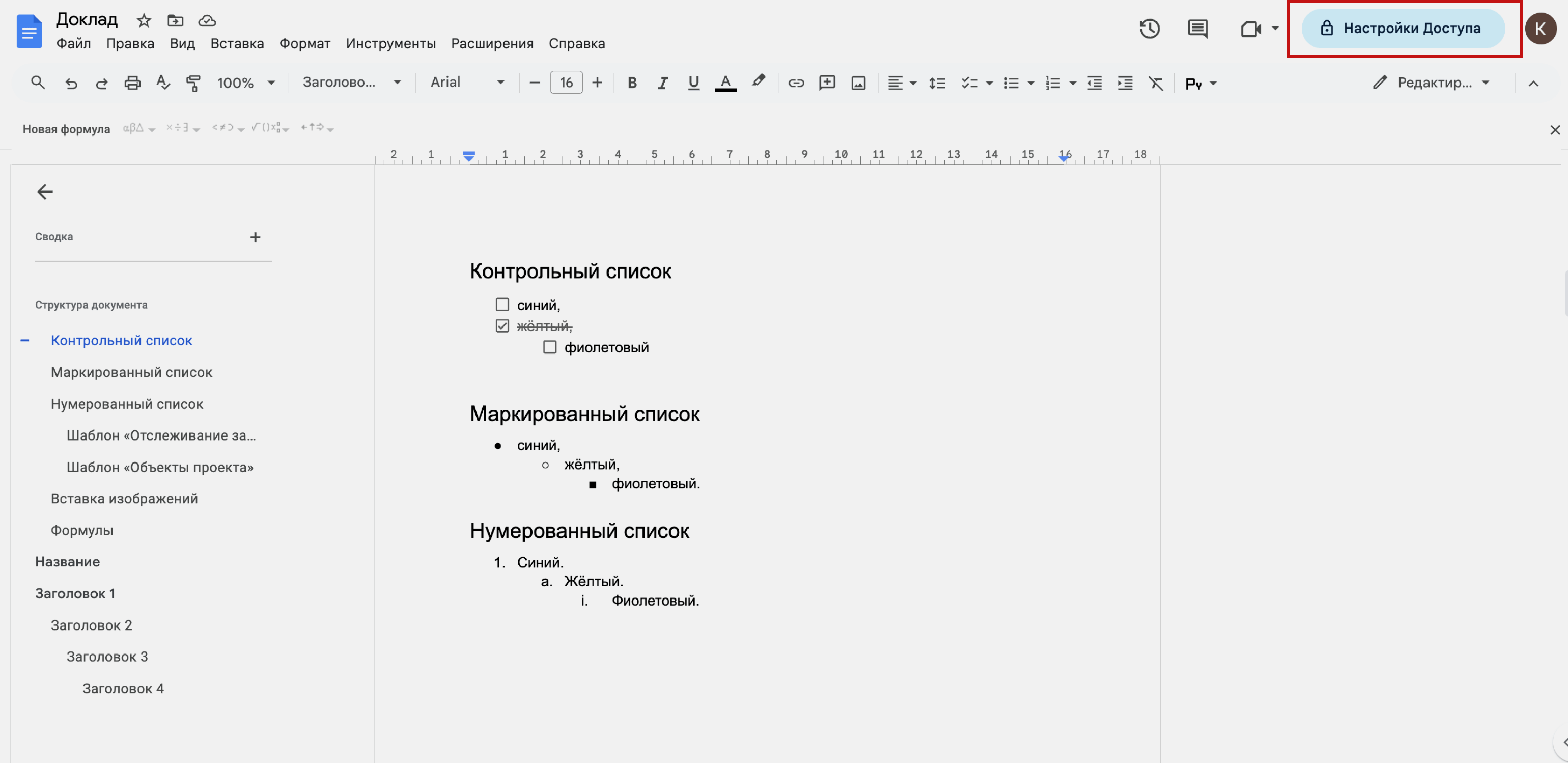
Для этого нужно нажать на кнопку «Настройки доступа» в правой части верхнего меню.
В появившемся окне можно добавить людей, набрав их email-адреса, или выбрать группы пользователей — например, открыть доступ всем, у кого есть ссылка на файл.
Здесь же нужно выбрать уровень доступа:
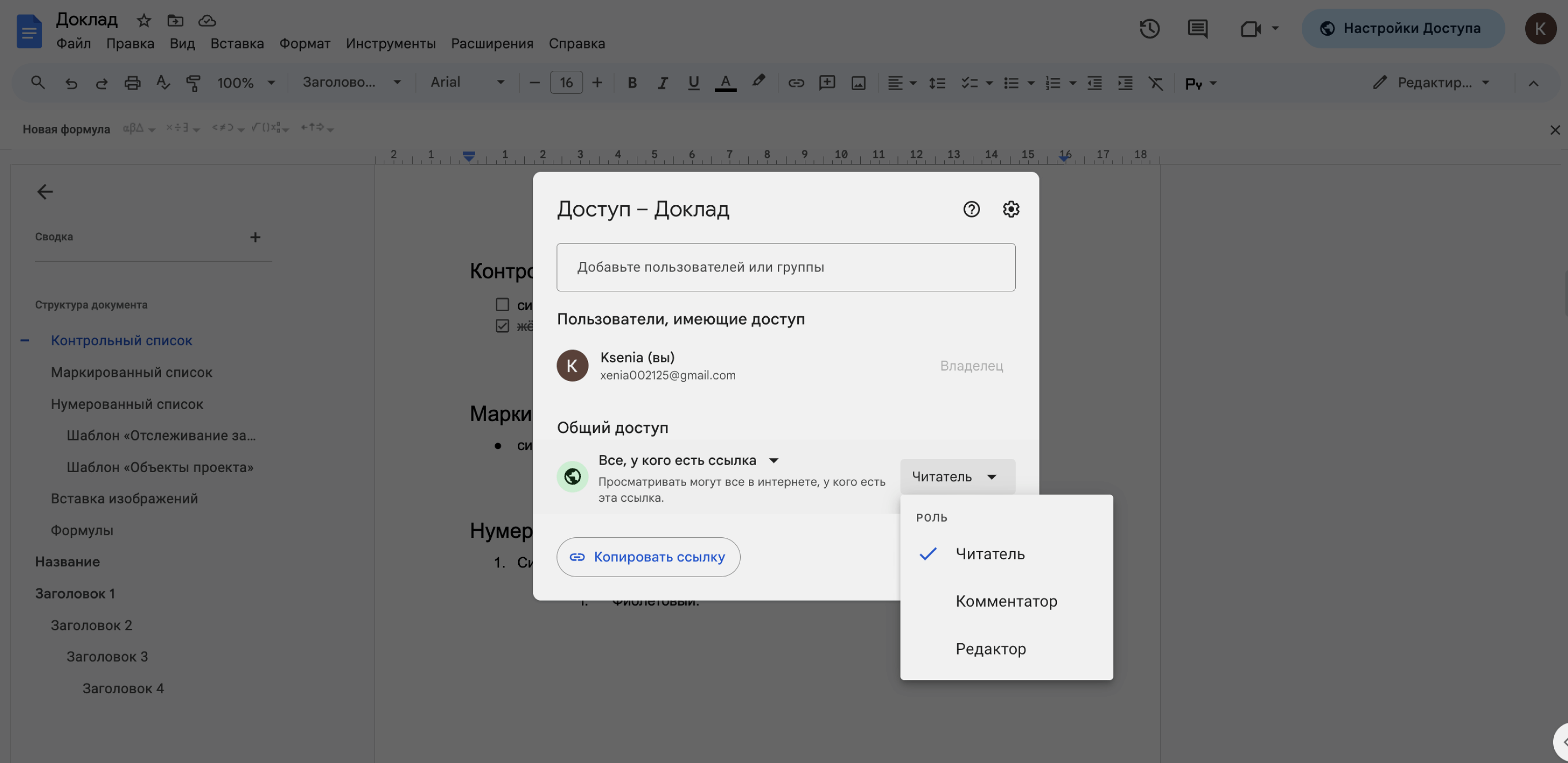
- Уровень «Читатель» позволит только просматривать документ.
- Уровень «Комментатор» позволит просматривать документ и добавлять комментарии.
- Уровень «Редактор» даст полный доступ к документу: выбранные пользователи смогут просматривать, комментировать и редактировать его.
Как добавлять комментарии в Google Docs
К тексту в «Google Документах» можно оставлять комментарии. Это удобно при работе в команде — допустим, в комментарии можно поставить задачу коллеге. Комментарии можно оставлять и для себя — например, чтобы вернуться к выбранной части документа позже.
Для того чтобы оставить комментарий, нужно выделить фрагмент текста и кликнуть на кнопку «Комментарий» на панели инструментов. То же самое можно сделать с помощью команды «Вставка» → «Комментарий» или кликнув по выделенному участку текста правой кнопкой мыши.
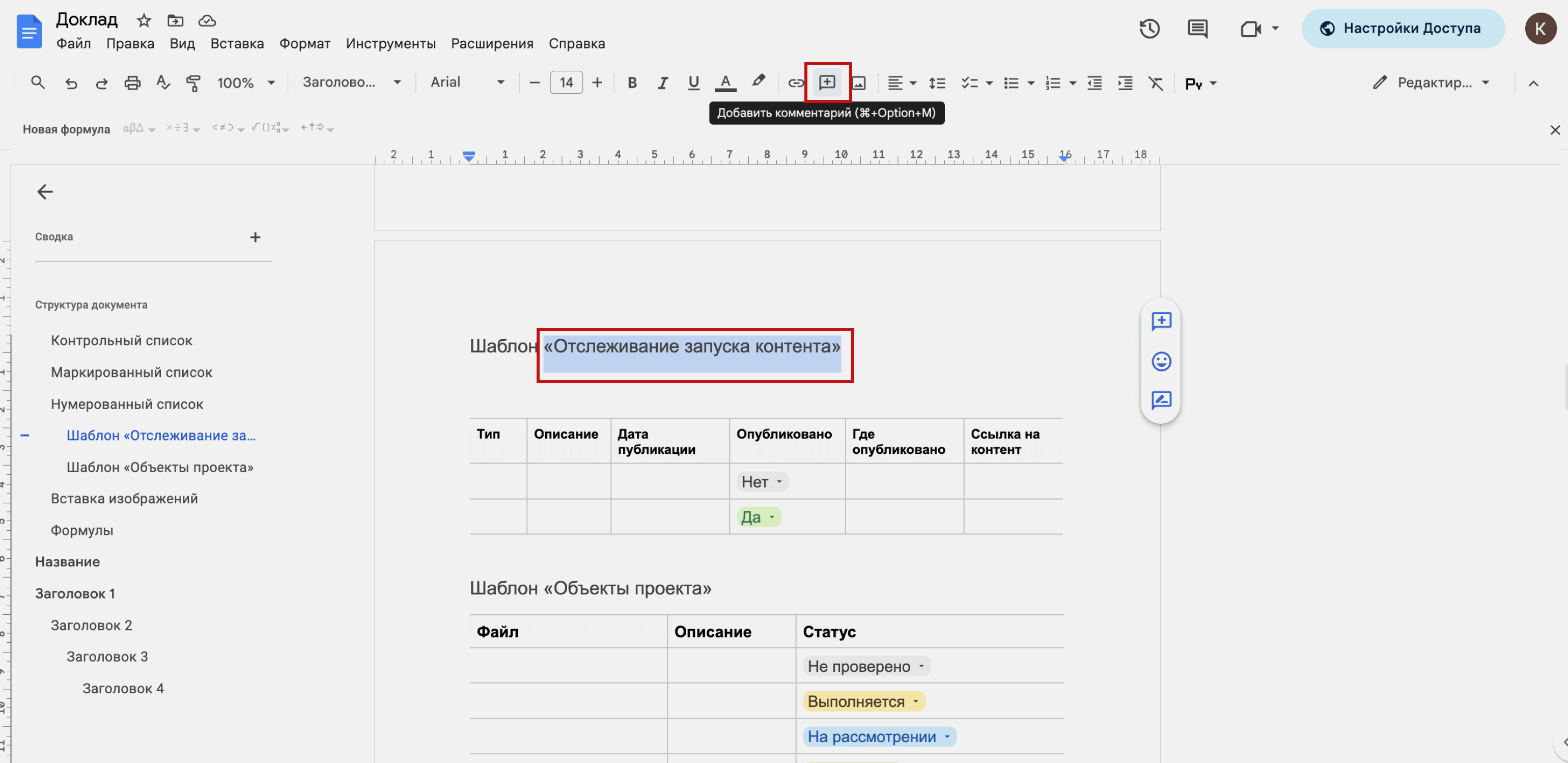
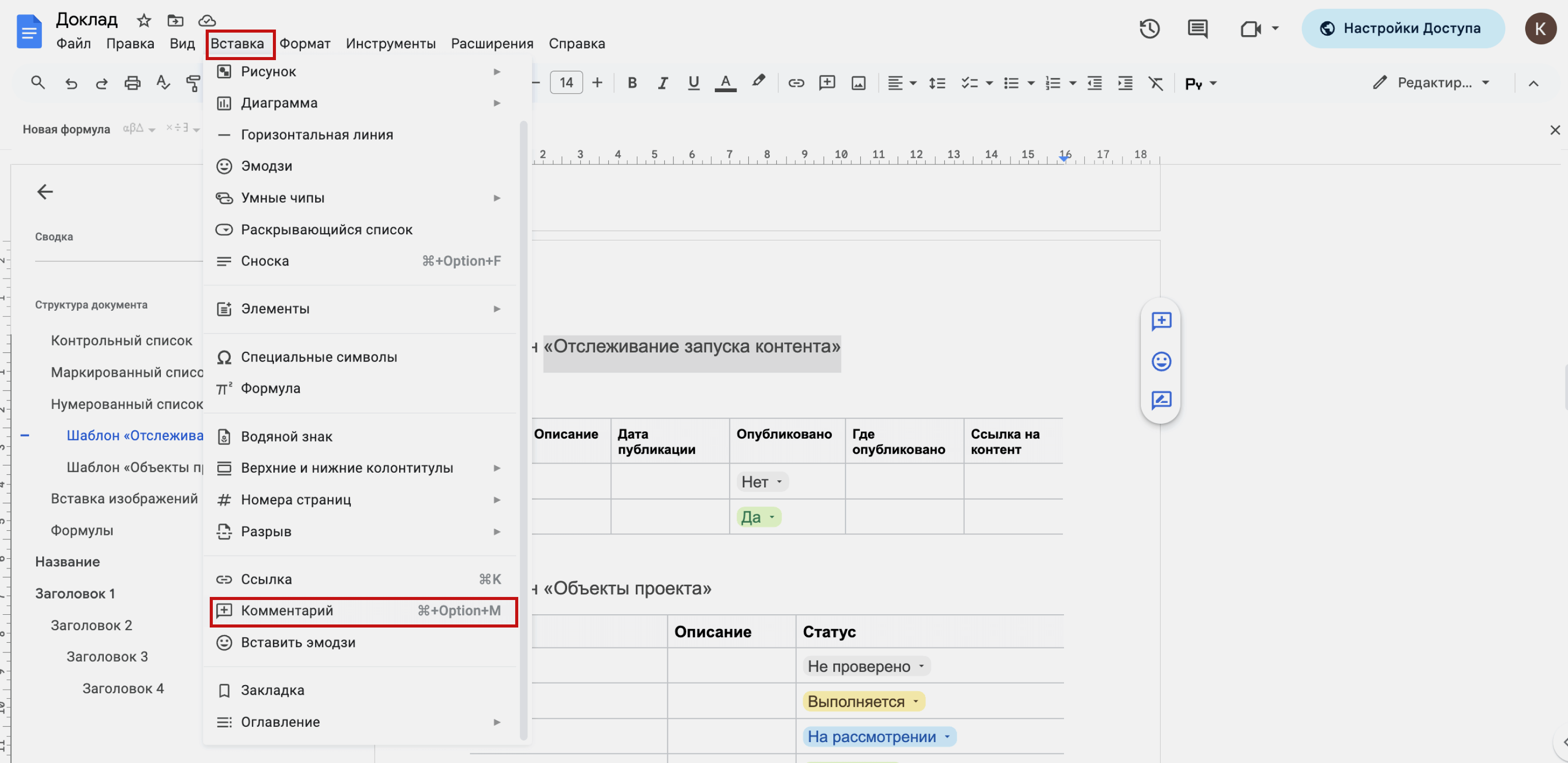
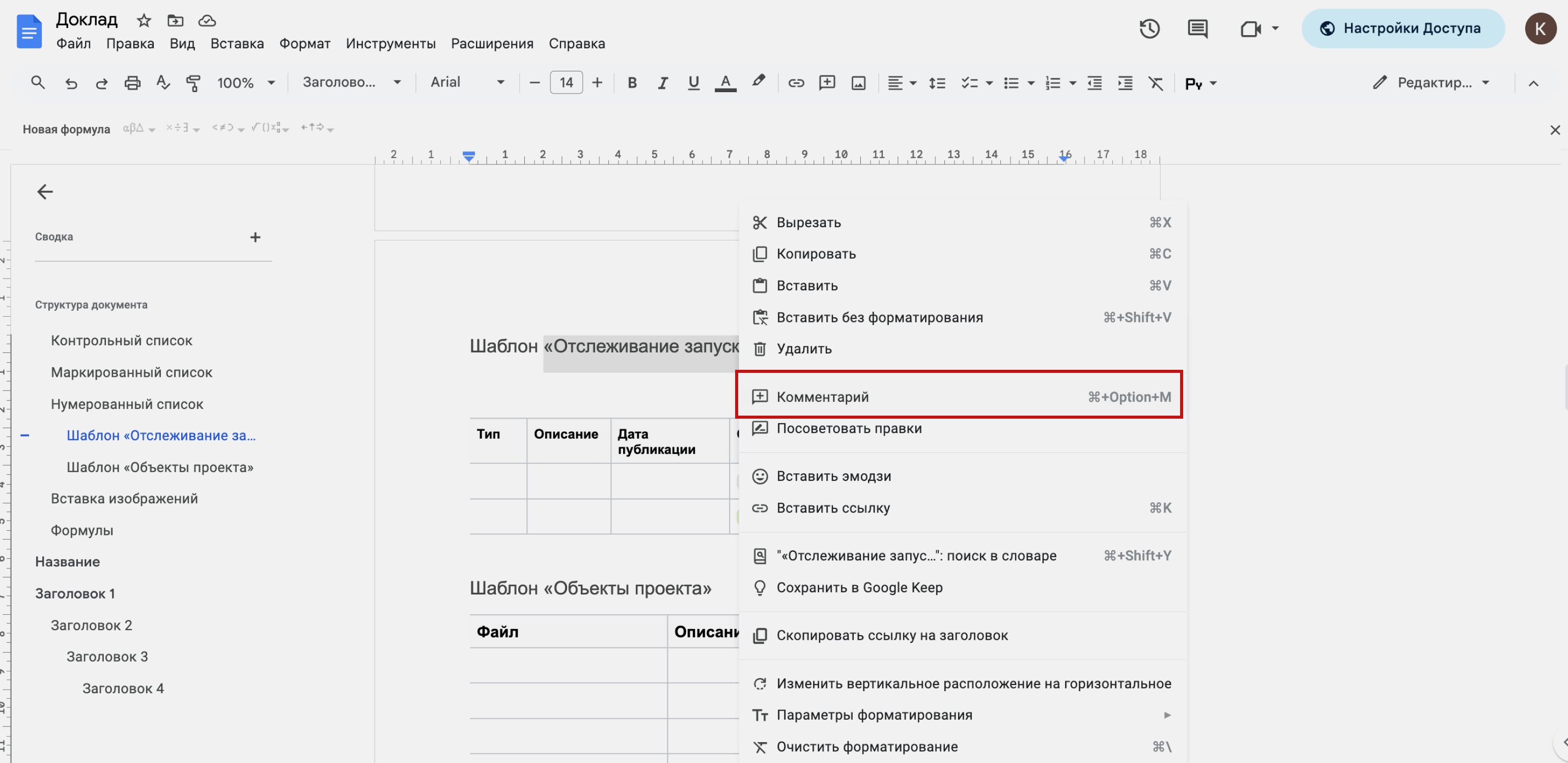
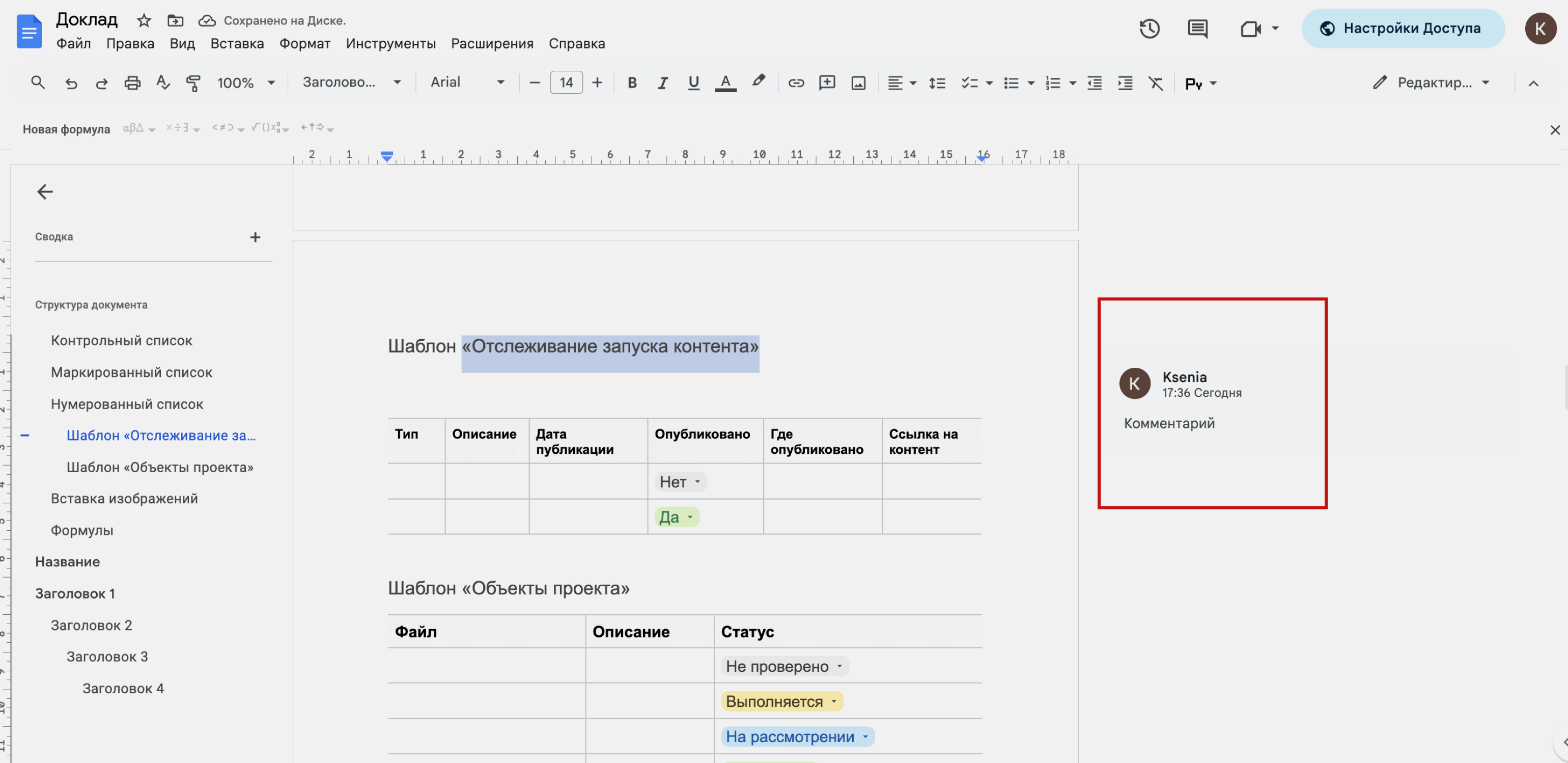
Все комментарии отображаются в правой части экрана. Пользователи, у которых есть доступ к документу, смогут отвечать на них или закрывать.
Как скачать файл из Google Docs
Документ, созданный в «Google Документах», можно скачать и просматривать или редактировать в других программах. Например, в Adobe Acrobat Reader, Microsoft Word и других.
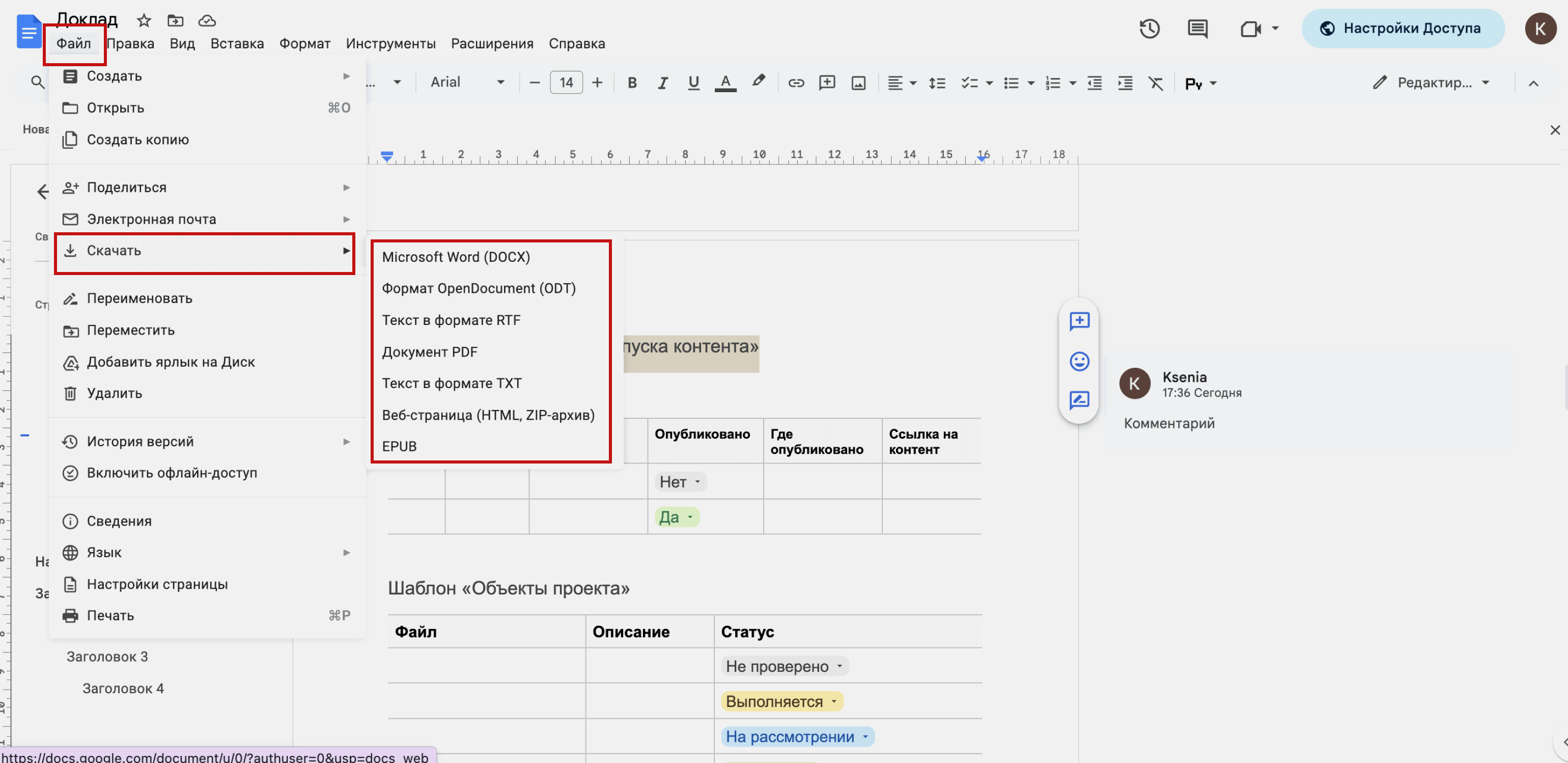
Чтобы скачать созданный файл, нужно нажать «Файл» → «Скачать» и в появившемся меню выбрать нужный формат.
Документы можно скачать в форматах DOCX, ODT, RTF, PDF, TXT, HTML или EPUB. Скачанные файлы сохраняются в папку загрузок на устройстве.
Быстрые клавиши в Google Docs
Быстрые клавиши — комбинации клавиш, при нажатии которых в программе выполняются какие-либо действия. За каждое действие отвечает своя комбинация клавиш. Их использование ускоряет работу с документом.
Вот несколько комбинаций клавиш для системы Windows, которые ускорят работу в «Google Документах». Чтобы эти комбинации работали на macOS, нужно Ctrl заменить на ⌘, а Alt — на Option:
- Ctrl + C — копировать выделенные данные;
- Ctrl + X — вырезать выделенные данные;
- Ctrl + V — вставить выделенные данные;
- Ctrl + Enter — вставить разрыв страницы;
- Ctrl + Z — отменить последнее действие;
- Ctrl + Y — повторить последнее действие;
- Ctrl + K — вставить или изменить ссылку;
- Alt + Enter — открыть ссылку;
- Ctrl + P — распечатать документ;
- Ctrl + F — вызвать поиск по документу;
- Ctrl + Alt + Shift + Z — перейти в режим редактирования;
- Ctrl + Alt + Shift + X — перейти в режим советов;
- Ctrl + Alt + Shift + C — перейти в режим просмотра;
- Ctrl + Alt + M — оставить комментарий;
- Ctrl + Alt + F — вставить сноску.
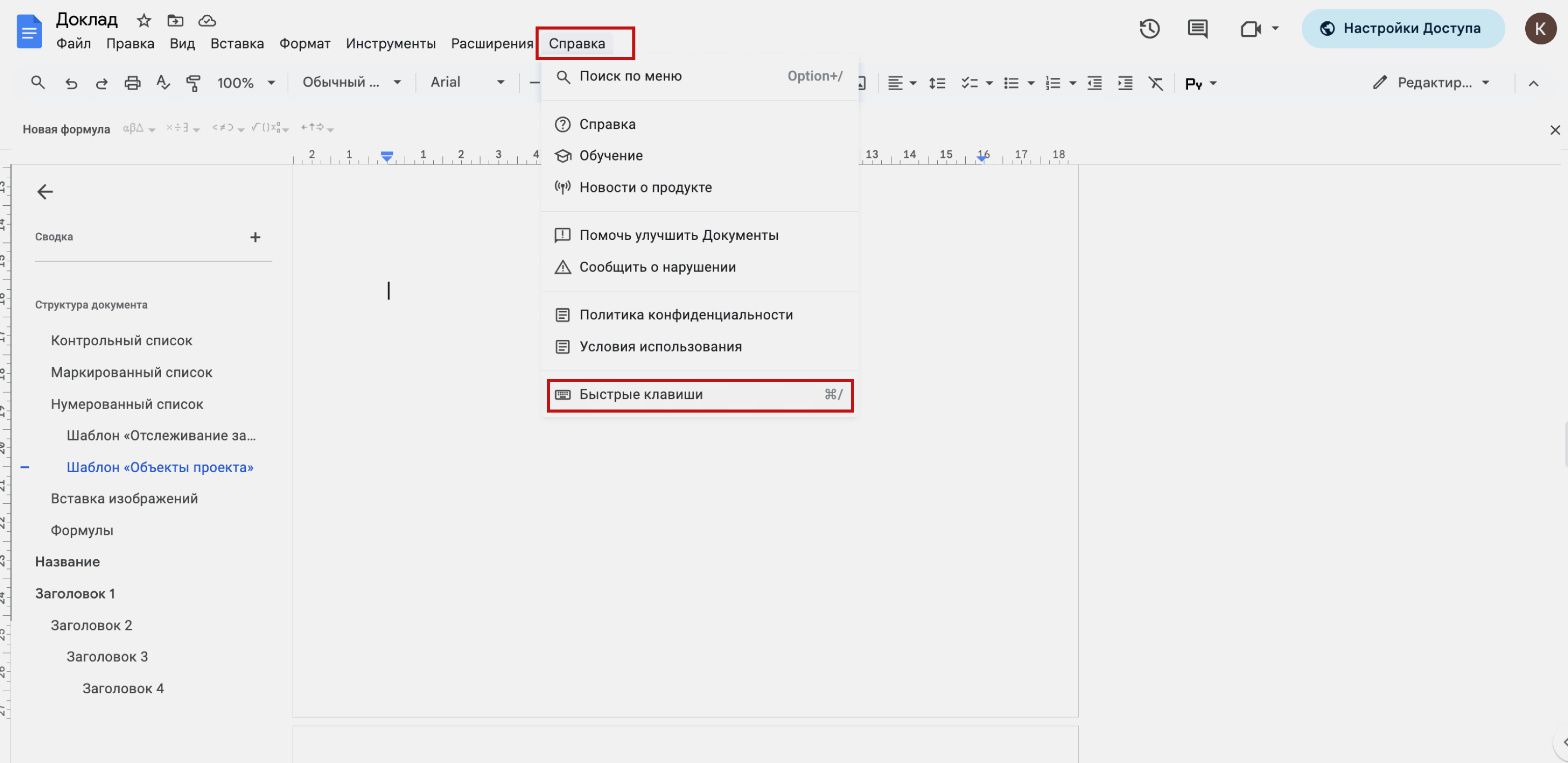
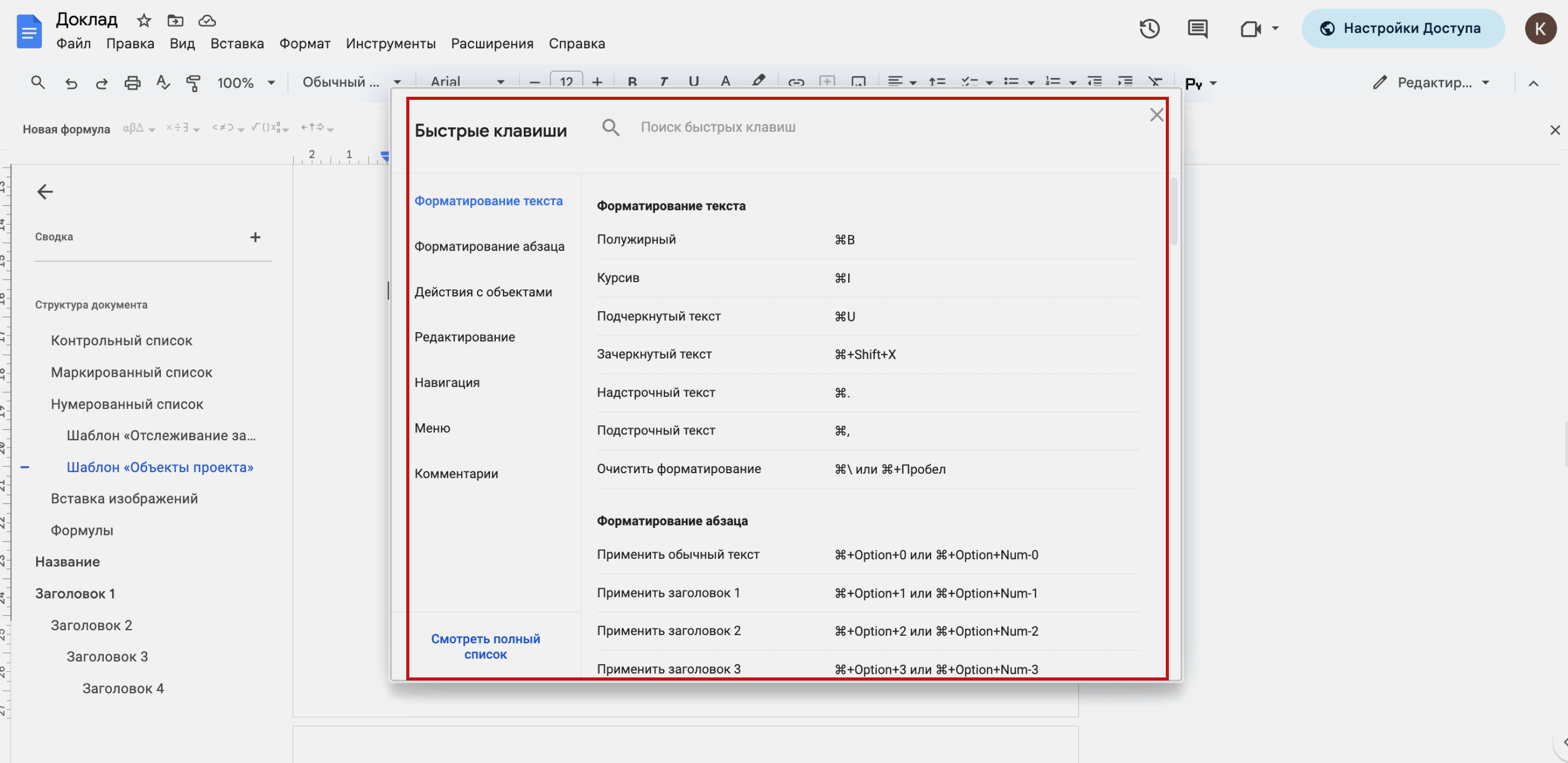
Полный перечень горячих клавиш для своей операционной системы можно посмотреть в справке Google Docs: меню «Справка» → «Быстрые клавиши». То же самое можно сделать с помощью горячих клавиш Ctrl + /.
Как узнать больше о работе в сервисах Google
- В Skillbox Media есть материалы о двух других популярных онлайн-инструментах Google: «Google Таблицах» и «Google Презентациях». Это подробные инструкции со скриншотами — с помощью них работать в этих сервисах смогут даже новички.
- В Skillbox есть курс «MS Office и инструменты Google». На нём учат эффективно работать с текстовыми документами, автоматизировать задачи с помощью таблиц и создавать запоминающиеся презентации.
- Если вы хотите глубже погрузиться в работу с электронными таблицами, присмотритесь к курсу Skillbox «Excel + Google Таблицы с нуля до PRO». Он подойдёт как новичкам, так и уверенным пользователям, которые хотят улучшить свои навыки.
- Освоить самые популярные сервисы для создания презентаций поможет курс Skillbox «PowerPoint + Google Презентации». Спикеры курса рассказывают о функциональности платформ, помогают разобраться в их интерфейсе и делятся лайфхаками.
В Skillbox Media есть обзоры других популярных инструментов
- Онлайн-доска Miro: рассказываем, как её использовать в разных сферах и хватит ли бесплатной версии
- Онлайн-редактор визуального контента Canva: разбираемся, подойдёт ли сервис для решения ваших задач, и показываем, как им пользоваться
- 9 аналогов Canva: выбираем лучший сервис на замену
- Уроки Excel: главные функции, о которых должен знать каждый
- Power Pivot в Excel: как выгрузить данные из внешних источников и собрать их в одну базу