Что делать, если ваше устройство Galaxy не обнаруживает SD-карту
В зависимости от модели вашего устройства вы можете увеличить объем памяти, вставив SD-карту. Если ваше устройство не распознает SD-карту или появляется предупреждение «Не удается записать на SD-карту», смотрите инструкции ниже.
1 Убедитесь, что карта данного объема поддерживается вашим устройством.
Уточнить данную информацию можно на официальном сайте в разделе «Характеристики» конкретного устройства.
2 Извлеките карту памяти и установите её повторно.
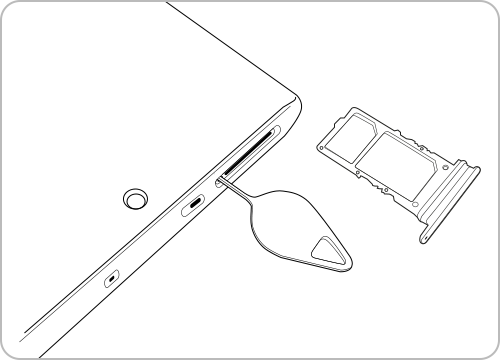
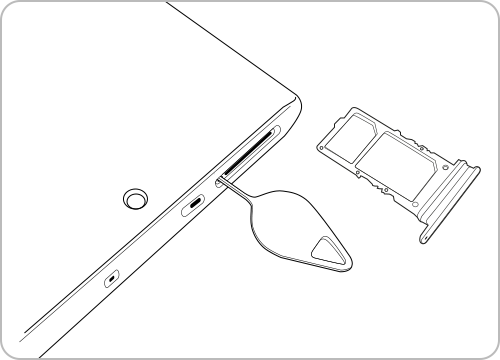
Шаг 1. Чтобы извлечь лоток карты, выключите устройство и вставьте инструмент для извлечения в отверстие рядом с гнездом для лотка SIM-карты.
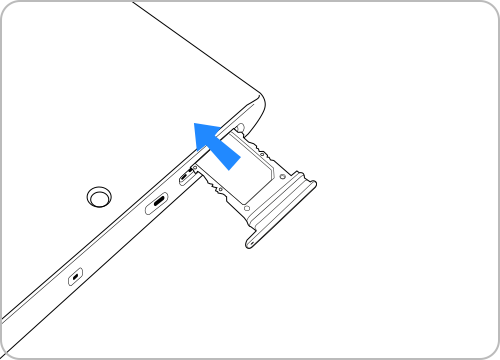
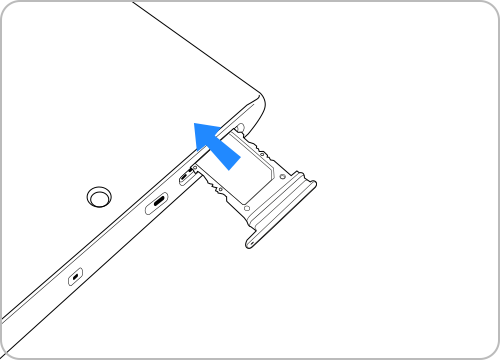
Шаг 2. Затем установите карту на место.
3 Форматируйте карту памяти в файловую систему FAT32 (если объем карты до 32 Гб включительно) или exFAT (если объем карты 64 Гб и выше).
Для форматирования можно использовать компьютер или другой телефон на Android (на телефоне форматирование происходит автоматически без выбора файловой системы).
- Форматирование удалит все содержимое SD-карты без возможности восстановления.
Как форматировать карту памяти с помощью другого смартфона:
На Android 12:
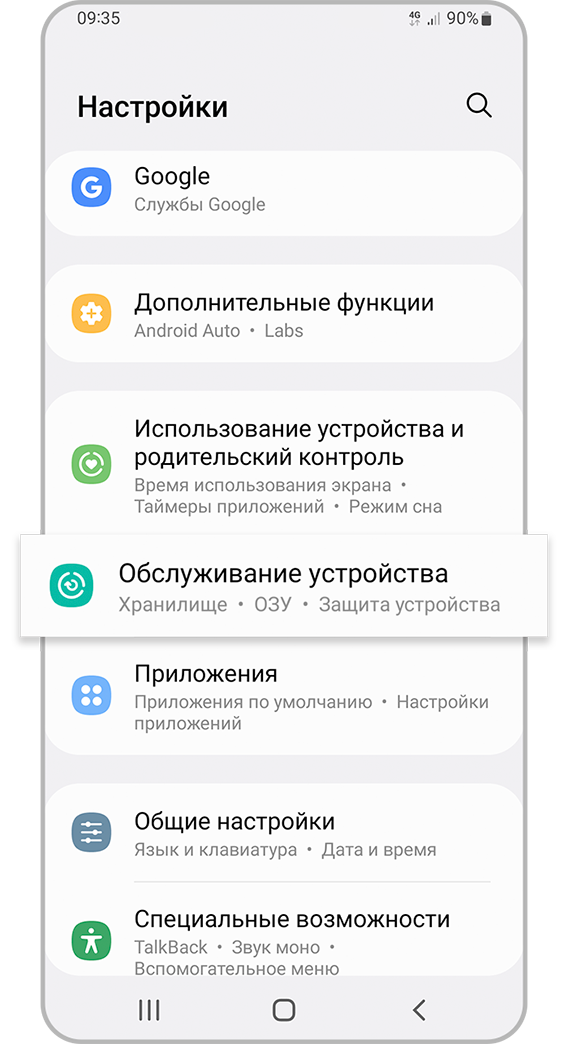
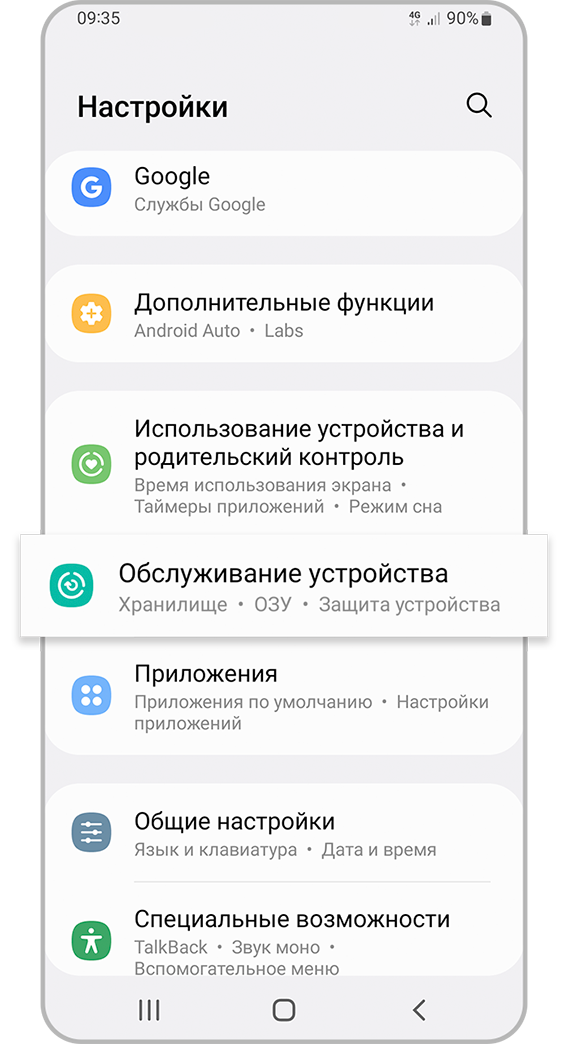
Шаг 1. В Настройках телефона выберите Обслуживание устройства.
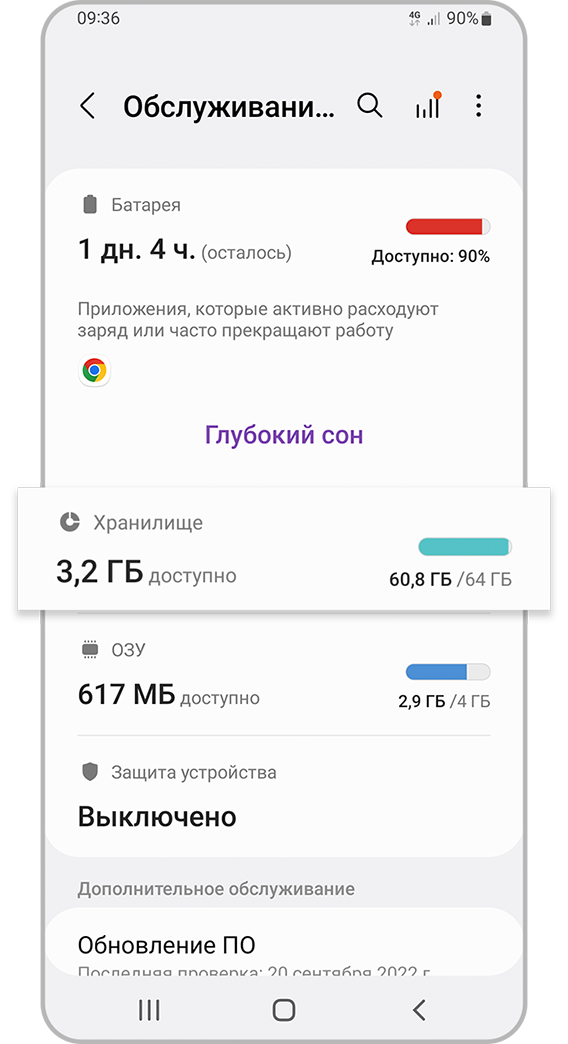
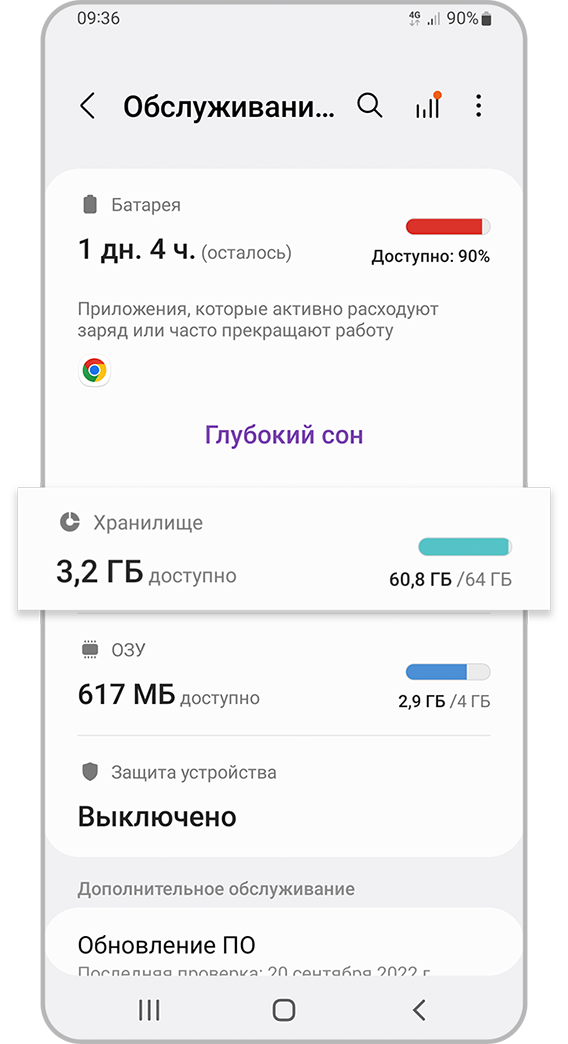
Шаг 2. Перейдите в Хранилище.
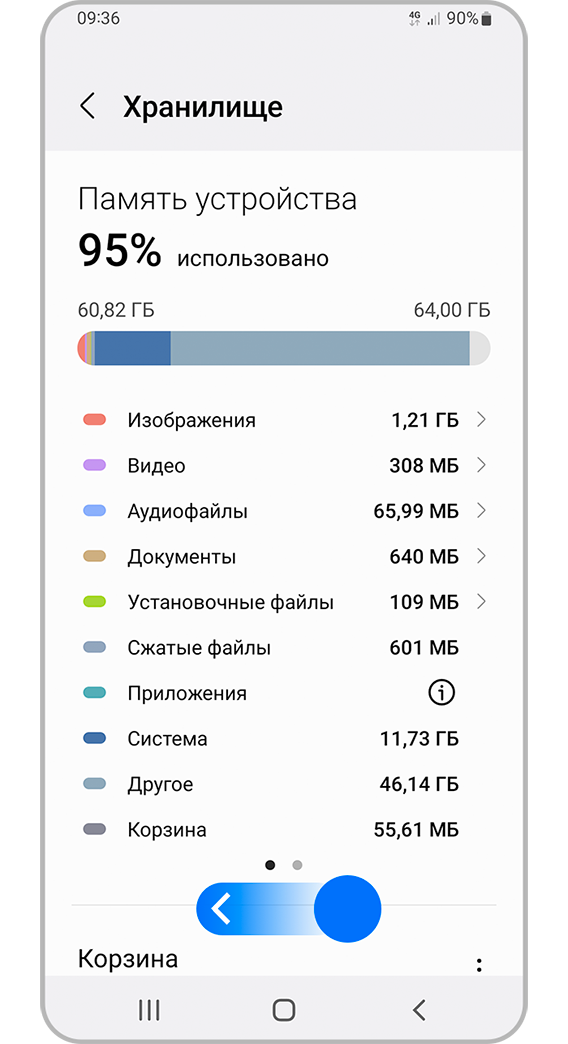
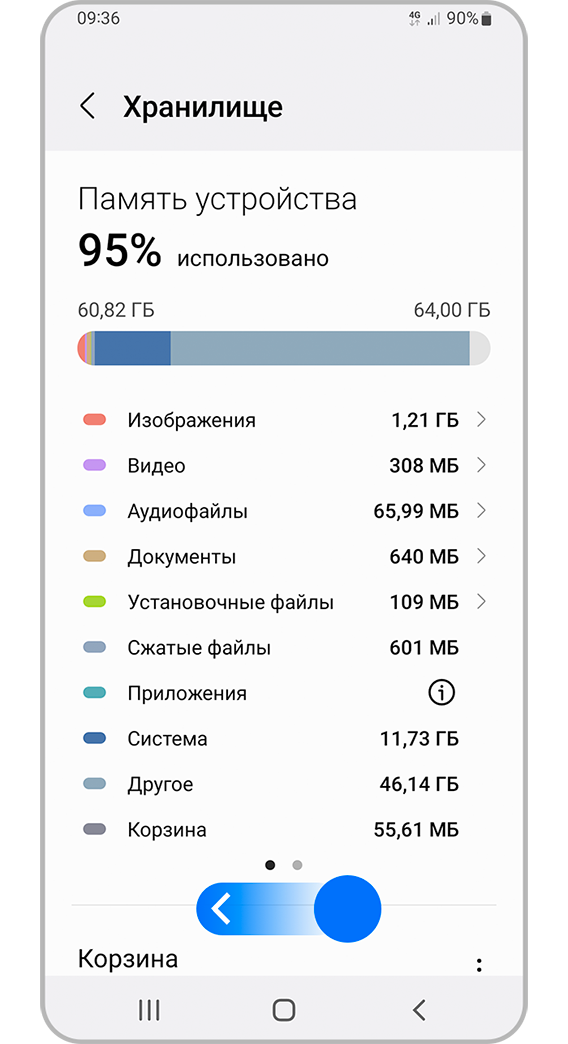
Шаг 3. Проведите по экрану влево, чтобы перейти на вкладку с картой памяти.
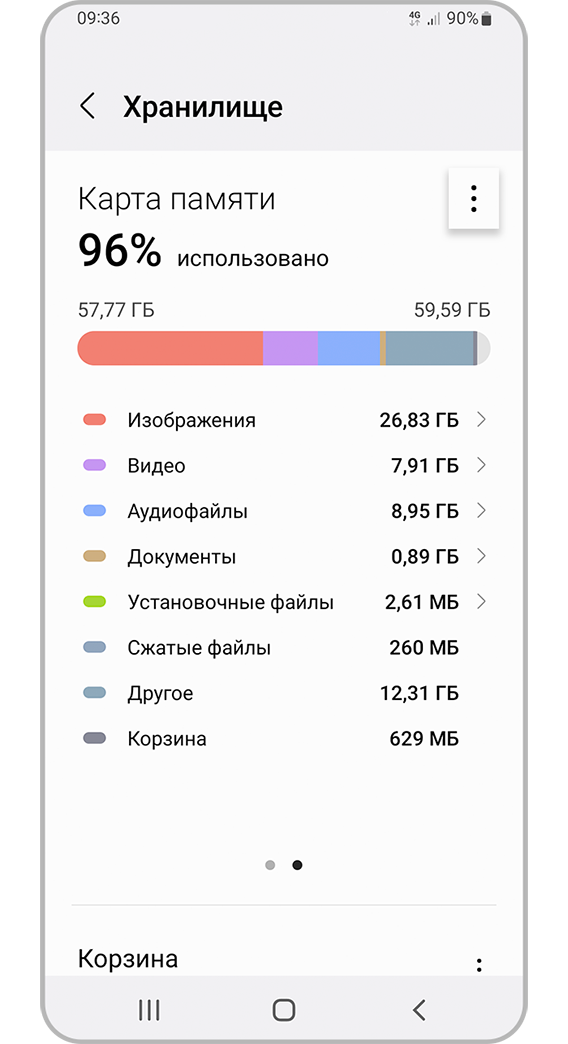
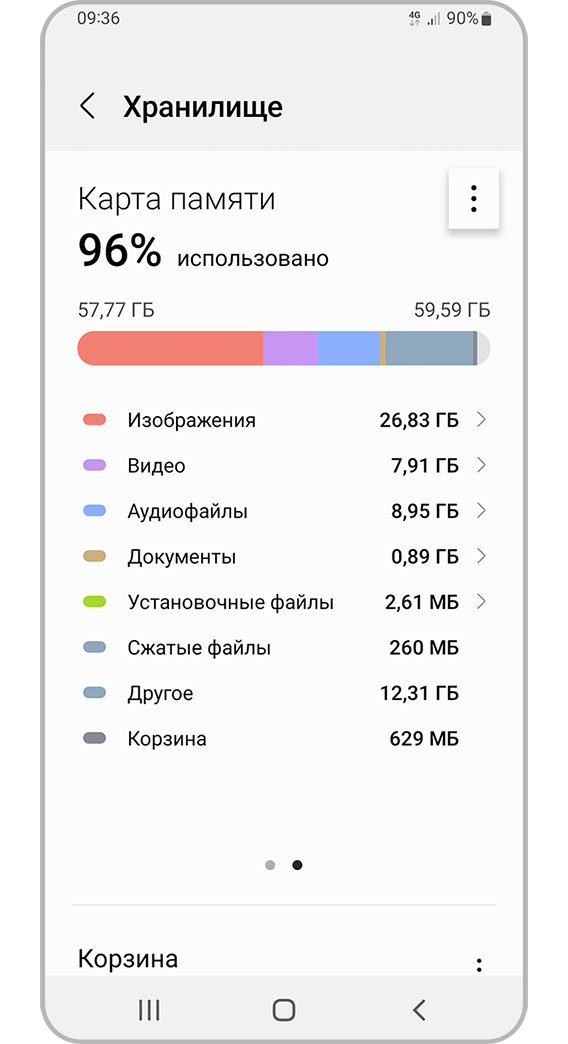
Шаг 4. Нажмите на три вертикальные точки (Больше опций).
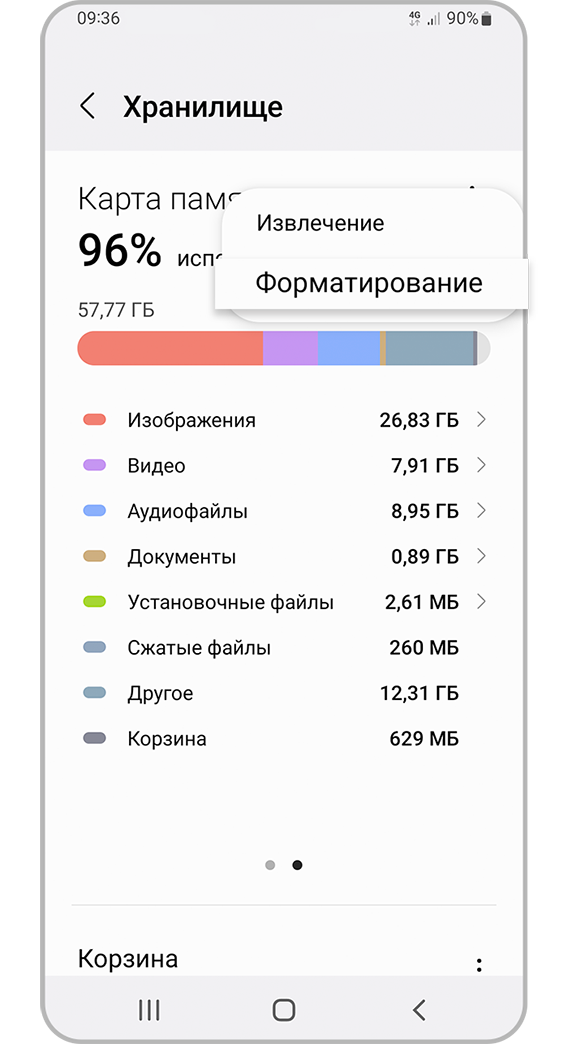
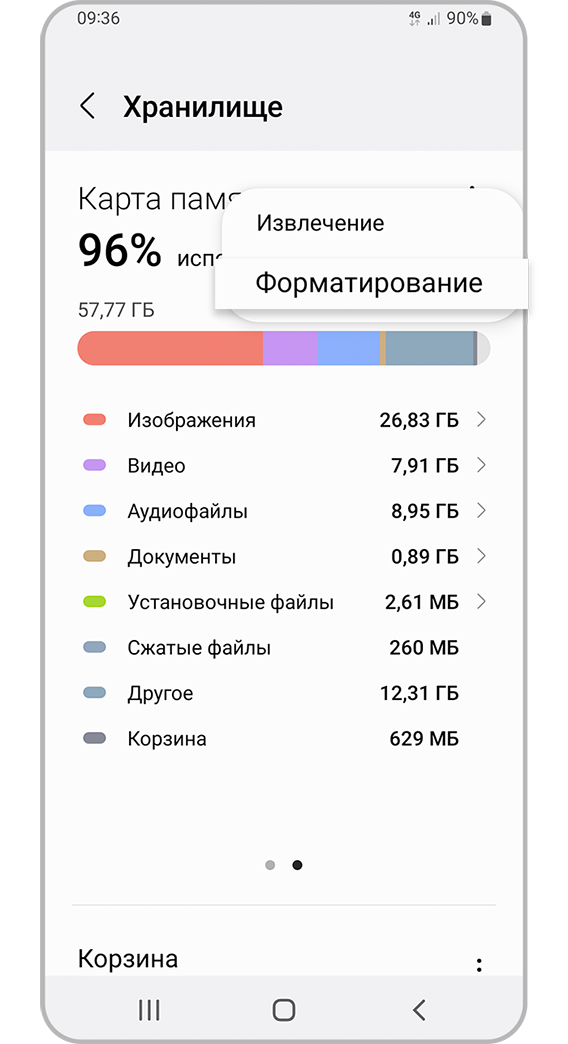
Шаг 5. Выберите Форматирование.
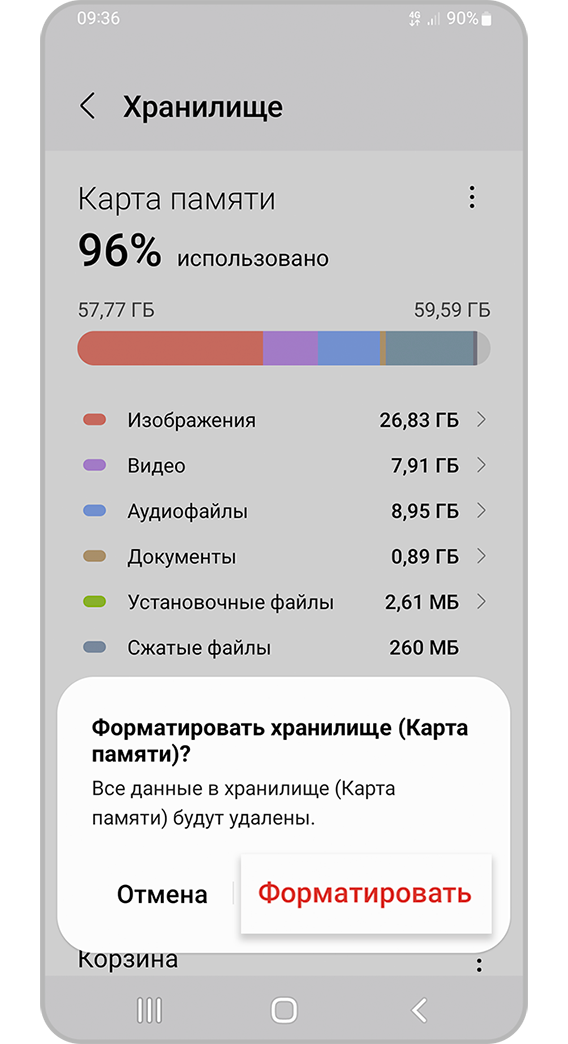
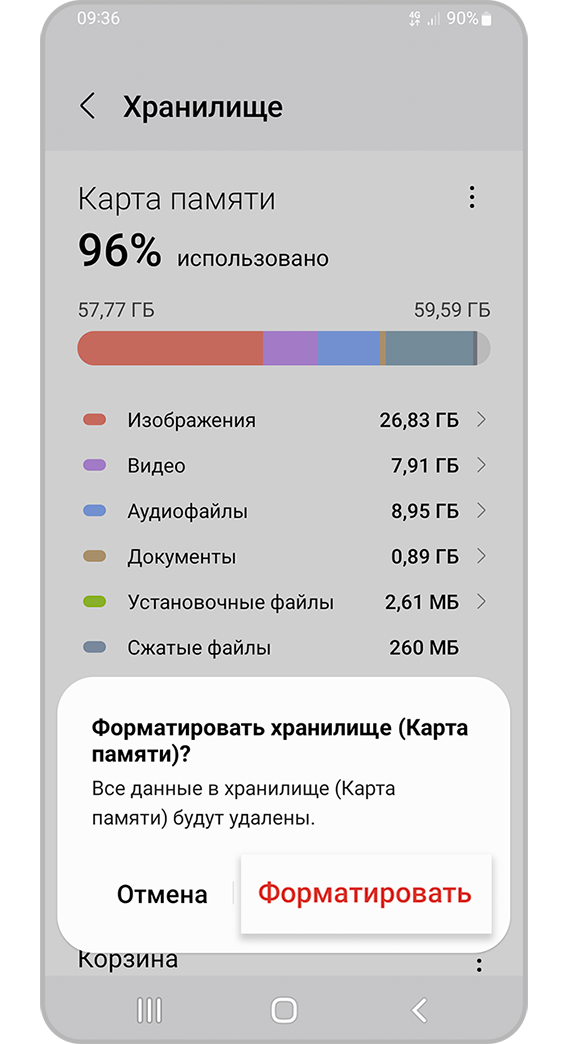
Шаг 6. Нажмите Форматировать.
На Android 11:
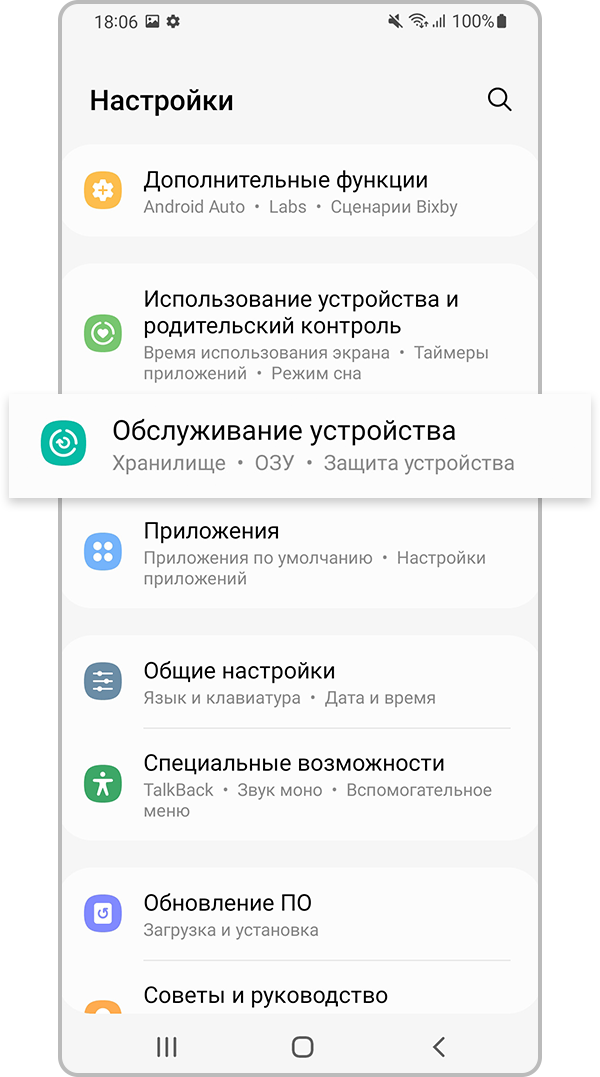
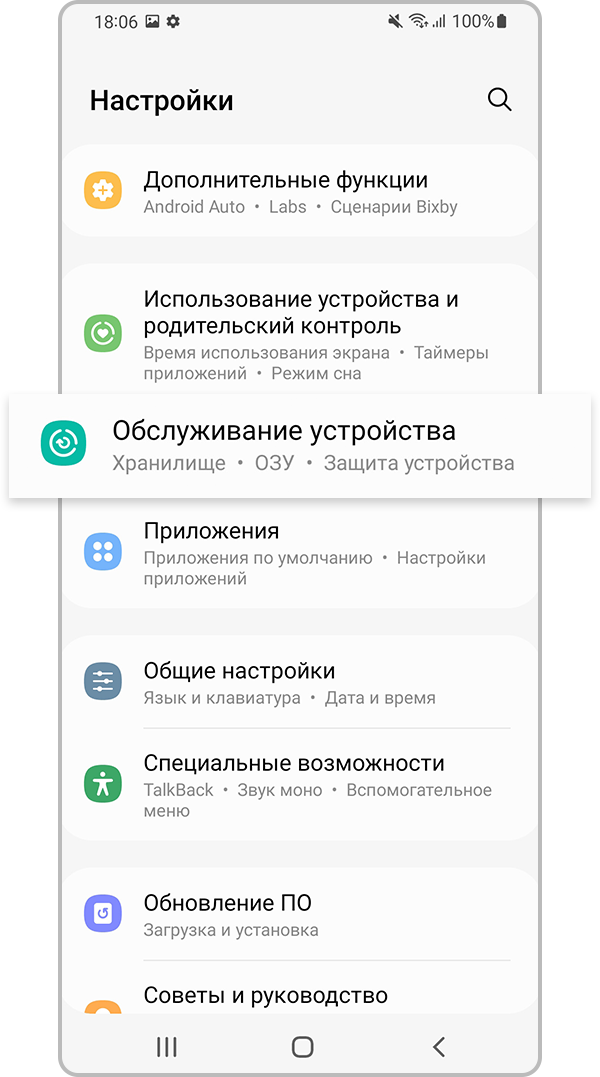
Шаг 1. Перейдите в Настройки и выберите Обслуживание устройства.
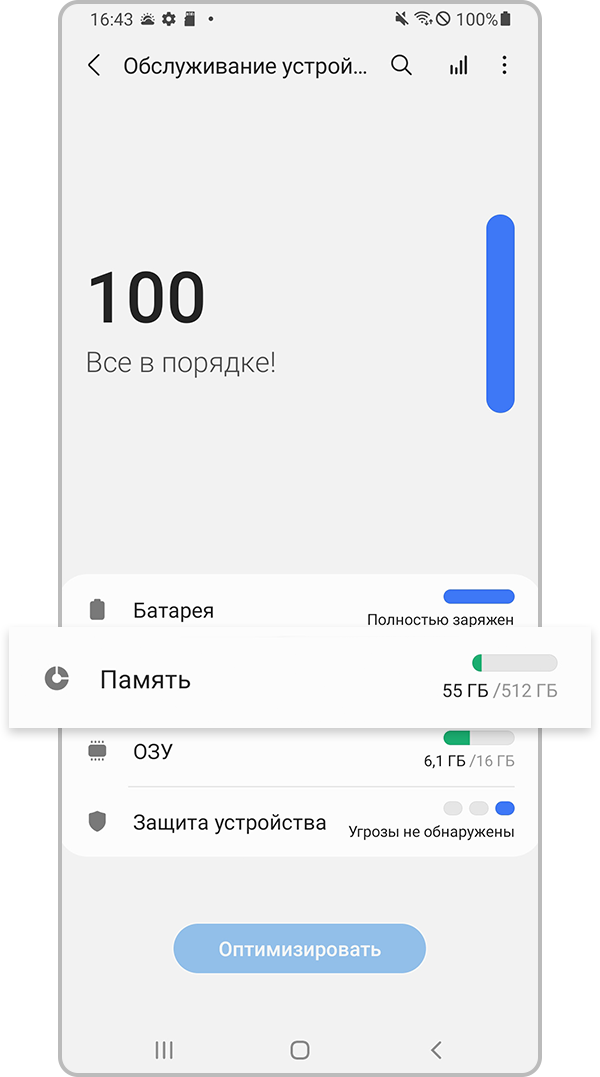
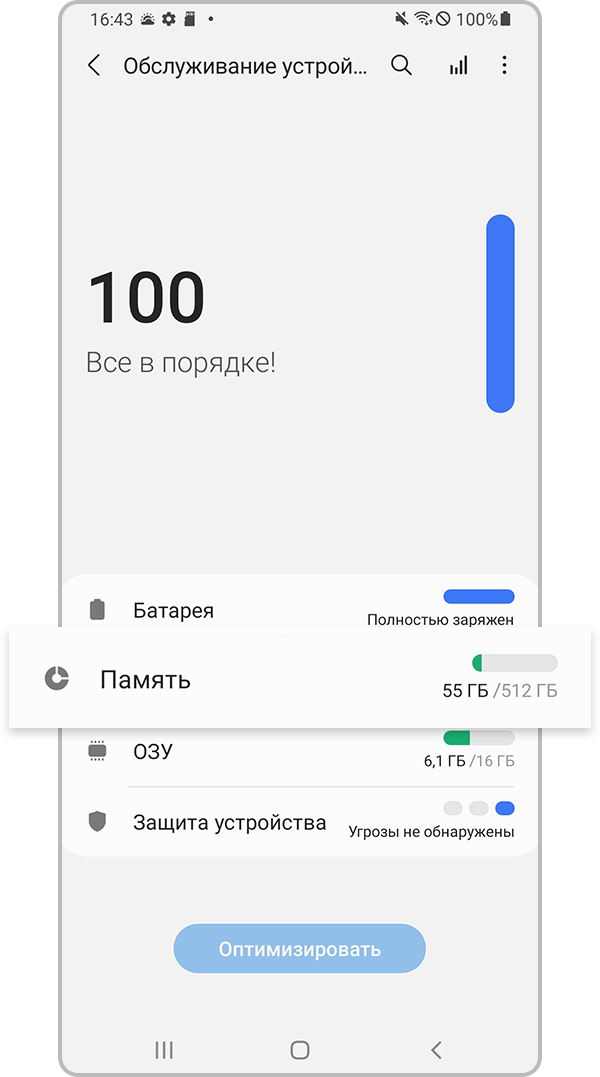
Шаг 2. Выберите Память.
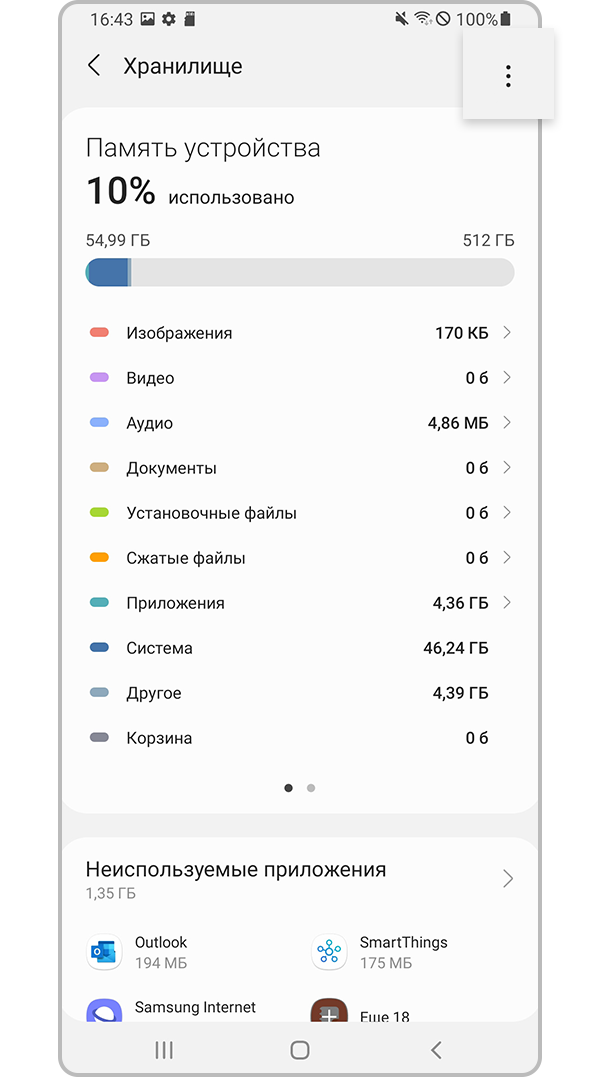
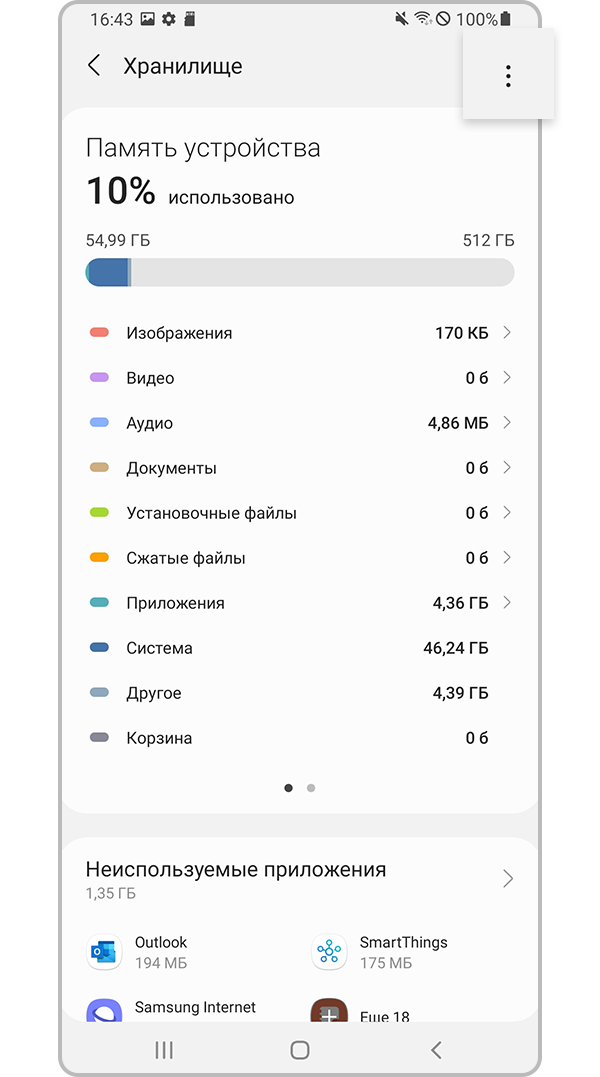
Шаг 3. Нажмите три вертикальные точки сверху экрана и выберите Дополнительно.
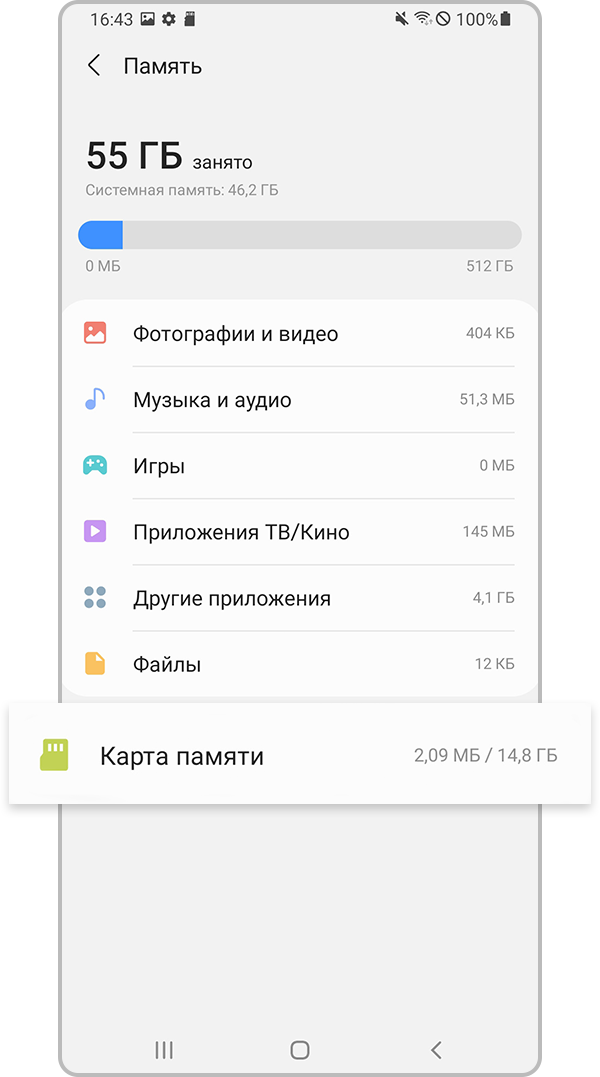
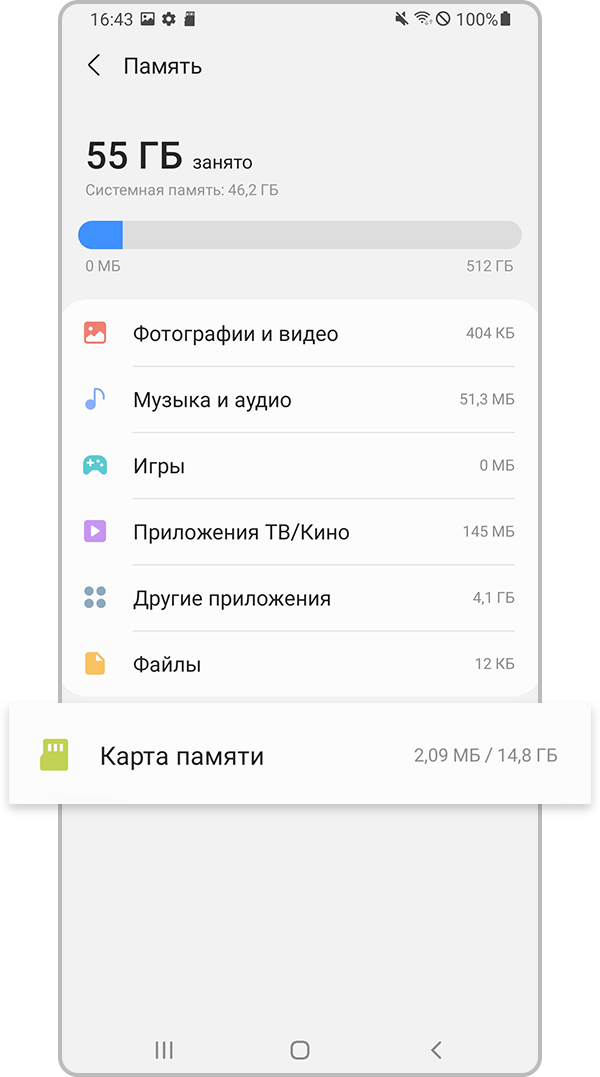
Шаг 4. Выберите Карта памяти.
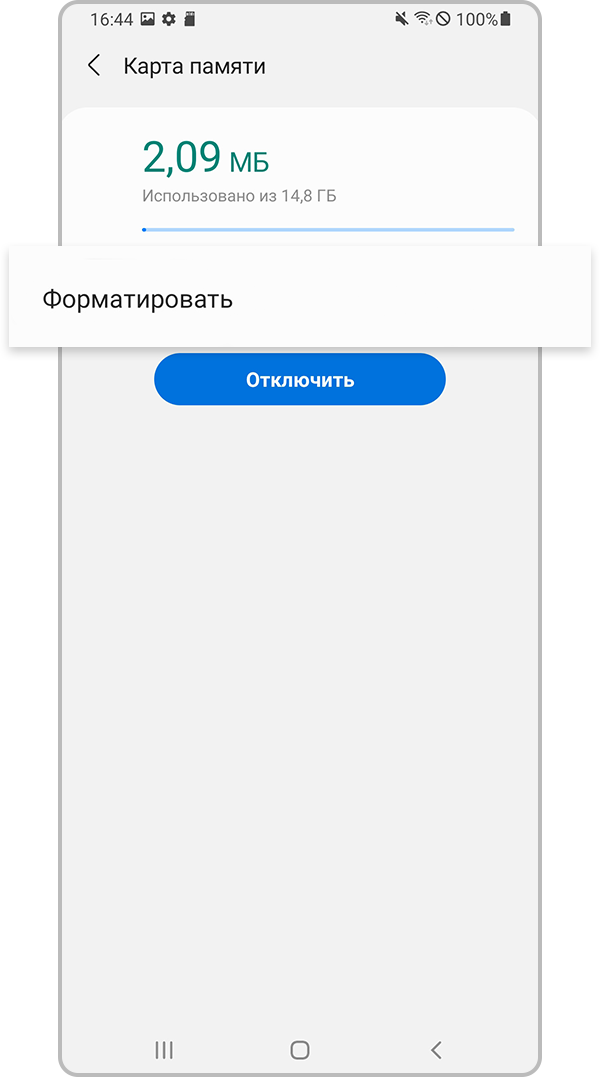
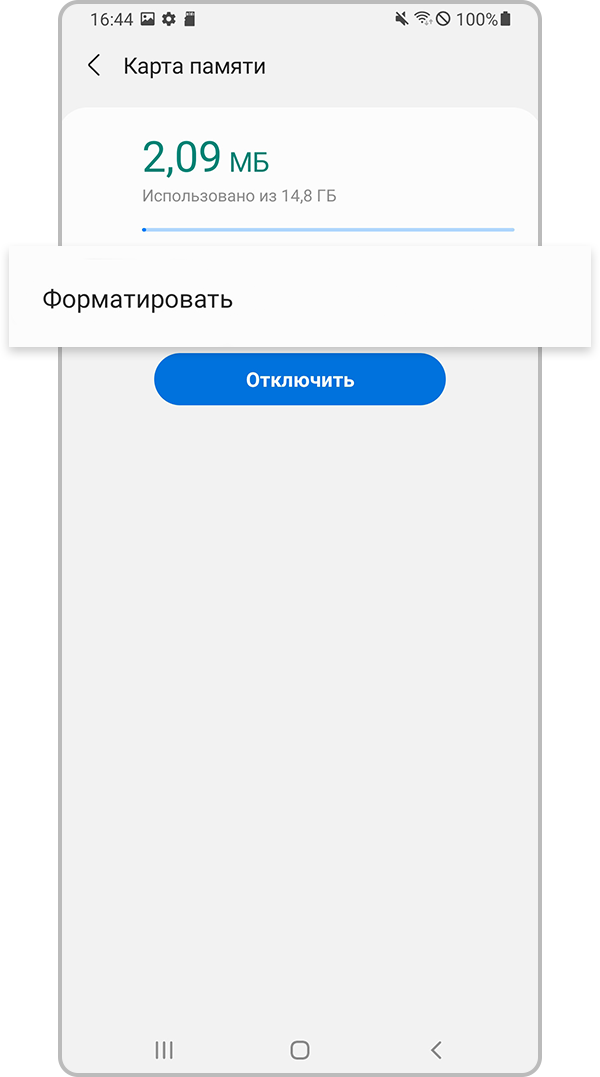
Шаг 5. Нажмите Форматировать и следуйте инструкциям на экране, чтобы отформатировать SD-карту.
На Android 10:
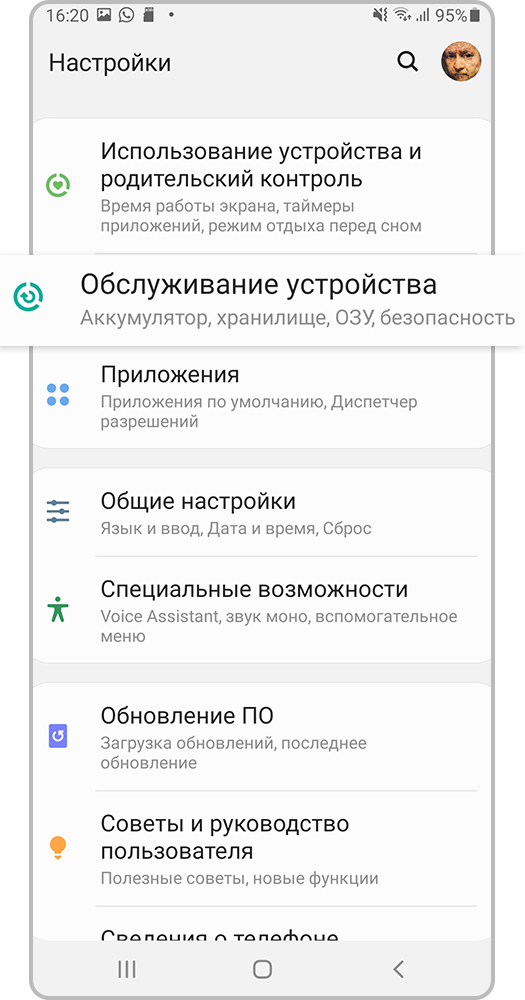
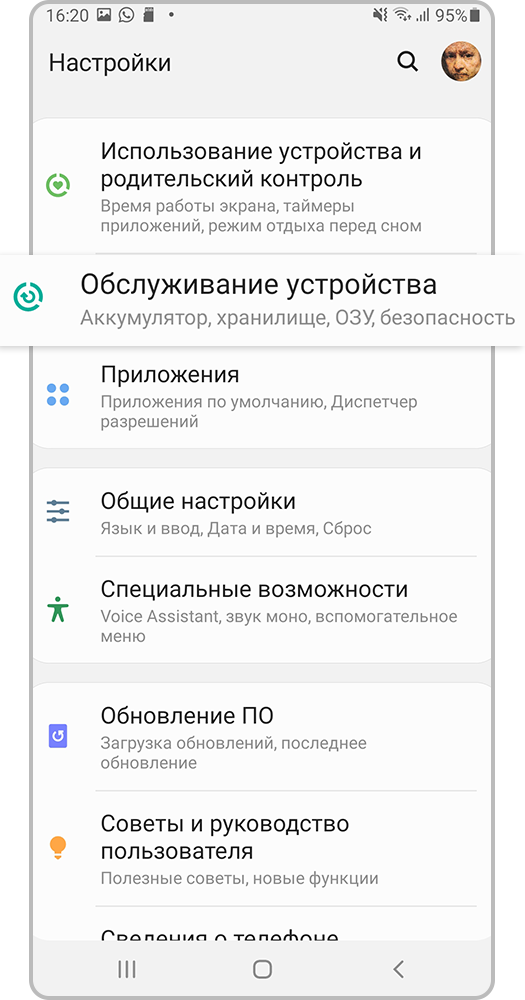
Шаг 1. Откройте Настройки и выберите пункт Обслуживание устройства.
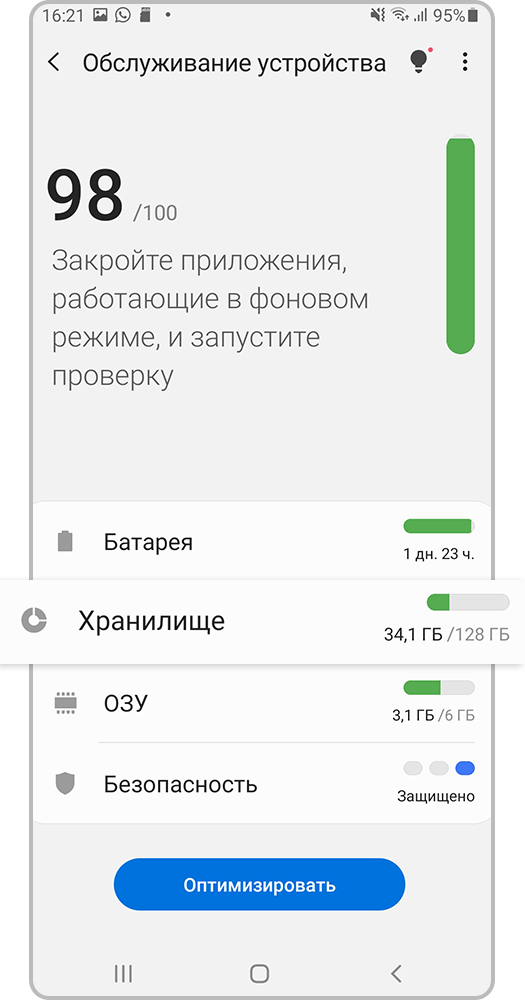
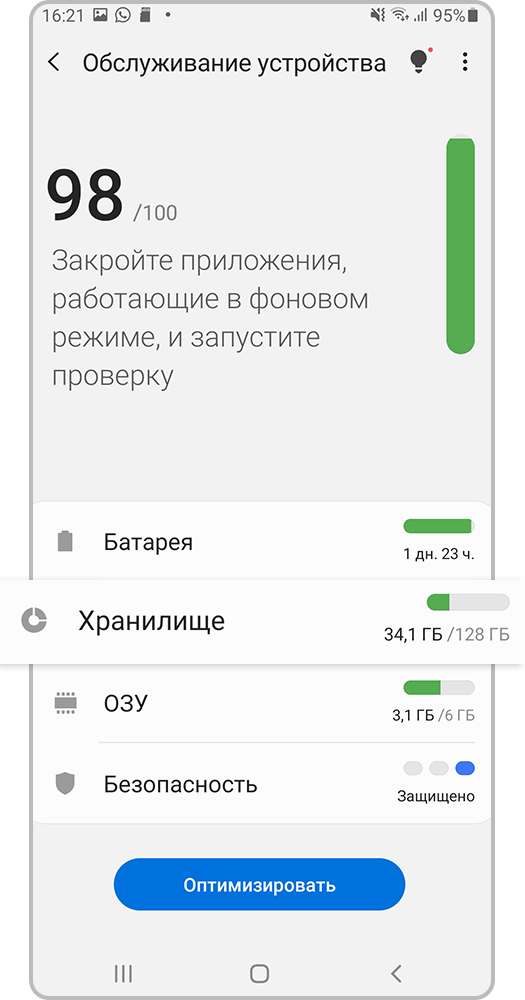
Шаг 2. Выберите Хранилище.
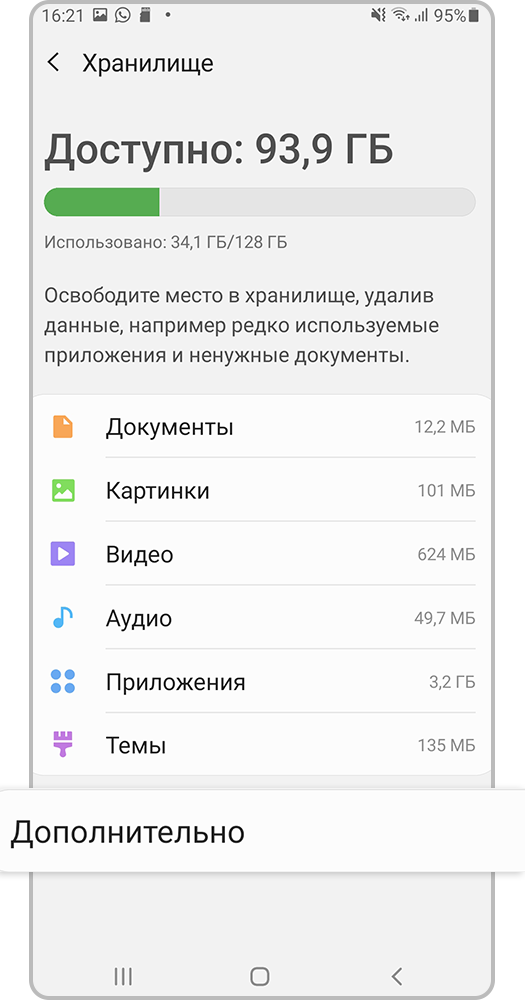
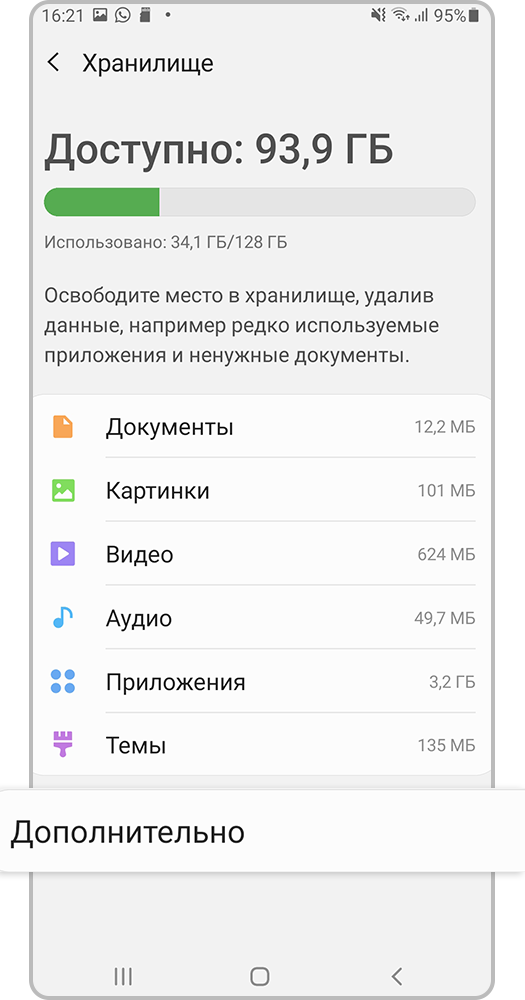
Шаг 3. Откройте вкладку Дополнительно.
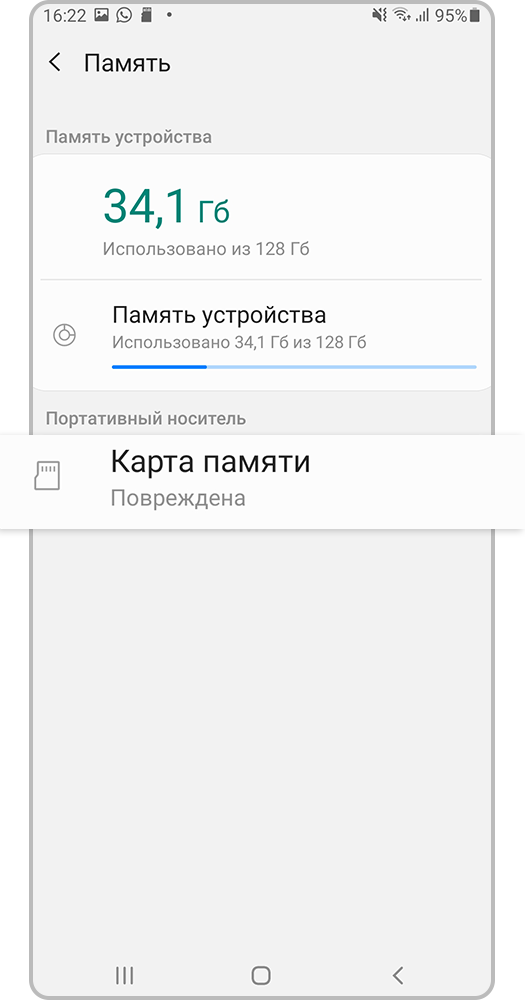
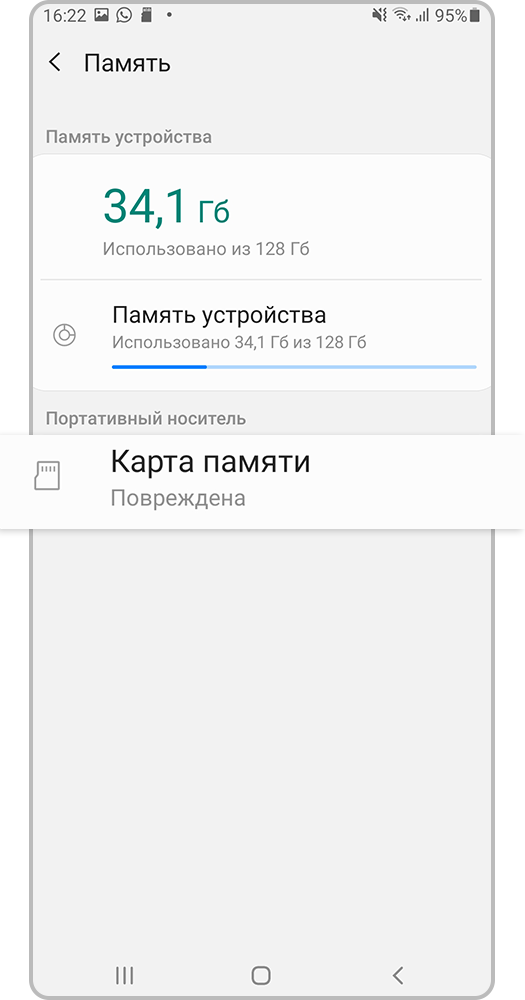
Шаг 4. Нажмите Карта памяти.
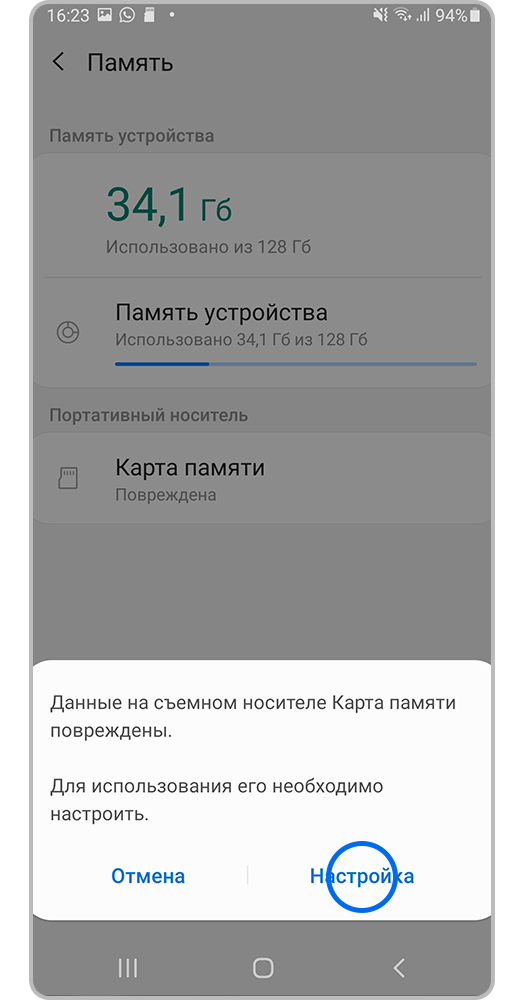
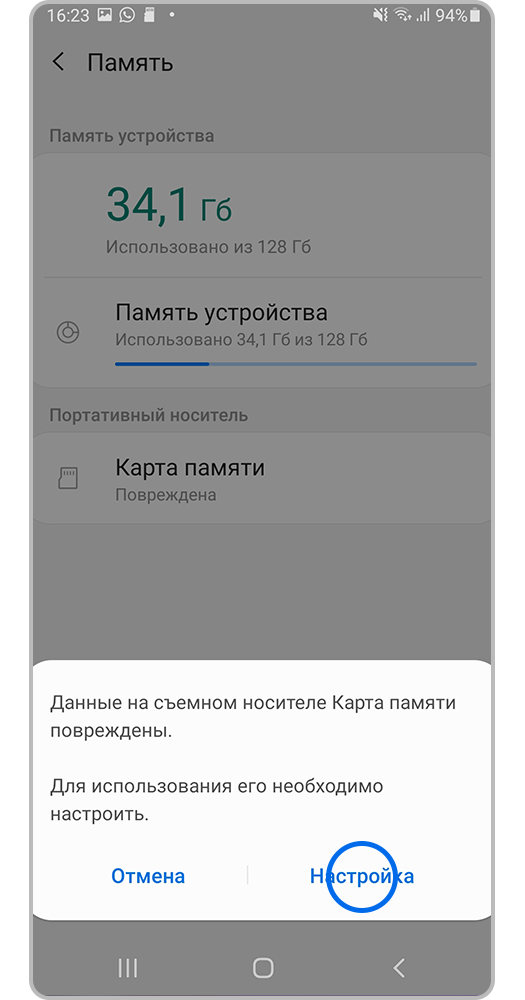
Шаг 5. Выберите Настройка.
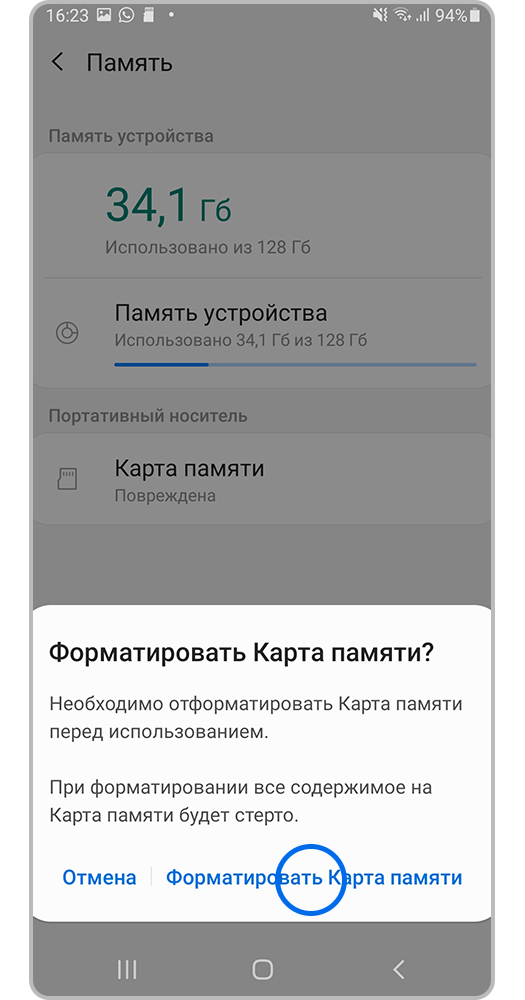
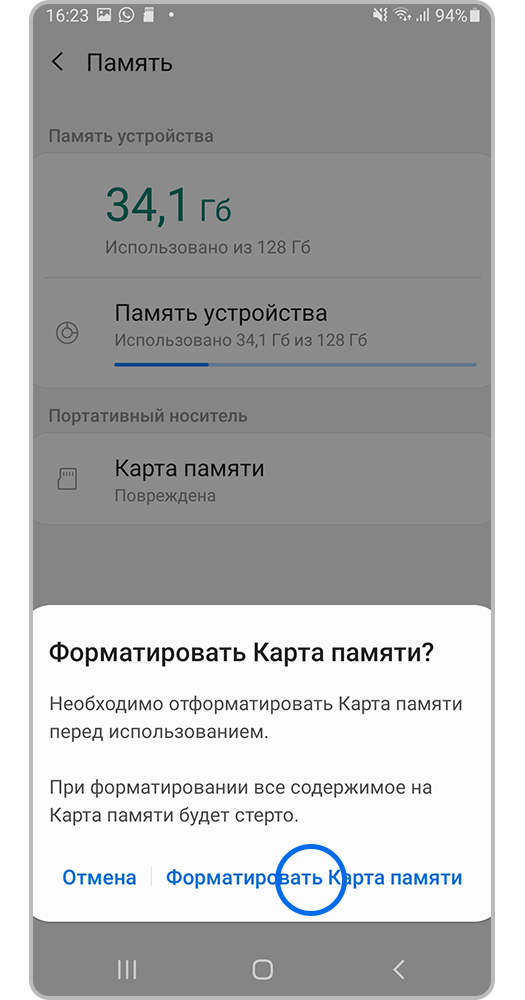
Шаг 6. Нажмите Форматировать Карта памяти.
На Android 9-8:
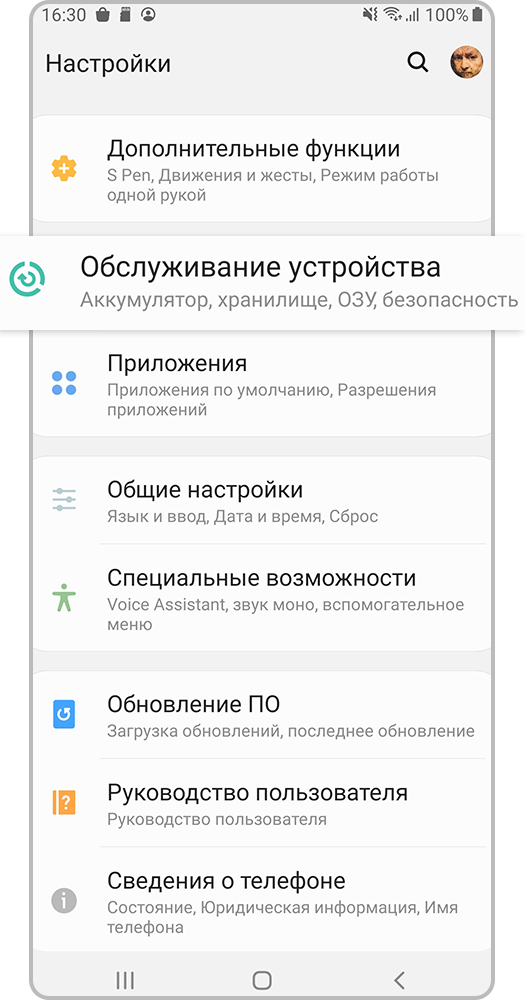
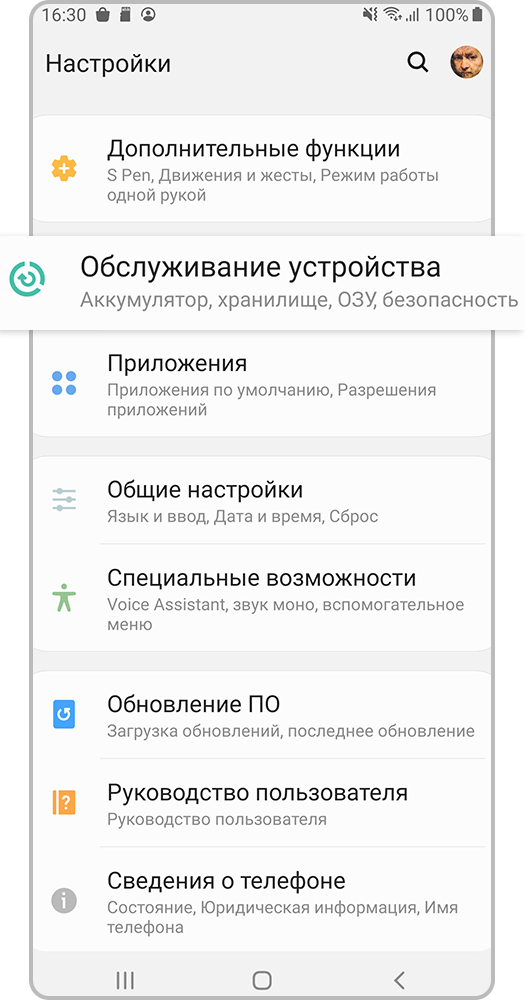
Шаг 1. Откройте Настройки и выберите пункт Обслуживание устройства.
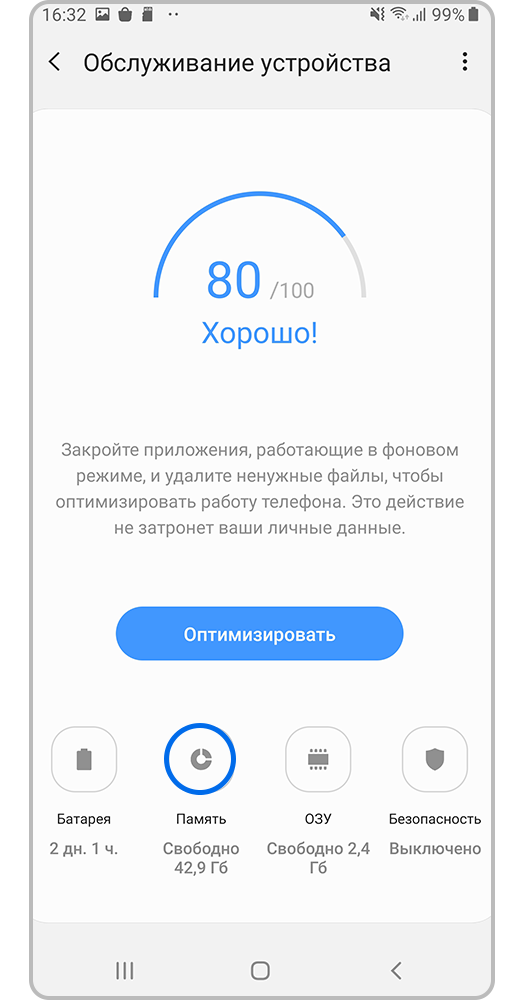
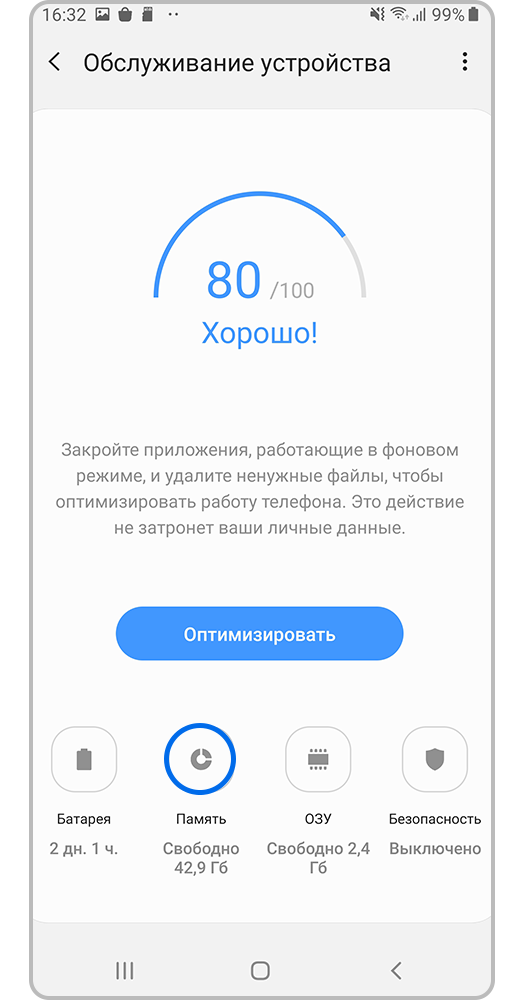
Шаг 2. Выберите Память.
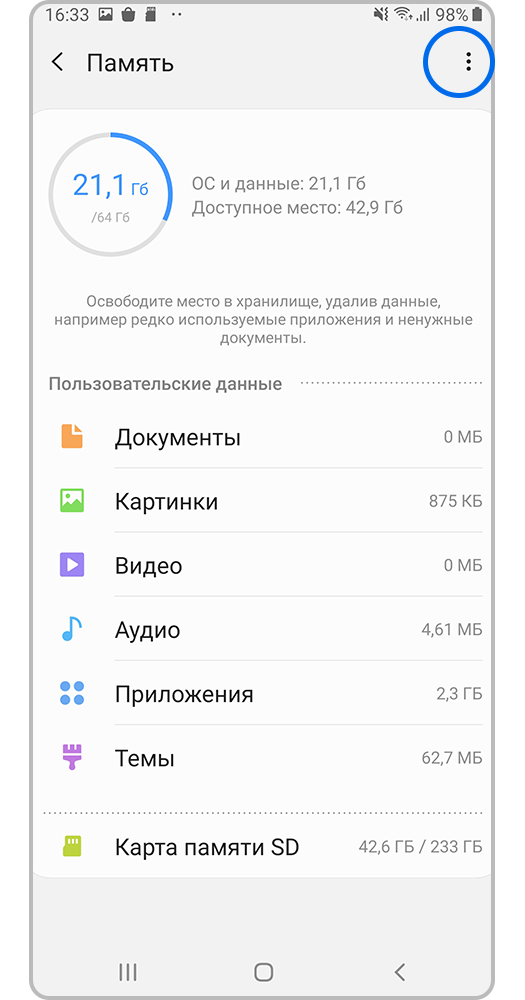
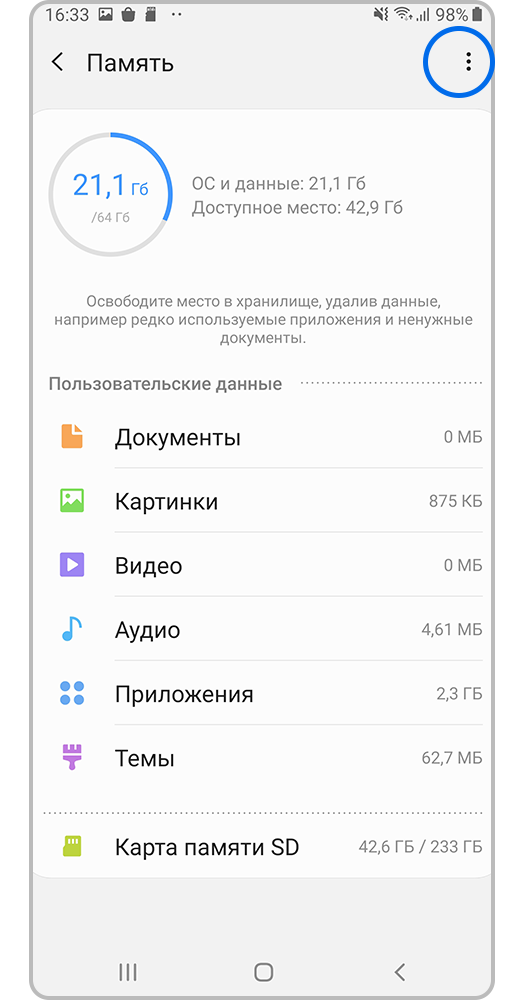
Шаг 3. Нажмите Опции (три точки).
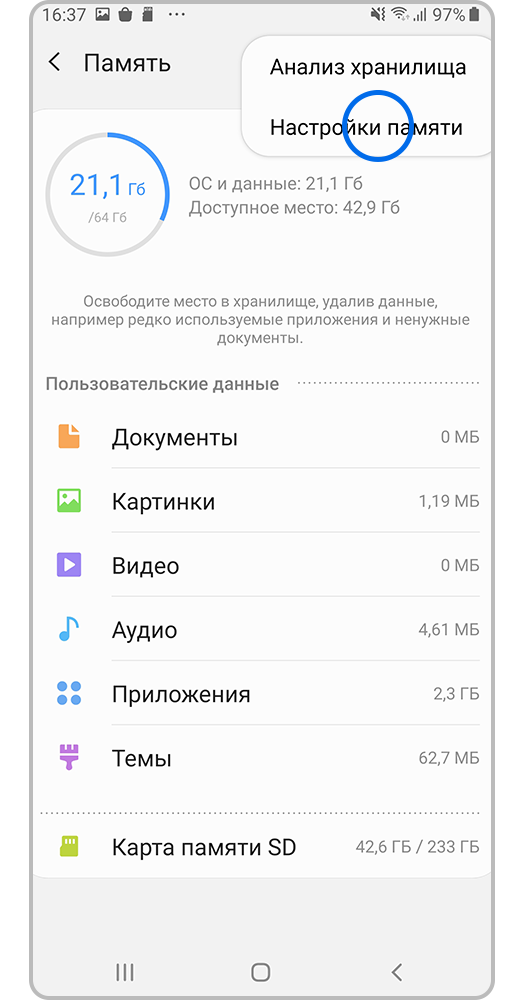
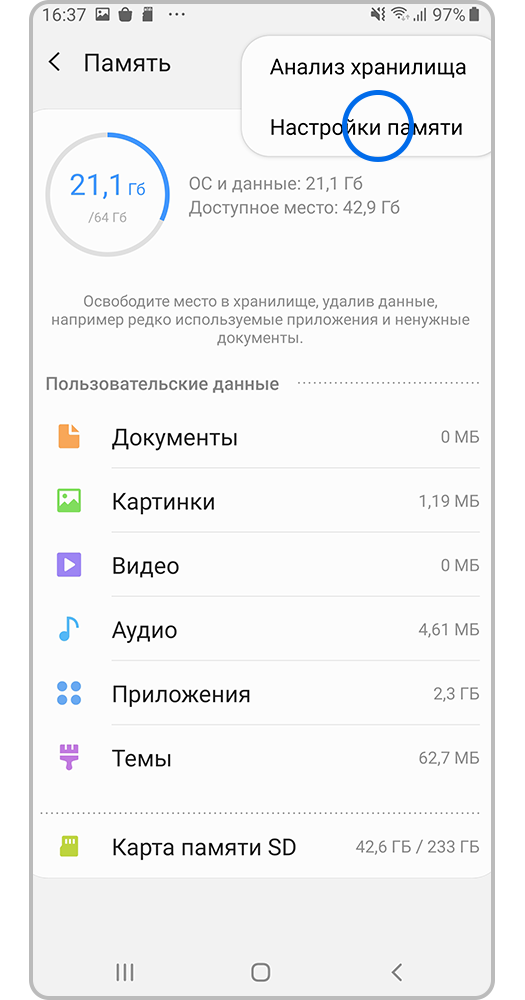
Шаг 4. Выберите пункт Настройки памяти.


Шаг 5. Нажмите на Карта памяти.
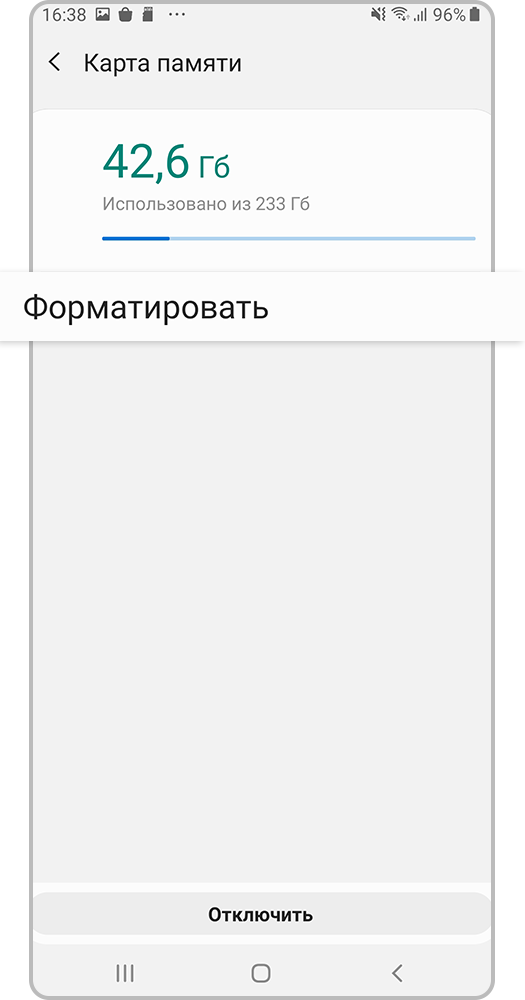
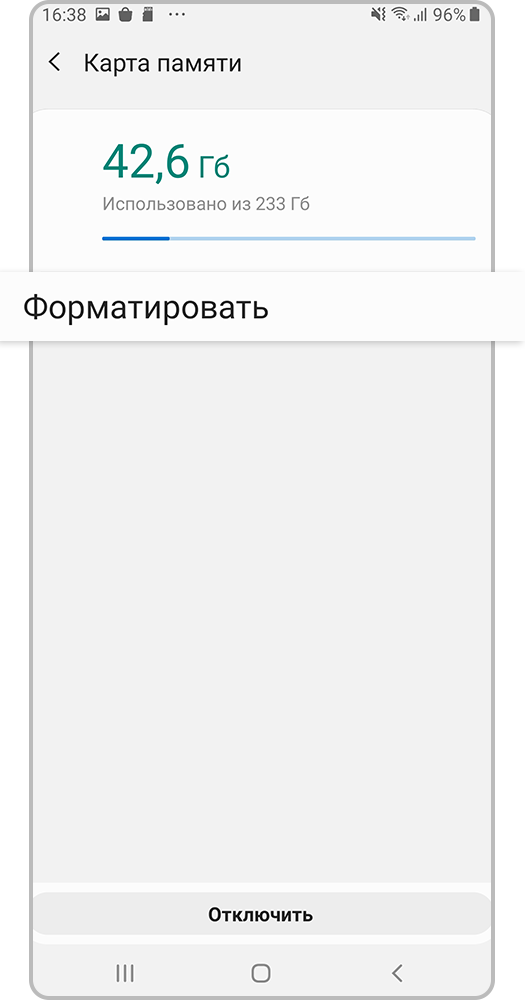
Шаг 6. Выберите пункт Форматировать.
4 Проверьте работу устройства с другой картой памяти, отформатированной в файловую систему FAT32 (если объем карты до 32 Гб включительно) или exFAT (если объем карты 64 Гб и выше). Или проверьте карту памяти на другом устройстве.
Если другая карта работает исправно или неисправная карта памяти не работает в других устройствах, то проблема именно в неисправной карте памяти.
Если неисправна карта памяти Samsung, обратитесь в магазин, где вы покупали карту памяти.
Как отформатировать SD-карту на Samsung Galaxy A31?
Вы только что купили новую карту памяти sd для своего Samsung Galaxy A31 или восстановили карту памяти micro SD, которая уже использовалась. Вы задаетесь вопросом, нужно ли форматировать эту карту microSD. В этом уроке мы объясним вам, нужно ли форматировать новую карту. После вы узнаете, как просмотреть файлы, сохраненные на старой карте microSD, чтобы сохранить данные перед любым форматированием. Наконец, вы узнаете, как отформатировать карту памяти microSD на Samsung Galaxy A31.

Нужно ли форматировать новую SD-карту перед первым использованием?
Если ваша новая карта microSD новая, то форматировать ее перед использованием нет смысла. Форматирование карты означает ее сброс и удаление всех данных. Поскольку на новой карте памяти SD нет всех данных, форматировать ее не нужно. Если вы не знаете, какую SD-карту выбрать для своего Samsung Galaxy A31, прочтите нашу статью.
Как сделать резервную копию данных с карты microSD с вашего Samsung Galaxy A31 или с ноутбука?
Вставив SD-карту в Samsung Galaxy A31, вы можете отформатировать ее перед использованием. В частности, вы восстанавливаете старую SD-карту у коллеги или нашли SD-карту в своих ящиках. Удаление его данных позволит вам освободить больше места для хранения. Если вы хотите посмотреть, что есть на вашей SD-карте памяти перед форматированием, у вас есть два метода.
Программы для Windows, мобильные приложения, игры — ВСЁ БЕСПЛАТНО, в нашем закрытом телеграмм канале — Подписывайтесь:)
Просмотрите карту micro SD на своем Samsung Galaxy A31
Перейдите в проводник на своем Samsung Galaxy A31 и, таким образом, просмотрите содержимое вашего Samsung Galaxy A31: перейдите в проводник Мои файлы и выберите SD-карту. Вы откроете для себя все содержимое этой карты.
Чтение карты памяти sd с помощью ноутбука
Вам нужно будет подключить адаптер карты micro SD к карте памяти SD и, таким образом, вы сможете вставить ее в свой компьютер. Затем перейдите в проводник и откройте карту памяти SD. Вы можете прочитать содержимое для резервного копирования файлов на портативном компьютере перед форматированием.
Вы также можете использовать USB-ключ, когда внутри вашего ноутбука нет SD-накопителя. Вам нужно будет только вставить карту micro SD в USB-ключ, чтобы вставить ключ в свой ноутбук.
Зачем иногда нужно форматировать карту microSD?
SD-карту не нужно форматировать. Будет интересно отформатировать его, если вы не можете прочитать его на своем Samsung Galaxy A31. Но также и то, что он содержит старые файлы, которые вам больше не нужны.
Как отформатировать карту microSD в Samsung Galaxy A31?
Удалить данные с карты памяти SD для сброса настроек карты очень просто. Следуйте следующим шагам:
- Зайдите в меню настроек вашего Samsung Galaxy A31
- Откройте вкладку Общие ИЛИ Обслуживание устройства.
- После этого выберите Хранилище.
- После этого выберите SD-карту
- После этого в меню вверху справа выберите Конфигурации хранилища.
- Наконец нажмите на SD-карту
- И на последнем шаге выберите Формат
Таким образом вы удалите все данные, которые были на карте.
Отформатируйте карту памяти sd с ноутбука
Вы также можете сразу отформатировать SD-карту памяти вашего Samsung Galaxy A31 на компьютере. Вам просто нужно вставить его в свой портативный компьютер, а затем щелкнуть правой кнопкой мыши символ, который представляет вашу карту памяти SD. Вам нужно будет нажать на размер формата FAT 32, NTFS или exFAT. Если вам нужны другие учебные материалы по вашему Samsung Galaxy A31, мы приглашаем вас изучить учебные материалы в категории: Samsung Galaxy A31.
Программы для Windows, мобильные приложения, игры — ВСЁ БЕСПЛАТНО, в нашем закрытом телеграмм канале — Подписывайтесь:)
Samsung Galaxy S8 Форматирование карты памяти — Micro SD
Если вы используете карту памяти microSD в своем Samsung Galaxy S8 для расширения внутренней памяти, вам может понадобиться отформатировать эту карту в определенный момент. Тем не менее, настройки для этого хорошо скрыты, и поэтому мы шаг за шагом объясним, как отформатировать карту памяти на Samsung Galaxy S8 и удалить все данные.
В каком меню настроек это можно найти, мы покажем вам здесь:
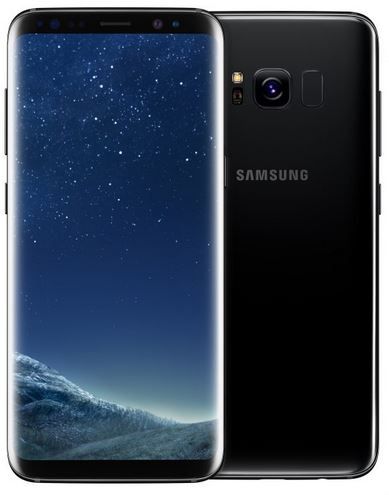
Чтобы отформатировать Micro SD, откройте следующее подменю вашего Samsung Galaxy S8:
1. Откройте меню приложения и откройте системные настройки Android.
2. Отсюда перейдите в «Обслуживание устройства» и «Память».
3. Теперь выберите «SD-карта» и коснитесь трехточечного символа в следующем подменю в верхней правой части экрана.
4. Откроется всплывающее меню — нажмите «Настройки памяти».
5. Снова выберите «SD-карта», и вы найдете вариант:
6. Подсказка, чтобы полностью стереть карту Micro SD в Samsung Galaxy S8.
Форматирование карты памяти Micro SD может занять некоторое время.
После этого он становится полным, как новый, и у вас снова есть полный объем памяти.
Как отформатировать карту памяти Samsung Galaxy S10, S9, S8, Note

Карта памяти — это внешний, дополнительно подключаемый накопитель, который можно установить в телефон или планшет, если вам не хватает встроенного накопителя (памяти устройства). Особенно часто люди покупают карточки для недорогих моделей Android смартфонов или планшетов, где постоянно заканчивается свободное место на внутреннем накопителе.
Телефоны Samsung поддерживают карту памяти формата Micro SD. Она вставляется либо в отдельный лоток, либо в комбинированный вместе с SIM-картой. Для начала давайте ответим на главный вопрос — зачем форматировать SD-карту? Чаще всего это делается для достижения следующих целей. Первая — карта памяти новая и для того, чтобы она подружилась с конкретной моделью телефона ее нужно отформатировать при помощи этого самого телефона. Вторая — вы хотите быстро в одно нажатие удалить все данные с SD-карточки. Такое вам может понадобиться как при удалении мусора с флешки или очистке от вирусов, так и при передаче телефона вместе с картой постороннему лицу (например при продаже).
Вообще, спешу сказать, что новые карты в большинстве случаев можно просто вставлять и использовать. Однако, в моей практике нередко встречаются случаи, когда пользователь жалуется на какие-то глюки и в итоге они решаются форматированием карты при помощи устройства, в котором они используются. Поэтому я всем советую при подключении нового накопителя все же отформатировать его.
В этой инструкции я покажу пошагово, как отформатировать карту памяти в телефоне Samsung Galaxy S9, S8, Note 9, Note 8 и похожих моделях. Для тех, кто не знает, еще раз повторю: при форматировании карты все данные на ней удаляются!
Как отформатировать карту памяти SD в Samsung Galaxy S9, S8, Note 9, Note 8
Выполните следующие шаги:
- Запустите Настройки:

- Выберите пункт Оптимизация:

- Выберите Память внизу экрана:

- Теперь нажмите на три точки в правом верхнем углу экрана.
- В появившемся меню выберите Настройки памяти:

- Тапните по пункту Карта памяти (в том месте, куда указывает стрелка на рисунке, а не по иконке извлечения):

К слову, в англоязычной терминологии системы Android карты памяти как правило называются стандартно — SD card, но в различных приложениях могут также обозначаться как Memory Card, External Storage, Portable Storage, External Memory или Secondary Storage.


С форматированием закончили! Теперь еще один момент.
Если вы только что вставили новую micro SD карту памяти в ваш телефон Самсунг, то при запуске приложения Камера вы должны увидеть сообщение о том, что теперь все отснятые фотографии и видео будут сохраняться именно на внешнюю SD-карту. Здесь нужно просто нажать ОК:
Если по какой-то причине вы этого не увидели, то советую вам зайти в настройки камеры и выбрать внешний накопитель вручную. Для этого нужно выполнить нижеследующие действия:
- Запустите камеру:

- Нажмите на значок шестеренки, чтобы войти в настройки камеры:

- Здесь вы должны увидеть пункт Место хранения. Прокрутите страницу вниз и найдите его.
- Теперь выберите SD-карта в качестве накопителя для сохранения фотографий и видео (кроме роликов, требующих сверхвысоких скоростей):

Теперь фото и видео, которые вы снимаете на камеру, будут сохраняться на карту памяти. Это нужно прежде всего для того, чтобы память не закончилась и телефон не стал подтормаживать или при попытке установить или обновить приложение не стал выдавать ошибку о том, что место во внутренней памяти закончилось.