Canon PIXMA MG2540S: Как открыть окно настройки драйвера принтера
Как открыть окно настройки драйвера принтера: Canon PIXMA MG2540S

Как открыть окно настройки драйвера принтера
Окно настройки драйвера принтера можно открыть из используемой прикладной программы или с помощью значка принтера. Как открыть окно настройки драйвера принтера с помощью прикладной программы Выполните описанные ниже действия, чтобы задать конфигурацию печати во время печати. 1. В используемой прикладной программе выберите команду для выполнения печати. Выберите пункт Печать (Print) в меню Файл (File) , чтобы открыть диалоговое окно Печать (Print) . 2. Выберите название модели используемого принтера и щелкните Настройка (Preferences) (или Свойства (Properties) ). На экране появится окно настройки драйвера принтера. Примечание. В зависимости от используемой прикладной программы могут меняться названия команд и меню, а также число выполняемых шагов. Более подробные сведения см. в руководстве пользователя используемой прикладной программы. Открытие окна настройки драйвера принтера с помощью значка принтера Выполните описанные ниже действия, чтобы использовать функции обслуживания устройства (например, очистку печатающей головки) или чтобы настроить конфигурацию печати, общую для всех приложений. 1. Выберите параметры, описанные ниже: • Если используется операционная система Windows 8, выберите на рабочем столе чудо-кнопку Параметры (Settings) -> Панель управления (Control Panel) -> Оборудование и звук (Hardware and Sound) -> Устройства и принтеры (Devices and Printers) . 359

• Если используется операционная система Windows 7, выберите меню Пуск (Start) -> Устройства и принтеры (Devices and Printers) . • Если используется операционная система Windows Vista, выберите последовательно Пуск (Start) -> Панель управления (Control Panel) -> Оборудование и звук (Hardware and Sound) -> Принтеры (Printers) . • Если используется операционная система Windows XP, выберите последовательно меню Пуск (start) -> Панель управления (Control Panel) — > Принтеры и другое оборудование (Printers and Other Hardware) -> Принтеры и факсы (Printers and Faxes) . 2. Щелкните правой кнопкой мыши значок своей модели принтера и выберите Настройка печати (Printing preferences) в отображаемом меню. На экране появится окно настройки драйвера принтера. Внимание! Если окно настройки драйвера принтера открывается командой Свойства принтера (Printer properties) (Windows 8, Windows 7) или Свойства (Properties) (Windows Vista, Windows XP), на экране появляются вкладки, относящиеся к функциям операционной системы Windows, например вкладка Порты (Ports) (или Дополнительно (Advanced) ). Эти вкладки не будут отображаться, если диалоговое окно было открыто с помощью команды Настройка печати (Printing preferences) или из прикладной программы. Сведения о вкладках, содержащих функции Windows, см. в руководствах пользователя по Windows. 360
Оглавление
- Руководство по безопасности
- Меры предосторожности
- Нормативная информация и информация, связанная с безопасностью
- Основные компоненты и основные команды
- Основные компоненты
- Вид спереди
- Вид сзади
- Вид внутренних частей
- Панель управления
- Об электропитании устройства
- Проверка включения питания
- Включение и выключение устройства
- Уведомление о штепселе шнура питания или шнуре питания
- Уведомление об отсоединении кабеля питания от электросети
- Загрузка бумаги и оригинальных документов
- Загрузка бумаги
- Загрузка обычной бумаги или фотобумаги
- Загрузка конвертов
- Подходящие типы носителей
- Предел загрузки бумаги
- Типы носителей, непригодные для использования
- Область печати
- Размеры бумаги, отличные от форматов Letter, Legal, Конверты
- Letter, Legal
- Конверты
- Загрузка оригиналов
- Загрузка оригиналов на стекло рабочей поверхности
- Оригиналы, которые можно загрузить
- Замена картриджа FINE
- Проверка состояния чернил
- Проверка уровня чернил по индикаторам чернильниц на панели управления
- Если печать стала бледной или цвета печатаются некорректно
- Процедура обслуживания
- Шаг 1
- Шаг 4
- Печать образца для проверки сопел
- Оценка образца для проверки сопел
- Очистка печатающей головки
- Глубокая очистка печатающей головки
- Выравнивание печатающей головки
- Обслуживание с компьютера
- Очистка печатающих головок с компьютера
- Очистка подающих роликов с компьютера
- Выравнивание печатающей головки
- Выравнивание печатающих головок с компьютера
- Автоматическое выравнивание печатающих головок с компьютера
- Использование компьютера для печати образца проверки сопел
- Очистка внутренних компонентов устройства
- Очистка устройства
- Очистка наружной поверхности устройства
- Очистка стекла рабочей поверхности и крышки сканера
- Очистка подающих роликов
- Очистка внутренних компонентов устройства (очистка поддона)
- Очистка выступающих внутренних компонентов устройства
- Изменение параметров печати
- Регистрация профиля часто используемой конфигурации печати
- Выбор используемого картриджа
- Управление питанием устройства
- Уменьшение издаваемого устройством шума
- Изменение режима работы устройства
- Рекомендации по обеспечению оптимального качества печати
- Полезные сведения о чернилах
- Что нужно проверить для успешного выполнения печати
- Обязательно задайте параметры бумаги после ее загрузки
- Отмена задания печати
- Сохранение отпечатанных изображений
- Меры предосторожности при обращении с устройством
- Рекомендации по обеспечению стабильного качества печати
- Меры предосторожности при транспортировке устройства
- Законодательные ограничения на использование продукта и изображений
- Технические характеристики
- Затруднения со сканированием
- Сканер не работает
- Программа ScanGear (драйвер сканера) не запускается
- Отображается сообщение об ошибке, и окно программы ScanGear (драйвера сканера) не открывается
- Не удается одновременно отсканировать несколько исходных документов
- Не удается правильно выполнить сканирование с помощью функции автоматического сканирования
- Низкая скорость сканирования
- Появляется сообщение «Недостаточно памяти.»
- Компьютер перестает работать во время сканирования
- Сканер не работает после обновления Windows
- Отсканированное изображение не открывается
- Неудовлетворительные результаты сканирования
- Плохое качество сканирования (изображение, отображаемое на мониторе)
- Белые области вокруг отсканированного изображения
- Не удается отсканировать изображение в правильном размере
- Исходный документ установлен правильно, но отсканированное изображение наклонено
- Отсканированное изображение на мониторе компьютера увеличено (уменьшено)
- Неполадки программного обеспечения
- Требуемый почтовый клиент не отображается на экране выбора почтового клиента
- Печать с помощью используемой прикладной программы (драйвер принтера)
- Печать с применением простой настройки
- Настройка типа носителя с помощью драйвера принтера
- Различные способы печати
- Настройка «Размер стр.» и «Ориентация»
- Настройка количества копий и порядка печати страниц
- Настройка поля для переплета
- Печать по размеру бумаги
- Печать с масштабированием
- Печать на развороте
- Печать в виде плитки/постера
- Печать буклета
- Двухсторонняя печать
- Печать штампа и фона
- Сохранение штампа
- Регистрация изображения для использования в качестве фона
- Настройка печати конверта
- Просмотр на экране подготовленного к печати материала
- Настройка размера бумаги (специальный размер бумаги)
- Редактирование документа для печати или повторная печать из журнала печати
- Изменение качества печати и коррекция графических данных
- Установка уровня «Качество печати» (Другое)
- Печать цветного документа в черно-белом варианте
- Указание режима корректировки цвета
- Оптимальная фотопечать графических данных
- Настройка цветов с помощью драйвера принтера
- Печать с использованием ICC-профилей
- Настройка цветового баланса
- Настройка баланса цветов с использованием примерных образцов (драйвер принтера)
- Настройка яркости
- Настройка интенсивности
- Настройка контрастности
- Настройка интенсивности/контраста с использованием примерных образцов (драйвер принтера)
- Общие сведения о драйвере принтера
- Драйвер принтера Canon IJ
- Как открыть окно настройки драйвера принтера
- Монитор состояния Canon IJ
- Проверка уровня чернил с компьютера
- Предварительный просмотр в Canon IJ
- Удаление ненужного задания печати
- Инструкции по эксплуатации (Драйвер принтера)
- Описание драйвера принтера
- Описание вкладки «Быстрая установка»
- Описание вкладки «Главная»
- Описание вкладки «Страница»
- Описание вкладки «Обслуживание»
- Описание функции «Предварительный просмотр Canon IJ»
- Описание функции «Предварительный просмотр Canon IJ XPS»
- Описание функции «Монитор состояния Canon IJ»
- Обновление MP Drivers
- Получение последней версии MP Drivers
- Удаление ненужных драйверов MP Drivers
- Перед установкой MP Drivers
- Установка MP Drivers
- Общий доступ к принтеру по сети
- Настройка параметров на сервере печати
- Настройка параметров на компьютере-клиенте
- Ограничения на общий доступ к принтеру
- Сканирование с помощью программы IJ Scan Utility
- Предназначение программы IJ Scan Utility (программного обеспечения сканера)
- Запуск программы IJ Scan Utility
- Удобное сканирование с использованием функции автоматического сканирования
- Сканирование фотографий
- Сканирование документов
- Сканирование с избранными настройками
- Сканирование исходных документов, превышающих по размеру рабочую поверхность (Совмещение изображений)
- Сканирование нескольких исходных документов в один прием
- Сохранение после проверки результатов сканирования
- Отправка отсканированных изображений по электронной почте
- Извлечение текста из отсканированных изображений (OCR)
- Экраны программы IJ Scan Utility
- Главный экран программы IJ Scan Utility
- Диалоговое окно «Параметры»
- Диалоговое окно «Параметры (Автоматическое сканирование)»
- Диалоговое окно «Параметры (Сканирование фотографии)»
- Диалоговое окно «Параметры (Сканирование документа)»
- Диалоговое окно «Параметры (Настраиваемое сканирование)»
- Диалоговое окно «Параметры (Сканирование и совмещение)»
- Диалоговое окно «Параметры (ScanGear)»
- Диалоговое окно «Параметры (Общие параметры)»
- Диалоговое окно «Параметры формата данных»
- Диалоговое окно «Сохранить параметры»
- Окно «Совмещение изображений»
- Полезная информация о сканировании
- Настройка рамок обрезки в окне «Совмещение изображений»
- Разрешение
- Форматы данных
- Сопоставление цветов
- Другие способы сканирования
- Сканирование с помощью WIA-драйвера
- Сканирование с помощью Панели управления (только Windows XP)
- Размещение исходных документов (при сканировании с компьютера)
Где найти окно настройки драйвера принтера canon

Настройка драйвера принтера Canon может быть необходима для различных целей, будь то изменение параметров печати или устранение проблем с печатью. Но где найти окно настройки драйвера и какие важные параметры можно изменить? В этой статье мы расскажем, как с легкостью найти окно настройки драйвера принтера Canon и рассмотрим несколько ключевых параметров, которые могут помочь вам получить идеальный результат печати.
Первым шагом к настройке драйвера принтера Canon является открытие окна устройств и принтеров на вашем компьютере. Для этого вам нужно щелкнуть правой кнопкой мыши на значке «Пуск» в левом нижнем углу экрана и выбрать пункт «Панель управления». В открывшемся окне найдите раздел «Устройства и принтеры» и щелкните на нем левой кнопкой мыши.
Вторым шагом будет поиск принтера Canon в списке устройств и принтеров. Прокрутите список вниз и найдите свой принтер Canon. Щелкните на нем правой кнопкой мыши и выберите пункт «Свойства принтера». В открывшемся окне вы увидите различные вкладки, включая вкладку «Настройки». Чтобы изменить параметры печати, перейдите на вкладку «Настройки».
Примечание: Некоторые модели принтеров Canon могут иметь немного отличающийся интерфейс и название вкладок. Однако общий принцип работы и настройки драйвера принтера остается примерно таким же.
На вкладке «Настройки» вы сможете изменить такие параметры, как размер бумаги, ориентация страницы, качество печати и расширение цветовой гаммы. Каждый параметр имеет свои опции, которые можно выбрать, чтобы достичь желаемого результата печати. После внесения изменений не забудьте нажать кнопку «Применить» или «ОК», чтобы сохранить настройки.
Теперь, когда вы знаете, как найти окно настройки драйвера принтера Canon и на какие параметры обратить внимание, вы сможете настроить свой принтер для получения наилучших результатов печати. Не бойтесь экспериментировать с различными настройками, чтобы улучшить качество и эффективность вашей печати!
Где найти окно настройки драйвера принтера Canon
Настройка драйвера принтера Canon может понадобиться, если вам необходимо изменить параметры печати или решить проблемы с устройством. В данной статье мы расскажем, где найти окно настройки драйвера принтера Canon.
Для того чтобы открыть окно настройки драйвера принтера Canon, вам необходимо выполнить следующие шаги:
- Откройте меню «Пуск» в операционной системе Windows.
- Найдите и выберите раздел «Панель управления».
- В окне «Панель управления» найдите и выберите раздел «Принтеры и другие устройства».
- В открывшемся окне «Принтеры и другие устройства» найдите и выберите свой принтер Canon.
- Щелкните правой кнопкой мыши на выбранном принтере и выберите пункт «Свойства».
- В открывшемся окне «Свойства: [имя принтера]» найдите и выберите раздел «Параметры принтера» или «Настройка принтера».
После выполнения этих шагов вы должны увидеть окно настройки драйвера принтера Canon. В данном окне вы можете настраивать различные параметры печати, такие как качество печати, размер бумаги, ориентацию страницы и другие.
Помимо основных параметров печати, в окне настройки драйвера принтера Canon вы также можете найти дополнительные функции и инструменты, которые помогут вам более гибко настроить работу принтера в соответствии с вашими потребностями.
Используя окно настройки драйвера принтера Canon, вы можете улучшить качество и эффективность печати, а также решить возможные проблемы с устройством. Не бойтесь экспериментировать с параметрами, чтобы найти наиболее подходящие настройки для ваших печатных задач.
Теперь вы знаете, как найти окно настройки драйвера принтера Canon и можете приступить к настройке своего устройства. Удачной печати!
Шаг 1: Откройте меню Пуск
Первым шагом для того, чтобы найти окно настройки драйвера принтера Canon, необходимо открыть меню «Пуск». Для этого выполните следующие действия:
- Нажмите на кнопку «Пуск» в левом нижнем углу экрана.
- Откроется выпадающее меню, в котором будут перечислены установленные программы и приложения.
Если вы не видите кнопку «Пуск» на панели задач, попробуйте найти значок Windows в левом нижнем углу экрана. Кликните на него, и откроется меню «Пуск».
После открытия меню «Пуск», вы будете готовы перейти ко следующему шагу по поиску окна настройки драйвера принтера Canon.
Шаг 2: Выберите «Панель управления»
После успешного запуска операционной системы Windows вам необходимо выбрать «Панель управления». Эта опция находится в меню «Пуск», которое обычно находится в левом нижнем углу экрана.
Чтобы открыть «Панель управления», выполните следующие действия:
- Нажмите на кнопку «Пуск» в левом нижнем углу экрана.
- В открывшемся меню найдите и выберите «Панель управления».
- После выбора «Панель управления» откроется новое окно с различными параметрами и опциями.
В «Панели управления» вы сможете настроить различные функции вашего компьютера, включая настройку устройств, программ, сети и дополнительные параметры операционной системы.
Шаг 3: Найдите раздел «Устройства и принтеры»
Чтобы найти окно настройки драйвера принтера Canon, вам потребуется найти раздел «Устройства и принтеры» в меню настроек вашей операционной системы. Следуйте этим шагам:
- Откройте меню «Пуск» в левом нижнем углу экрана.
- В поисковой строке введите «Панель управления» и выберите соответствующий результат.
- В окне «Панель управления» найдите раздел «Устройства и принтеры» и щелкните на нем.
Примечание: Если вы используете операционную систему Windows 10, возможно, вам потребуется открыть раздел «Настройки» и найти раздел «Устройства», а затем выбрать «Принтеры и сканеры».
После выполнения этих шагов вы должны увидеть окно «Устройства и принтеры», в котором будут отображаться все установленные на вашем компьютере принтеры и другое подключенное устройство.
Устранение проблем, связанных с печатью, на Mac

Если у Вас возникла проблема с печатью, воспользуйтесь следующими рекомендациями.

- Если принтер подключен к Вашему Mac, убедитесь, что кабель принтера надежно вставлен в разъем, а сам принтер подсоединен к электропитанию и включен.
- Если принтер подключен по сети, убедитесь, что компьютер Mac и принтер по-прежнему находятся в одной сети, принтер включен и сеть функционирует без сбоев. Если в сети имеется несколько принтеров, проверьте, какой из них используется на самом деле — возможно, Вы хотели выбрать другой принтер.
- Если Вы используете общий принтер, подключенный к другому Mac, убедитесь, что этот Mac работает под управлением macOS версии 10.5 или новее и не находится в режиме сна, а на нем включен общий доступ. См. раздел Общий доступ к принтеру.
- Если принтер подключен к USB-порту компьютера, проверьте отчет о системе, чтобы убедиться, что соединение активно. Нажмите и удерживайте клавишу Option, затем выберите меню Apple
Если печать по-прежнему невозможна, см. дополнительные сведения по устранению неполадок, приведенные ниже.
Попытайтесь продолжить печать
- Чтобы открыть окно очереди принтера, нажмите значок Центра печати в панели Dock на Mac.
- Выполните любое из указанных ниже действий.
- Если в панели инструментов есть кнопка «Возобновить»
 , работа принтера приостановлена. Нажмите кнопку «Возобновить».
 - Если очередь приостановлена из‑за ошибки в другом задании, выберите его и нажмите кнопку «Удалить задание»
 .
. - Если приостановлено отдельное задание печати, выберите его и нажмите кнопку «Возобновить задание»
 справа.
- Если в панели инструментов есть кнопка «Возобновить»
Если в очереди печати отсутствует Ваше задание на печать, возможно, оно было отправлено на другой принтер. В Центре печати проверьте очередь других принтеров или попробуйте повторить печать, убедившись, что выбран правильный принтер.
Попробуйте выполнить печать из другого приложения
- Попробуйте выполнить печать из другого приложения, например TextEdit. Если проблема возникает только в одном приложении, обратитесь к его документации за дальнейшими сведениями по устранению неисправности. Открыть TextEdit
Выключение расширений диалогового окна печати
Некоторые приложения используют расширения диалогового окна печати (PDE), чтобы добавлять дополнительные параметры и диалоговые окна в процессе печати. Если при использовании PDE возникают проблемы, можно выключить PDE для определенного принтера.
-
Выберите меню Apple
> «Системные настройки», затем нажмите «Принтеры и сканеры» в боковом меню. (Возможно, потребуется прокрутить вниз).
Совет. Можно быстро просмотреть параметры принтера и сведения о его расходных материалах в Центре печати, который находится в папке «Утилиты». Откройте Центр печати, выберите принтер в боковом меню, затем выберите меню «Принтер» > «Параметры и расходные материалы». См. раздел Управление принтерами и заданиями на печать с помощью Центра печати.
Проверьте принтер
Перейдите к принтеру и проверьте следующее:
- Принтер включен и горят индикаторы нормального статуса
- В принтер загружена бумага, и не произошло ее «зажевывания»
- В принтере имеется достаточный запас краски или тонера
- Все кабели подключены надлежащим образом
Добавьте принтер вновь, чтобы создать новую очередь принтера.
- На Mac, если принтер находится в сети, выберите меню Apple
> «Системные настройки» и нажмите «Принтеры и сканеры» в боковом меню. (Возможно, потребуется прокрутить вниз). 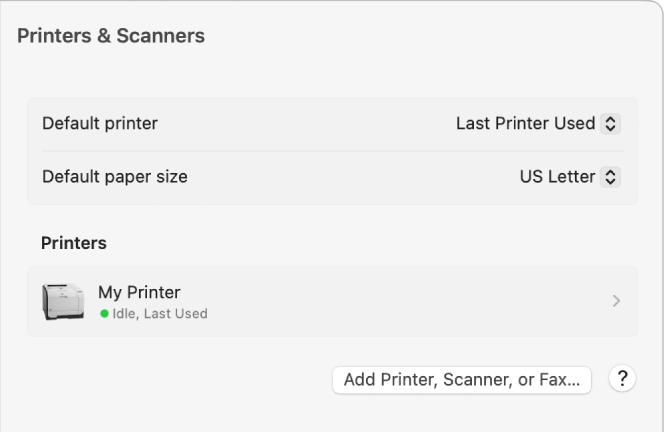
Если печать очереди только что добавленного принтера возможна, удалите очередь старого принтера.
Если невозможно добавить принтер, так как он отсутствует в списке доступных принтеров, возможно, что принтер выключен или Ваш компьютер Mac в данный момент находится в другой сети. Если общий доступ к принтеру был открыт другим пользователем, возможно, что этот пользователь отменил общий доступ или его компьютер Mac отключен от сети. Если Вы не можете управлять настройками принтера, обратитесь к администратору принтера.
Убедитесь, что используется новейшее программное обеспечение
Убедитесь, что Вы используете верную версию программного обеспечения принтера (называемого также драйвером принтера). При необходимости установите новейшую версию программного обеспечения для печати, прилагаемую к принтеру, или загрузите ее с веб-сайта производителя. Если Вы используете общий принтер, убедитесь, что у Вас и у другого пользователя установлена одна и та же версия программного обеспечения принтера.
-
На Mac, чтобы узнать, какую версию ПО принтера Вы используете, выберите меню Apple
> «Системные настройки» и нажмите «Принтеры и сканеры» в боковом меню.
Если используется сетевой принтер или принтер подключен к Вашему компьютеру Mac, убедитесь в наличии последней версии программного обеспечения принтера. Если и после этого проблема не устранена, попробуйте использовать другую версию программного обеспечения принтера.
Если Вы используете принтер с поддержкой AirPrint, можно проверить наличие обновлений ПО для Вашей модели принтера, обратившись к производителю.
Если ни одна из приведенных рекомендаций не помогла, то, возможно, повреждена очередь печати. Попробуйте удалить и снова настроить принтер.
Если распечатать документ по-прежнему не удается, сбросьте систему печати.
Скачивание и установка последних драйверов принтера
Для работы принтера для большинства принтеров требуется установить последнюю версию драйвера принтера. Ваш драйвер также может быть поврежден, если у вас возникли перебои в подаче электроэнергии, компьютерные вирусы или другие проблемы. Если принтер не отвечает, скачивание и установка последней версии драйвера принтера часто может устранить эти проблемы.
Установка последней версии драйвера принтера
Ниже описано несколько способов обновления драйвера принтера.
Использование клиентский компонент Центра обновления Windows
Возможно, в Центре обновления Windows есть обновленная версия драйвера для вашего принтера. Вот как ей воспользоваться.
- Нажмите кнопку Пуск , а затем выберите Параметры >клиентский компонент Центра обновления Windows. Открыть клиентский компонент Центра обновления Windows
- Нажмите Проверить наличие обновлений.
В случае обнаружения свежей версии драйвера Центр обновления Windows скачает и установит ее, а принтер автоматически начнет ее использовать. Если драйвер устройства не удалось установить автоматически, может быть доступен дополнительный драйвер, который может использовать принтер. Чтобы проверка для дополнительных драйверов, выполните приведенные далее действия.
- После завершения проверка выберите Дополнительные параметры, а затем — Необязательные обновления.
- Выберите Обновления драйверов , если они доступны.
- Установите флажок рядом с драйвером, связанным с принтером.
- Выберите Скачать & установить.
Примечание: Если вы не нашли дополнительный драйвер, который подходит для принтера, может потребоваться скачать и установить драйвер с веб-сайта производителя принтера.
Установите программное обеспечение из комплекта поставки принтера
Если принтер поставляется с диском, он может содержать программное обеспечение, которое поможет установить драйверы для принтера или может помочь вам проверка обновления драйверов.
Скачайте и установите драйвер с веб-сайта производителя принтера
Проверьте сайт службы поддержки производителя вашего принтера. Чтобы найти его, найдите в Интернете имя производителя принтера и слово «поддержка», например «поддержка HP».
На веб-сайтах производителей принтеров обновления драйверов обычно расположены в разделе «Драйверы». На некоторых сайтах службы поддержки можно напрямую выполнять поиск по модели принтера. Найдите и скачайте последнюю версию драйвера для вашей модели принтера и следуйте инструкциям по установке, размещенным на веб-сайте производителя.
Большинство драйверов упакованы в самоустанавливающиеся пакеты. После загрузки файла дважды щелкните (или дважды коснитесь) файл, чтобы начать установку. Затем следуйте инструкциям ниже для удаления или переустановки принтера.
- Щелкните правой кнопкой мыши Пуск и выберите Параметры >Устройства Bluetooth & >Принтеры & сканеры. Открытие сканеров принтеров &
- Найдите принтер, выберите его и нажмите кнопку Удалить.
- После удаления принтера добавьте его обратно, выбрав Добавить устройство. Дождитесь, пока устройство найдет ближайшие принтеры, выберите нужный, а затем нажмите Кнопку Добавить устройство.
Для корректной работы большинства принтеров необходимо установить последнюю версию драйвера принтера. Если вы недавно выполнили обновление с более ранней версии Windows, то драйвер принтера, работавший в предыдущей версии, может частично или полностью перестать работать в Windows 10. Кроме того, драйвер принтера мог повредиться в результате перерывов в подаче энергии, заражения компьютера вирусами и других проблем. Скачивание и установка последней версии драйвера принтера часто позволяет устранить эти проблемы.
Установка последней версии драйвера принтера
Ниже описано несколько способов обновления драйвера принтера.
Использование клиентский компонент Центра обновления Windows
Возможно, в Центре обновления Windows есть обновленная версия драйвера для вашего принтера. Вот как ей воспользоваться.
- Нажмите кнопку Пуск , а затем параметры >Обновление & > безопасностиклиентский компонент Центра обновления Windows.
Откройте клиентский компонент Центра обновления Windows. - Нажмите Проверить наличие обновлений.
В случае обнаружения свежей версии драйвера Центр обновления Windows скачает и установит ее, а принтер автоматически начнет ее использовать. Если драйвер устройства не удалось установить автоматически, может быть доступен дополнительный драйвер, который может использовать принтер. Чтобы проверка для дополнительных драйверов, выполните приведенные далее действия.
- После выполнения проверка обновления выберите Просмотреть необязательные обновления, если это отображается.
- На следующем экране разверните узел Обновления драйверов.
- Если отображаются применимые драйверы для принтера, выберите обновления, которые нужно скачать и установить.
- Выберите Скачать и установить.
Примечание: Если вы не нашли дополнительный драйвер, который подходит для принтера, может потребоваться скачать и установить драйвер с веб-сайта производителя принтера.
Установите программное обеспечение из комплекта поставки принтера
Если к вашему принтеру прилагался диск, на нем может быть программное обеспечение для установки драйверов для вашего принтера или проверки наличия их обновлений.
Скачайте и установите драйвер с веб-сайта производителя принтера
Проверьте сайт службы поддержки производителя вашего принтера. Чтобы найти его, найдите в Интернете имя производителя принтера и слово «поддержка», например «поддержка HP».
На веб-сайтах производителей принтеров обновления драйверов обычно расположены в разделе «Драйверы». На некоторых сайтах службы поддержки можно напрямую выполнять поиск по модели принтера. Найдите и скачайте последнюю версию драйвера для вашей модели принтера и следуйте инструкциям по установке, размещенным на веб-сайте производителя.
Большинство драйверов упакованы в самоустанавливающиеся пакеты. Скачав такой пакет, дважды щелкните файл (или дважды коснитесь его) для начала установки. Затем следуйте инструкциям ниже для удаления или переустановки принтера.
- Нажмите кнопку Пуск , а затем выберите Параметры >Устройства >Принтеры & сканеры .
Открытие сканеров принтеров & - В разделе Принтеры и сканеры найдите принтер, выберите его и нажмите кнопку Удалить устройство.
- После удаления принтера снова добавьте его, нажав Добавить принтер или сканер. Подождите, пока устройство найдет ближайшие принтеры, выберите нужный, а затем нажмите кнопку Добавить устройство.
Что делать, если драйвер не устанавливается
Если после двойного щелчка по установочному файлу ничего не происходит, сделайте следующее.
- Нажмите кнопку Пуск , а затем выберите Параметры >Устройства >Принтеры & сканеры .
Открытие сканеров принтеров & - Прокрутите вниз до пункта Связанные параметры и выберите Свойства сервера печати.
- Перейдите на вкладку Драйверы и проверьте, есть ли в списке принтер. Если да, то все в порядке.
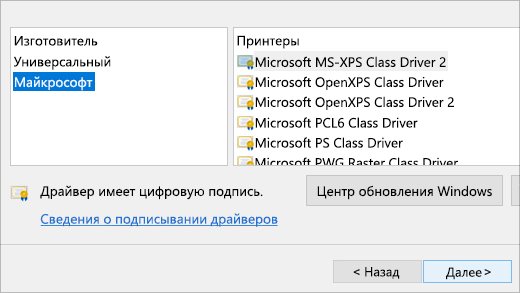
- Если ваш принтер не отображается, нажмите Добавить и в окне Мастер установки драйверов принтера нажмите Далее.
- Выберите архитектуру устройства и нажмите кнопку Далее.
- Слева выберите изготовителя принтера, а справа — драйвер принтера. Если производитель принтера не отображается, нажмите кнопку клиентский компонент Центра обновления Windows, чтобы обновить список.
- Нажмите кнопку Далее, нажмите кнопку Готово и следуйте инструкциям, чтобы добавить драйвер.
- Следуйте инструкциям в разделе выше для удаления или переустановки принтера.
Статьи по теме
- Узнайте, как установить принтер в Windows.
- Узнайте, как настроить принтер по умолчанию в Windows.
- Узнайте, как просмотреть очередь печати в Windows.
- Если возникла проблема с изменением состояния принтера «в автономном режиме», перейдите к разделу Устранение неполадок с автономным принтером.
- Если у вас возникли проблемы с подключением к принтеру в Windows, перейдите к разделу Устранение проблем с подключением принтера и печатью в Windows.