Если не удаётся подключить наушники AirPods или AirPods Pro
В этой статье описано, что делать, если вам нужна помощь в подключении наушников AirPods или AirPods Pro к iPhone, iPad или Mac.
Если не удаётся подключить наушники к iPhone или iPad

- Обновите iPhone или iPad до последней версии iOS либо iPadOS.
- Поместите оба наушника AirPods внутрь зарядного футляра и убедитесь, что оба наушника AirPods заряжаются.
- Чтобы убедиться, что Bluetooth включен, перейдите в меню «Настройки» > Bluetooth.
- Если наушники AirPods подключены, убедитесь, что они выбраны в качестве активного аудиоустройства. Если наушники AirPods отображаются в списке устройств, но не подключаются, перейдите к следующему шагу.
- Закройте крышку, подождите 15 секунд, затем откройте крышку.
- Нажмите и удерживайте кнопку настройки на задней панели зарядного футляра в течение 10 секунд. Индикатор состояния на передней панели зарядного футляра должен замигать белым. Это означает, что ваши наушники AirPods готовы к подключению.
- Поместите наушники AirPods в зарядный футляр и поднесите его с открытой крышкой к iPhone или iPad.
- Следуйте инструкциям на экране iPhone или iPad.
- Если подключить наушники всё равно не удаётся, сбросьте AirPods или обратитесь в службу поддержки Apple.

Если не удается подключить наушники к компьютеру Mac
- Обновите компьютер Mac до последней версии macOS.
- Поместите оба наушника AirPods внутрь зарядного футляра и убедитесь, что оба наушника AirPods заряжаются.
- Чтобы убедиться, что Bluetooth включен, перейдите в меню Apple > «Системные настройки», затем щелкните Bluetooth.
- Если наушники AirPods подключены, убедитесь, что они выбраны в качестве активного аудиоустройства. Если наушники AirPods отображаются в списке устройств, но не подключаются, щелкните значок X справа от них, чтобы удалить их из списка.
- Закройте крышку, подождите 15 секунд, затем откройте крышку.
- Нажмите кнопку настройки на зарядном футляре и удерживайте ее в течение 10 секунд. Индикатор состояния должен мигать белым цветом, который означает, что наушники AirPods готовы к подключению.
- Поместите наушники AirPods в зарядный футляр и поднесите его с открытой крышкой к компьютеру Mac.
- Следуйте инструкциям на экране компьютера Mac.
- Если подключить наушники всё равно не удаётся, сбросьте AirPods или обратитесь в службу поддержки Apple.
Дополнительная информация
Подключите наушники AirPods Max к iPhone или iPad либо компьютеру Mac.
Как переподключить наушники airpods pro
Инструкция по синхронизации нового наушника AirPods со вторым Вашим наушником и зарядным кейсом:
1. Поместите оба наушника AirPods в футляр для зарядки;
2. Откройте крышку и проверьте световой индикатор состояния. Он должен мигать оранжевым цветом;
3. Подключите футляр к источнику питания, закройте крышку и подождите 40 минут*;
4. Затем откройте крышку, нажмите и в течение нескольких секунд удерживайте кнопку настройки на задней стороне футляра. Индикатор состояния должен начать мигать белым цветом;
5. На устройстве iPhone перейдите на экран «Домой»;
6. Футляр, в котором находятся AirPods, поднесите к iPhone. На устройстве iPhone отобразится анимационная заставка программы настройки;
7. Нажмите «Подключить» и выберите «Готово».
* Если индикатор по-прежнему мигает оранжевым цветом, подключите футляр к источнику питания, закройте крышку и подождите еще 60 минут. Затем откройте крышку, снова нажмите и в течение нескольких секунд удерживайте кнопку настройки до тех пор, пока индикатор состояния не начнет мигать белым цветом.
Наушники AirPods легко синхронизируются друг с другом независимо от того, в каком комплекте они покупались. Для того, чтобы подключить наушники AirPods, достаточно открыть крышку кейса рядом с устройством и на смартфоне отобразится предложение о синхронизации. После подтверждения операция настройка считается завершенной.
Распространены случаи, когда один из наушников теряется. Конечно, в случае потери AirPods, есть большая вероятность найти их с помощью специальной функции «Найти iPhone», однако если отыскать пропажу не удалось, компания PodsPro предоставляет замечательную возможность приобрести не целый комплект, а левый или правый наушник в отдельности, а также зарядный кейс для них. Это объясняется нецелесообразностью покупки целого комплекта.
Инструкция по синхронизации нового наушника AirPods со вторым Вашим наушником и зарядным кейсом:
1. Поместите оба наушника AirPods в футляр для зарядки;
2. Откройте крышку и проверьте световой индикатор состояния. Он должен мигать оранжевым цветом;
3. Подключите футляр к источнику питания, закройте крышку и подождите 40 минут*;
4. Затем откройте крышку, нажмите и в течение нескольких секунд удерживайте кнопку настройки на задней стороне футляра. Индикатор состояния должен начать мигать белым цветом;
5. На устройстве iPhone перейдите на экран «Домой»;
6. Футляр, в котором находятся AirPods, поднесите к iPhone. На устройстве iPhone отобразится анимационная заставка программы настройки;
7. Нажмите «Подключить» и выберите «Готово».
* Если индикатор по-прежнему мигает оранжевым цветом, подключите футляр к источнику питания, закройте крышку и подождите еще 60 минут. Затем откройте крышку, снова нажмите и в течение нескольких секунд удерживайте кнопку настройки до тех пор, пока индикатор состояния не начнет мигать белым цветом.
Наушники AirPods легко синхронизируются друг с другом независимо от того, в каком комплекте они покупались. Для того, чтобы подключить наушники AirPods, достаточно открыть крышку кейса рядом с устройством и на смартфоне отобразится предложение о синхронизации. После подтверждения операция настройка считается завершенной.
Распространены случаи, когда один из наушников теряется. Конечно, в случае потери AirPods, есть большая вероятность найти их с помощью специальной функции «Найти iPhone», однако если отыскать пропажу не удалось, компания PodsPro предоставляет замечательную возможность приобрести не целый комплект, а левый или правый наушник в отдельности, а также зарядный кейс для них. Это объясняется нецелесообразностью покупки целого комплекта.
Как подружить AirPods Pro и Android?
AirPods Pro — одни из самых популярных и желаемых наушников. При этом не все знают, что не обязательно быть владельцем iPhone, чтобы наслаждаться музыкой через наушники Apple. Сейчас расскажем, как подружить AirPods Pro с Android-устройствами.

Подключение AirPods Pro к Android
Ничего сложного в сопряжении AirPods Pro и любого смартфона на Andoid нет. Достаточно в настройках Bluetooth устройства начать поиск доступных устройств, а на открытом (это важно!) кейсе наушников нажать и удержать кнопку, пока индикатор не начнет мигать белым цветом.
Когда в меню настроек на смартфоне появятся AirPods Pro, нужно нажать на эту строчку — после этого наушники подключатся к смартфону.
Всё, можно наслаждаться любимой музыкой. Наушники автоматически будут подключаться к смартфону, каждый раз, когда ты будешь открывать крышку кейса.
Особенности работы AirPods Pro c Android
Не смотря на простоту подключения наушников к смартфону, ты должен быть готов к некоторым нюансам AirPods Pro при работе с Android.
Датчики нажатия будут работать также, как если бы «эйрподсы» использовались с iPhone. Переключение между композициями, пауза и воспроизведение — эти функции доступны.
Также доступна технология шумоподавления, ничто не помешает наслаждаться музыкой. Режим включается длительным нажатием на наушник.
А вот датчик уха будет работать в усеченном варианте. Наушники понимают, что находятся в ухе или нет. Соответственно, от этого будет зависеть работа датчиков управления, вне уха нажатия не будут срабатывать.
Однако при вынимании AirPods Pro из ушей воспроизведение не будет автоматически прерываться. А при изъятии одного из наушников из уха будет отключаться шумоподавления. Согласись, это незначительные мелочи.

Зарядка и определение уровня заряда AirPods Pro
В комплекте с наушниками идет фирменный кабель Lightning — USB-C, однако адаптера нет. Подойдет любой вариант 5 В/1 А с USB-C, пауэрбанк с таким же выходом или ноутбук. Кроме того, кейс AirPods Pro поддерживает беспроводную зарядку, поэтому подойдет любая станция со стандартом Qi. Если у тебя флагманский Android, то он может поддерживать функцию обратной зарядки — и заряжать наушники можно от него.
Узнать процент заряда AirPods Pro можно открыв кейс: индикатор зеленого цвета говорит о полном заряде (его хватит на 4 — 4,5 часа работы), желтого — о недостаточном. Также можно проверить заряд кейса, вытащим из него наушники: зеленый цвет говорит о том, что можно более одного раза зарядить наушники, желтого — полностью зарядить не удастся.
Более точно узнать процент заряда AirPods Pro можно на смартфоне, но для этого придётся установить дополнительное приложение, например, Battery Pods for AirPods battery, AirBattery или Assistant Trigger. В Google Play найдутся и другие варианты, но нужно быть готовым к встроенной рекламе, платным функциям или нестабильной и некорректной работе.
Громкость и поддержка кодека AAC
AirPods Pro поддерживают один кодек высокого качества воспроизведения — Advanced Audio Coding (AAC). Но включить эту функцию придется вручную. Для этого нужно зайти в настройки Bluetooth.
Правда, есть нюансы. По умолчанию и на чистом «андроиде» переключатель AAC находится во вкладке управления наушниками. Однако в зависимости от оболочки устройства называться этот переключатель может по-разному, а подсказка под ним объяснит, что к чему.
И последнее — громкость. Иногда по умолчанию AirPods Pro при подключении к Android играют в половину мощности, все зависит от девайса. Что делать с этим ограничением? Исправлять! Вот несколько вариантов.
- Перезагрузить смартфон или заново подключить AirPods Pro.
- В настройках Bluetooth активировать переключатель «Синхронизация громкости мультимедиа» (при его наличии).
- Активировать режим разработчика и активировать пункт «Отключить абсолютный уровень громкости».
- Подключить AirPods Pro к iPhone и увеличить уровень громкости.
В принципе, это все, что нужно знать о работе AirPods со смартфонами на Android. Главное: наушники подключаются и при работе сохраняют большую часть своего функционала.
Другие интересные материалы:
- Samsung Galaxy S20 FE: Флагман без компромиссов
- Honor 9X Lite: Впечатляющий и производительный
- Honor 30i: Стильный, мощный, умный
Есть что добавить к обзору? Добро пожаловать в раздел «Комментарии»! Смело выражай свое мнение, задавай вопросы и рассказывай, о каких девайсах хотелось бы прочитать. Обрати внимание, что представленная в обзоре информация не носит прямого рекламного характера, а представляет субъективное мнение автора в сочетании с техническими данными, которые переданы Связному официальными производителями продуктов.
Как настроить новый наушник AirPods со старым наушником или кейсом?
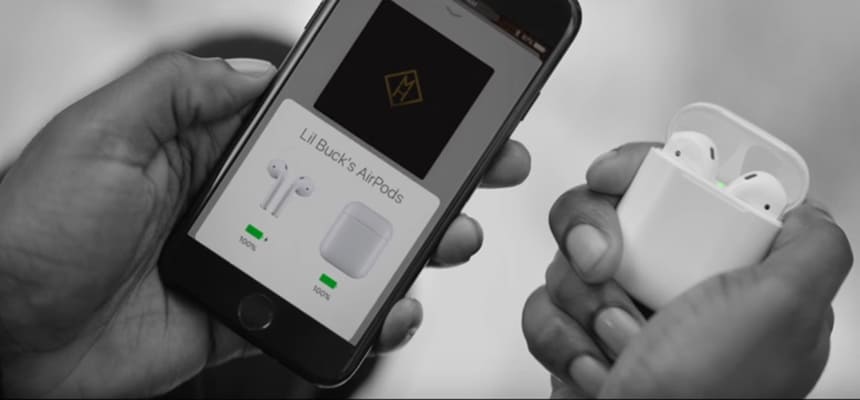
Потеряли один наушник AirPods или даже сам кейс? Купили новый и теперь не знаете, как подключить его к комплекту? Сегодня дадим полезную инструкцию по синхронизации левого/правого наушника со старым комплектом.
Итак, при первом использовании нового наушника или зарядного кейса AirPods, необходимо произвести их синхронизацию. Не стоит переживать, наушники легко настраиваются, даже если они не были куплены в одном комплекте. Но имейте в виду, беспроводные наушники разного поколения (1-ого и 2-ого) совместно работать не будут, поэтому внимательно выбирайте подходящую модель наушников Apple.
Как настроить новый беспроводной наушник AirPods со вторым наушником и старым кейсом?
1. Для начала поместите оба наушника в кейс;
2. Затем откройте крышку футляра и проследите за световым индикатором состояния, он должен мигать оранжевым цветом;
3. После этого закройте крышку и подключите ваш кейс к зарядному устройству на 40 минут*;
4. Отключите кейс от зарядного устройства;
5. После этого откройте крышку, на задней стороне футляра находится кнопка настройки — нажмите на нее и удерживайте до тех пор, пока индикатор состояния не начнёт мигать белым;
6. Поднесите кейс с наушниками к вашему iPhone (телефон в этот момент должен быть разблокирован);
7. На iPhone должна появиться приветственная заставка программы настройки AirPods;
8. Нажмите «Подключить» и выберите «Готово»;
9. Ваши наушники синхронизированы и готовы к работе.
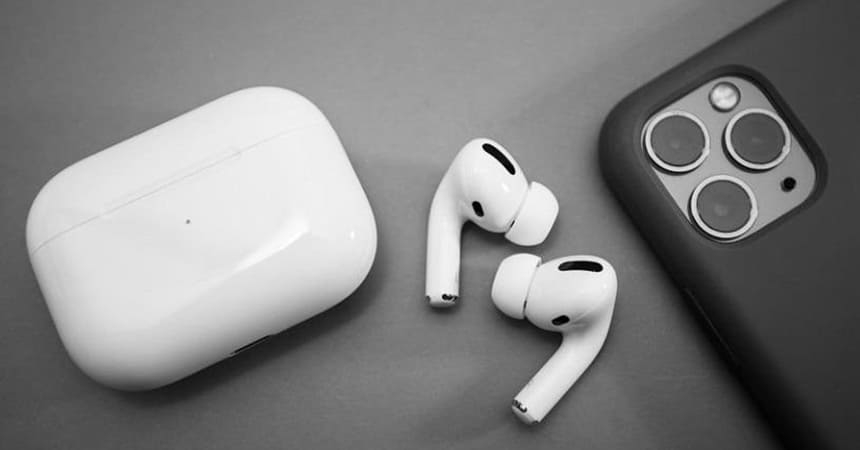
Потеря одного наушника из комплекта AirPods очень частая история, именно поэтому, вы можете купить левый или правый наушник AirPods на сайте iRay.ru!
*Если после 40 минут индикатор по-прежнему продолжает мигать оранжевым цветом, подключите футляр к источнику питания и подождите ещё 60 минут. После этого снова откройте крышку, нажмите и удерживайте кнопку настойки до момента, когда индикатор начнёт гореть белым цветом.
Контакты и график работы магазина:
info@i-ray.ru Работаем с пн-пт с 10:00 до 19:00, сб-вс — с 10:00 до 18:00. Москва, Багратионовский проезд, дом 7, корпус 2 (БЦ «Рубин»)