Промывка и сброс памперса на бытовых принтерах Canon PIXMA G1400, G2400, G3400, G4400, G1410, G2410, G3410, G4410, G1411, G2411, G3411, G4411
Каждый струйный принтер, включая бытовые Canon PIXMA, должен иметь специальный отсек в котором скапливаются отработанные чернила (памперс), использованные для прочистки печатающей головки или не попавшие на носитель в процессе безрамочной печати. Слитая краска поглощается специальным наполнителем (абсорбером), который имеет свой физический ресурс работы, то есть может впитать какой-то ограниченный объём чернил (впрочем, довольно большой). Чтобы принтер не затопило красителем, в прошивке стоит программное ограничение, блокирующее печать после определённого количества прочисток и слитой отработки – появляется распространённая ошибка 5B00.
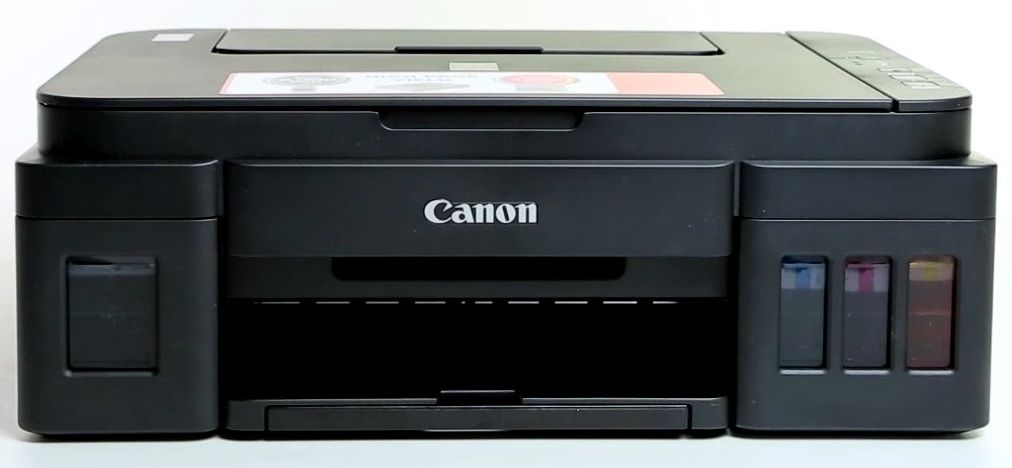
Специфика отработки на принтерах Canon
Термоструйные печатающие головы на бытовых принтерах Canon отличаются сравнительно невысоким сроком службы, если работают на потоке. При этом физическая ёмкость абсорбера и его ресурс по цифровому счётчику довольно высоки, в отличие от моделей Epson, которые дорогие, с долго живущими печатающими головами, но невысоким ресурсом счётчика отработки. Таким образом, далеко не каждый владелец бытовых устройств PIXMA вообще столкнётся с ошибкой 5B00 и необходимостью что-то делать с памперсом.
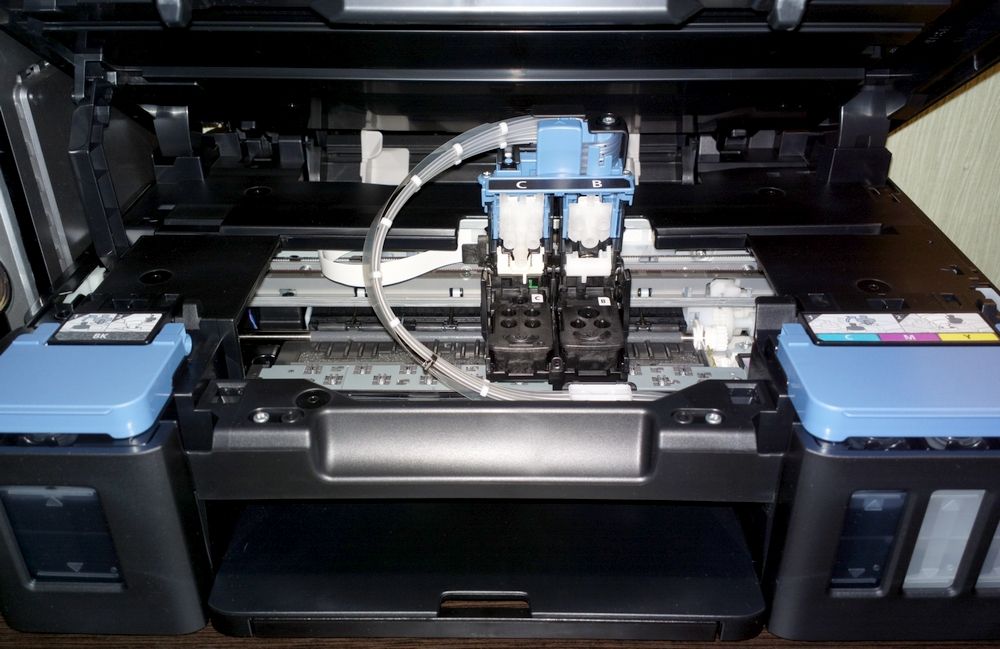
Тем не менее, печатающие готовы для устройств с СНПЧ серии Canon G, во-первых, имеют достаточно высокий ресурс, во-вторых, сравнительно легко найти им замену через официальные сервисные центры, а в-третьих, поменять их не сложнее, чем обычные картриджи. Так что даже у простого пользователя есть все шансы дождаться не только блокировки печати, но и физического переполнения картриджа. Но проблема решаема.
Ошибка 5B00 и программный сброс для Canon PIXMA G
Программная блокировка сработает раньше (если до этого принтер ещё не сбрасывался), так что сперва следует решать именно эту проблему. Для сброса счётчика памперса следует скачать программу Service Tool, запустить принтер в сервисном режиме, после чего обнулить уровень заполнения.
Важно! Следует озаботиться сбросом ДО ВОЗНИКНОВЕНИЯ ОШИБКИ 5B00. После срабатывания ошибки и блокировки печати сброс может не произойти.
Для входа в сервисный режим:
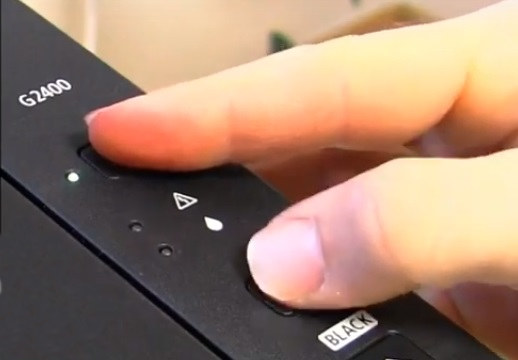
- Выдернуть шнур питания из устройства.
- При выдернутом шнуре нажать кнопку «Включить», чтобы ЖК-экран моргнул (это попытка включения на заряде блока питания обнуляет память аппарата).
- Вставляем шнур питания обратно.
- Зажимаем клавишу «Отмена».
- Не отпуская зажатой клавиши «Отмена», нажмите кнопку «Включить».
- Не отпуская «Включить», отпустите «Отмену» и нажмите на неё 5 раз. Индикатор устройства должен реагировать на нажатия сменой цвета с зелёного на жёлтый, а затем обратно на зелёный.
- Отпустите обе кнопки. Индикатор должен несколько раз мигнуть зелёным и затем загореться окончательно. Это означает, что печатающее устройство вошло в сервисный режим. Если индикатор мигает или горит жёлтым — возникла другая ошибка, которую требуется исправить или вы что-то делаете не правильно.
Для сброса памперса посредством Service Tool:
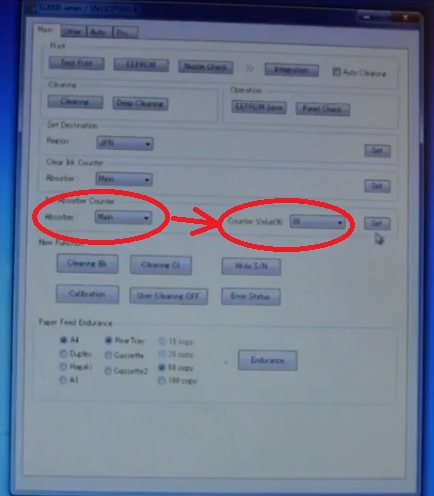
- После включения сервисного режима принтера запустите программу ServiceTool. Если программа не видит принтер, убедитесь, что он подключен к компьютеру. Если подключено больше одного печатающего устройства — выберете нужное.
- Во вкладке «Main» программы есть пункт «Print» с кнопками «Test Print», «EEPROM» и «Nozzle Check». Распечатайте тестовую страницу, чтобы убедится, что программа правильно определила устройство.
- В секции «Ink Absorber Counter» есть графа «Counter Value» в процентном соотношении отображающая заполненность “памперса”. В графе «Clear Ink Counter» нажмите клавишу «Main», чтобы значение в «Counter Value» стало равно нулю. Если значение не обнулилось, попробуйте также нажать «Platen».
- Сбросив счётчик, закройте Service Tool. Из папки «Принтеры и факсы» удалите копию устройства, установившегося в сервисном режиме.
Промывка абсорбера в Canon PIXMA G
Чтобы не допустить физического переполнения памперса, рано или поздно потребуется его извлечь и промыть. На моделях Canon PIXMA G это делается сравнительно легко – разбирать принтер целиком, чтобы добраться до абсорбера, не придётся.
Последовательность действий для промывки:
- С помощью крестовой отвёртки выкручиваем 2 болта на оборотной стороне устройства.
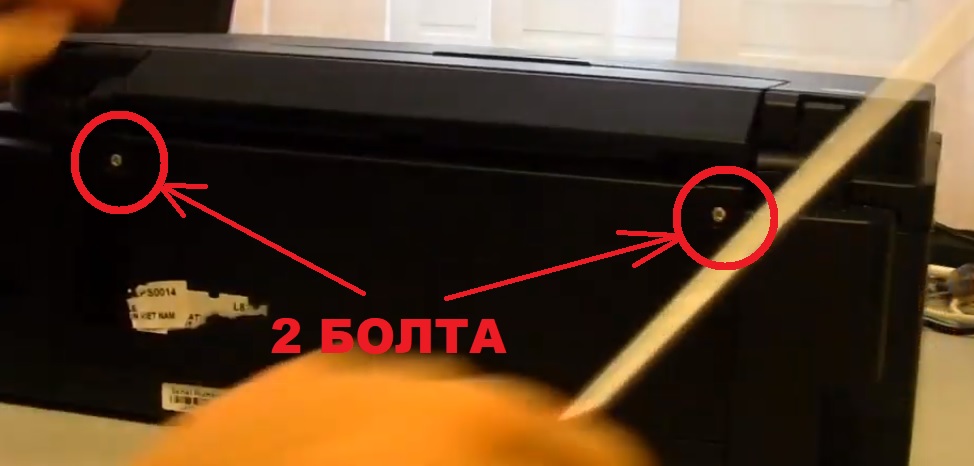
- Снимаем заднюю крышку.
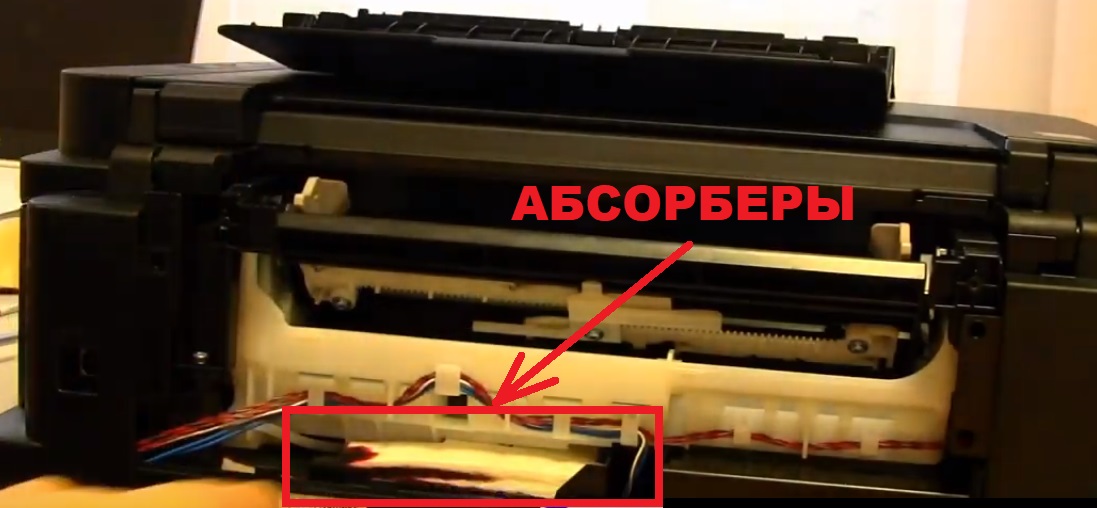
- У самого дна устройства можно увидеть ёмкость с отработкой, в которой уложены 4 отдельных абсорбера. Следует их аккуратно извлечь (желательно использовать пинцет и что-нибудь подстелить, чтобы ничего не запачкать).
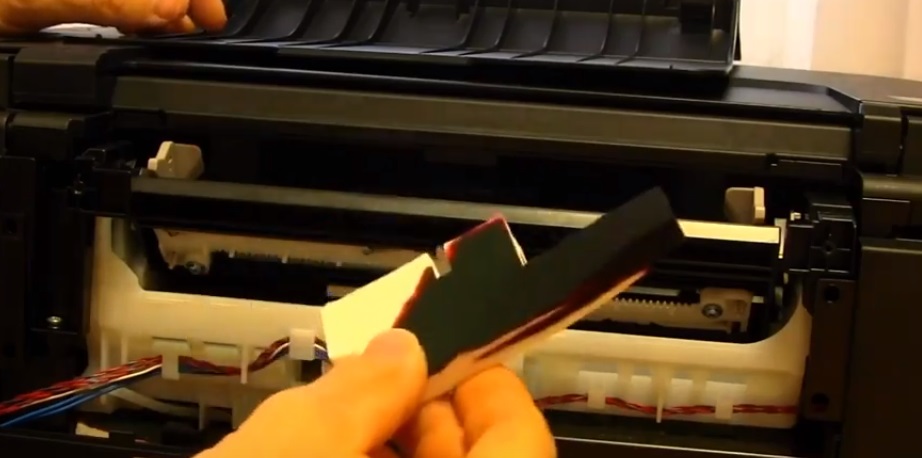
- Промываем абсорберы водой (лучше не делать этого над белыми раковинами – замучаетесь потом оттирать чёрный пигмент). В запущенных случаях может помочь сервисная жидкость.
- Ждём пока чистые абсорберы высохнут и аккуратно возвращаем их на место.
- Ставим обратно заднюю крышку и фиксируем её болтами.
С каждой промывкой абсорбер начинает приходить в негодность и терять свои впитывающие качества. Вероятно, со временем, его придётся заменить новым. Впитывающий материал схож у большинства современных принтеров, так что замену будет найти не сложно.
Вывод отработки
Радикальным решением проблемы физического загрязнения памперса является вывод отработанных чернил через трубки в отдельную ёмкость. Для этого потребуется разбирать принтер и частично выламывать пластик на стенках. Не рекомендуется делать этого без соответствующего опыта в разборке и сборке печатных устройств.
Связаны со статьей
Чернила для G1400, G2400, G3400, G4400, G1410, G2410, G3410, G4410, G1411, G2411, G3411, G4411, 4х100 мл
Чернила черные для G1400, G2400, G3400, G4400, G1410, G2410, G3410, G4410, G1411, G2411, G3411, G4411, Black, 100 мл
Чернила пурпурные для G1400, G2400, G3400, G4400, G1410, G2410, G3410, G4410, G1411, G2411, G3411, G4411, Magenta, 100 мл
Чернила голубые для G1400, G2400, G3400, G4400, G1410, G2410, G3410, G4410, G1411, G2411, G3411, G4411, Cyan, 100 мл
Чернила желтые для G1410, G2410, G3410, G4410, G1411, G2411, G3411, G4411, Yellow, 100 мл
Сброс памперса на МФУ Canon Pixma G3400

Инструкции по ремонту принтеров
Автор Владимир Прохоров На чтение 6 мин Просмотров 143 Опубликовано 11 марта, 2020

Canon G3400 после переполнения счётчиков отработки (памперса) при включении впадает в ошибку и блокирует печать. Наглядно это можно наблюдать на панели управления. Поочередно 7 раз загораются зелёный и жёлтый светодиоды, затем горит зелёный светодиод в течении 2 секунд и опять перемигивание. Также при отправке с компьютера документа на печать, статус монитор выдает ошибку: «5В00».
Если Ваш аппарат ведёт себя именно так, как написано выше, значит МФУ Canon Pixma G3400 нуждается в сбросе счётчика отработанных чернил. Для сброса понадобятся следующие инструменты:
- Крестовая отвёртка
- Прямая отвёртка
- Паяльный фен
- Программатор
Конечно можно не заморачиваться и с помощью программы Print Help сбросить счётчики отработки на Canon G3400, но нужно будет купить код сброса за 500 рублей. Этот способ тоже имеет место быть, мы же обнулим памперс с помощью заливки дампа напрямую в микросхему.
Демонтаж платы форматера Canon G3400
Чтобы залить прошивку в микросхему, а в данном случае мы будем шить обе микрухи, нужно частично разобрать корпус МФУ. Откручиваем два винта с задней стороны и снимаем заднюю часть корпуса. Затем аккуратно поддев плоской отвёрткой защёлки снимаем правую боковую крышку.
Доступ к материнской плате свободен. Откручиваем 3 винта крепления платы, перед этим отключаем все шлейфы и разъемы проводов. Будьте аккуратны и внимательны чтобы ничего не повредить.
Плата форматера Canon G3400 демонтирована и готова для дальнейшей работы по сбросу памперса.


Прошивка микросхем для сброса счётчиков отработки (памперса) Canon G3400
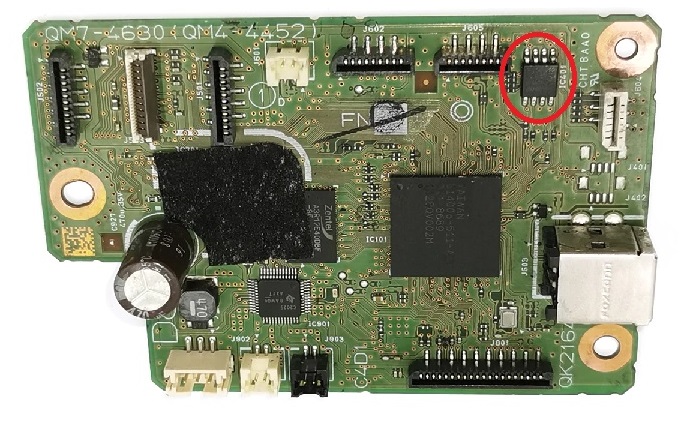
Выпаиваем с платы форматера при помощи фена микросхему 25Q64 . Перед выпайкой обязательно нанесите паяльный флюс на контакты микросхемы.
Далее берём программатор, вставляем микросхему в гнездо программатора и подключаемся к компьютеру. Программатор CH341A можно приобрести здесь. На ПК запускаем программу для прошивки «CH341A Programmer». Данную программку скачиваем от сюда.
В интерфейсе программы с левой стороны выбираем:
- Тип – 2526 SPI FLASH
- Завод – WINBOND
- Имя — W25Q64FW
Кликаем по кнопке: «Стирание» чтобы удалить всю информацию, записанную на микросхему. После того как процесс стирания закончен, проверяем микруху на пустышку, кликая по «Пустые».
Скачиваем архив с рабочими дампами микросхем 25Q64 и 25Q16 на которых счётчики отработки обнулены. Распаковываем архив в отдельную папку.
В программе прошивальщике переходим на вкладку «Открыть», находим скачанную и разархивированную папку, выделяем файл «25Q64_G3400_rabochii», жмём «Открыть». Вверху интерфейса программы давим «Записать чип».
После заливки дампа в микросхему отключаем от ПК программатор, достаем микросхему. На плате форматера наносим на посадочные дорожки чипа флюс, выставляем правильно микруху и припаиваем с помощью паяльного фена.
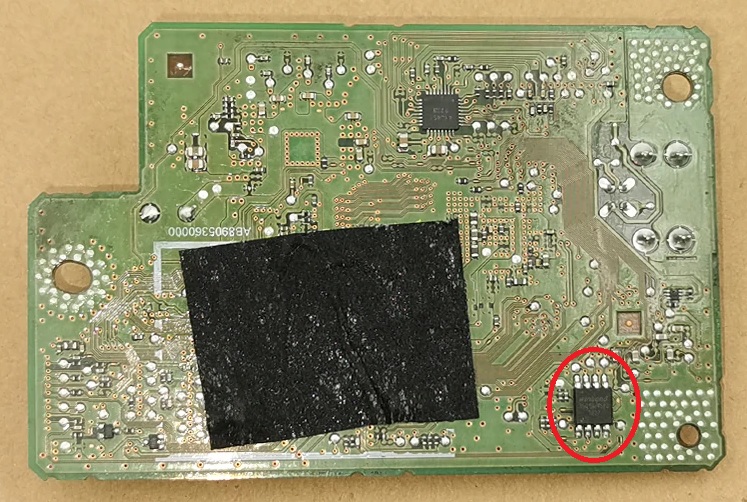
Такую же операцию проводим и с второй микросхемой 25Q16 для корректного сброса счётчика отработки Canon G3400. Она расположена на обратной стороне системной платы, под микросхемой 25Q64.


Монтаж главной платы Canon G3400 после прошивки микросхем 25Q64 и 25Q16
После того как оба чипа прошили и припаяли, ставим плату на своё место. Вставляем шлейфы и разъемы проводов на свои места, не перепутайте нижние разъемы проводов.
Чтобы не перепутать соединения смотрите фотографии ниже. После подключения соберите корпус МФУ, защелкнув боковую крышку и прикрутив заднюю часть корпуса на два винта.
Теперь Canon G3400 после включения не уйдёт в ошибку «5B00». Печать разблокирована и устройство готово к работе. Через 10 – 15 тысяч распечатанных листов, когда счётчик отработанных чернил (памперс) опять будет переполнен, повторите проделанную операцию.


Если у Вас есть вопросы, то задавайте их в комментариях ниже. Также делитесь статьей в соц. сетях кликая по кнопкам. Всего Вам Доброго и до встречи!
Ссылки на скачивания софта для сброса счётчика отработки (памперса) на Canon G3400
- Программа для прошивки «CH341A Programmer»
- Рабочие дампы микросхем 25Q64 и 25Q16
Canon G3400 G2400 G1400 сброс памперса
Рано или поздно в Canon G3400 возникает ошибка 5B00, что означает заполнение адсорбера чернилами. Лампочки питания и молния мигают по-очереди 7 раз. В простонародье это называют переполнение памперса. Принтер Canon G3400 блокируется и требуется сброс памперса.
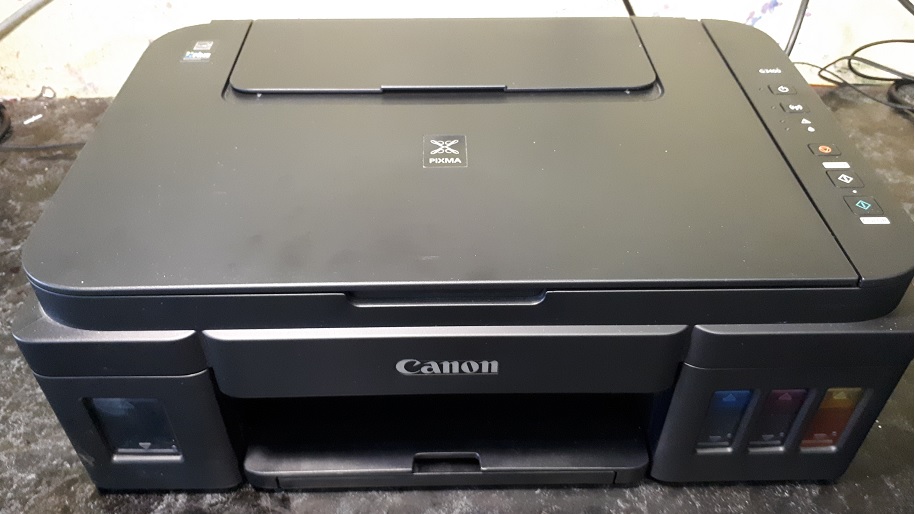
Памперс — это прокладки, впитывающие отработанные чернила. Часть прокладок расположено сзади принтера, часть под принтером. Блокировка принтера происходит не потому, что памперс заполнен чернилами, а потому что счетчик достиг максимума. Как сбросить счетчик памперса?
Программный сброс памперса Canon G3400 G2400 G1400
В некоторых сайтах описан сброса памперса Canon G3400 G2400 G1400 программой Service Tool различных версий. Но эта программа не сбрасывает счетчик памперса вообще. Потому что Canon наверное считает эти принтеры одноразовыми.
Более того, для сброса через Service Tool нужно ввести принтер в сервисный режим. А он не всегда работает. Например, в Canon G1400 вообще нет сервисного режима.
Аппаратный сброс памперса G3400 G2400 G1400 без сервисного режима
Этот способ работает всегда при любых условиях. Дело в том, что данные счетчика содержатся в двух микросхемах памяти ППЗУ. Чтобы принтер заработал, нужно записать в эти микросхемы содержимое нового принтера. Счетчик на нем будет равен 0. Но оказалось, что дамп (копия) нового принтера — это тоже нехорошо. Потому что новый принтер требует инициализации с глубокой прочисткой. В результате на прочистку уйдет примерно четверть чернил из емкостей. Более того, они уйдут в памперс. Поэтому мы записываем в эти микросхемы дамп состояния принтера после инициализации.
Для прошивки Canon G3400 снимаем плату управления.
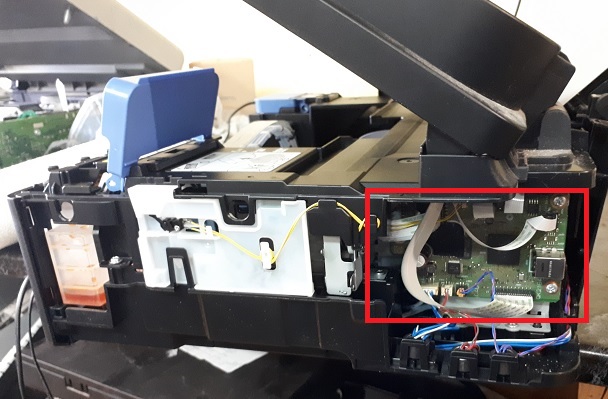
Вынимаем плату и выпаиваем две микросхемы EEPROM — 25Q64 с лицевой стороны платы 64 Mbit.
И вторую микросхему 25Q16 емкостью 16 Мбит.
Прошиваем их соответствующими дампами на программаторе и впаиваем обратно. Выпаивать нужно, потому что прошить на микросхемы на плате невозможно. Ставим плату обратно и включаем, принтер входит в готовность. Сброс закончен.
Стоимость аппаратного сброса 2000 рублей. Срок 40 минут.
Сколько принтер напечатает до блокировки никто не знает. Счетчик памперса зависит только от количества прочисток головок. Например, вы можете выполнить несколько глубоких прочисток и счетчик достигнет максимума. Но при этом вы не напечатаете ни одной страницы. Либо вы можете непрерывно печатать целыми днями без прочисток в течение года. Потому что во время печати памперс не заполняется.
Вывод отработанных чернил
Если вы уже несколько раз сбрасывали памперс, то он может перестать впитывать чернила. Выходом может стать вывод отработанных чернил наружу в емкость.

Мы выводим отработанные цветные чернила в бутылку за 600 рублей.
Еще про ремонт Canon G3400, а также Canon G2400, G1400.
Восстановление сервисного режима Canon G3400 G2400 G1400
Очень часто использование бесплатных программ Service Tool приводит к неработоспособности сервисного режима. Раньше сервисный режим и сброс памперса мв таком случае можно было восстановить только новой прошивкой платы управления. Теперь есть возможность восстановить сервисный режим без прошивки платы программным способом.
Стоимость восстановления сервисного режима и сброса абсорбера 1500 руб. Выезд специалиста не предусмотрен.
Про ремонт принтеров Canon читайте здесь.
Добавить страницу в Закладки ctrl+D
Форум по СНПЧ: G3400 — неудачный сброс ошибки памперса — Форум по СНПЧ

- Новости
- · Статьи
- · Отзывы
- · Инструкции
- · Заказать профайл
- · Купить КОД СБРОСА памперса
- · Программа PrintHELP
- Просмотр новых сообщений

Вход
Новый пользователь? Регистрация Помощь
- Магазин RESETTERS
- Чат
- Правила форума
- Скачать PrintHelp
- Понижение прошивки
- Форум по СНПЧ
- >CANON — СНПЧ, заправка и ремонт
- >Обслуживание и ремонт струйных принтеров Canon
- >Сервисные программы, обнуление чипов, сброс памперса, коды ошибок, прошивки, EEPROM
Бесчиповые прошивки для Epson: Пошаговая инструкция по установке. Купить Код Активации
- Вы не можете создать новую тему
- Вы не можете ответить в тему
G3400 — неудачный сброс ошибки памперса
| Сообщение #1 Отправлено 22 января 2020 — 15:43 exkilla
Здравствуйте! Принтер перестал печатать черным. Я несколько раз сделал очистку сопел. В итоге получил ошибку «5B00». Нашел в интернете инструкции как снять эту ошибку через сервисный режим без использования спец утилиты(только нажатиями кнопок). В итоге после манипуляций в сервисном режиме принтер перестал включатся. На кнопку включения не реагирует. Отсоединение и присоединение кабеля питания не помогает. Единственный вариант нести в сервис?
| Сообщение #2 Отправлено 22 января 2020 — 17:02 root

exkilla сказал:
На кнопку включения не реагирует.
Ну если принтер у вас все время в выключенном состоянии — что вы с ним можете сделать??
Несите в сервис.
А все могло быть по-другому. и печатали бы сейчас на своем любимом принтере.
Поэтому наперсточники еще долго будут существовать.
| Сообщение #3 Отправлено 22 января 2020 — 18:01 exkilla
Была надежда, что светодиод не горит, но есть комбинация, которая поможет восстановить работу. Спасибо большое за ответ 😉
| Сообщение #4 Отправлено 22 января 2020 — 23:34 Anbel
exkilla, если что, то смогу удаленно сбросить ошибку 5В00. В сервис мануале нет комбинации кнопок, чтобы сбросить эту ошибку. Возможно отделаетесь перепрошивкой аппарата.
| Сообщение #5 Отправлено 22 января 2020 — 23:59 exkilla
Anbel, спасибо. Думаю, я тоже смог бы ее успешно снять если бы не лень. Нашел инструкцию без использования утилиты и начал перебирать варианты. Нужно было подключить по USB и снять ошибку утилитой. В сервисный режим принтер успешно входил. В любом случае, отпишусь тут после похода в сервисный центр.
| Сообщение #6 Отправлено 23 января 2020 — 09:28 root
exkilla сказал:
инструкцию без использования утилиты
можете дать ссылку на такой шедевр?
| Сообщение #7 Отправлено 23 января 2020 — 12:00 exkilla
root
Там в комментах:
Ошибка 5в00
– счетчик отработанных чернил (абсорбера) переполнен!
(Принтер мигает жёлтым 7 раз)
Входим в сервисный режим:
1.Для canon G1400, G2400, G3400 – выключить принтер кнопкой «питание».
2. Зажать кнопку «стоп» и удерживая её нажать кнопку «питание»
3. Удерживая кнопку «питание» отпустить и нажать на кнопку «стоп» 5 раз (при нажимании индикаторные лампочки будут перемигиваться с жёлтой на зелёную).
4. Отпустить кнопку «питание». Зелёная лампочка поморгает и загориться ровно.
5.Вставляем лист бумаги.
6.Нажимаем на кнопку «стоп» 5 раз. И на кнопку «питание» (типа применить). Всё.
7.Выключаем принтер кнопкой «питание» (что бы выйти из сервисного режима).